
เครื่องมือของฉัน
ที่นี่คุณสามารถรวบรวม API ที่ Agent/Workflow ของคุณต้องเรียกใช้งานให้เป็นเครื่องมือ (Tool) เพื่อให้นำไปใช้งานได้ หนึ่งเครื่องมือสามารถตั้งค่า API ได้หลายรายการ
สร้างเครื่องมือ
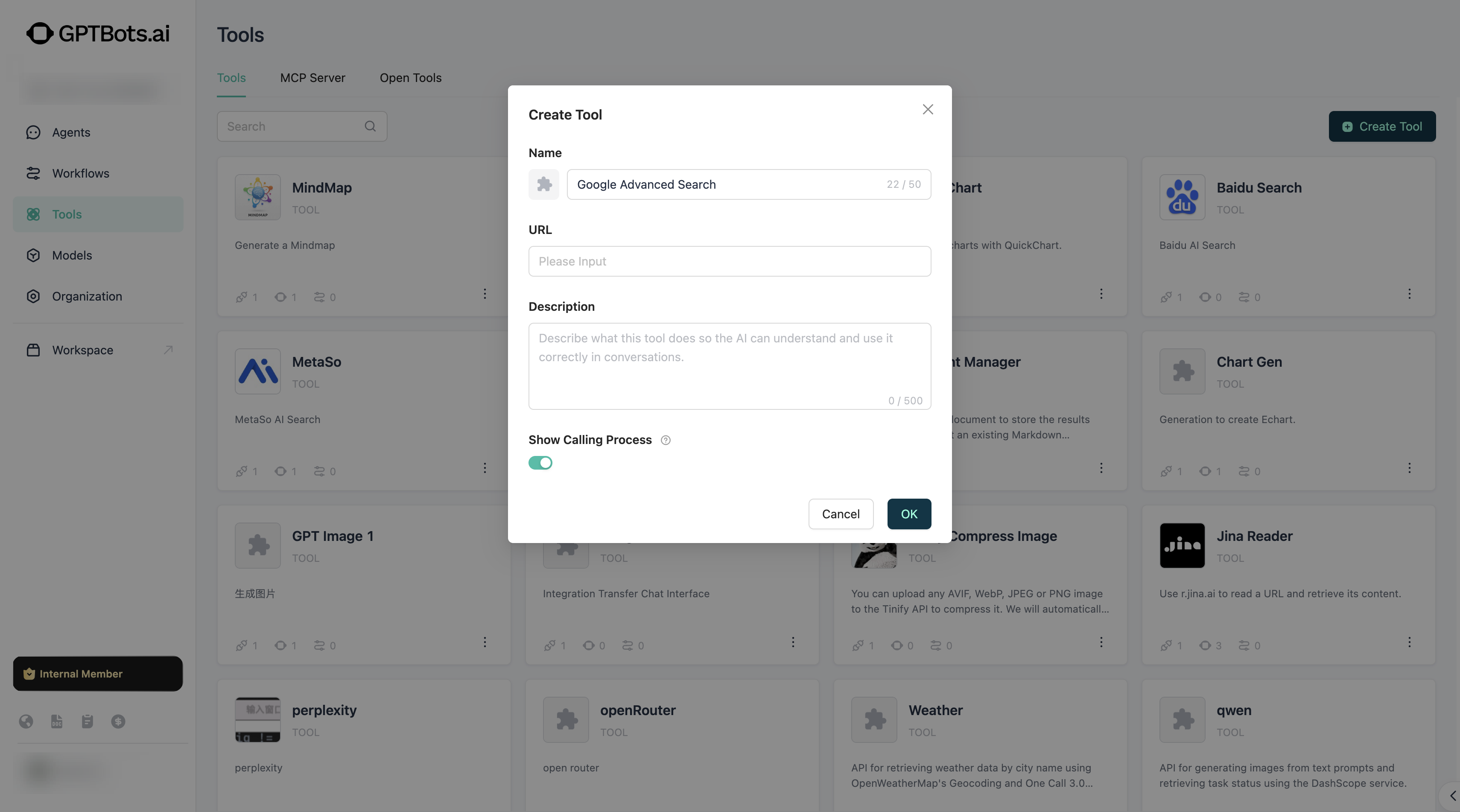
ใน เครื่องมือของฉัน เพียงกรอกข้อมูลพื้นฐานของเครื่องมือให้ครบถ้วนก็สามารถสร้างเครื่องมือได้ทันที
ขณะกำหนดข้อมูลเครื่องมือ คุณสามารถเขียนในรูปแบบ Swagger OpenAPI ได้
- ชื่อ: ชื่อของเครื่องมือ
- คำอธิบาย: ฟังก์ชันเฉพาะของเครื่องมือนี้ แนะนำให้ระบุรายละเอียดเพื่อช่วยให้ LLM เข้าใจและตัดสินใจเรียกใช้งานได้ถูกต้อง
หลังจากสร้างเครื่องมือแล้ว คุณต้องดำเนินการต่อในขั้นตอน การยืนยันตัวตน (Authentication) และ การตั้งค่า API
การยืนยันตัวตน (Authentication)
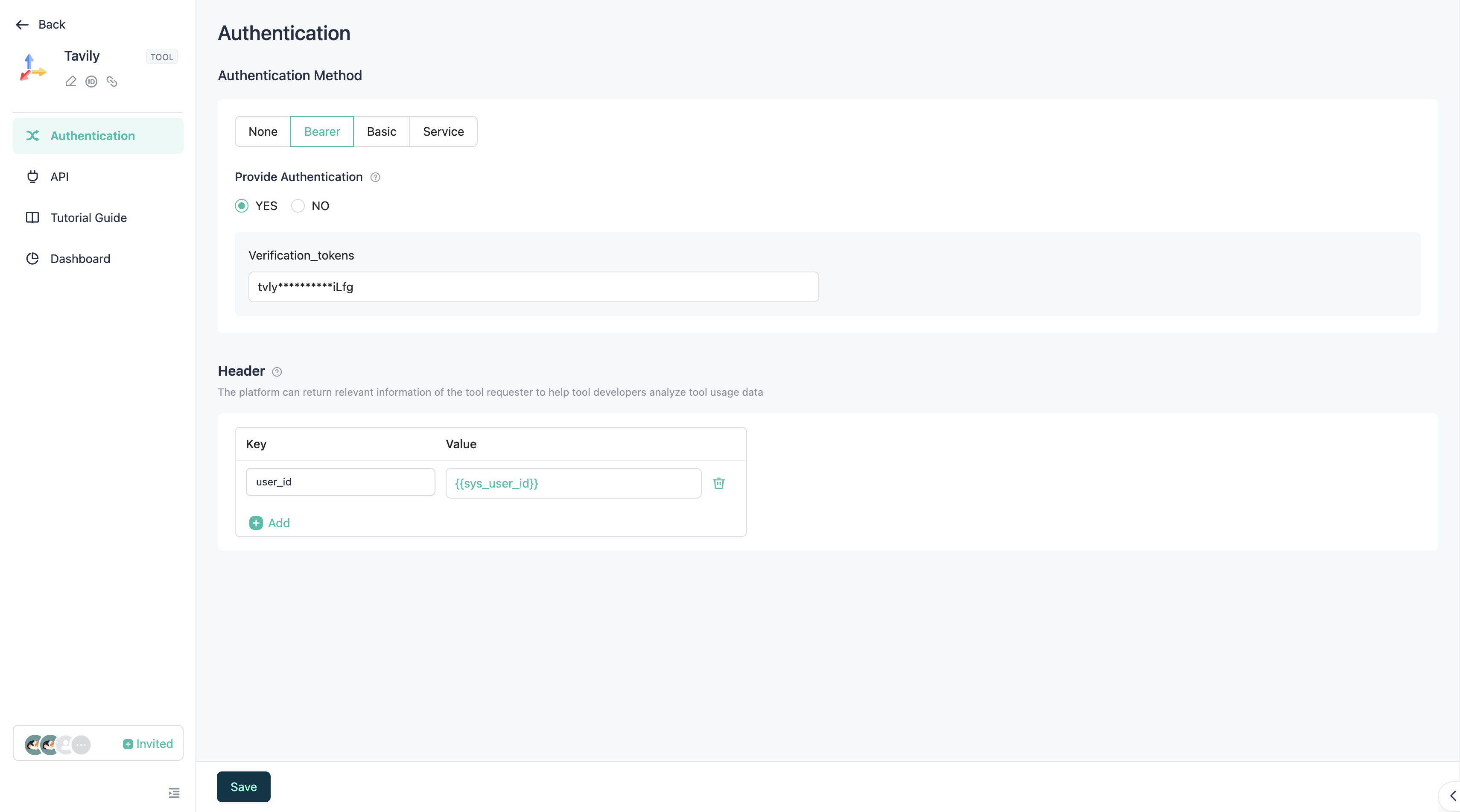
ในหน้า การยืนยันตัวตน ให้เลือกประเภทการยืนยันตัวตน ปัจจุบันรองรับ 3 แบบ ได้แก่ Bearer, Basic และ Service
จากนั้นเลือกว่าจะยืนยันตัวตนที่นี่เลยหรือไม่:
- ใช่: ต้องกรอกข้อมูลยืนยันตัวตนที่นี่ให้ครบ เมื่อ Agent/Workflow เรียกใช้เครื่องมือนี้จะไม่ต้องยืนยันตัวตนซ้ำ สามารถใช้งานได้ทันที
- ไม่ใช่: ไม่ต้องกรอกข้อมูลยืนยันตัวตนที่นี่ แต่เมื่อ Agent/Workflow เรียกใช้เครื่องมือนี้จะต้องยืนยันตัวตนก่อนจึงจะใช้งานได้ คุณสามารถใส่ URL ใน Authentication Guide เพื่อแนะนำให้นักพัฒนา Agent/Workflow ไปดำเนินการยืนยันตัวตน
ในส่วน Headers ด้านล่าง คุณสามารถเพิ่มข้อมูล Headers ที่ใช้ร่วมกับ API ทั้งหมดในเครื่องมือนี้ เพื่อไม่ต้องตั้งค่าซ้ำในแต่ละ API
API
คุณสามารถตั้งค่า API ของเครื่องมือได้ใน 4 ขั้นตอนง่าย ๆ
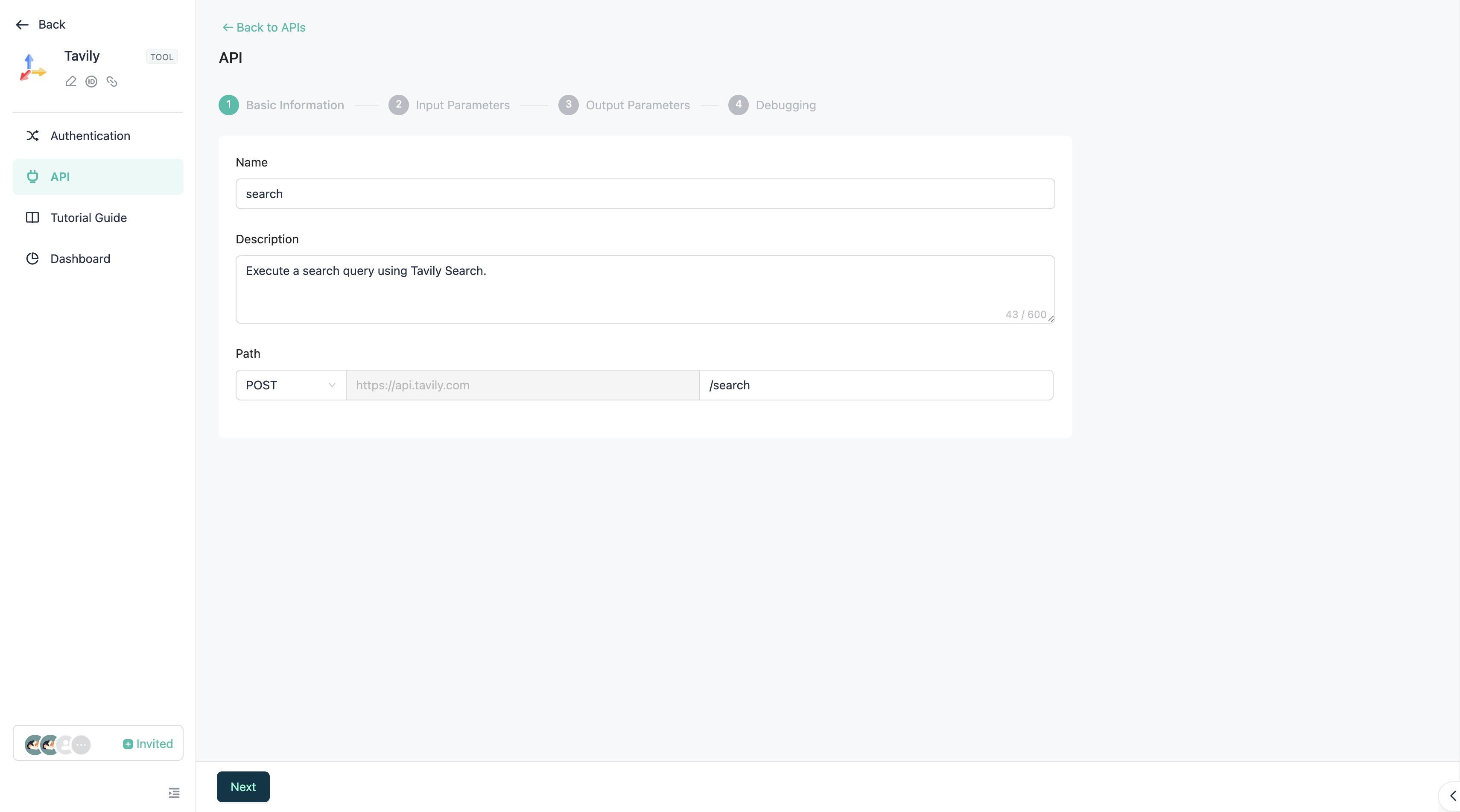
ขั้นตอนที่ 1: กรอกข้อมูลพื้นฐาน
- ชื่อ: ชื่อ API ต้องเป็นไปตามหลักการตั้งชื่อ API แนะนำให้ใช้ camelCase
- คำอธิบาย: อธิบายรายละเอียดของ API เพื่อช่วยให้ LLM เข้าใจและตัดสินใจเรียกใช้งานได้ถูกต้อง
- Method: วิธีการเรียกใช้ API นี้
- Path: เส้นทางของ API นี้ ต้องขึ้นต้นด้วย
/ใน path สามารถใช้วงเล็บปีกกาเดี่ยว{pathVar}เพื่อแทรกพารามิเตอร์ประเภทPathซึ่งสามารถตั้งค่าได้ใน ขั้นตอนที่ 2 (Input Parameters) เช่น/getName/{userId}จากนั้นตั้งค่าพารามิเตอร์ชื่อuserIdใน input parameters
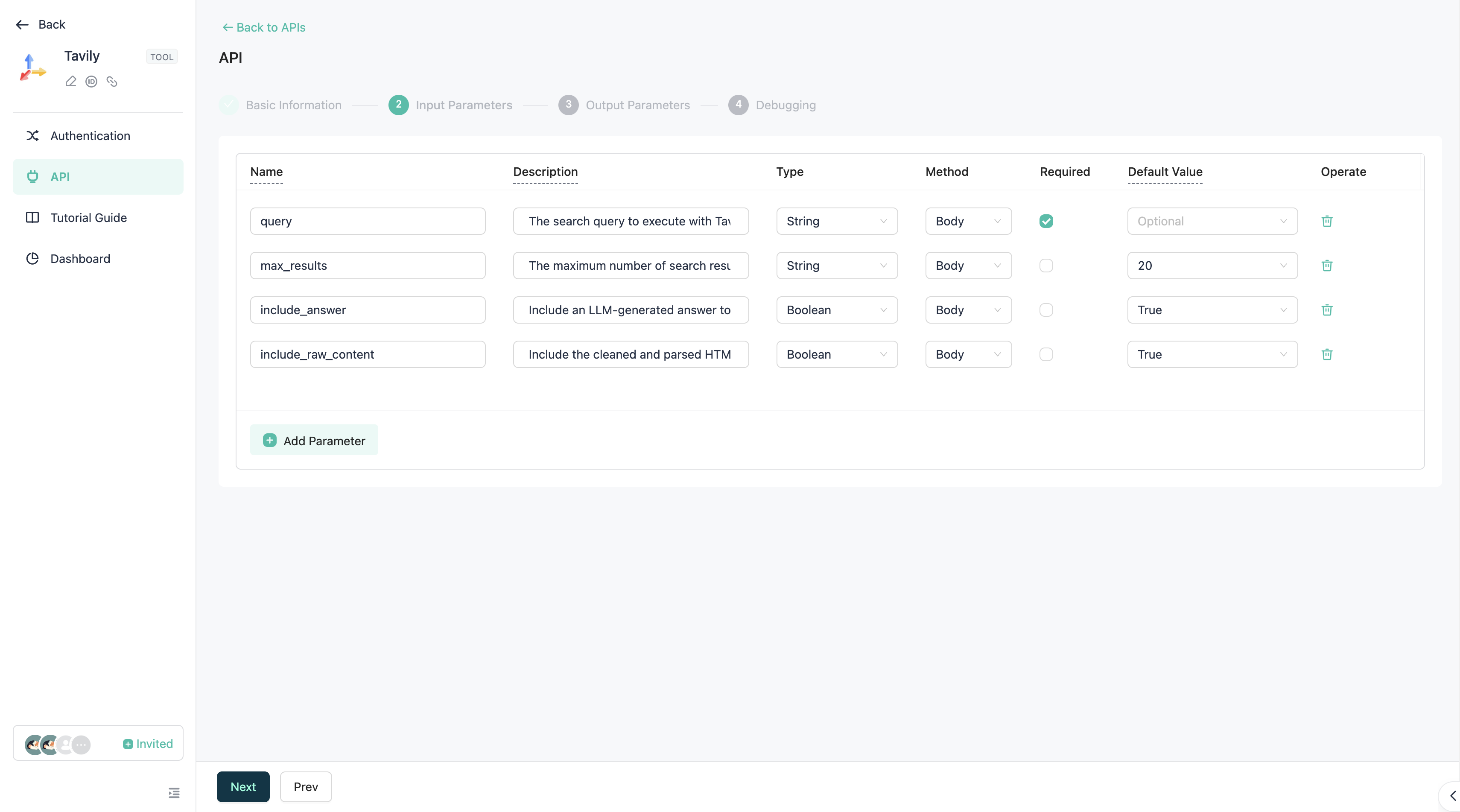
ขั้นตอนที่ 2: ตั้งค่าพารามิเตอร์ขาเข้า
ตั้งค่าพารามิเตอร์ขาเข้าของ API ที่นี่
เคล็ดลับ: หาก API มีเอกสารประกอบ สามารถอ้างอิงข้อมูลจากเอกสารนั้นได้
- ชื่อ: ชื่อฟิลด์
- คำอธิบาย: คำอธิบายฟิลด์
- ประเภท: ประเภทของฟิลด์
- Method: วิธีการที่ฟิลด์นี้เกี่ยวข้อง
- บังคับ: กำหนดว่าฟิลด์นี้ต้องกรอกหรือไม่
- ค่าเริ่มต้น: กำหนดค่าเริ่มต้นสำหรับฟิลด์นี้
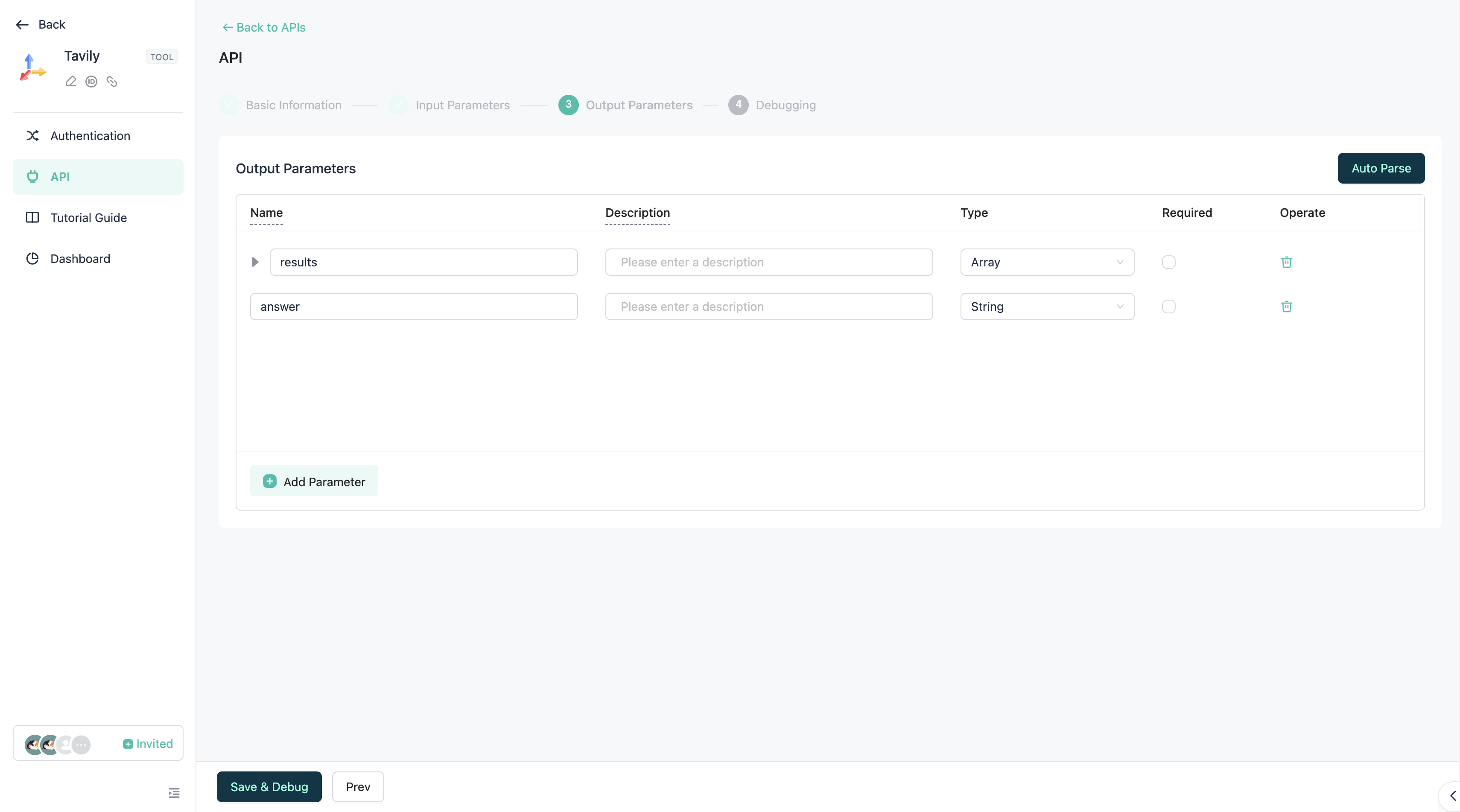
ขั้นตอนที่ 3: ตั้งค่าพารามิเตอร์ขาออก
ตั้งค่าโครงสร้างผลลัพธ์ของ API ที่นี่
คุณสามารถใช้ Auto Parse ให้ระบบแสดงโครงสร้างผลลัพธ์หลังเรียก API อัตโนมัติ ช่วยประหยัดเวลา
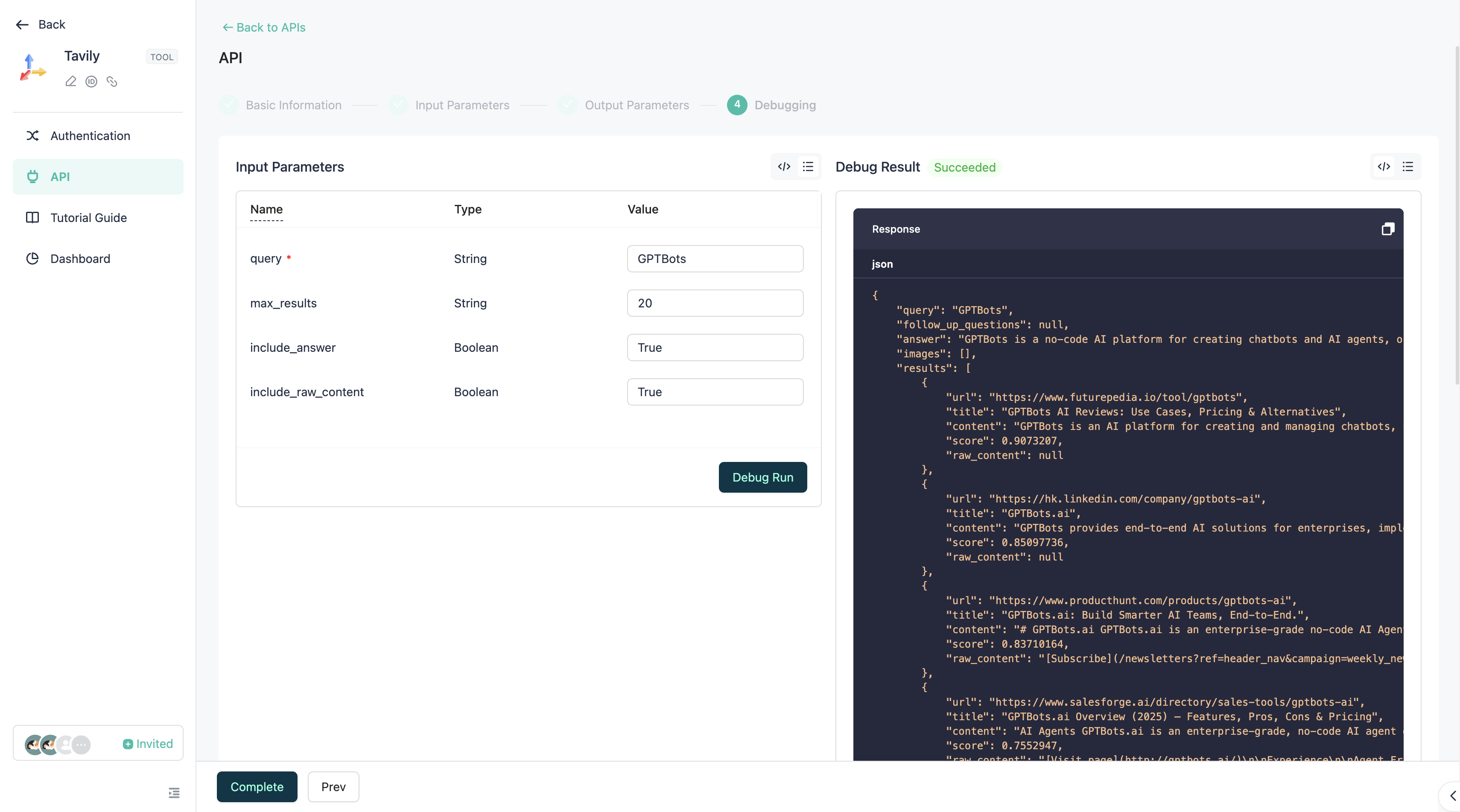
ขั้นตอนที่ 4: ทดสอบ
เรียกใช้และทดสอบ API ที่นี่ หากเรียกใช้งานสำเร็จ แสดงว่าการตั้งค่า API เสร็จสมบูรณ์
การใช้งานเครื่องมือ
ใน Agent
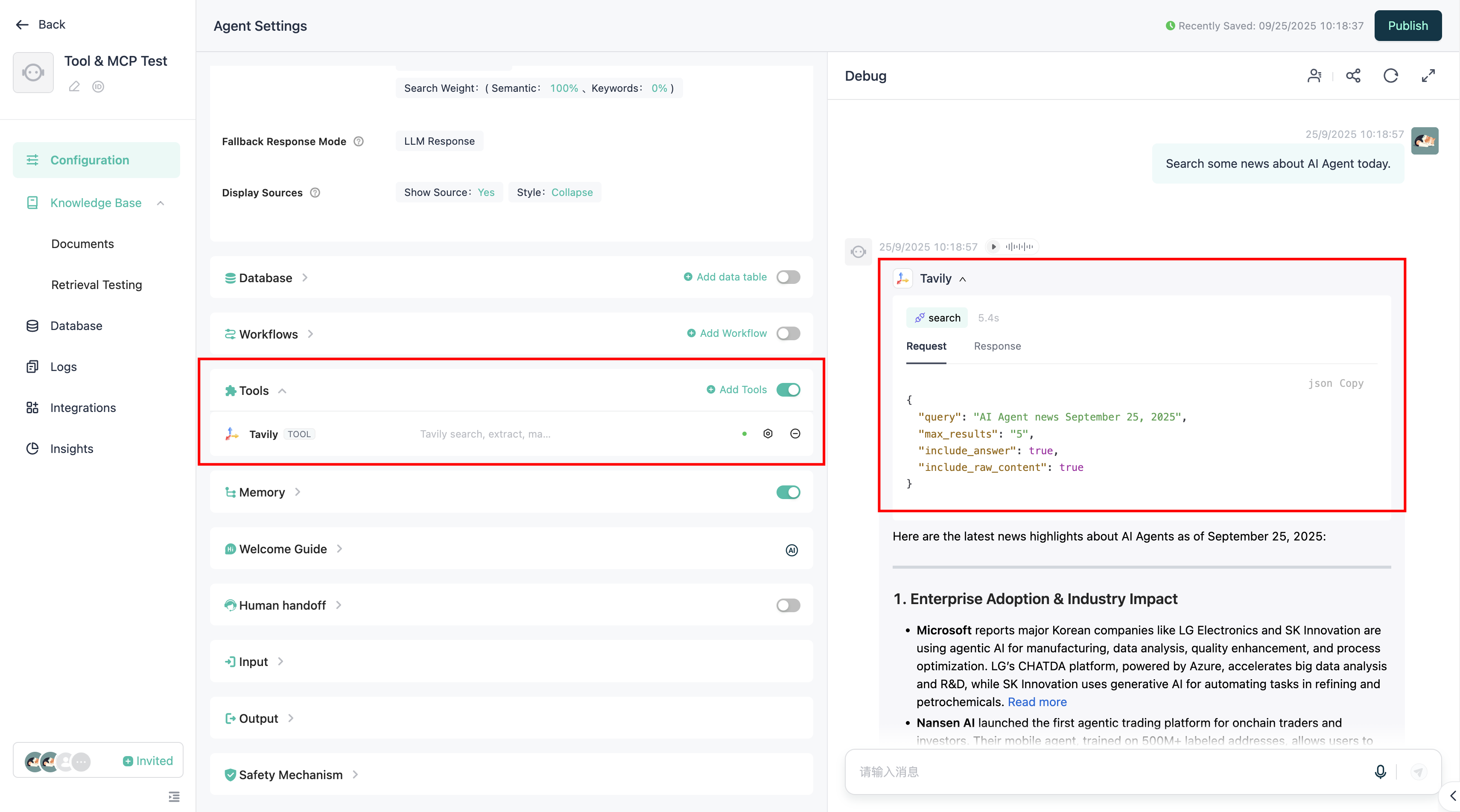
ใน Agent ที่หน้า การตั้งค่า ให้ค้นหา Tools แล้วเพิ่มเข้าไปเพื่อให้ Agent สามารถใช้งานเครื่องมือได้
ขณะสนทนา Agent จะตัดสินใจเรียกใช้เครื่องมือโดยอัตโนมัติตามเนื้อหาการสนทนา
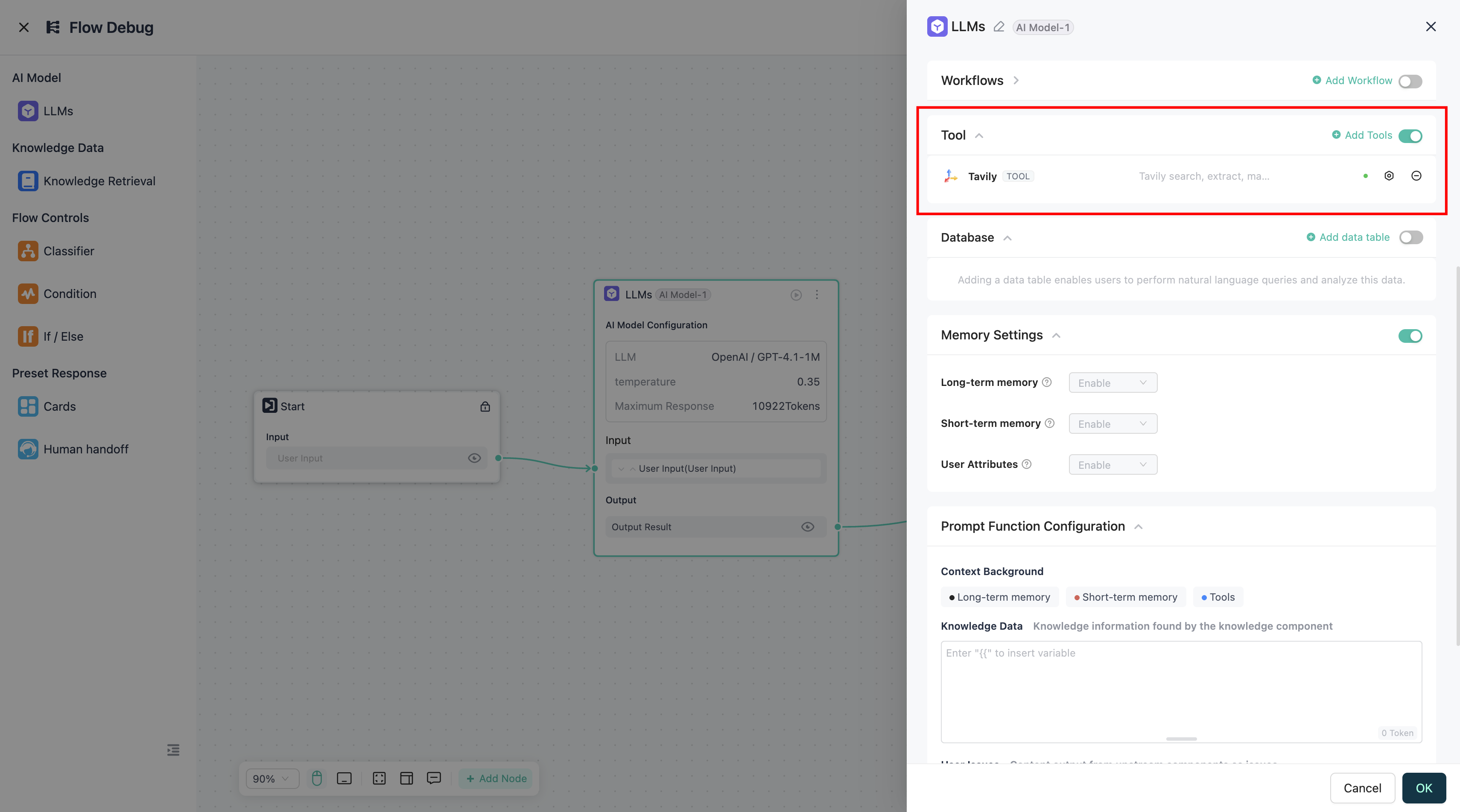
ใน FlowAgent ที่การตั้งค่าองค์ประกอบ LLM ให้ค้นหา Tools แล้วเพิ่มเข้าไปเพื่อให้ Agent สามารถใช้งานเครื่องมือได้
ขณะสนทนา Agent จะตัดสินใจเรียกใช้เครื่องมือโดยอัตโนมัติตามเนื้อหาการสนทนา
ใน Workflow
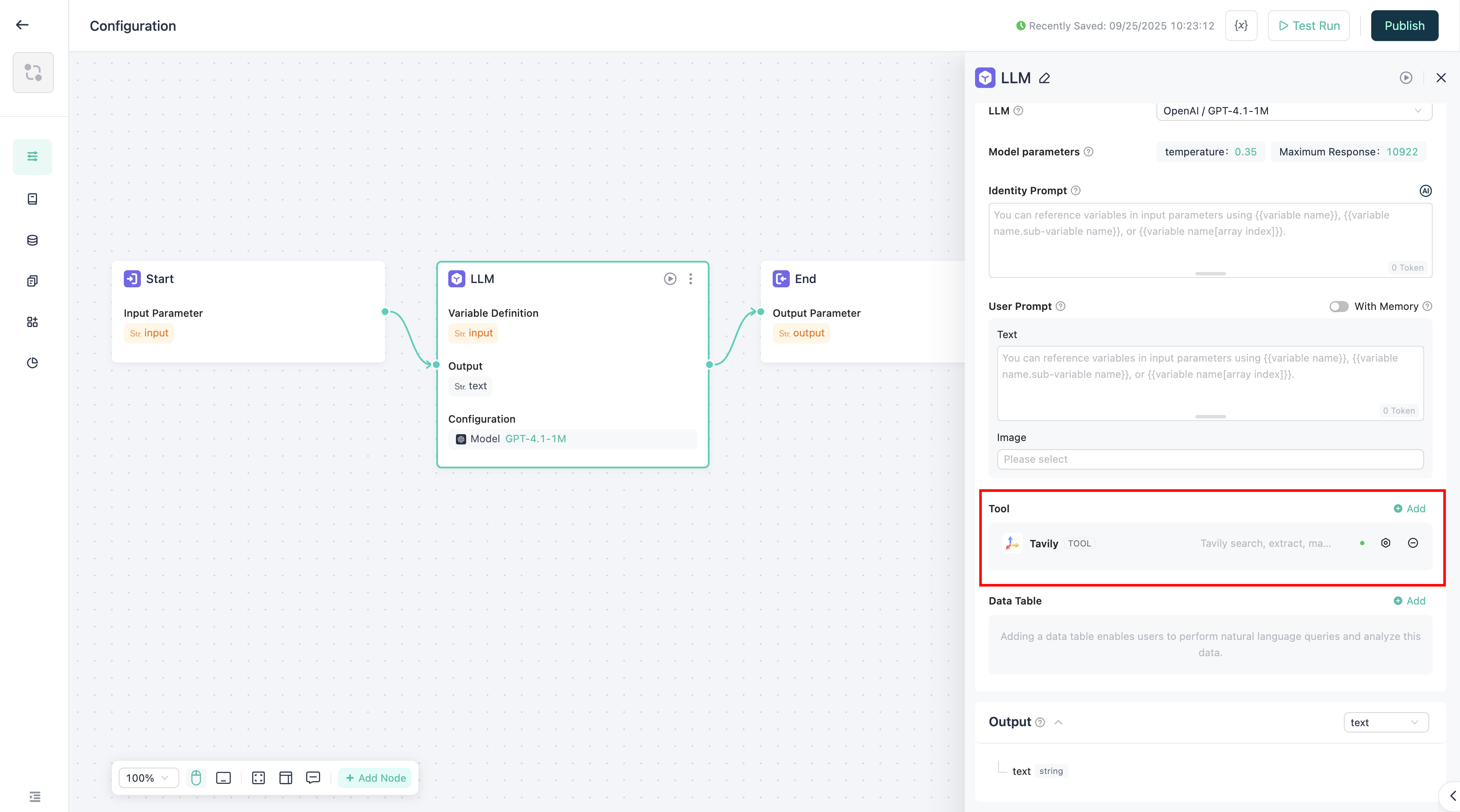
ในองค์ประกอบ LLM ให้ค้นหา Tools ในการตั้งค่าองค์ประกอบ แล้วเพิ่มเครื่องมือที่ต้องการใช้งาน
ระหว่างการทำงานของ workflow หากเส้นทางการทำงานผ่านองค์ประกอบ LLM ตัว LLM จะตัดสินใจเรียกใช้เครื่องมือโดยอัตโนมัติ
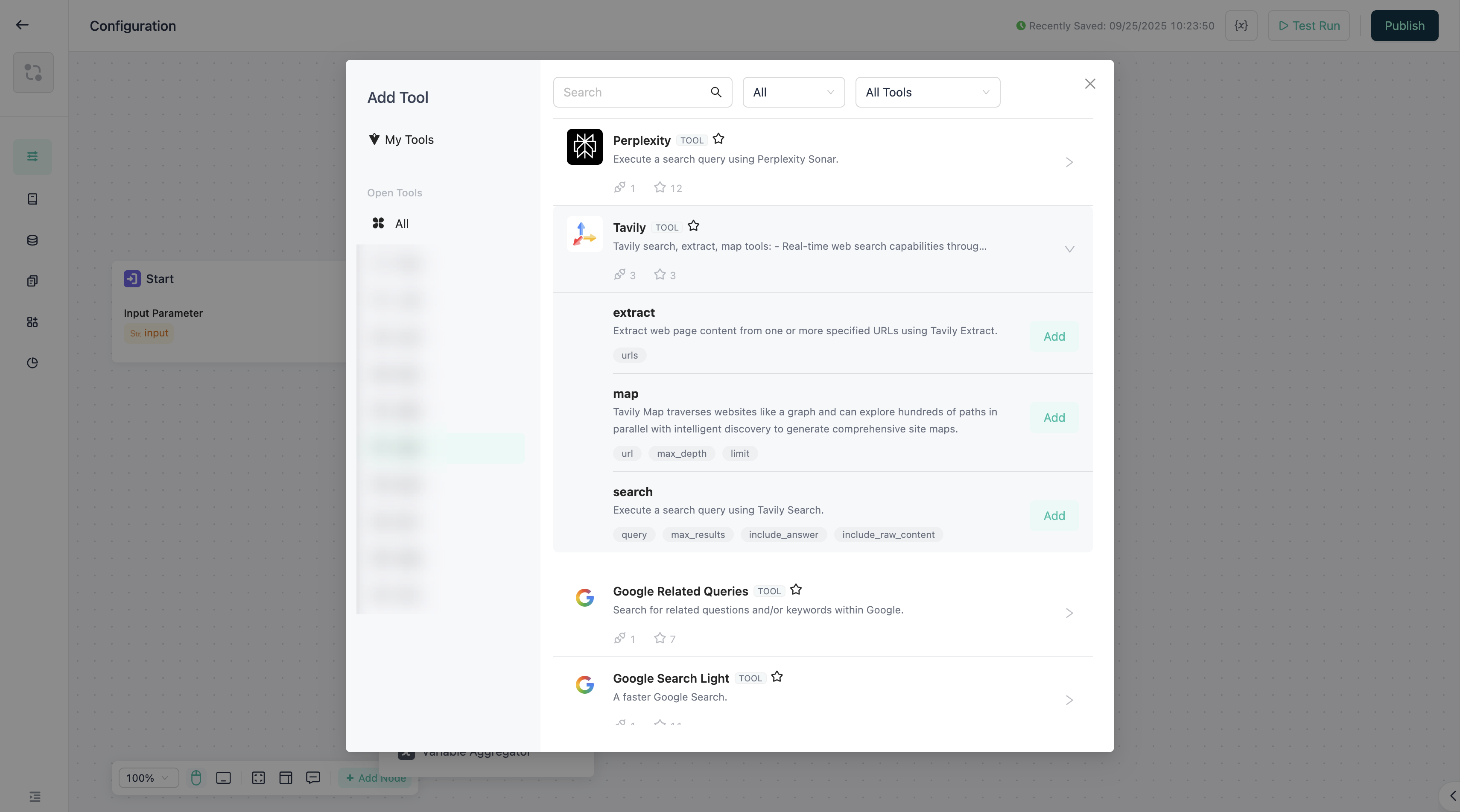
ในองค์ประกอบ Tool ให้เพิ่ม API เฉพาะที่ต้องการใช้งานโดยตรง
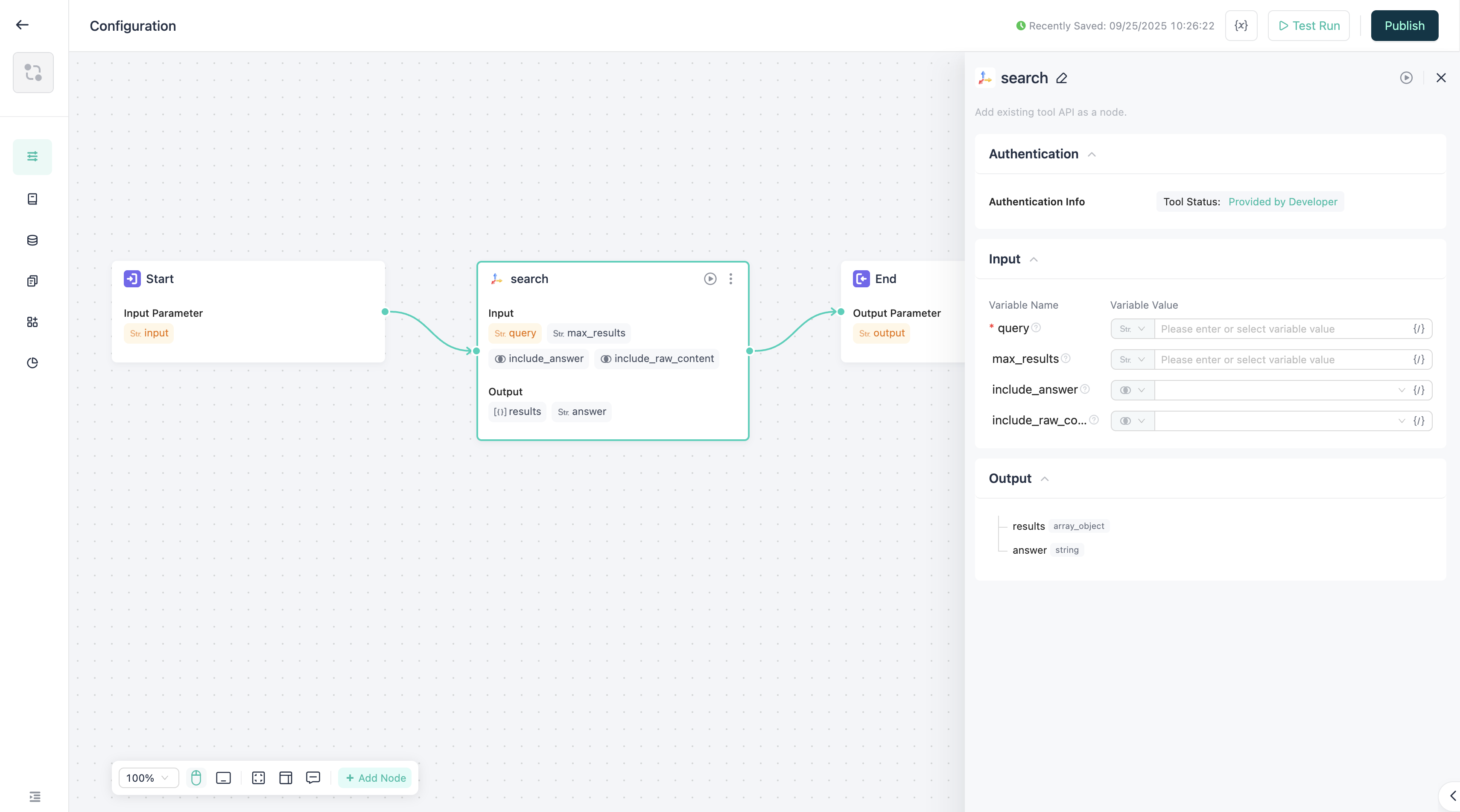
หลังจากเพิ่มแล้ว ไม่จำเป็นต้องตั้งค่าพารามิเตอร์ขาเข้าของโหนดเอง เพราะโหนดได้ตั้งค่าพารามิเตอร์ขาเข้า API เป็นค่าเริ่มต้นไว้แล้ว สามารถส่งค่าและใช้งานได้ทันที
ระหว่างการทำงานของ workflow หากเส้นทางการทำงานผ่านองค์ประกอบ Tool ระบบจะเรียกใช้ API และส่งผลลัพธ์ไปยังโหนดถัดไป