คู่มือการตั้งค่า Microsoft Azure SSO
คู่มือนี้อธิบายวิธีตั้งค่า SAML Single Sign-On (SSO) บนแพลตฟอร์ม GPTBots โดยใช้ Microsoft Azure
โปรดทำตามขั้นตอนอย่างละเอียดในหน้า คู่มือการตั้งค่า SSO ของ GPTBots
ข้อกำหนดเบื้องต้น
- ต้องมีสิทธิ์ผู้ดูแลระบบใน Microsoft Azure
- ต้องมีบัญชี GPTBots ที่ลงทะเบียนและสร้างองค์กรเรียบร้อยแล้ว โดยองค์กรต้องมีสิทธิ์ใช้งาน SSO (หากยังไม่ได้เปิดใช้งาน กรุณา ติดต่อฝ่ายขาย)
การสร้าง SAML Application ใน Azure
- เข้าสู่ระบบศูนย์กลางผู้ดูแล Microsoft Azure แล้วคลิก "จัดการ Microsoft Entra ID" จากจุดเข้าใช้งานใดก็ได้

- ไปที่ "จัดการ > แอปพลิเคชันสำหรับองค์กร"
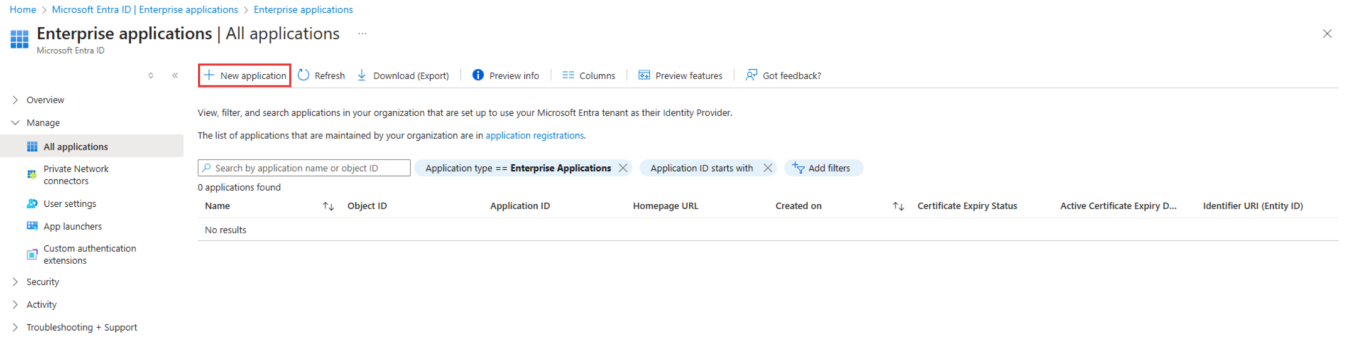
- คลิก "สร้างแอปพลิเคชันใหม่"
- กรอกชื่อแอปพลิเคชันและดำเนินการสร้างให้เสร็จสิ้น
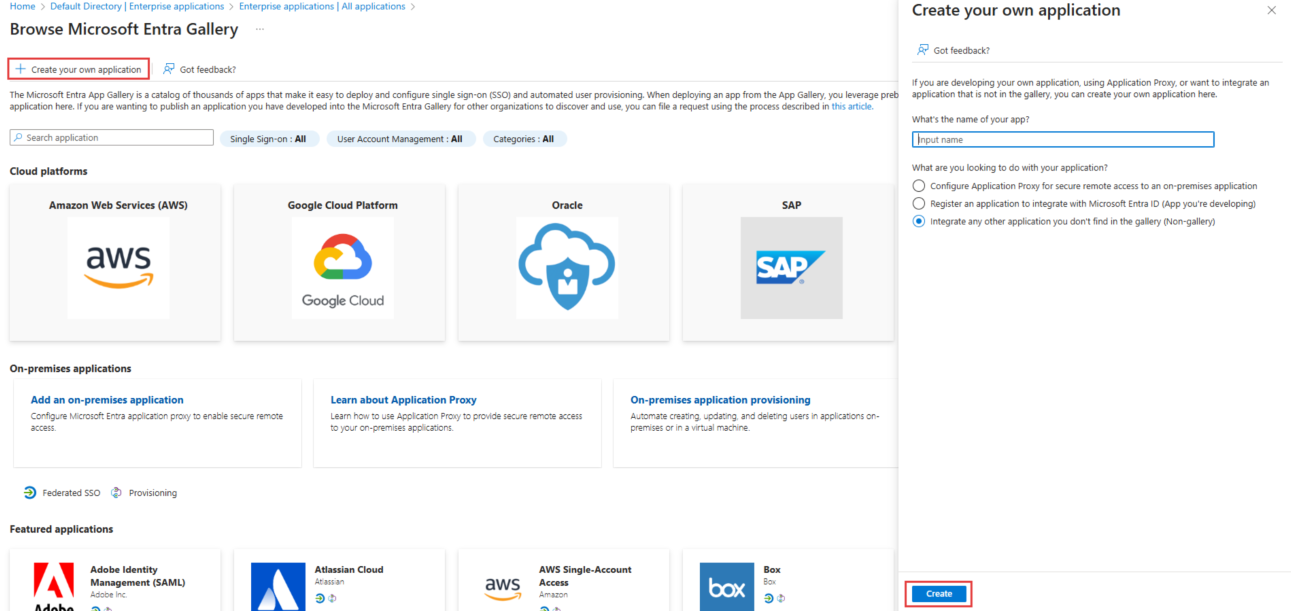
สามารถตั้งชื่อแอปพลิเคชันได้เอง หลังจากคลิกแล้วโปรดรอสักครู่เพื่อให้ระบบโหลดข้อมูล
- ระบบจะเปลี่ยนเส้นทางไปยังหน้าตั้งค่าแอปพลิเคชันโดยอัตโนมัติ
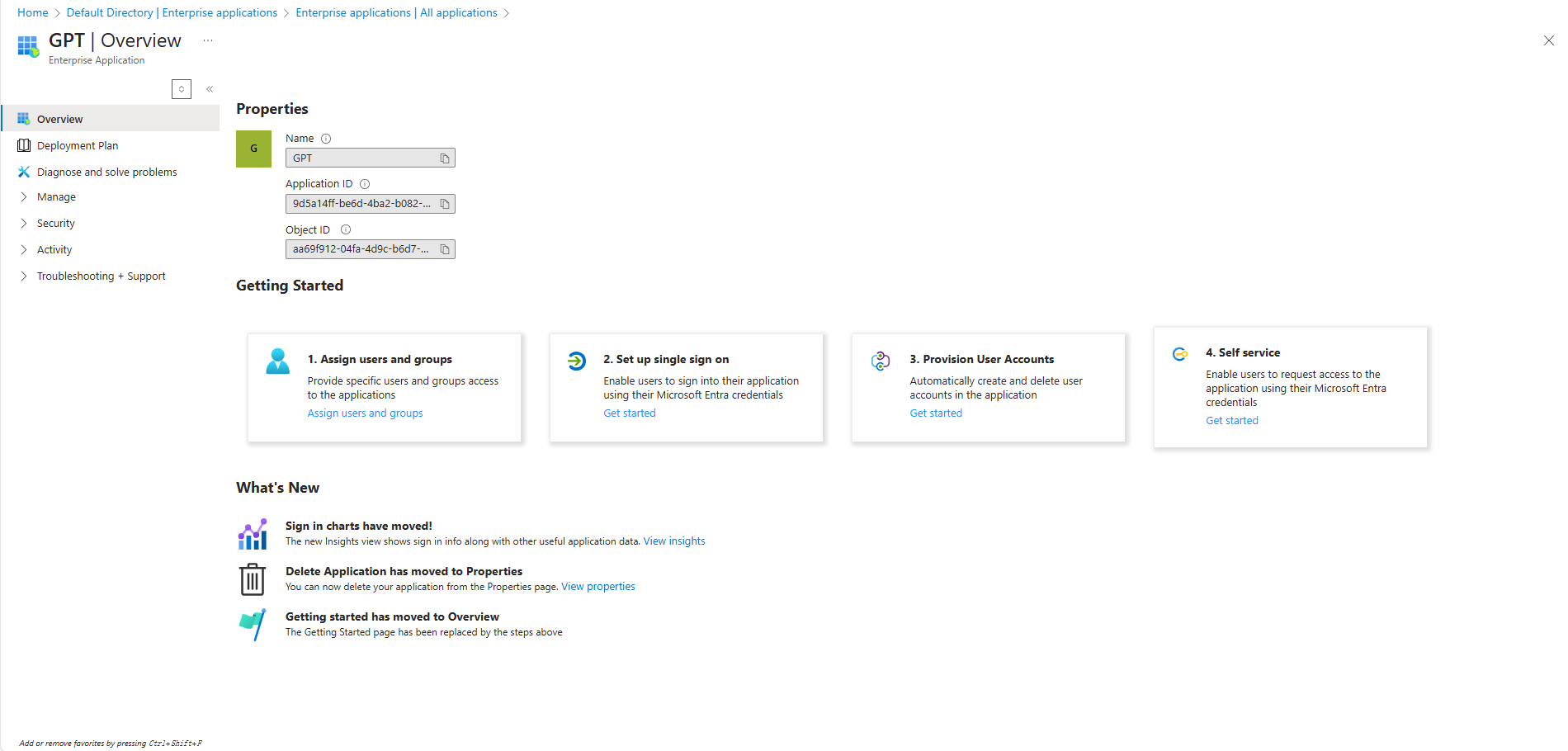
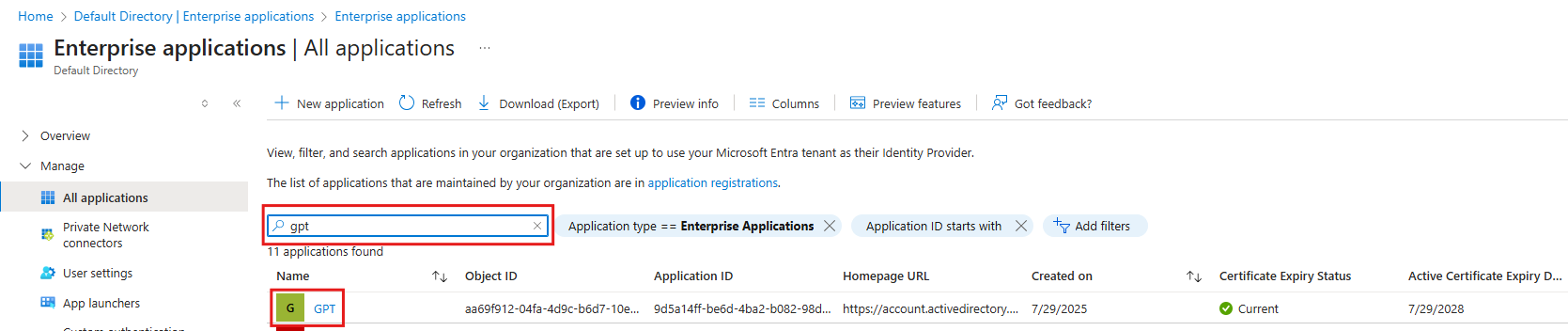
- หากต้องการแก้ไขแอปพลิเคชันภายหลัง ให้ไปที่ "แอปพลิเคชันสำหรับองค์กร > แอปพลิเคชันทั้งหมด" แล้วค้นหาด้วยชื่อแอปพลิเคชันหรือ Object ID ในช่องค้นหา จากนั้นเลือกแอปพลิเคชัน
การเพิ่มสมาชิกในองค์กร
หลังจากเพิ่มแอปพลิเคชันแล้ว ต้องเพิ่มสมาชิกทุกคนในองค์กร GPTBots ที่ได้รับอนุญาตให้เข้าถึงแอปพลิเคชัน มิฉะนั้นสมาชิกจะไม่สามารถเข้าสู่ระบบได้ โดยสามารถเพิ่มหรือลบสมาชิกได้ตลอดเวลาที่ "แอปพลิเคชันสำหรับองค์กร > กำหนดผู้ใช้และกลุ่ม"
หมายเหตุ: อีเมลที่ตั้งค่าในโปรไฟล์สมาชิกของ Azure (ไม่ใช่ชื่อผู้ใช้ที่ใช้เข้าสู่ระบบ Azure) ต้องตรงกับอีเมลบัญชีใน GPTBots
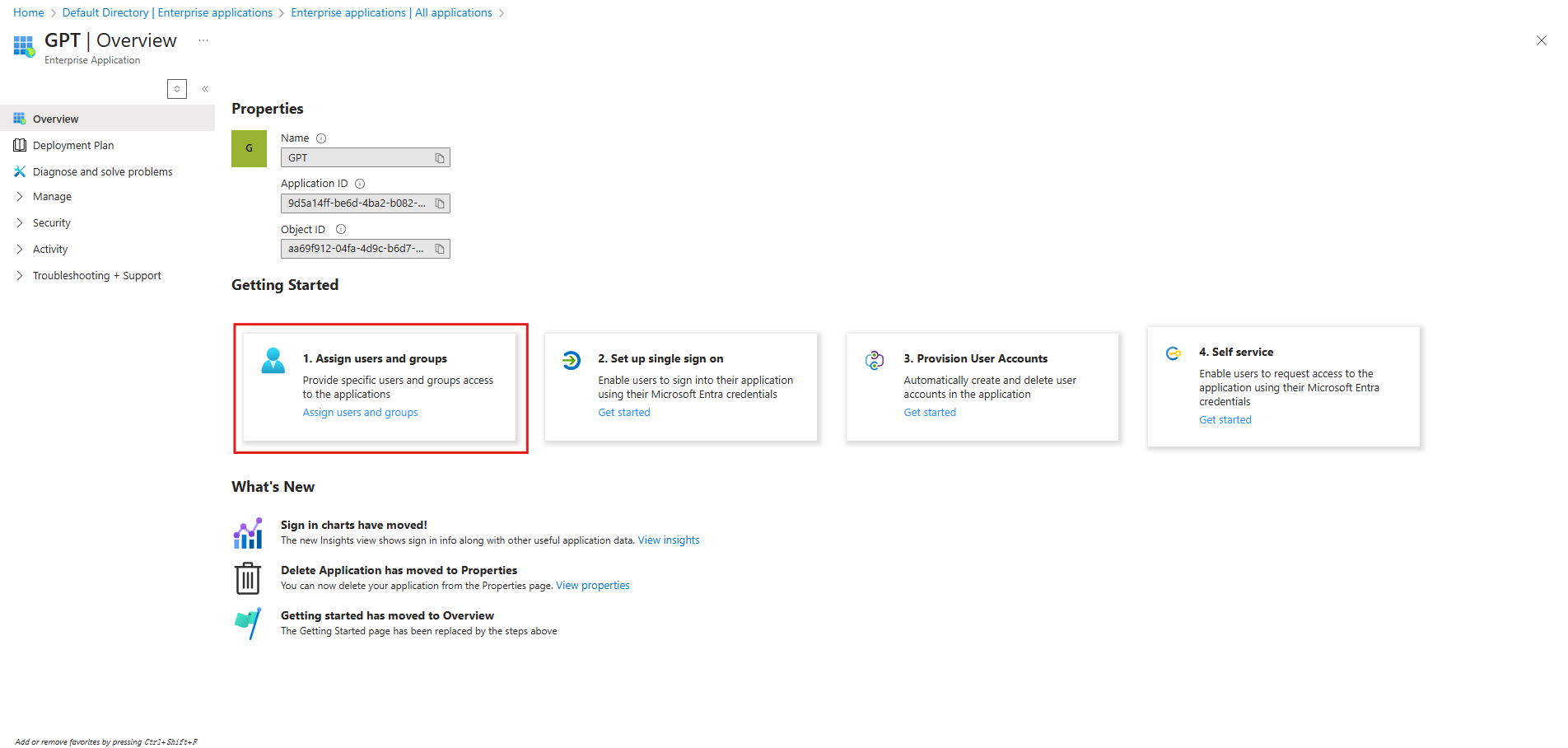
- บนหน้าตั้งค่าแอปพลิเคชัน Azure คลิก "กำหนดผู้ใช้และกลุ่ม"
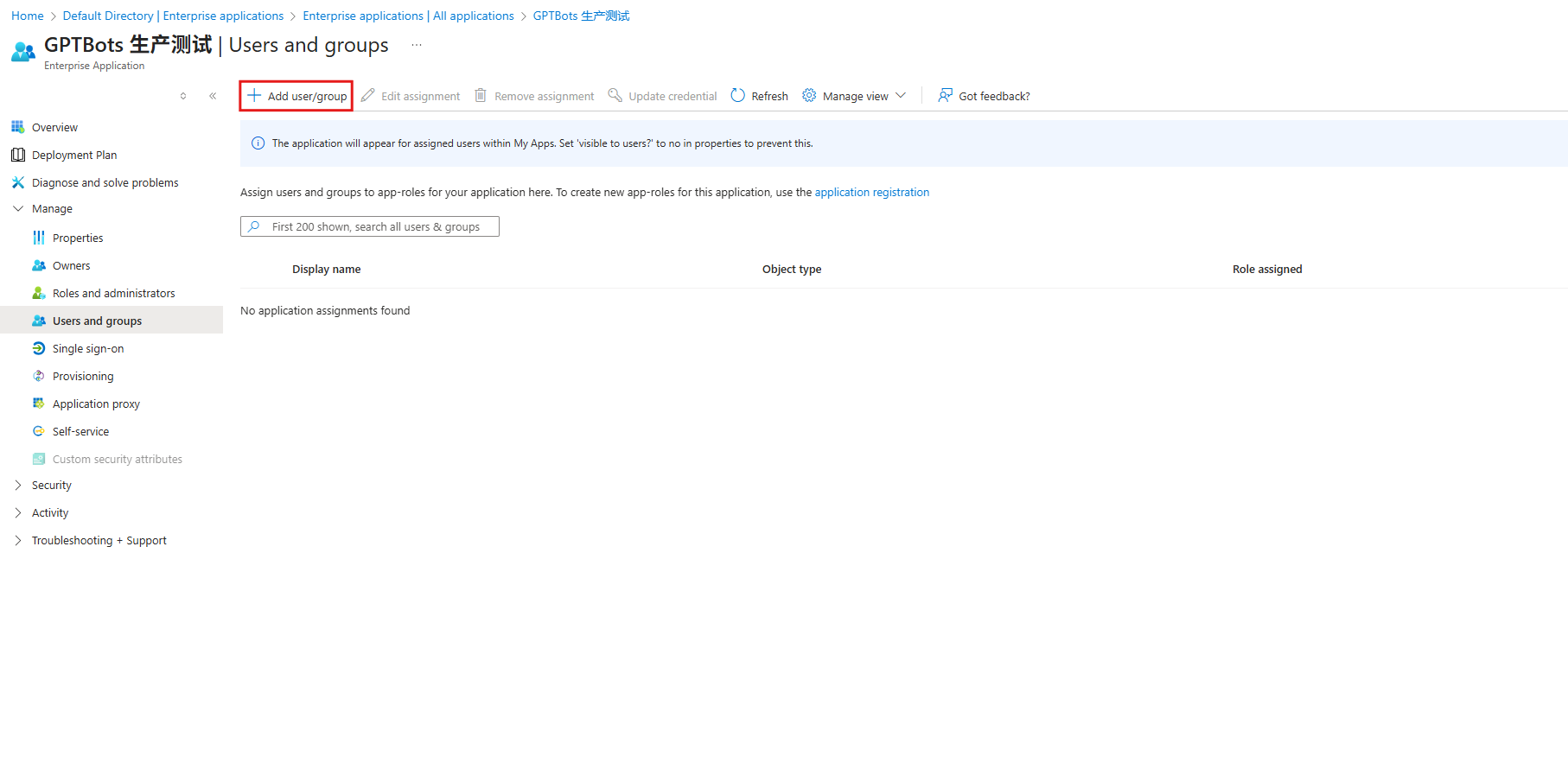
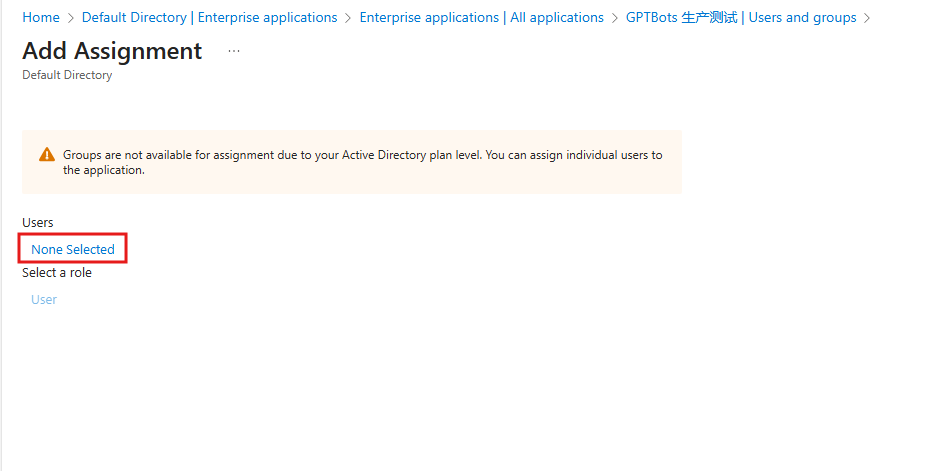
- คลิก "เพิ่มผู้ใช้/กลุ่ม > ยังไม่ได้เลือก"
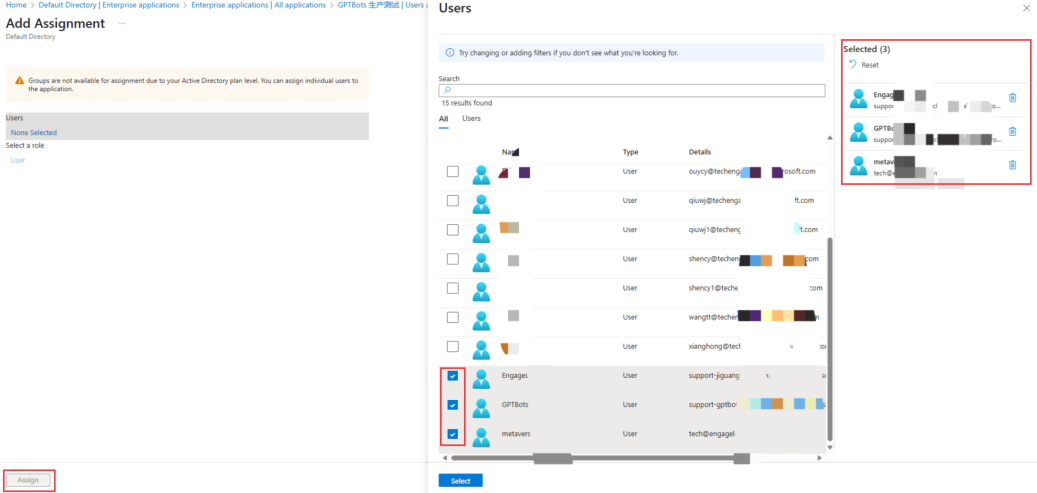
- เลือกผู้ใช้ที่ต้องการ สามารถดูรายชื่อที่เลือกได้ใน "ที่เลือกไว้" ทางด้านขวาของหน้า คลิก "เลือก > กำหนด" เพื่อเพิ่มสมาชิก
- ระบบจะเปลี่ยนเส้นทางไปยังหน้าตั้งค่าแอปพลิเคชันโดยอัตโนมัติ
การตั้งค่า SAML SSO
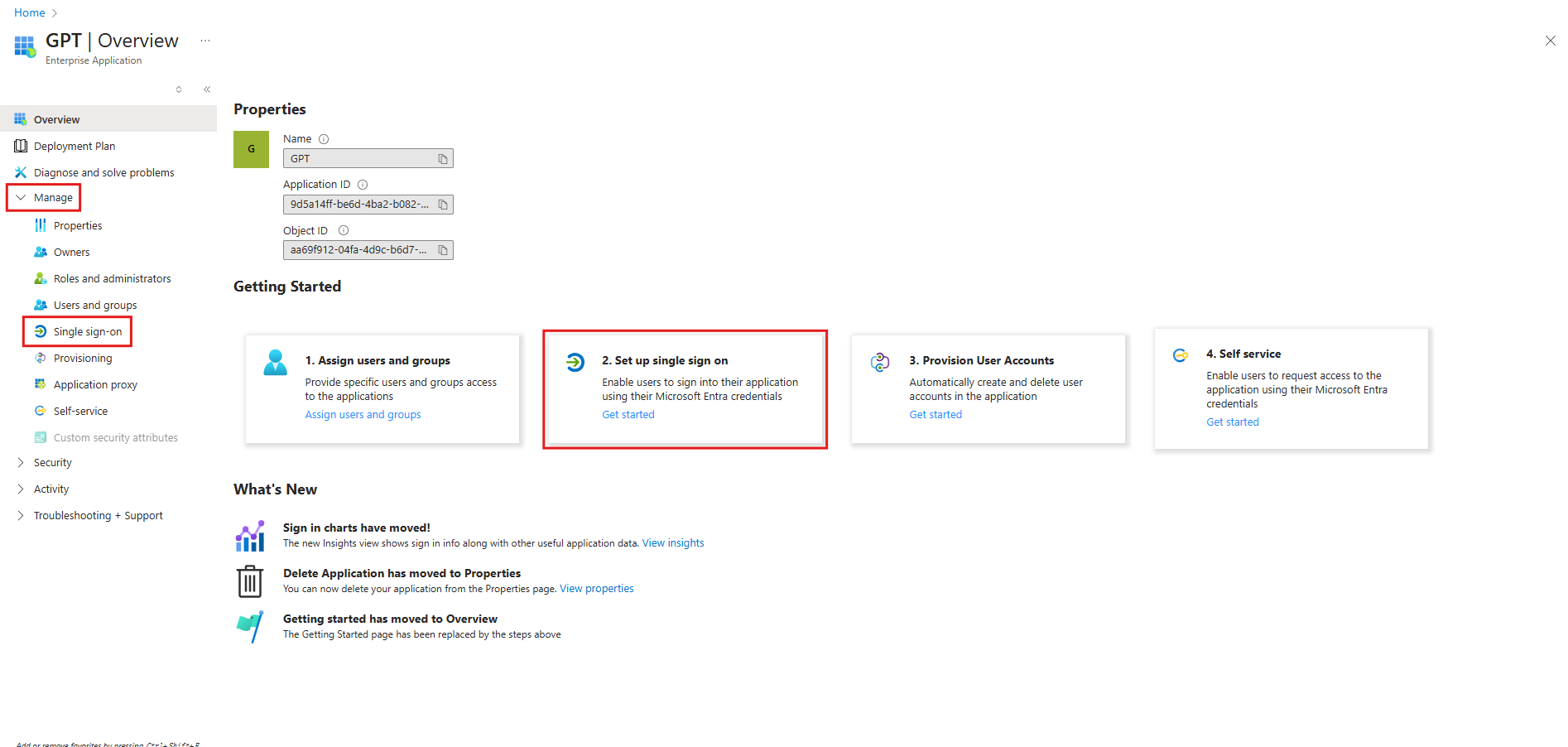
- บนหน้าตั้งค่าแอปพลิเคชัน เลือก "ตั้งค่าการลงชื่อเข้าใช้ครั้งเดียว" หรือไปที่เมนูนำทางด้านซ้ายแล้วคลิก "จัดการ > การลงชื่อเข้าใช้ครั้งเดียว"
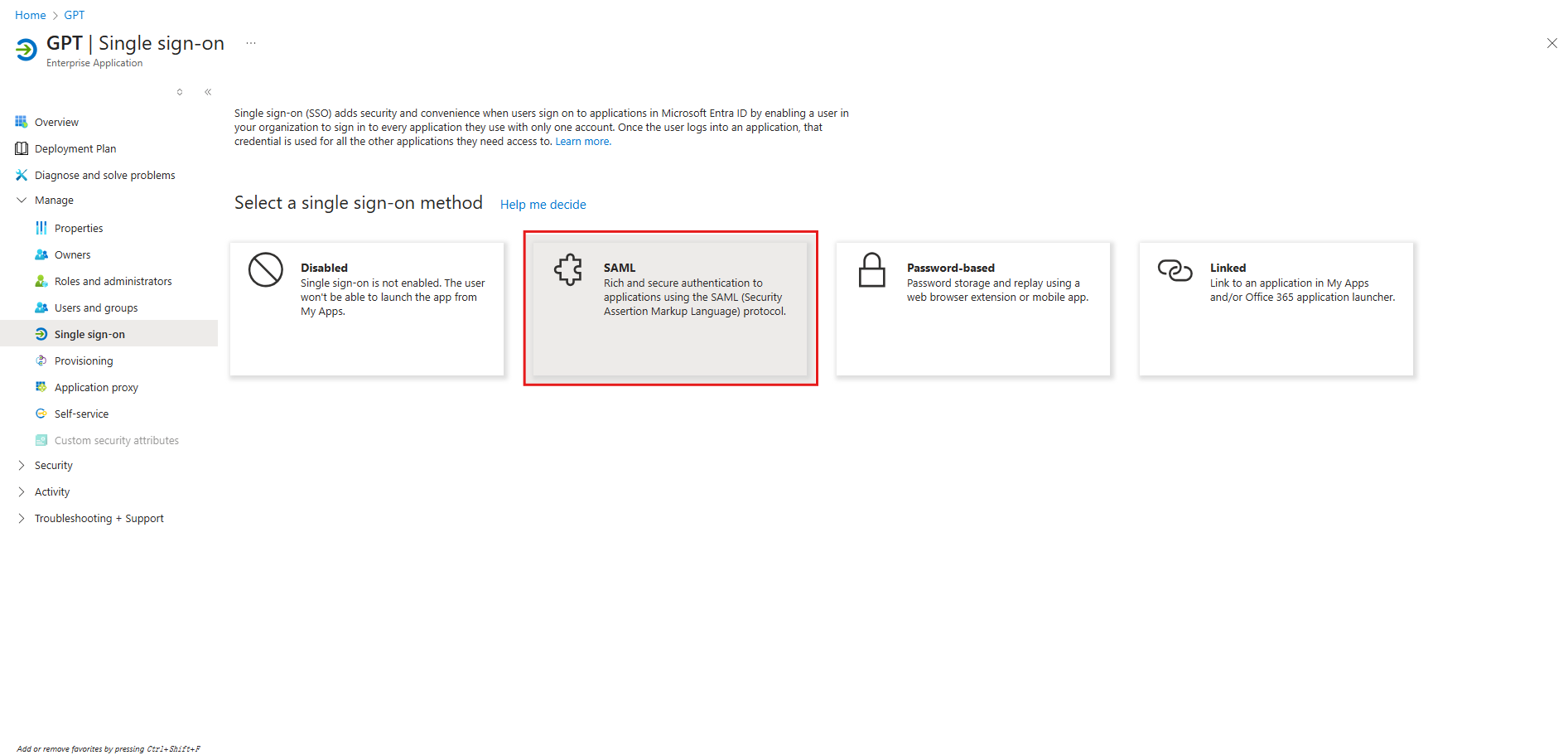
- เลือกไอคอน "SAML"
- เข้าสู่หน้าตั้งค่า SAML แล้วคลิก "แก้ไข" ที่มุมขวาบน จะมีหน้าต่าง "การตั้งค่า SAML พื้นฐาน" ปรากฏทางด้านขวา
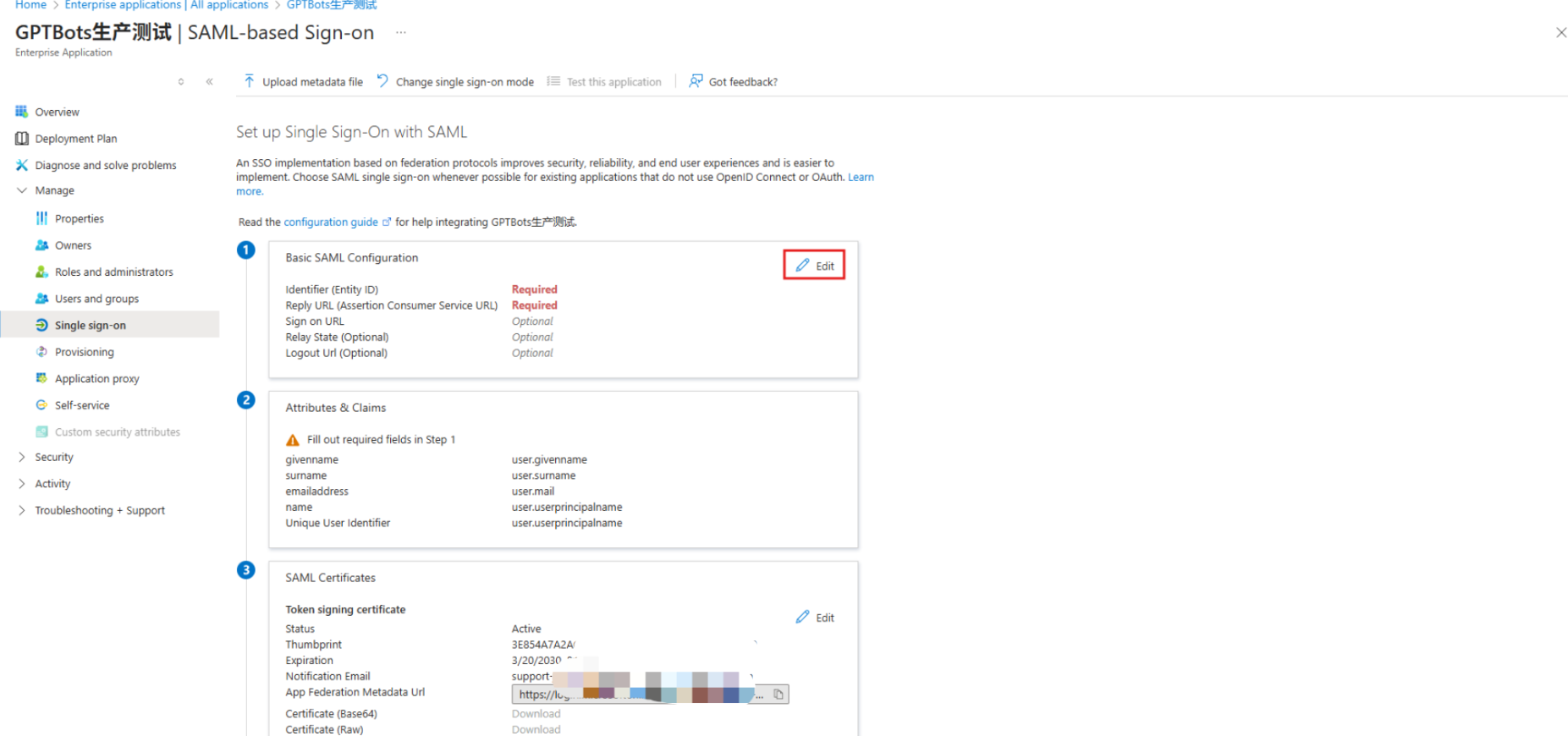
การตั้งค่าข้อมูล SP ใน IdP
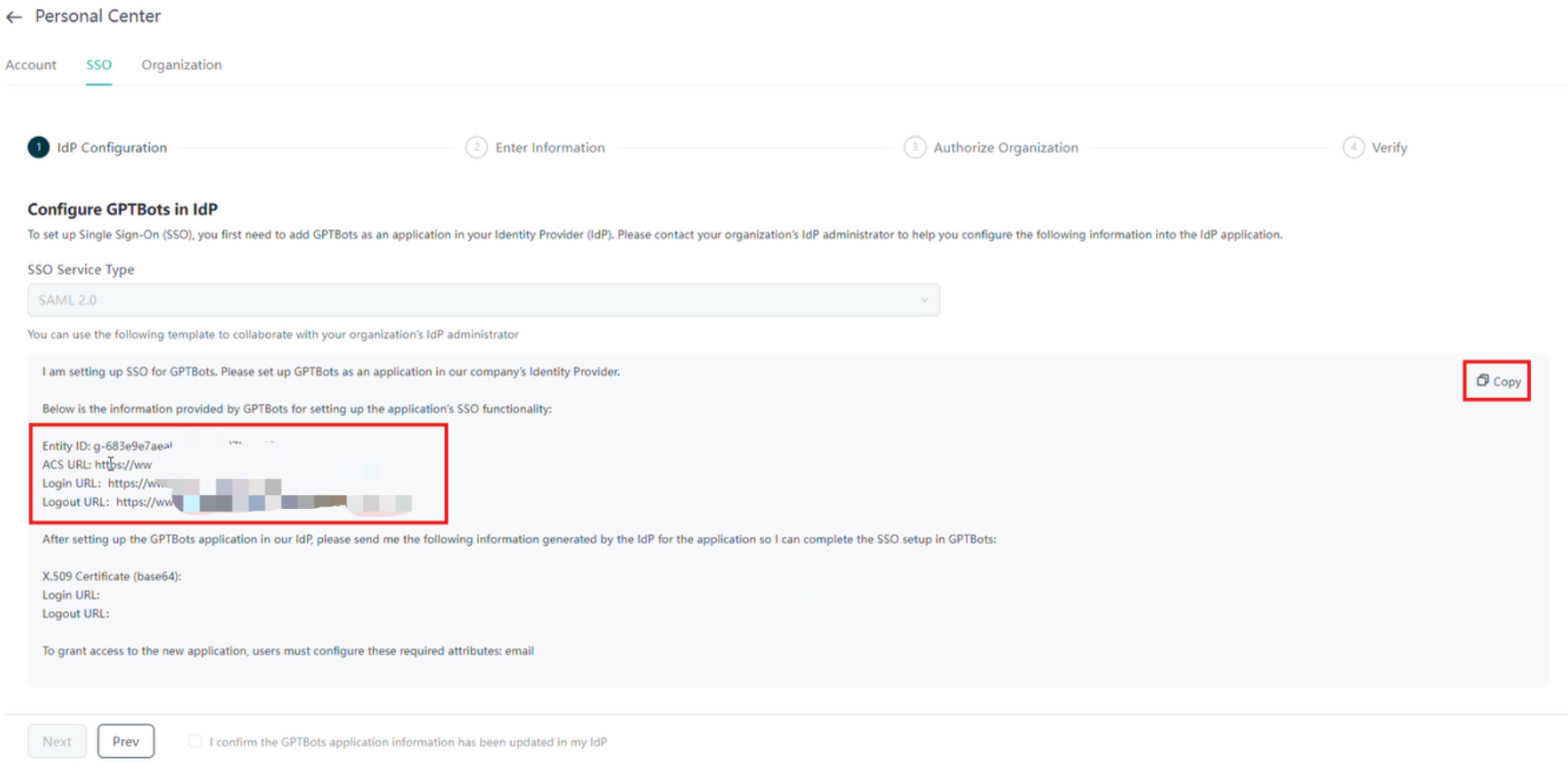
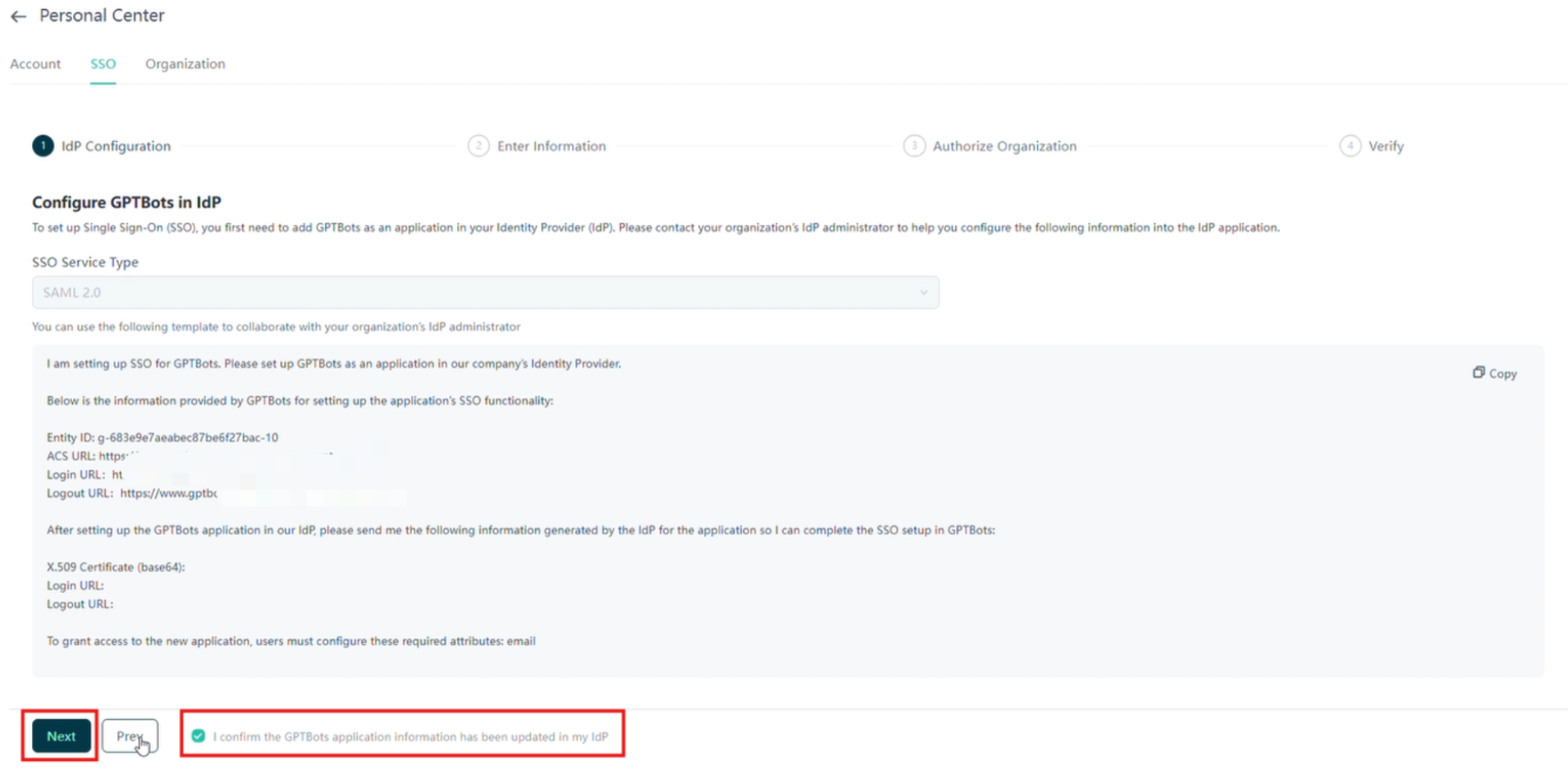
คัดลอกข้อมูล SP จากหน้าตั้งค่าบริการ SSO ของ GPTBots:
- ข้อมูลนี้จะได้รับจากผู้ดูแลระบบของแพลตฟอร์ม GPTBots
- หากคุณมีสิทธิ์ผู้ดูแลระบบใน GPTBots สามารถไปที่ "ศูนย์ส่วนตัว" > SSO เพื่อดูข้อมูล
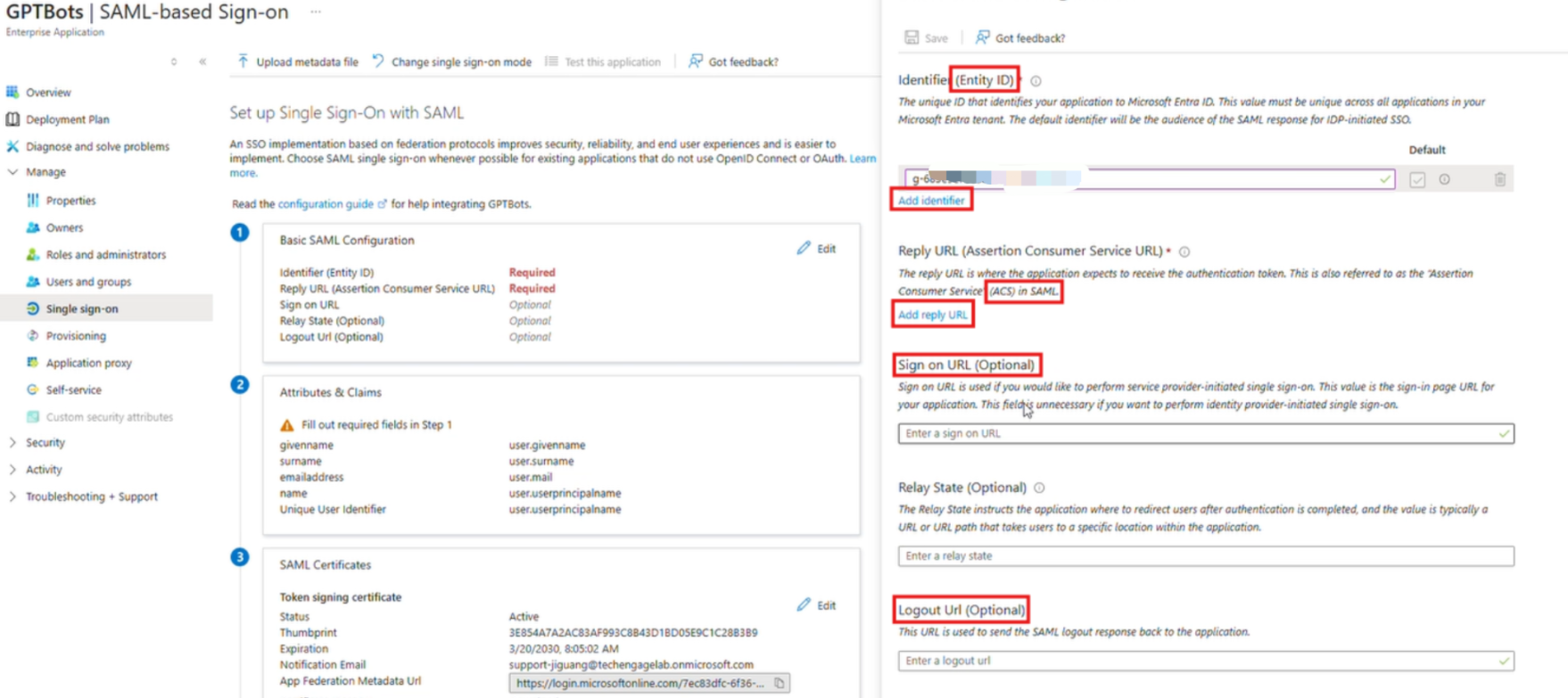
กรอก Entity ID (Identifier), ACS URL, Login URL และ Logout URL ที่ได้จาก SP ลงในช่องที่เกี่ยวข้องใน Azure IdP แล้วบันทึก
การตั้งค่าข้อมูล IdP ใน SP
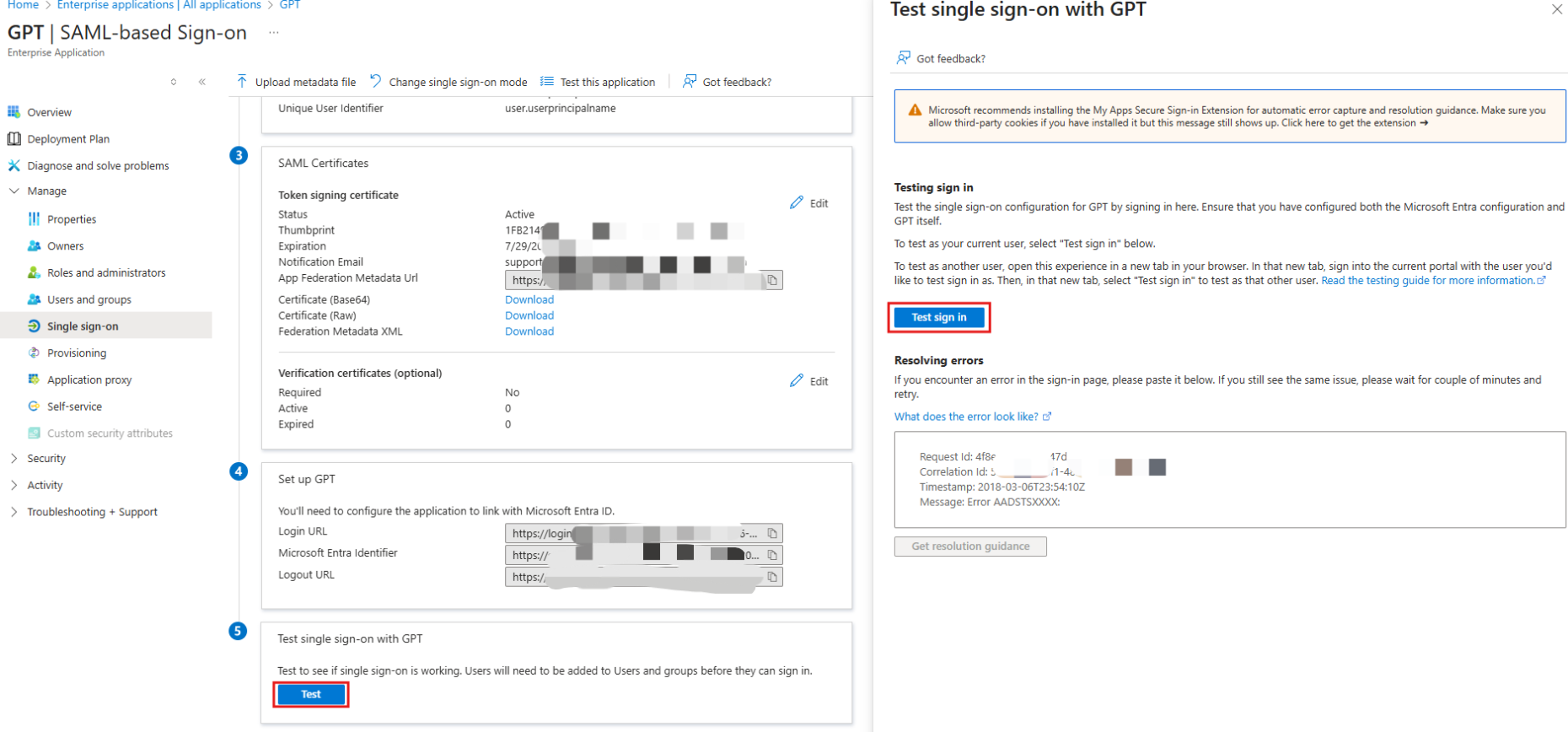
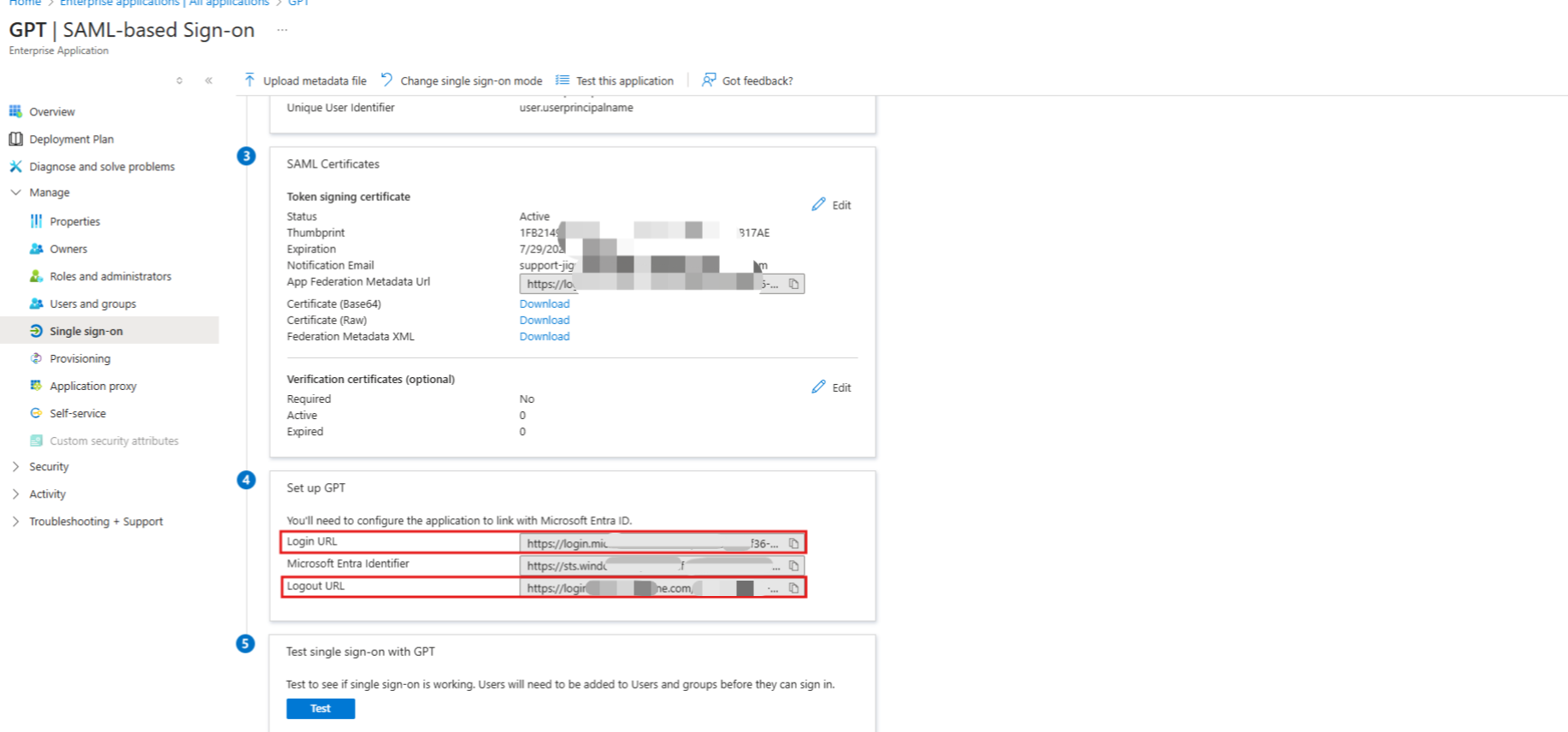
รับ Certificate จากหน้าตั้งค่าแอปพลิเคชัน Azure:
- คลิกปุ่ม "ดาวน์โหลด Certificate" ที่เข้ารหัสแบบ base64
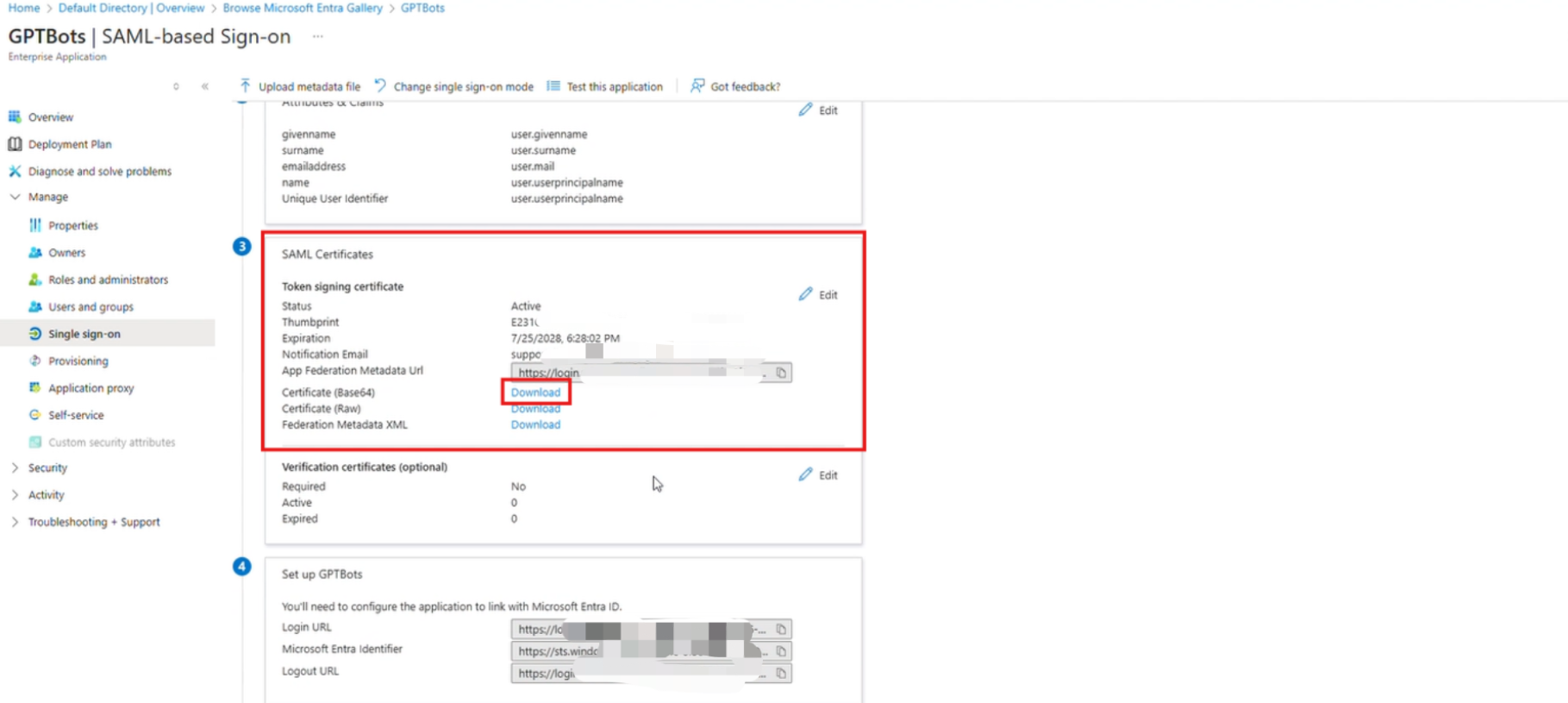
- หลังจากดาวน์โหลดแล้ว ให้เปิดด้วยโปรแกรมแก้ไขข้อความ คัดลอกเนื้อหา Certificate แล้ววางลงในช่อง x509 Certificate ใน GPTBots
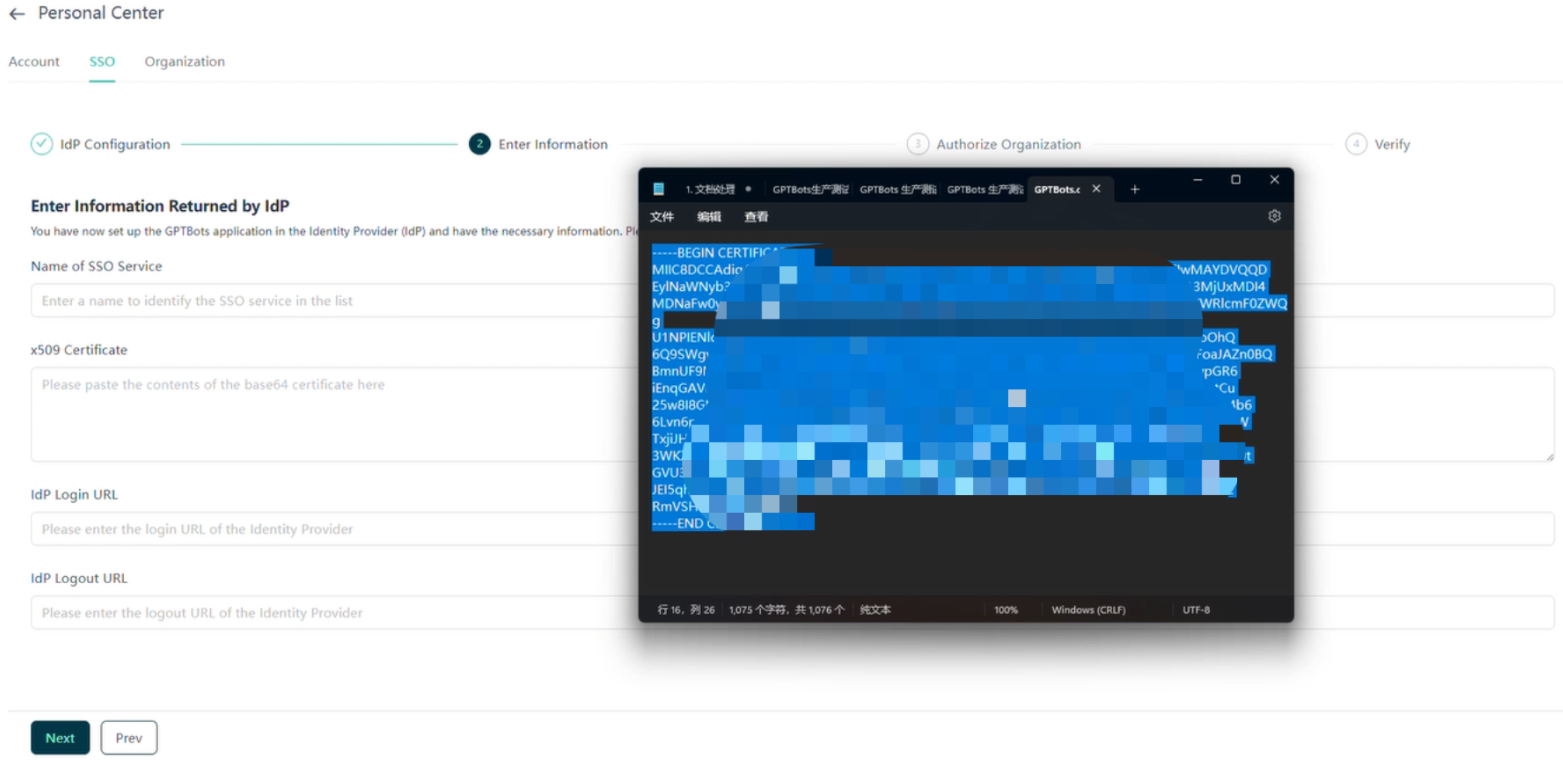
- คลิกปุ่ม "ดาวน์โหลด Certificate" ที่เข้ารหัสแบบ base64
คัดลอก IdP Login URL และ IdP Logout URL แล้วกรอกลงในช่องที่เกี่ยวข้องในหน้าตั้งค่า SSO ของ GPTBots
ในหน้าตั้งค่า GPTBots สามารถตั้งชื่อบริการ SSO ได้เอง หลังจากคัดลอกข้อมูล IdP ทั้งหมดแล้ว คลิก "ถัดไป"
หลังจากตั้งค่าเสร็จ Microsoft Azure รองรับการทดสอบการเข้าสู่ระบบ SSO ของผู้ใช้ปัจจุบัน คุณสามารถทดสอบได้ตามต้องการ