
การโอนถ่ายงานสู่มนุษย์ (Human handoff)
ฟีเจอร์ Human handoff ช่วยให้นักพัฒนา Agent สามารถเชื่อมต่อกับระบบบริการลูกค้าของบุคคลที่สาม เพื่อรองรับการขอรับบริการจากมนุษย์โดยตรงจากผู้ใช้ Agent ปัจจุบันรองรับการเชื่อมต่อกับระบบบริการลูกค้าอย่าง Intercom, Livedesk, Livechat, Zoho Sales IQ, Sobot ฯลฯ และยังรองรับการเชื่อมต่อกับระบบบริการลูกค้าอื่น ๆ ได้อย่างยืดหยุ่นยิ่งขึ้นผ่าน Webhook หรือ Custom Helpdesk (ระบบบริการลูกค้าที่สร้างเอง)
วิธีเปิดใช้งาน Human handoff
- ที่เมนู Agent Settings - Human handoff ให้คลิกปุ่ม "Enable" เพื่อเปิดใช้งาน Human handoff
- เลือกระบบบริการลูกค้าที่ต้องการ รองรับ Intercom, Webhook, Livedesk, Custom Helpdesk (ระบบบริการลูกค้าที่สร้างเอง) ฯลฯ
- กำหนดค่าการยืนยันตัวตนของระบบบริการลูกค้าบุคคลที่สามที่เลือก เพื่อให้สามารถสื่อสารข้อความได้สำเร็จ (Custom Helpdesk ไม่ต้องกำหนดค่าการยืนยันตัวตน ดูรายละเอียดที่ ตั้งค่า "Custom Helpdesk")
- ปรับแต่งการตั้งค่าที่เกี่ยวข้องกับ Human handoff ให้เหมาะสมกับสถานการณ์จริงขององค์กร
- เริ่มต้นขอ Human handoff ในหน้าต่างสนทนา Agent เพื่อเรียกใช้งาน Human handoff ตามปกติ
โหมดบริการมนุษย์ (Human-Service Modes)
ฟีเจอร์ Human handoff รองรับ 3 โหมด คือ External Platform → Help-Desk, Help-Desk → Help-Desk และ Custom Helpdesk (ระบบบริการลูกค้าที่สร้างเอง)
| โหมด | ผู้ใช้เริ่มสนทนาจากที่ใด | ใครเป็นเจ้าหน้าที่ผู้รับเรื่อง | บทบาทของ GPTBots | สถานการณ์ที่เหมาะสม |
|---|---|---|---|---|
| External Platform → Help-Desk | ช่องทางใดก็ได้ที่ Agent Integration รองรับ (WhatsApp / iframe / Widget / Share / LINE ฯลฯ) | ระบบ help-desk ของบุคคลที่สามที่เลือกไว้ (เช่น Intercom) | ส่งต่อการสนทนาของผู้ใช้ไปยังระบบ help-desk และส่งต่อข้อความแบบสองทาง | ใช้แพลตฟอร์ม help-desk อย่าง Intercom, Livedesk อยู่แล้ว และต้องการให้ผู้ใช้จากหลายช่องทางได้รับบริการจากแพลตฟอร์มเดียวกัน |
| Help-Desk → Help-Desk | ช่องทางของระบบ help-desk นั้นเอง (เช่น แพลตฟอร์ม Intercom) | ระบบ help-desk เดียวกัน | ทำหน้าที่เป็น AI bot ภายในแพลตฟอร์มนั้น และส่งกลับให้เจ้าหน้าที่ของแพลตฟอร์มเมื่อโอนไปยังมนุษย์ | ผู้ใช้สนทนาอยู่ภายในแพลตฟอร์ม help-desk อยู่แล้ว |
| Custom Helpdesk (ระบบบริการลูกค้าที่สร้างเอง) | ช่องทางของระบบบริการลูกค้าที่ลูกค้าสร้างเอง | เจ้าหน้าที่ของระบบบริการลูกค้าที่ลูกค้าสร้างเอง | ทำหน้าที่เพียง สมอง AI + เก็บถาวรบทสนทนา เมื่อโอนไปยังมนุษย์จะส่งสัญญาณกลับผ่าน API โดยไม่ทำการโอนสายให้ | ลูกค้ามีระบบบริการลูกค้าที่พัฒนาเองอยู่แล้ว ทั้งช่องทางผู้ใช้และเจ้าหน้าที่อยู่ฝั่งลูกค้า |
ยกตัวอย่างเช่น เมื่อระบบ help-desk คือ Intercom ความแตกต่างของสองโหมดแรกเป็นดังนี้:
flowchart TD
    A["Human Handoff Feature"] --> B["Other to Help-Desk System"] & C["Help-Desk System to Help-Desk System"]
    B --> D["User initiates conversation from Agent-integrated channels"]
    D --> E["Platforms such as WhatsApp/Iframe/Widget/Share/LINE"] & G["Intercom Platform"]
    E --> F["Intercom help-desk system receives and processes"]
    G --> Q["Cannot be received or processed by Intercom system"]
    C --> H["User initiates request from help-desk system platform"]
    H --> I["Intercom Platform"] & K["Non-Intercom Platform"]
    I --> J["Intercom help-desk system receives and processes"]
    K --> L["Cannot be received or processed by Intercom system"]
     A:::Peach
     B:::Sky
     C:::Aqua
     D:::Sky
     E:::Sky
     G:::Sky
     F:::Sky
     Q:::Sky
     H:::Aqua
     I:::Aqua
     K:::Aqua
     J:::Aqua
     L:::Aqua
    classDef Sky stroke-width:1px, stroke-dasharray:none, stroke:#374D7C, fill:#E2EBFF, color:#374D7C
    classDef Aqua stroke-width:1px, stroke-dasharray:none, stroke:#46EDC8, fill:#DEFFF8, color:#378E7A
    classDef Peach stroke-width:1px, stroke-dasharray:none, stroke:#FBB35A, fill:#FFEFDB, color:#8F632D
ความแตกต่างพื้นฐานของโหมด Custom Helpdesk กับสองโหมดแรกคือ GPTBots จะไม่ "โอนสาย" การสนทนาแทนคุณอีกต่อไป เนื่องจากทั้งช่องทางผู้ใช้และเจ้าหน้าที่อยู่ในระบบบริการลูกค้าของคุณอยู่แล้ว GPTBots จึงมีหน้าที่เพียงตอบคำถาม และเมื่อจำเป็นต้องโอนไปยังมนุษย์ จะแจ้งให้คุณทราบว่า "ถึงเวลาโอนไปยังมนุษย์แล้ว" ผ่านการตอบกลับของ Send Message API ส่วนการมอบหมายเจ้าหน้าที่และการส่งข้อความในขั้นต่อไปทั้งหมดดำเนินการโดยระบบของคุณ
ตั้งค่าการยืนยันตัวตน "Other to Help-Desk System"
ผู้ใช้สามารถขอบริการมนุษย์จากแพลตฟอร์มใดก็ได้ที่ Agent รองรับ และ help-desk system ที่เลือกจะเป็นผู้รับและจัดการคำขอเหล่านี้ ตัวอย่างเช่น:
- เมื่อผู้ใช้เริ่มต้นสนทนาและขอบริการมนุษย์ผ่าน WhatsApp, iframe, Widget, Share หรือ LINE ระบบ help-desk ของ Intercom จะรับและดำเนินการตามคำขอ
- หากผู้ใช้ขอบริการมนุษย์บนแพลตฟอร์ม Intercom โดยตรง ระบบ help-desk ของ Intercom จะไม่สามารถรับหรือดำเนินการในโหมดนี้
การยืนยันตัวตน Intercom
คู่มือการตั้งค่า Human handoff ผ่าน Intercom แบบละเอียด
- สร้าง APPS
อันดับแรก ลงทะเบียนที่ Intercom และทำตามคู่มือเพื่อสร้าง workspace ไปที่ Developer Hub ผ่าน "Account Avatar - Settings - APPS & INTEGRATIONS" คลิก "New app" เพื่อสร้างแอปพลิเคชัน หรือเลือกแอปที่มีอยู่เพื่อเข้าไปยังหน้าตั้งค่า
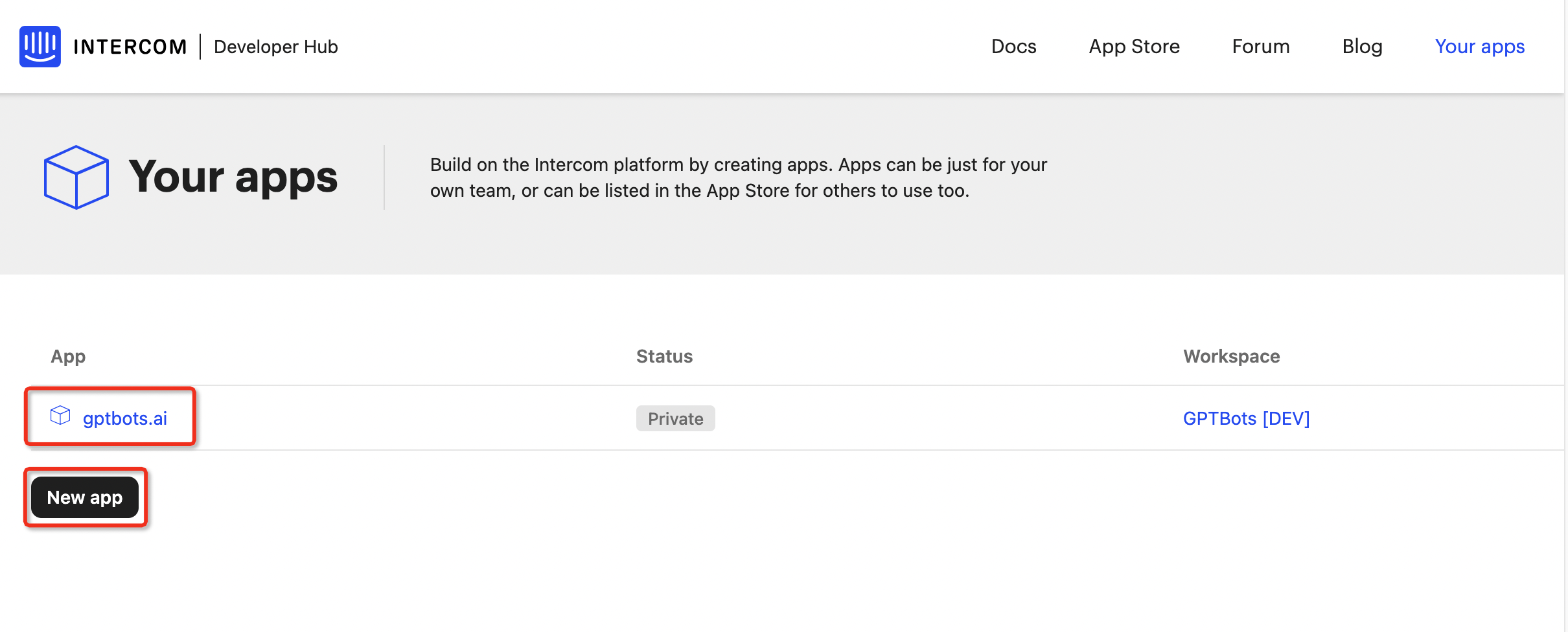
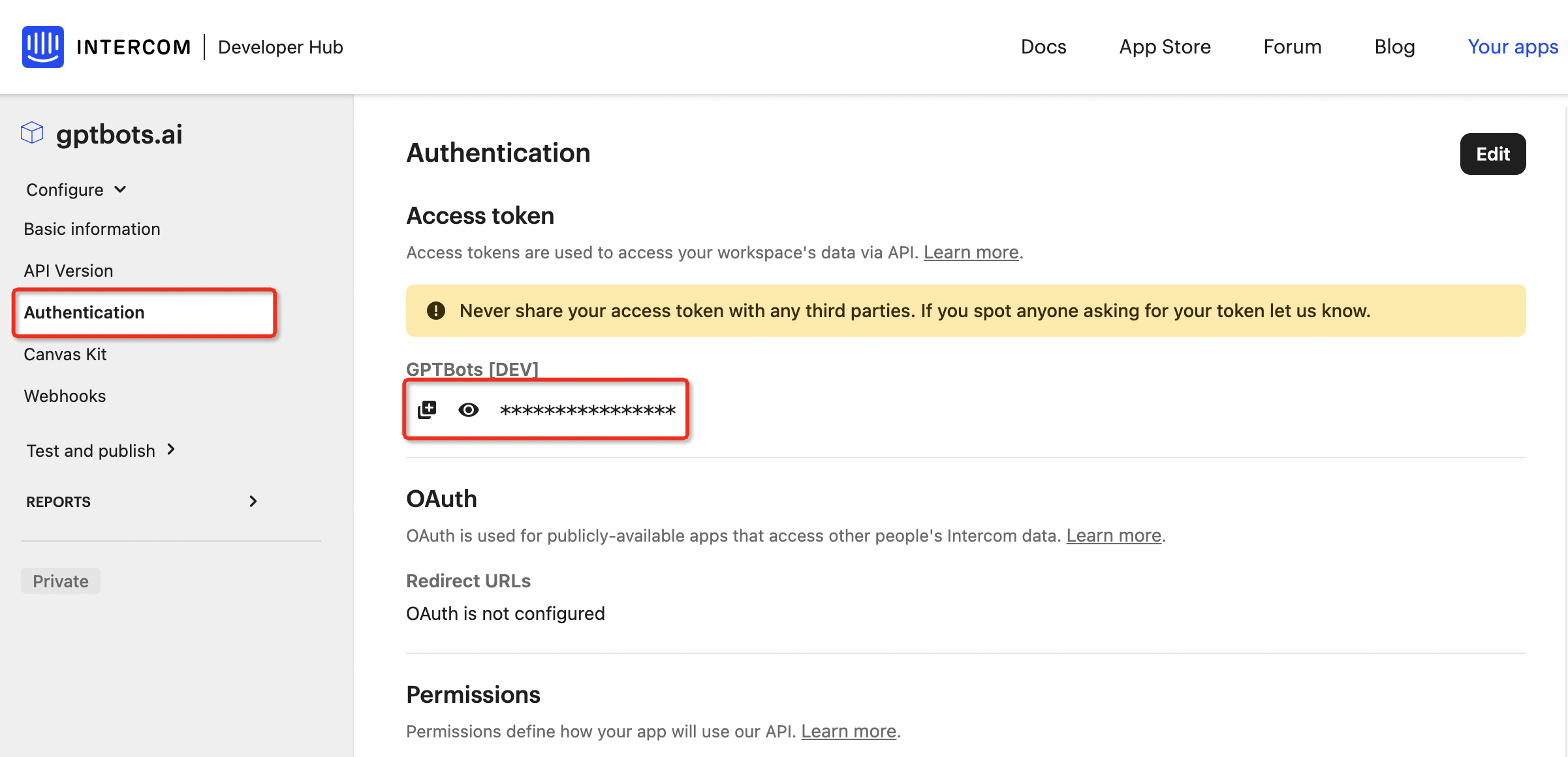
- รับ AccessToken และกรอกใน GPTBots
- เลือกเมนู "Authentication" และคัดลอก Access token
- กรอก token ลงในช่อง Access token ใน "Human handoff - Intercom Authentication"
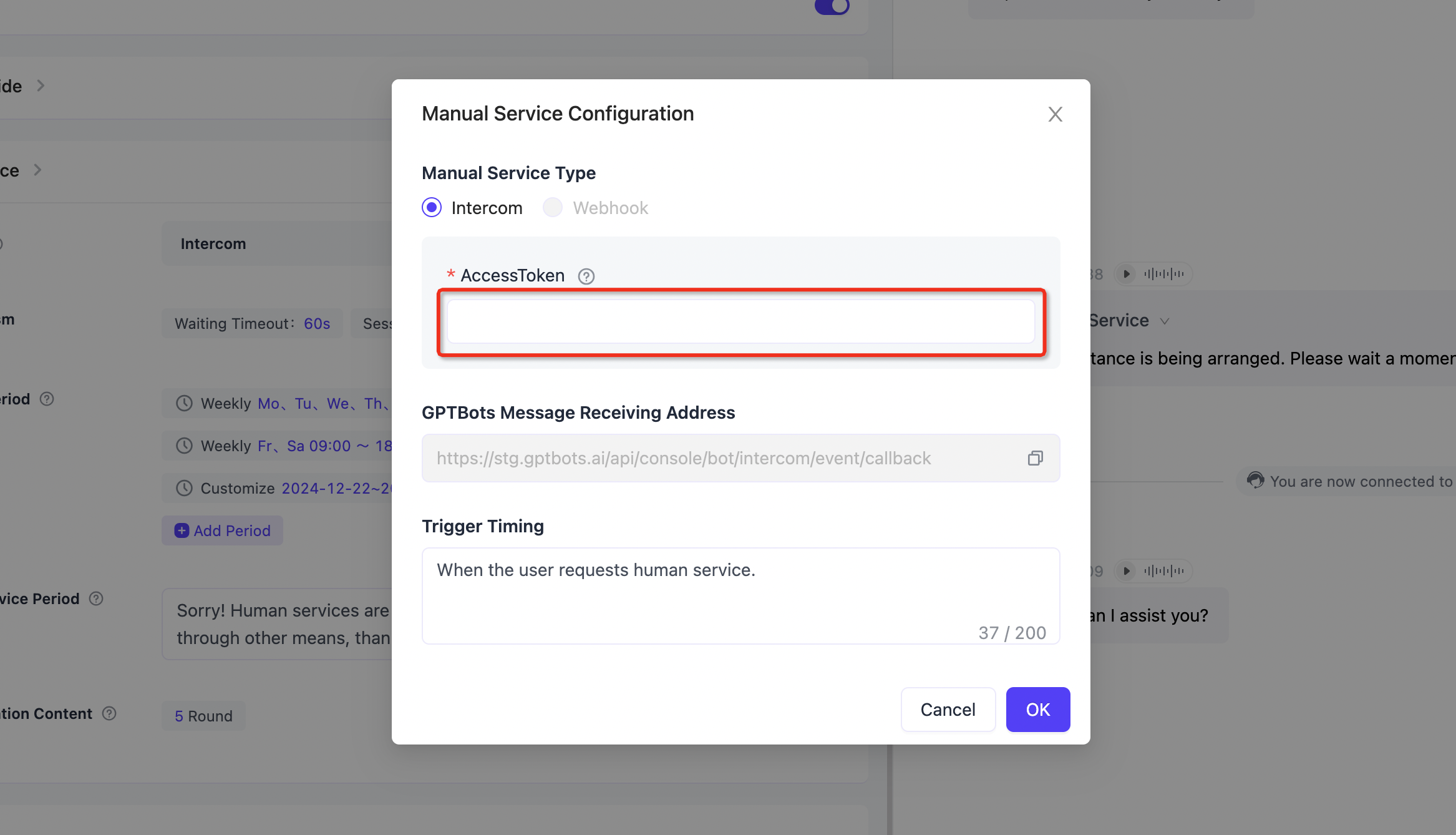
- กรอกที่อยู่รับข้อความ Human handoff ใน Intercom
คัดลอก URL "GPTBots Message Receiving Address" และกรอกลงใน Endpoint URL ของเมนู Webhooks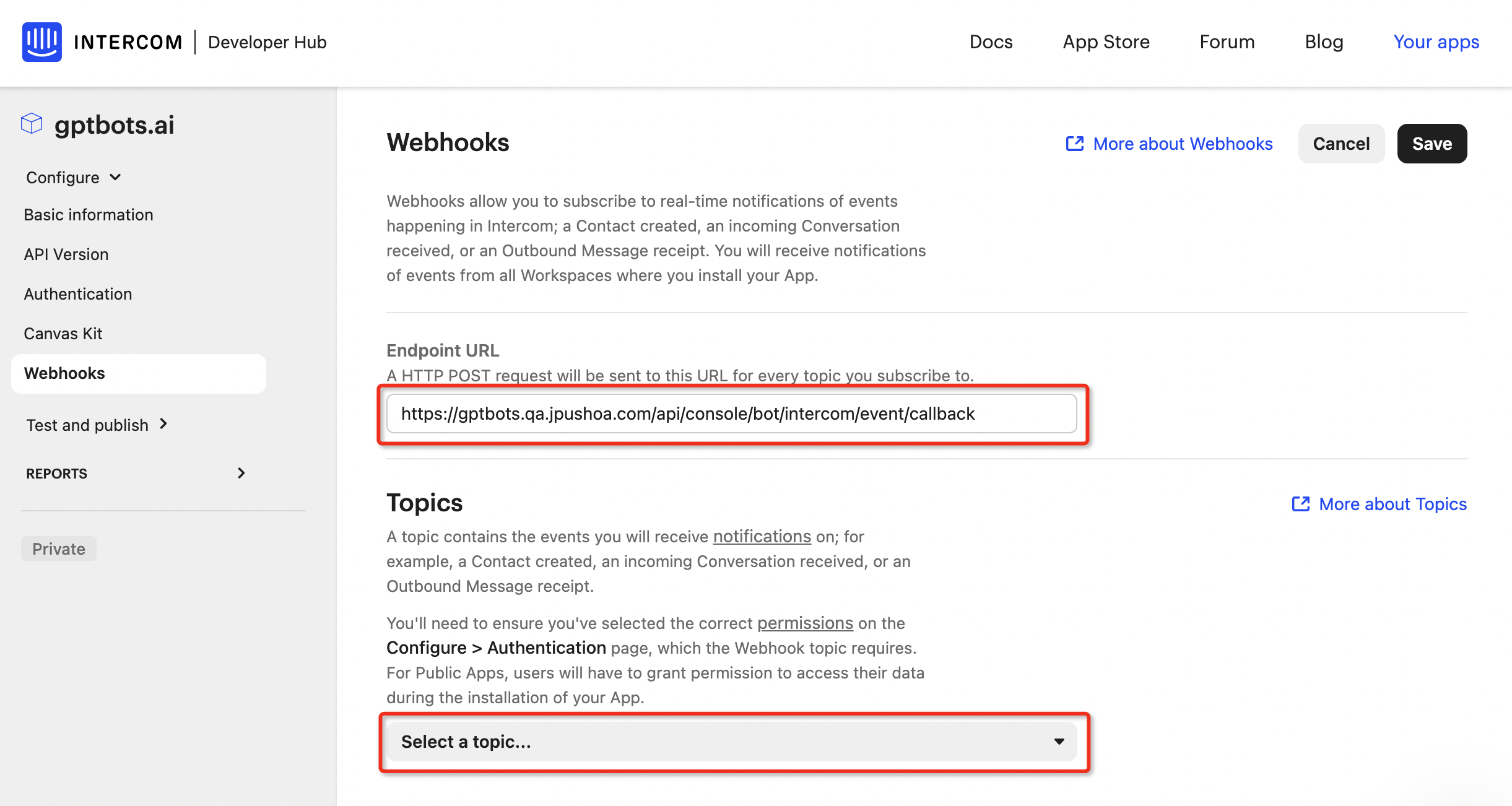
- สมัครรับเหตุการณ์สำคัญใน Intercom
ในหัวข้อ Topics ของ Webhooks ให้เลือก 4 เหตุการณ์ แล้วกด "save"- conversation.admin.closed
- conversation.admin.replied
- conversation.admin.snoozed
- conversation.read
เมื่อเสร็จสิ้น Intercom configuration สามารถขอ Human handoff ในหน้าต่างสนทนา Agent ได้ เมื่อ Agent เรียก Human handoff สำเร็จ Help Desk ของ Intercom จะได้รับข้อความของผู้ใช้ และเมื่อคุณตอบกลับ การเชื่อมต่อ Human handoff จะเริ่มต้นอย่างเป็นทางการ
การยืนยันตัวตน Livedesk
- เข้าสู่ระบบ Livedesk Developer Console
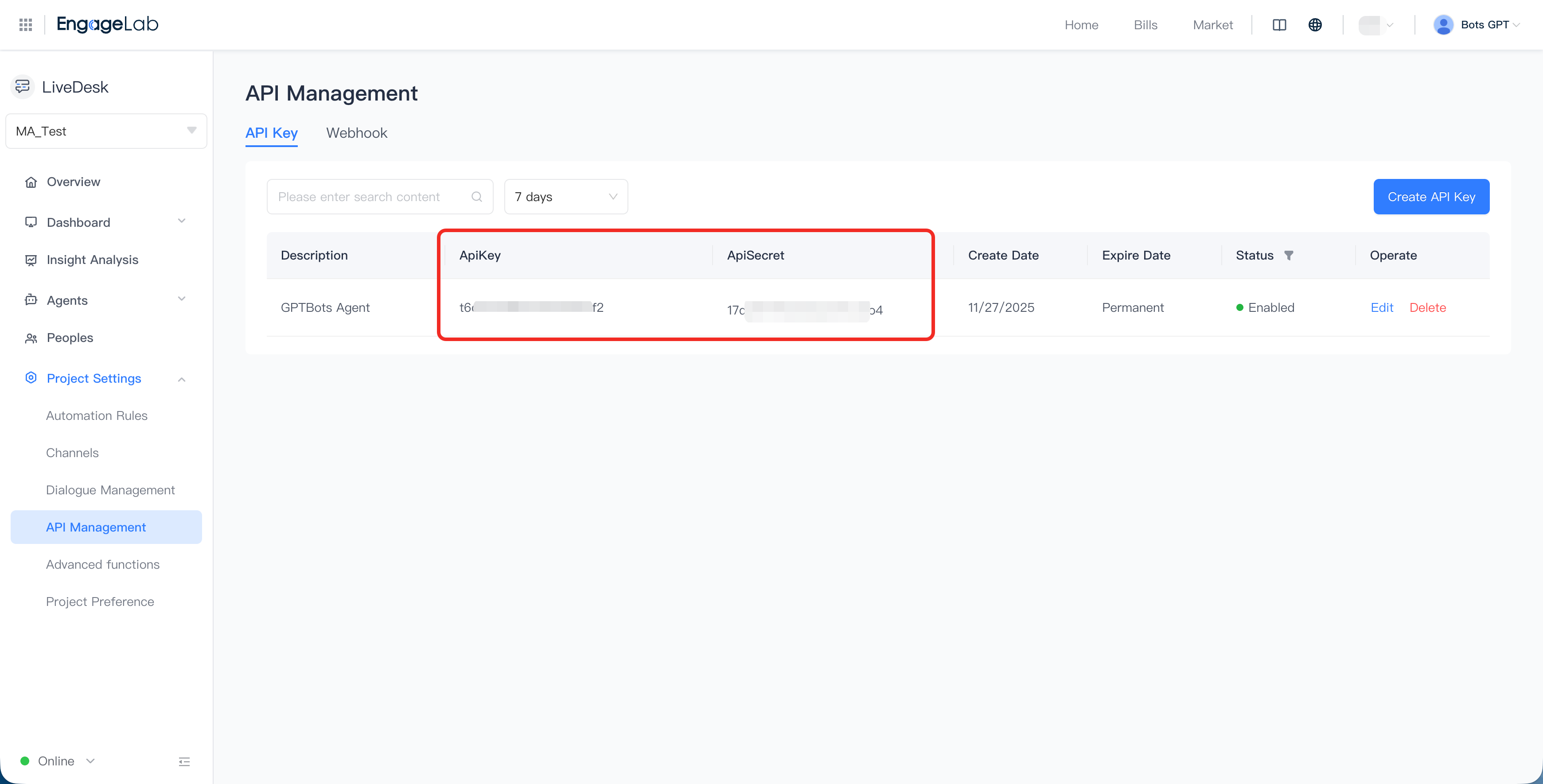
- ไปที่ผลิตภัณฑ์ Livedesk เลือก "Project Settings - API Management - API Key" และคัดลอก API Key และ API Secret
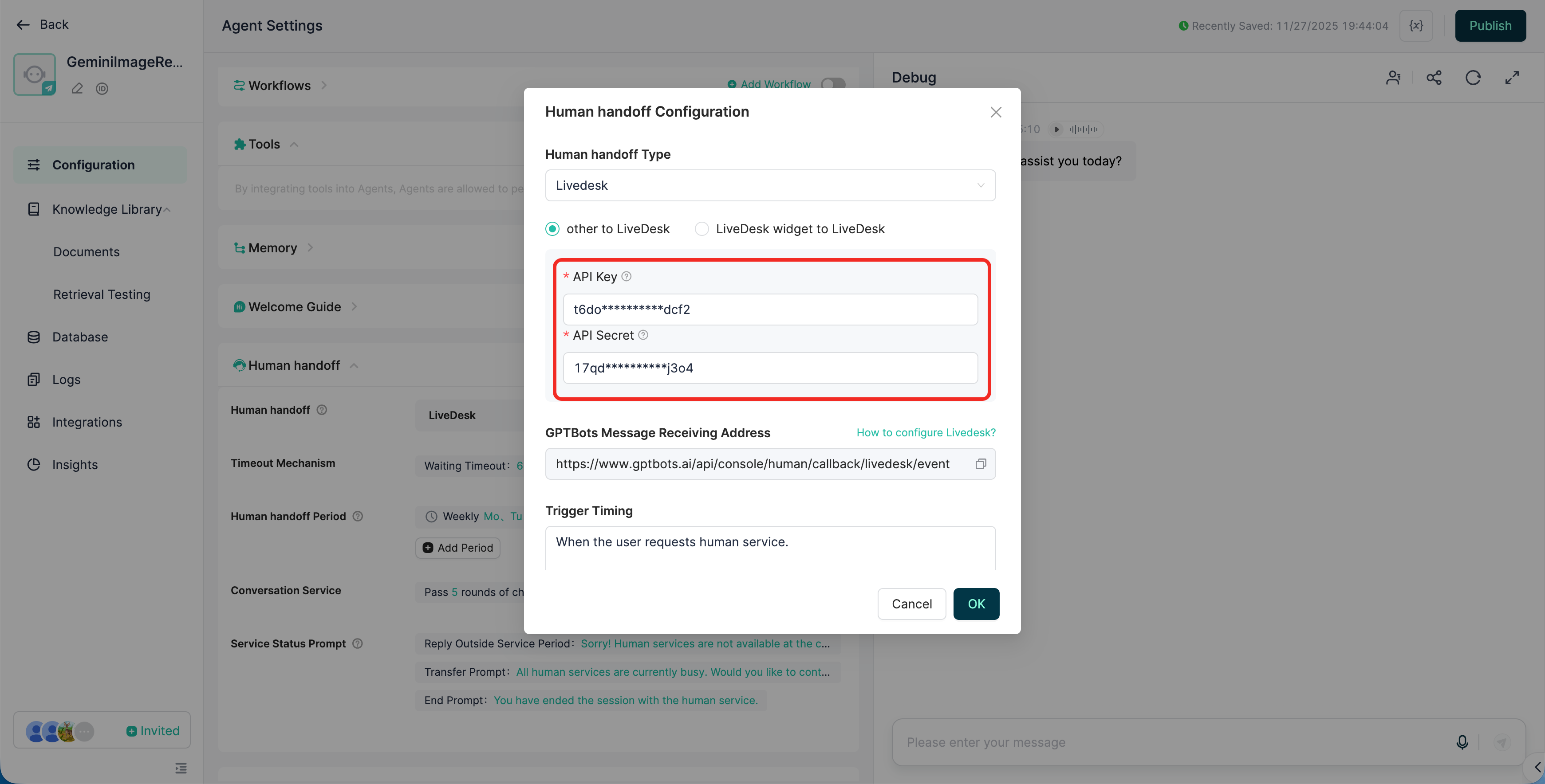
- กรอกรหัสลับของโปรเจกต์ลงในช่อง "Access token" ที่ "GPTBots - Human Handoff - Other to Livedesk" แล้วบันทึกเพื่อเสร็จสิ้นการยืนยันตัวตน
การยืนยันตัวตน Webhook
คู่มือการตั้งค่าบริการ Human handoff ผ่าน Webhook
นักพัฒนาต้องสร้างบริการ Webhook ในเซิร์ฟเวอร์ของตนเอง โดยต้องมี 3 อินเทอร์เฟซสำหรับรับคำขอบริการมนุษย์และข้อความจาก Agent ดูรายละเอียดที่ Human Handoff Service - Webhook
- Create Session:
/conversation/establish - Chat:
/chat - Close Session:
/conversation/close
- Create Session:
กำหนด URL, username, password ของ Webhook ใน Agent - Human Service configuration เพื่อให้ Agent ส่งข้อความไปยัง Webhook ได้
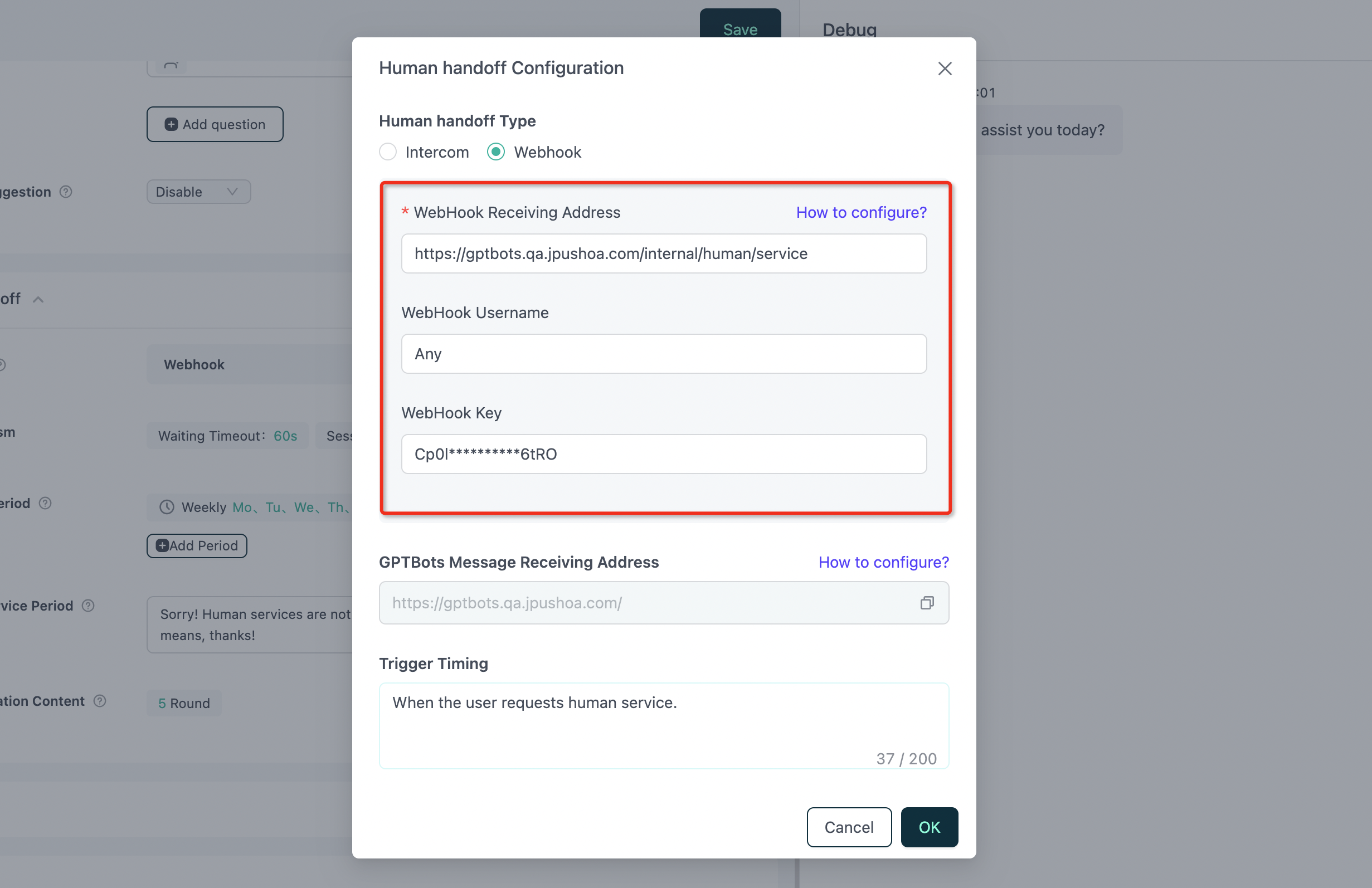
URL Address: จำเป็น ใช้รับข้อความจากฝั่ง agent
Username: ไม่จำเป็น ขึ้นอยู่กับบริการ webhook
Password: ไม่จำเป็น ขึ้นอยู่กับบริการ webhookเปิดใช้งาน API ใน "Agent-Integration-API" และกำหนด GPTBots message reception address เป็น URL ของ Webhook สำหรับส่งข้อความตอบกลับไปยัง Agent ดูรายละเอียดที่ Human Handoff Service - Webhook
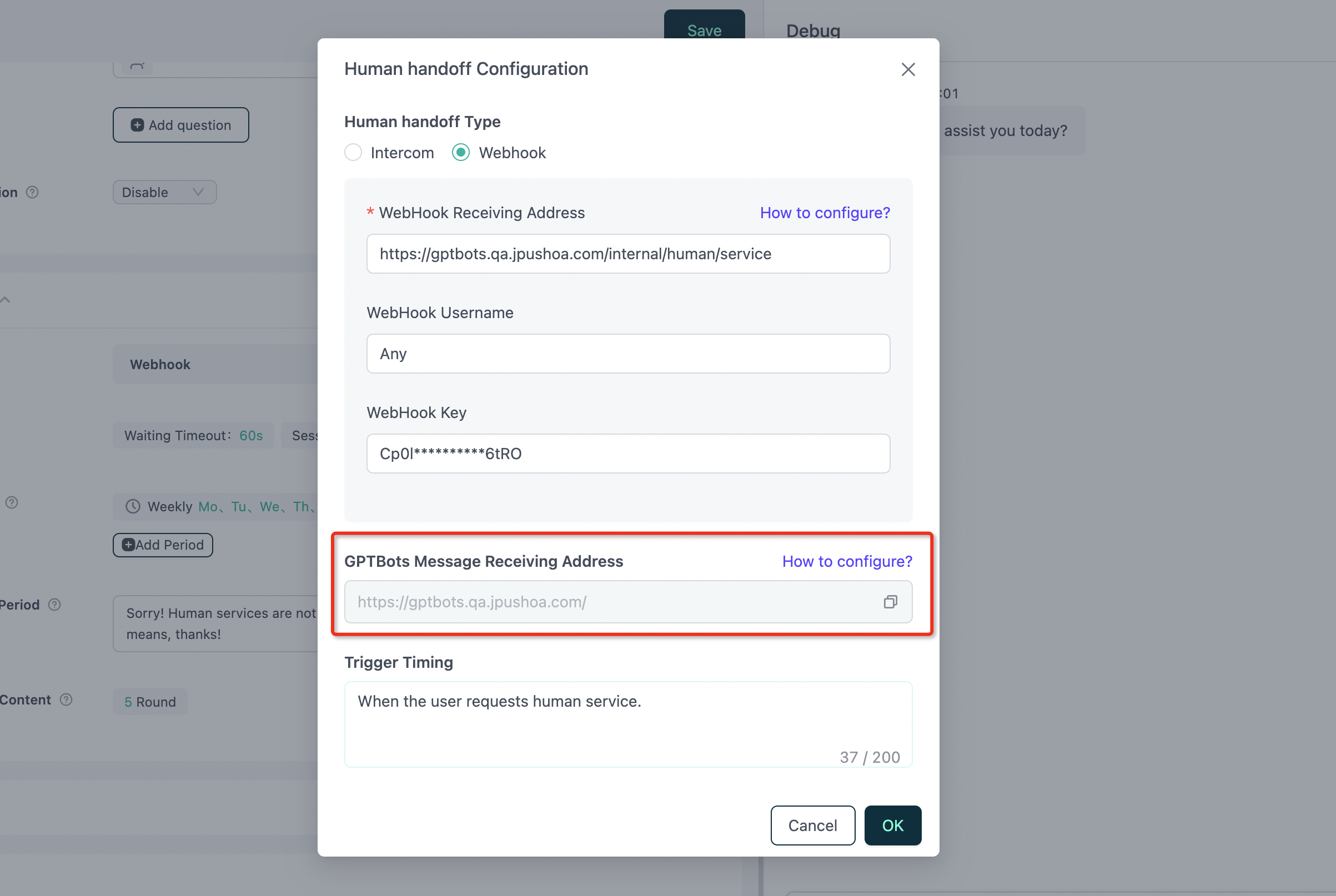
เมื่อเสร็จสิ้นการตั้งค่า Webhook สามารถขอบริการมนุษย์ในหน้าต่างสนทนา Agent ได้ เมื่อ Agent เรียก Human handoff สำเร็จ Webhook จะได้รับข้อความของผู้ใช้
ความแตกต่างระหว่าง Webhook กับ Custom Helpdesk: ในโหมด Webhook GPTBots จะยังคงสร้างเซสชันบริการมนุษย์เองและส่งข้อความของผู้ใช้ไปยังอินเทอร์เฟซ
/chatของคุณ จากนั้นคำตอบของเจ้าหน้าที่จะถูกส่งกลับไปยังหน้าต่างสนทนา Agent ผ่าน API โดยกลไกต่าง ๆ เช่น Timeout Waiting และ Session Timeout ยังคงมีผล เหมาะกับสถานการณ์ที่ "ผู้ใช้สนทนาผ่านช่องทางของ GPTBots (Widget / WhatsApp ฯลฯ) แต่เจ้าหน้าที่อยู่ในระบบของคุณเอง" ส่วนในโหมด Custom Helpdesk GPTBots จะไม่ส่งข้อความใด ๆ ออกไปเอง เพียงแต่ส่งสัญญาณโอนไปยังมนุษย์กลับมาในการตอบกลับของ API เหมาะกับสถานการณ์ที่ "ทั้งผู้ใช้และเจ้าหน้าที่อยู่ในระบบของคุณเอง"
การยืนยันตัวตน livechat
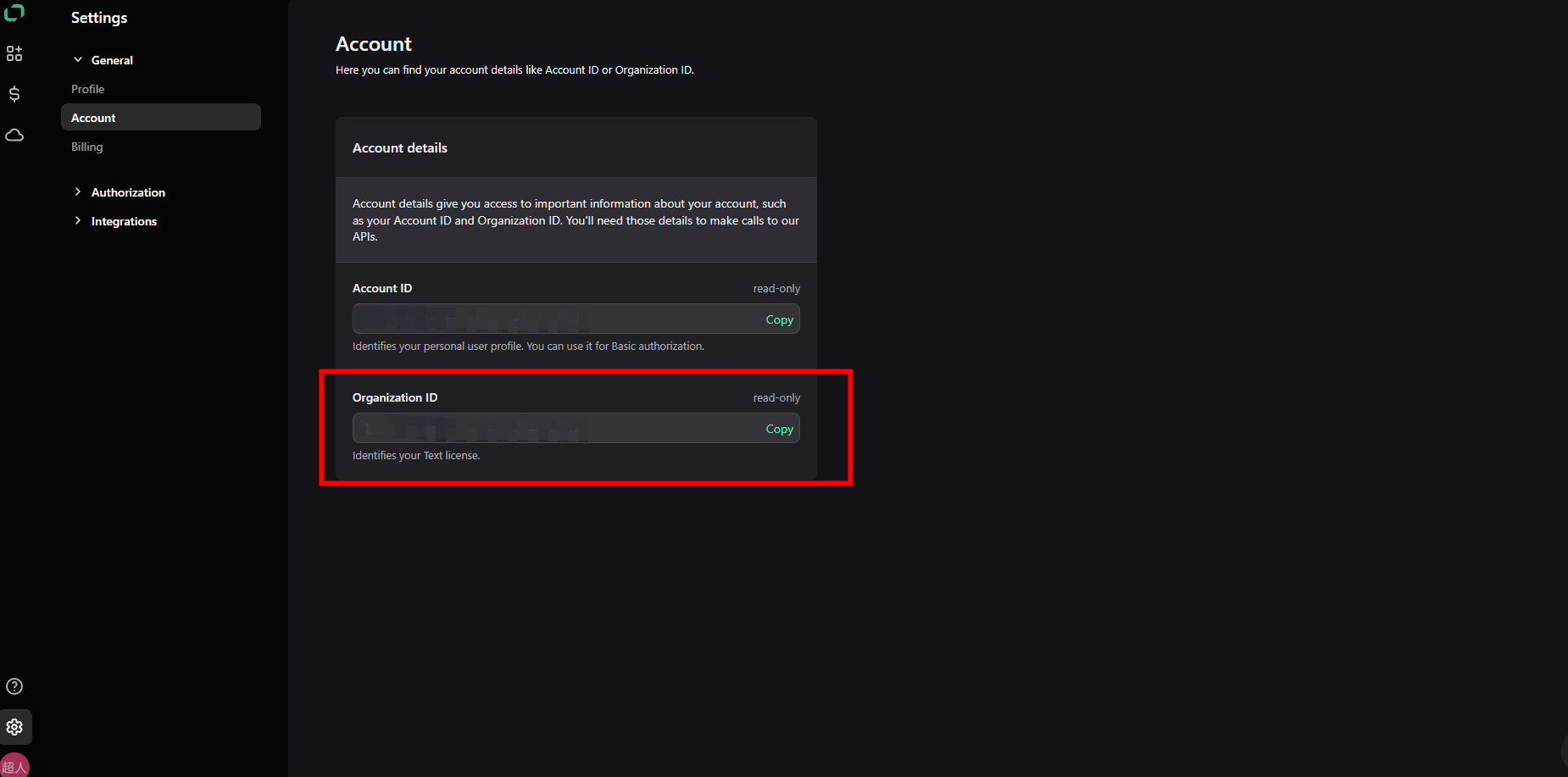
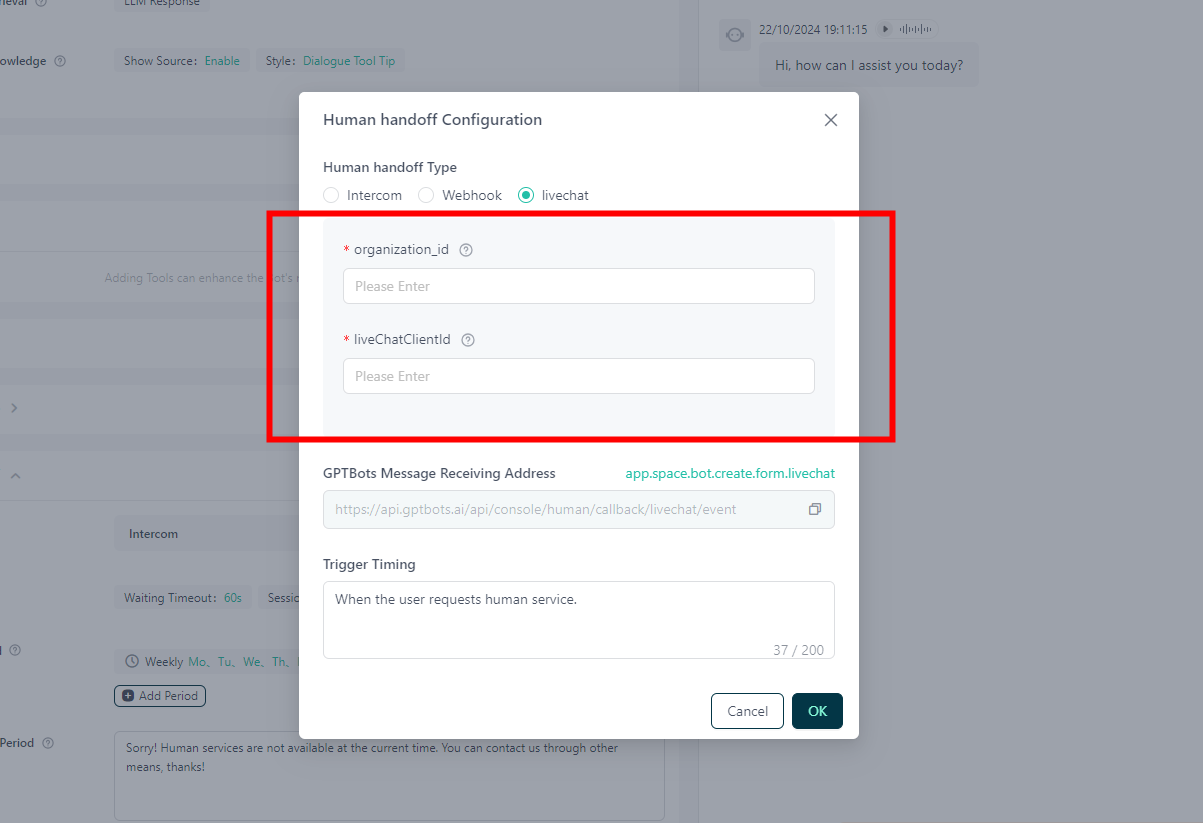
นักพัฒนาต้องสร้างบัญชี livechat เพื่อรับ organization_id สร้างบัญชี livechat
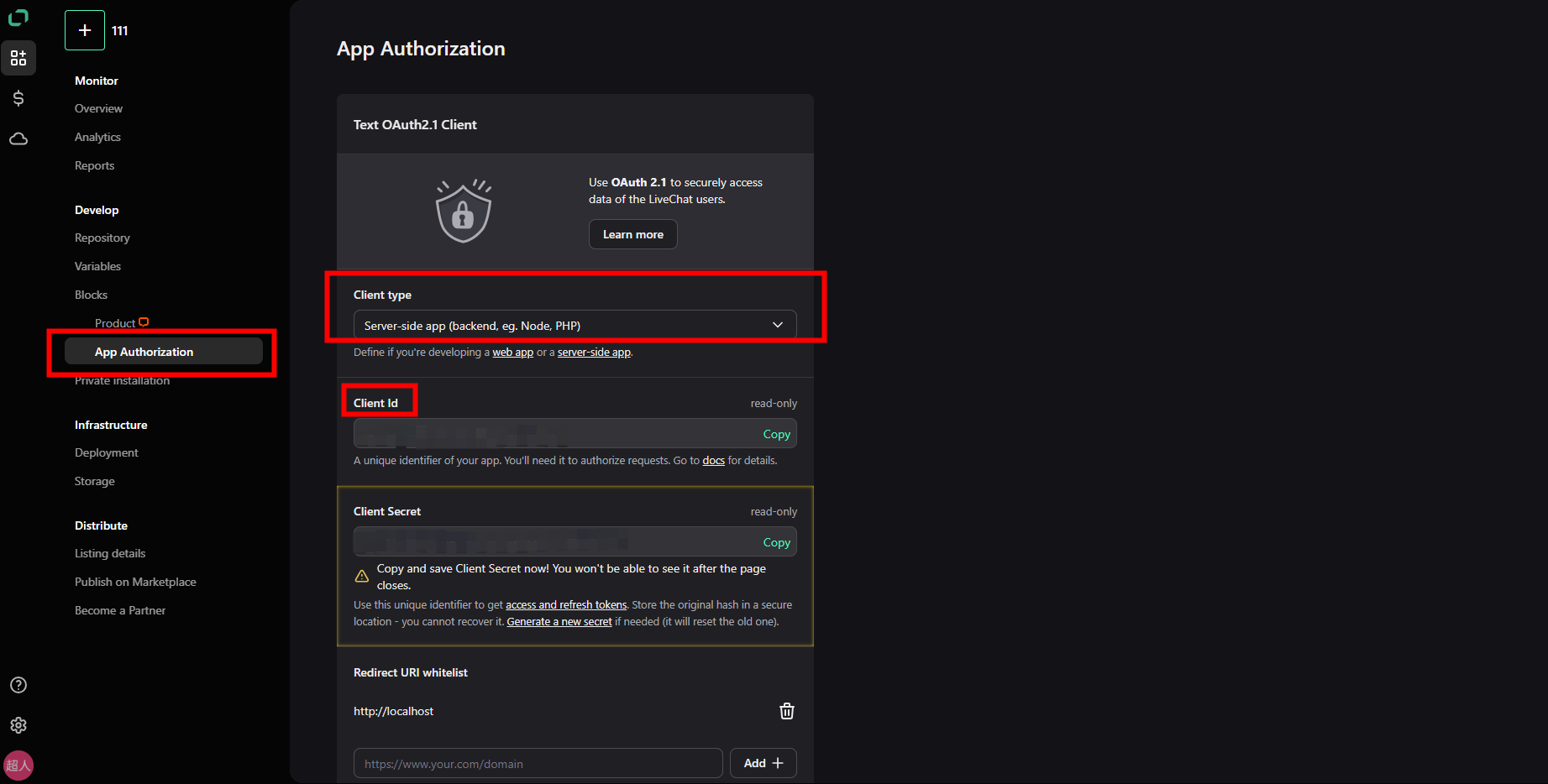
นักพัฒนาต้องสร้าง APP, เพิ่ม Blocks, เลือก App Authorization และตั้งเป็น server-side app ในหน้านี้จะได้ clientId สร้าง APP
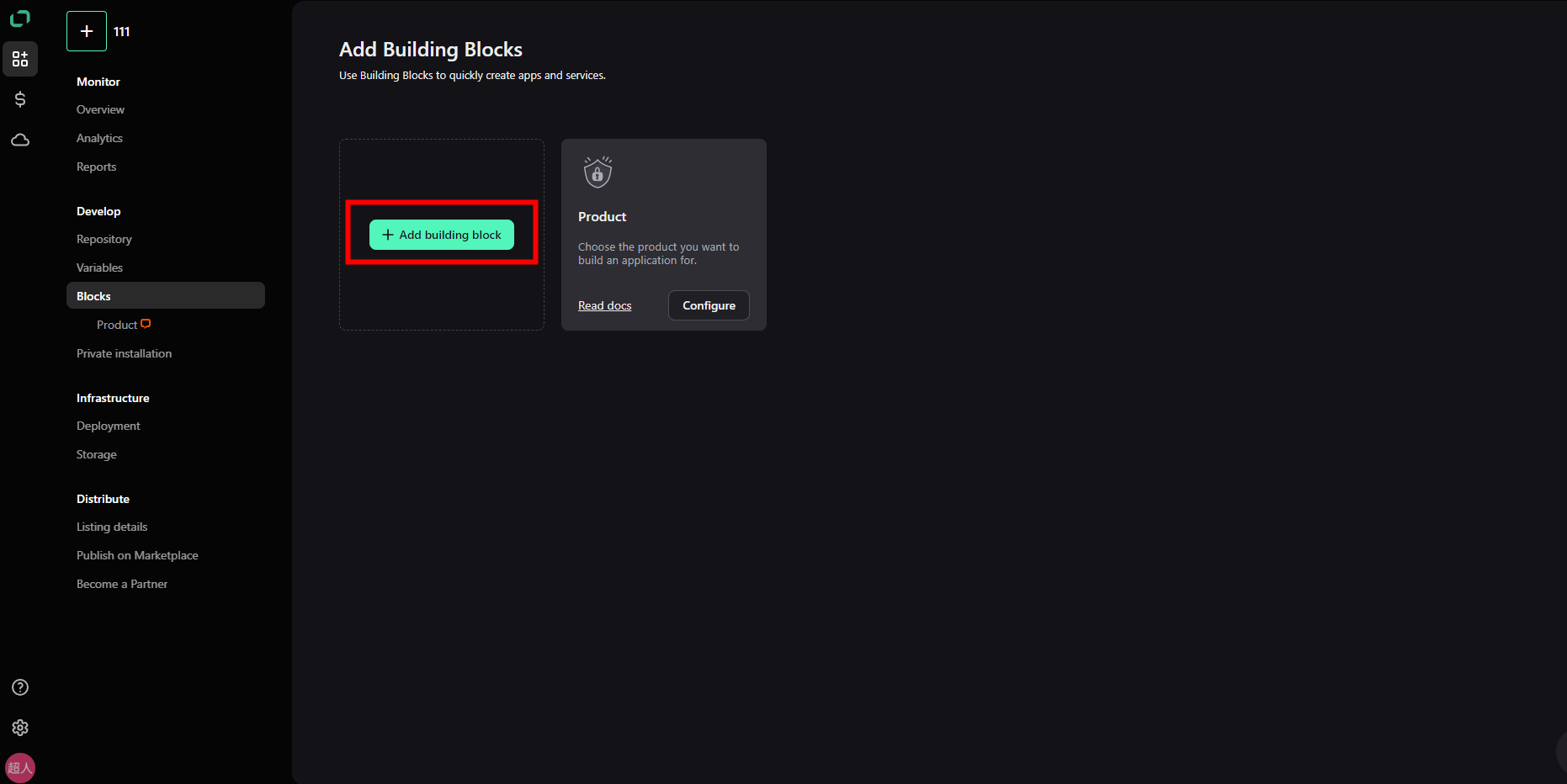
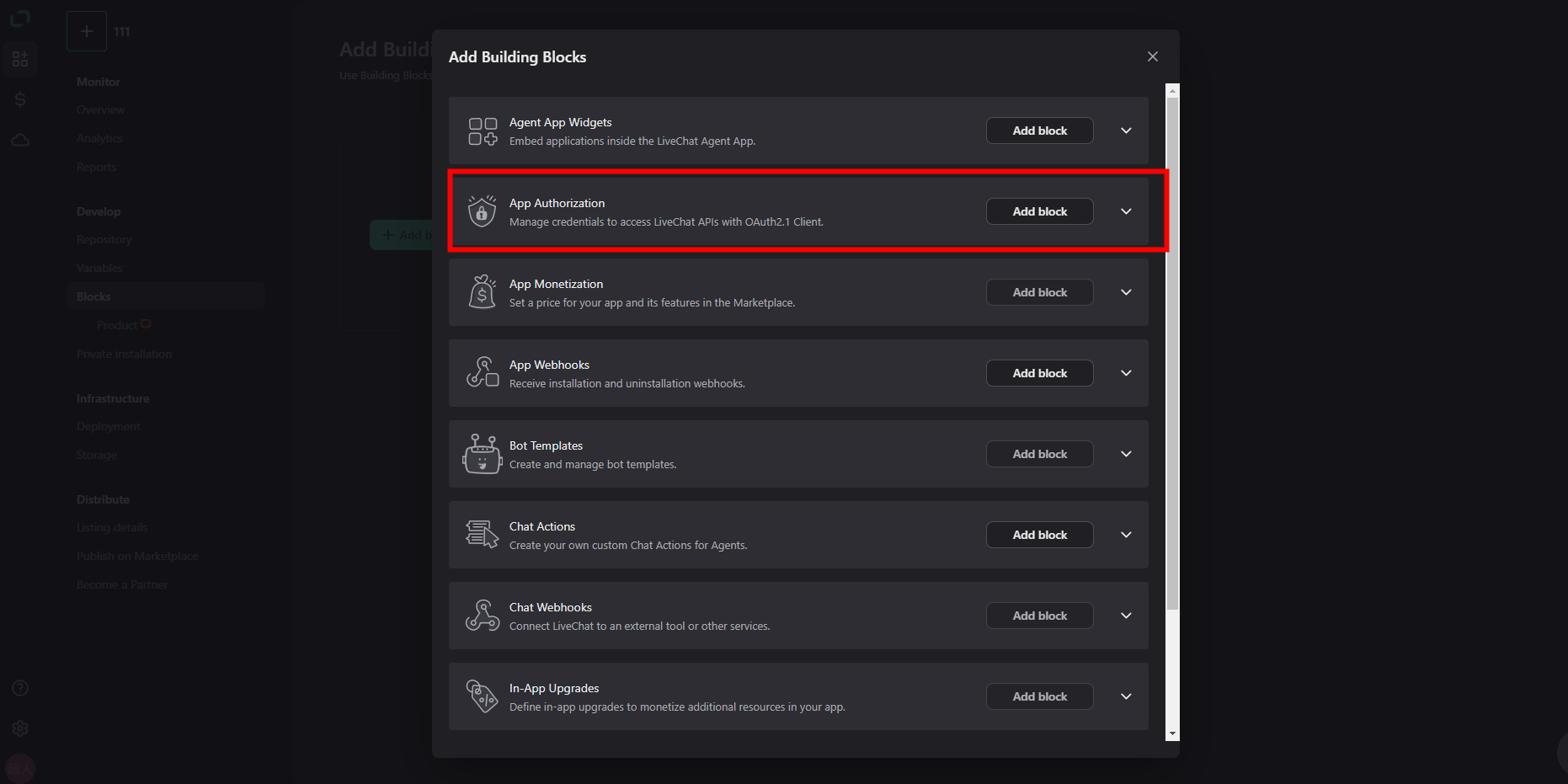
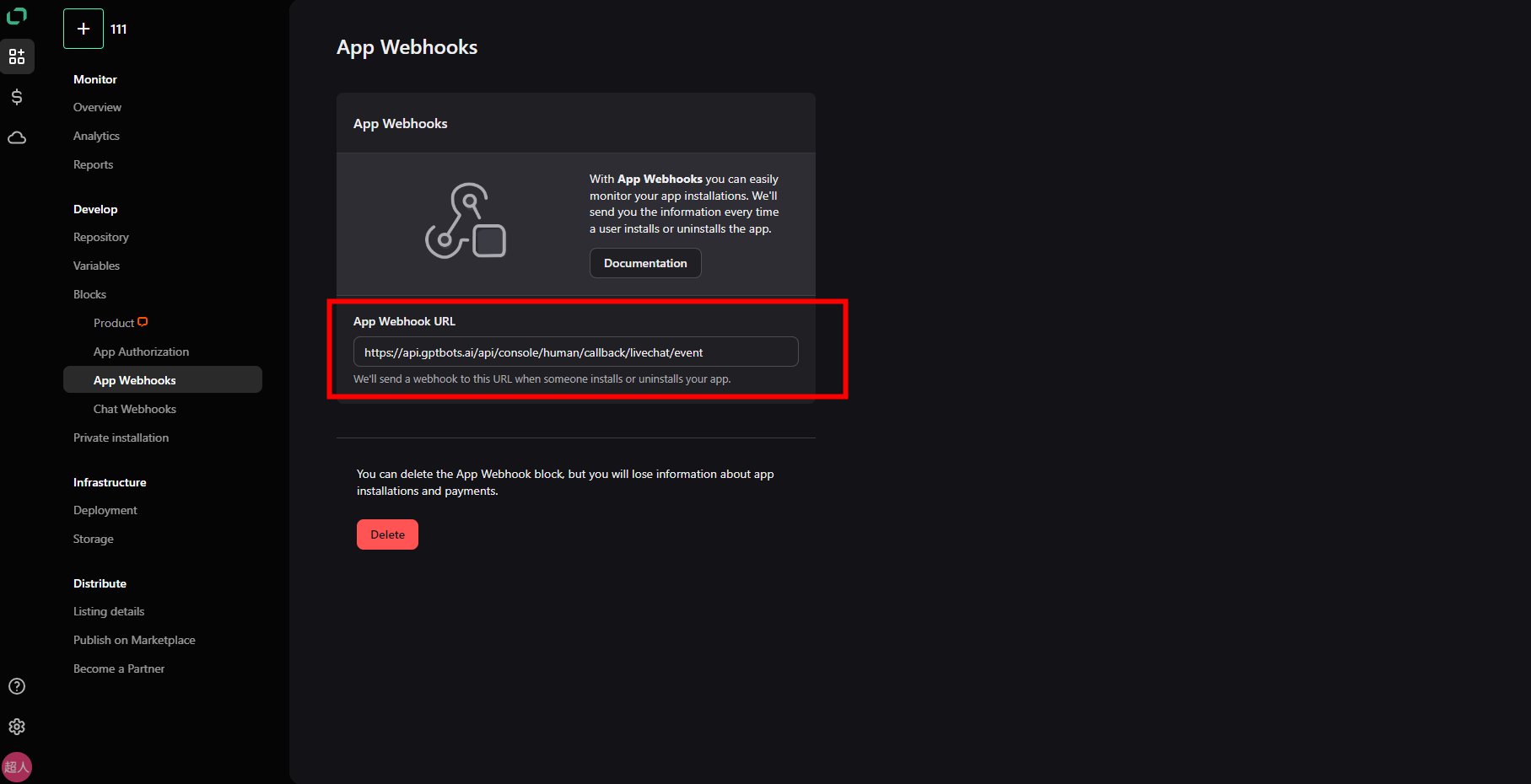
เพิ่ม Blocks เลือก APP webhook และกรอก GPTBots message receiving address ใน portal เป็น webhook url
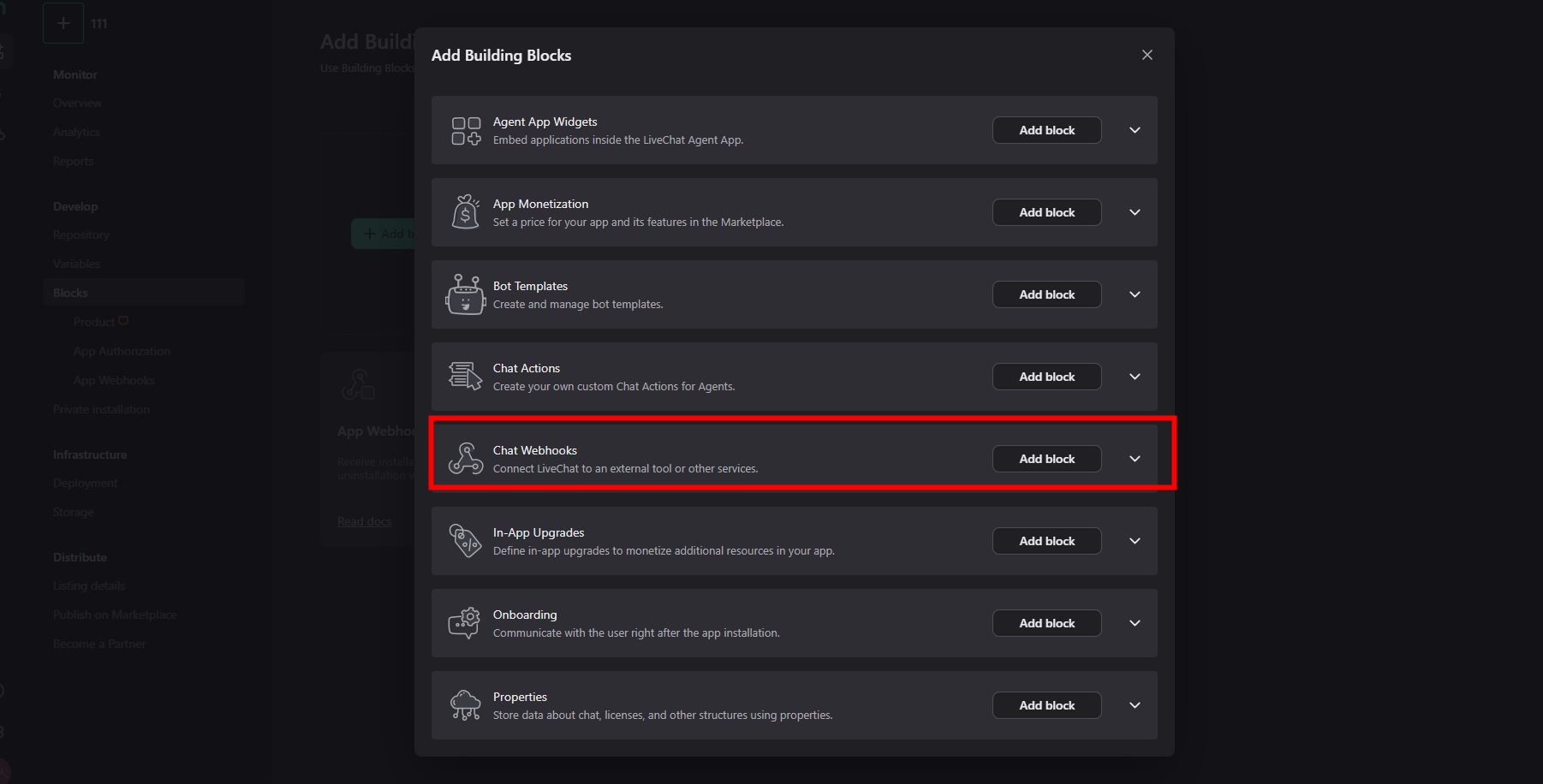
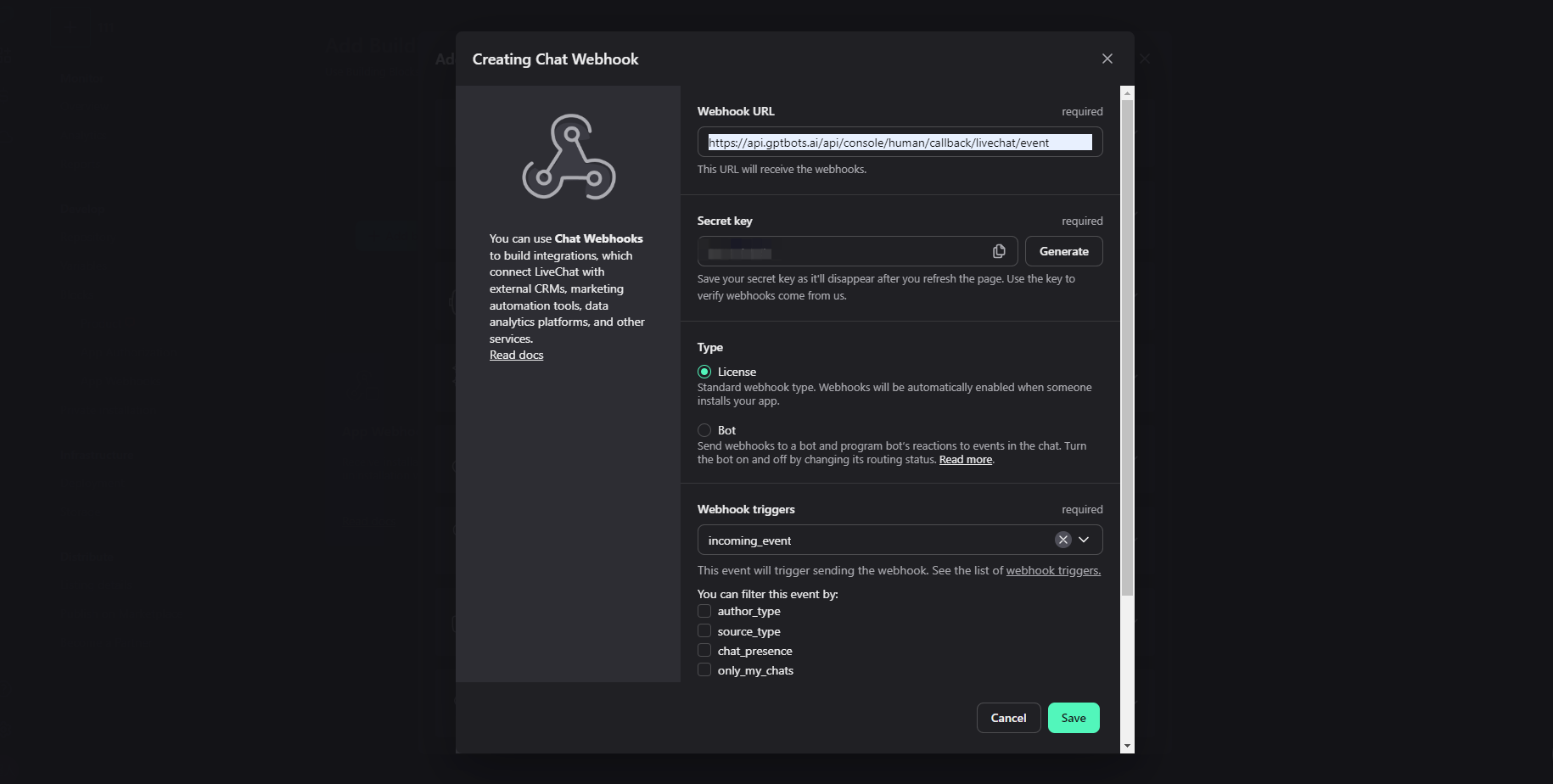
เพิ่ม Blocks เลือก Chat webhook กรอก GPTBots message receiving address ใน portal เป็น webhook url เลือก incoming_event และ chat_deactivated
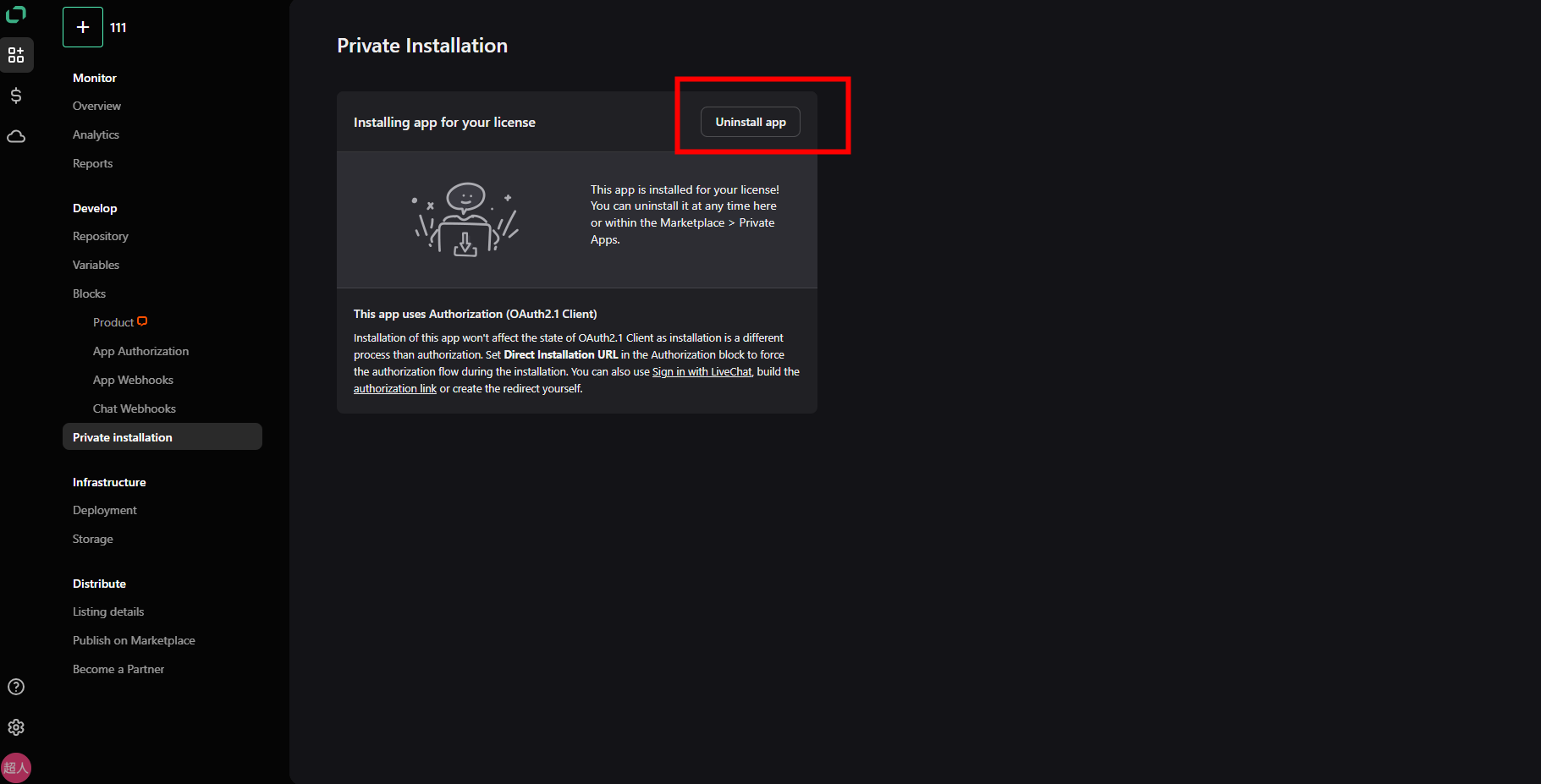
คลิก Private Installation เพื่อไปหน้าติดตั้ง APP
กรอก organization_id และ liveChatClientId ที่ได้มาก่อนหน้า แล้วกด OK เพื่อเสร็จสิ้นการตั้งค่า livechat
การยืนยันตัวตน Sobot
โปรดดูวิธีตั้งค่าที่ Sobot Integration Configuration โดย Sobot Human Services ใช้งานได้เฉพาะใน sobot widget
การยืนยันตัวตน Zoho Sales IQ
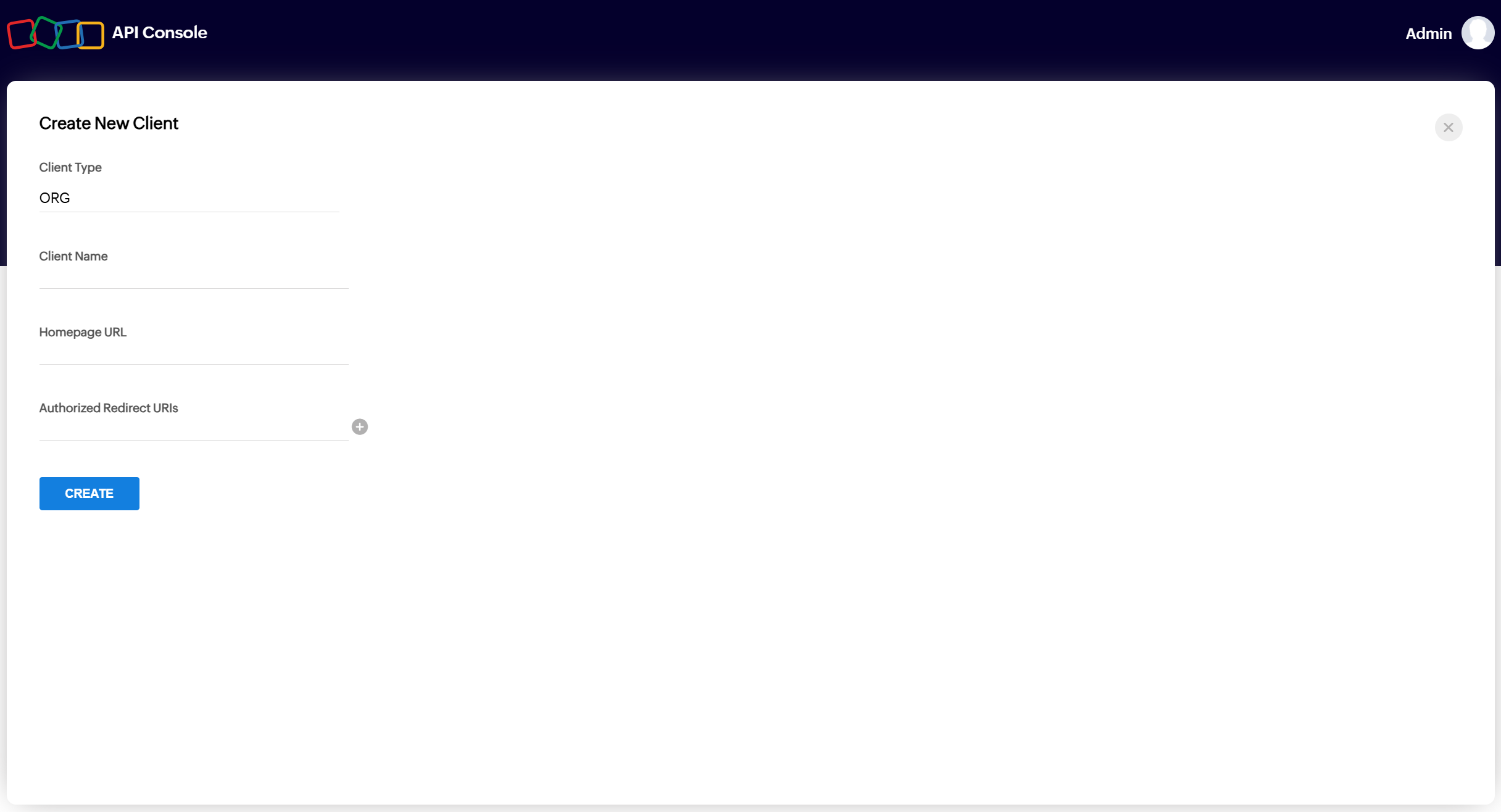
- นักพัฒนาต้องเข้าสู่ระบบ Zoho และไปที่ Zoho API Console
หมายเหตุ: หากบัญชีของคุณไม่ใช่ US region ให้เปลี่ยนโดเมน ดูรายละเอียดที่: Prerequisite - Generate Org OAuth Token
- กรอกโดเมนบริการใน Homepage URL และใน Authorized Redirect URIs ให้กรอกโดเมน + /api/console/bot/zoho/salesiq/org/redirect คลิก CREATE หลังจากสร้างสำเร็จ ระบบจะสร้าง Client ID และ Client Secret ให้คัดลอก Client ID และ Client Secret เพื่อใช้ในการตั้งค่าบริการ
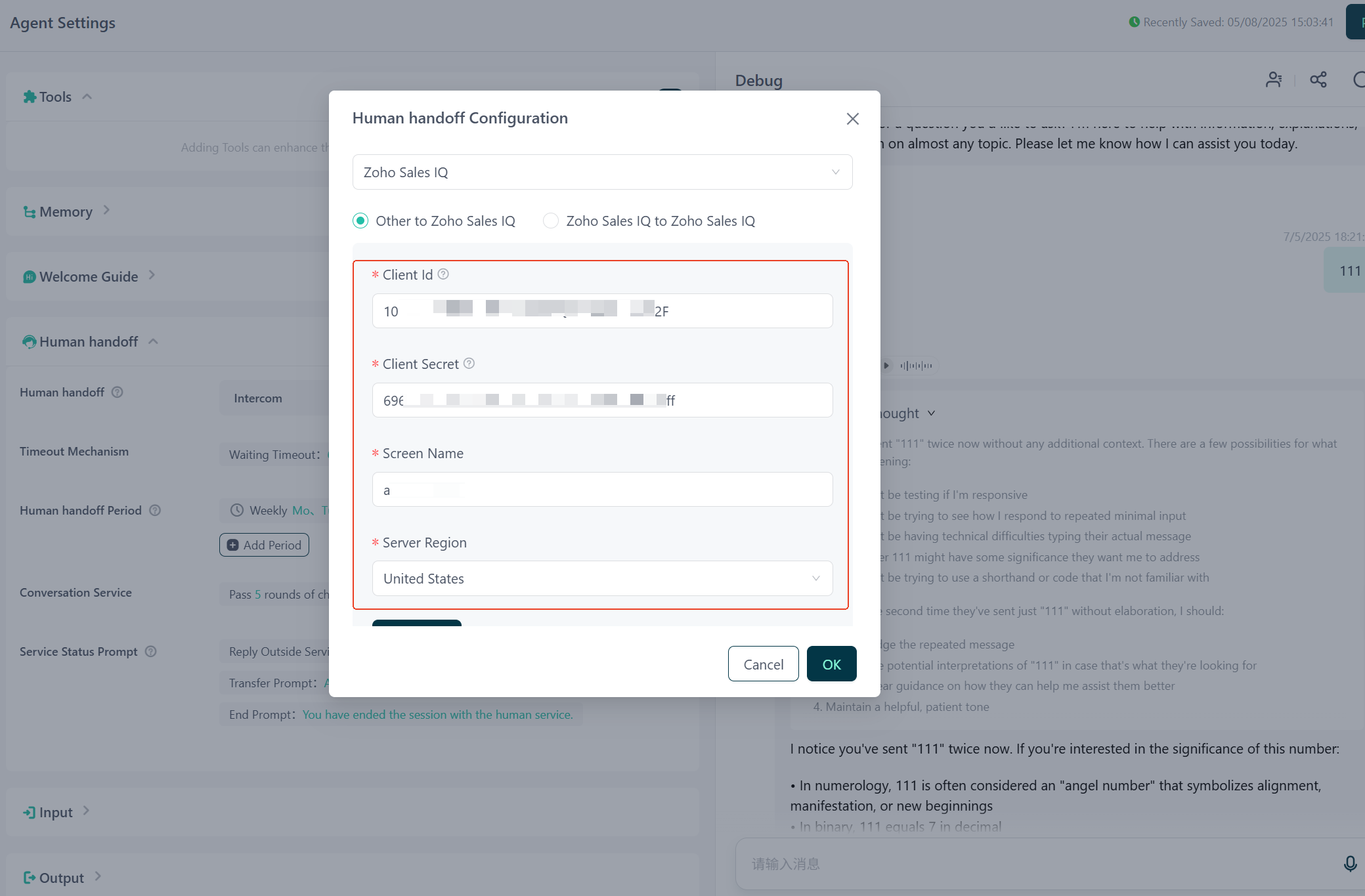
- เข้าสู่ระบบ GPTBots กรอก Client ID และ Client Secret ที่ได้จาก Zoho API Console พร้อมระบุ Screen Name และเลือก Server Region
- Client ID และ Client Secret: จำเป็น ต้องได้จากขั้นตอนก่อนหน้า
- Screen Name: จำเป็น ดูจาก URL หลังโดเมน เช่น https://salesiq.zoho.com/gptbos/mychats/000000000000003 Screen Name คือ gptbots
- Server Region: เลือกภูมิภาคของ Zoho
กรอกข้อมูลครบแล้วคลิก Authorize
- หลังคลิก Authorize จะมี popup ให้คลิก Accept
- Public Key: ไม่จำเป็น หากเปิด "Secure your webhook" ใน Webhook config ต้องกรอก หากไม่เปิดไม่ต้องกรอก ดูวิธีที่: Zoho Sales IQ Integration Configuration
- เลือกกลุ่มบริการลูกค้าที่เหมาะสม หลังเลือกแล้ว การสนทนาจะถูกโอนไปยังกลุ่มนั้น
หมายเหตุ: ในกรณีนี้ bot จะไม่สามารถรับไฟล์ที่ส่งจากฝั่ง Zoho ได้
การตั้งค่า Human handoff
- Human handoff
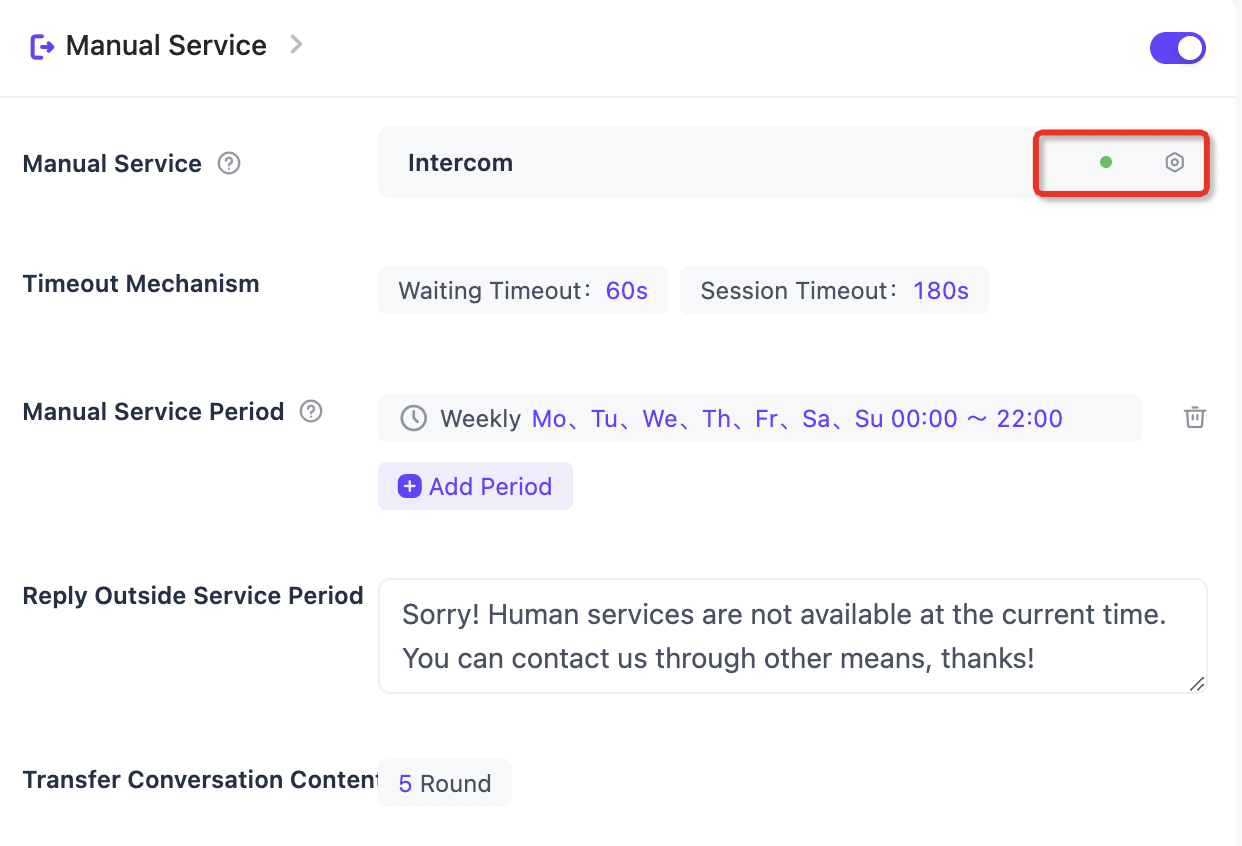
Service Status: แสดงสถานะความพร้อมของระบบ Human handoff บุคคลที่สาม
- Not Configured: ยังไม่เคยกรอกข้อมูลยืนยันตัวตน
- Service Available: กรอกข้อมูลยืนยันตัวตนและตรวจสอบสำเร็จ
- Service Unavailable: กรอกข้อมูลยืนยันตัวตนแล้วแต่ล้มเหลว/หมดอายุ
Trigger Timing: กำหนดข้อความ trigger timing ได้เอง เพื่อช่วยให้ LLM ตัดสินใจเรียก Human handoff ได้ถูกต้อง
- กลไก Timeout
Timeout Waiting: ค่าเริ่มต้น 60 วินาที คือเวลารอสูงสุดหลังจากผู้ใช้ขอ Human handoff หากเกินเวลาจะมีข้อความแจ้งเตือนผู้ใช้ให้เลือกสิ้นสุดหรือรอต่อ
Session Timeout: ค่าเริ่มต้น 180 วินาที หากหลังจาก agent ฝั่งมนุษย์ตอบครั้งสุดท้ายแล้วไม่มีผู้ใช้ตอบกลับใน N วินาที ระบบจะออกจากโหมดบริการมนุษย์อัตโนมัติ - Human handoff Period
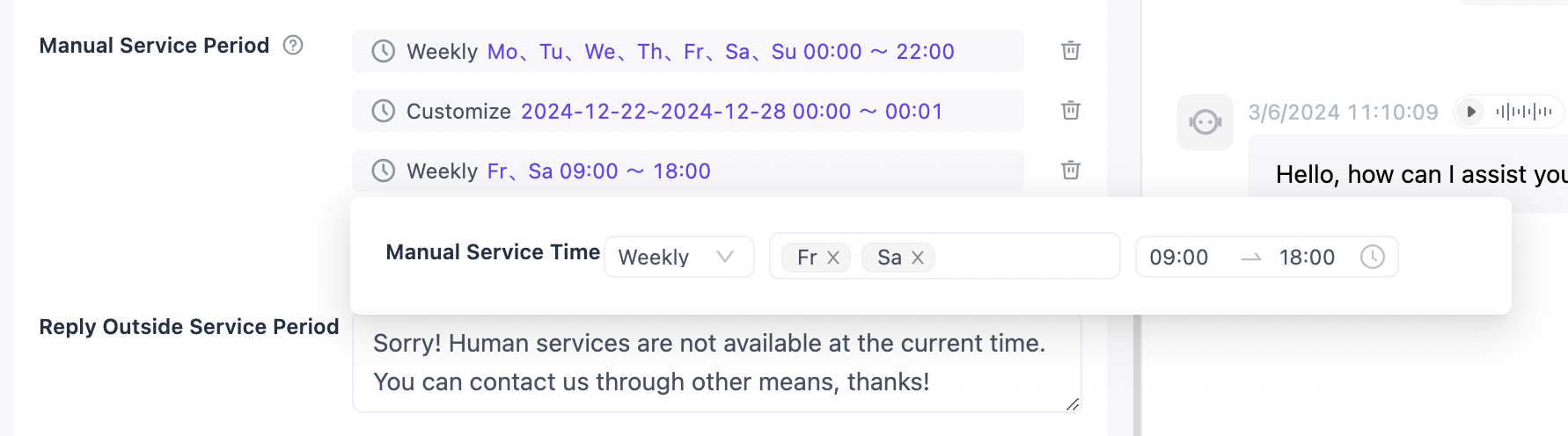
รองรับการตั้งค่าช่วงเวลาบริการมนุษย์ได้สูงสุด 10 ช่วง
- Weekly: เลือกวันจันทร์ถึงอาทิตย์และกำหนดช่วงเวลาบริการมนุษย์ ระบบจะทำซ้ำทุกสัปดาห์
- Custom: เลือกวันที่แน่นอนและช่วงเวลาบริการมนุษย์ ระบบจะทำเพียงครั้งเดียว
หากมีหลายช่วงเวลา: - กรองกฎ "ช่วงเวลาบริการมนุษย์" ทั้งหมดในวันธรรมชาติ
- คำนวณช่วงเวลาที่กว้างที่สุดและกฎที่ทับซ้อนกัน หากไม่ทับซ้อนจะไม่นำมาคำนวณ
- หากมีหลายช่วงเวลาที่ไม่ทับซ้อนกัน จะมีหลายช่วงเวลาบริการมนุษย์ที่มีผลในวันนั้น
ตัวอย่าง วันที่ 12 ธ.ค. 2024 มีกฎบริการ 4 ช่วง:
09:00 ~ 12:00,10:00 ~ 12:00,13:00 ~ 18:00,15:00 ~ 17:00
ช่วงเวลาที่ระบบจะถือว่าบริการได้จริงคือ:09:00 ~ 12:00,13:00 ~ 18:00
- การตอบกลับนอกช่วงบริการ
หากขอ Human service นอกช่วงเวลาบริการ ระบบจะตอบกลับด้วย "ข้อความที่ตั้งไว้ล่วงหน้า" - การส่งต่อเนื้อหาการสนทนา
เมื่อเรียกใช้ระบบบุคคลที่สามสำเร็จ จะส่งN รอบประวัติแชท+คำถามล่าสุดของผู้ใช้ไปยังระบบ Human handoff
หมายเหตุ: เมื่อเลือก Custom Helpdesk (ระบบบริการลูกค้าที่สร้างเอง) เนื่องจาก GPTBots ไม่สร้างเซสชันบริการมนุษย์และไม่ส่งข้อความ กลไก Timeout, Human handoff Period และ การส่งต่อเนื้อหาการสนทนา ข้างต้นจะไม่มีผล คำขอโอนไปยังมนุษย์จะส่งกลับสำเร็จเสมอ ส่วนตรรกะการรอ การเข้าคิว และช่วงเวลานอกบริการ ระบบบริการลูกค้าของคุณต้องจัดการเอง
การเริ่มต้นขอบริการมนุษย์
- ผู้ใช้ขอ Human handoff
เมื่อผู้ใช้ต้องการ Human handoff, LLM จะตัดสินใจว่าจะเรียก Human handoff หรือไม่ หากเรียก Human handoff จะขออีเมลผู้ใช้ หากระบบมีอีเมลแล้ว จะข้ามขั้นตอนนี้และเริ่ม Human handoff ทันที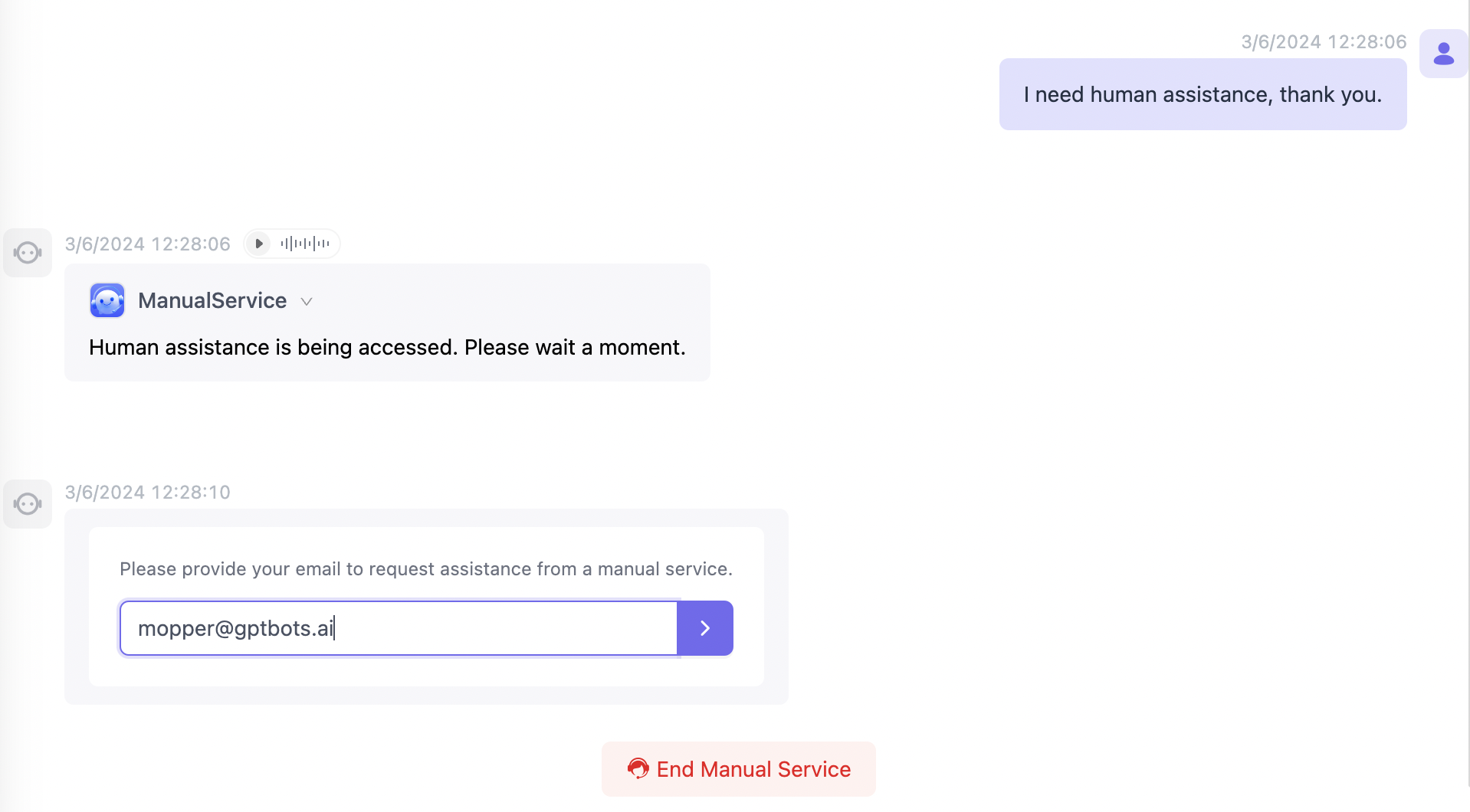
- หากผู้ใช้ล็อกอินและยืนยันอีเมลแล้ว ระบบจะมีข้อมูลอีเมล
- หากนักพัฒนาตั้งค่าอีเมลผ่าน
window.ChatBot.setEmail("somebody@mail.com")ใน bubble component ระบบจะมีข้อมูลอีเมล - หากนักพัฒนาตั้งค่าอีเมลผ่าน
iframe_url+?email=somebody@mail.comใน iframe ระบบจะมีข้อมูลอีเมล
- เมื่อระบบ Human handoff บุคคลที่สามได้รับข้อความและตอบกลับข้อความแรก เซสชัน Human handoff จะเริ่มต้นอย่างเป็นทางการ
- ผู้ใช้สามารถส่งข้อความกับระบบ Human handoff ได้ไม่จำกัด ทั้งผู้ใช้และเจ้าหน้าที่บริการมนุษย์สามารถปิดการสนทนา Human handoff ได้ทุกเมื่อ
เชื่อมต่อกับระบบบริการลูกค้าบุคคลที่สาม เช่น Intercom, Webhook, LiveChat ฯลฯ ฟีเจอร์ข้างต้นใช้ได้ทั้งหมด
ในโหมด Custom Helpdesk (ระบบบริการลูกค้าที่สร้างเอง) ขั้นตอนที่ 2 และ 3 ระบบบริการลูกค้าของคุณต้องดำเนินการเอง GPTBots มีหน้าที่เพียงส่งสัญญาณกลับผ่าน API เมื่อโอนไปยังมนุษย์สำเร็จในขั้นตอนที่ 1 ดูรายละเอียดด้านล่าง
ตั้งค่าการยืนยันตัวตน "Help-Desk System to Help-Desk System"
ในโหมดนี้ ผู้ใช้สามารถขอบริการมนุษย์ได้เฉพาะจากแพลตฟอร์ม help-desk system เท่านั้น และ help-desk system เดิมจะเป็นผู้รับและดำเนินการ ตัวอย่างเช่น:
- เมื่อผู้ใช้เริ่มสนทนาและขอบริการมนุษย์บน Intercom ระบบ help-desk ของ Intercom จะรับและดำเนินการ
- หากผู้ใช้ขอบริการมนุษย์จากแพลตฟอร์มอื่นที่ไม่ใช่ Intercom ระบบ help-desk ของ Intercom จะไม่สามารถรับหรือดำเนินการในโหมดนี้
Intercom to Intercom
โปรดดูวิธีตั้งค่าที่ Intercom Integration Guide
Zoho Sales IQ to Zoho Sales IQ
โปรดดูวิธีตั้งค่าที่ Zoho Sales IQ Integration Configuration
หมายเหตุ: ในกรณีนี้ เนื่องจากข้อจำกัดของโมเดล OpenAI-GPT-4o-mini อาจมีปัญหาในการเรียกใช้บริการมนุษย์ แนะนำให้ใช้โมเดลอื่น
Livechat to Livechat
โปรดดูวิธีตั้งค่าที่ Livechat Integration Guide
Livedesk to Livedesk
โปรดดูวิธีตั้งค่าที่ Livedesk Integration Guide
ตั้งค่า "Custom Helpdesk" (ระบบบริการลูกค้าที่สร้างเอง)
เหมาะสำหรับองค์กรที่มีระบบบริการลูกค้าที่พัฒนาเองอยู่แล้ว: ทั้งผู้ใช้ปลายทางและเจ้าหน้าที่อยู่ในระบบของคุณ โดยมอบหมายเฉพาะส่วน "การตอบด้วย AI" ให้ GPTBots ในโหมดนี้ GPTBots จะไม่สร้างเซสชันบริการมนุษย์และไม่ส่งข้อความออกไปเอง เพียงแต่ส่งสัญญาณกลับผ่านการตอบกลับของ Send Message API เมื่อจำเป็นต้องโอนไปยังมนุษย์ ส่วนการมอบหมายเจ้าหน้าที่และการส่งข้อความดำเนินการโดยระบบของคุณ
ขั้นตอนการตั้งค่า
- ที่ Agent Settings - Human handoff คลิก "Enable" เลือกระบบบริการลูกค้าเป็น Custom Helpdesk โดยไม่ต้องกรอกข้อมูลยืนยันตัวตน แล้วคลิก "OK"
- เปิดใช้งาน API ใน "Agent-Integration-API" และรับ API Key
- กำหนดค่า "Trigger Timing" ตามต้องการ สำหรับ FlowAgent สามารถกำหนด "เทมเพลตหมายเหตุสำหรับเจ้าหน้าที่" ในโหนด Human handoff เพื่อส่งกลับไปยังระบบของคุณเป็นหมายเหตุการส่งมอบ
ขั้นตอนการใช้งาน
การโต้ตอบทั้งหมดดำเนินการผ่าน Send Message API:
- สนทนาตามปกติ: เรียก Send Message API ด้วย
role=userAgent จะตอบกลับตามปกติ - รับสัญญาณโอนไปยังมนุษย์: เมื่อ Agent ทริกเกอร์การโอนไปยังมนุษย์ การตอบกลับจะมี
human_trigger: trueและหมายเหตุการส่งมอบhandoff.note(แบบสตรีมคือเฟรม code 36 / 107) ระบบของคุณใช้ข้อมูลนี้เพื่อมอบหมายการสนทนาให้เจ้าหน้าที่ หมายเหตุมีไว้สำหรับเจ้าหน้าที่อ้างอิงเท่านั้น ห้ามแสดงให้ผู้ใช้เห็น - เก็บถาวรข้อความ: ระหว่างที่มนุษย์รับช่วงดูแล ให้ส่งคำตอบของเจ้าหน้าที่ด้วย
role=human_agent(แนบข้อมูลเจ้าหน้าที่human_agent_infoได้) ส่วนข้อความของผู้ใช้ให้ส่งai_response: falseหรือไม่ต้องส่งก็ได้ ข้อความประเภทนี้จะถูกเก็บถาวรเท่านั้น ไม่ทริกเกอร์ AI และไม่ใช้เครดิต - ส่งคืนให้ AI: เมื่อเจ้าหน้าที่ให้บริการเสร็จสิ้น ให้ส่ง
ai_response: trueในข้อความถัดไปของผู้ใช้ การสนทนาจะกลับมาให้ AI ตอบกลับตามปกติ
หมายเหตุ:
- ในโหมดนี้ กลไก Timeout, Human handoff Period และการส่งต่อเนื้อหาการสนทนาจะไม่มีผล คำขอโอนไปยังมนุษย์จะส่งกลับสำเร็จเสมอ
- หากเจ้าหน้าที่ให้บริการเสร็จแล้วลืมส่ง
ai_response: trueการสนทนานั้นจะค้างอยู่ในสถานะ "เก็บถาวรเท่านั้น" และผู้ใช้จะไม่ได้รับคำตอบจาก AI- หากผู้ใช้สนทนาผ่านช่องทางของ GPTBots (Widget / iframe / WhatsApp ฯลฯ) และมีเพียงเจ้าหน้าที่ที่อยู่ในระบบของคุณ โปรดใช้ การยืนยันตัวตน Webhook