
เพิ่มข้อมูล
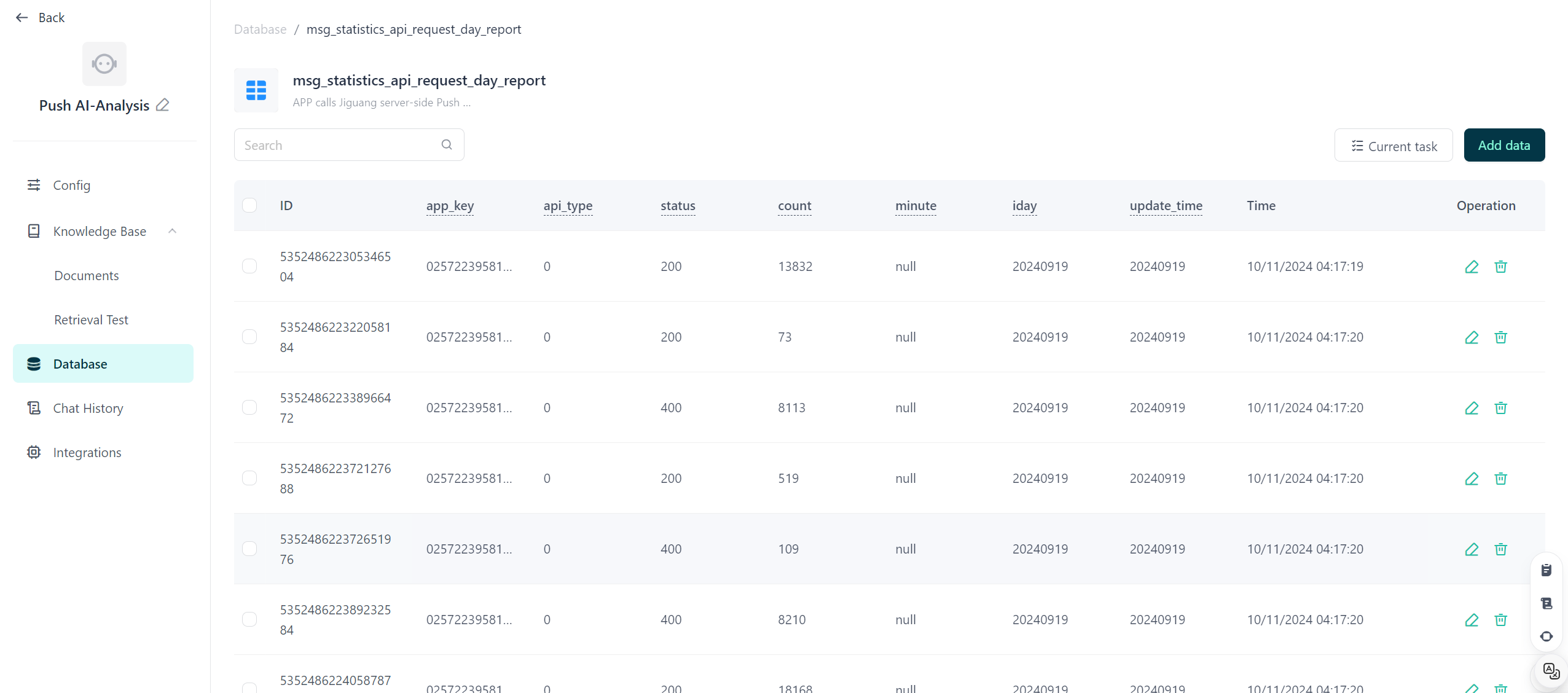
หลังจากสร้างตารางข้อมูลแล้ว คุณสามารถเพิ่มข้อมูลลงในตารางได้ ข้อมูลที่เพิ่มสามารถเป็น ข้อมูลแบบมีโครงสร้าง หรือ ข้อมูลแบบไม่มีโครงสร้าง ขึ้นอยู่กับประเภทข้อมูลที่องค์กรของคุณมี คุณสามารถเลือกวิธีเพิ่มข้อมูลที่เหมาะสมได้
ข้อมูลไม่มีโครงสร้าง
GPTBots รองรับการสกัดข้อมูลเอนทิตี้จากเอกสารข้อมูลไม่มีโครงสร้าง (เช่น PDF, Word, Excel, TXT ฯลฯ) ด้วย LLM เพื่อแปลงเป็นข้อมูลมีโครงสร้างและนำเข้าสู่ฐานข้อมูล ช่วยให้บันทึกและจัดการข้อมูลได้รวดเร็ว วิธีเพิ่มข้อมูลมีดังนี้
คลิกปุ่ม "เพิ่มข้อมูล" แล้วเลือกเอกสารไม่มีโครงสร้าง เพื่อเข้าสู่หน้าการเพิ่มข้อมูล
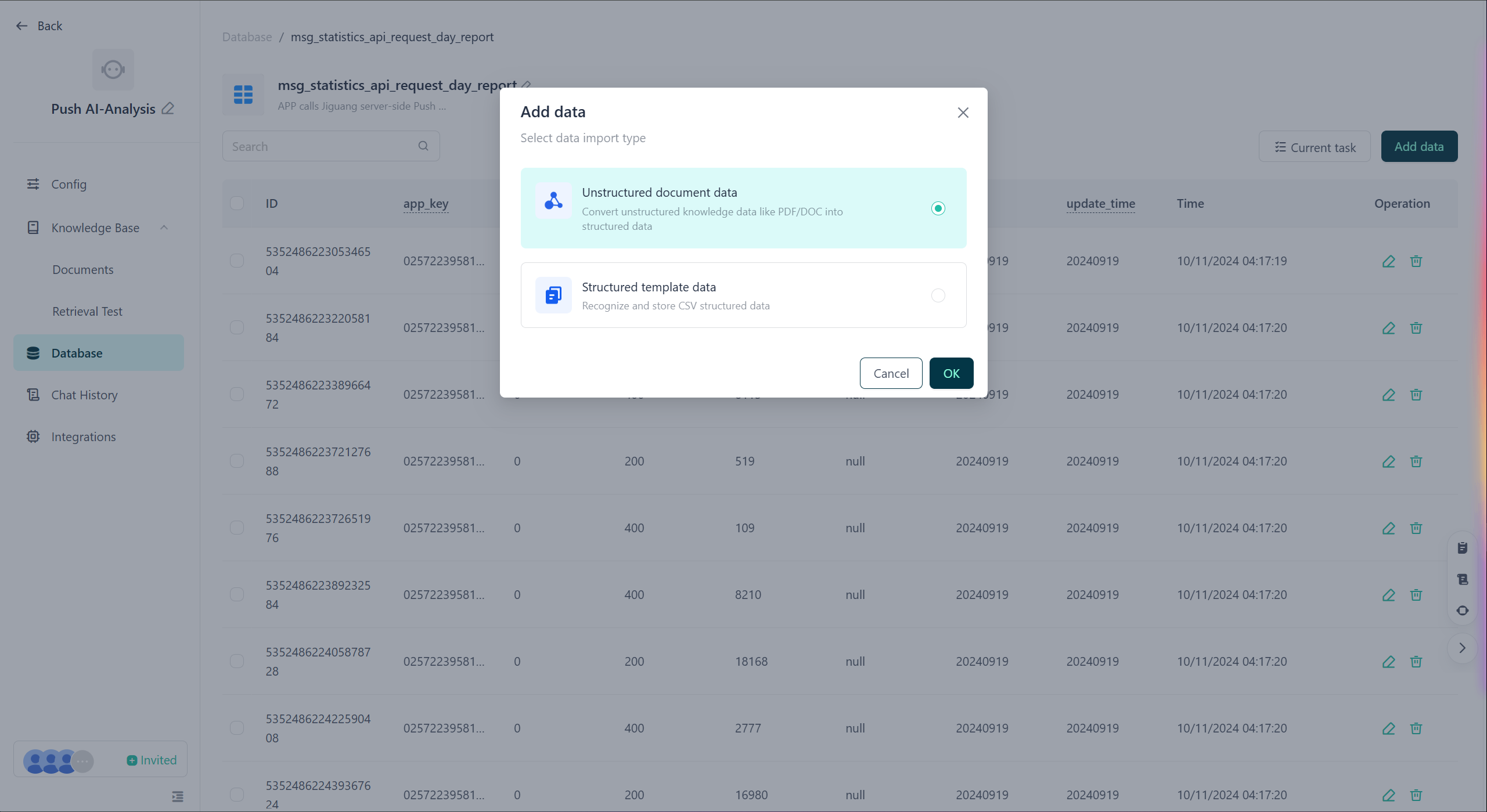
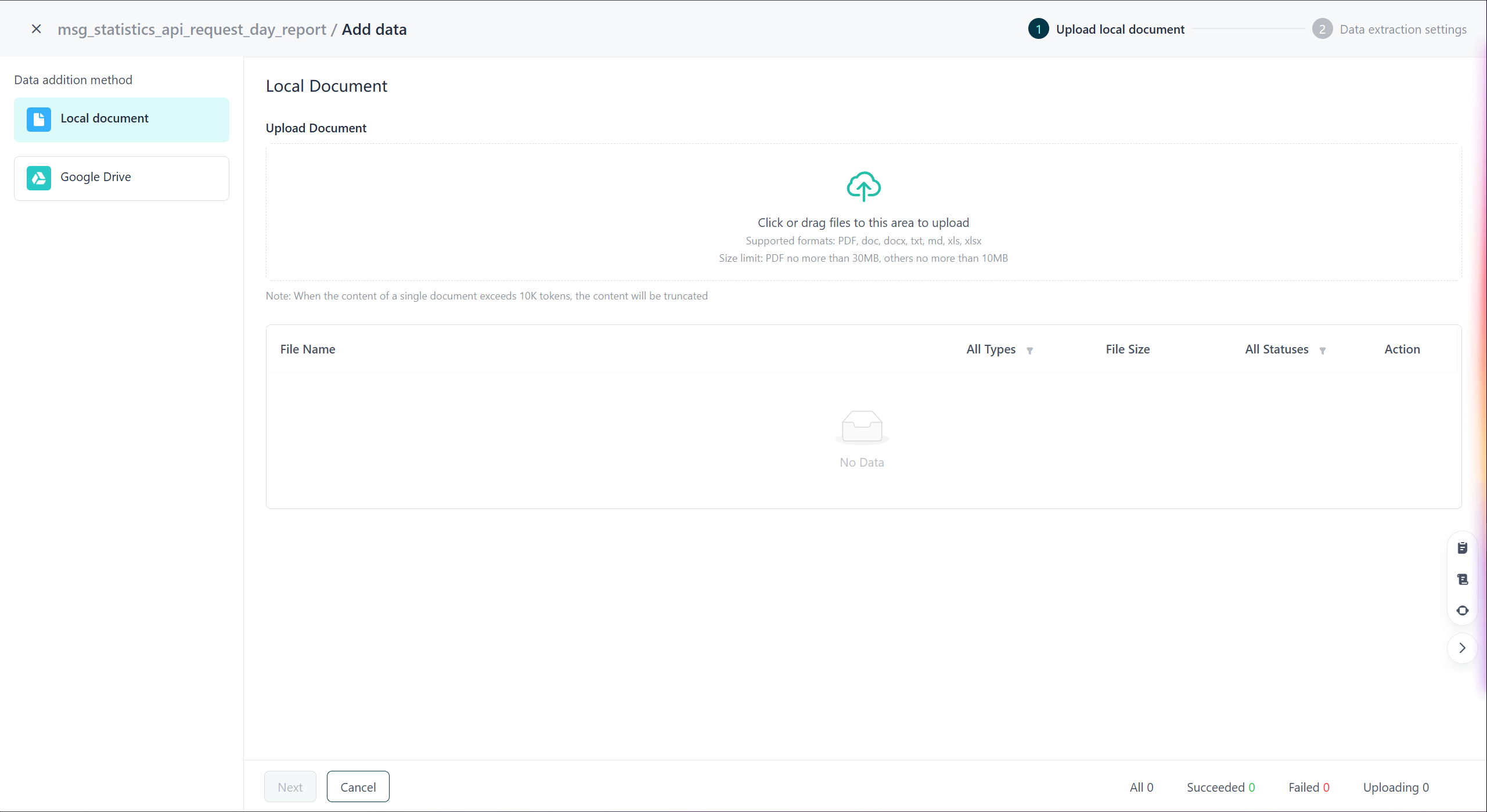
เลือกวิธี "เอกสารภายในเครื่อง" หรือ "Google Drive" แล้วเลือกไฟล์ข้อมูลไม่มีโครงสร้างที่ต้องการนำเข้า รองรับไฟล์ PDF, Word, Excel, TXT ฯลฯ จำกัดแต่ละไฟล์ 10,000 โทเคน หากเนื้อหาเกินจะถูกตัดทอน
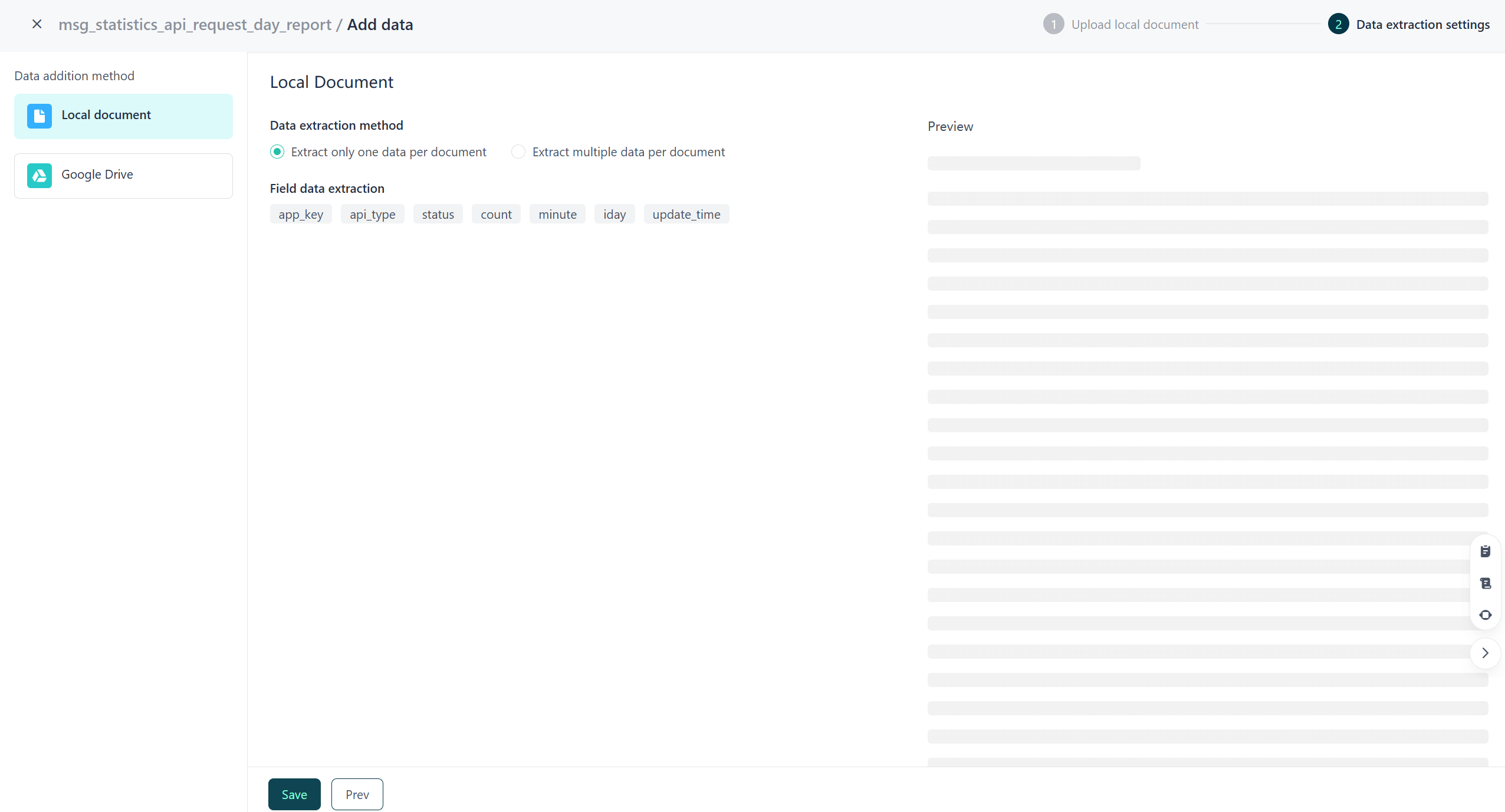
คลิก "ถัดไป" เพื่อเข้าสู่หน้าสกัดข้อมูลเอนทิตี้ของเอกสาร จะแสดงข้อมูล เช่น "บริการรู้จำ, วิธีการสกัดข้อมูล และชื่อฟิลด์ที่ต้องการสกัด"
- บริการรู้จำ: เมื่ออัปโหลดเอกสารความรู้เป็น PDF คุณสามารถเลือก "รู้จำปกติ" หรือ "รู้จำขั้นสูง" เพื่อแปลงไฟล์ PDF โดยรู้จำปกติจะประมวลผลได้เร็วและไม่ใช้เครดิต ส่วนรู้จำขั้นสูงจะให้คุณภาพการแปลงที่ดีกว่าแต่ช้ากว่าและใช้เครดิตมากกว่า
- วิธีการสกัดข้อมูล: GPTBots รองรับ 2 วิธี คือ "สกัดข้อมูล 1 รายการต่อเอกสาร" (ดึงค่า 1 ฟิลด์จากแต่ละเอกสาร) และ "สกัดข้อมูลหลายรายการต่อเอกสาร" (ดึงค่าหลายฟิลด์จากแต่ละเอกสาร)
- ชื่อฟิลด์ที่ต้องการสกัด: แสดงชื่อฟิลด์ทั้งหมดของตารางข้อมูล ซึ่งเป็นเป้าหมายในการสกัดข้อมูล
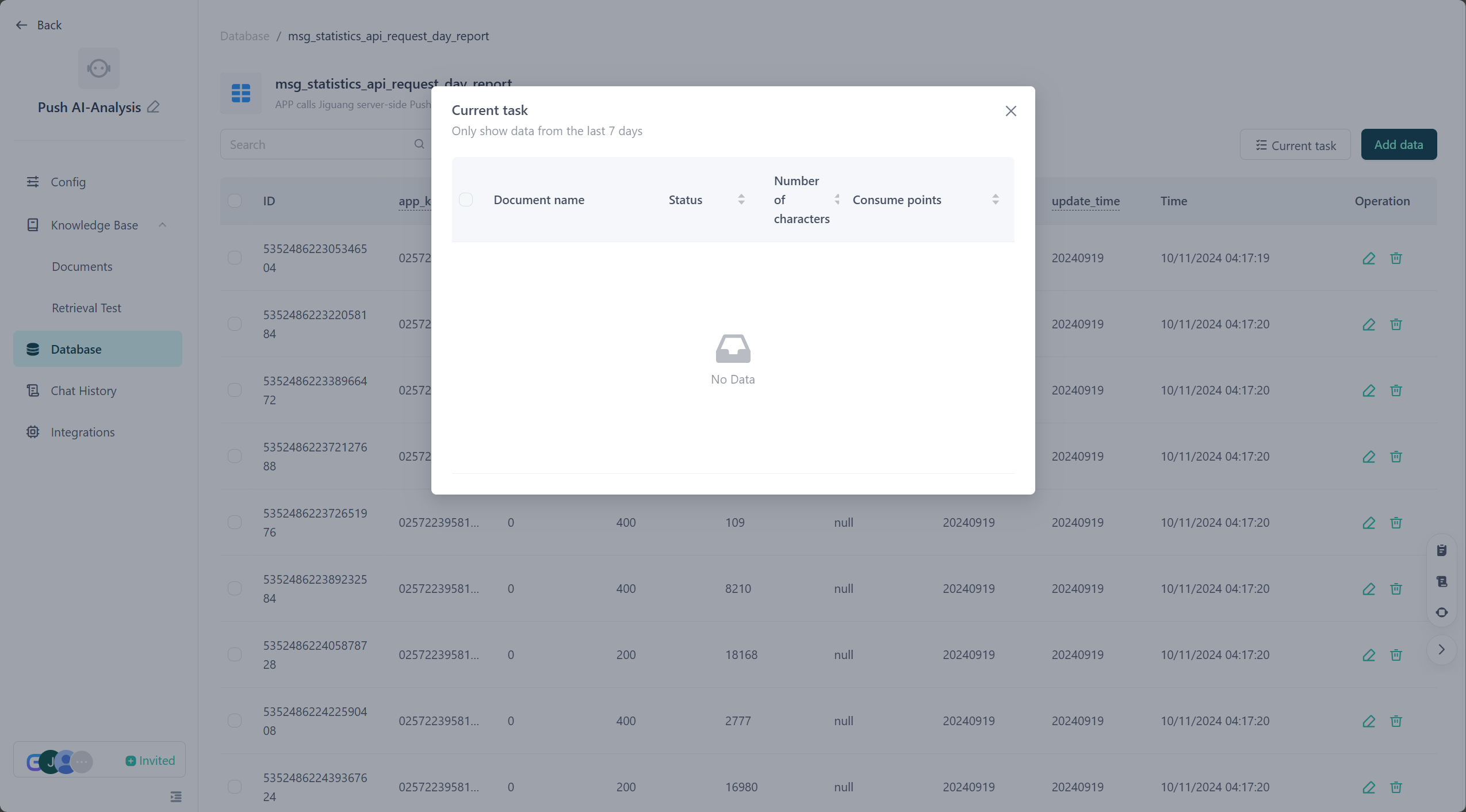
คลิกปุ่ม "บันทึก" เพื่อเสร็จสิ้นการเพิ่มข้อมูล เอกสารที่ส่งเข้ามาจะเข้าสู่คิวงาน เมื่อประมวลผลเสร็จ คุณสามารถเพิ่มข้อมูลที่สกัดได้ลงในตารางข้อมูล ที่ "งานปัจจุบัน" คุณสามารถดูสถานะความคืบหน้าของงานและการใช้เครดิตได้
ข้อมูลมีโครงสร้าง
การนำเข้าแบบเทมเพลต
เมื่อสร้างฟิลด์ของตารางข้อมูลแล้ว คุณสามารถเพิ่มข้อมูลแบบมีโครงสร้างลงในฐานข้อมูลได้อย่างรวดเร็วผ่านการนำเข้าแบบเทมเพลต วิธีเพิ่มข้อมูลมีดังนี้
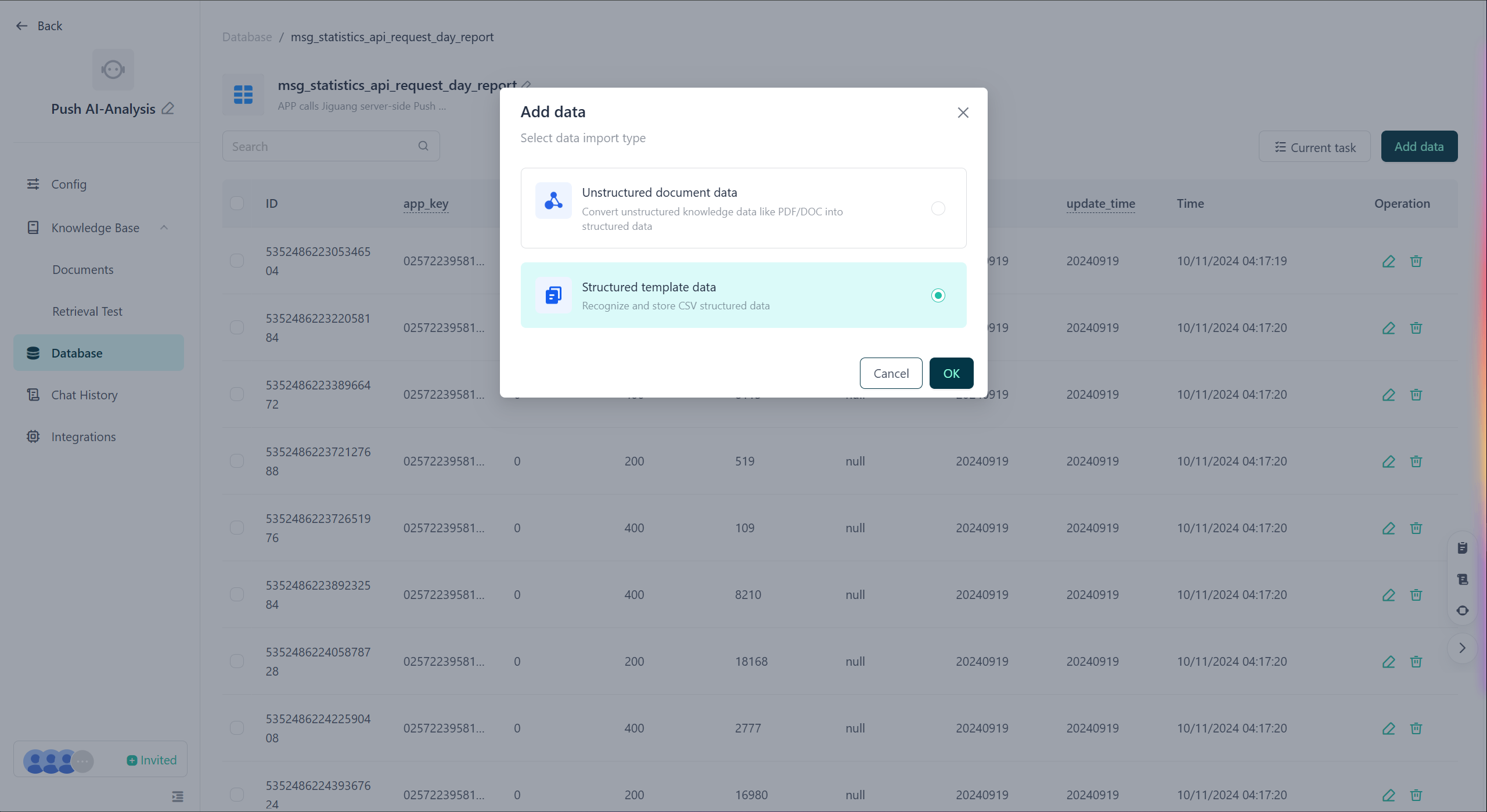
ที่หน้าตารางข้อมูล คลิกเลือกข้อมูลเทมเพลตแบบมีโครงสร้าง เพื่อเข้าสู่หน้าการเพิ่มข้อมูล
เลือกวิธี "นำเข้าแบบเทมเพลต" ดาวน์โหลดไฟล์ template.csv กรอกข้อมูลตามรูปแบบที่กำหนด แล้วอัปโหลดไฟล์ CSV เทมเพลตกลับขึ้นระบบ
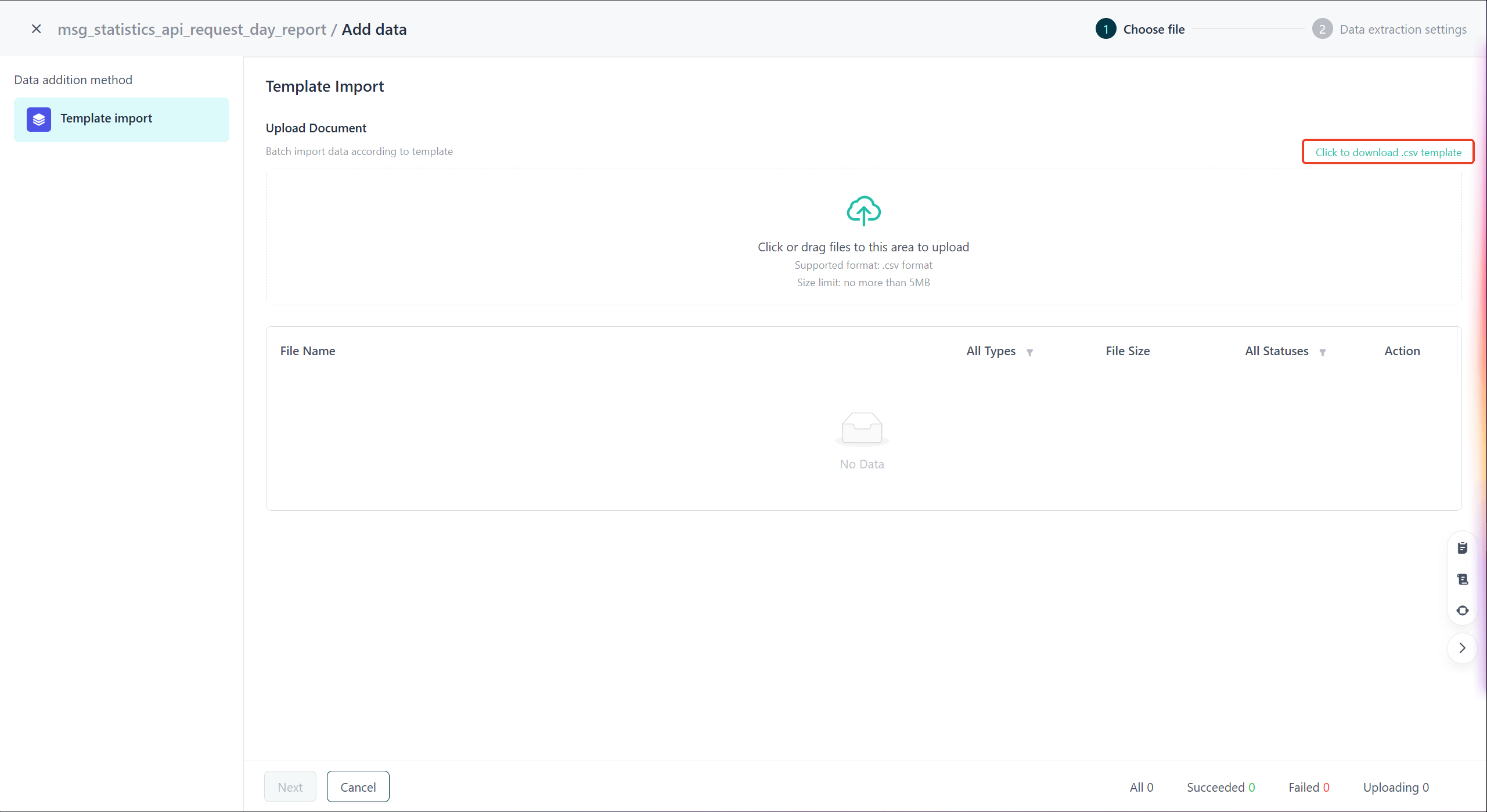
คลิก "ถัดไป" เพื่อเข้าสู่หน้าการนำเข้าข้อมูล จากนั้นคลิกปุ่ม "บันทึก" เพื่อเสร็จสิ้นการเพิ่มข้อมูล
หลังจากงานแปลงและนำเข้าข้อมูลในไฟล์เทมเพลตเสร็จสิ้น คุณสามารถดูข้อมูลที่เพิ่มในหน้าตารางข้อมูลได้
การเพิ่มข้อมูลผ่าน API
เมื่อสร้างฟิลด์ของตารางข้อมูลแล้ว คุณสามารถเพิ่มข้อมูลแบบมีโครงสร้างลงในฐานข้อมูลผ่าน API ได้เช่นกัน
API สำหรับเพิ่มข้อมูลในตาราง