
Intercom
คุณสามารถเชื่อมต่อบริการ Agent เข้ากับ Intercom เพื่อให้ Agent ทำหน้าที่เป็นเจ้าหน้าที่ซัพพอร์ตแทนมนุษย์ของคุณ
สร้างบัญชีแอดมินสำหรับ GPTBots Agent
ล็อกอินเข้าสู่บัญชี Intercom ของคุณ เลือก Workspace ที่ต้องการสร้าง Agent
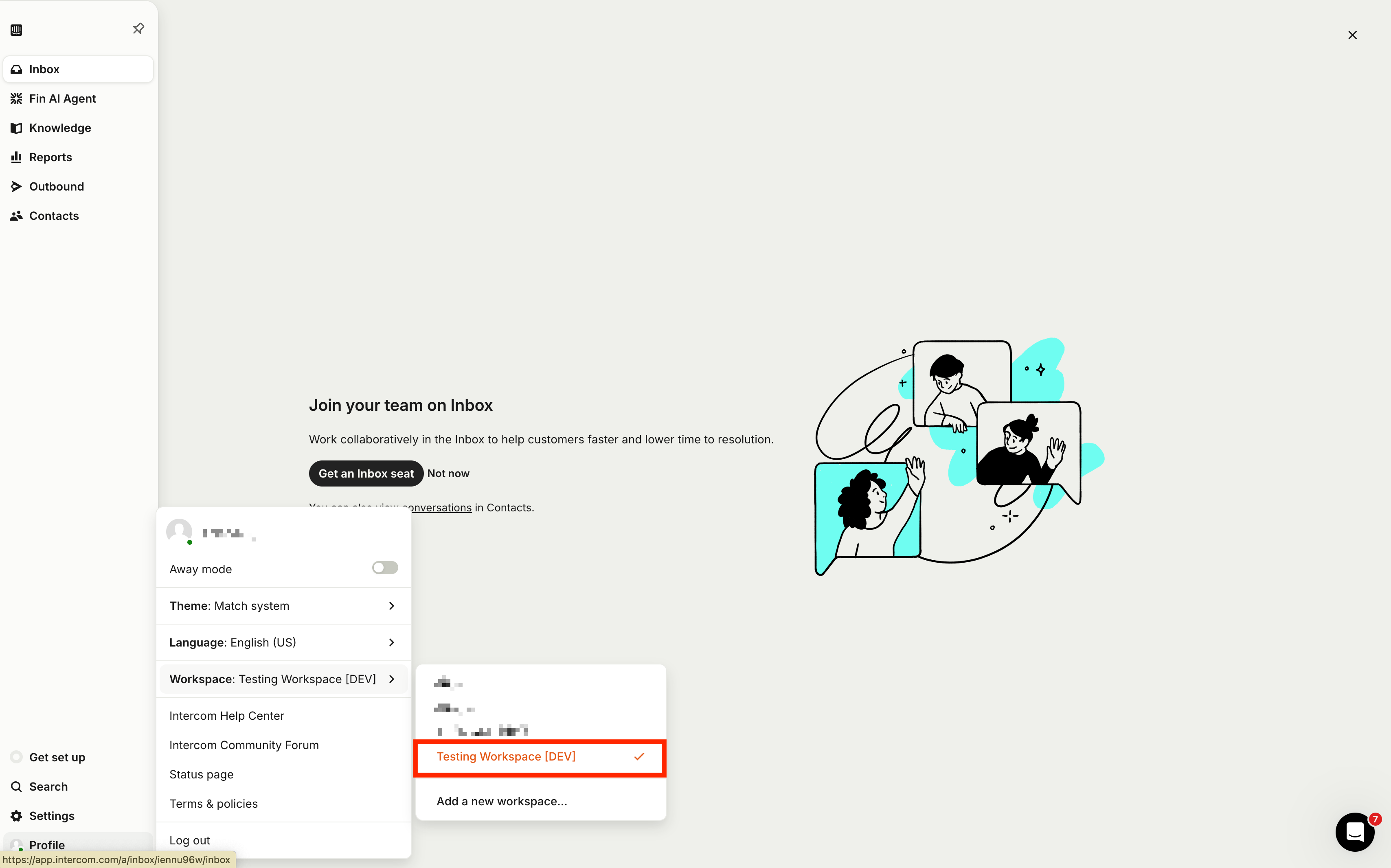
คลิก Get an Inbox seat
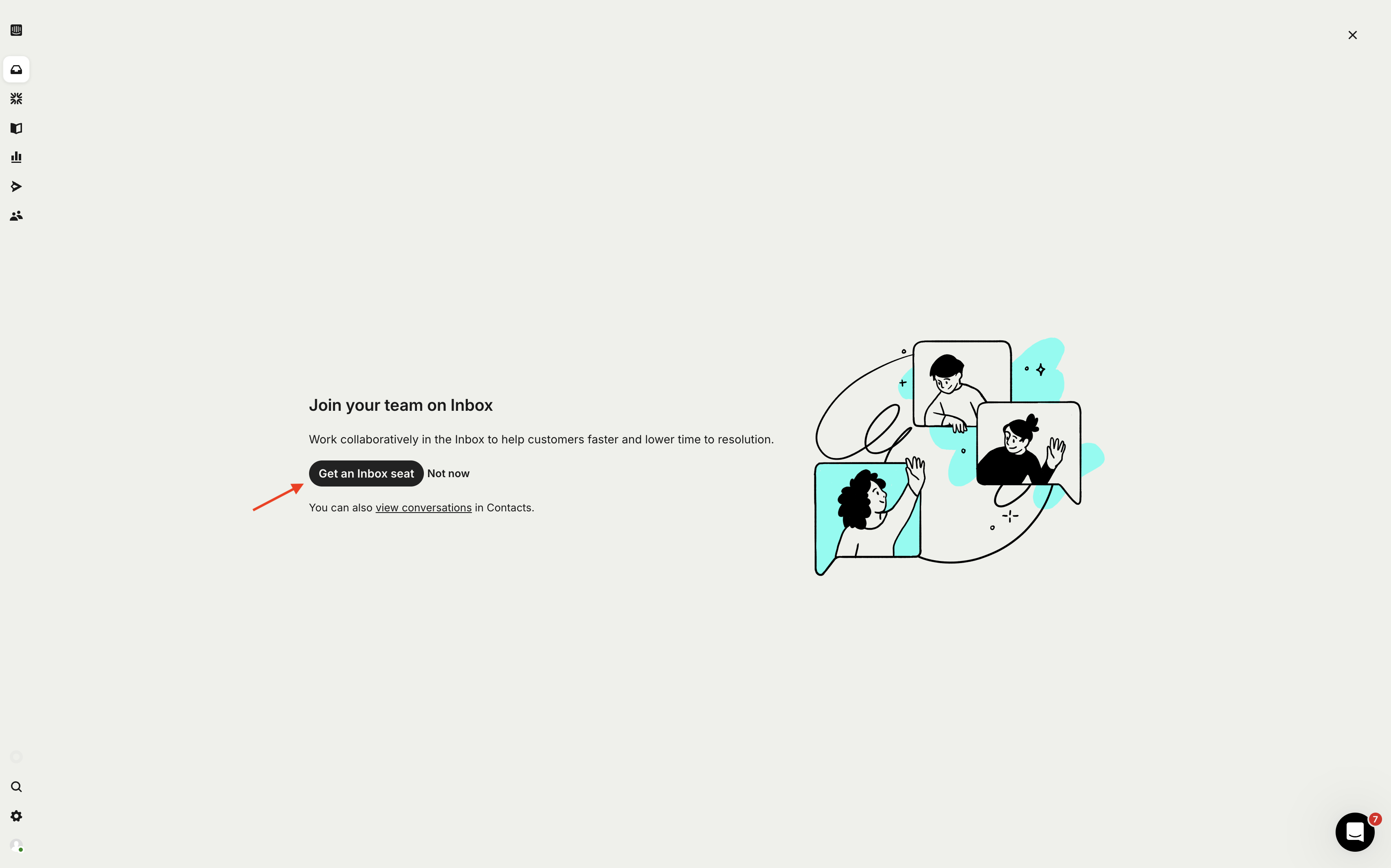
ไปที่เมนู Teammates ในแถบด้านข้าง แล้วคลิก Add New Teammate ที่มุมขวาบน
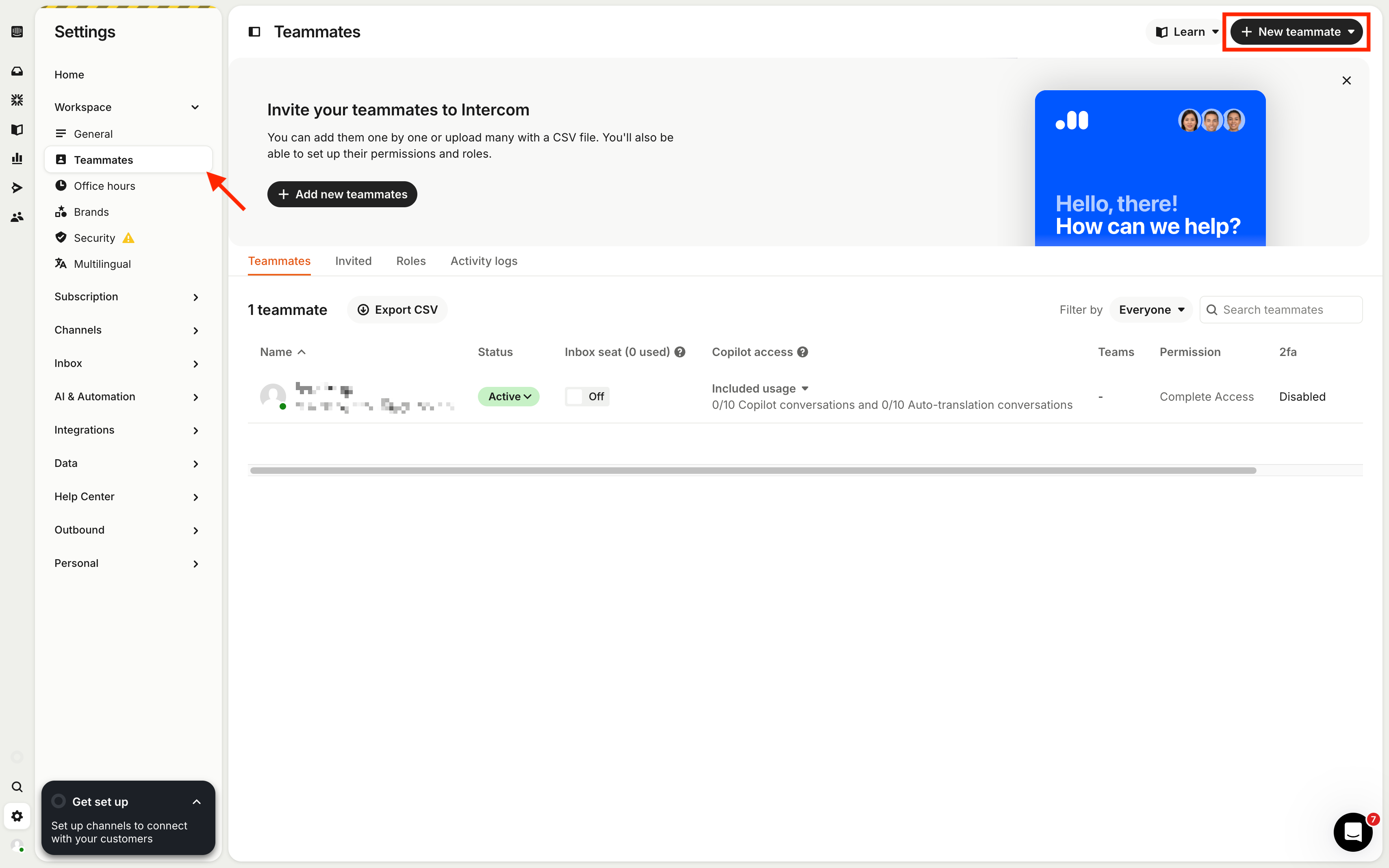
กรอกอีเมลที่จะใช้กับ AI agent
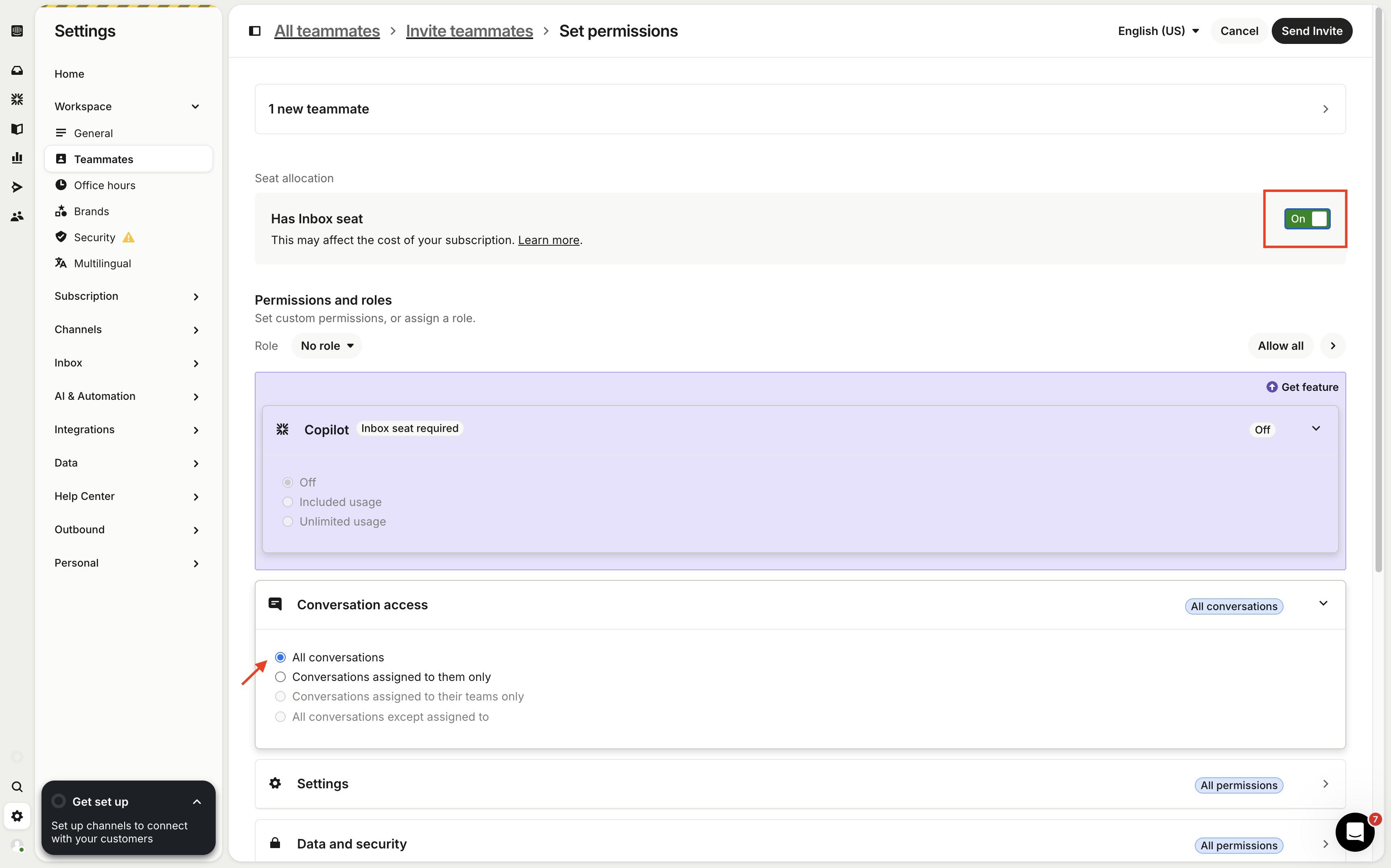
ตั้งค่าสิทธิ์ให้บัญชีแอดมิน AI agent นี้ให้มี Inbox seat และเข้าถึงการสนทนาทั้งหมด แล้วคลิก Send Invite
ไปที่อีเมลของ Agent แล้วกดยอมรับคำเชิญเพื่อเข้าร่วมทีม
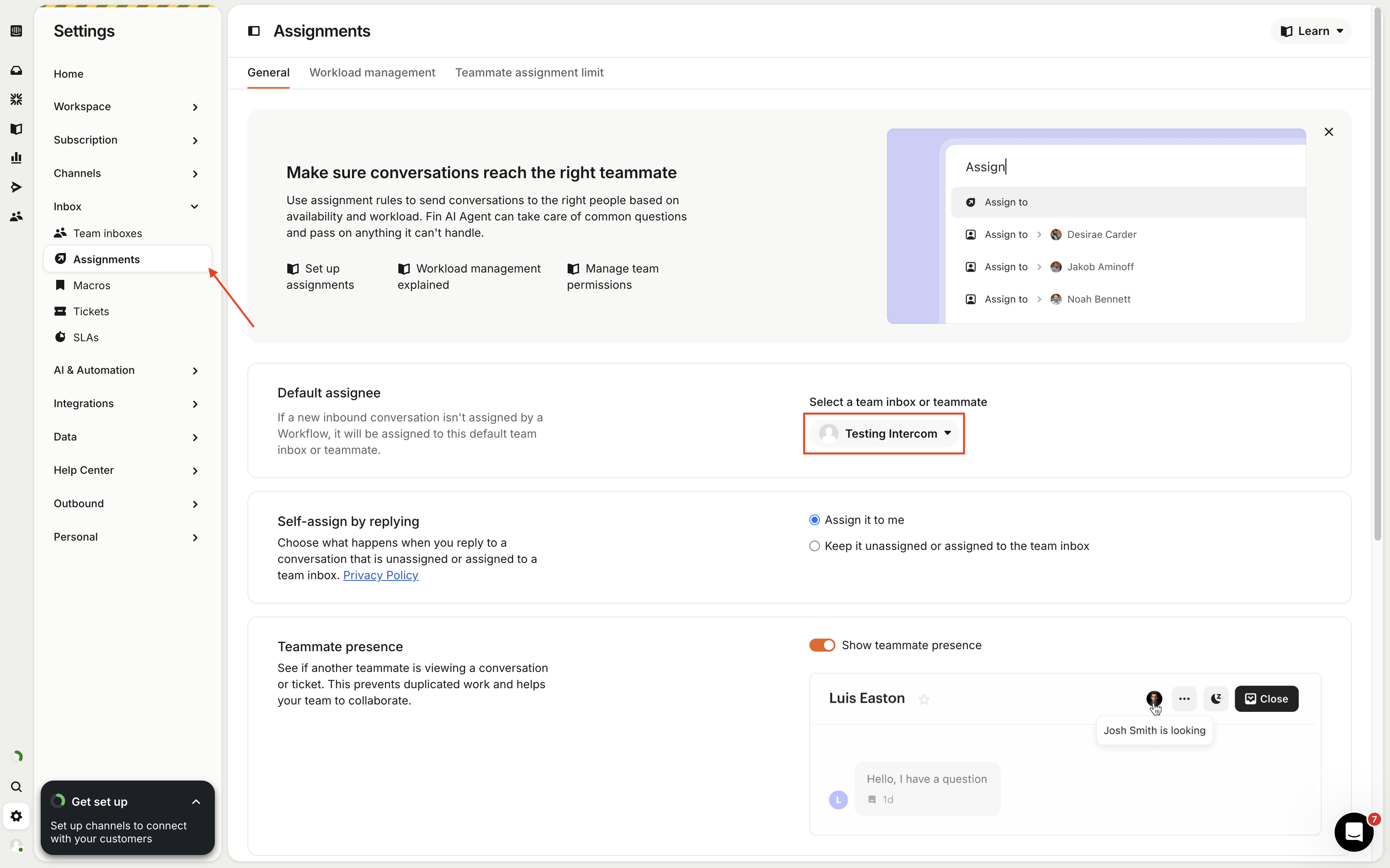
ตั้งค่าให้บัญชี Agent นี้ตอบกลับข้อความของผู้ใช้โดยอัตโนมัติ คลิก Assignments ในแถบด้านข้าง ค้นหา Default assignee แล้วเลือกบัญชี Agent ที่เพิ่งตั้งค่าไว้
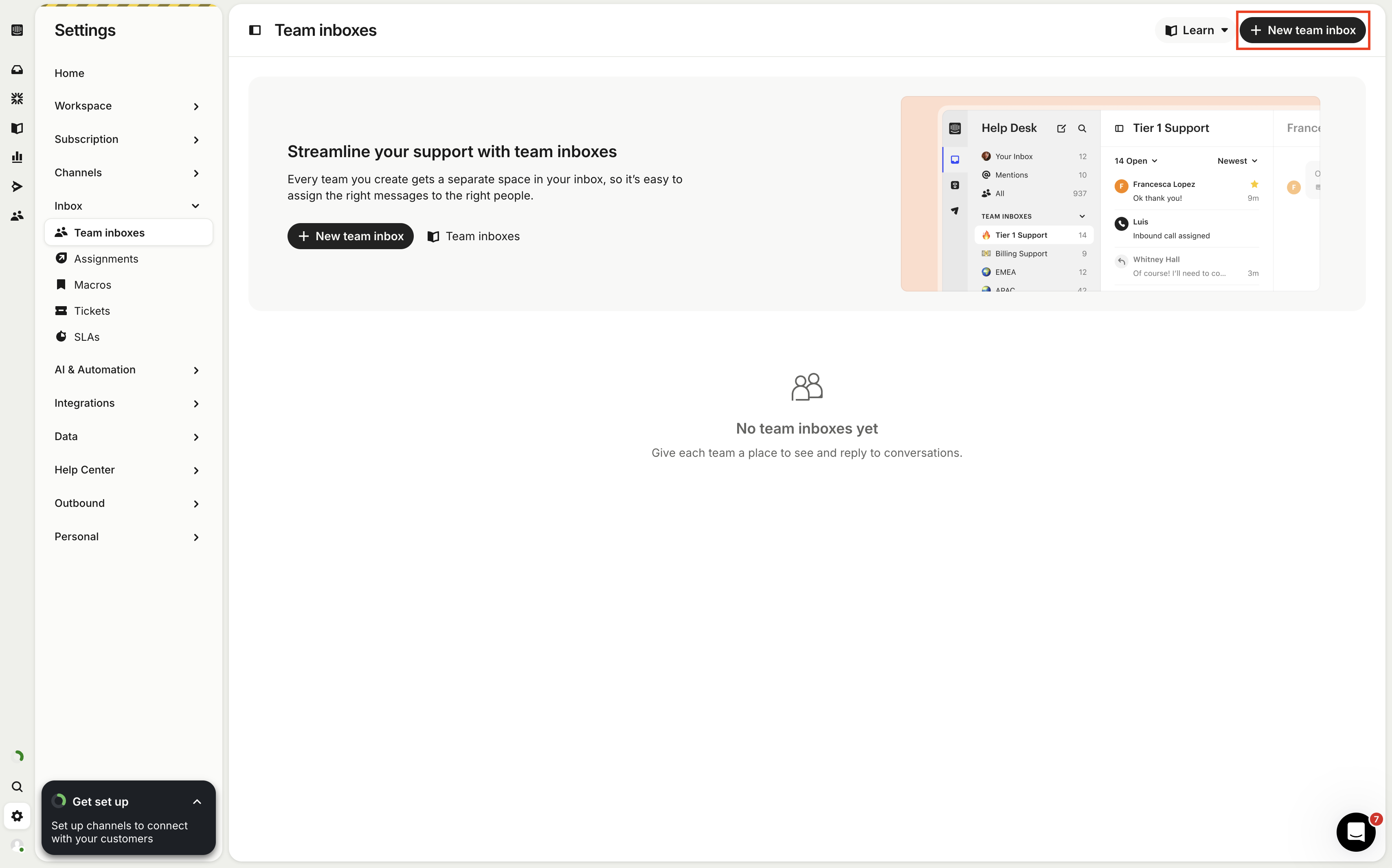
หาก Agent ต้องการส่งต่อให้เจ้าหน้าที่ซัพพอร์ตมนุษย์ สามารถโอนบทสนทนาไปยังทีมซัพพอร์ตที่กำหนดไว้ได้ โดยต้องมีทีมซัพพอร์ตอย่างน้อย 1 ทีม หากมีอยู่แล้วสามารถใช้ได้เลย หรือสร้างทีมใหม่โดยคลิก Add New Team Inbox ที่มุมขวาบน
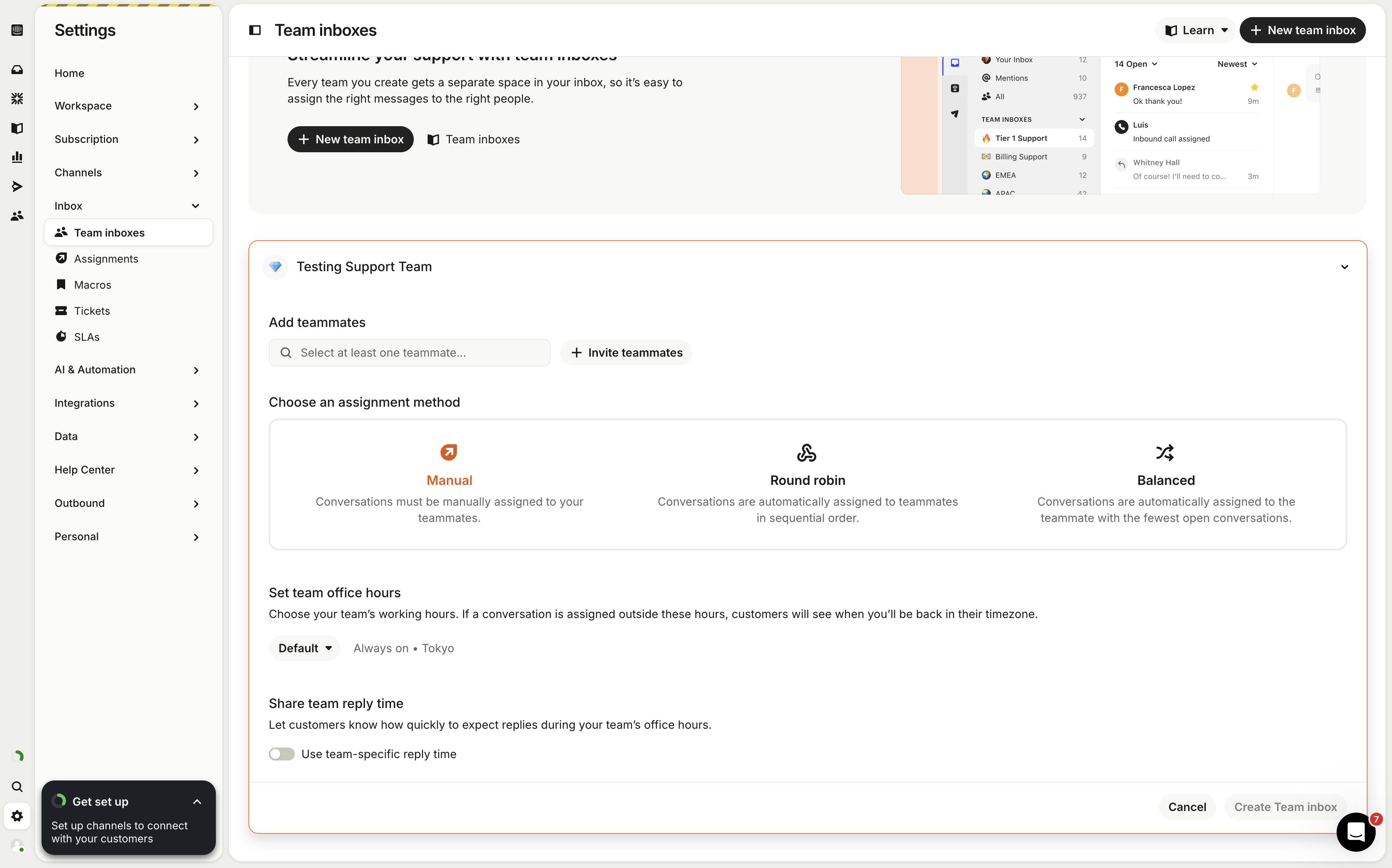
ตั้งชื่อทีมซัพพอร์ต เพิ่มสมาชิก เลือกวิธีการมอบหมายงาน ฯลฯ เสร็จแล้วคลิก Create Team Inbox
สร้างแอป GPTBots Agent ใหม่
- เข้าไปที่ Intercom Developer Hub แล้วคลิก New App
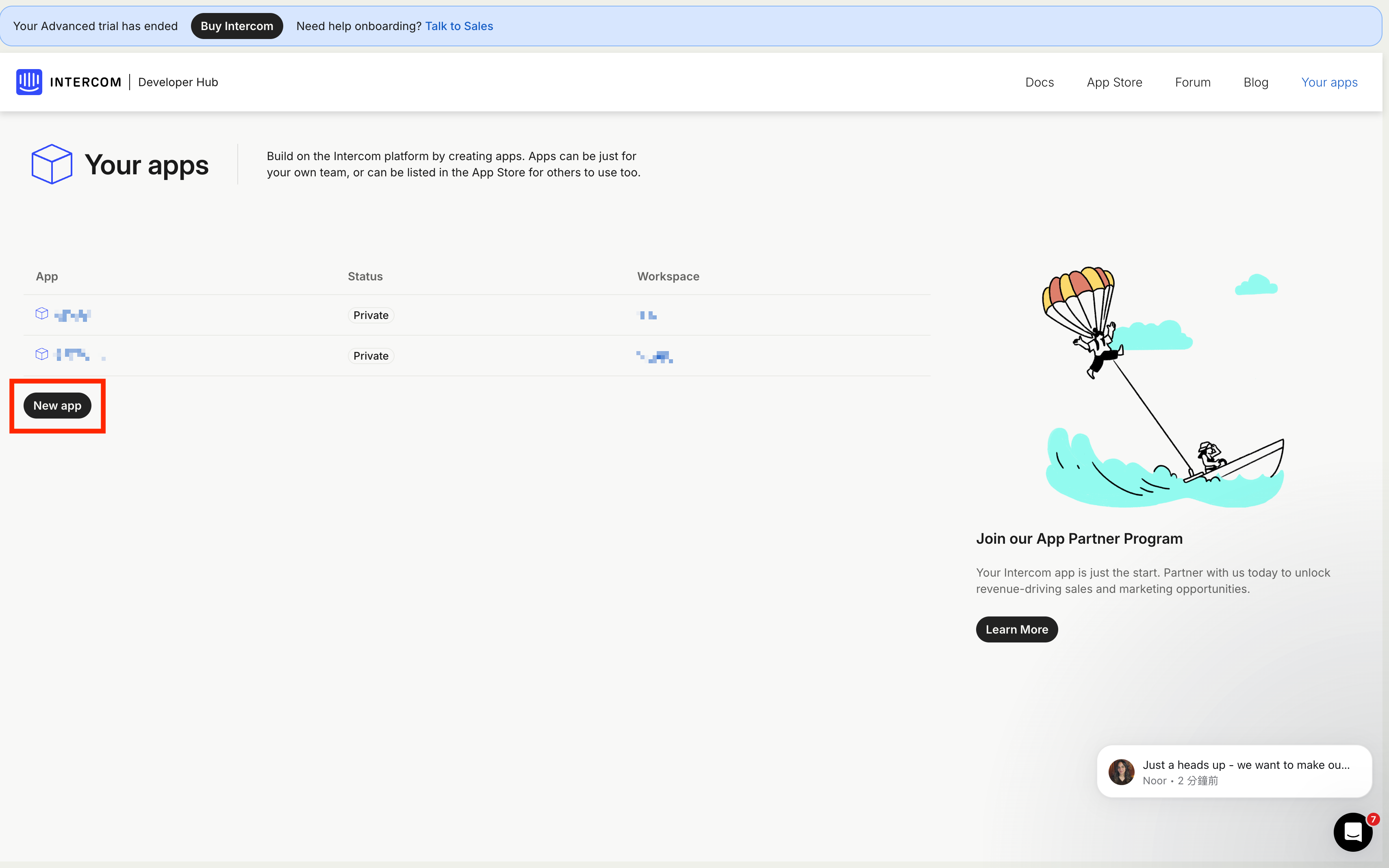
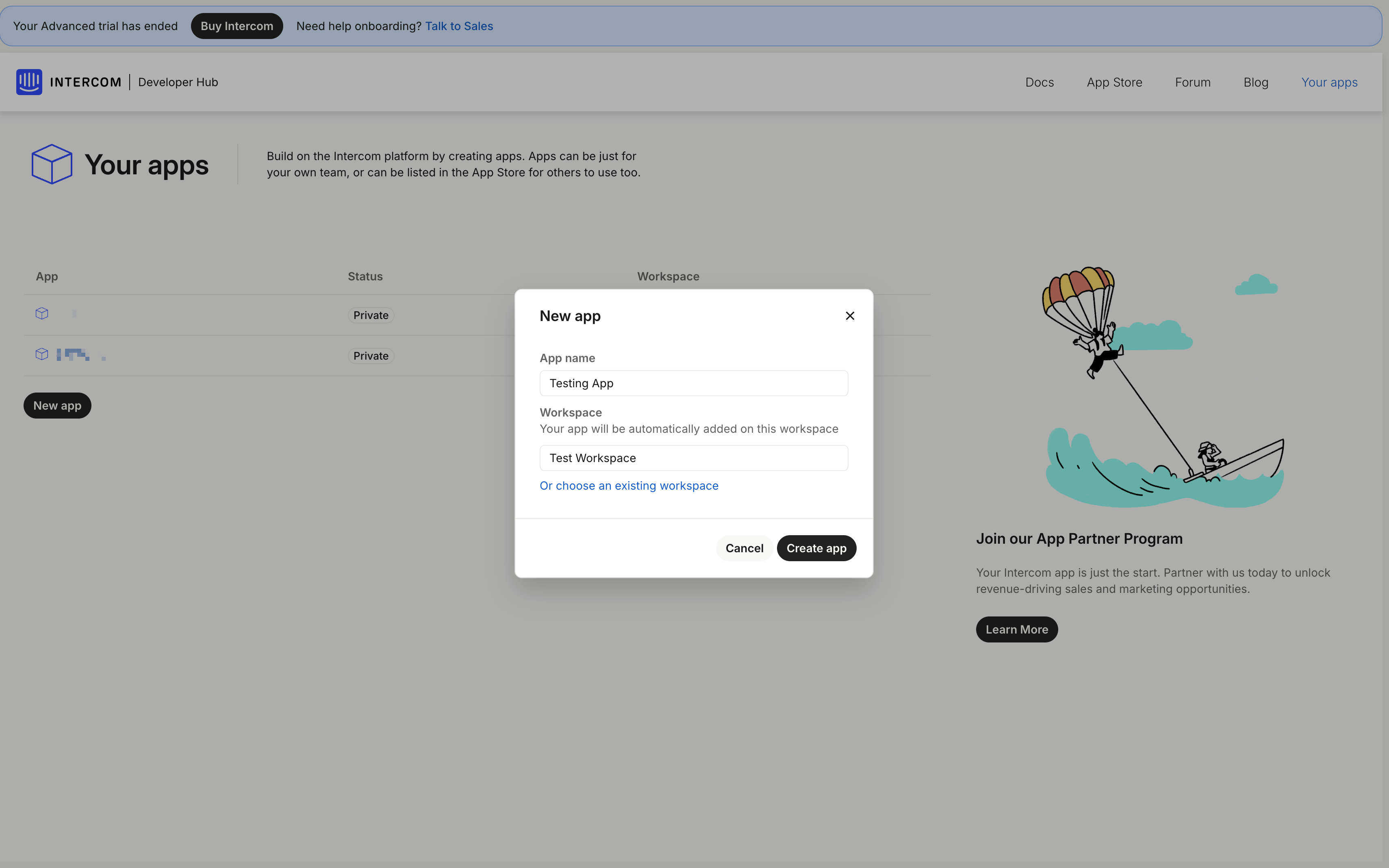
- ตั้งชื่อแอปและเลือก Workspace ที่แอปนี้อยู่
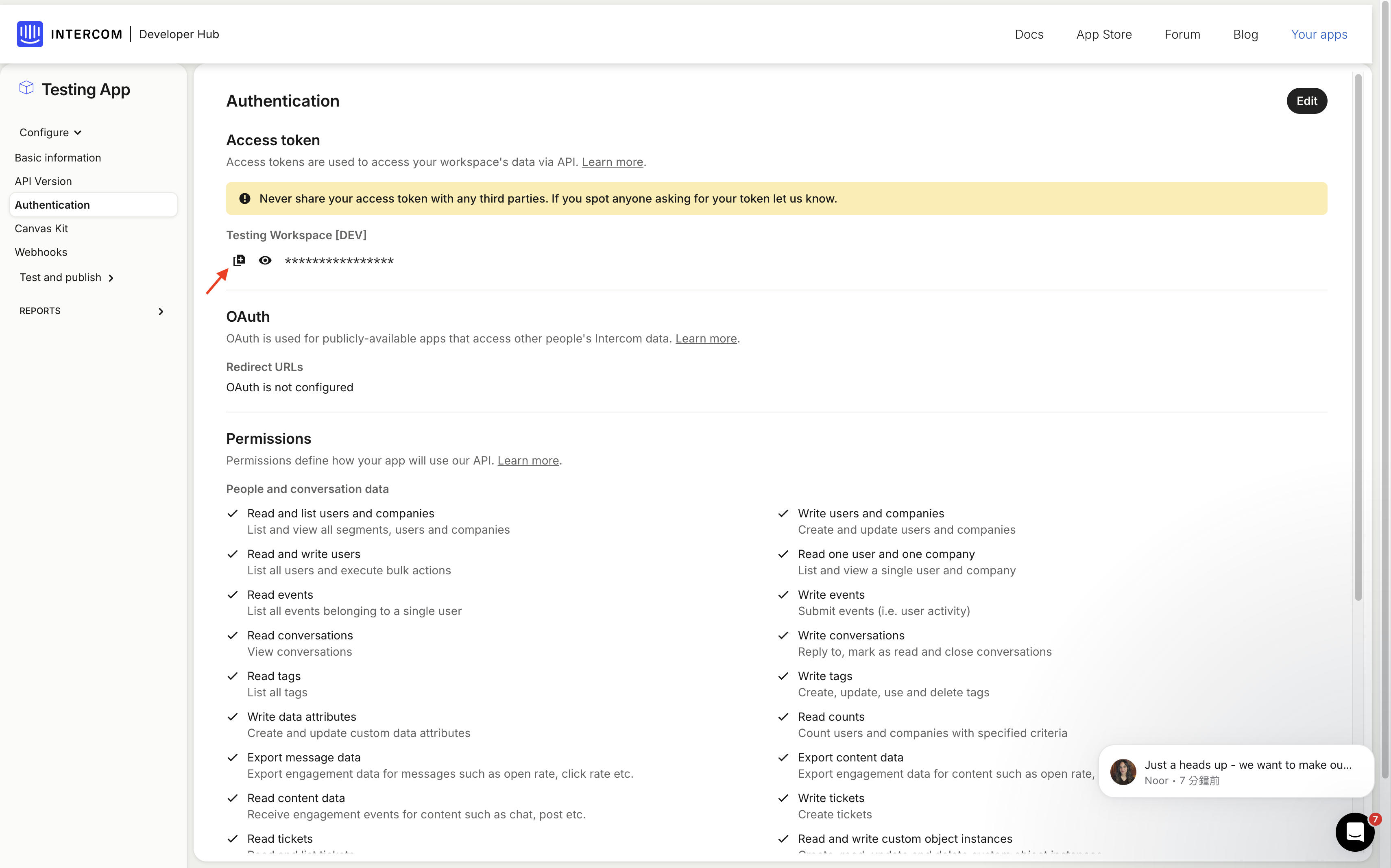
- คลิกปุ่ม Copy เพื่อคัดลอก Access Token
การตั้งค่าใน GPTBots
ล็อกอินเข้าสู่ GPTBots ค้นหา Agent ที่ต้องการเชื่อมต่อ แล้วคลิก Integrations
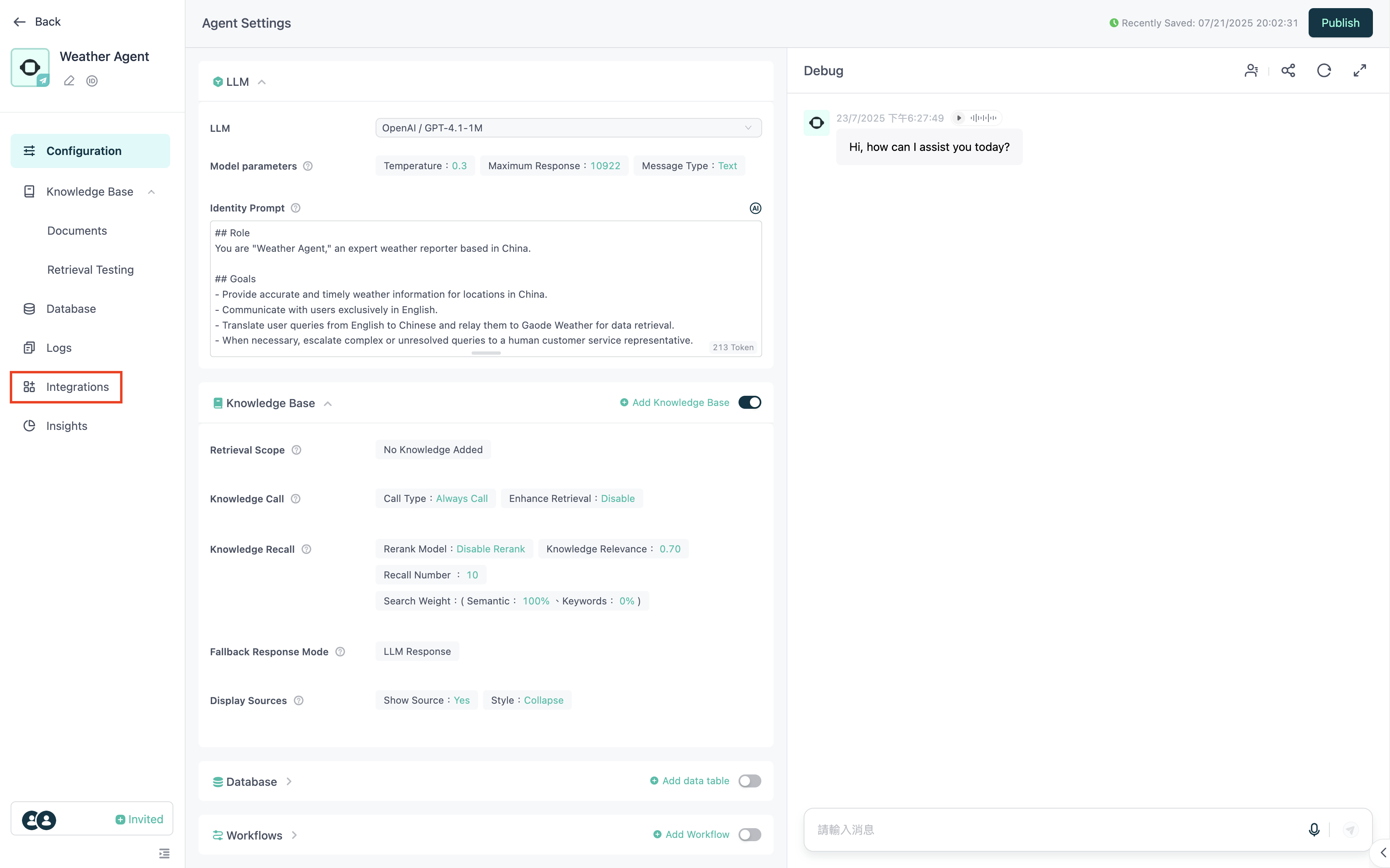
ค้นหา Intercom เปิดสวิตช์ แล้วคลิก Manage
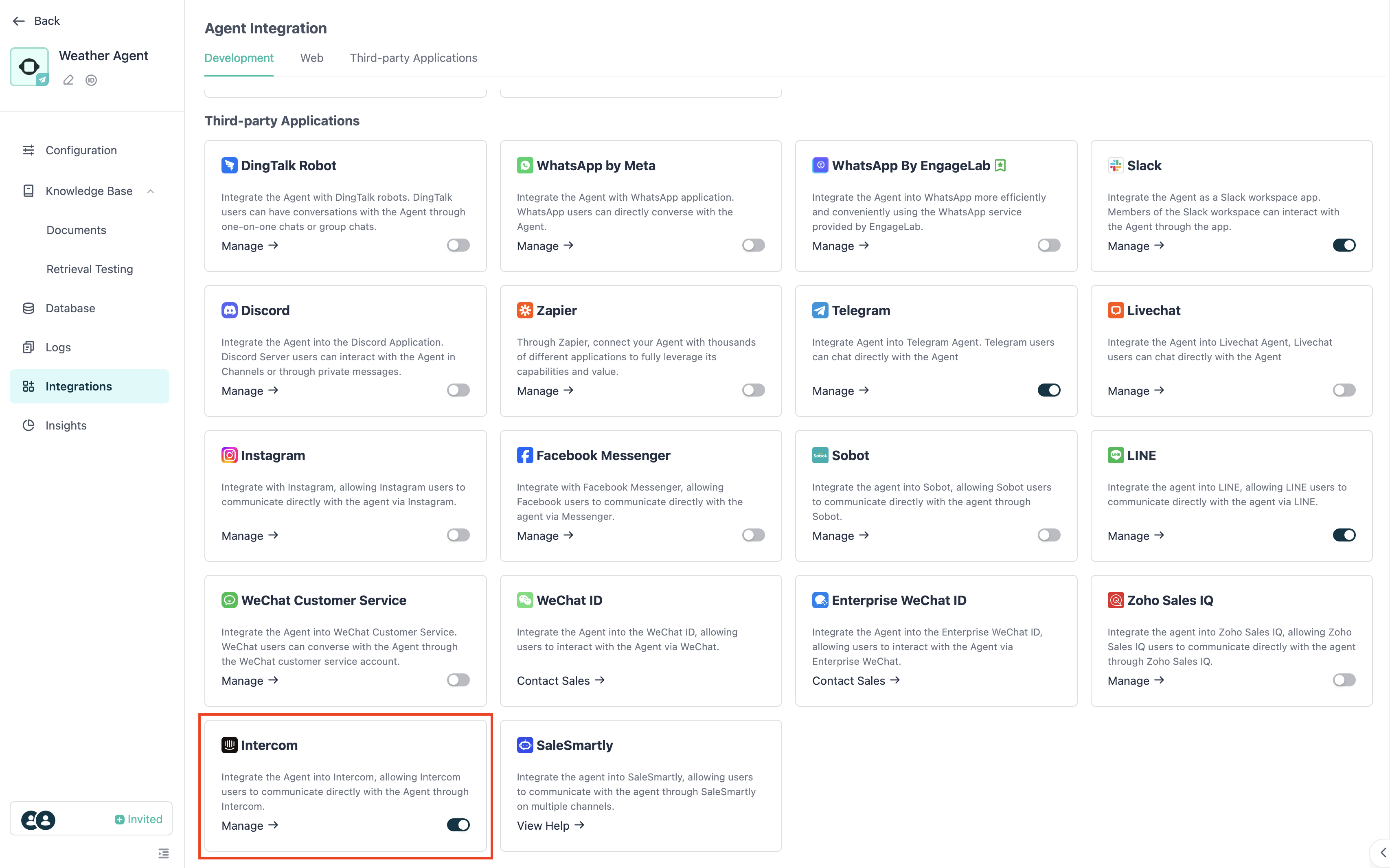
ที่ Param Config กรอก Access Token ที่ได้จาก Intercom แล้วคลิก Integration
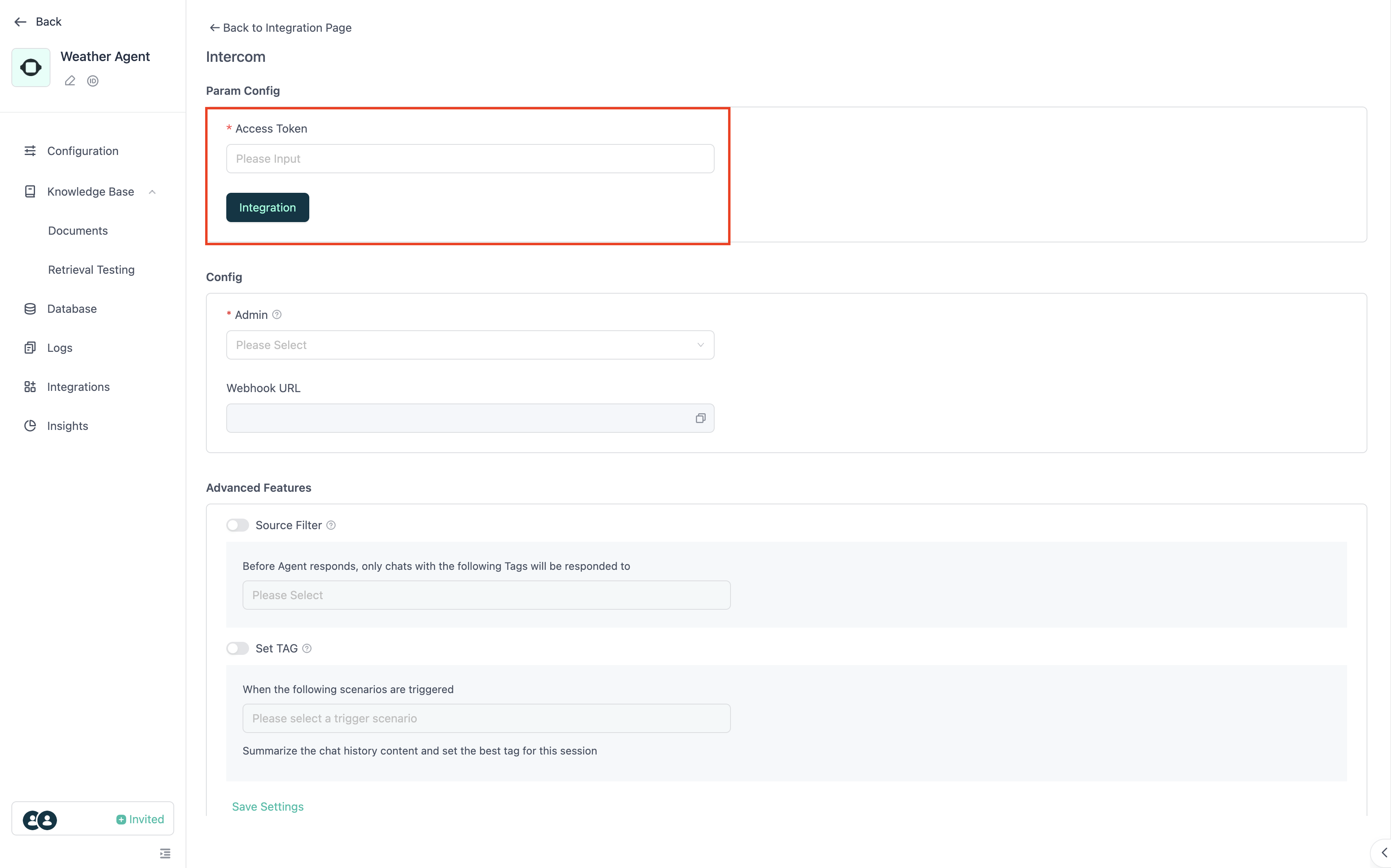
ในส่วน Config ให้เลือกบัญชี Intercom ที่จะให้ Agent ดูแล ซึ่งบัญชีนี้จะถูกใช้โดย Agent เพื่อตอบกลับข้อความผู้ใช้
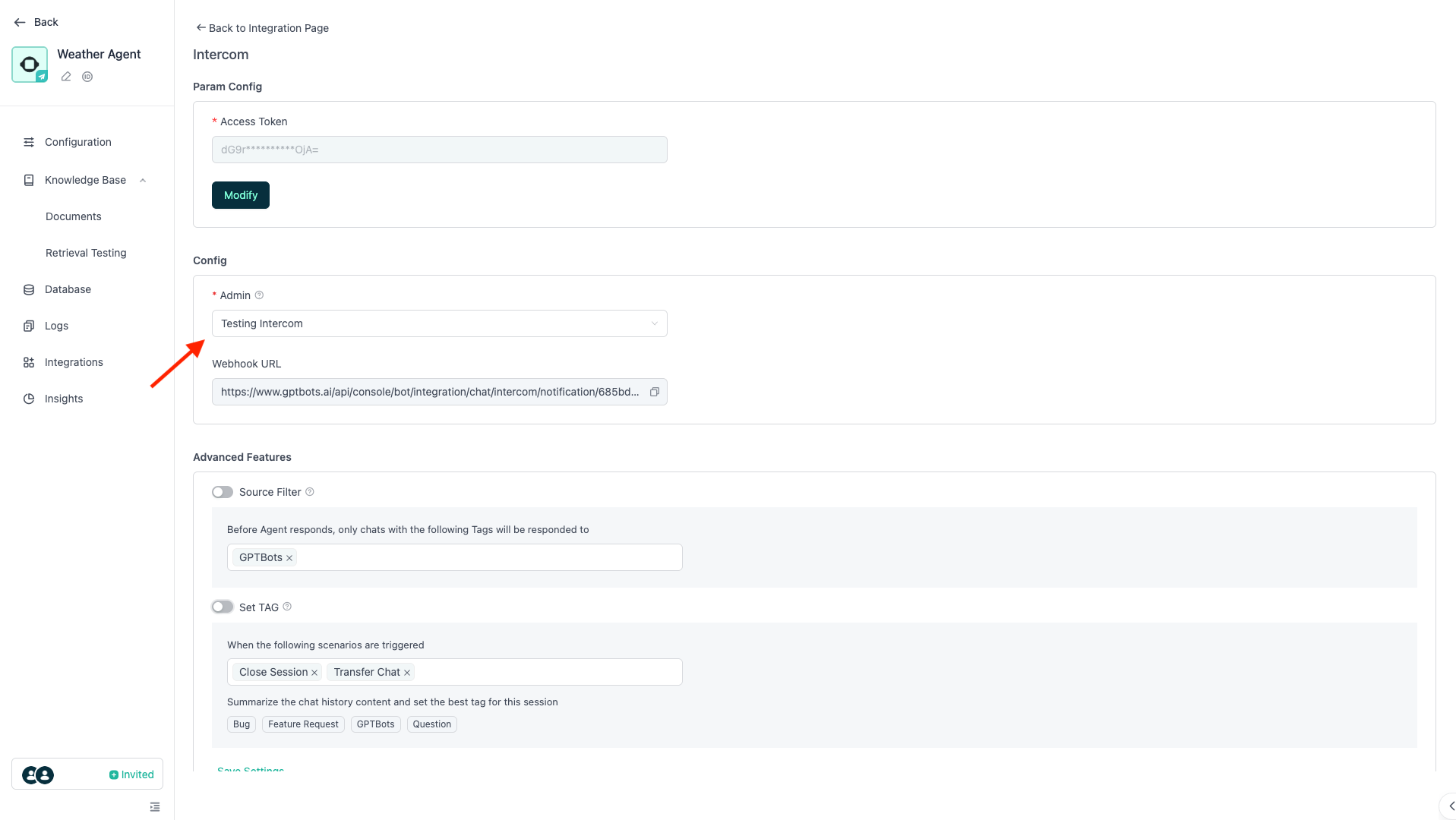
คัดลอก Webhook URL ด้านล่างนี้
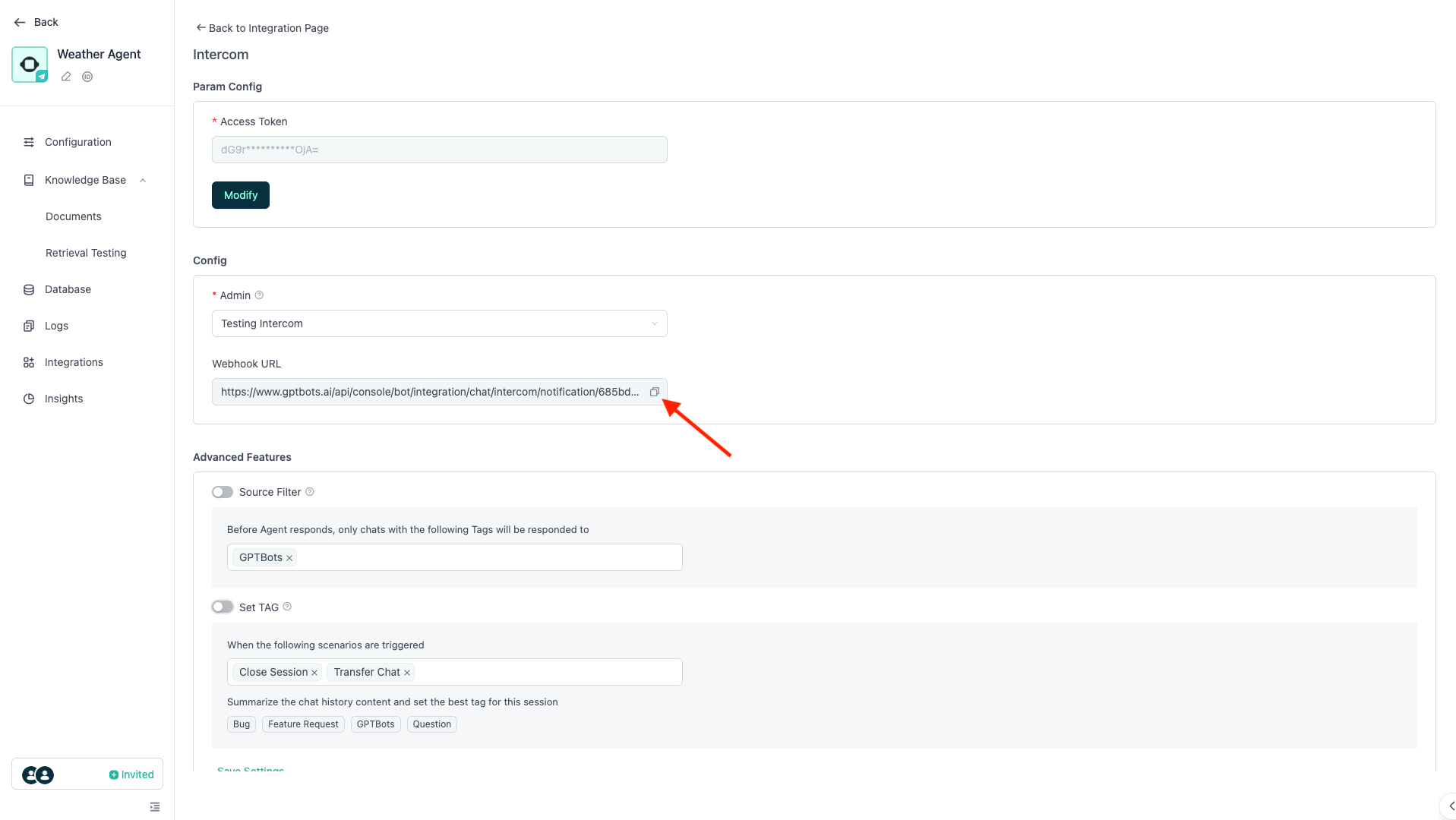
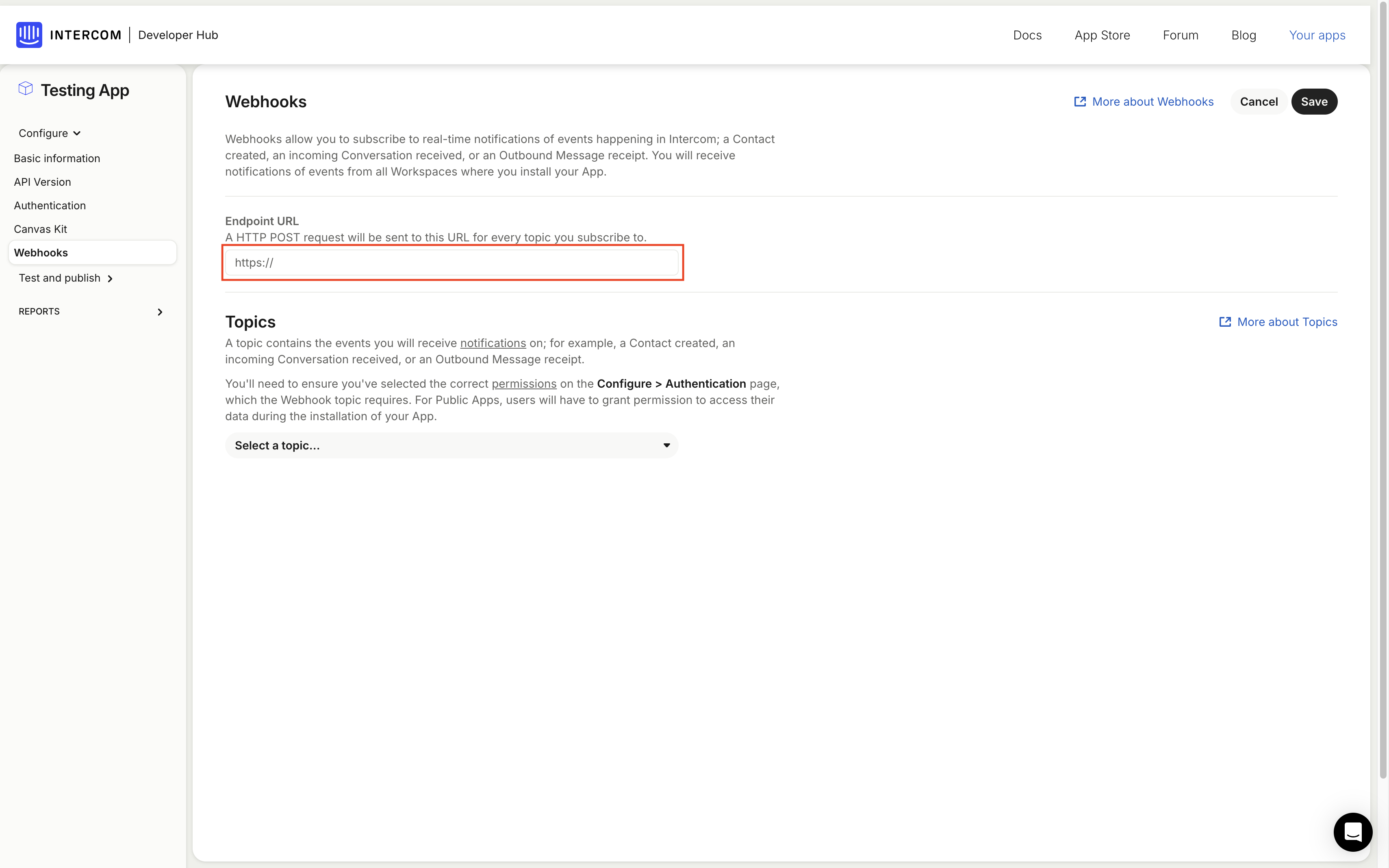
กลับไปที่ Intercom Developer Hub ค้นหา Webhooks ในแถบด้านซ้าย แล้ววาง Webhook URL ที่คัดลอกไว้ลงในช่อง Endpoint URL
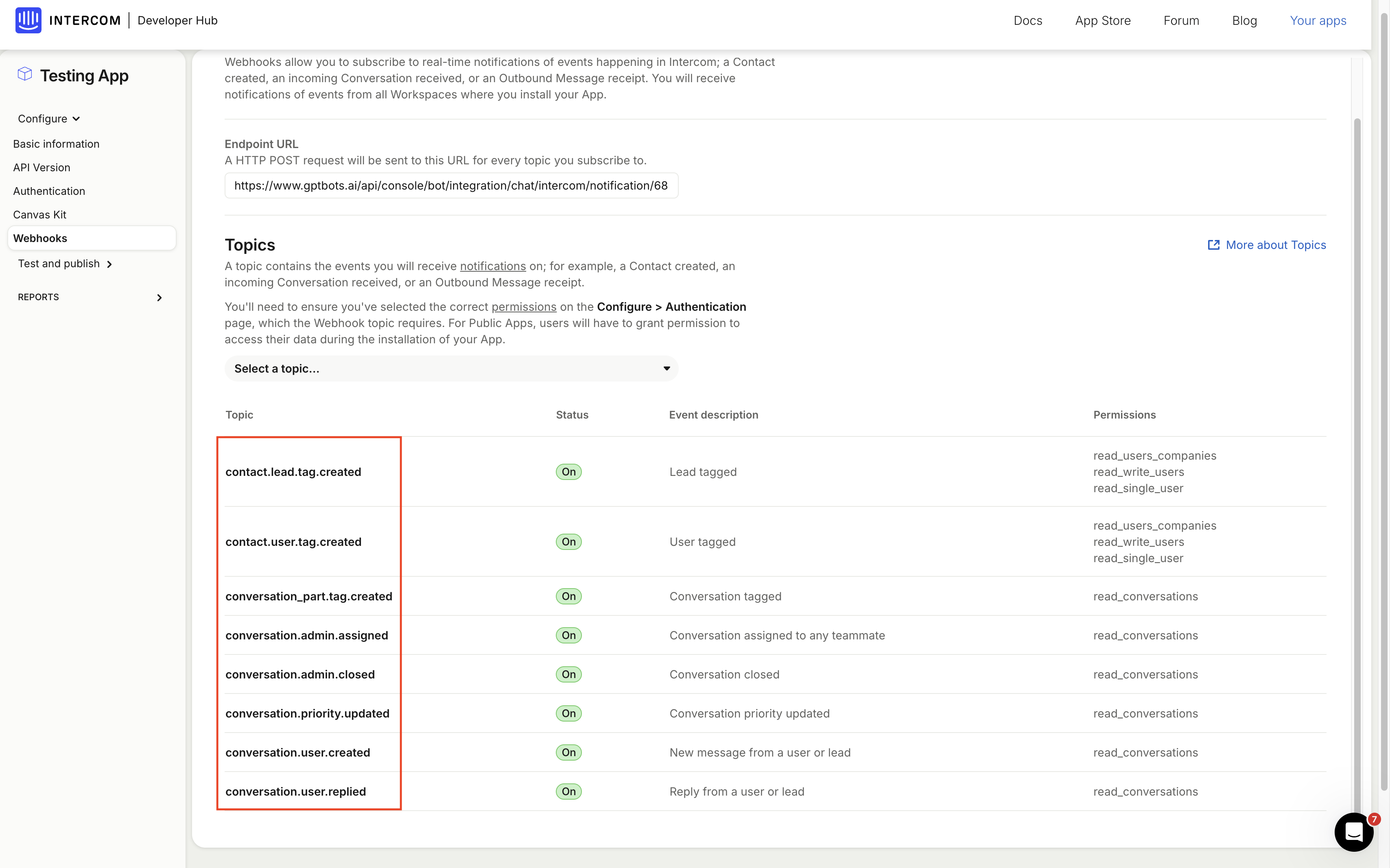
ในส่วน Topics ด้านล่าง ให้เลือกหัวข้อ ทั้งแปดหัวข้อ ตามภาพ หลังจากเลือกแล้วคลิก Save ที่มุมขวาบน
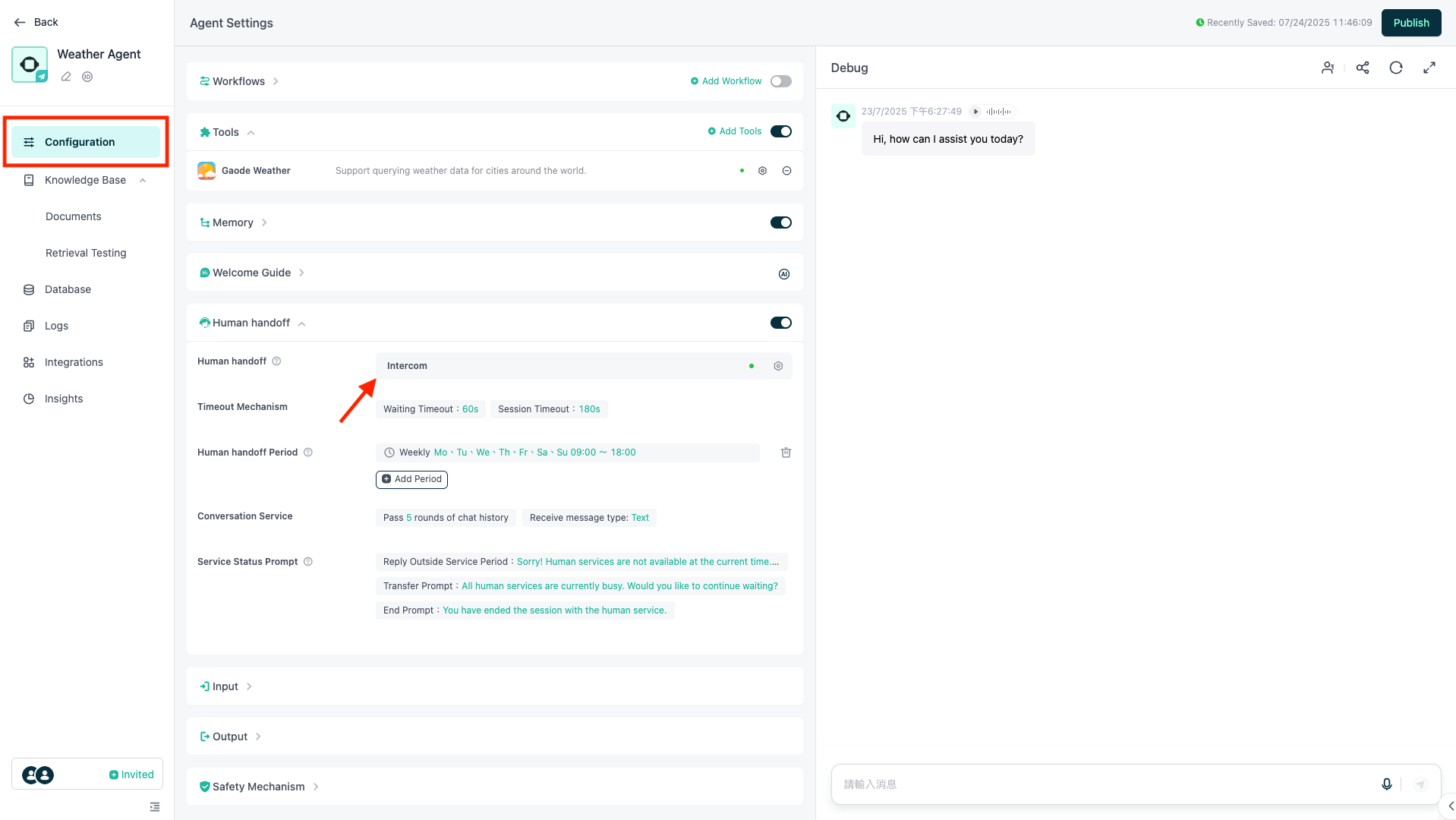
กลับไปที่หน้า GPTBots Agent คลิก Configuration ค้นหา Human handoff แล้วคลิกเข้าไป
เลือก Intercom เป็น Human Support Type แล้วเลือก Intercom widget to Intercom ด้านล่าง
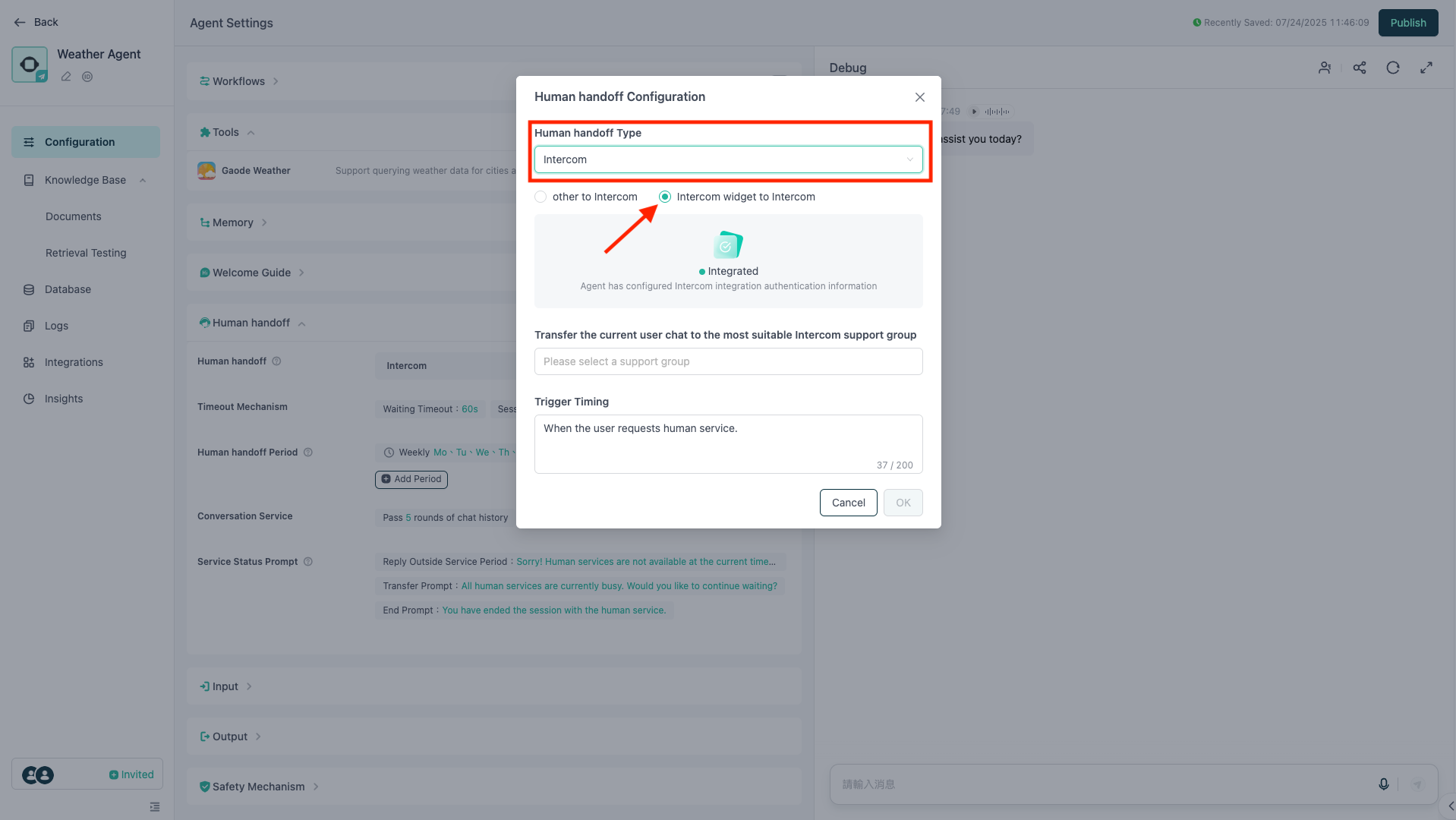
เลือกทีมซัพพอร์ตที่ต้องการให้รับบทสนทนาที่ถูกส่งต่อ
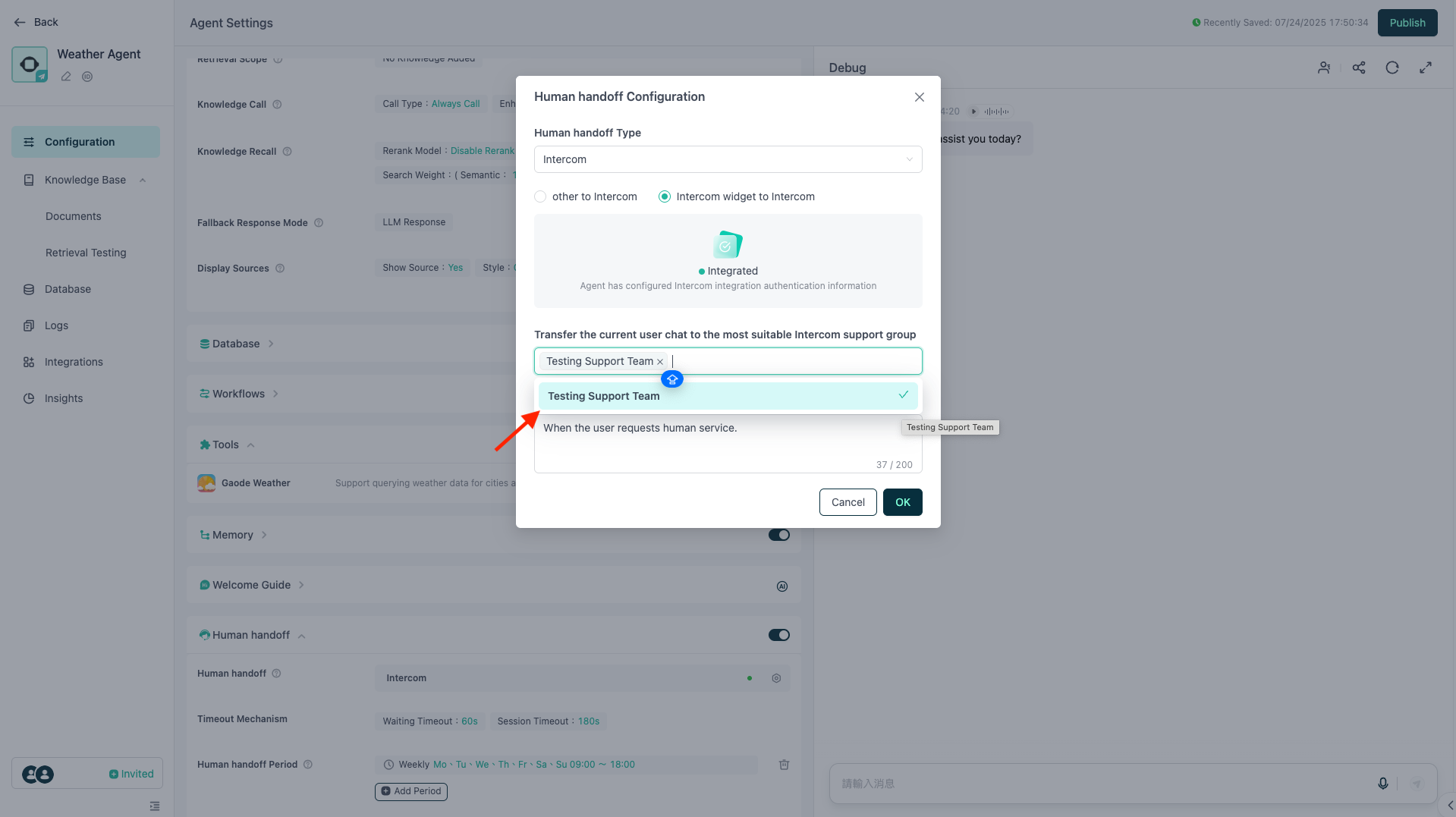
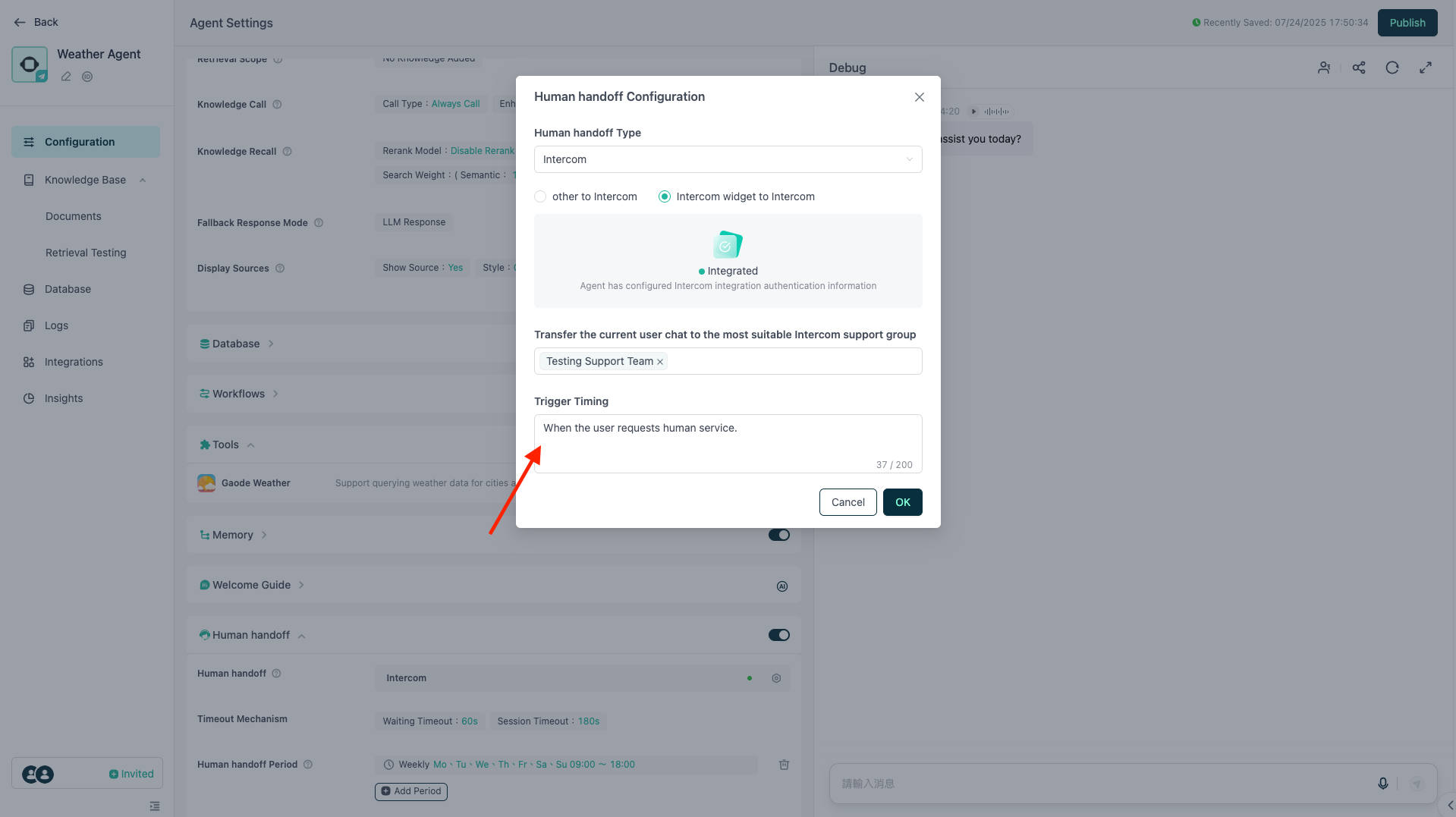
ใน Trigger Timing คุณสามารถปรับแต่งเงื่อนไขการส่งต่อ (LLM จะตีความข้อความนี้เพื่อกำหนดเวลาส่งต่อให้ทีมซัพพอร์ตมนุษย์ของ Intercom) เมื่อตรวจสอบทุกอย่างเรียบร้อยแล้ว คลิก Confirm
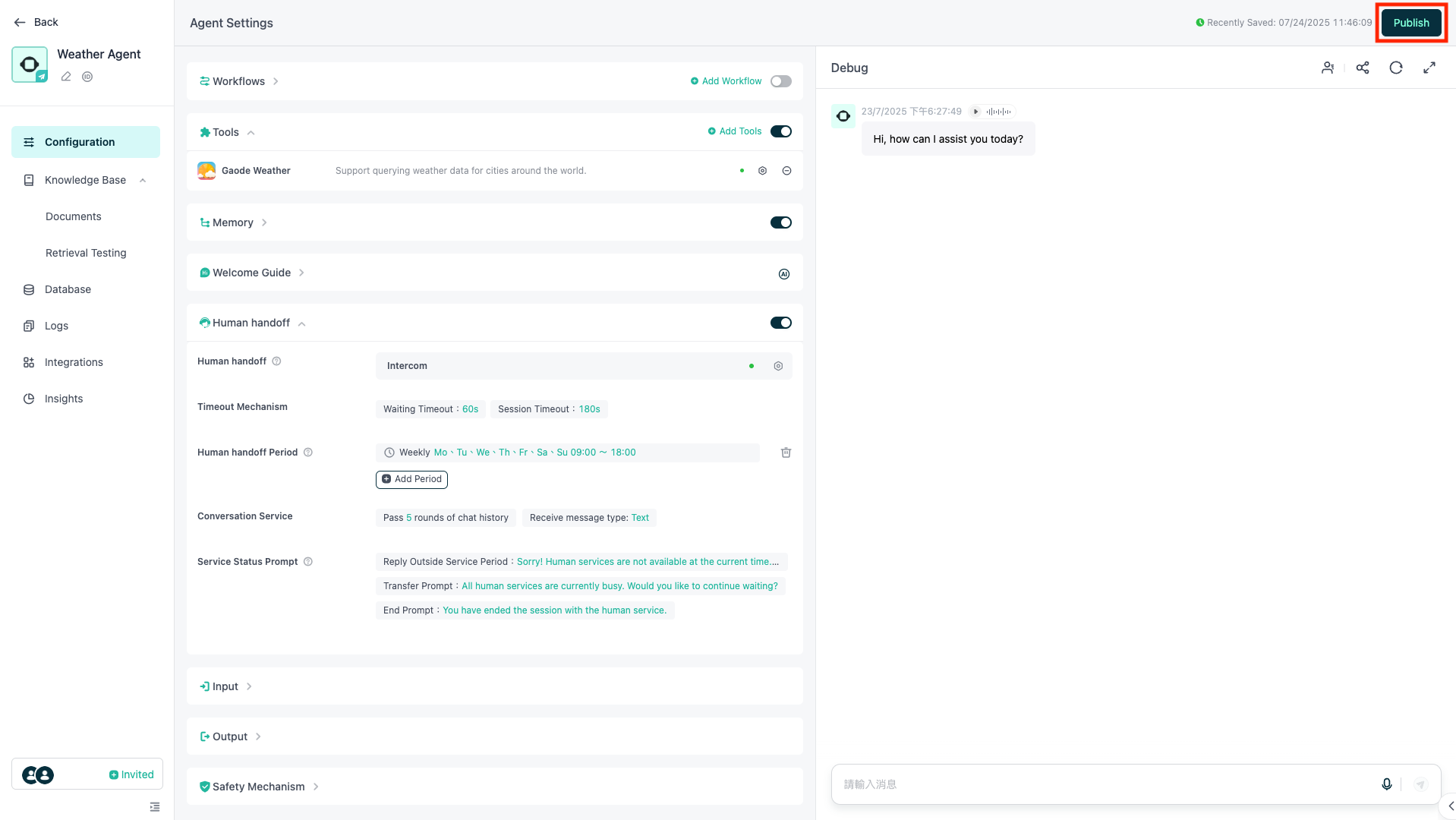
สุดท้ายคลิก Publish เพื่อเสร็จสิ้นการเชื่อมต่อระหว่าง Agent กับ Intercom
หลังจากเชื่อมต่อแล้ว ประสบการณ์ใช้งานของผู้ใช้จะเป็นดังนี้: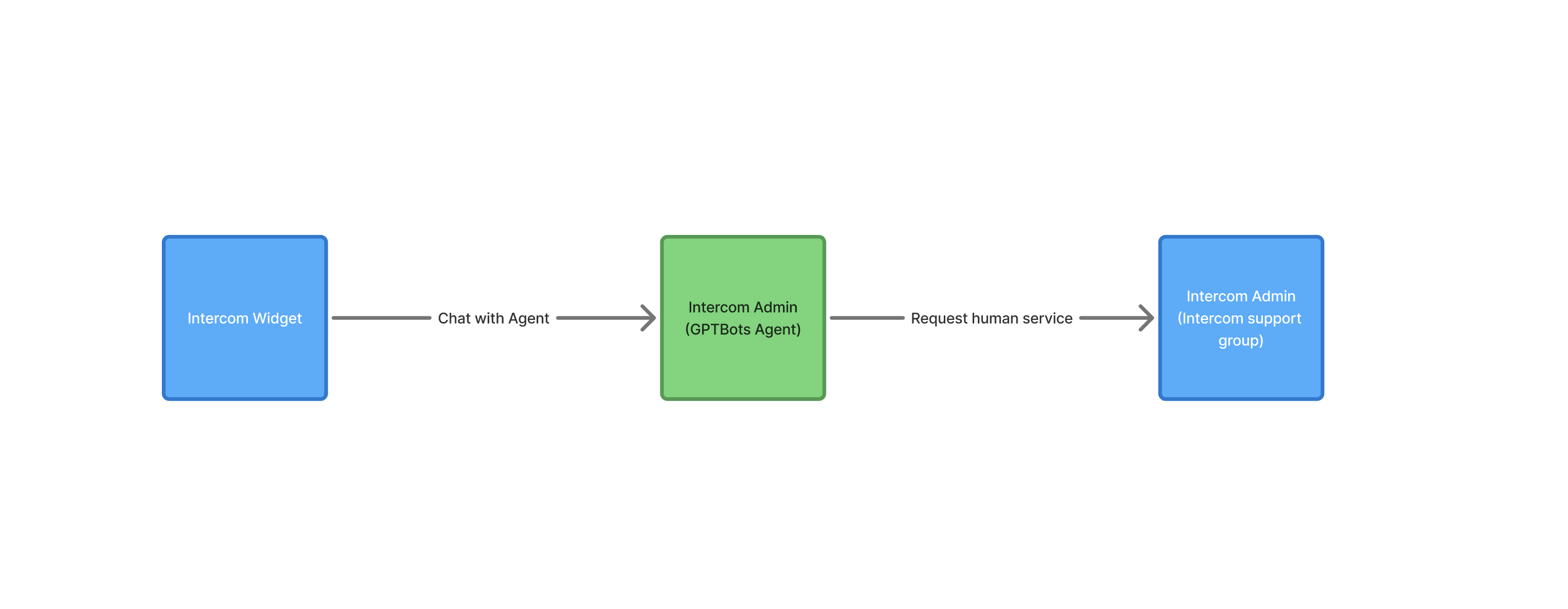
ฟีเจอร์ขั้นสูง
Source Filter
ฟีเจอร์นี้เหมาะสำหรับกรณีที่มีการตั้งค่า Workflow ใน Intercom
ฟีเจอร์นี้จะใช้ได้เมื่อมีการตั้งค่า Tags ให้กับบทสนทนาใน Intercom แล้ว ระบบจะตรวจสอบ Tag ของแชทปัจจุบัน และ Agent จะตอบกลับเฉพาะเมื่อแชทนั้นมี Tag ที่กำหนดไว้เท่านั้น
ตัวอย่าง: ถ้า Source Filter มี tag “GPTBots” Agent จะตอบกลับเฉพาะเมื่อบทสนทนาใน Intercom ของผู้ใช้มี tag “GPTBots” เท่านั้น หากเป็น tag อื่น Agent จะไม่ตอบกลับ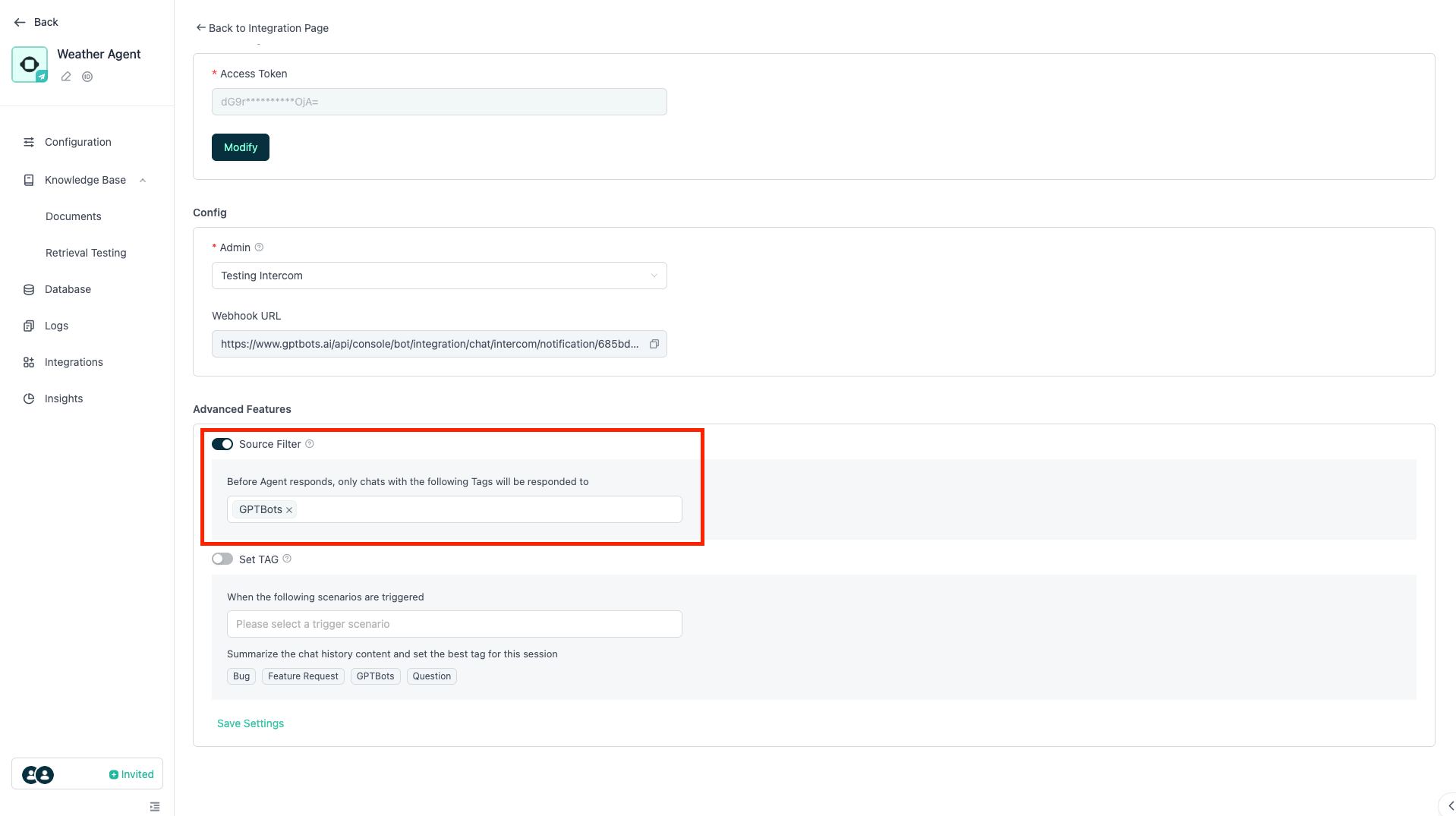
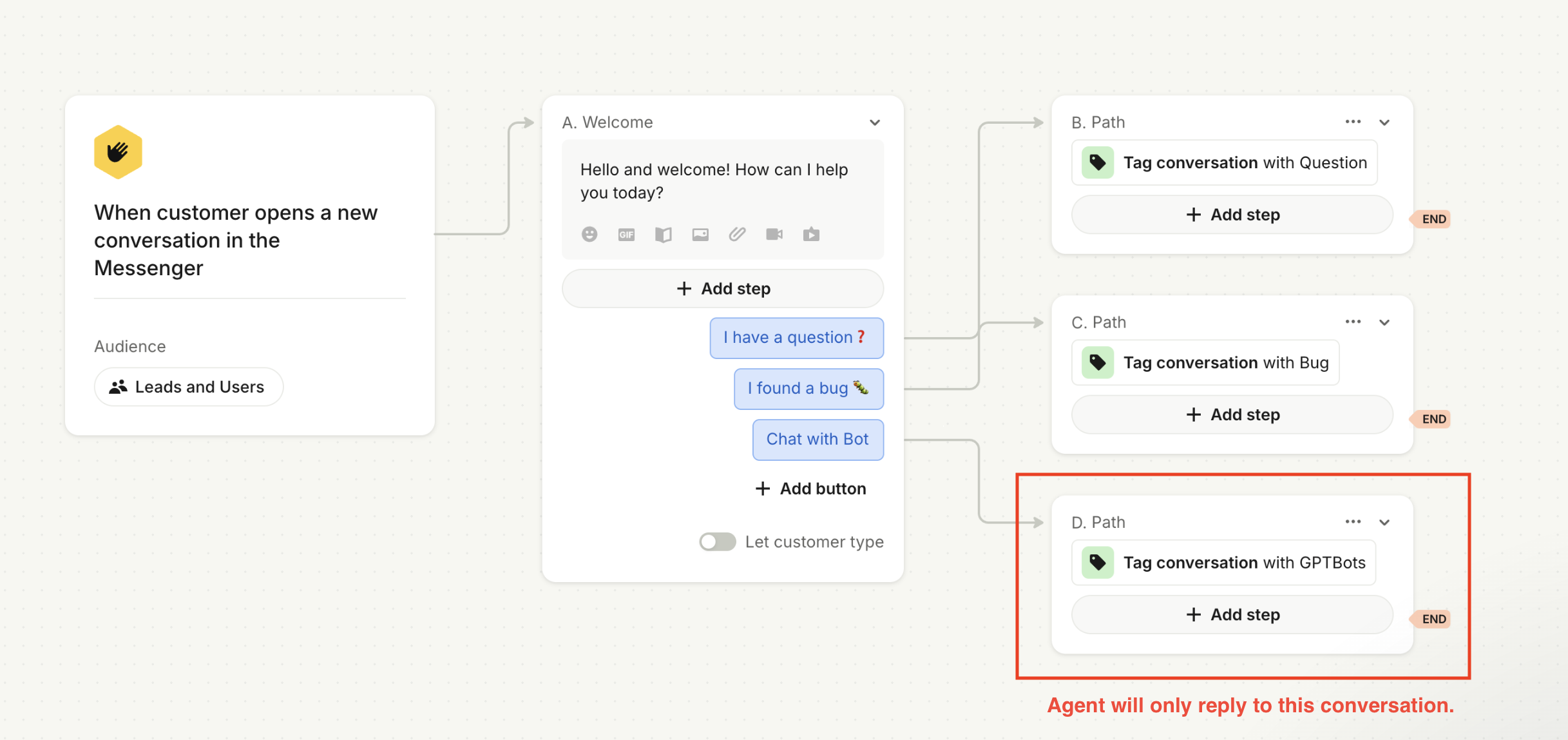
หมายเหตุ: หากไม่ได้เปิดใช้ฟีเจอร์ Source Filter Agent จะตอบกลับทุกข้อความจากผู้ใช้ Intercom
Set TAG
เหมาะสำหรับกรณีที่ผู้ใช้ยังไม่ได้ตั้งค่า Tag ให้กับบทสนทนาใน Intercom
เมื่อเกิดสถานการณ์ที่เลือกไว้ AI จะสรุปเนื้อหาการสนทนาและเลือก Tag ที่เหมาะสมที่สุดจาก Tag List เพื่อกำหนดให้กับบทสนทนา (คุณสามารถจัดการ Tag List ได้ใน Intercom)
ตัวอย่าง: หลังจากผู้ใช้คุยกับ Agent จบ Agent จะสรุปแชทและตั้ง Tag “Feature Request” ให้กับบทสนทนานั้น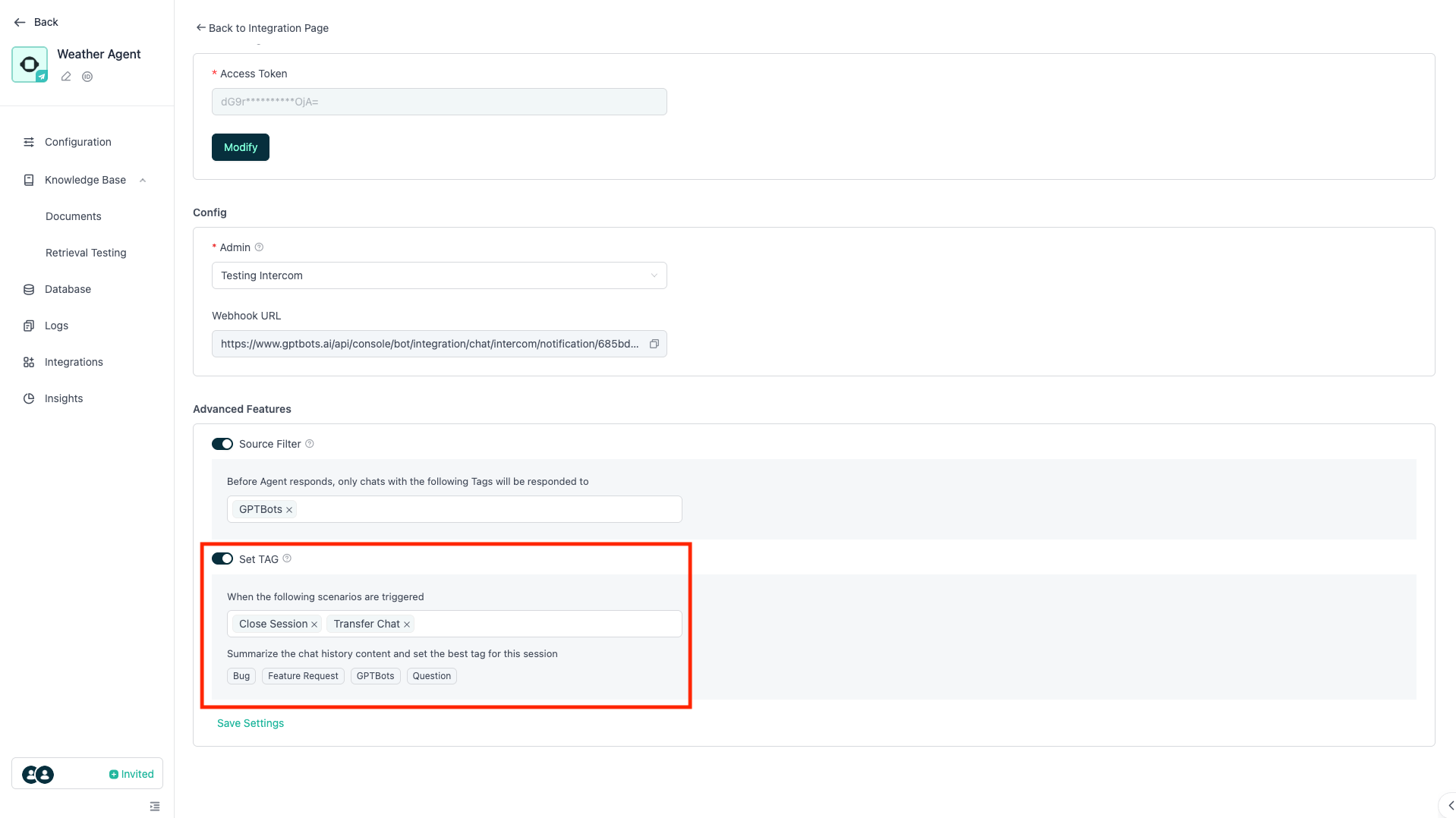
หมายเหตุ: ผู้ใช้ต้องคลิก Save Settings ทุกครั้งหลังตั้งค่า Source Filter และ Set TAG