SaleSmartly
การผสานบริการ Agent ของ GPTBots เข้ากับ SaleSmartly ช่วยให้คุณกำหนดค่าบอทอัจฉริยะเฉพาะสำหรับช่องทางโซเชียลมีเดียต่าง ๆ ได้ เมื่อผู้ใช้เริ่มการสนทนาใน SaleSmartly ระบบจะเรียกใช้ Agent ที่คุณกำหนดค่าไว้ใน GPTBots โดยอัตโนมัติ ช่วยให้สื่อสารกับลูกค้าได้อย่างมีประสิทธิภาพและชาญฉลาด พร้อมรองรับการส่งต่อให้เจ้าหน้าที่
หมายเหตุ: การส่งต่อให้เจ้าหน้าที่และการติดแท็กอัตโนมัติต้องใช้แพ็กเกจ SaleSmartly Max ขึ้นไป
รับ Webhook URL ใน GPTBots
เข้าสู่ระบบคอนโซล GPTBots เลือก Agent เป้าหมาย คลิก การผสานรวม ค้นหาการ์ดการผสานรวม SaleSmartly แล้วคลิก จัดการ
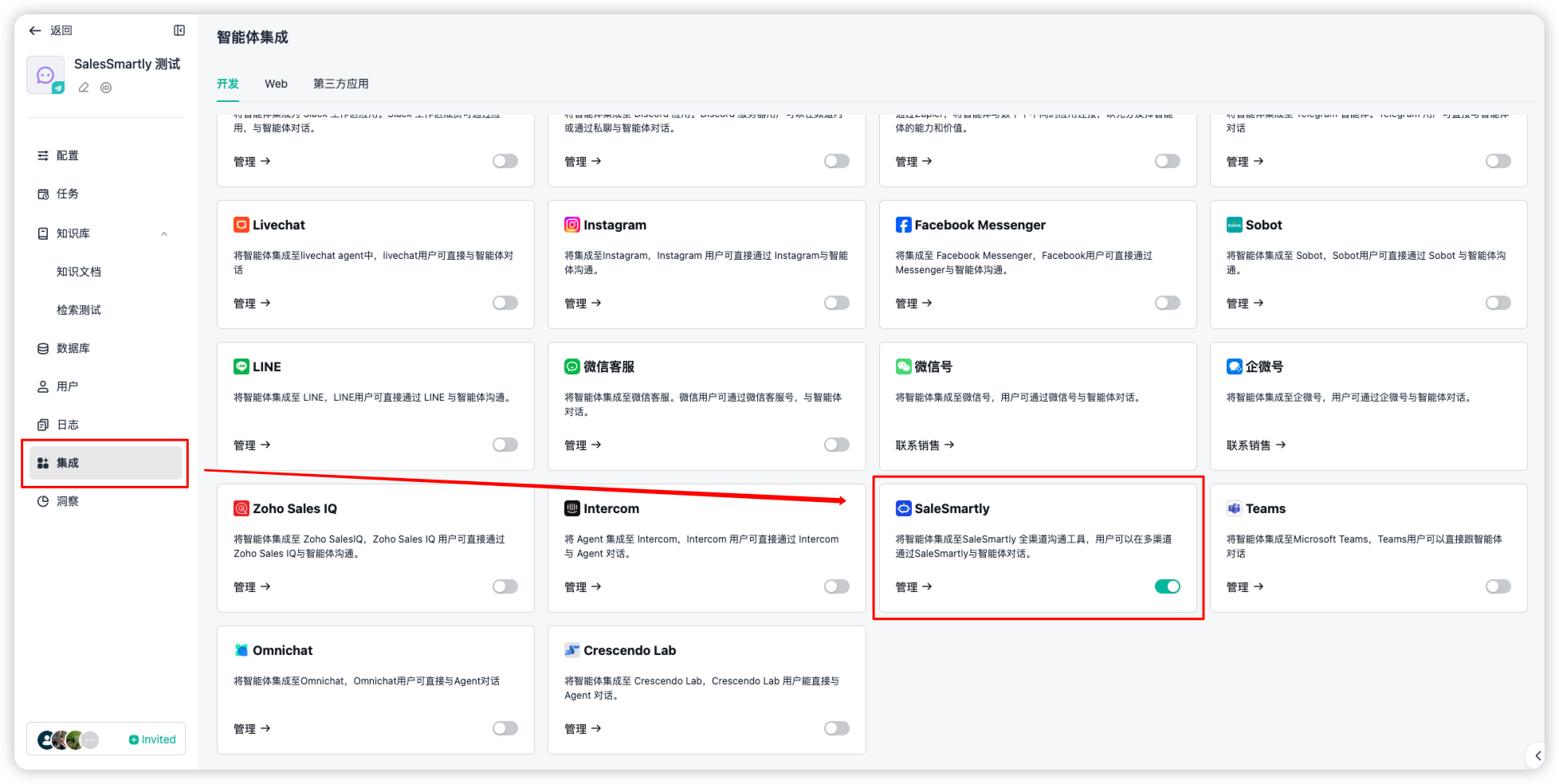
หมายเหตุ: เอเจนต์ที่ยังไม่ได้เผยแพร่ไม่สามารถใช้ฟังก์ชันการผสานรวมได้ หากมีการแก้ไขการกำหนดค่า โปรดบันทึกและเผยแพร่ก่อนดำเนินการผสานรวม
คัดลอก Webhook URL ซึ่งจะต้องนำไปกรอกใน SaleSmartly ภายหลัง
สร้างพนักงาน AI ใน SaleSmartly
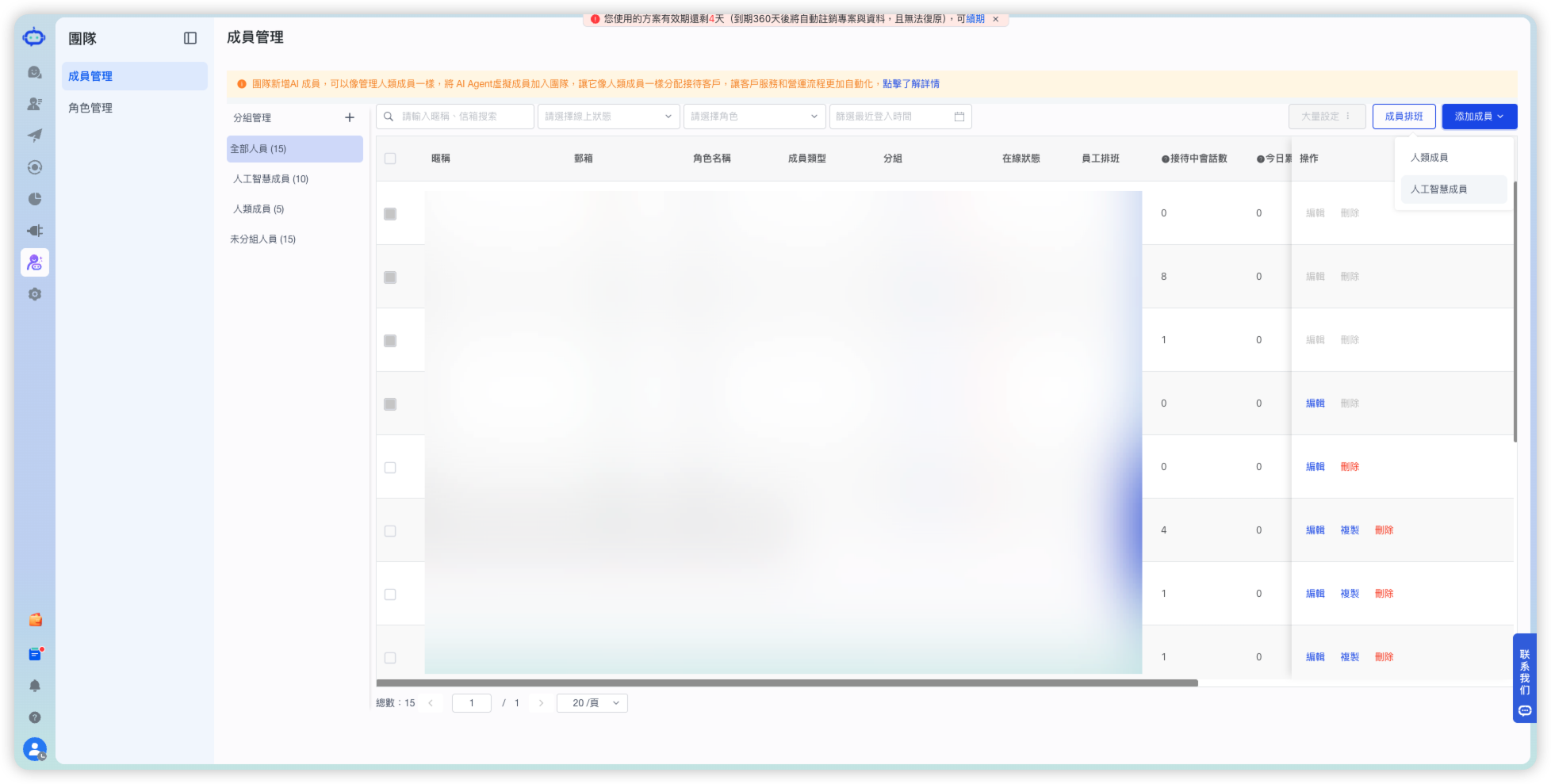
เข้าสู่ระบบแผงควบคุม SaleSmartly ไปที่ ทีม > การจัดการสมาชิก แล้วคลิก เพิ่มสมาชิก ที่มุมขวาบน
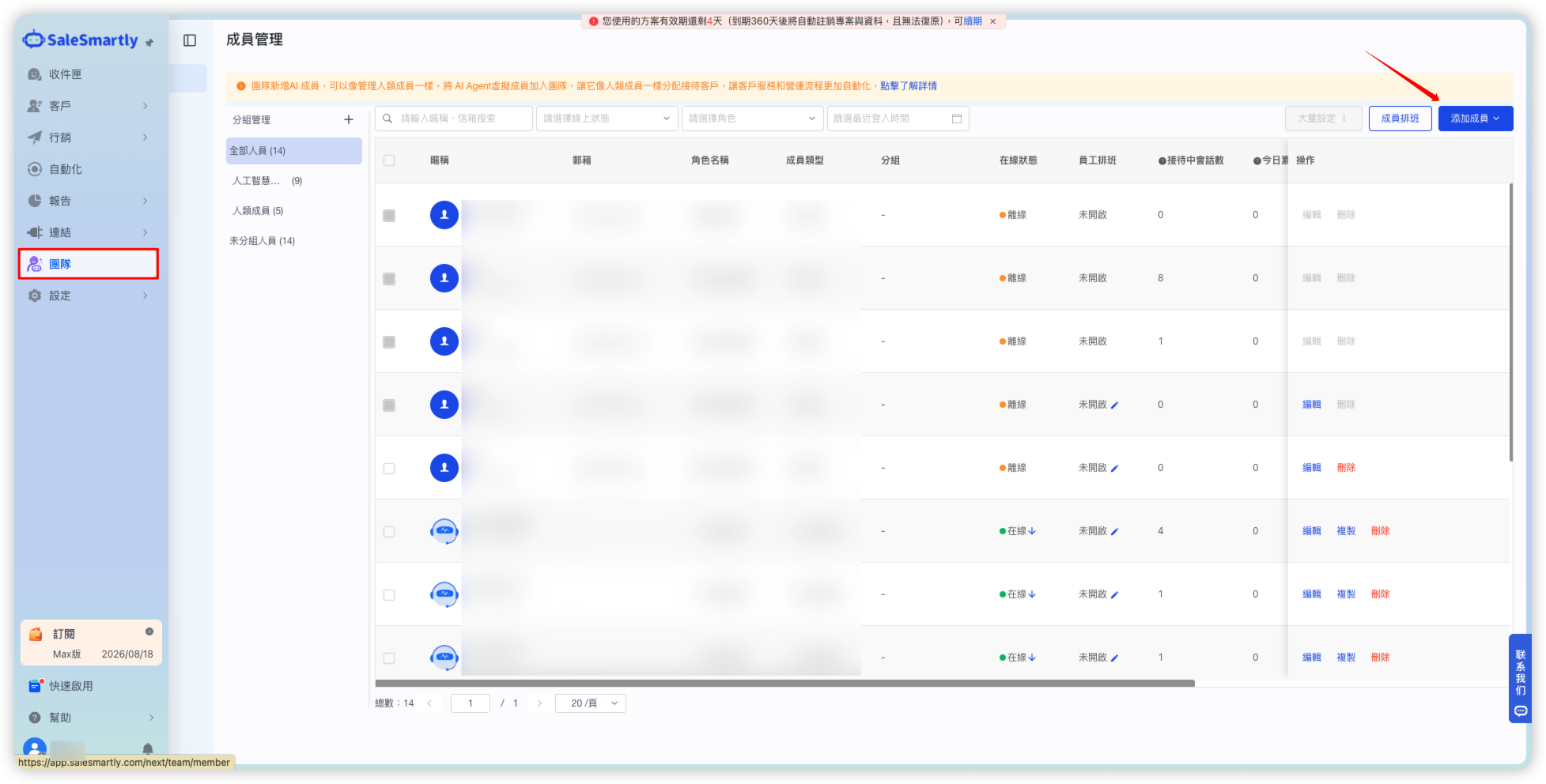
เลือก สมาชิก AI จากเมนูแบบเลื่อนลง
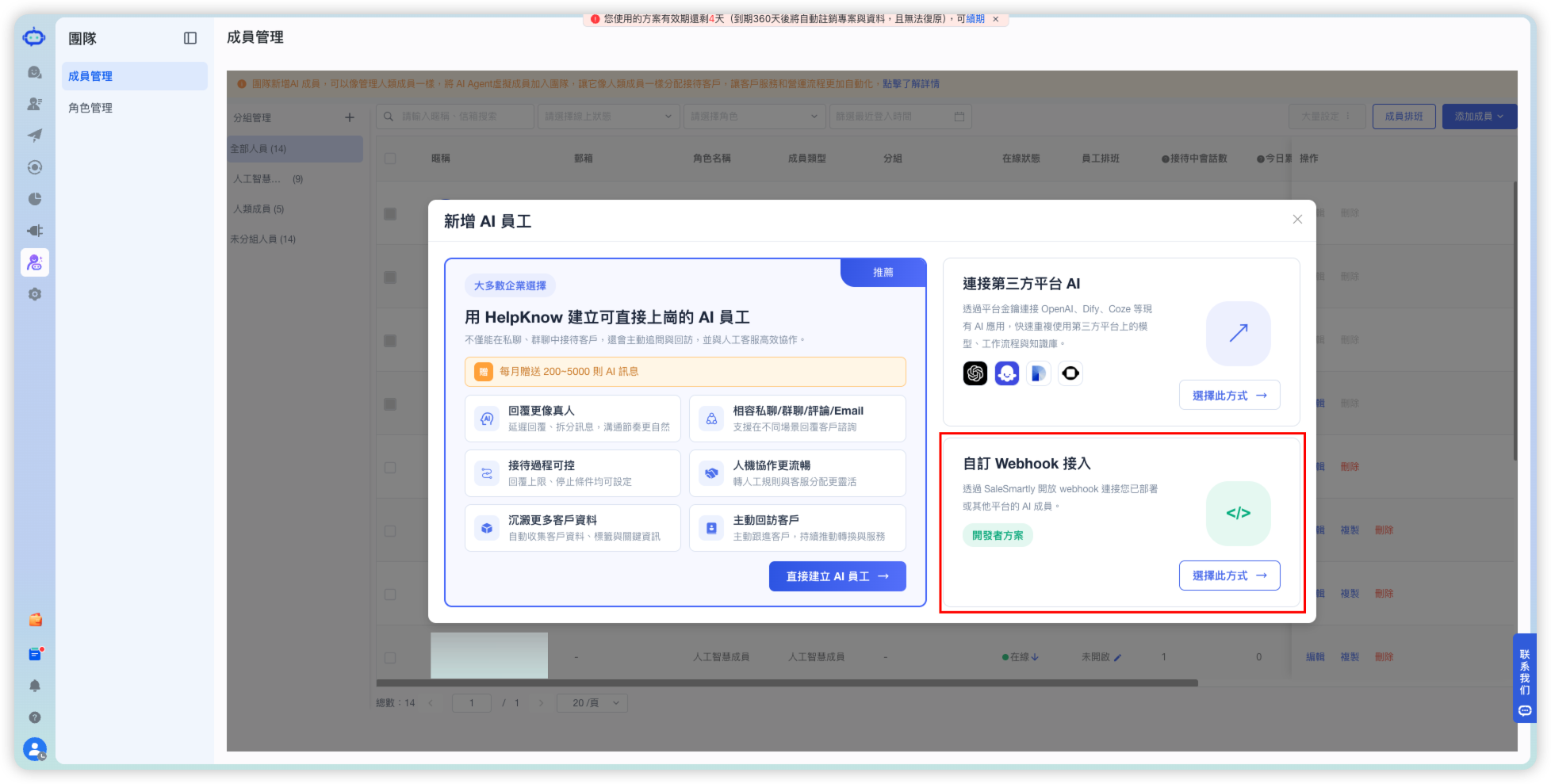
ในหน้าต่างป๊อปอัป เลือก เชื่อมต่อผ่าน Webhook แบบกำหนดเอง
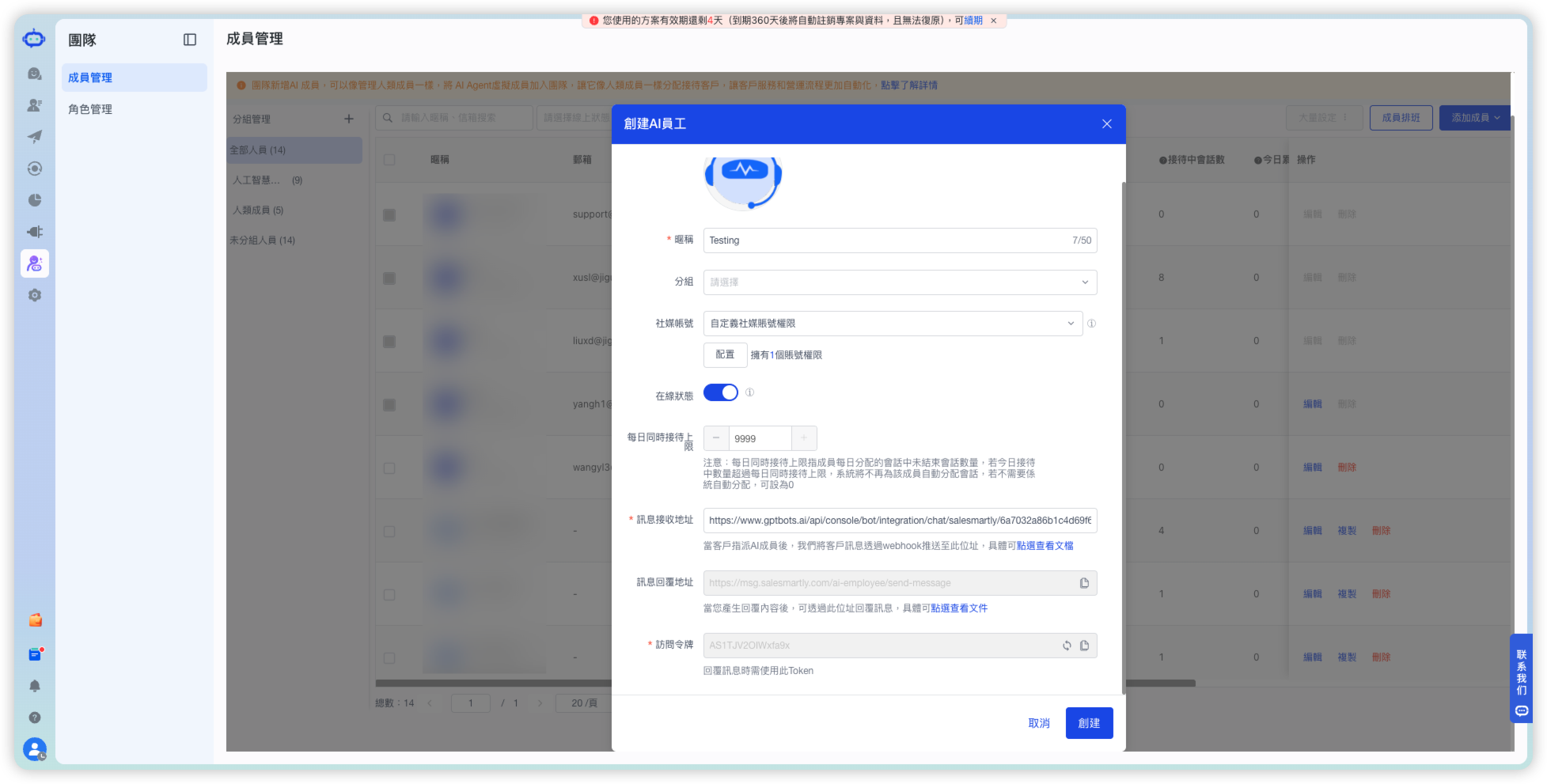
กรอกข้อมูลพนักงาน AI เมื่อเสร็จแล้วคลิก สร้าง:
- ชื่อเล่น: กรอกชื่อ Agent
- บัญชีโซเชียลมีเดีย: คลิก กำหนดค่า แล้วเลือกช่องทางที่ Agent นี้จะให้บริการลูกค้า
- ที่อยู่รับข้อความ: วาง Webhook URL ที่เพิ่งคัดลอกมาจาก GPTBots
- โทเคนการเข้าถึง: คัดลอกและบันทึกไว้ จะต้องนำไปกรอกกลับใน GPTBots ภายหลัง
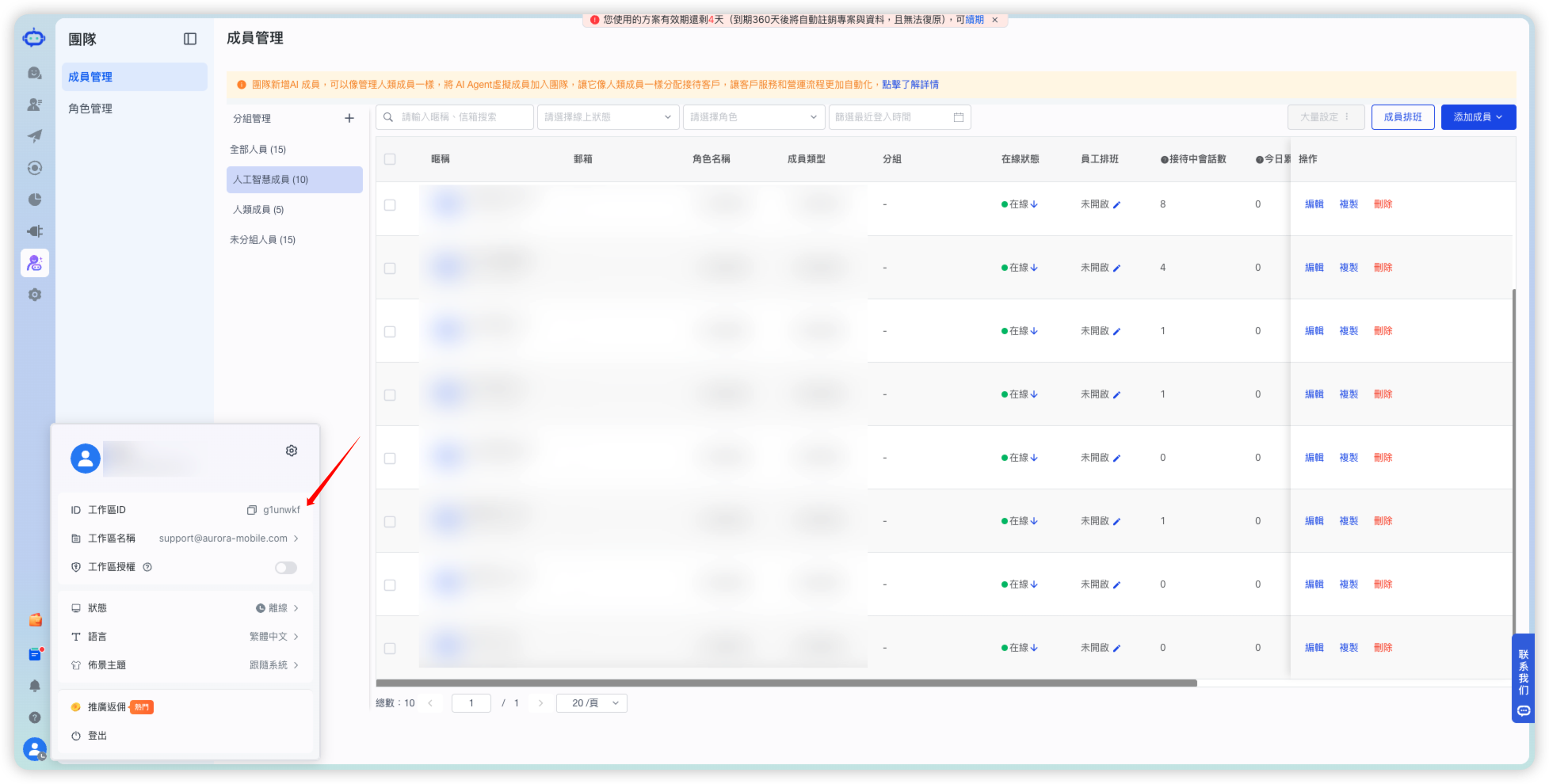
รับพารามิเตอร์การกำหนดค่าใน SaleSmartly
คลิกรูปประจำตัวที่มุมล่างซ้าย แล้วคัดลอก Workspace ID
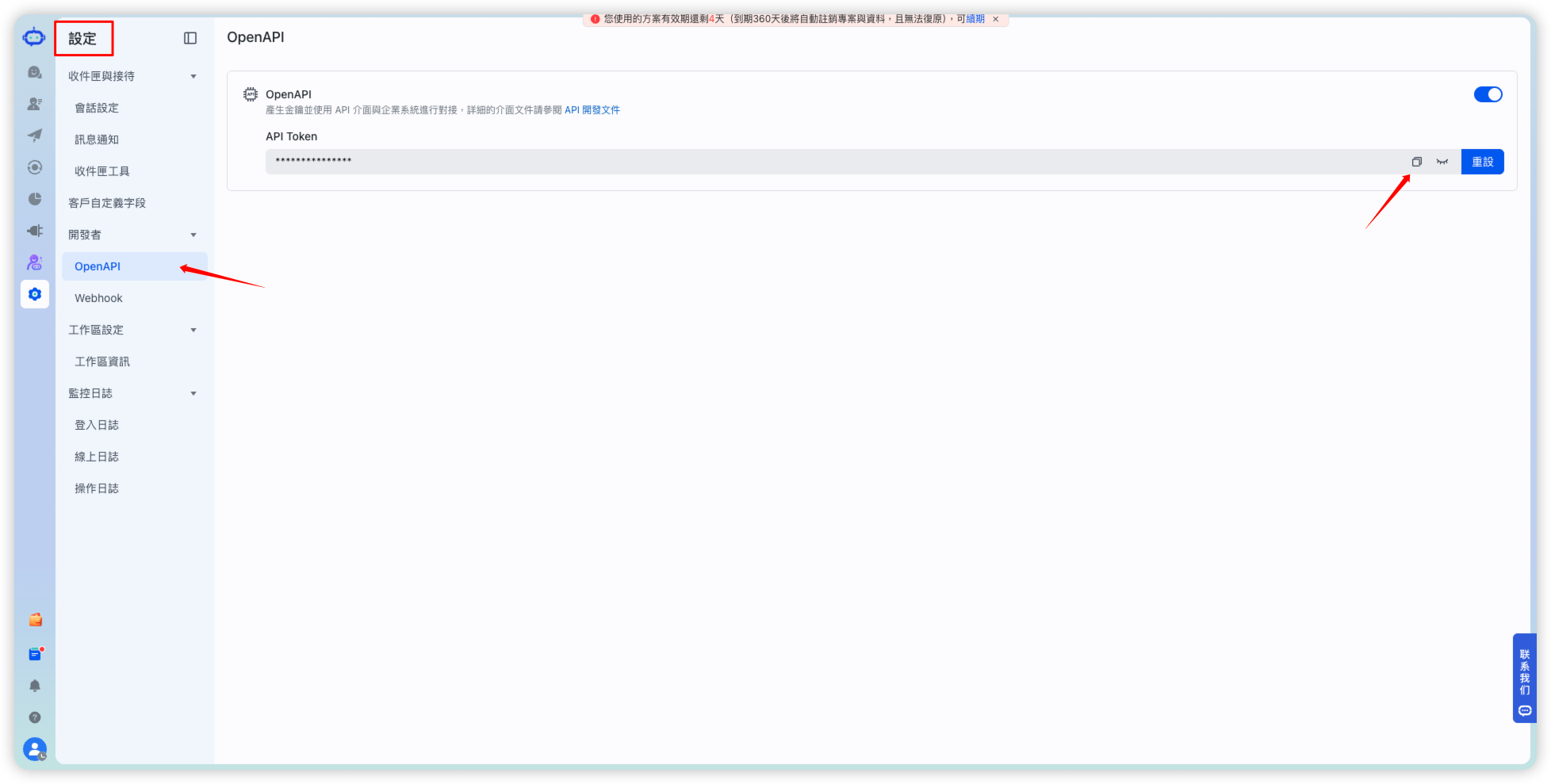
(ไม่บังคับ) ไปที่ การตั้งค่า > นักพัฒนา > OpenAPI เปิดใช้งาน OpenAPI แล้วคัดลอก API Token
คำอธิบาย: API Token จำเป็นเฉพาะเมื่อใช้การส่งต่อให้เจ้าหน้าที่ และต้องใช้แพ็กเกจ SaleSmartly Max ขึ้นไป หากไม่ต้องการฟีเจอร์เหล่านี้ สามารถข้ามขั้นตอนนี้ได้
เสร็จสิ้นการกำหนดค่าการผสานรวมใน GPTBots
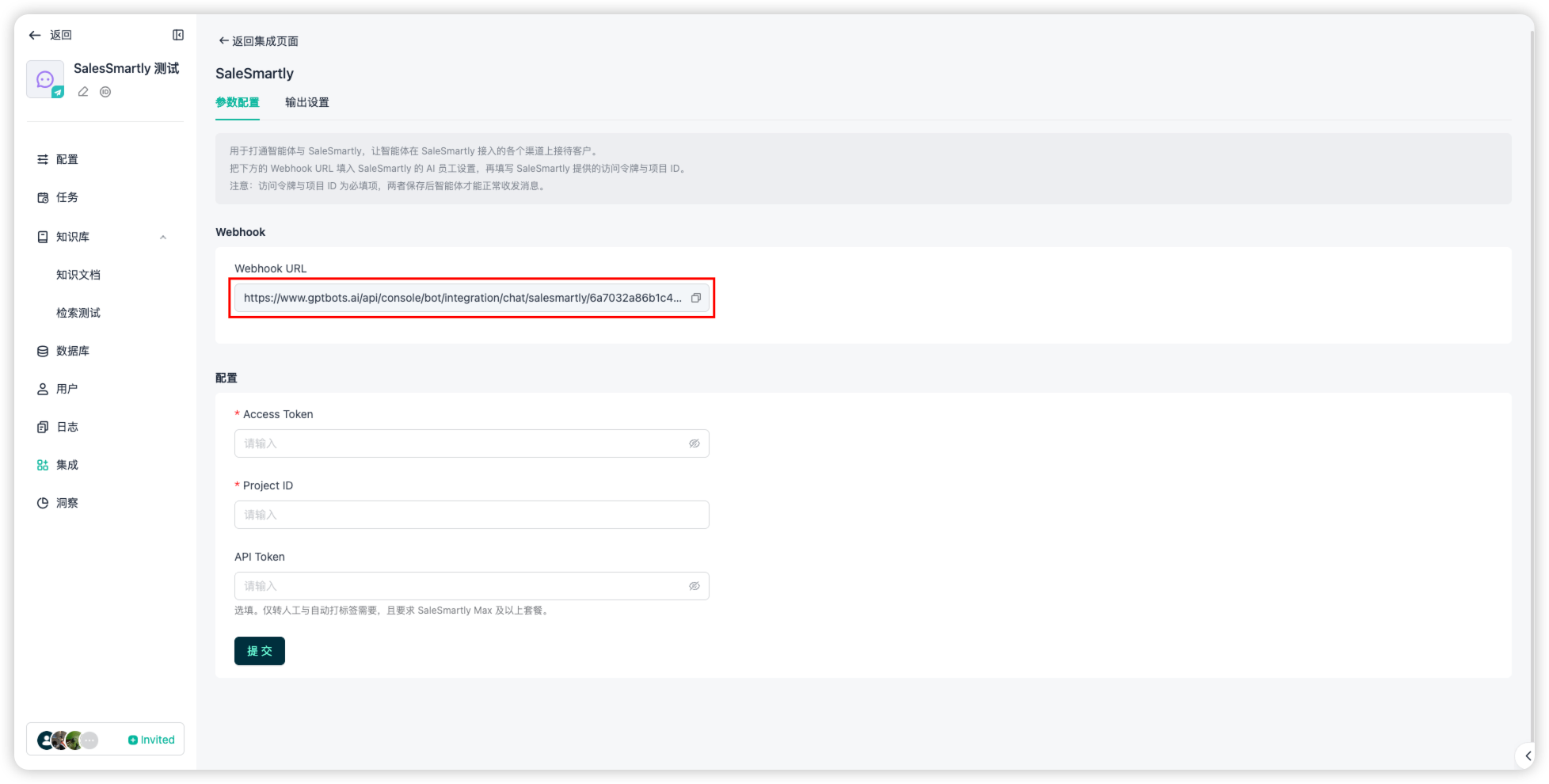
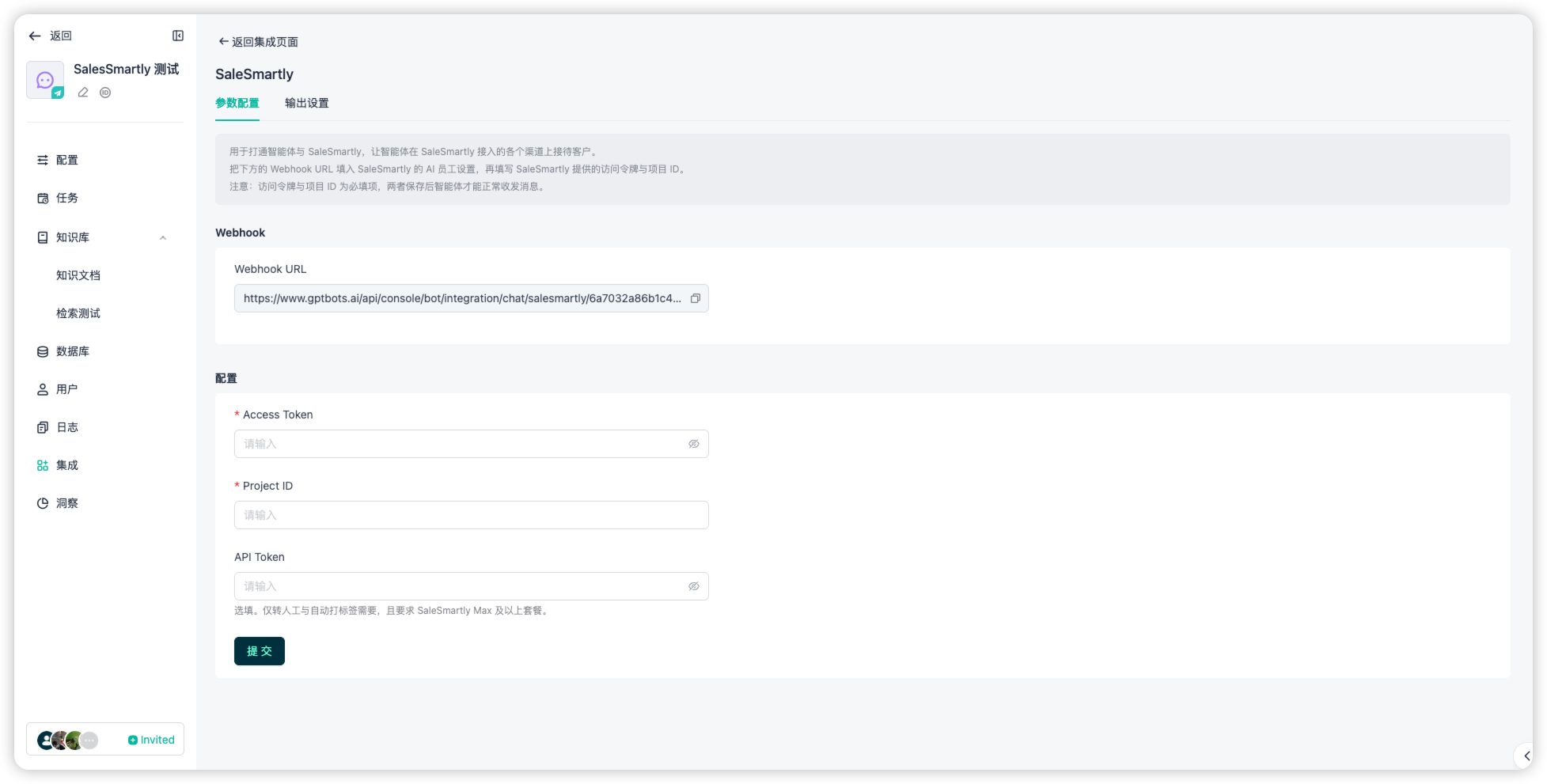
กลับไปที่หน้าการกำหนดค่าการผสานรวม SaleSmartly ใน GPTBots แล้วกรอกพารามิเตอร์ต่อไปนี้:
- Access Token: กรอกโทเคนการเข้าถึงของพนักงาน AI ใน SaleSmartly
- Project ID: กรอก Workspace ID ของ SaleSmartly
- API Token: ไม่บังคับ กรอก API Token ของ SaleSmartly OpenAPI
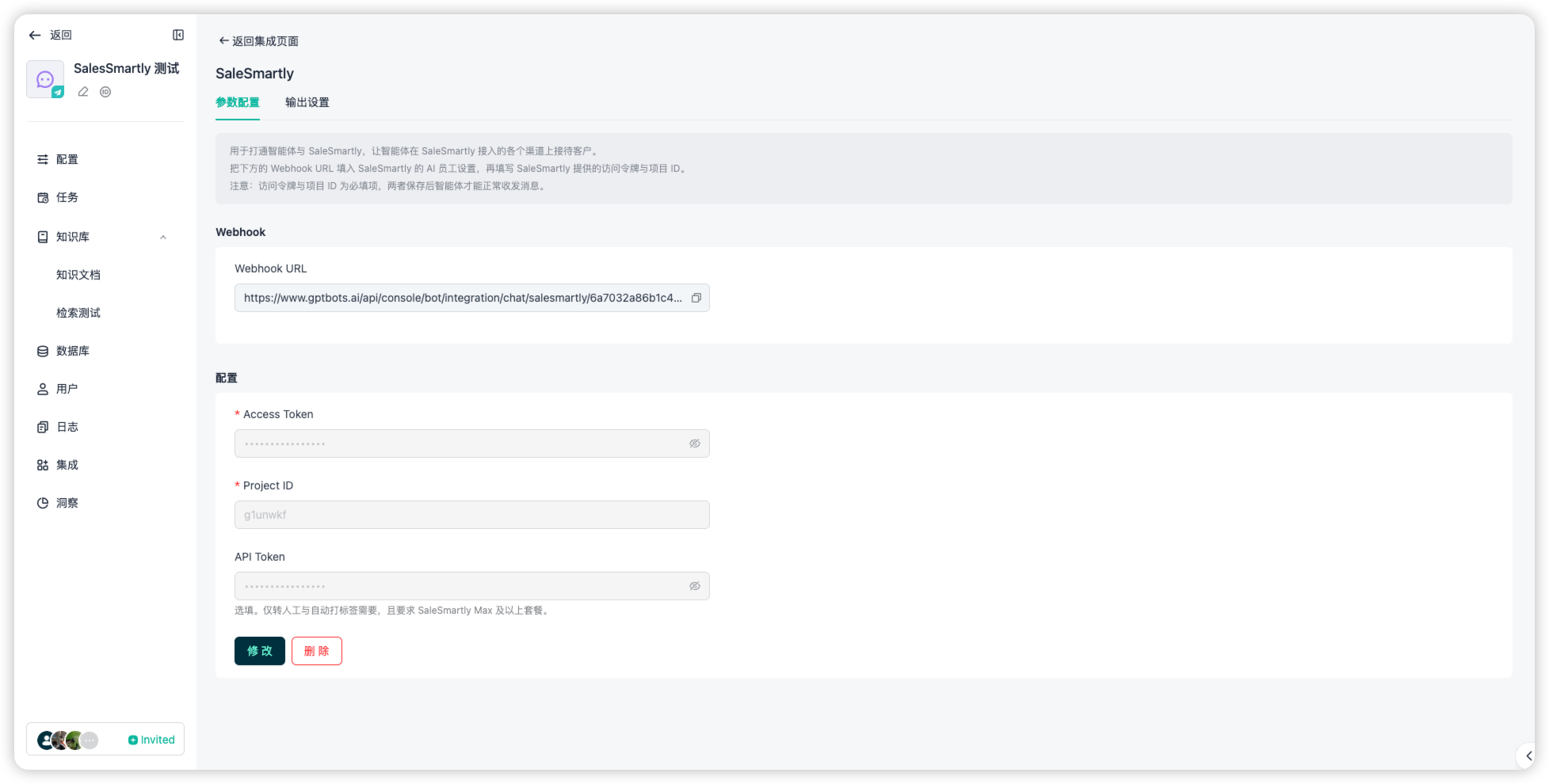
คลิก ส่ง เมื่อบันทึกสำเร็จ การผสานรวมก็เสร็จสมบูรณ์
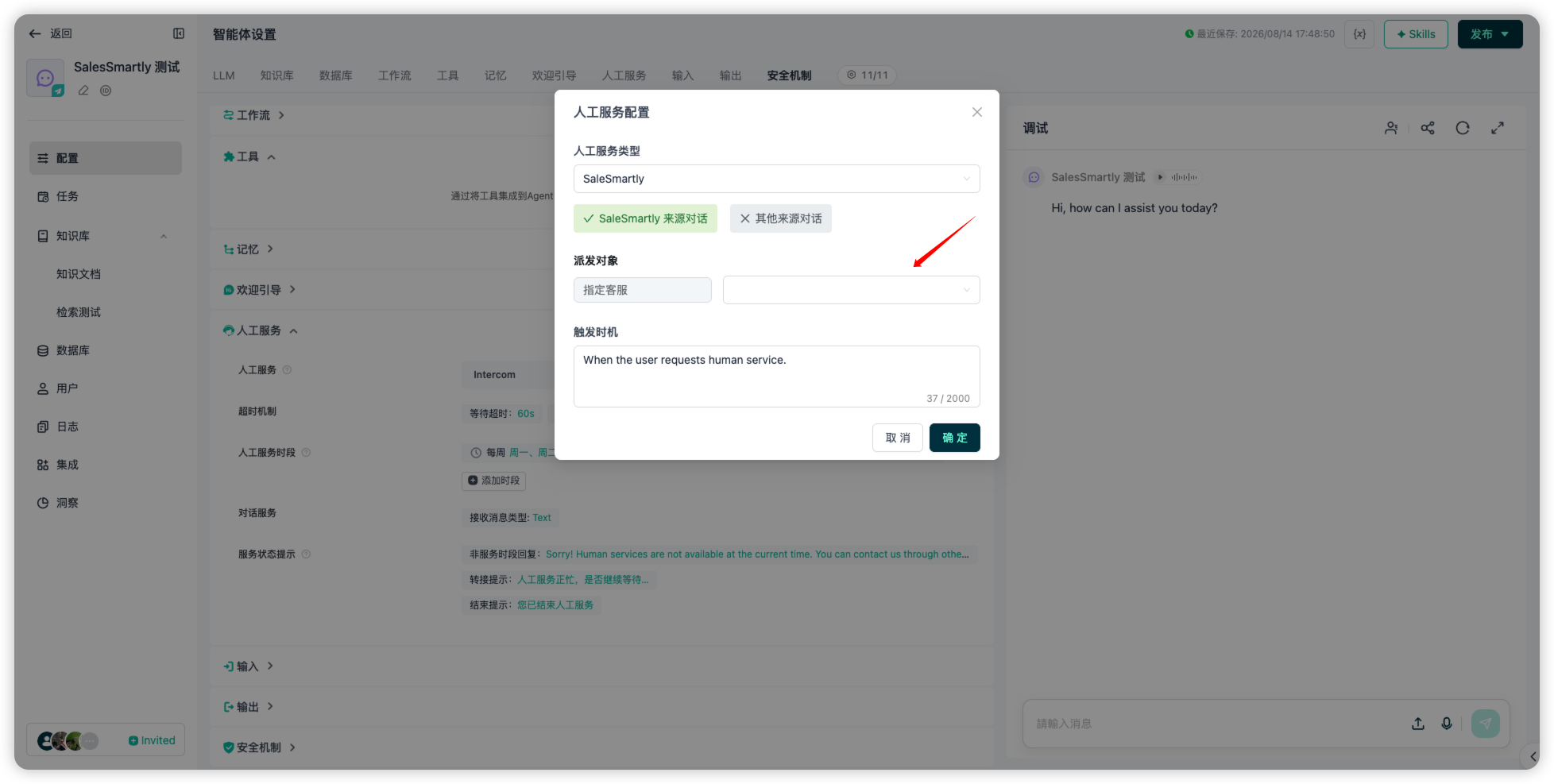
กำหนดค่าการส่งต่อให้เจ้าหน้าที่ (ไม่บังคับ)
หากต้องการรองรับการส่งต่อให้เจ้าหน้าที่ ให้ไปที่โมดูล บริการโดยเจ้าหน้าที่ ในการตั้งค่า Agent ตั้งค่าประเภทบริการโดยเจ้าหน้าที่เป็น SaleSmartly แล้วกำหนดค่าเป้าหมายการมอบหมายและจังหวะเวลาการทริกเกอร์
หมายเหตุ: การส่งต่อให้เจ้าหน้าที่ต้องกรอก API Token ในการกำหนดค่าการผสานรวมแล้ว และต้องใช้แพ็กเกจ SaleSmartly Max ขึ้นไป
สนทนากับเอเจนต์ใน SaleSmartly
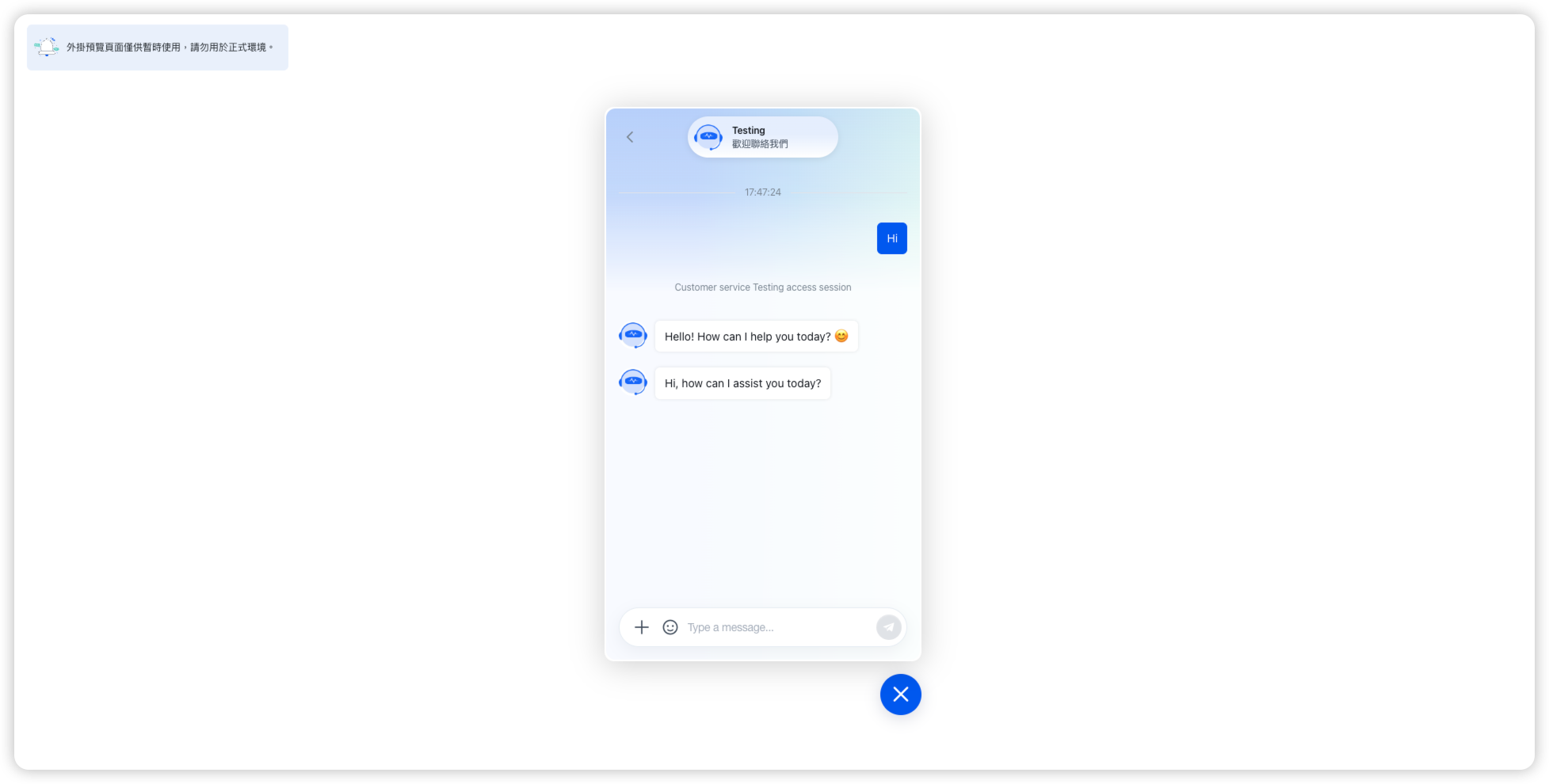
เมื่อการผสานรวมเสร็จสมบูรณ์ เมื่อลูกค้าเริ่มการสนทนาในช่องทางต่าง ๆ ที่เชื่อมต่อกับ SaleSmartly และการสนทนาถูกมอบหมายให้พนักงาน AI นี้ Agent จะรับเรื่องและตอบข้อความของลูกค้าโดยอัตโนมัติ