
เครื่องมืออย่างเป็นทางการ
เครื่องมืออย่างเป็นทางการ
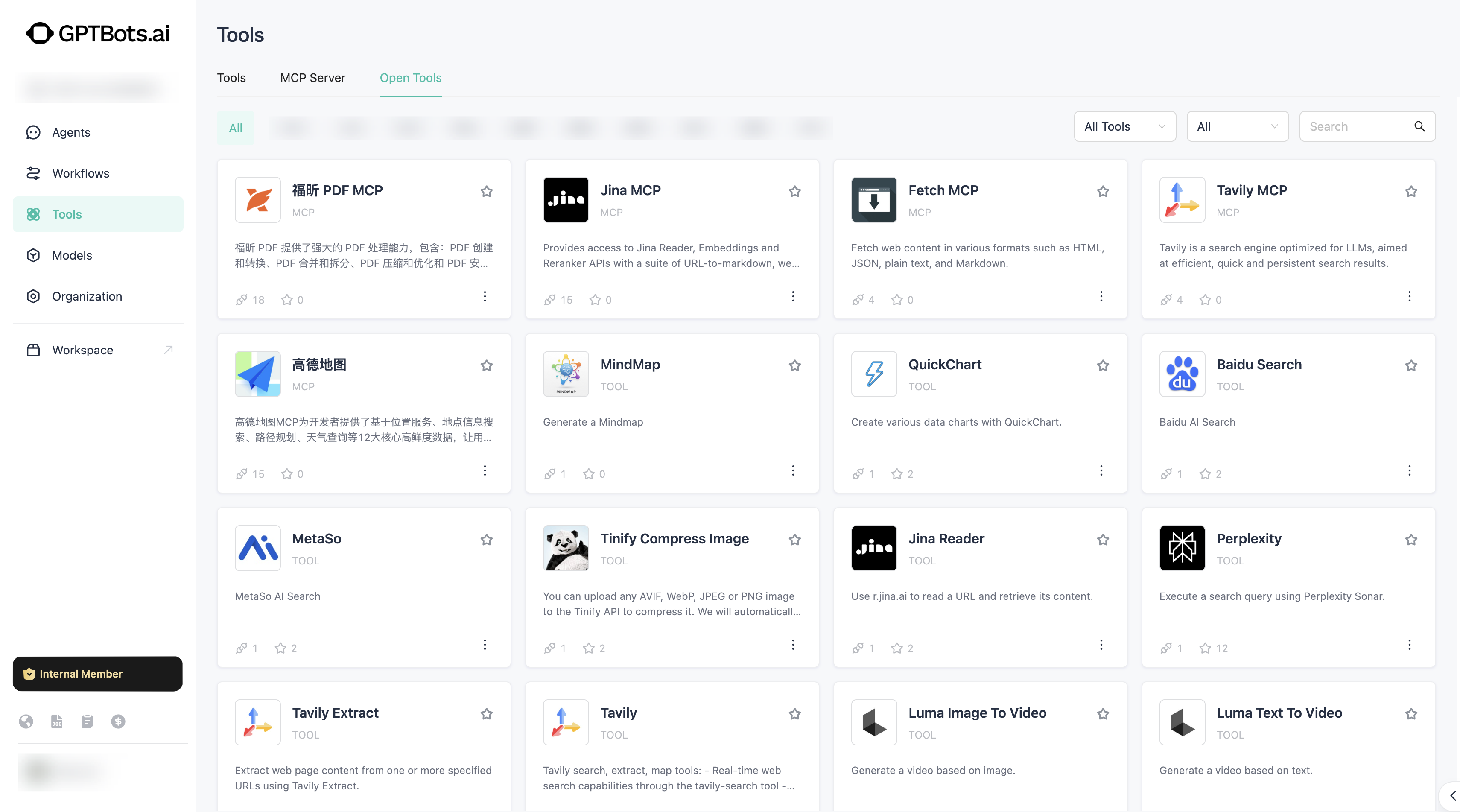
ที่นี่คุณสามารถดูรายชื่อเครื่องมือทั้งหมดที่พัฒนาโดย GPTBots อย่างเป็นทางการและเปิดให้ผู้ใช้ใช้งานได้ คุณสามารถเพิ่มและใช้งานเครื่องมือเหล่านี้ได้ในหน้ากำหนดค่า Agent/Workflow
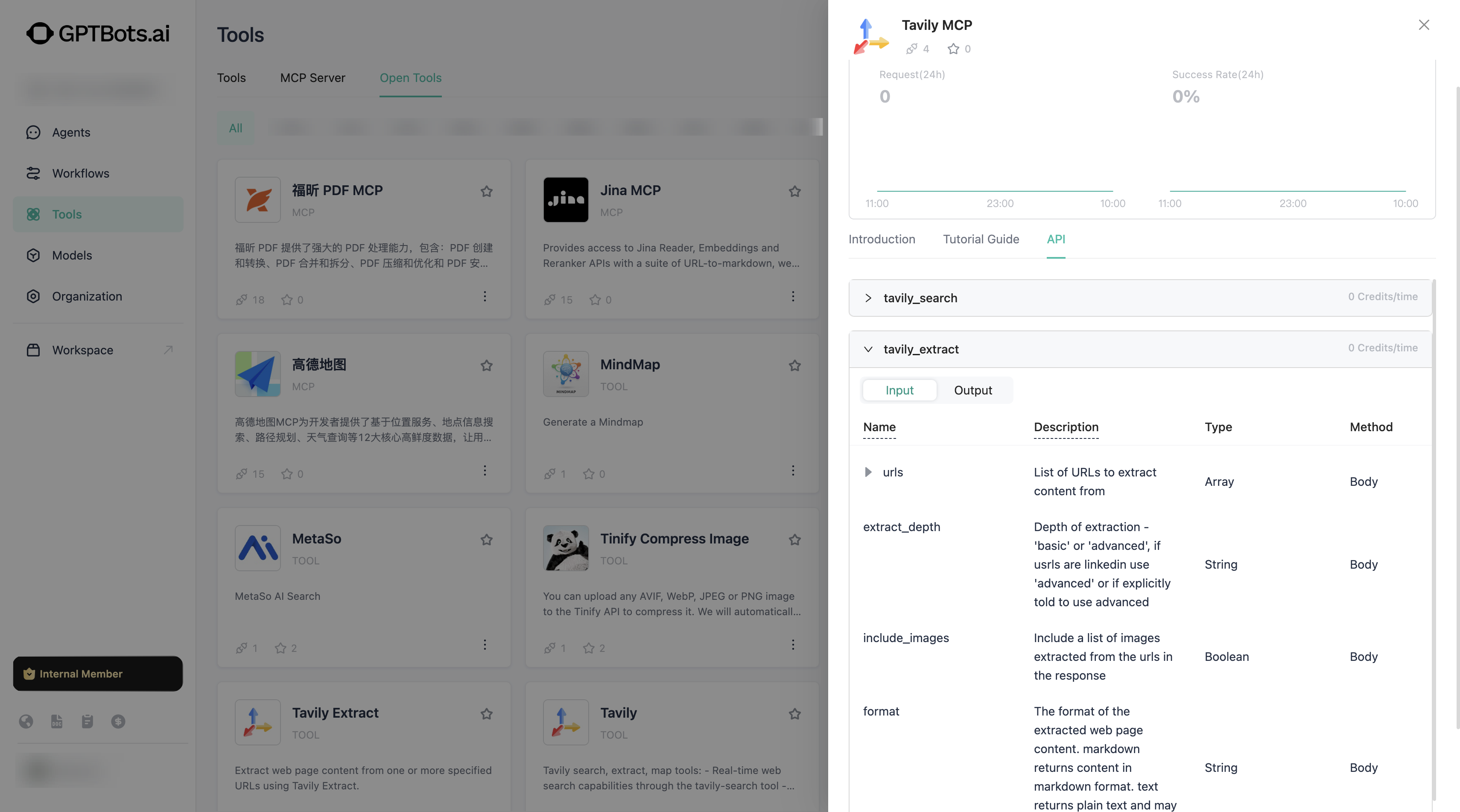
แต่ละเครื่องมือจะแสดงข้อมูลเฉพาะ เช่น บทนำ วิธีใช้งาน พารามิเตอร์สำหรับรับข้อมูลเข้า และพารามิเตอร์สำหรับส่งข้อมูลออก
เครื่องมือ OAuth
GPTBots ได้จัดเตรียมเครื่องมือประเภท OAuth ไว้ล่วงหน้า ซึ่งสามารถใช้งานได้ทั้งใน Agent และ Workflow
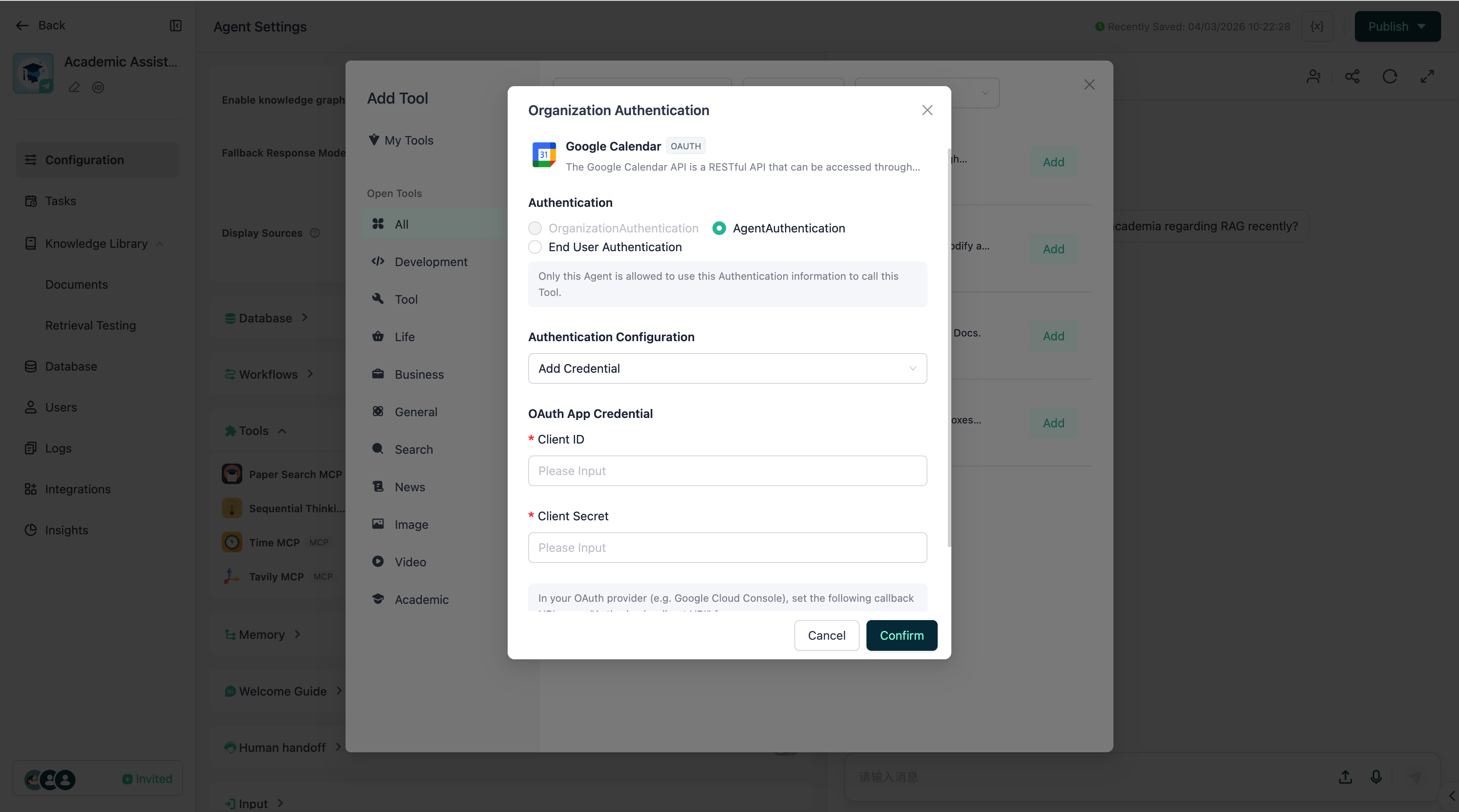
เมื่อทำการเพิ่มเครื่องมือ OAuth คุณต้องดำเนินการดังต่อไปนี้:
- เลือกวิธีการยืนยันสิทธิ์ (Authorization)
- การยืนยันสิทธิ์ระดับองค์กร (Organization Authorization): เมื่อสิทธิ์ของเครื่องมือได้รับการยืนยันแล้ว สมาชิกทุกคนในองค์กรจะสามารถใช้งานเครื่องมือนี้ได้ โดยสามารถตั้งค่าได้ที่เมนู [เครื่องมือ - เครื่องมือทางการ]
- การยืนยันสิทธิ์ระดับ Agent (Agent Authorization): เมื่อสิทธิ์ของเครื่องมือได้รับการยืนยันแล้ว จะสามารถใช้งานได้เฉพาะใน Agent ปัจจุบันเท่านั้น
- การยืนยันสิทธิ์โดยผู้ใช้ปลายทาง (End-user Authorization): เมื่อเพิ่มเครื่องมือนี้ใน Agent จะยังไม่มีการยืนยันสิทธิ์ล่วงหน้า หากผู้ใช้ปลายทางต้องการเรียกใช้งานเครื่องมือนี้ขณะสนทนากับ Agent ผู้ใช้จะต้องทำการยืนยันสิทธิ์ด้วยตนเองในระหว่างการแชท วิธีนี้ช่วยให้มั่นใจได้ว่าผู้ใช้แต่ละคนจะแชทและใช้งานเครื่องมือผ่านบัญชีส่วนตัวของตนเอง
- กรอกข้อมูลไคลเอนต์ (Client) ข้อมูลที่ต้องระบุสำหรับเครื่องมือ OAuth แต่ละประเภทอาจแตกต่างกันออกไป ตัวอย่างเช่น เครื่องมือในเครือ Google คุณต้องไปลงทะเบียนไคลเอนต์ที่ Google Cloud เพื่อรับ
client_idและclient_secretแล้วนำมากรอกที่นี่ - ระบุ
redirect URIที่ตั้งค่าไคลเอนต์ของคุณ คัดลอกลิงก์ที่ GPTBots จัดเตรียมไว้ให้ด้านล่างนี้ แล้วนำไปกรอกลงในส่วนกำหนดค่าไคลเอนต์ OAuth ของคุณ - คลิก [ยืนยัน] เพื่อเสร็จสิ้นขั้นตอนการยืนยันสิทธิ์