
คู่มือการตั้งค่า Livedesk
คู่มือการผสาน Livedesk
เข้าสู่ระบบ Livedesk Developer Console เลือก โปรเจกต์เป้าหมาย ของคุณภายใต้ผลิตภัณฑ์ Livedesk แล้วทำตามขั้นตอนต่อไปนี้:
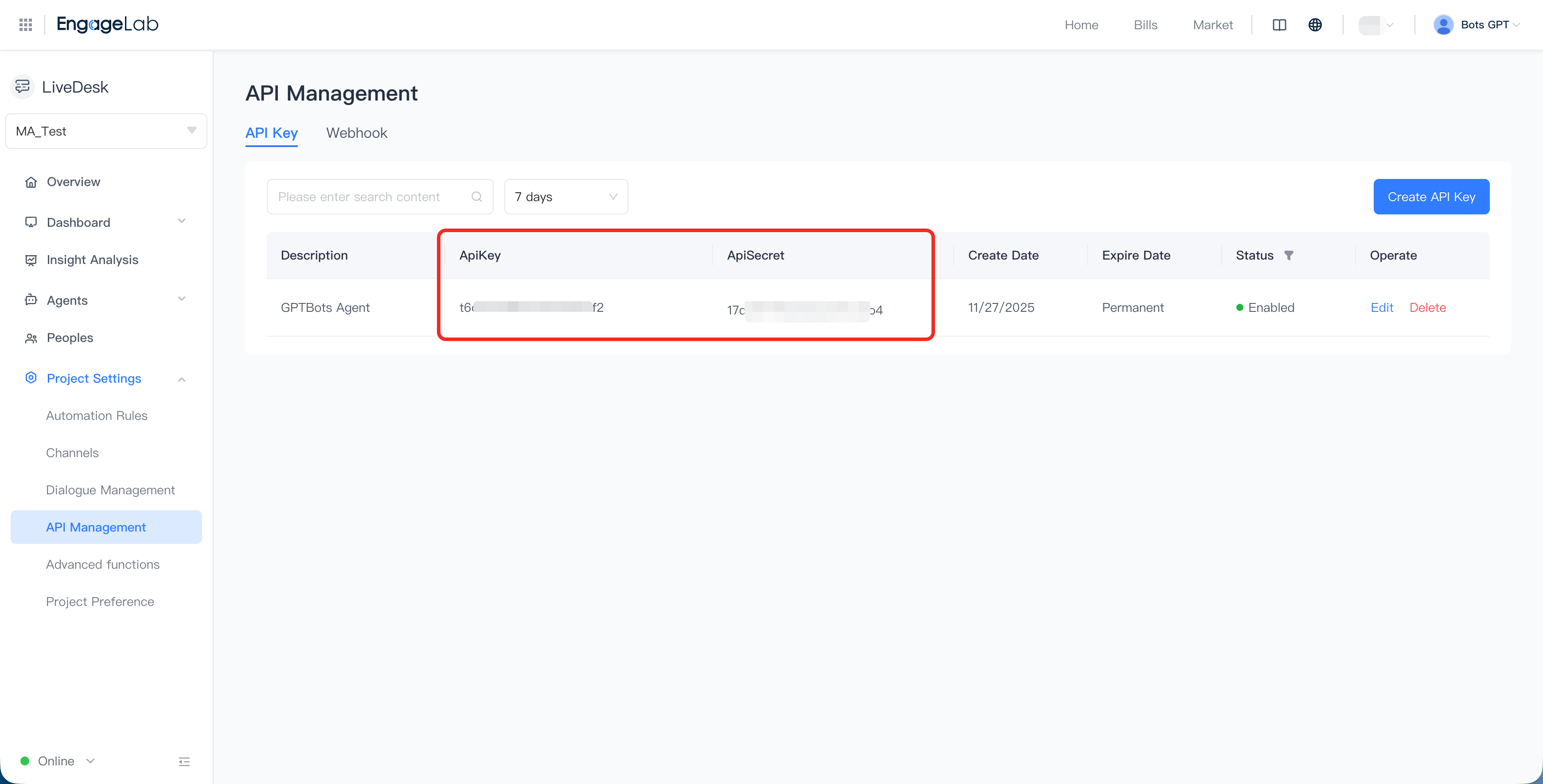
ไปที่ "Project Settings > API Management > API Key" แล้วคัดลอก API Key และ API Secret
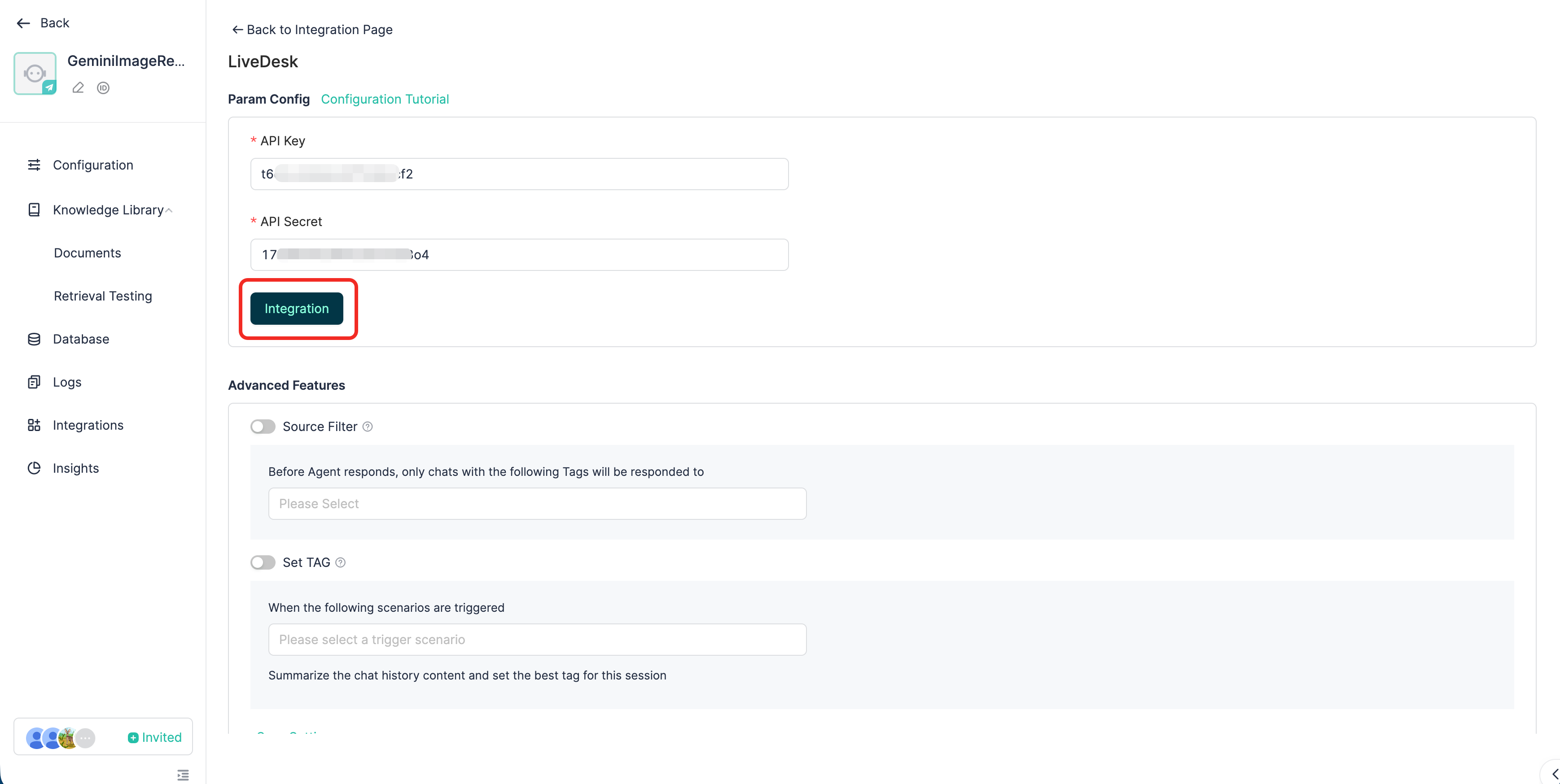
สลับไปที่ GPTBots เปิด "Agent → Integrations → Livedesk" วางคีย์ลงใน Access Token แล้วคลิก Integrate อย่าลืม เปิดใช้งาน สวิตช์ช่องทาง Livedesk เพื่อให้ agent สามารถรับและตอบข้อความได้
ตอนนี้ agent เชื่อมต่อเรียบร้อยแล้ว คุณสามารถดูหรือจัดการได้ที่ “Livedesk → AI Agents”

ใน “Livedesk → Channels” เลือกช่องทางเป้าหมาย เปิดการตั้งค่า เลือก AI Agent แล้วเลือก agent ที่คุณเพิ่งเพิ่ม จากนั้นบันทึก

เพียงเท่านี้ AI Agent ของคุณก็พร้อมใช้งานบน Livedesk
หากต้องการให้ agent รับช่วงสนทนาจากผู้ใช้ ให้ตั้งค่าโหมดบริการมนุษย์เป็น Livedesk to Livedesk ในการตั้งค่า agent และเลือกทีมบริการมนุษย์ที่จะโอนการสนทนาให้ หากยังไม่มีทีมบริการลูกค้าใน Livedesk คุณสามารถสร้างทีมได้ที่ Agent > Team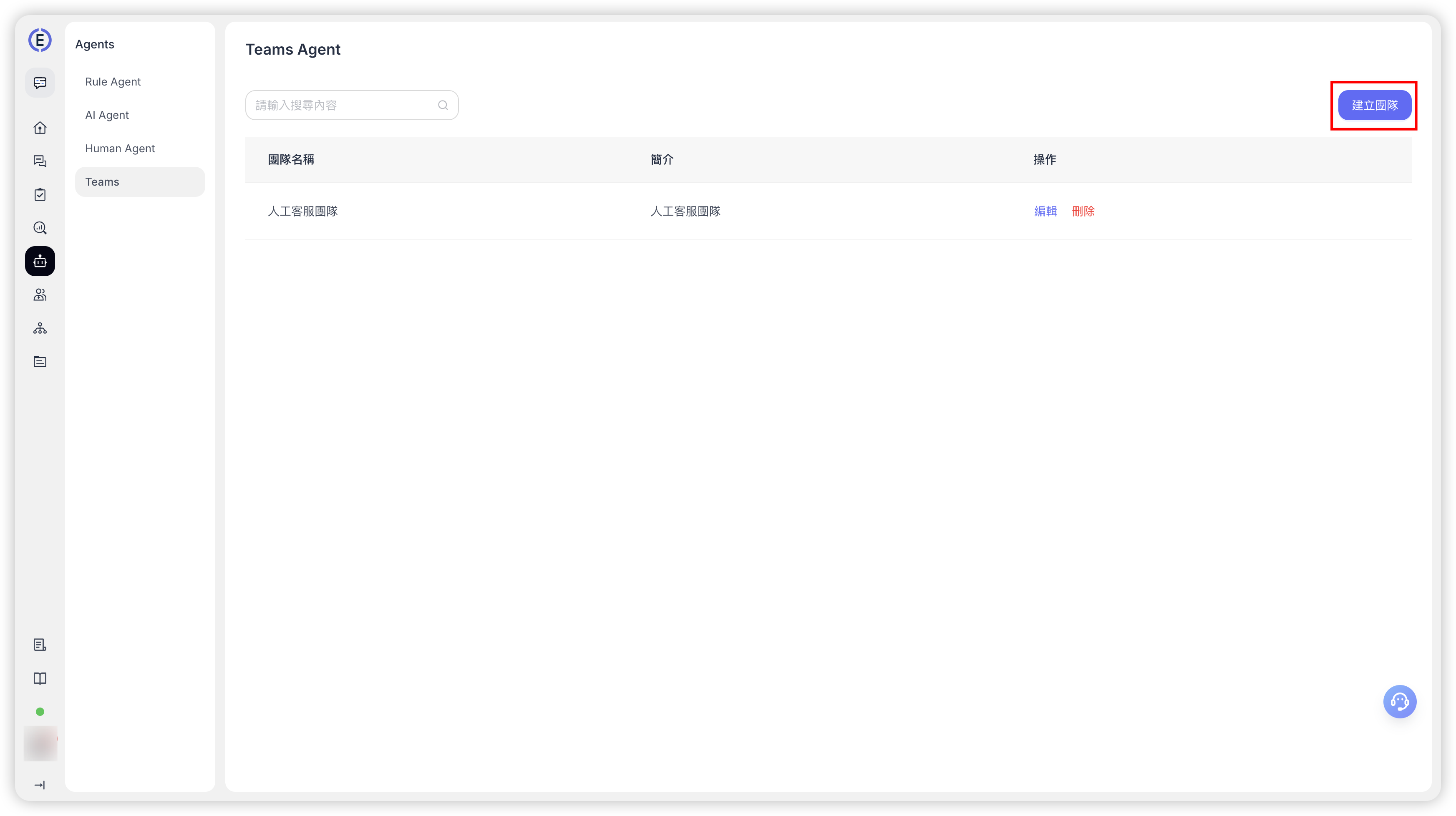
การจัดการ AI Agent
- ลบ: ไปที่ “Livedesk → AI Agents” เลือก agent ที่ต้องการ แล้วคลิก Delete
GPTBots จะลบข้อมูลรับรองและปิดใช้งานช่องทางโดยอัตโนมัติ - ซิงค์ข้อมูล: เมื่อคุณอัปเดตชื่อ คำอธิบาย หรือรูปโปรไฟล์ agent ใน GPTBots การเปลี่ยนแปลงจะถูกส่งไปที่ Livedesk ทันที
ฟีเจอร์ขั้นสูงของ Livedesk
การติดแท็กอัตโนมัติ (Auto-Tagging)
เมื่อเปิดใช้งาน ระบบจะฟังเหตุการณ์ที่เลือกทั้งหมดในโปรเจกต์ และอาจมีค่าใช้จ่ายเครดิตเพิ่มเติม
หลังจากเชื่อมต่อ auth เรียบร้อยแล้ว คุณสามารถเปิด Auto-Tagging ได้:
- เหตุการณ์ที่กระตุ้น
– ปิดการสนทนา: เกิดขึ้นเมื่อผู้เยี่ยมชมปิดแชทเอง
– โอนแชท: เกิดขึ้นเมื่อมีการโอนแชทไปยัง agent อื่น - แท็ก
ระบบจะดึงรายการแท็กที่มีอยู่จากโปรเจกต์ Livedesk ของคุณ
เมื่อเกิดเหตุการณ์ที่เลือก AI Agent จะอ่านบทสนทนา เลือกแท็กที่เกี่ยวข้องที่สุด แล้วเรียก API การติดแท็กของ Livedesk ให้อัตโนมัติ ช่วยให้ agent มนุษย์เห็นความต้องการลูกค้าได้รวดเร็วขึ้น
การกรองแหล่งที่มา (Source Filtering)
หลังจากยืนยันตัวตนแล้ว คุณสามารถเปิด Source Filtering ได้:
- ระบบจะโหลดแท็กทั้งหมดที่กำหนดไว้ในโปรเจกต์ Livedesk
- เลือกแท็กหนึ่งรายการหรือมากกว่าเป็นเกณฑ์การกรอง
- เมื่อผู้เยี่ยมชมเริ่มแชท GPTBots จะตรวจสอบแท็กของแชทนั้น
– หากตรงตามเงื่อนไข ข้อความจะถูกส่งต่อไปยัง AI Agent
– หากไม่ตรง ข้อความจะถูกละเว้น