
Telegram
คุณสามารถเชื่อมต่อ GPTBots Agent เข้ากับ Telegram Bot (TG Bot) เพื่อให้ผู้ใช้ Telegram ของคุณสามารถโต้ตอบกับ Agent ได้โดยตรงผ่าน TG Bot
ปัจจุบัน Telegram รองรับรูปแบบการโต้ตอบระหว่าง Agent และ ผู้ใช้ 3 แบบ ดังนี้
- แชทส่วนตัว: Agent กับผู้ใช้คุยกันแบบตัวต่อตัว
- แชทกลุ่ม - ฟังแบบพาสซีฟ: Agent จะตอบกลับเฉพาะเมื่อผู้ใช้ @mention TG Bot เท่านั้น
- แชทกลุ่ม - ฟังแบบแอคทีฟ: Agent จะฟังข้อความของทุกคนในกลุ่มและตอบกลับตลอดเวลา
สร้าง TG Bot

ไปที่ BotFather แล้วพิมพ์คำสั่ง /newbot จากนั้นทำตามขั้นตอนของ BotFather เพื่อสร้าง TG Bot
เมื่อสร้างเสร็จ คุณจะได้รับลิงก์ TG Bot (Telegram Agent Link) และ token
ตั้งค่าใน GPTBots

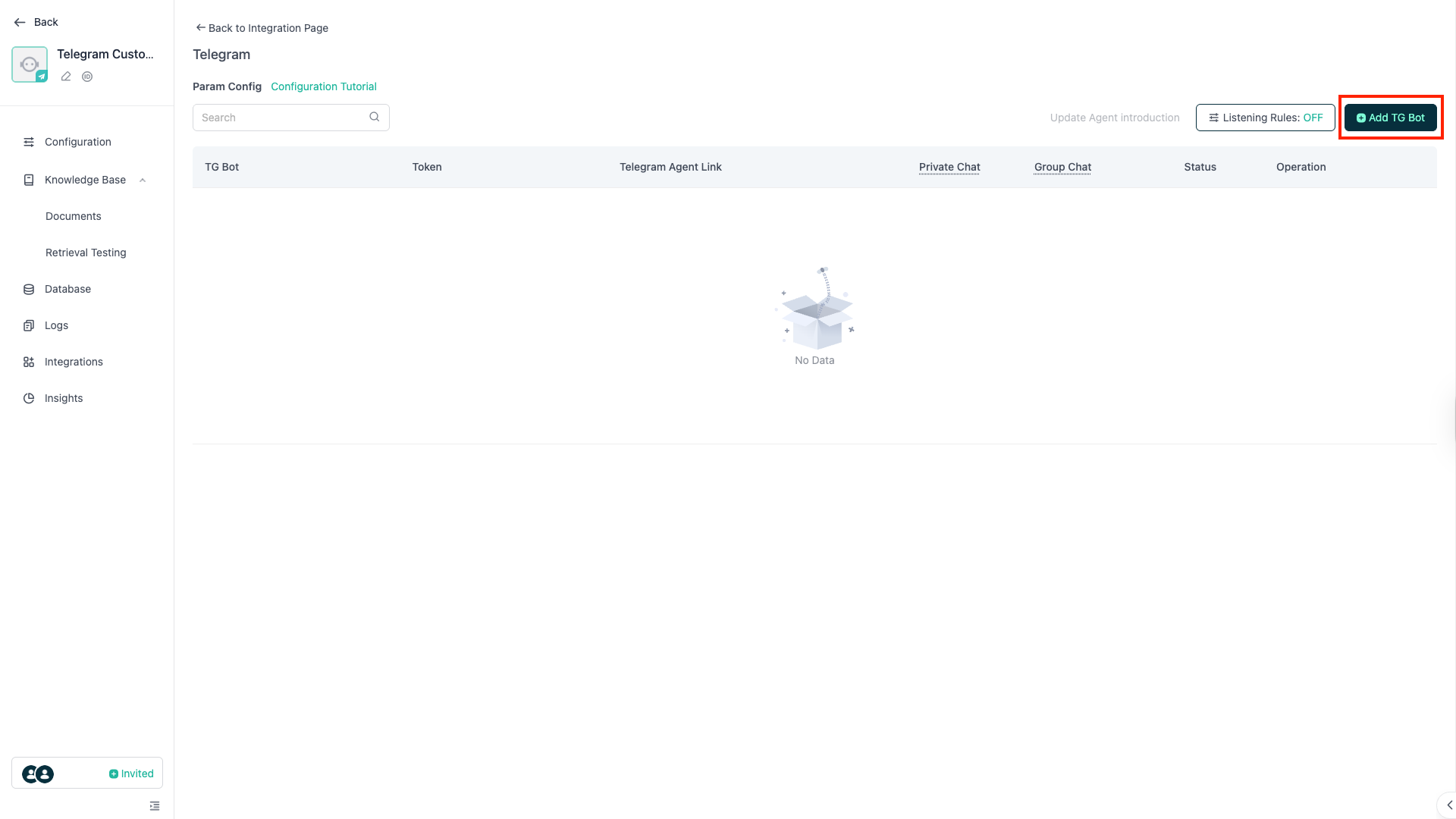
ไปที่ GPTBots เลือก Integrations - Telegram เปิดสวิตช์ แล้วเข้าสู่หน้า Manage จากนั้นคลิก Add TG Bot
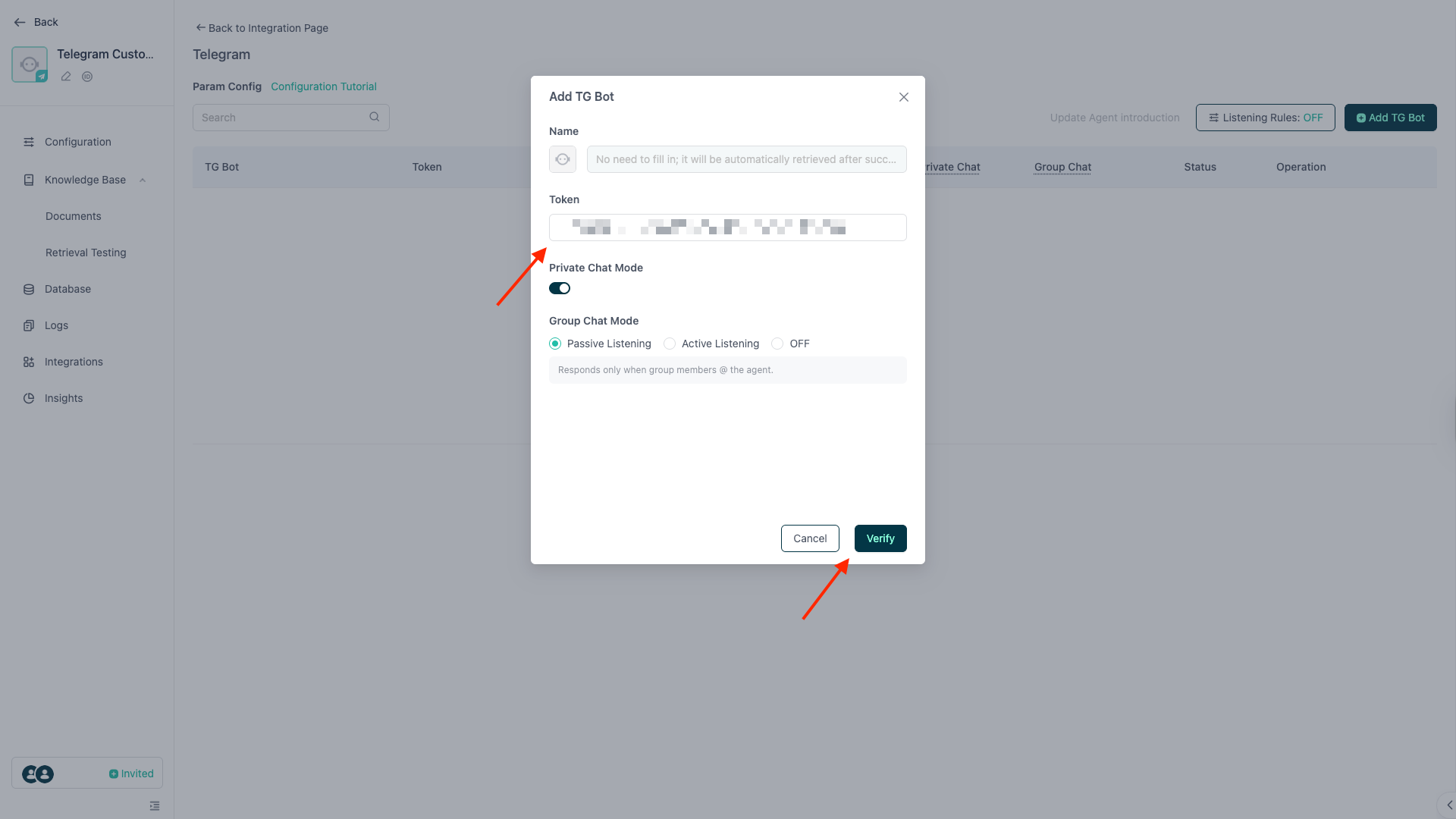
กรอก token ที่ได้จาก BotFather แล้วคลิก Verify ที่ด้านล่าง
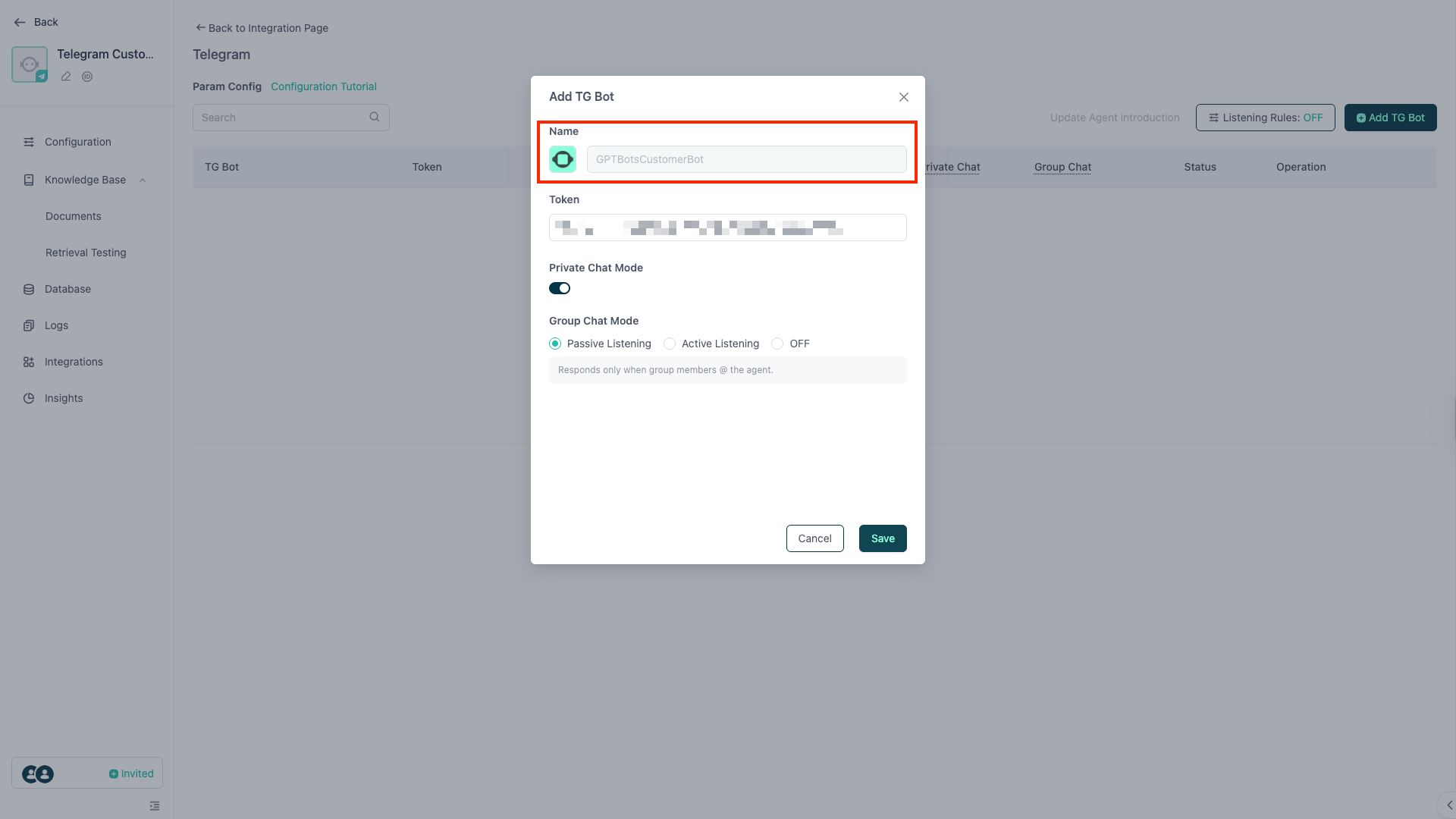
หลังยืนยันสำเร็จ ระบบจะแสดงรูปโปรไฟล์และชื่อ (Username) ที่ตั้งไว้ใน TG Bot ให้ตรวจสอบอีกครั้ง จากนั้นเลือกโหมดแชทที่ต้องการให้ TG Bot ตอบ แล้วคลิก Submit
หมายเหตุ: หากต้องการใช้ฟีเจอร์ ฟังแบบแอคทีฟ (Active Listening) ต้องตั้งค่า Listening Frequency และ Listening Rules ก่อน ดูรายละเอียดวิธีตั้งค่าด้านล่าง
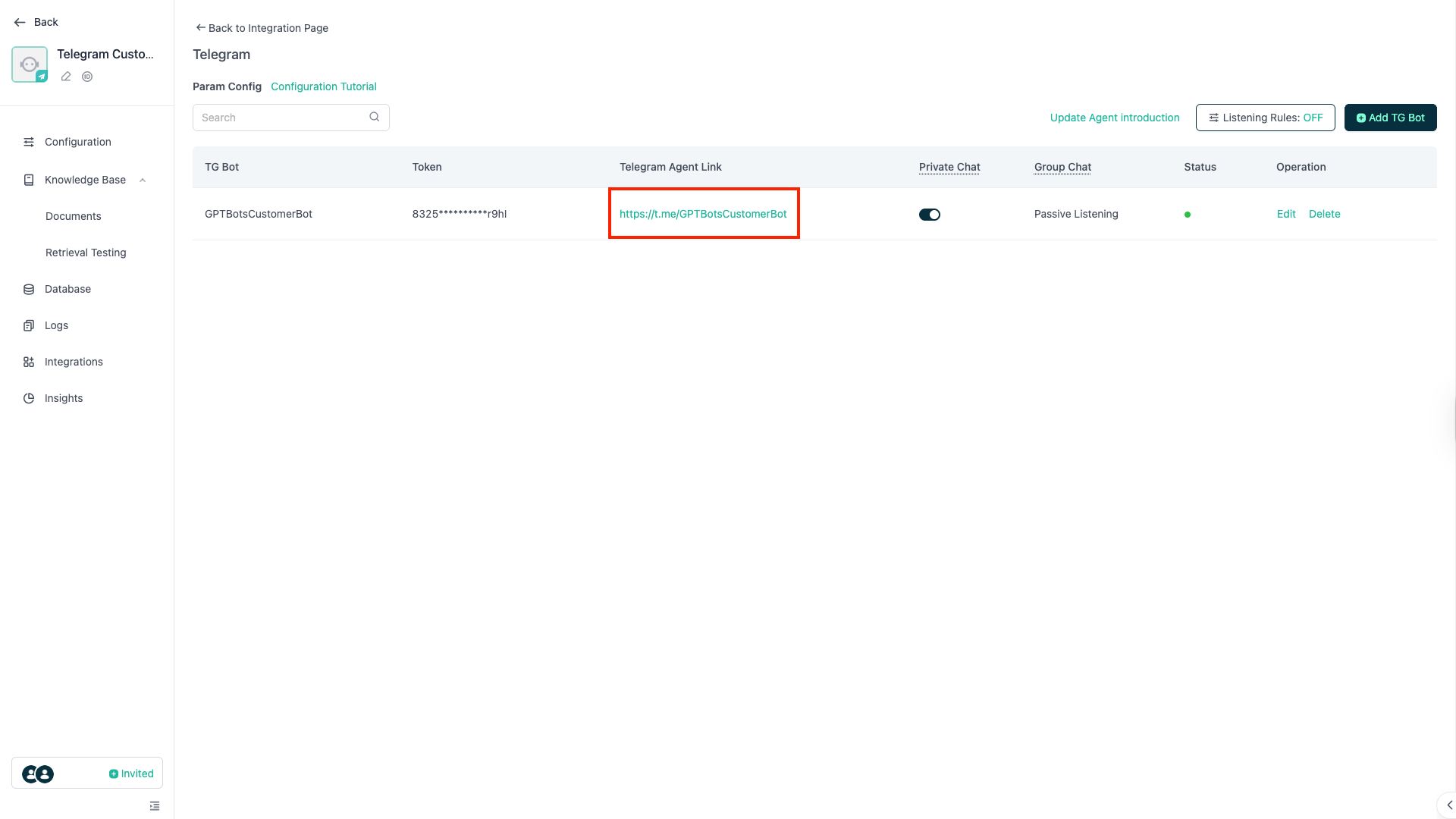
เมื่อส่งข้อมูลสำเร็จ ระบบจะให้ลิงก์ TG Bot (Telegram Agent Link) สำหรับแชร์ให้ผู้ใช้เข้าถึง TG Bot และเริ่มแชทได้ทันที
อัปเดตแนะนำ Agent
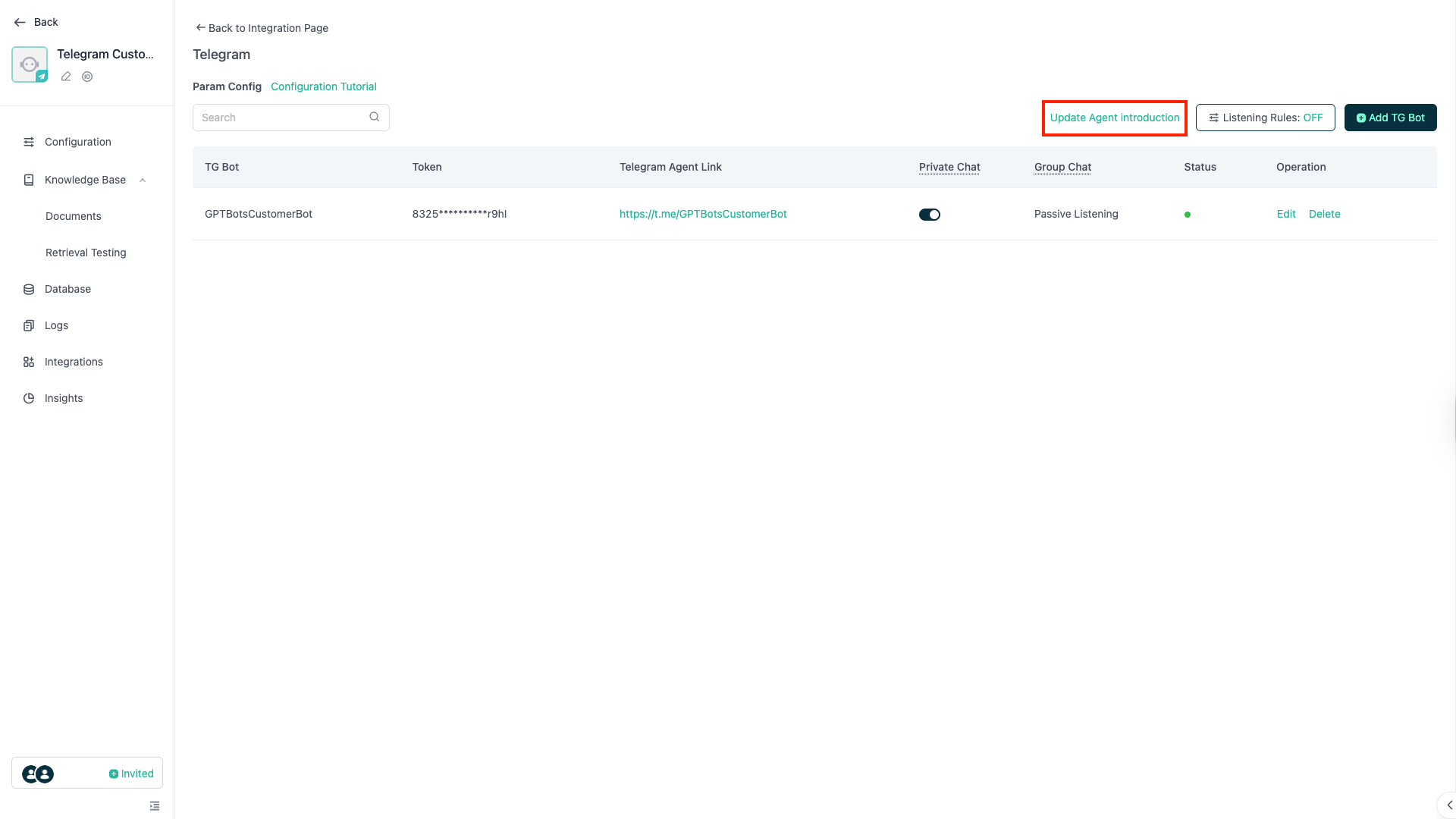
คลิก Update Agent introduction เพื่ออัปเดตคำอธิบายของ Agent ไปยัง TG Bot ทั้งหมด
แชทส่วนตัวใน Telegram
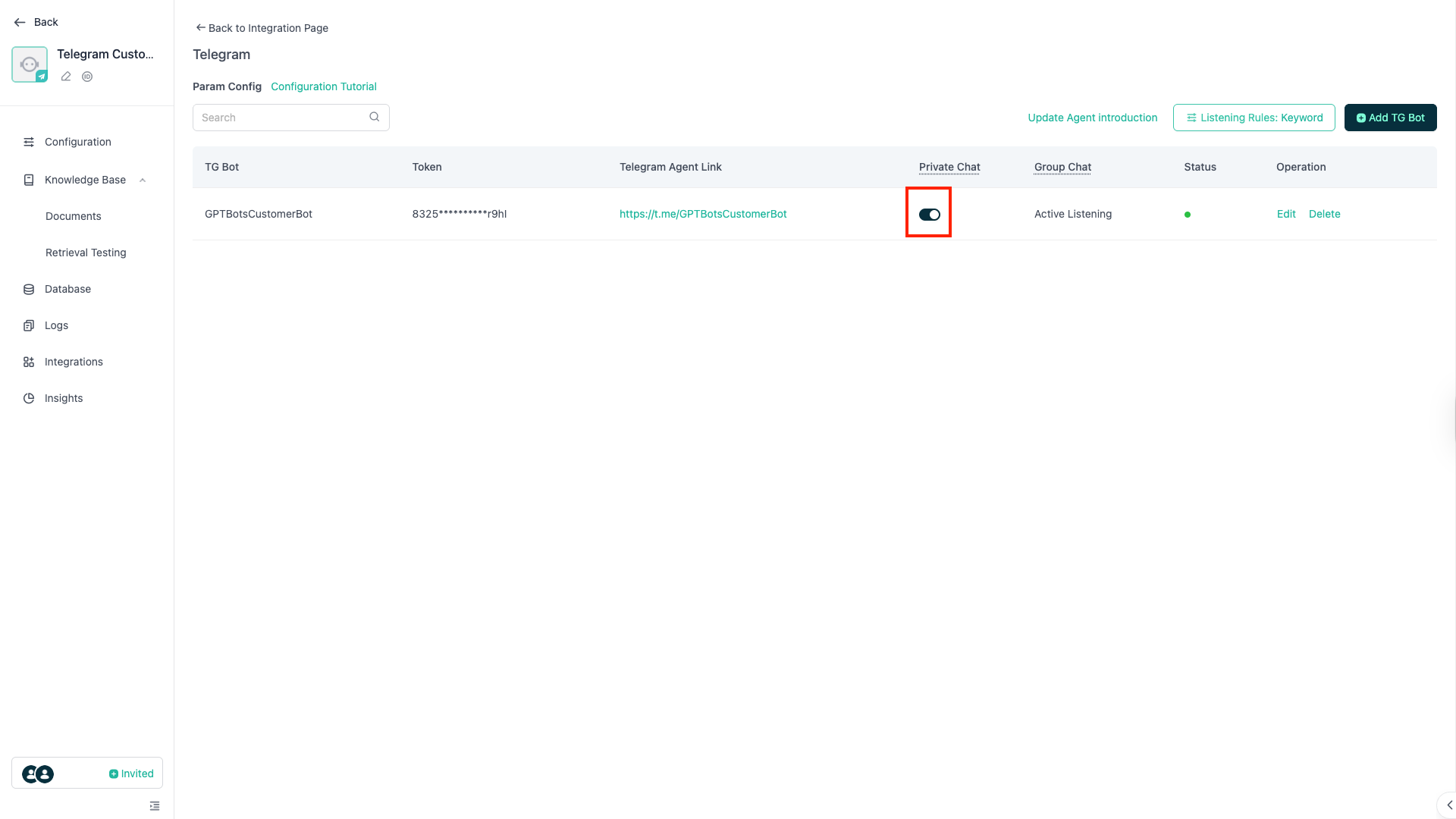
เปิดปุ่ม Private Chat
เมื่อผู้ใช้เข้าลิงก์ Telegram Agent Link จะสามารถแชทกับ Agent ได้โดยตรงใน Telegram
แชทกลุ่มใน Telegram (ฟังแบบพาสซีฟ)
แชทกลุ่ม (Passive Listening): Agent จะตอบกลับเมื่อผู้ใช้ @mention TG Bot เท่านั้น
วิธีตั้งค่า
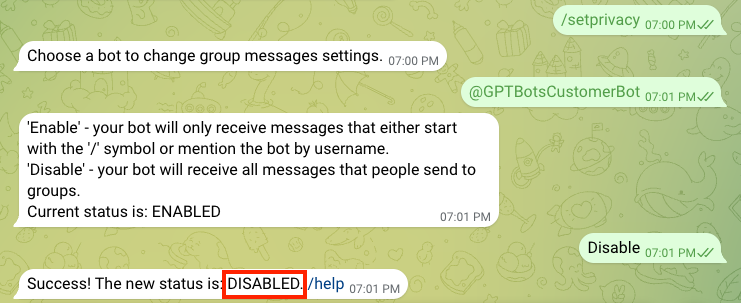
ขั้นแรก ให้เปิดสิทธิ์ group-chat ใน BotFather
- พิมพ์
/setprivacy - กรอกชื่อ TG Bot ที่ต้องการปรับสิทธิ์ เช่น “@YourBotName”
- หากสถานะปัจจุบันคือ
Enabledแสดงว่ายังไม่ได้เปิดสิทธิ์ - พิมพ์
Disable - เมื่อ TG ส่งกลับเป็น
Disableแสดงว่าเปิดสิทธิ์สำเร็จ

จากนั้น เปิดหน้าโปรไฟล์ TG Bot แล้วคลิก Add to Group or Channel

เลือกกลุ่มที่ต้องการเพิ่ม TG Bot เข้าไป

ให้สิทธิ์ Admin Rights กับ TG Bot เพื่อให้มีสิทธิ์เต็ม แล้วคลิก Add Bot as Admin เพื่อเสร็จสิ้นขั้นตอน
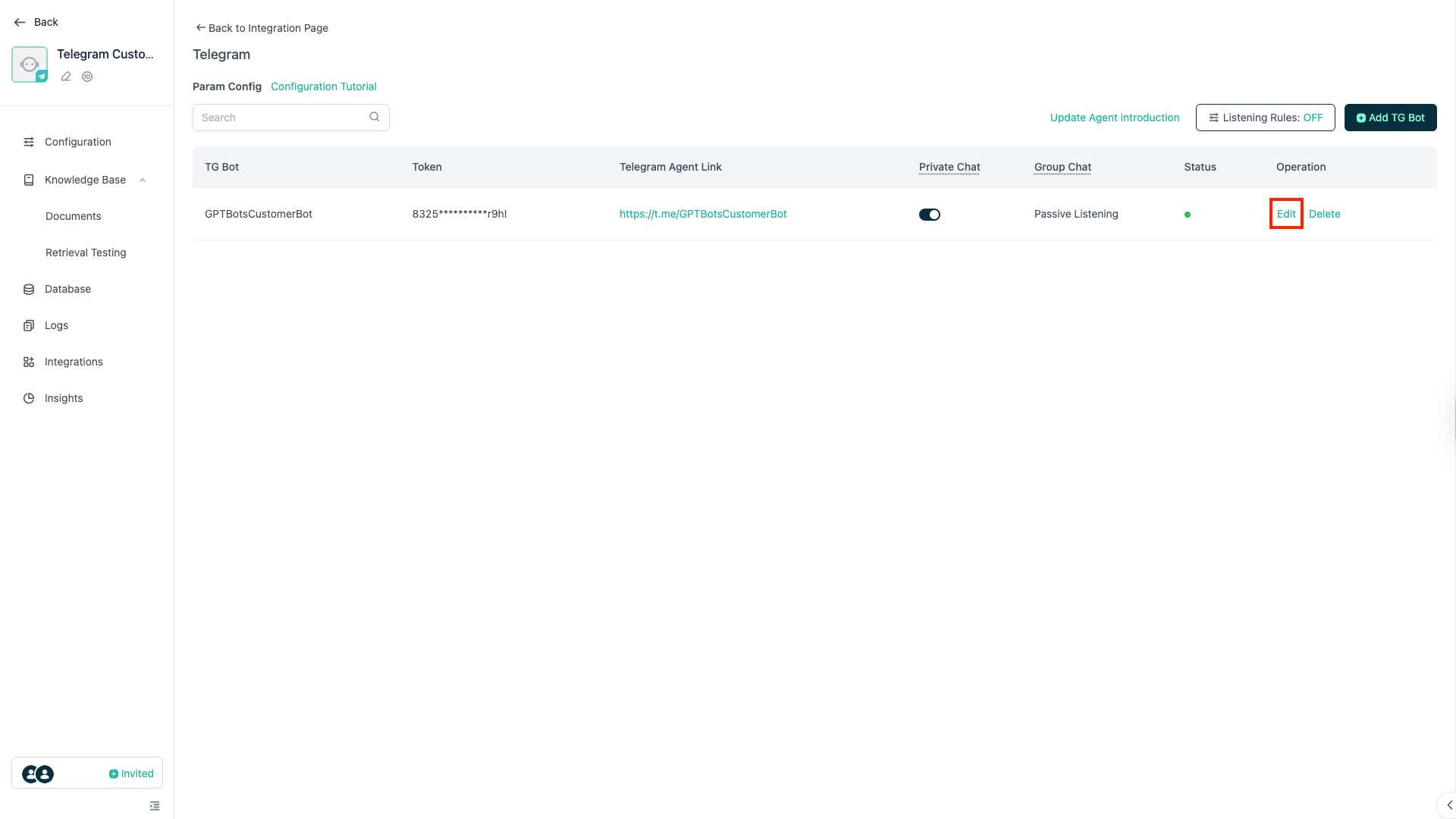
จากนั้น กลับไปที่หน้าเชื่อมต่อ Telegram ใน GPTBots แล้วคลิก Edit
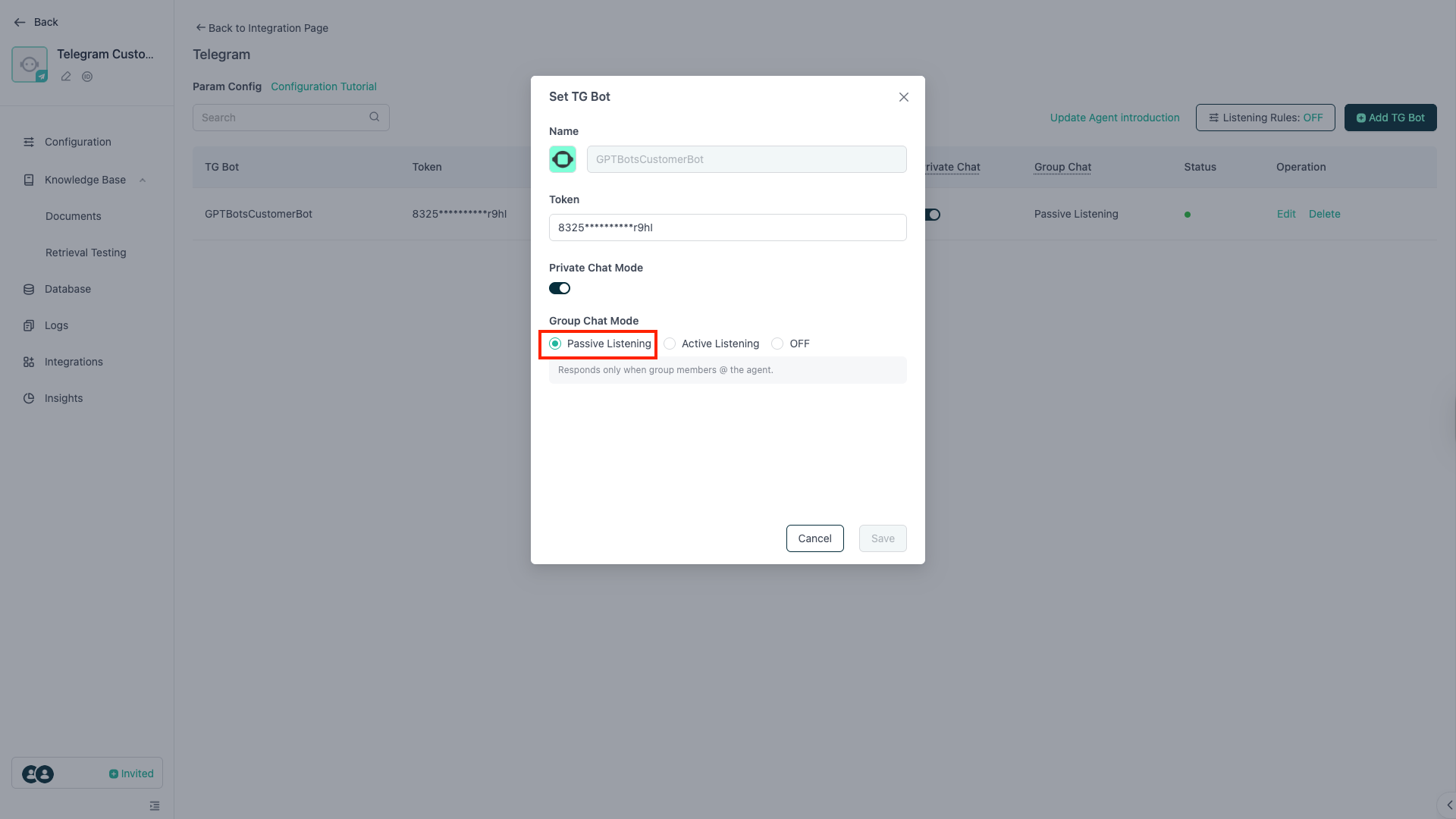
ในโหมด Group Chat ให้เลือก Passive Listening แล้วคลิก Save เป็นอันเสร็จสิ้น
แชทกลุ่มใน Telegram (ฟังแบบแอคทีฟ)
แชทกลุ่ม (Active Listening): Agent จะฟังข้อความของทุกคนในกลุ่มและตอบกลับตลอดเวลา
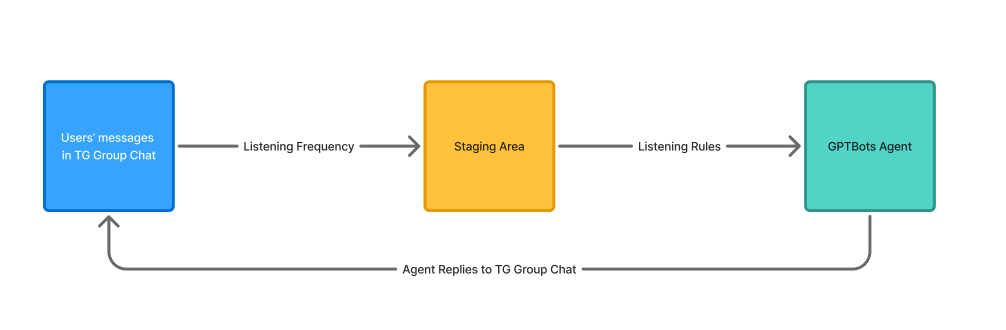
กระบวนการ: ระบบจะเก็บข้อความกลุ่มตามช่วงเวลาที่ตั้งค่าใน Listening Frequency แล้วนำไปตรวจสอบกับ Listening Rules หากตรงตามเงื่อนไข จะส่งข้อความไปยัง Agent เพื่อตอบกลับ
วิธีตั้งค่า
ขั้นแรก ให้เปิดสิทธิ์ group-chat ใน BotFather
- พิมพ์
/setprivacy - กรอกชื่อ TG Bot ที่ต้องการปรับสิทธิ์ เช่น “@YourBotName”
- หากสถานะปัจจุบันคือ
Enabledแสดงว่ายังไม่ได้เปิดสิทธิ์ - พิมพ์
Disable - เมื่อ TG ส่งกลับเป็น
Disableแสดงว่าเปิดสิทธิ์สำเร็จ
จากนั้น เปิดหน้าโปรไฟล์ TG Bot แล้วคลิก Add to Group or Channel
เลือกกลุ่มที่ต้องการเพิ่ม TG Bot เข้าไป
ให้สิทธิ์ Admin Rights กับ TG Bot เพื่อให้มีสิทธิ์เต็ม แล้วคลิก Add Bot as Admin เพื่อเสร็จสิ้นขั้นตอน
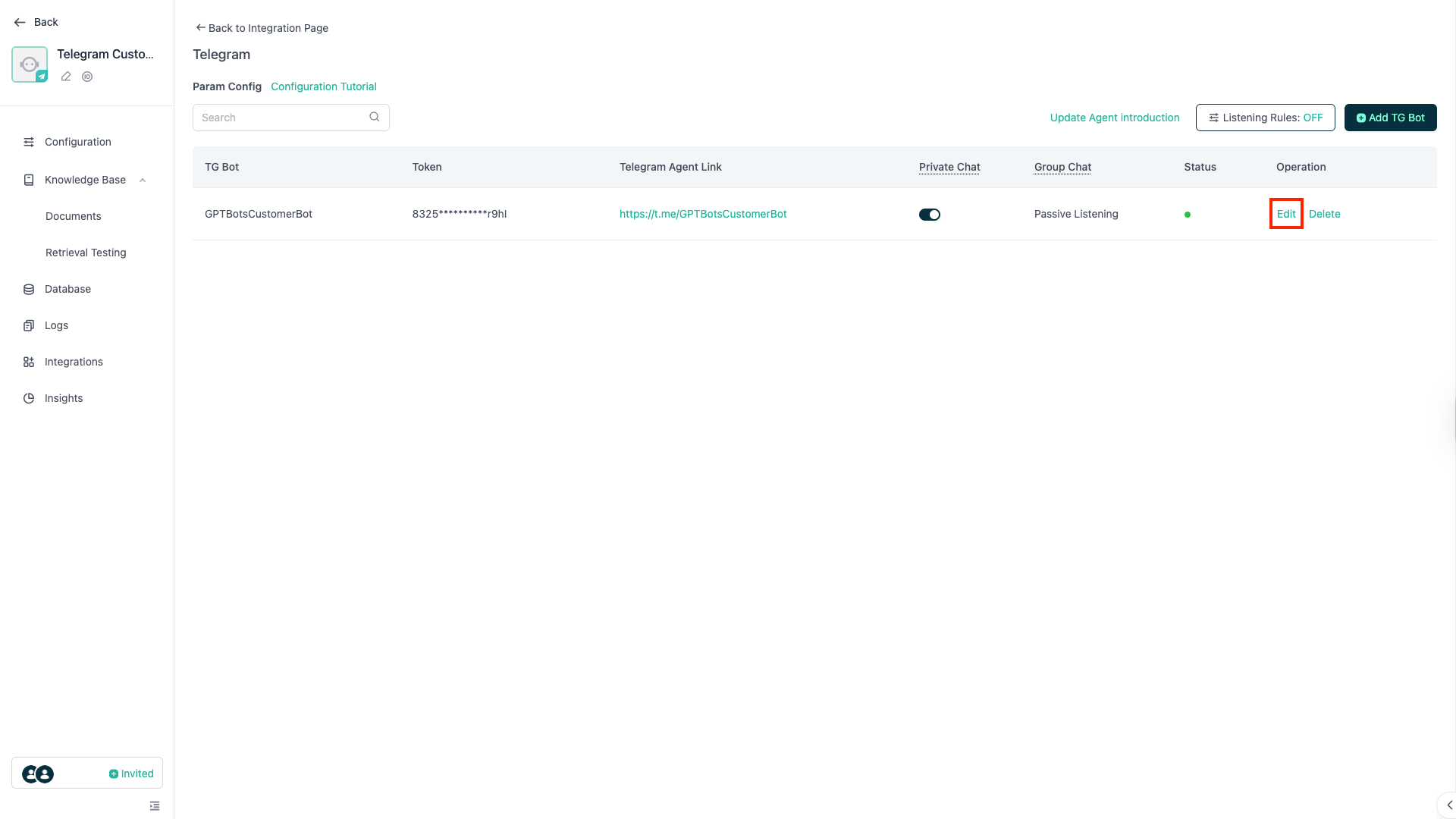
จากนั้น กลับไปที่หน้าเชื่อมต่อ Telegram ใน GPTBots แล้วคลิก Edit
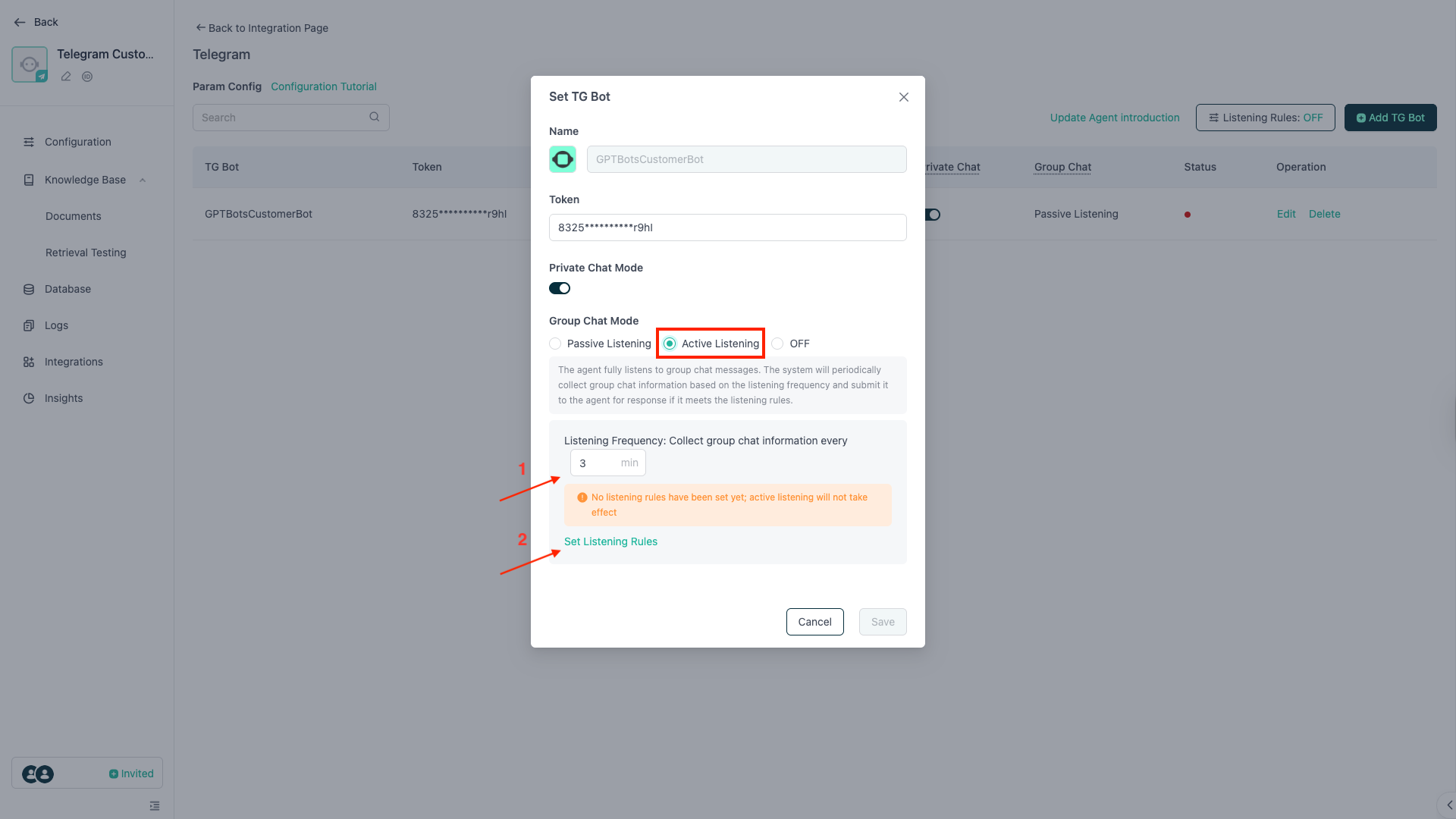
ในโหมด Group Chat ให้เลือก Active Listening ซึ่งต้องตั้งค่าสองส่วน
ขั้นตอนที่ 1: ปรับ Listening Frequency กำหนดความถี่ที่ระบบจะเก็บข้อความกลุ่ม ยิ่งช่วงเวลาสั้น Agent จะตอบกลับได้ถี่ขึ้น
ขั้นตอนที่ 2: ตั้งค่า Listening Rules คลิก Set Listening Rules
หมายเหตุ: ต้องตั้งค่าทั้ง Listening Frequency และ Listening Rules จึงจะเปิดใช้ Active Listening ได้
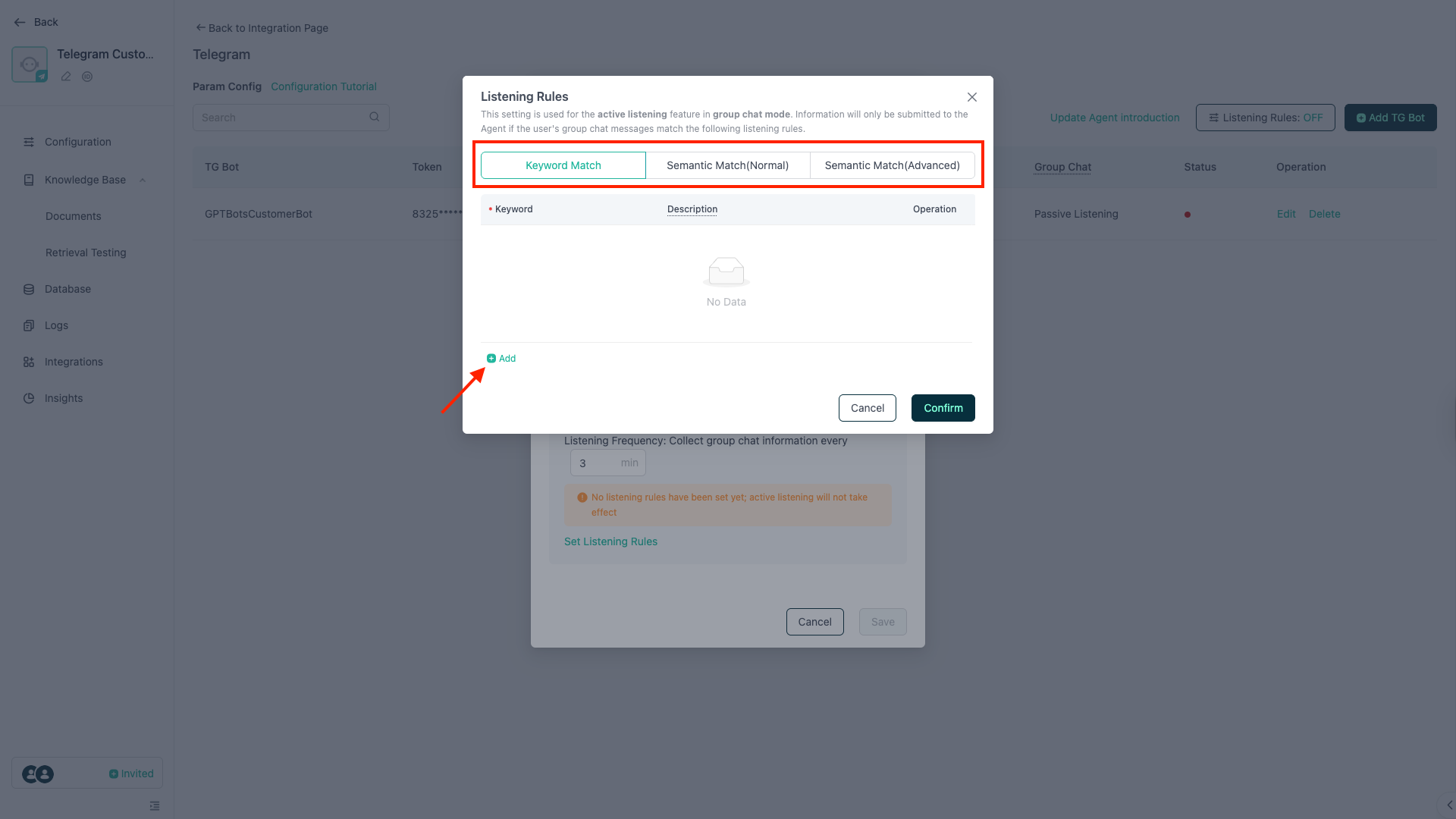
Listening Rules มีให้เลือก 3 แบบ
- Keyword Match: รองรับ regex เฉพาะเมื่อข้อความกลุ่มตรงกับ keyword ที่กำหนด ระบบถึงจะส่งต่อให้ Agent
- Semantic Match (Normal): LLM จะตรวจสอบข้อความกับ keywords ที่ตั้งไว้ หากตรงจะส่งต่อให้ Agent ตอบกลับ โหมด Normal: เร็ว ประหยัดเครดิต ความแม่นยำปานกลาง
- Semantic Match (Advanced): LLM จะตรวจสอบข้อความกับทั้ง keywords และ descriptions หากตรงจะส่งต่อให้ Agent ตอบกลับ โหมด Advanced: เร็ว ใช้เครดิตสูง ความแม่นยำสูง
หลังเลือกกติกาที่ต้องการ ให้เพิ่ม keyword และ description ในช่องด้านล่าง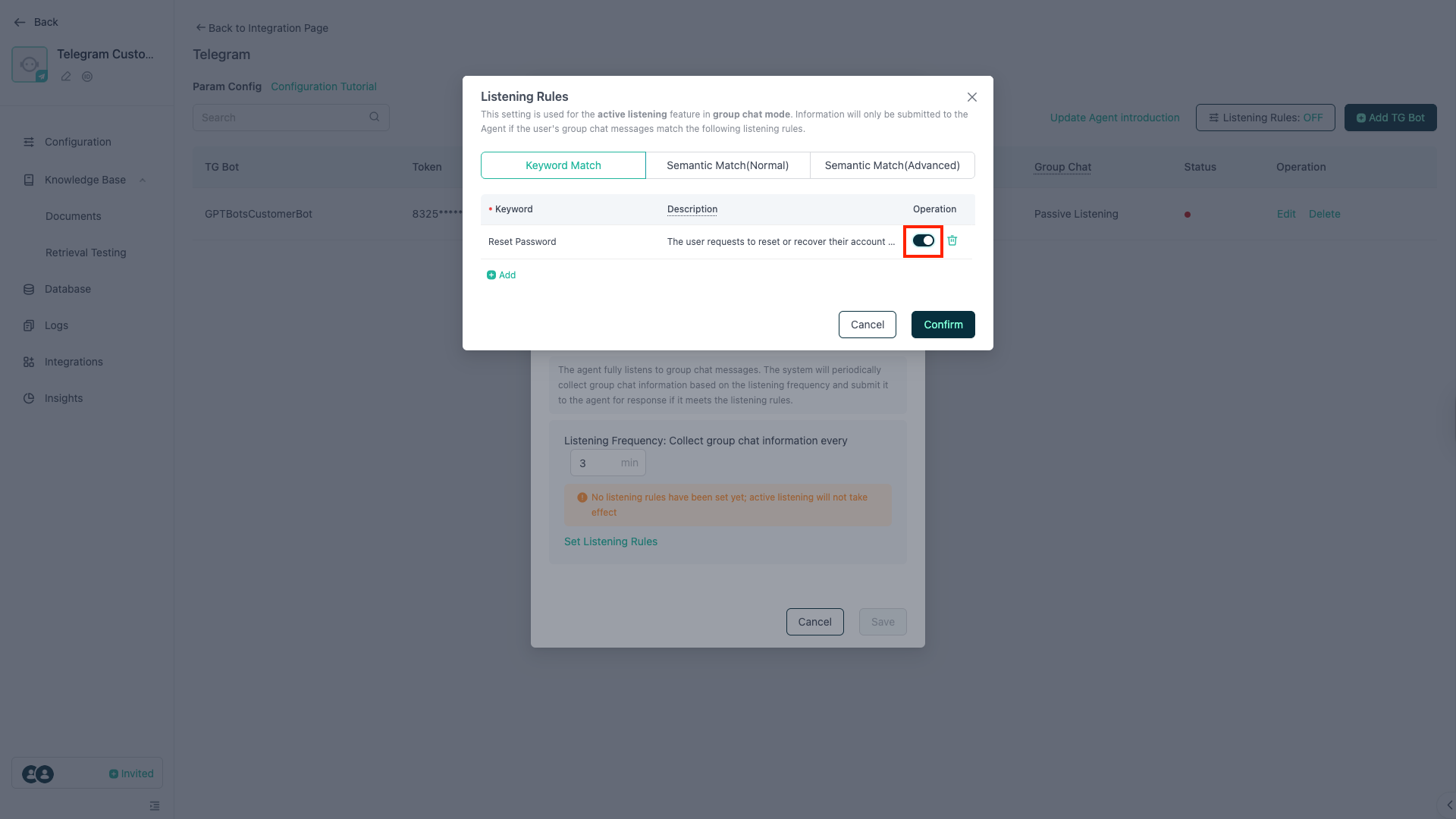
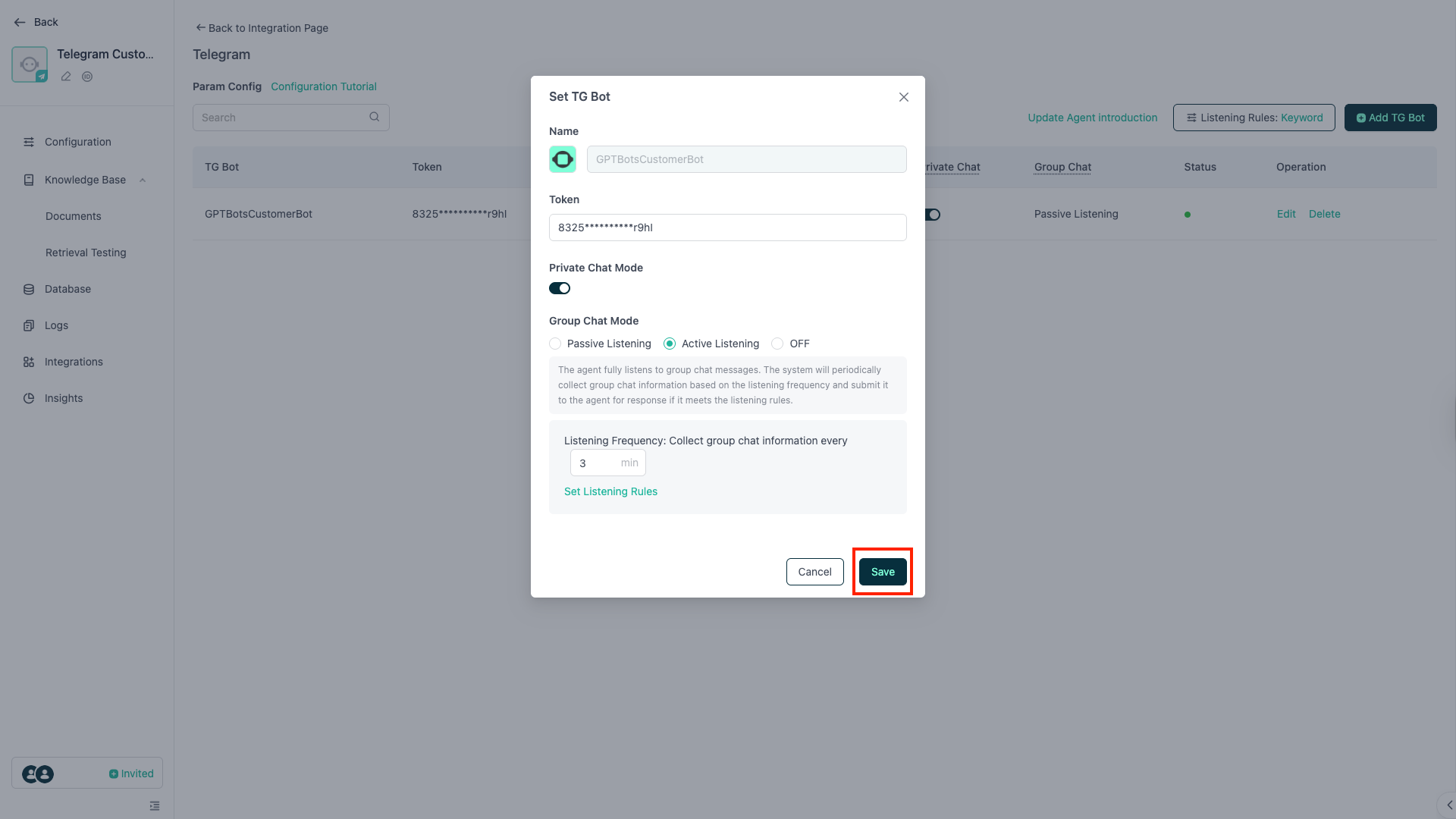
เมื่อกรอก keyword และ description แล้ว อย่าลืมเปิดปุ่ม enable จากนั้นคลิก Confirm แล้วกลับไปที่ popup Set TG Bot และคลิก Save เป็นอันเสร็จสิ้นการตั้งค่า Active Listening
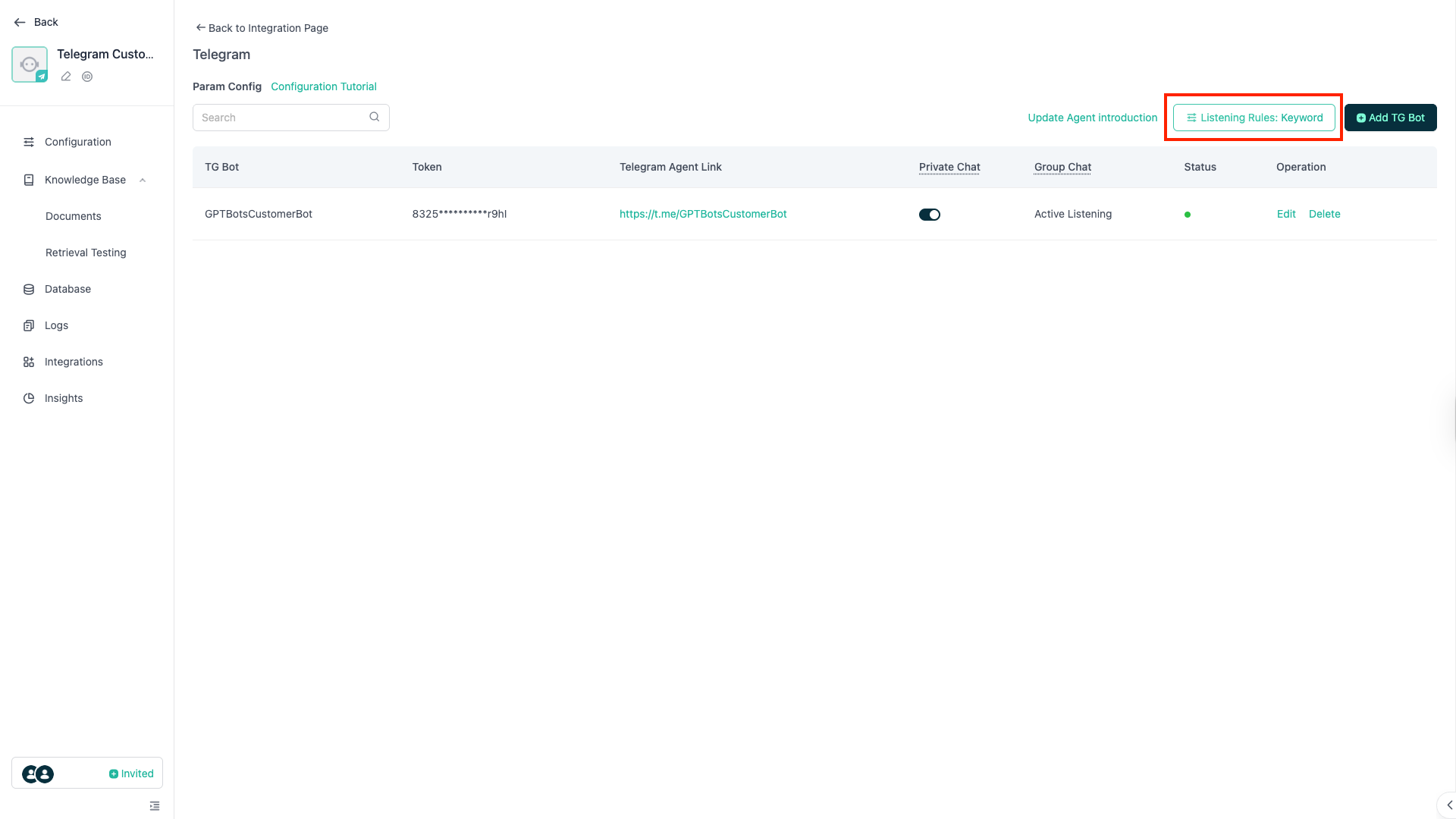
หากต้องการแก้ไข Listening Rules ภายหลัง สามารถคลิก Listening Rules ในหน้าเดียวกันเพื่อปรับแต่งได้
หมายเหตุ: การใช้ฟีเจอร์ Semantic Match ในโหมด Active Listening อาจใช้เครดิตจำนวนมาก หากต้องการประหยัดเครดิต แนะนำให้เลือก Keyword Match