
Livedesk 導入ガイド
Livedesk 統合チュートリアル
EngageLab Livedesk デベロッパーコンソールにログインし、Livedesk プロダクトから対象プロジェクトを選択して、以下の手順に従ってください。
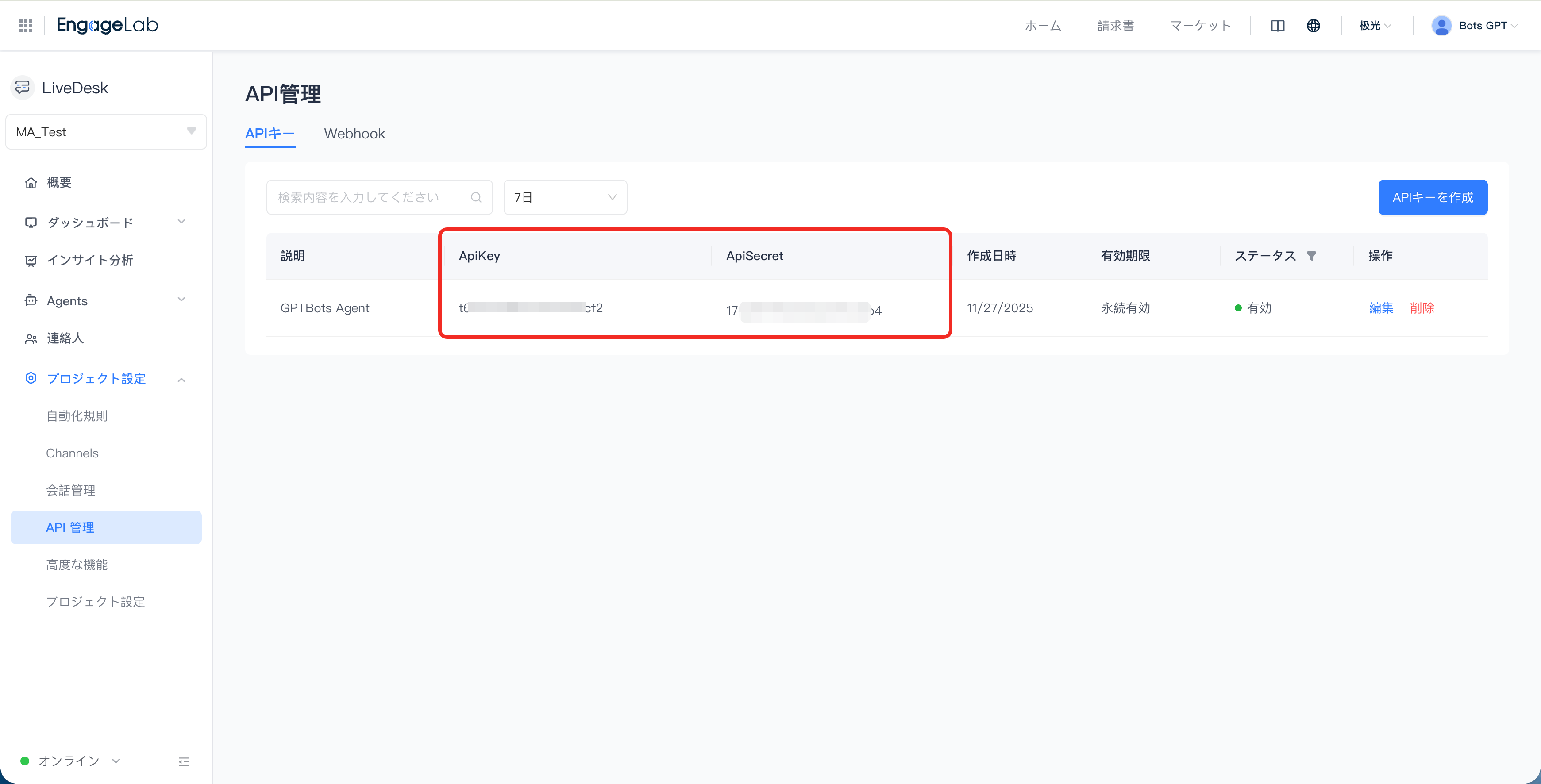
Livedesk プロダクトにアクセスし、「プロジェクト設定 - API管理 - APIシークレット」ページを選択して、API Key と API Secret をコピーします。
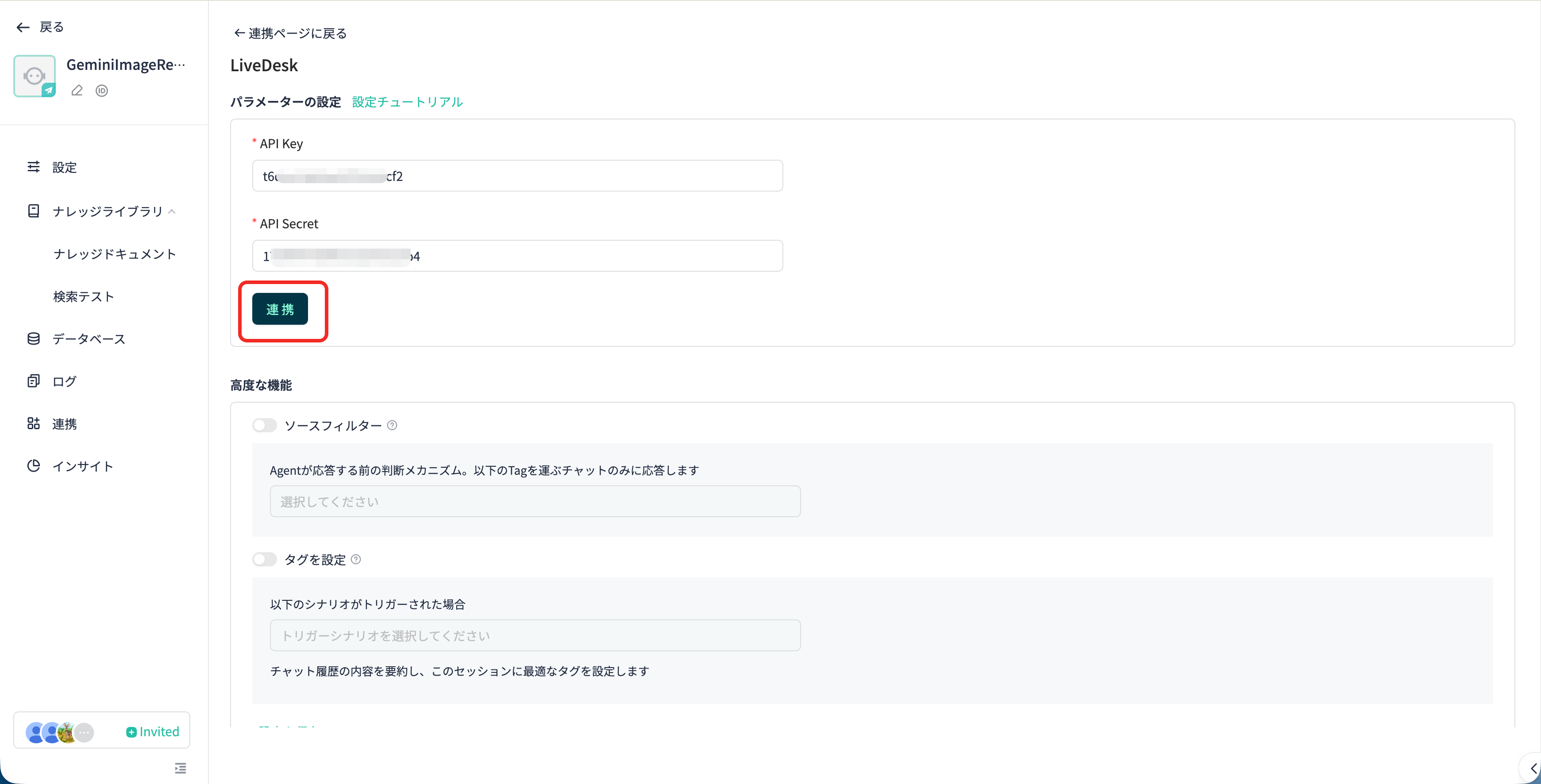
GPTBots プロダクトにアクセスし、「Agent - 統合 - Livedesk」ページを選択します。設定ページで API Key と API Secret を入力し、「統合」ボタンをクリックします。Livedesk からのメッセージを受信および応答するには、Livedesk チャネルのスイッチを有効にしてください。
これで当該 Agent は Livedesk プラットフォームへ統合されました。「Livedesk → AI Agent」画面で Agent の状態を確認・管理できます。

「Livedesk → Channels」から対象チャネルを選び、設定画面の「AI Agent」タブで先ほど統合した AI Agent を選択し保存します。

以上で AI Agent の Livedesk プラットフォーム連携は完了です。
AI-Agent 設定画面で「人工サービスモード」を「Livedesk to Livedesk」に指定し、転送先の人工サービスチームを選択すると、Livedesk 側のユーザー会話を AI Agent が自動的に引き継ぐようになります。Livedesk にカスタマーサポートチームがまだない場合は、Agent > Team から新しいチームを作成できます。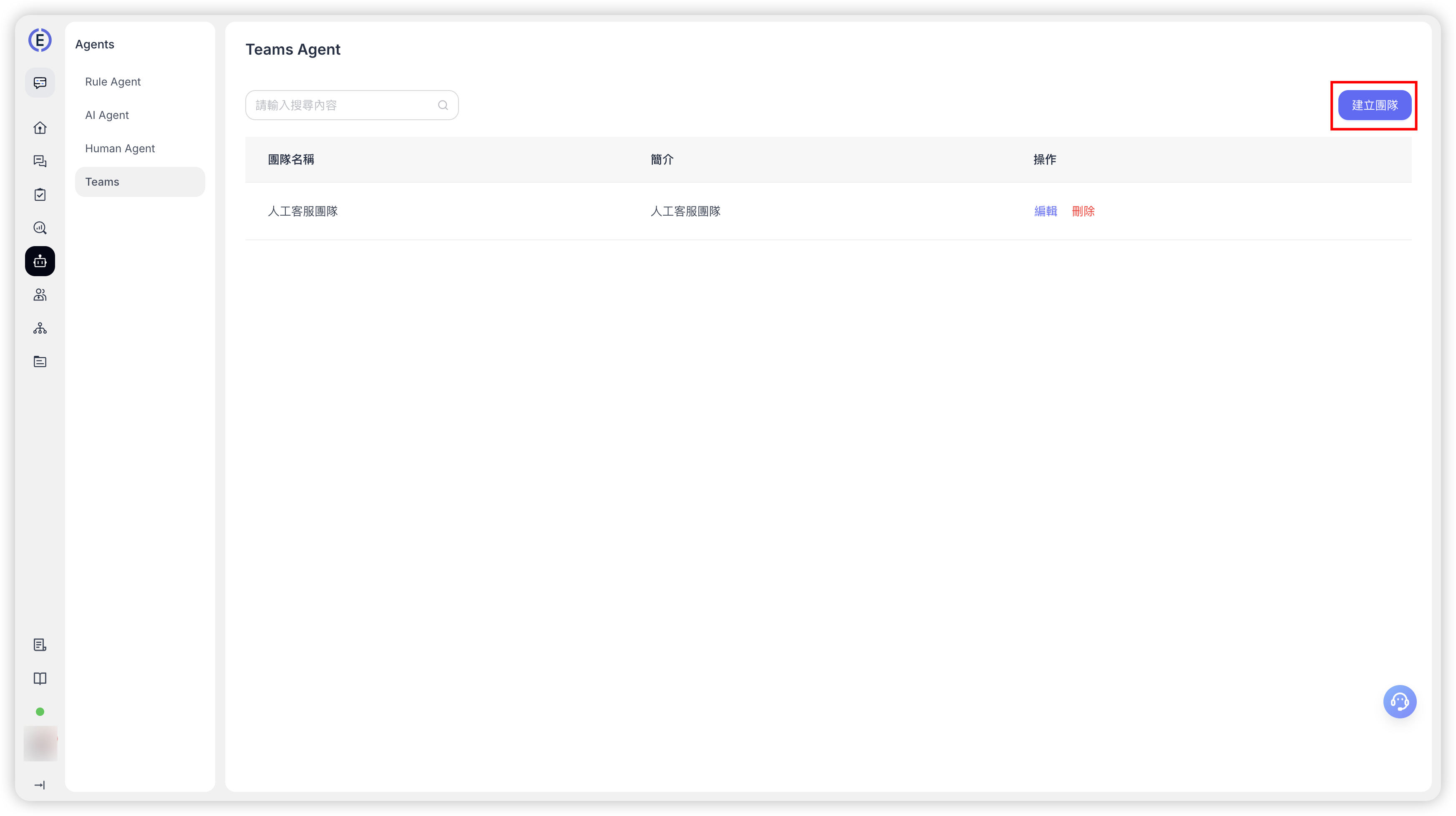
AI Agent の設定と管理
- Agent の削除
「Livedesk → AI Agent」から削除対象を選び「削除」ボタンを押すと、GPTBots 側も同時に認証情報を削除しチャネルを無効化します。 - 情報の同期
GPTBots で Agent の名称・説明・アイコンなどを更新すると、Livedesk 側も即座に最新情報へ同期されます。
Livedesk 統合の高度な機能
タグ自動付与
本機能を有効化すると、Livedesk プロジェクトの対象イベントを全て監視しタグ付けを行うため、大量のクレジット消費が発生する場合があります。
Livedesk 認証設定後、「タグ自動付与」を有効にできます。設定手順は以下の通りです。
- トリガーイベントの選択
・セッションクローズ:利用者が Livedesk チャットウィンドウで能動的にセッションを終了した際
・チャット転送:別のエージェントアカウントへ会話が転送された際 - タグ選択
Livedesk プロジェクトに登録済みのタグ一覧を自動取得し、選択できます。
選択したイベント発生時、AI Agent が会話履歴を解析し最適なタグを判定し、Livedesk のタグ設定 API を呼び出して自動付与します。これにより、オペレータが顧客ニーズを素早く把握し対応効率を向上できます。
ソースフィルタリング
Livedesk 認証設定後、「ソースフィルタリング」を有効にできます。設定内容は以下の通りです。
- Livedesk プロジェクトに登録済みのタグ一覧を自動取得し、複数のタグをフィルタ条件として選択可能です。
- Livedesk 側で新規会話が開始された際、GPTBots は会話に紐づくタグが選択条件に合致するかを判定します。
合致した場合のみ AI Agent が応答し、合致しない場合はメッセージを無視します。