
Human Handoff
Die Human Handoff-Funktion ermöglicht es Agent-Entwickler:innen, externe Kundendienstsysteme zu integrieren, um Supportanfragen von Nutzer:innen gezielt an menschliche Mitarbeitende weiterzuleiten. Aktuell werden Integrationen mit Intercom, Webhook, Livechat und weiteren flexiblen Methoden zur Anbindung zusätzlicher Human Support-Systeme unterstützt.
So aktivieren Sie Human Handoff
- In den Agent-Einstellungen unter Human Handoff auf die Schaltfläche „Aktivieren“ klicken, um Human Handoff zu aktivieren.
- Das gewünschte Kundendienstsystem auswählen – unterstützt werden Intercom, Webhook, Livechat usw.
- Die Authentifizierungskonfiguration des ausgewählten Drittanbieter-Kundendienstsystems abschließen, um eine erfolgreiche Nachrichtenübermittlung sicherzustellen.
- Die Einstellungen rund um Human Handoff entsprechend den Anforderungen Ihres Unternehmens anpassen.
- Im Agent-Konversationsfenster eine Human Handoff-Anfrage starten, um die Funktion zu nutzen.
Human-Service-Modi
Die Human Handoff-Funktion unterstützt zwei Modi: Externe Plattform → Help-Desk und Help-Desk → Help-Desk. Am Beispiel des Help-Desk-Systems Intercom:
flowchart TD
    A["Human Handoff Feature"] --> B["Andere zur Help-Desk-Plattform"] & C["Help-Desk zu Help-Desk"]
    B --> D["Nutzer:in startet Konversation über Agent-integrierte Kanäle"]
    D --> E["Plattformen wie WhatsApp/Iframe/Widget/Share/LINE"] & G["Intercom-Plattform"]
    E --> F["Intercom Help-Desk-System empfängt und bearbeitet"]
    G --> Q["Kann von Intercom-System nicht empfangen/verarbeitet werden"]
    C --> H["Nutzer:in startet Anfrage über Help-Desk-Plattform"]
    H --> I["Intercom-Plattform"] & K["Nicht-Intercom-Plattform"]
    I --> J["Intercom Help-Desk-System empfängt und bearbeitet"]
    K --> L["Kann von Intercom-System nicht empfangen/verarbeitet werden"]
     A:::Peach
     B:::Sky
     C:::Aqua
     D:::Sky
     E:::Sky
     G:::Sky
     F:::Sky
     Q:::Sky
     H:::Aqua
     I:::Aqua
     K:::Aqua
     J:::Aqua
     L:::Aqua
    classDef Sky stroke-width:1px, stroke-dasharray:none, stroke:#374D7C, fill:#E2EBFF, color:#374D7C
    classDef Aqua stroke-width:1px, stroke-dasharray:none, stroke:#46EDC8, fill:#DEFFF8, color:#378E7A
    classDef Peach stroke-width:1px, stroke-dasharray:none, stroke:#FBB35A, fill:#FFEFDB, color:#8F632D
Authentifizierung „Andere zur Help-Desk-Plattform“
Nutzer:innen können von jeder durch das Agent-Integrationsmodul unterstützten Plattform aus Human-Service-Anfragen stellen. Das ausgewählte Help-Desk-System empfängt und bearbeitet diese Anfragen. Zum Beispiel:
- Wenn Nutzer:innen auf Plattformen wie WhatsApp, Iframe, Widget, Share oder LINE eine Konversation starten und Human Service anfordern, empfängt und bearbeitet das Intercom Help-Desk-System die Anfrage.
- Wird die Anfrage direkt auf der Intercom-Plattform gestellt, kann das Intercom-System diese im „Andere zur Help-Desk“-Modus nicht empfangen oder verarbeiten.
Intercom-Authentifizierung
Vollständige Anleitung zur Bereitstellung von Human Handoff über Intercom:
- App erstellen
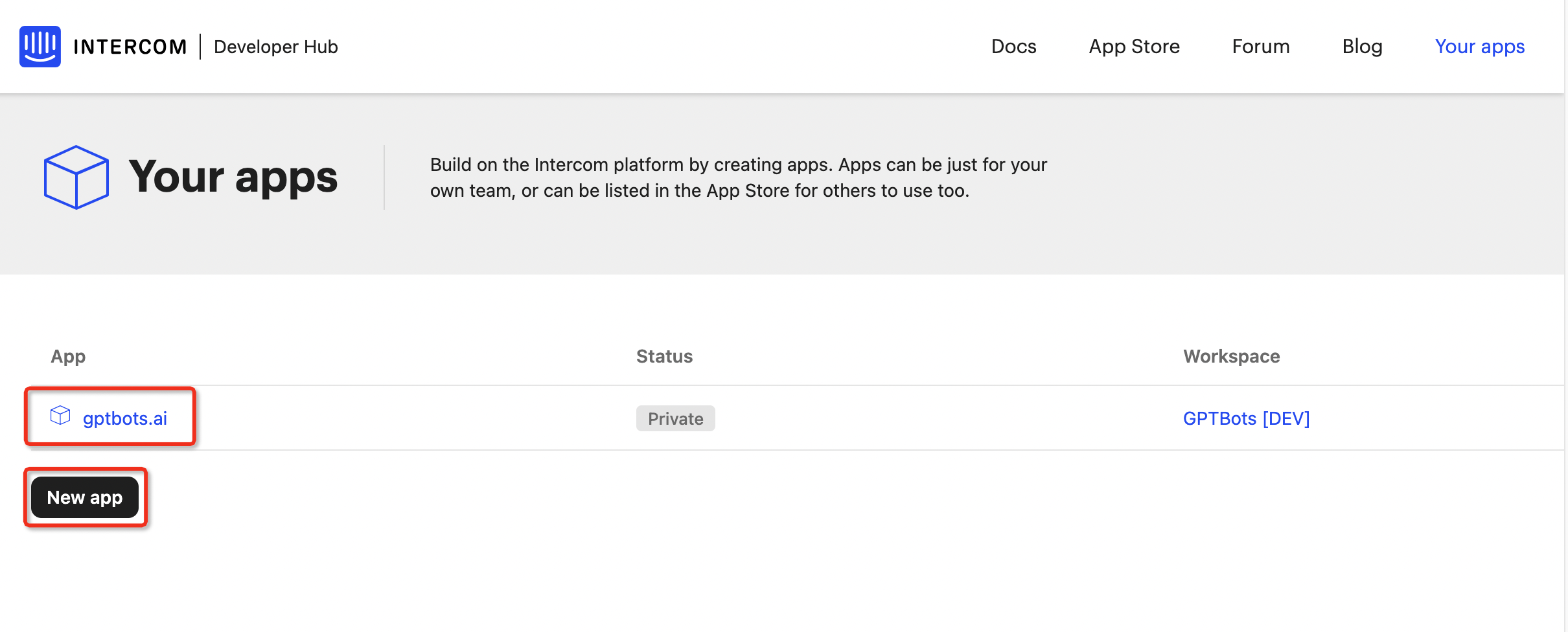
Registrieren Sie sich zunächst bei Intercom und folgen Sie der Anleitung zur Erstellung eines Workspaces. Rufen Sie über „Account Avatar – Einstellungen – APPS & INTEGRATIONEN“ die Seite Developer Hub auf. Klicken Sie im Developer Hub auf „Neue App“, um eine Anwendung zu erstellen. Ist die App bereits vorhanden, wählen Sie diese aus, um die Einstellungen aufzurufen.
- Access Token abrufen und in GPTBots eintragen
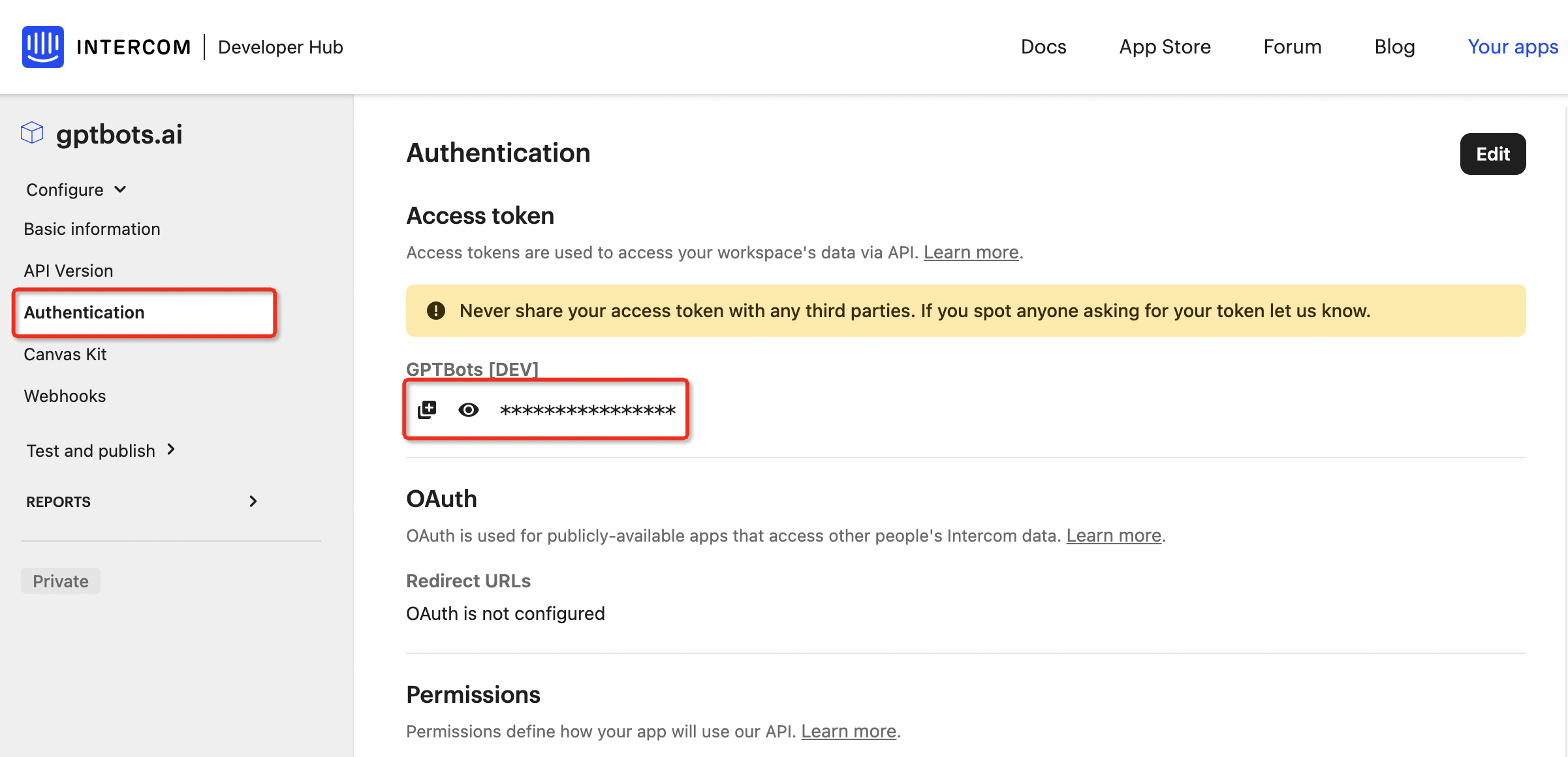
- Wählen Sie den Menüpunkt „Authentifizierung“ und kopieren Sie das Access Token.
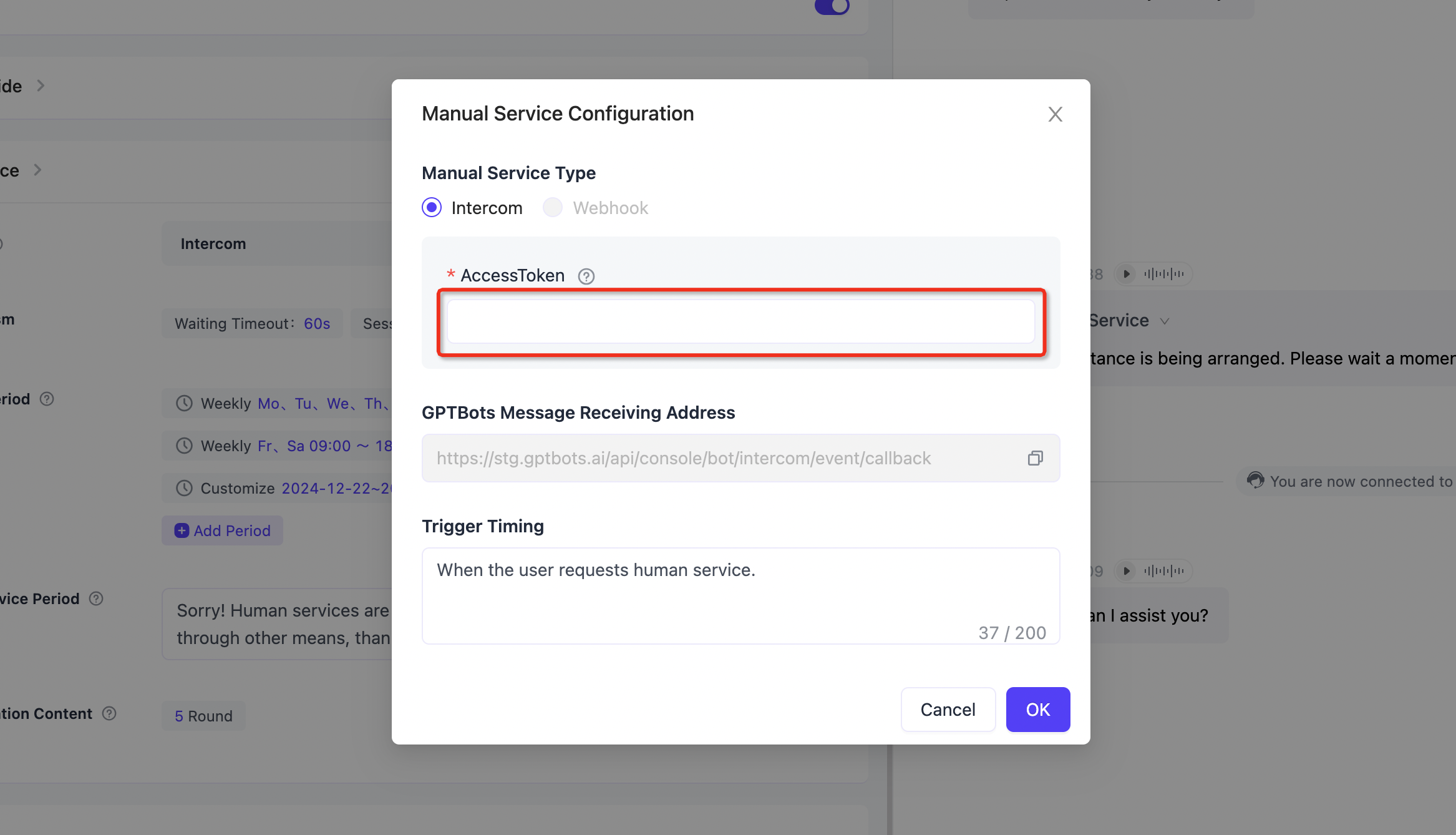
- Tragen Sie das Token in das Eingabefeld „Access Token“ unter „Human Handoff – Intercom-Authentifizierung“ ein.
- Tragen Sie die Human Handoff-Nachrichtenempfangsadresse in Intercom ein
Kopieren Sie die URL unter „GPTBots Nachrichtenempfangsadresse“ und fügen Sie diese in Intercom unter „Endpoint URL“ im Webhooks-Menü ein.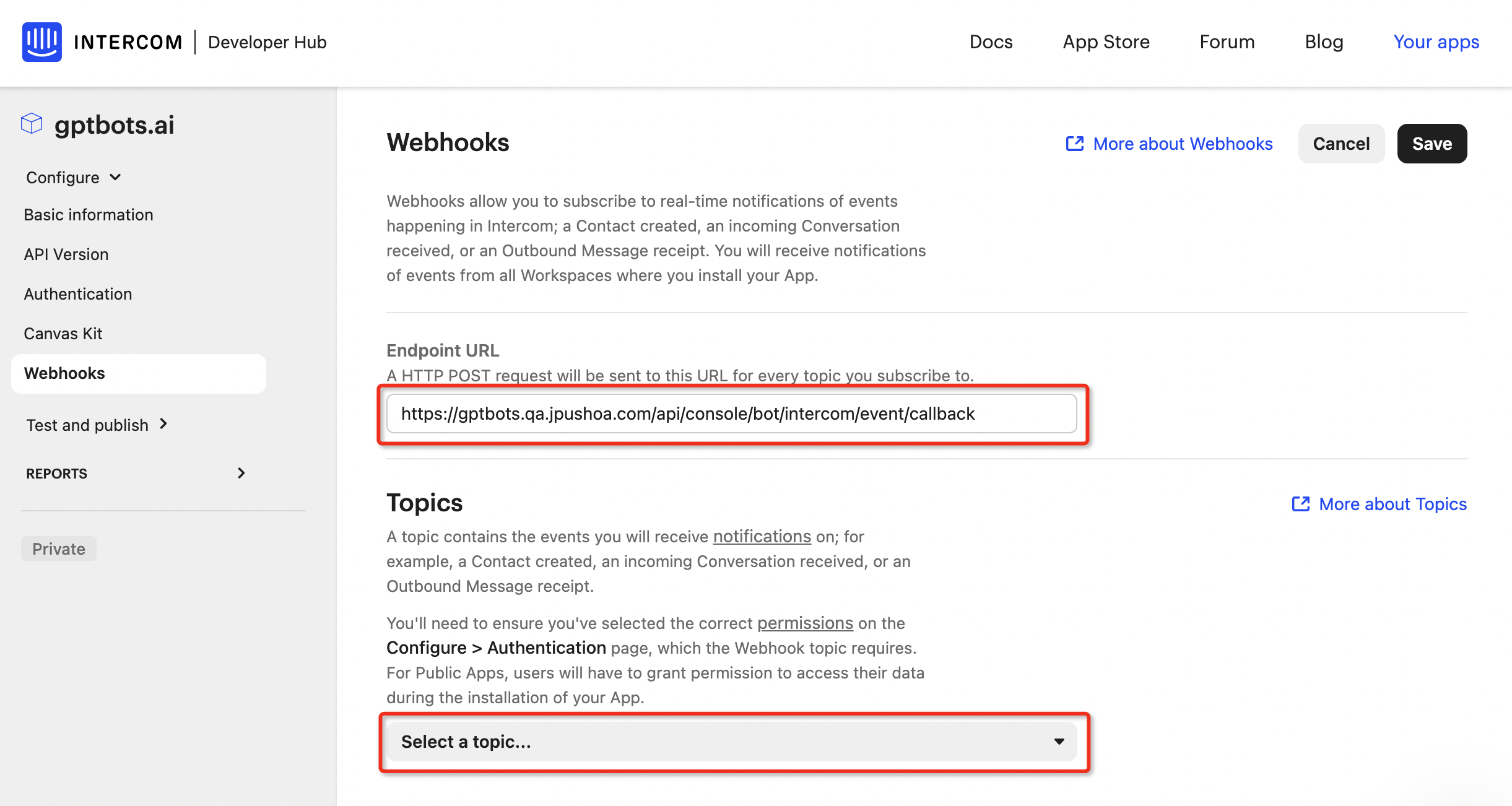
- Abonnieren Sie wichtige Business-Events in Intercom
Im Bereich „Themen“ des Webhooks-Menüs wählen Sie mit „Thema auswählen ...“ die folgenden 4 Events aus und speichern Sie die Konfiguration:- conversation.admin.closed
- conversation.admin.replied
- conversation.admin.snoozed
- conversation.read
Damit ist die Intercom-Konfiguration abgeschlossen. Sie können nun im Agent-Konversationsfenster Human Handoff anfordern. Nach erfolgreicher Initiierung erhält das Intercom Help-Desk-System die Nachricht des Nutzers. Sobald Sie antworten, ist die Human Handoff-Verbindung offiziell hergestellt.
Livedesk-Authentifizierung
- Melden Sie sich in der Livedesk Developer Console an.
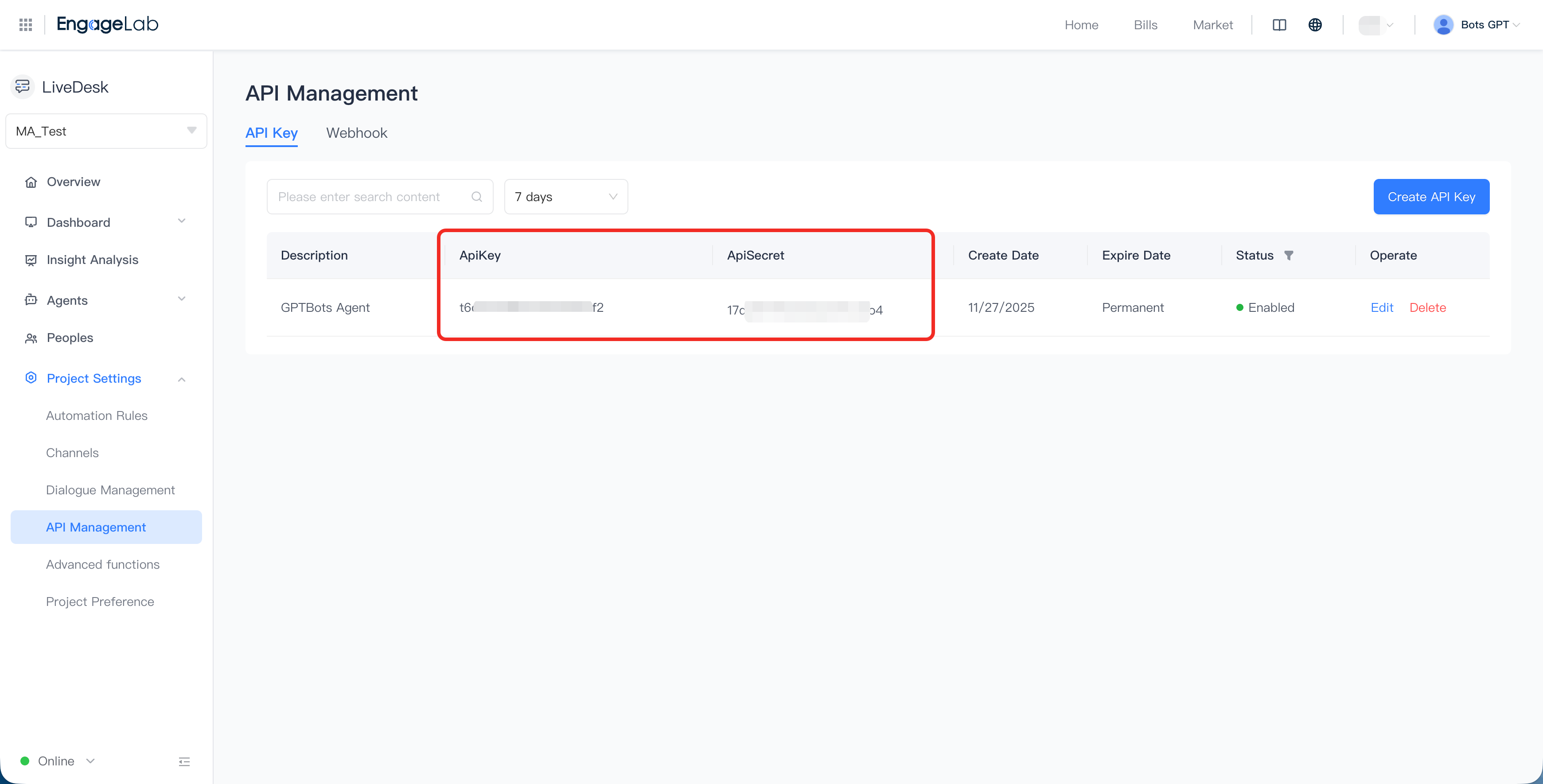
- Navigieren Sie zum Livedesk-Produkt, wählen Sie „Projekteinstellungen – API-Verwaltung – API Key“ und kopieren Sie API Key und API Secret.
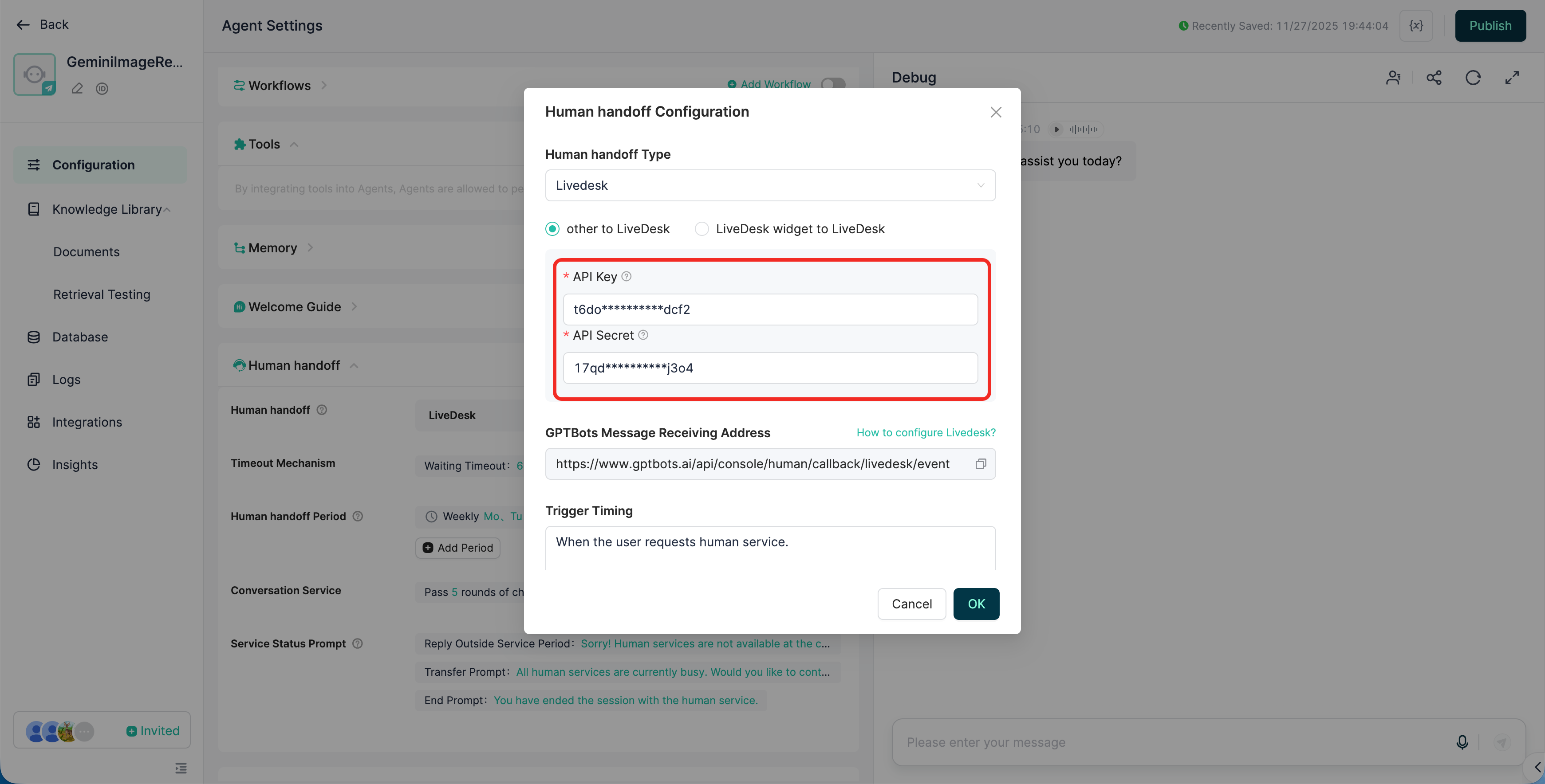
- Tragen Sie das Projekt-Secret in das Feld „Access Token“ unter „GPTBots – Human Handoff – Andere zu Livedesk“ ein und speichern Sie die Konfiguration.
Webhook-Authentifizierung
Vollständige Anleitung zur Bereitstellung von Human Handoff-Services via Webhook:
Entwickelnde müssen zunächst einen Webhook-Empfangsservice auf ihrem Server bereitstellen, der die folgenden drei Schnittstellen bietet, um Human-Service-Anfragen vom Agent zu empfangen und Nachrichten zu verarbeiten. Details siehe Human Handoff Service – Webhook.
- Session erstellen:
/conversation/establish - Chat:
/chat - Session schließen:
/conversation/close
- Session erstellen:
Anschließend müssen URL, Benutzername und Passwort des Webhook-Empfangsservices in der Agent-Konfiguration für Human Service hinterlegt werden, damit der Agent Nachrichten an den Webhook-Service senden kann.
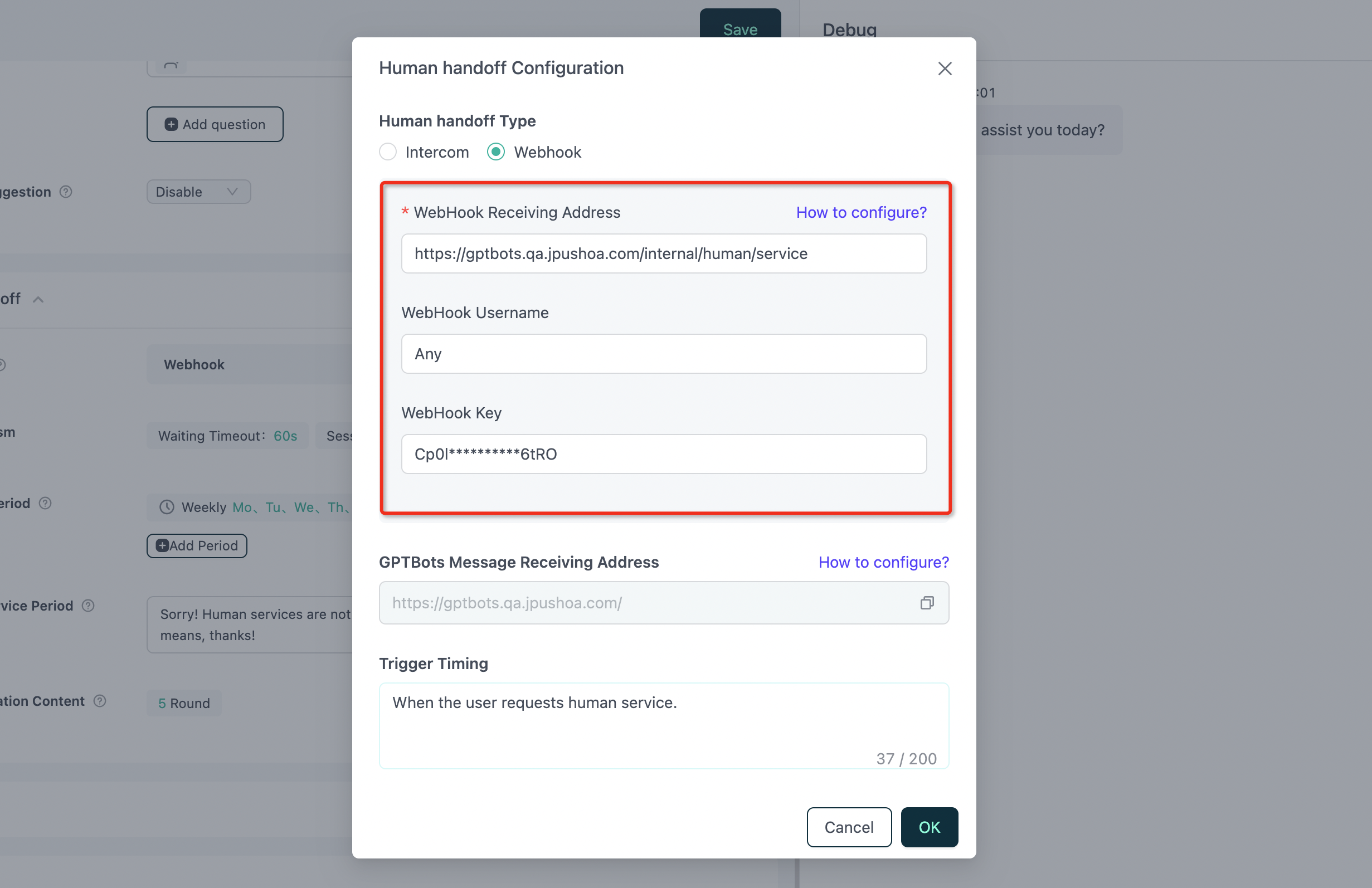
URL-Adresse: Erforderlich, um Nachrichten von Nutzer:innen auf Agent-Seite zu empfangen
Benutzername: Optional, abhängig vom Webhook-Service
Passwort: Optional, abhängig vom Webhook-ServiceZum Schluss die API-Funktion unter „Agent-Integration-API“ aktivieren und die GPTBots-Nachrichtenempfangsadresse als Webhook-Sende-URL eintragen, damit Human-Antworten im Agent-Chatfenster angezeigt werden. Details siehe Human Handoff Service – Webhook.
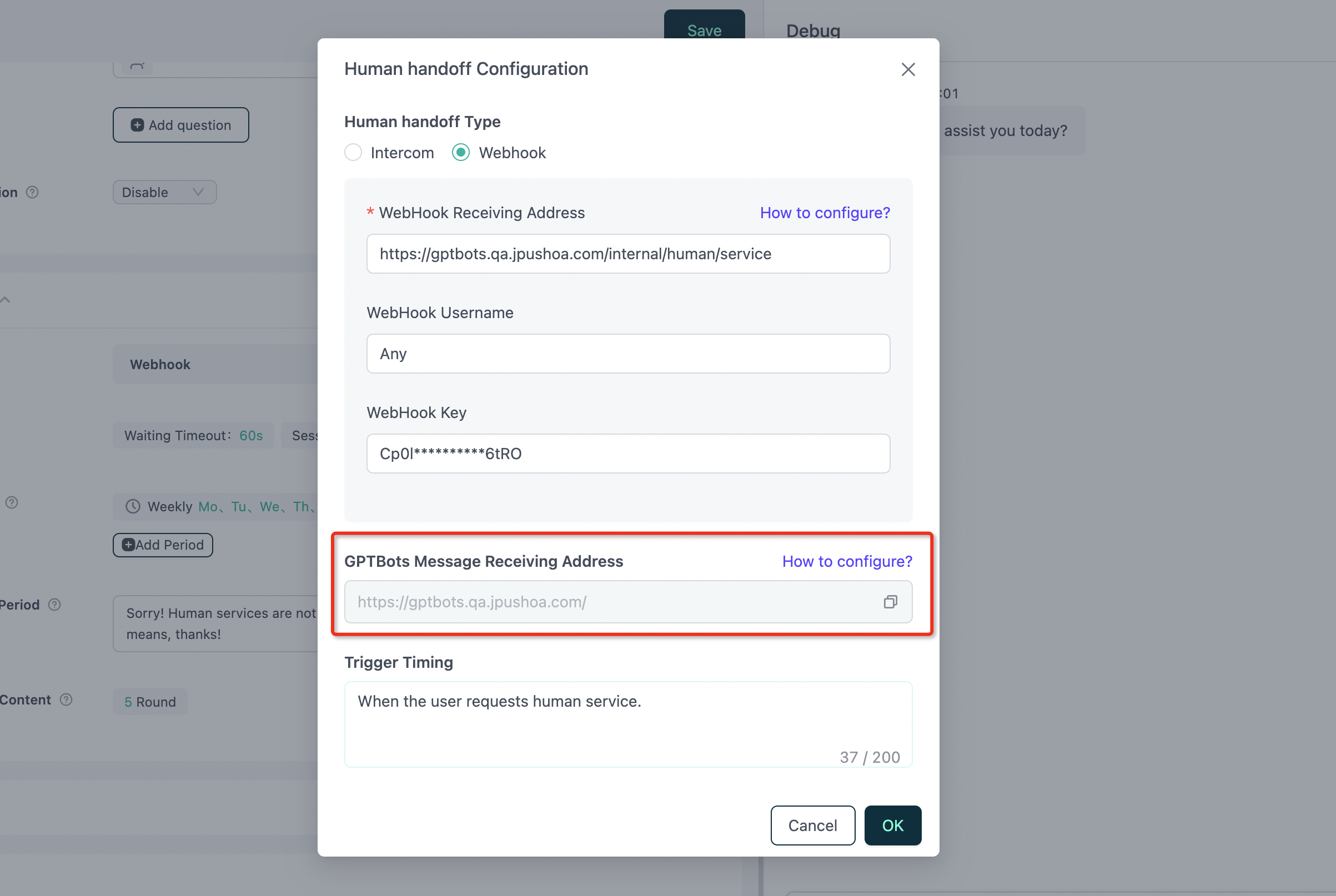
Die Webhook-Authentifizierung ist damit abgeschlossen. Sie können jetzt Human Service im Agent-Chatfenster anfordern. Nach erfolgreicher Initiierung empfängt der Webhook-Service die Nachricht des Nutzers.
Livechat-Authentifizierung
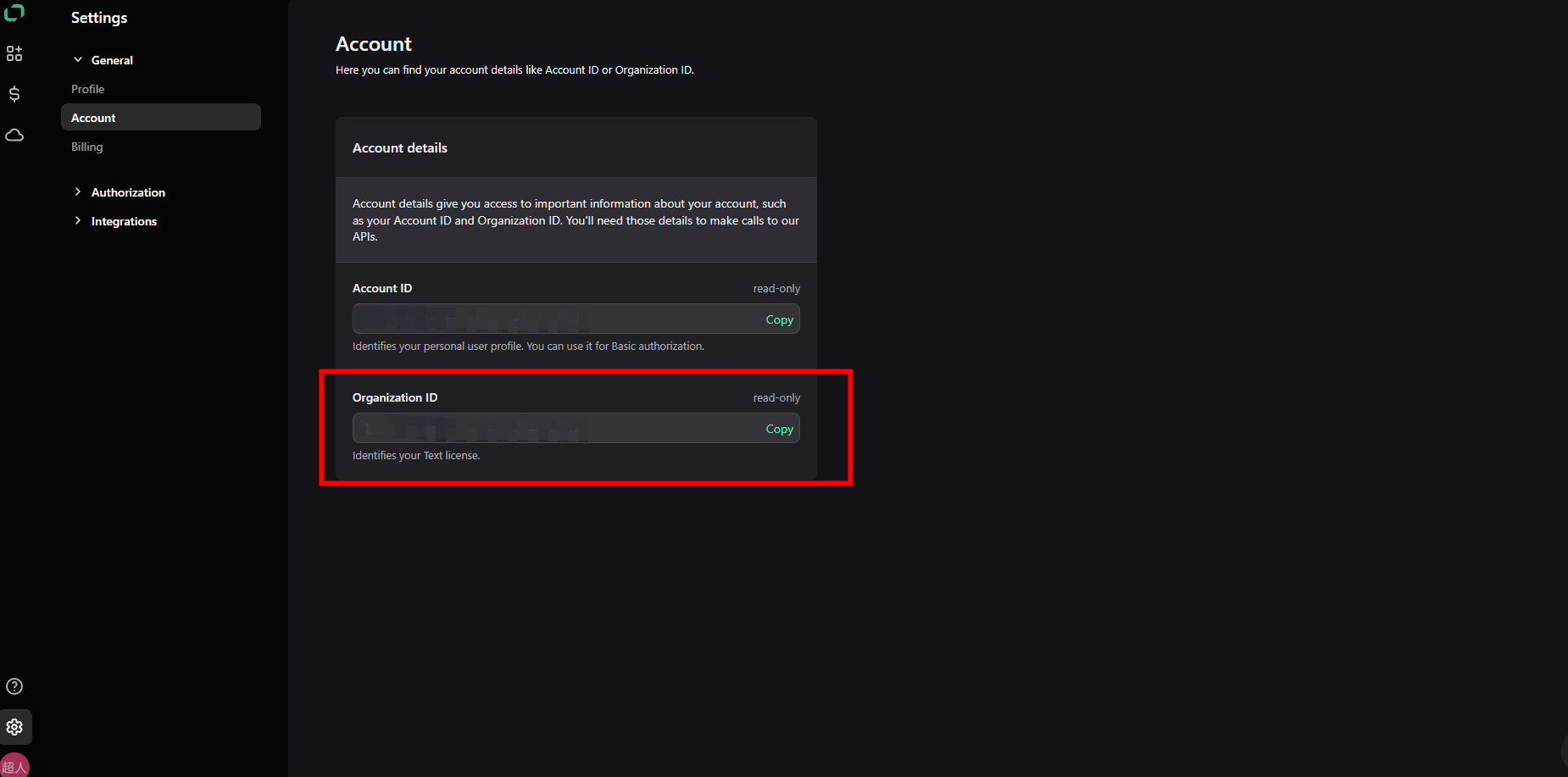
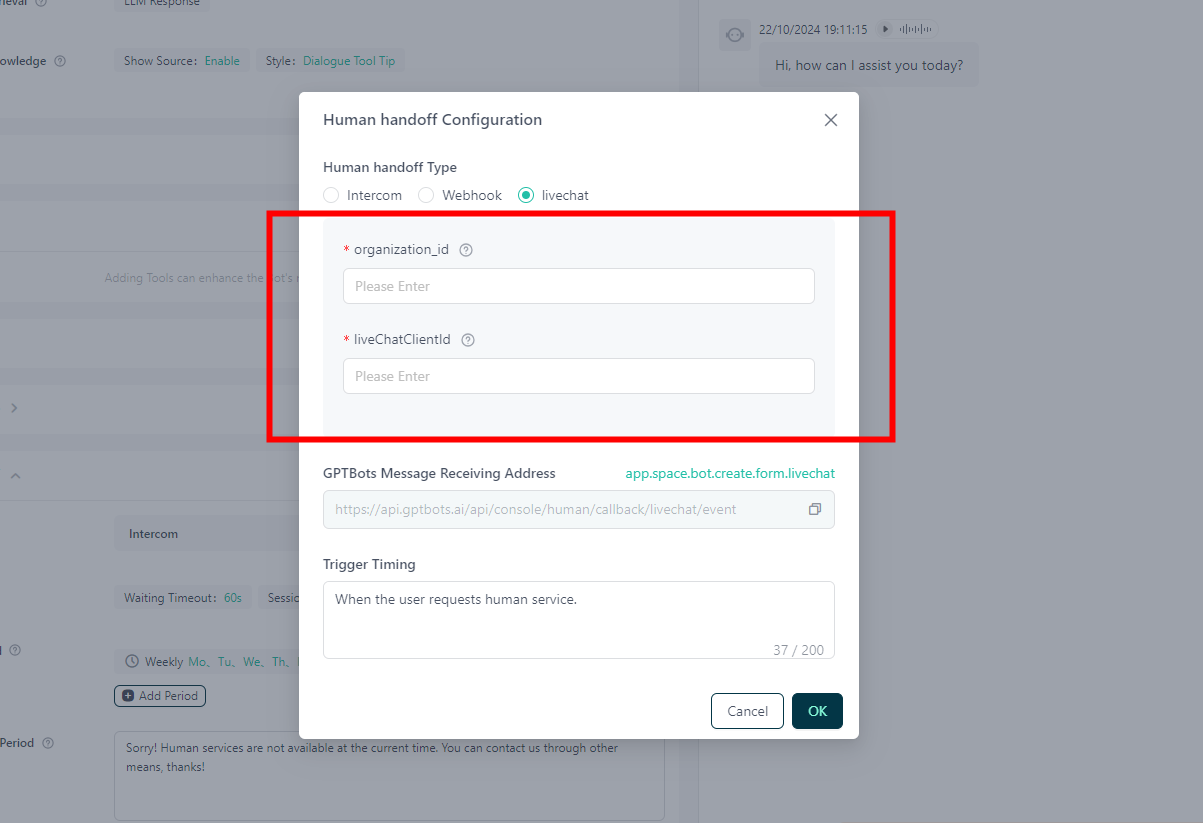
Entwickelnde müssen ein eigenes Livechat-Konto erstellen, um die organization_id zu erhalten. Livechat-Konto erstellen
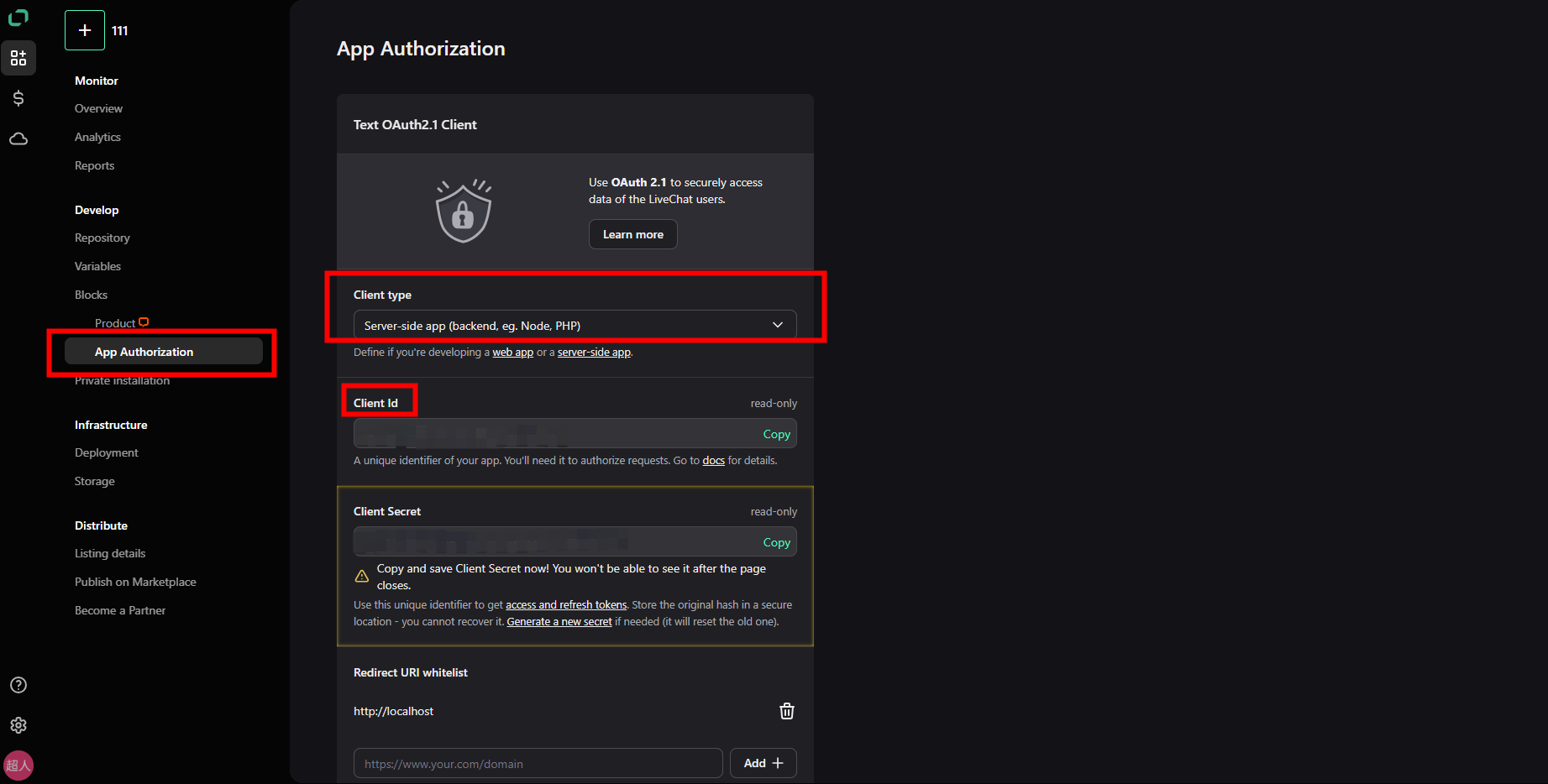
App erstellen, Blocks hinzufügen, App-Autorisierung wählen und als Server-App festlegen. Auf dieser Seite erhalten Sie die clientId. App erstellen
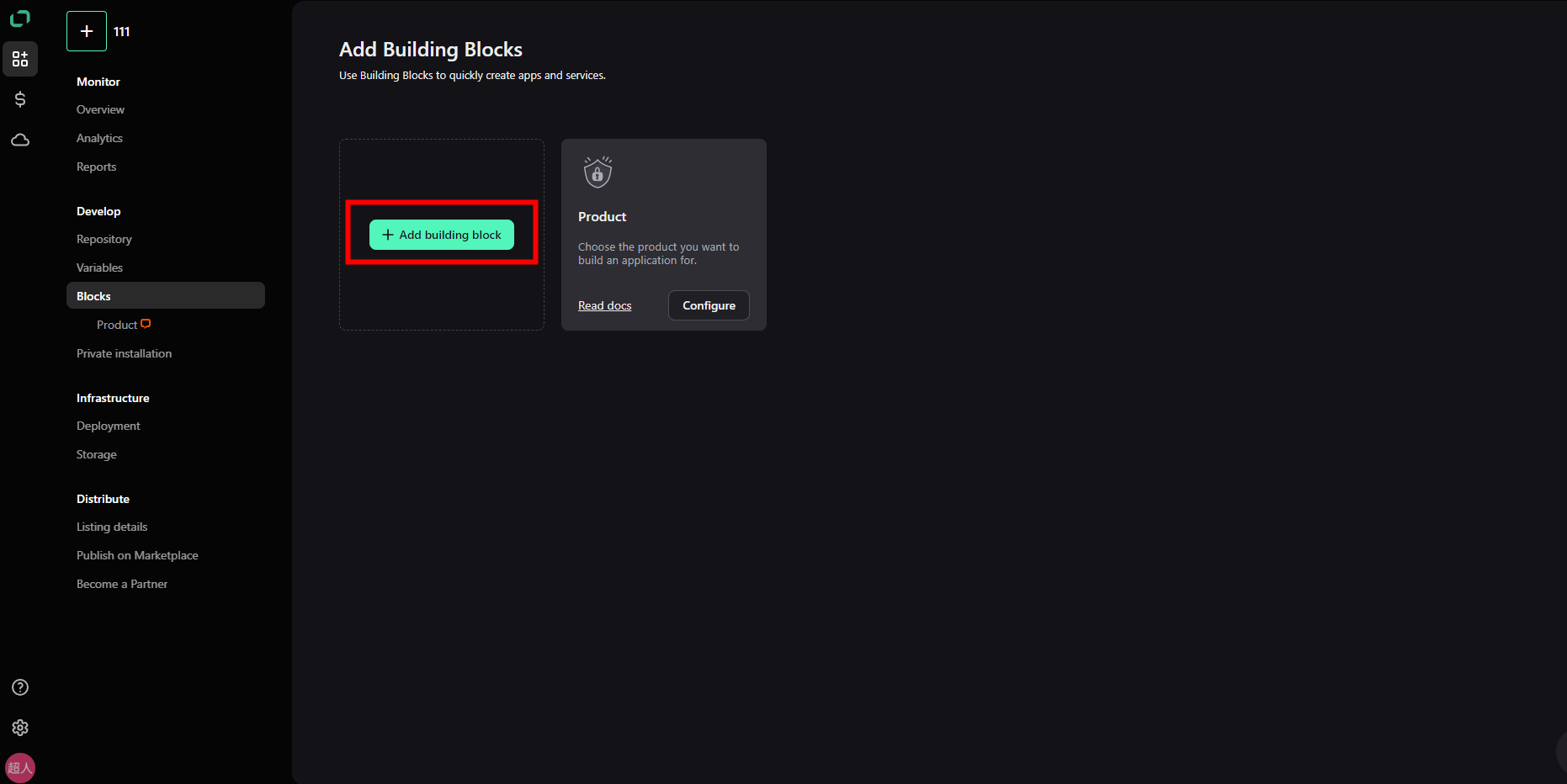
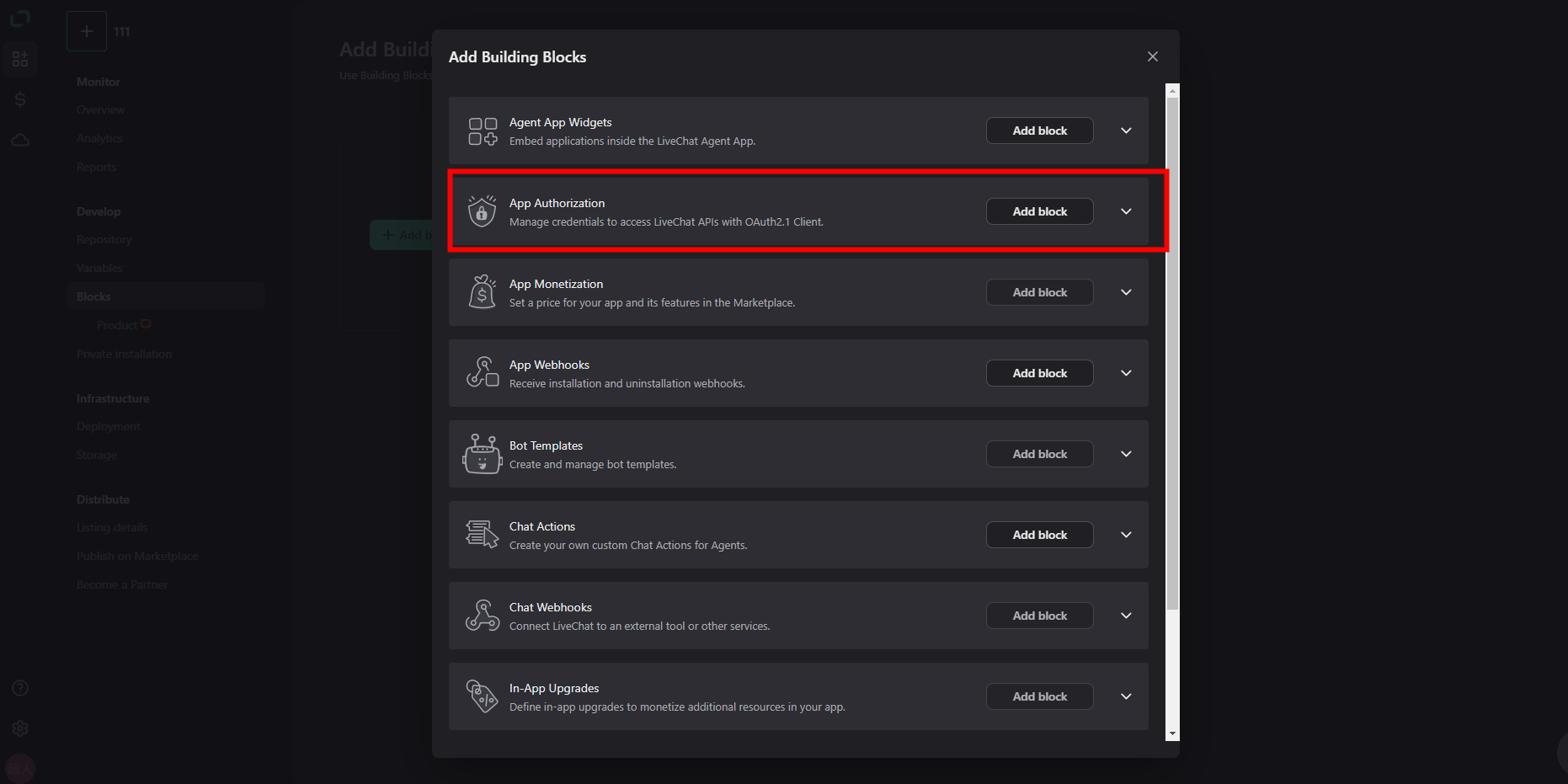
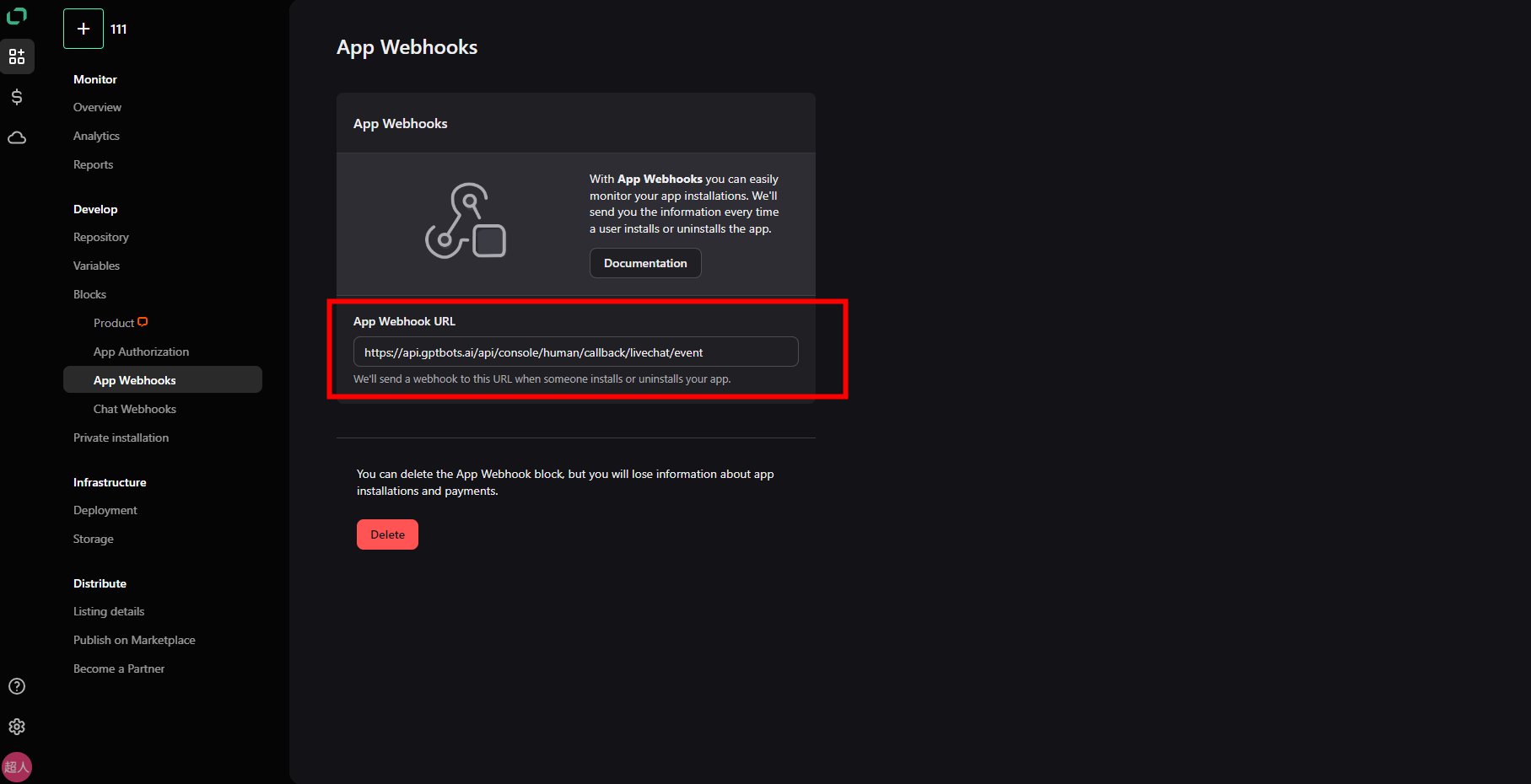
Fügen Sie Blocks hinzu, wählen Sie APP Webhook und tragen Sie die GPTBots-Nachrichtenempfangsadresse als Webhook-URL ein.
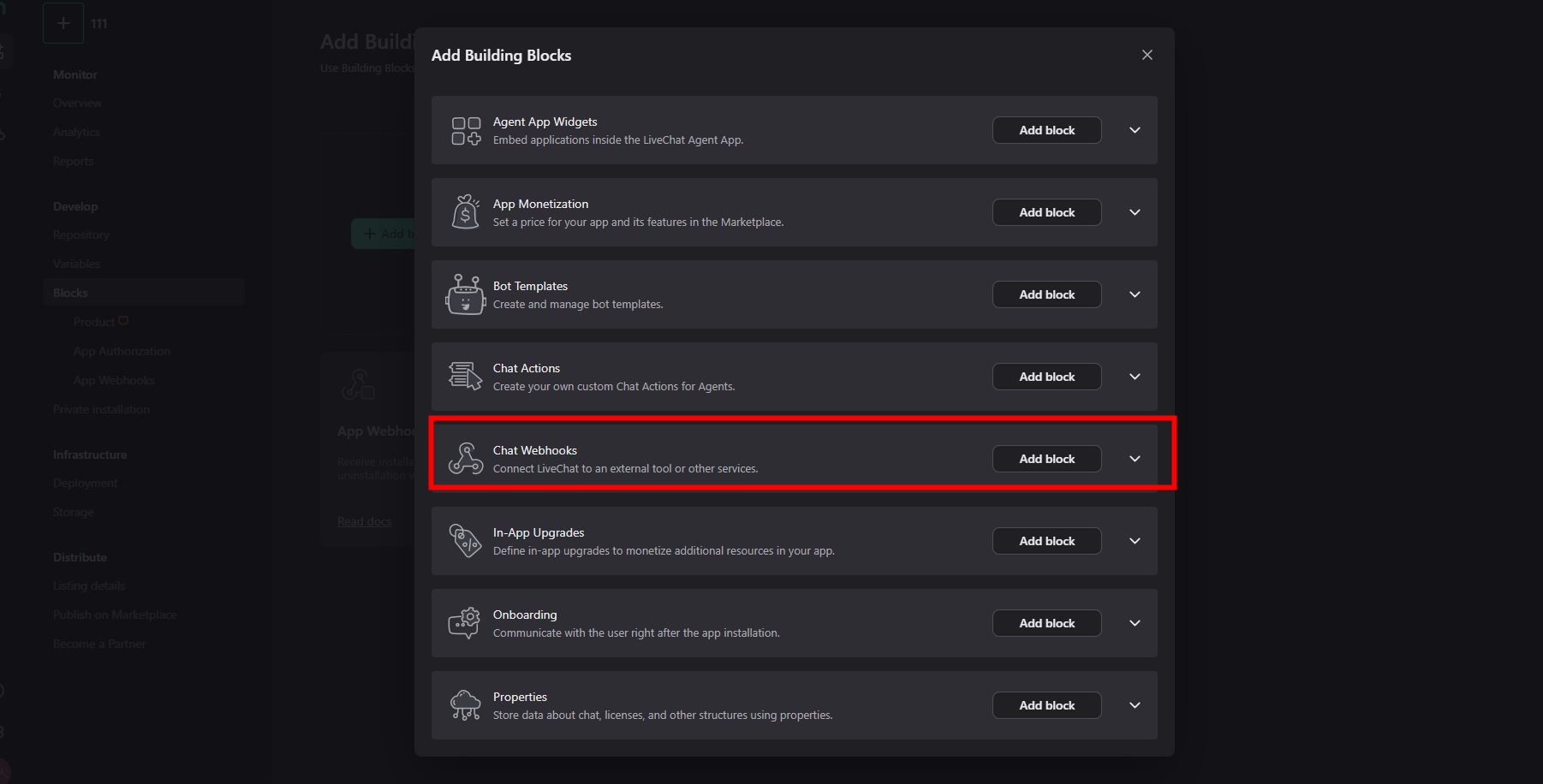
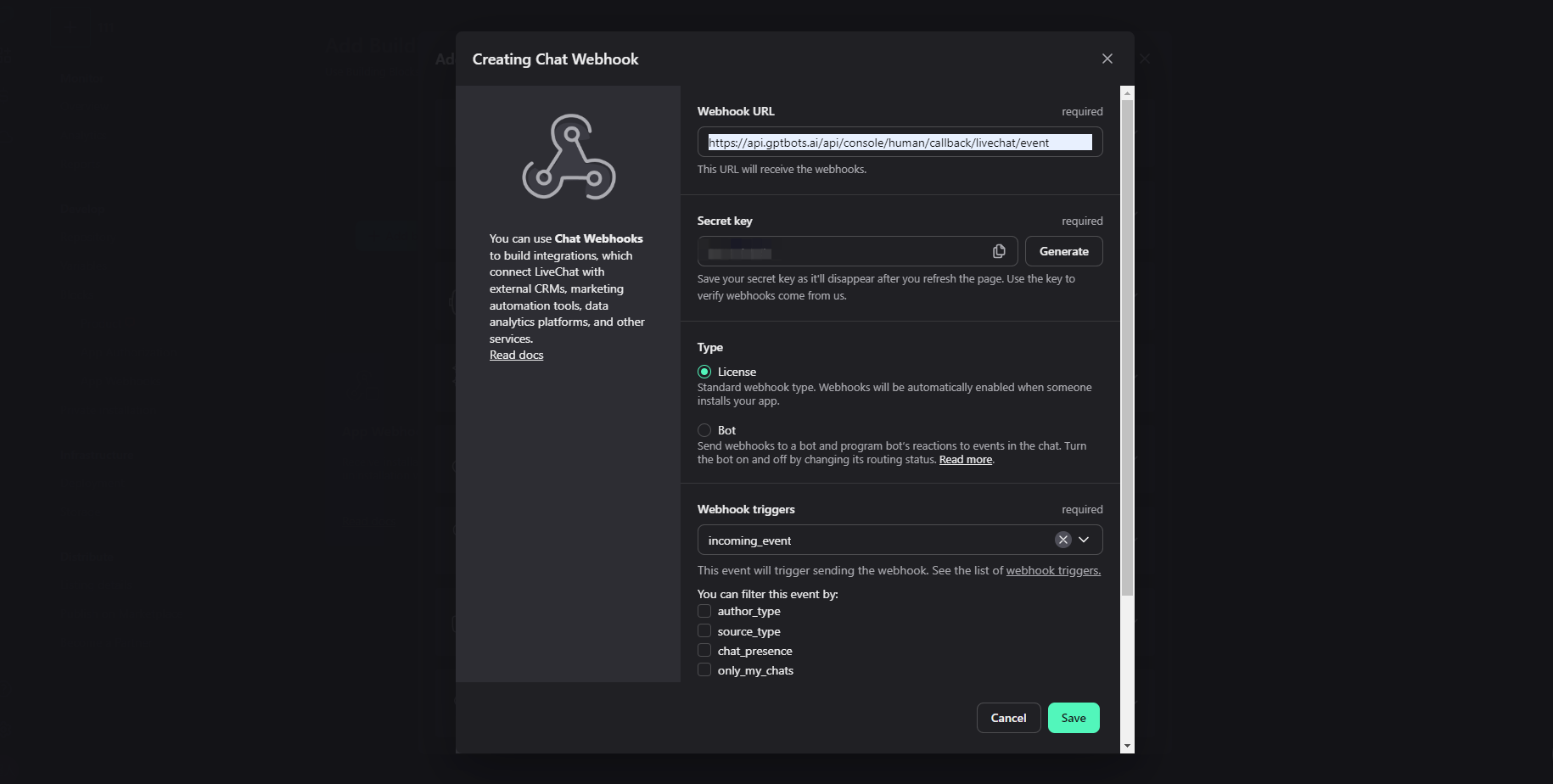
Fügen Sie Blocks hinzu, wählen Sie Chat Webhook und tragen Sie die GPTBots-Nachrichtenempfangsadresse als Webhook-URL ein. Wählen Sie incoming_event und chat_deactivated.
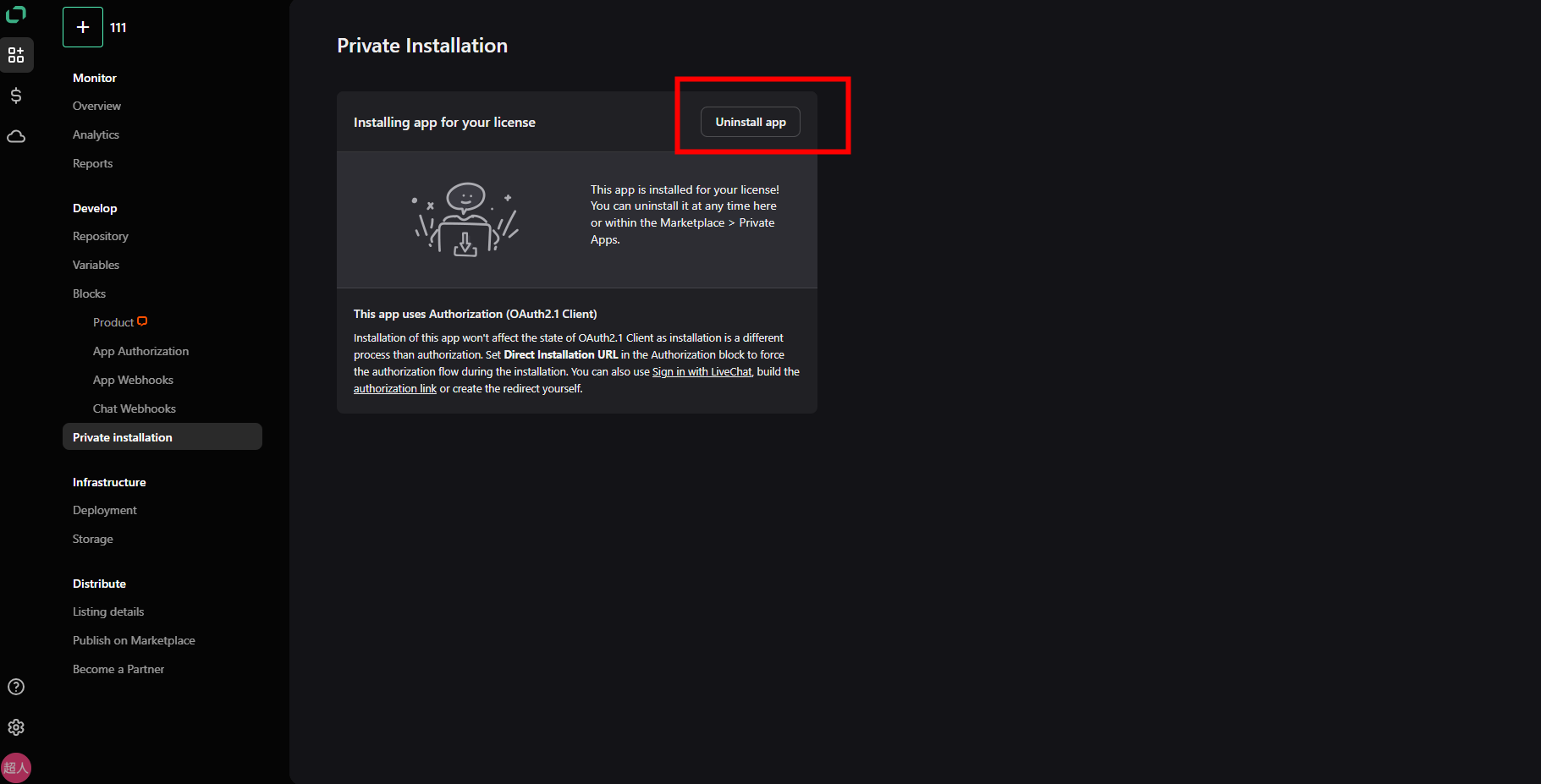
Klicken Sie auf Private Installation, um zur Installationsseite zu gelangen, und installieren Sie die App.
Geben Sie organization_id und liveChatClientId aus den vorherigen Schritten in die Maske ein und bestätigen Sie mit OK, um die Konfiguration abzuschließen. Die Livechat-Konfiguration ist nun abgeschlossen.
Sobot-Authentifizierung
Bitte folgen Sie der Anleitung zur Sobot-Integration, um den Human Service einzurichten. Sobot Human Service ist nur im Sobot-Widget verfügbar.
Zoho Sales IQ-Authentifizierung
- Loggen Sie sich in Ihr Zoho-Konto ein und öffnen Sie die Zoho API Console.
Hinweis: Falls Ihr Konto nicht in der US-Region liegt, müssen Sie die Domain wechseln. Details siehe: Voraussetzung – Org OAuth Token generieren.
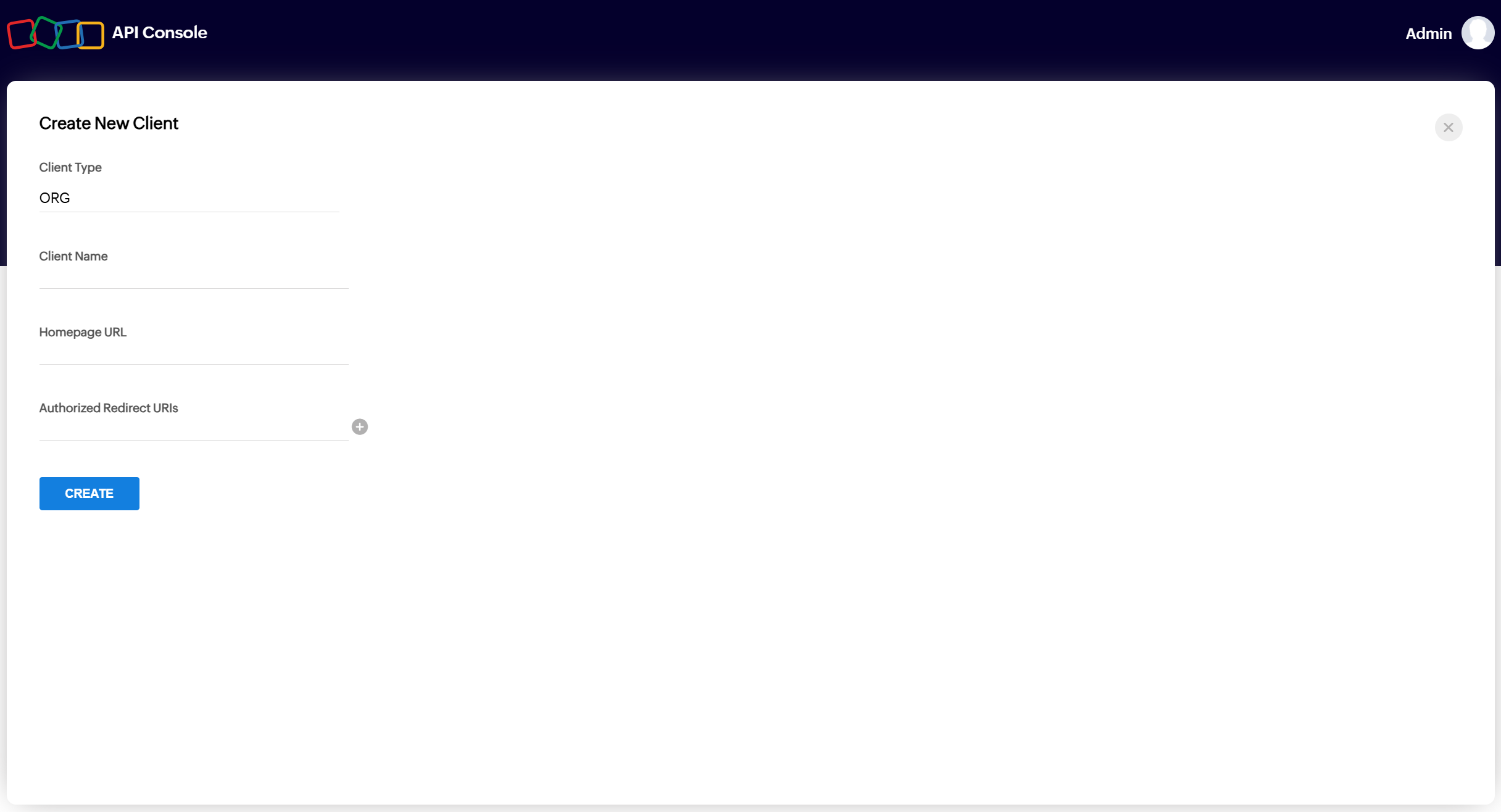
- Tragen Sie die aktuelle Service-Domain in Homepage-URL ein und geben Sie unter Authorized Redirect URIs die Service-Domain + /api/console/bot/zoho/salesiq/org/redirect an. Klicken Sie auf ERSTELLEN. Nach erfolgreicher Erstellung werden Client ID und Client Secret angezeigt. Kopieren Sie diese für die spätere Konfiguration.
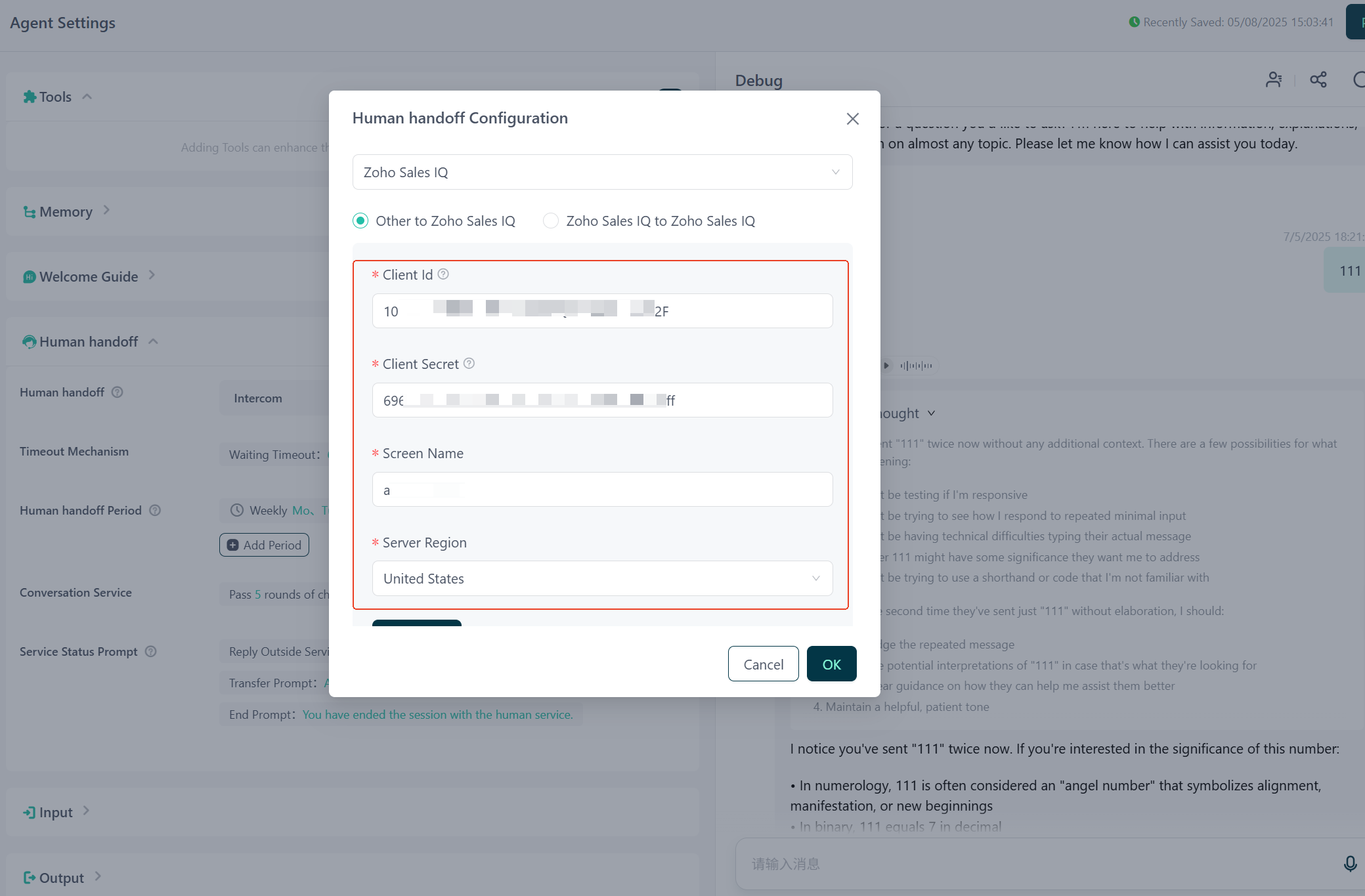
- Loggen Sie sich bei GPTBots ein, tragen Sie die Client ID und das Client Secret aus der Zoho API Console ein, geben Sie den Screen Name an und wählen Sie die Server-Region.
- Client ID und Client Secret: Erforderlich, siehe Vorbereitung.
- Screen Name: Erforderlich, entnehmen Sie diesen der URL nach dem Domainnamen (z. B. https://salesiq.zoho.com/gptbos/mychats/000000000000003 → Screen Name: gptbots).
- Server-Region: Wählen Sie die Region Ihres Zoho-Kontos.
Nach dem Ausfüllen auf Autorisieren klicken.
- Nach Klick auf Autorisieren erscheint ein Status-Popup. Bitte auf Akzeptieren klicken.
- Public Key: Optional. Wenn Sie „Secure your webhook“ aktivieren, muss dieser eingetragen werden. Andernfalls nicht erforderlich. Für die Webhook-Konfiguration siehe: Zoho Sales IQ Integration.
- Wählen Sie eine passende Zoho-Servicegruppe aus. Nach Auswahl übernimmt diese Gruppe die Konversation.
Hinweis: In diesem Szenario kann der Bot keine von Zoho gesendeten Dateien empfangen. Dateien von Zoho werden nicht angezeigt.
Human Handoff konfigurieren
- Human Handoff
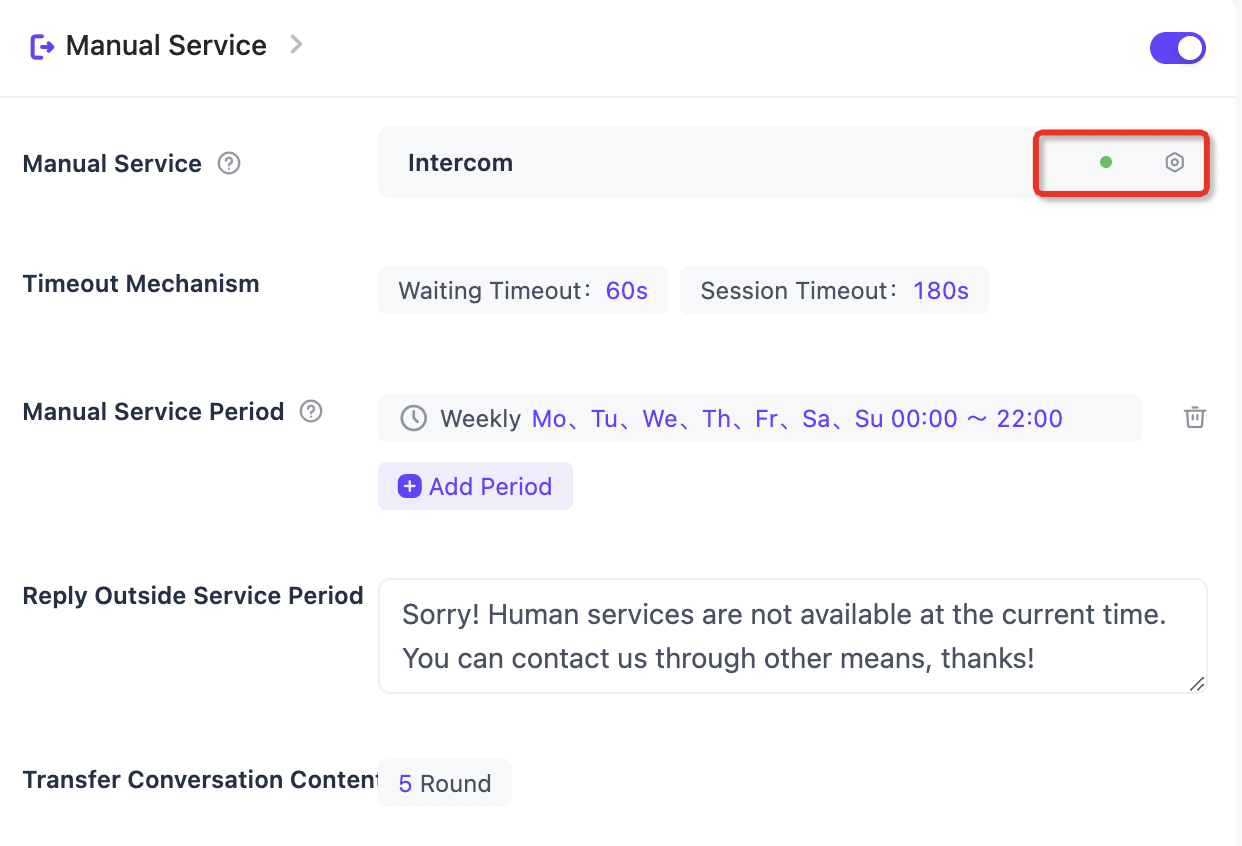
Service-Status: Zeigt die Verfügbarkeit des Drittanbieter-Human Handoff-Systems an
- Nicht konfiguriert: Wenn noch keine Authentifizierungsdaten hinterlegt wurden
- Service verfügbar: Wenn Authentifizierungsdaten erfolgreich hinterlegt und geprüft wurden
- Service nicht verfügbar: Wenn hinterlegte Authentifizierungsdaten fehlerhaft/ungültig sind
Trigger-Zeitpunkt: Unterstützt individuelle Trigger-Beschreibungen, damit das LLM korrekt erkennt, wann Human Handoff ausgelöst werden soll
Timeout-Mechanismus
Timeout-Wartezeit: Standard 60 s. Maximale Wartezeit nach Anforderung von Human Handoff. Nach Ablauf wird der:die Nutzer:in gefragt, ob die Anfrage beendet oder weiter gewartet werden soll.
Session-Timeout: Standard 180 s. Nach der letzten Nachricht des Human Agents wird die Session automatisch beendet, wenn innerhalb von N Sekunden keine Nutzer:innen-Antwort erfolgt.Human Handoff-Zeiträume
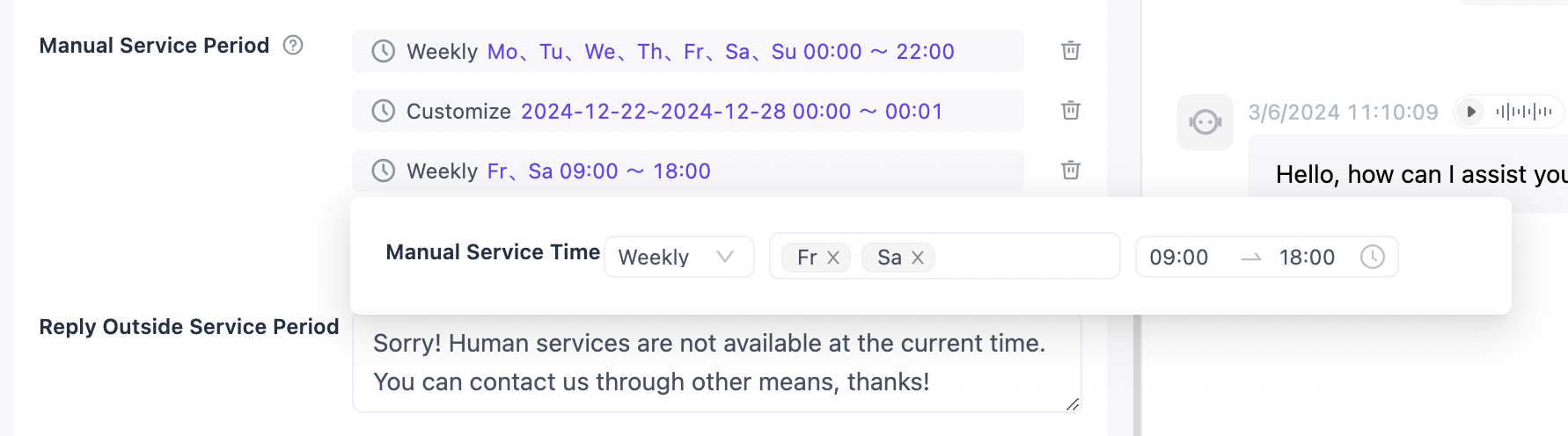
Bis zu 10 Human-Service-Zeiträume individuell festlegen:
- Wöchentlich: Auswahl von Montag bis Sonntag und Festlegung der Servicezeiten, die wöchentlich gelten
- Individuell: Auswahl eines absoluten Datums und Festlegung der Servicezeit, die einmalig gilt
Bei mehreren Zeiträumen:
- Zunächst werden alle Servicezeit-Regeln des jeweiligen Kalendertags gefiltert
- Überlappende Zeitfenster werden anhand der breitesten Zeitregel gebündelt. Nicht überlappende Zeitfenster werden separat betrachtet.
- Gibt es mehrere nicht überlappende Zeitfenster, entstehen mehrere effektive Servicezeiten pro Tag.
Beispiel: Am 12.12.2024 gelten vier Zeitregeln:
09:00 ~ 12:00,10:00 ~ 12:00,13:00 ~ 18:00,15:00 ~ 17:00.
Effektive Servicezeitfenster:09:00 ~ 12:00,13:00 ~ 18:00
Antwort außerhalb der Servicezeiten
Liegt die Anfrage außerhalb der Servicezeiten, wird automatisch mit einem vordefinierten Text geantwortet.Gesprächsinhalte übertragen
Beim erfolgreichen Aufruf des Drittanbieter-Systems werdenN Chatverläufe+aktuelle Nutzer:innen-Fragean das Human Handoff-System übermittelt.
Human Service-Anfrage starten
Nutzer:in startet eine Human Handoff-Anfrage
Möchte ein:e Nutzer:in Human Handoff in Anspruch nehmen, prüft das LLM, ob Human Handoff ausgelöst werden soll. Wird dies bejaht, ruft das LLM das Human Handoff-Tool auf und fordert die Eingabe einer E-Mail-Adresse an. Liegt die E-Mail bereits vor, entfällt dieser Schritt und die Anfrage wird direkt eingeleitet.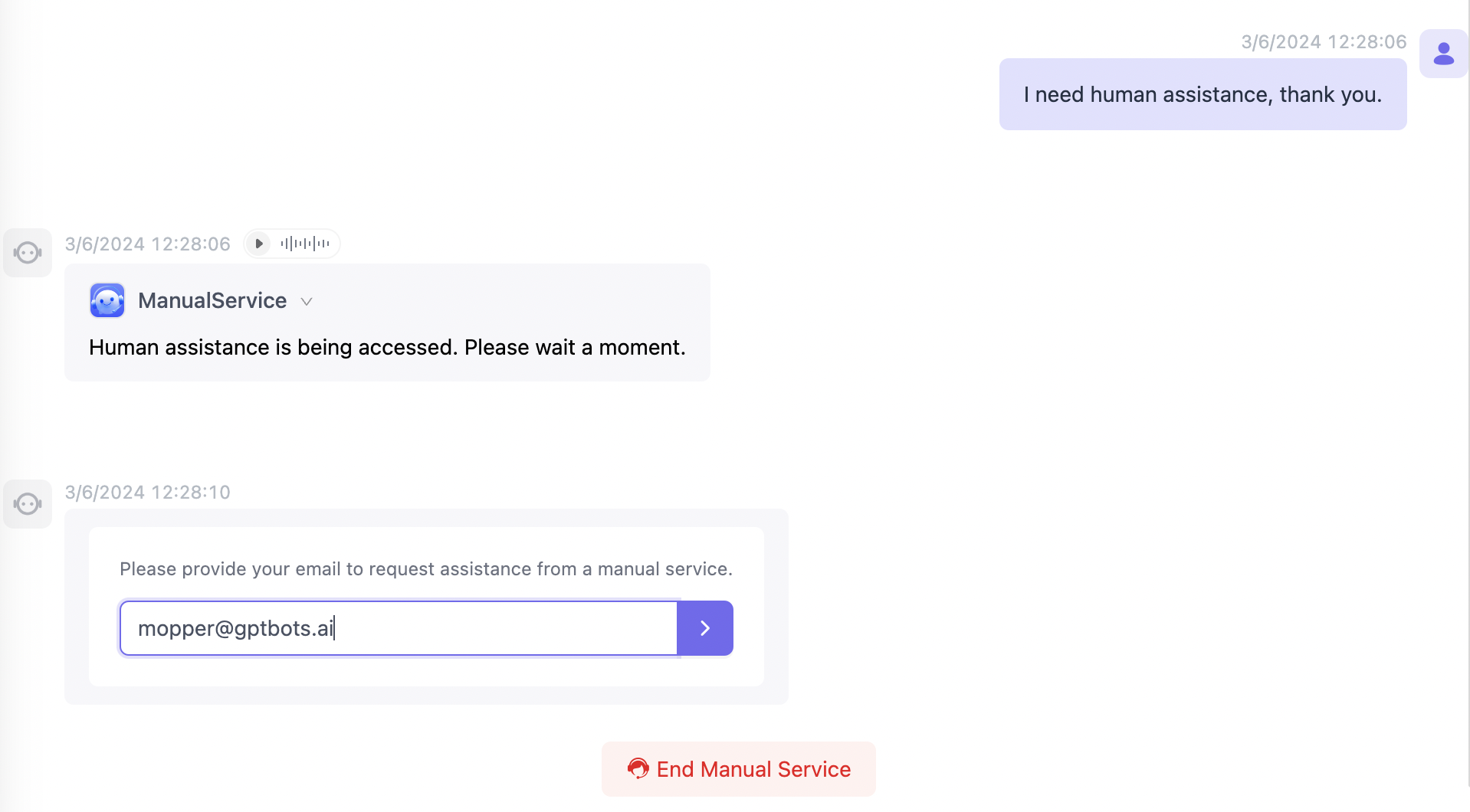
- Ist der:die Nutzer:in eingeloggt und die E-Mail verifiziert, liegt die E-Mail-Adresse vor.
- Wird die E-Mail über den Befehl
window.ChatBot.setEmail("somebody@mail.com")im Bubble-Widget gesetzt, liegt sie vor. - Wird die E-Mail über
iframe_url+?email=somebody@mail.comim Iframe übergeben, liegt sie vor.
Sobald das Drittanbieter-Human Handoff-System die Nachricht empfängt und auf die erste Nachricht antwortet, beginnt die Human Handoff-Session offiziell.
Nutzer:innen können beliebig viele Nachrichten mit dem Human Handoff-System austauschen. Sowohl Nutzer:innen als auch Human Service-Mitarbeitende können die Konversation jederzeit beenden.
Binden Sie beliebige Drittanbieter-Kundendienstsysteme wie Intercom, Webhook, Livechat usw. an. Alle oben genannten Funktionen sind anwendbar.
Authentifizierung „Help-Desk zu Help-Desk“
In diesem Modus können Nutzer:innen Human-Service-Anfragen ausschließlich von der Help-Desk-Plattform selbst aus stellen. Das gleiche Help-Desk-System empfängt und bearbeitet diese Anfragen. Zum Beispiel:
- Wird die Anfrage auf der Intercom-Plattform gestellt, empfängt und bearbeitet Intercom diese.
- Wird die Anfrage von einer anderen Plattform gestellt, kann Intercom sie in diesem Modus nicht empfangen oder bearbeiten.
Intercom zu Intercom
Bitte folgen Sie dem Intercom-Integrationsleitfaden für die Konfiguration.
Zoho Sales IQ zu Zoho Sales IQ
Bitte folgen Sie der Zoho Sales IQ-Integrationsanleitung.
Hinweis: In diesem Szenario kann es aufgrund von Modellbeschränkungen (OpenAI-GPT-4o-mini) dazu kommen, dass kein Human Service ausgelöst werden kann. Es wird empfohlen, andere Modelle zu verwenden.
Livechat zu Livechat
Bitte folgen Sie dem Livechat-Integrationsleitfaden.
Livedesk zu Livedesk
Bitte folgen Sie dem Livedesk-Integrationsleitfaden.