
Meine Tools
Hier können Sie die APIs, die der Agent oder Workflow aufrufen soll, als Tools bündeln und für deren Nutzung bereitstellen. Ein Tool kann dabei mehrere APIs konfigurieren.
Tool erstellen
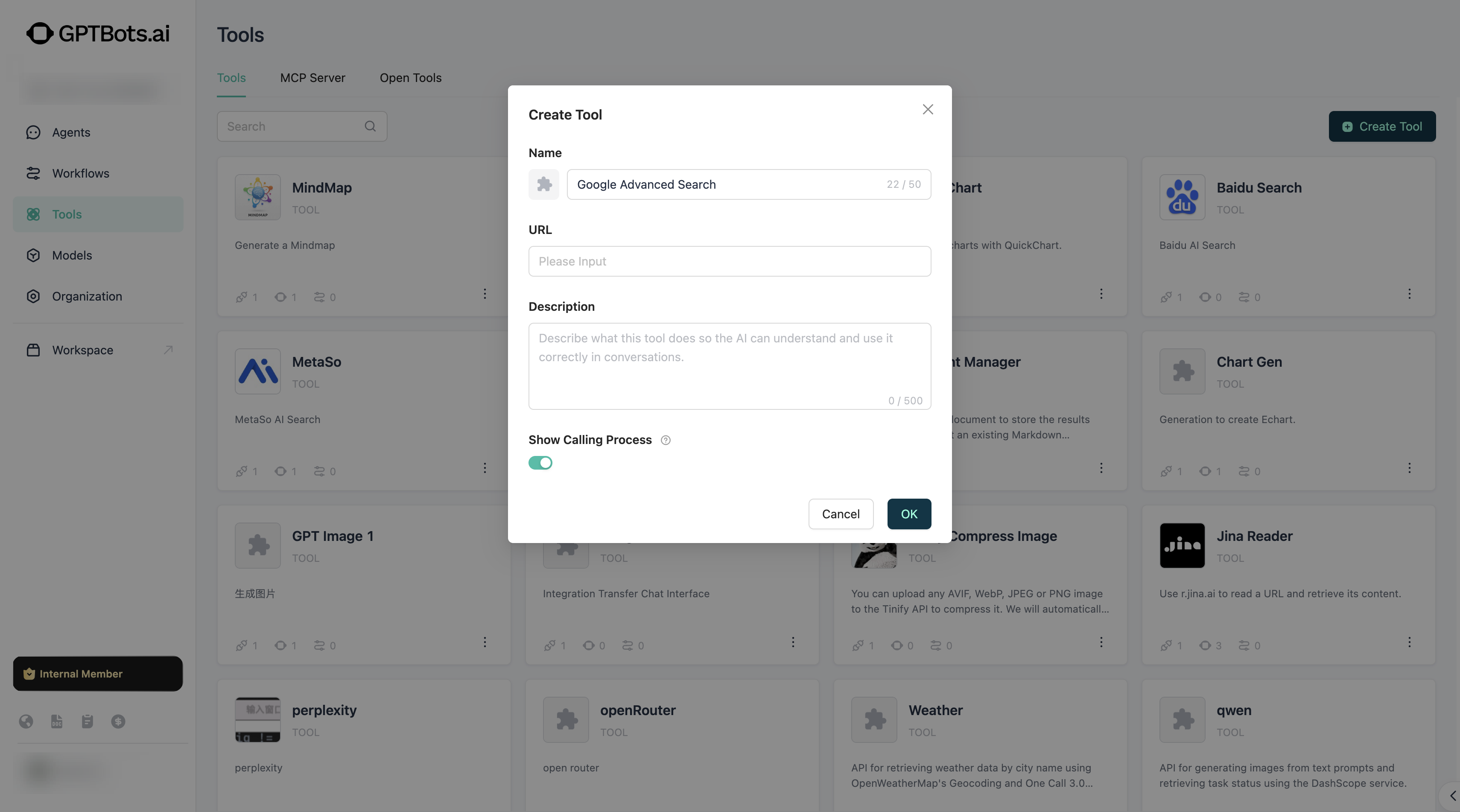
In Meine Tools erstellen Sie ein Tool, indem Sie einfach die Basisinformationen des Tools ausfüllen – damit ist die Erstellung abgeschlossen.
Bei der Konfiguration der Tool-Informationen können Sie sich am Stil von Swagger OpenAPI orientieren.
- Name: Der Name des Tools.
- Beschreibung: Die konkrete Funktion des Tools. Es wird empfohlen, diese detailliert zu beschreiben, um die Erkennung durch das LLM zu erleichtern und eine korrekte Auswahl zu ermöglichen.
Nach der Erstellung des Tools müssen Sie die Schritte Authentifizierung und API-Konfiguration abschließen.
Authentifizierung
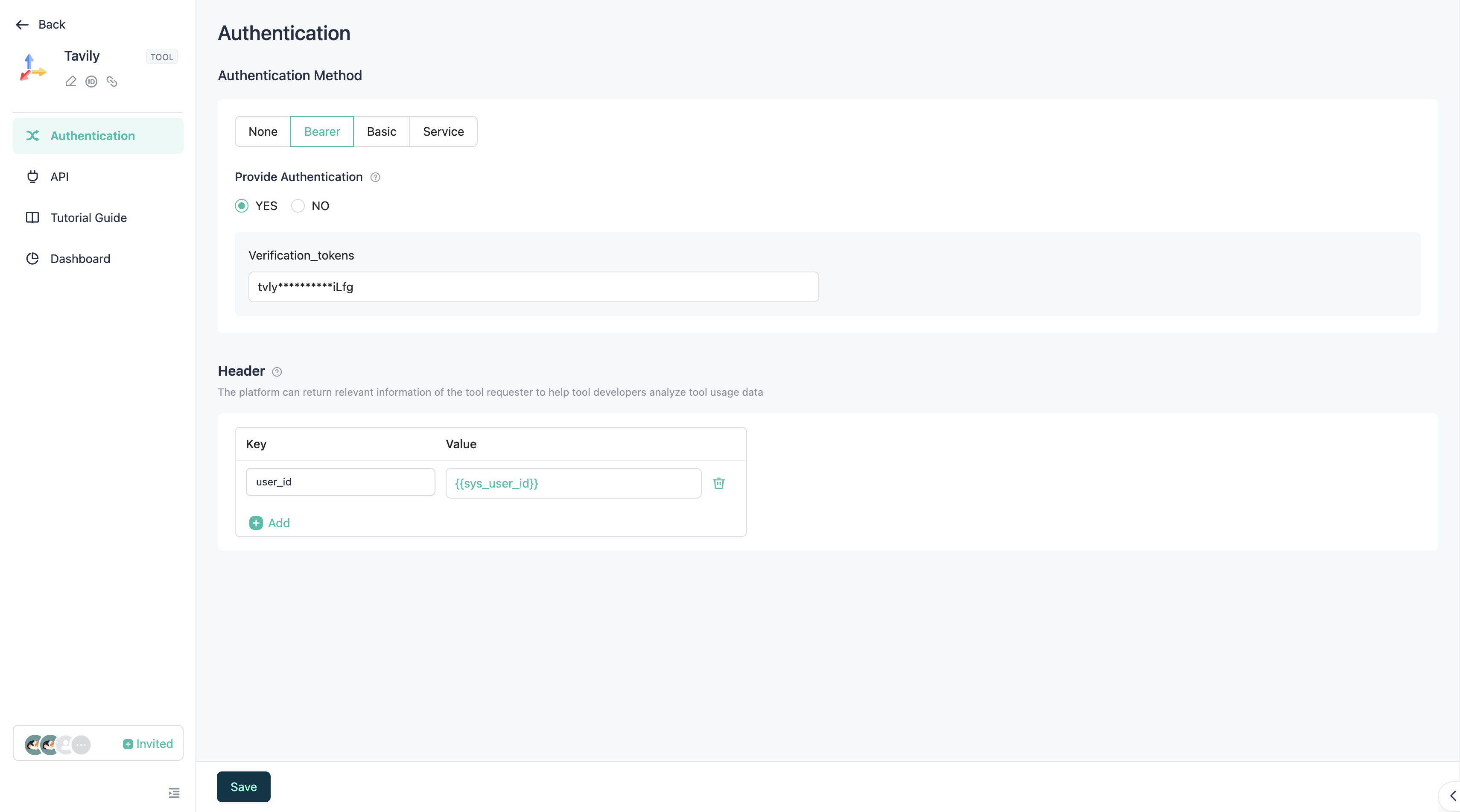
Auf der Seite Authentifizierung wählen Sie den Authentifizierungstyp aus. Aktuell stehen drei Typen zur Verfügung: Bearer, Basic und Service.
Gleichzeitig wählen Sie aus, ob die Authentifizierung an dieser Stelle abgeschlossen werden soll:
- Ja: Sie müssen die Authentifizierungsdaten hier eintragen, um die Authentifizierung abzuschließen. So kann der Agent/Workflow dieses Tool direkt nutzen, ohne sich erneut authentifizieren zu müssen.
- Nein: Sie müssen die Authentifizierungsdaten hier nicht angeben. In diesem Fall muss sich der Agent/Workflow vor der Nutzung des Tools authentifizieren. Im Feld Authentifizierungsanleitung können Sie eine URL hinterlegen, um Entwickler:innen des Agents/Workflows bei der Authentifizierung zu unterstützen.
Im Bereich Headers können Sie allgemeine Headers-Informationen für alle APIs dieses Tools hinzufügen, um die wiederholte Konfiguration von Headers-Parametern in jeder API zu vermeiden.
API
Die Konfiguration einer Tool-API erfolgt in vier einfachen Schritten.
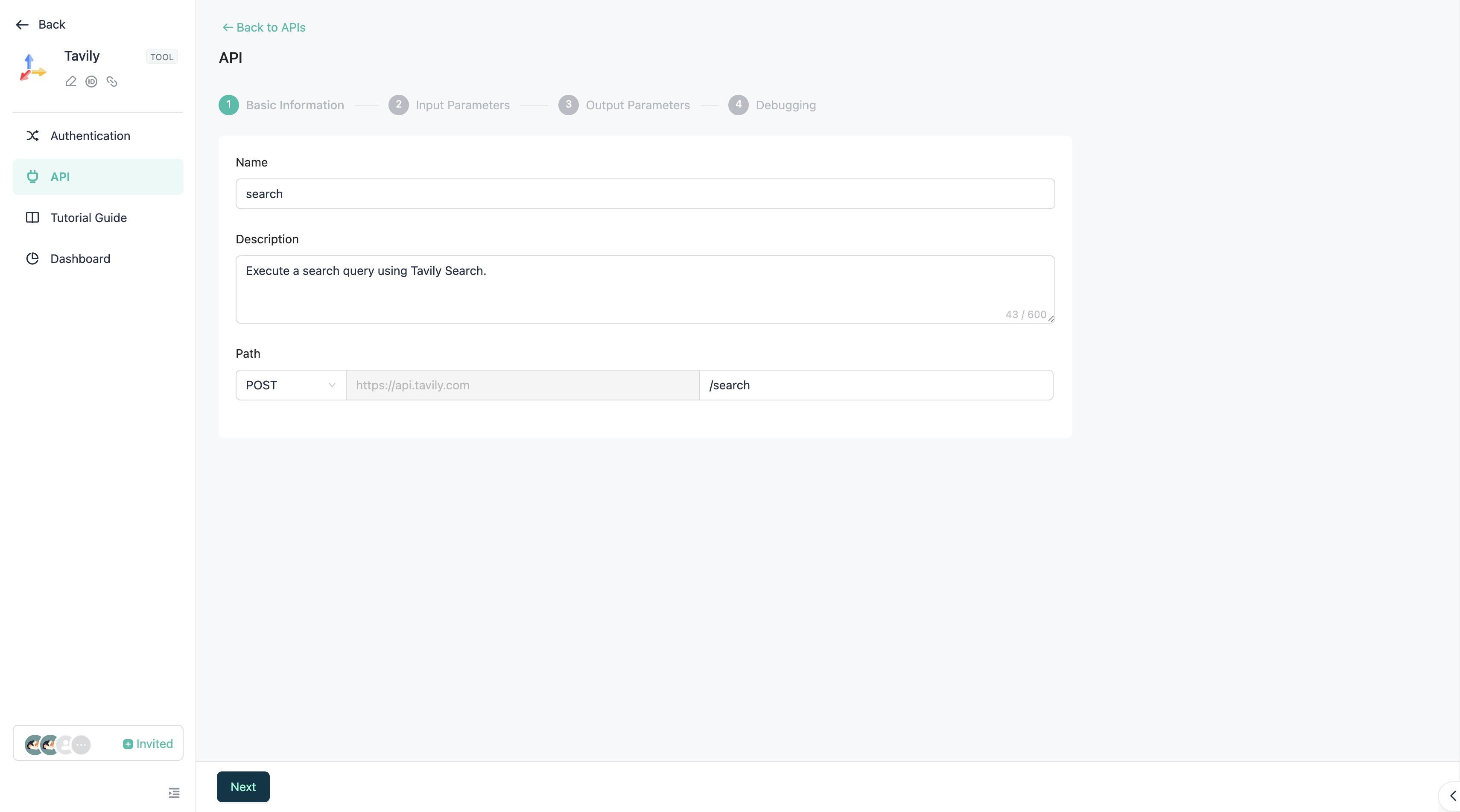
Schritt 1: Basisinformationen ausfüllen.
- Name: Der Name der API, der den API-Benennungsregeln entsprechen muss. Es wird empfohlen, das camelCase-Schema zu verwenden.
- Beschreibung: Die Beschreibung der API. Eine ausführliche Beschreibung erleichtert die Erkennung durch das LLM und die korrekte Auswahl.
- Methode: Die Aufrufmethode dieser API.
- Pfad: Der Pfad dieser API. Er muss mit
/beginnen. Im Pfad können Sie einzelne geschweifte Klammern{pathVar}verwenden, um Parameter vom TypPatheinzufügen. Diese Parameter werden im Schritt 2 (Eingabeparameter) konfiguriert. Beispiel:/getName/{userId}– anschließend wird im Eingabeparameter ein FelduserIdangelegt.
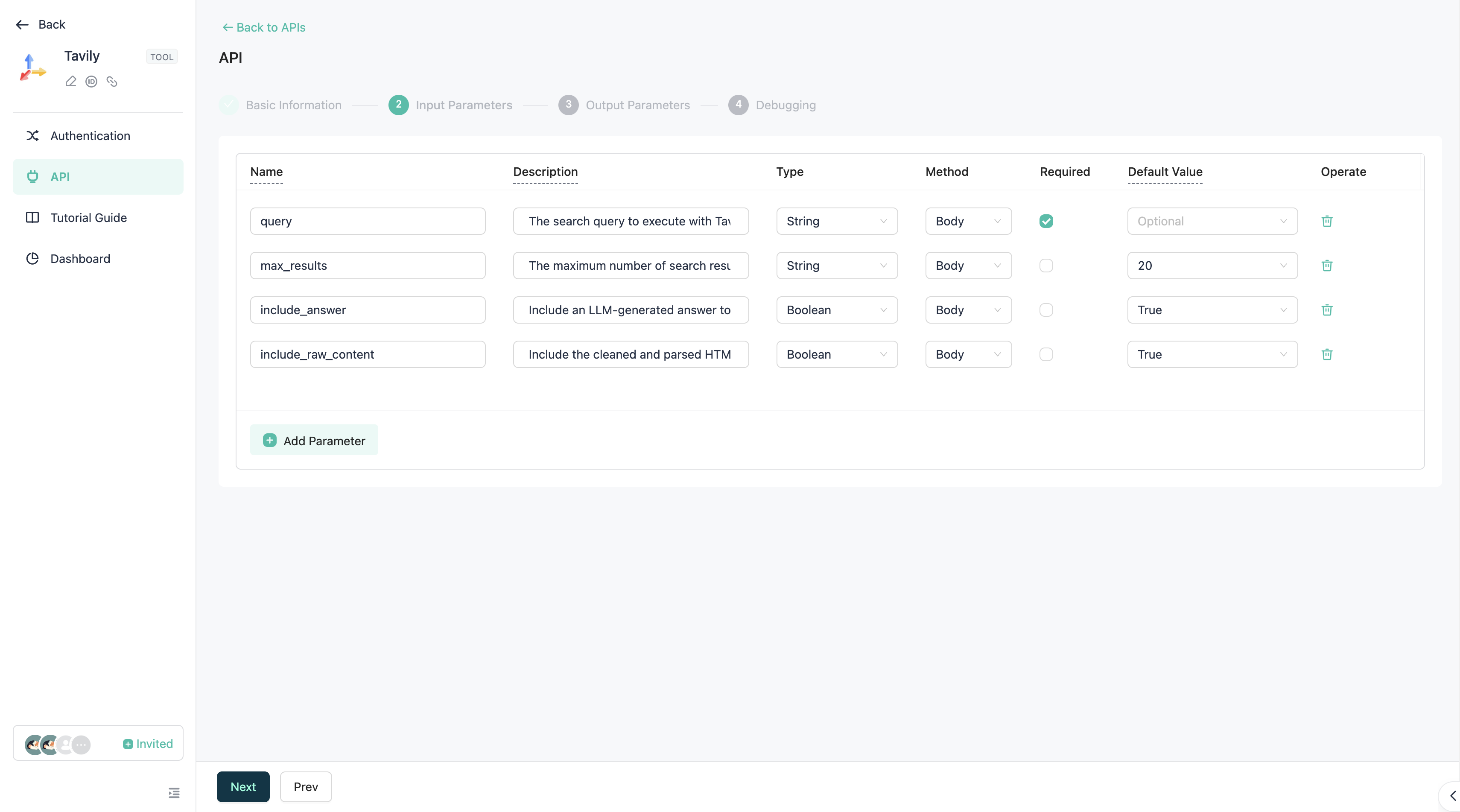
Schritt 2: Eingabeparameter konfigurieren.
Hier legen Sie die Eingabeparameter der API fest.
Tipp: Falls es eine entsprechende API-Dokumentation gibt, können Sie sich daran orientieren.
- Name: Der Name des Feldes.
- Beschreibung: Die Beschreibung des Feldes.
- Typ: Der Typ des Feldes.
- Methode: Die zugehörige Methode.
- Erforderlich: Ob dieses Feld erforderlich ist.
- Standardwert: Definieren Sie einen Standardwert für dieses Feld.
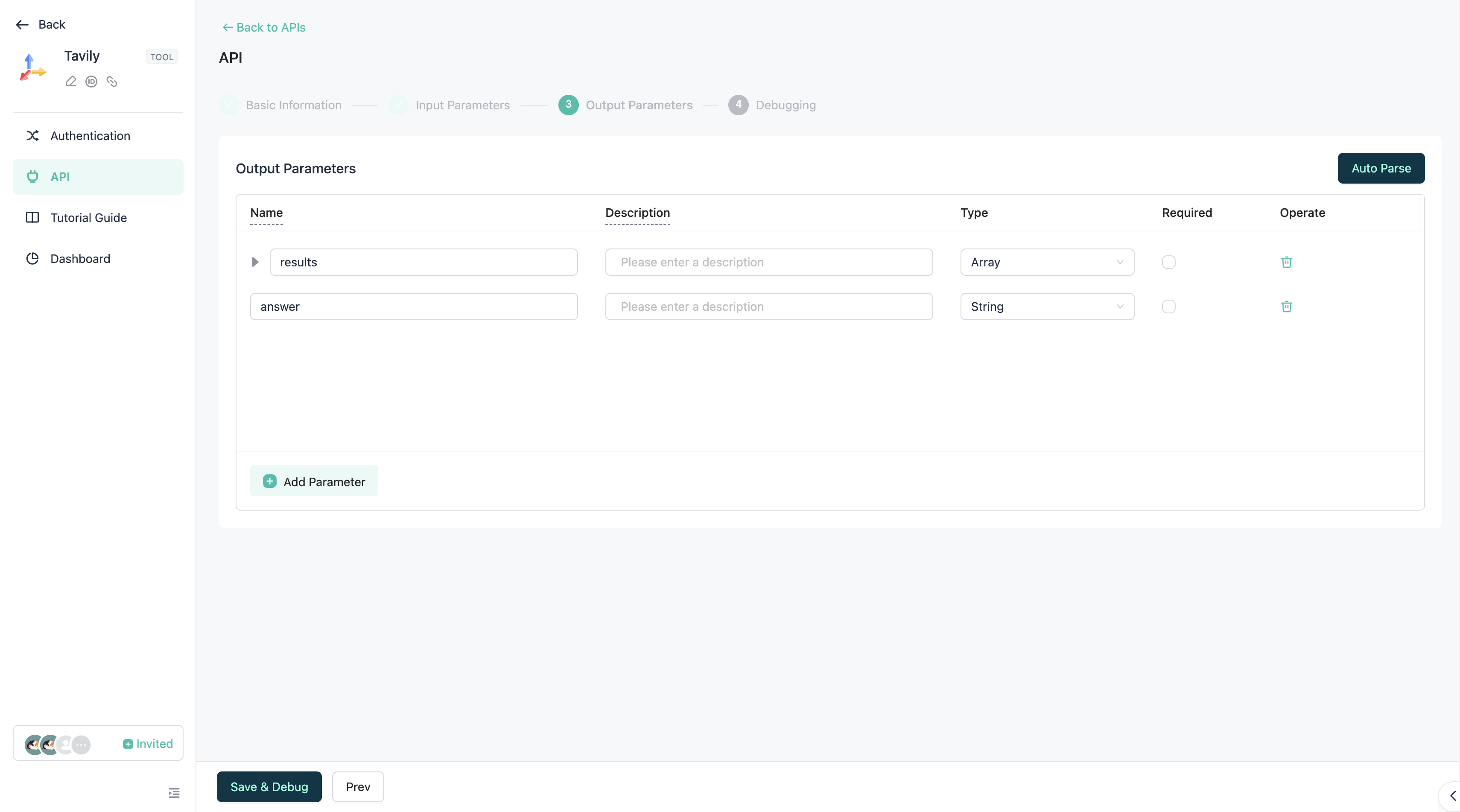
Schritt 3: Ausgabeparameter konfigurieren.
Hier legen Sie die Rückgabestruktur der API fest.
Sie können Auto Parse nutzen – das System rendert die Rückgabestruktur nach dem API-Aufruf automatisch in die Liste, sodass Sie diese nicht manuell eintragen müssen.
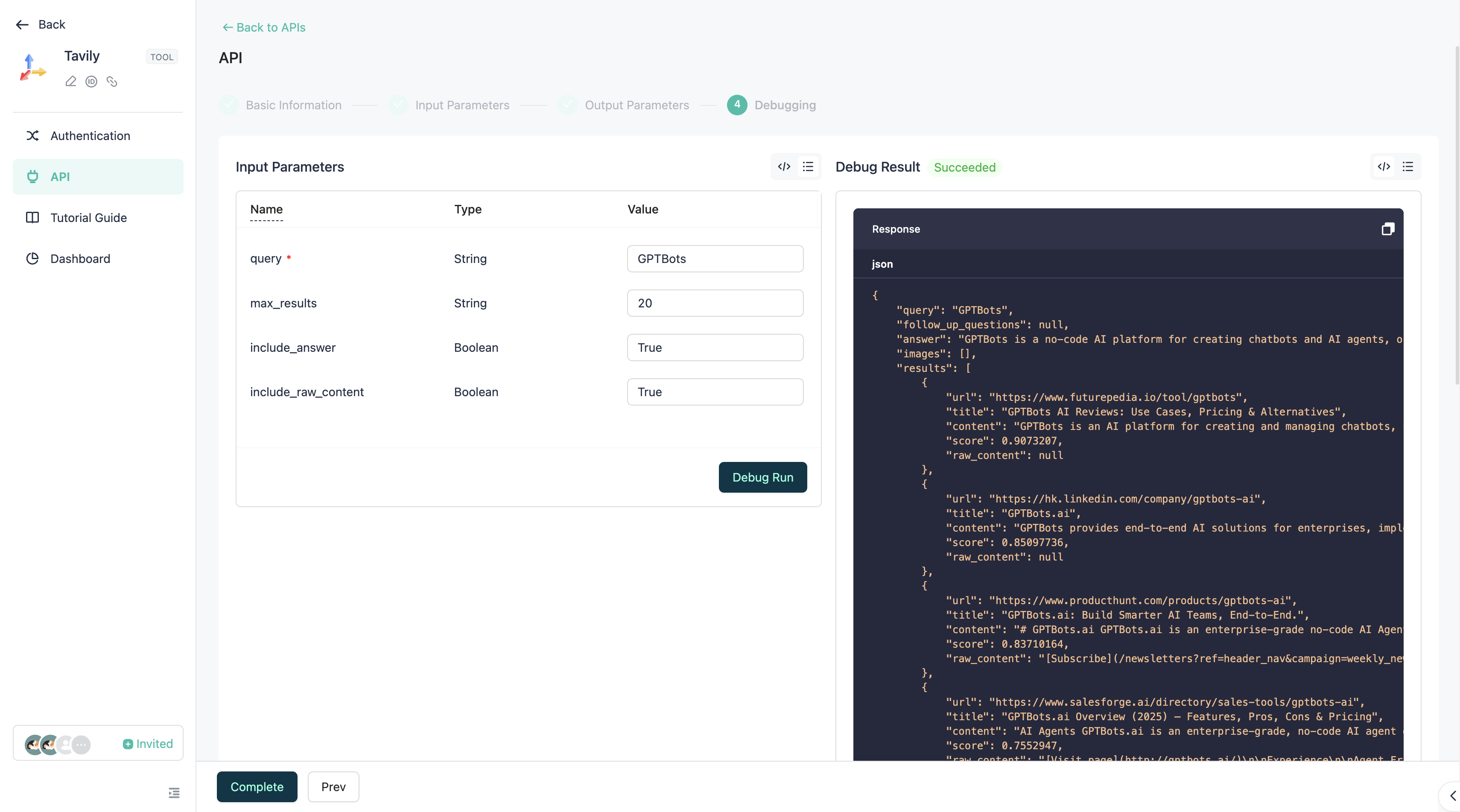
Schritt 4: Debuggen.
Hier können Sie die API aufrufen und testen. Bei erfolgreichem Aufruf ist die API-Konfiguration abgeschlossen.
Tool verwenden
Im Agent
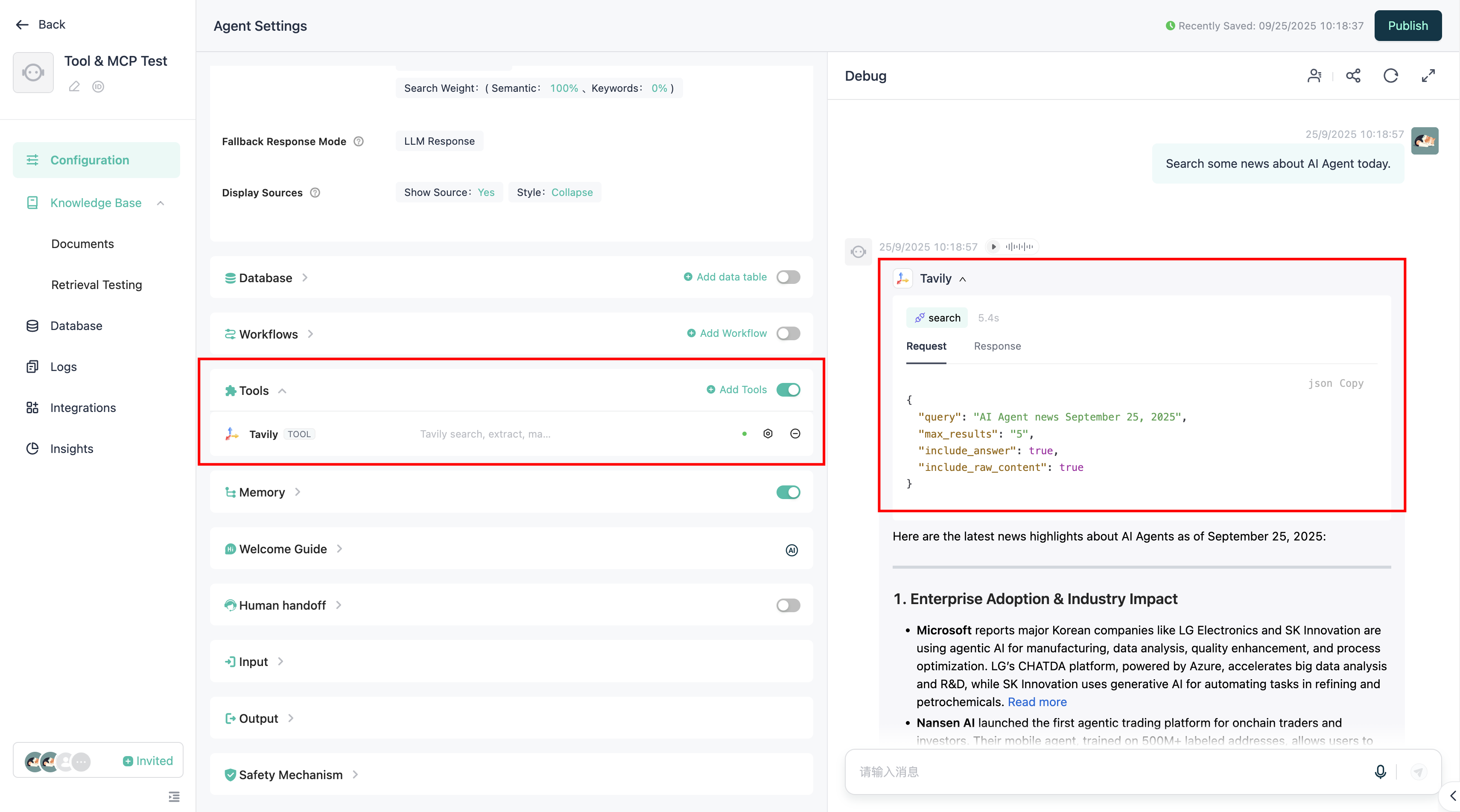
Im Agent finden Sie auf der Seite Konfiguration den Bereich Tools. Hier können Sie Tools hinzufügen, um sie in den Agent zu integrieren.
Während der Konversation entscheidet der Agent eigenständig, ob und wann Tools basierend auf dem Gesprächsverlauf aufgerufen werden.
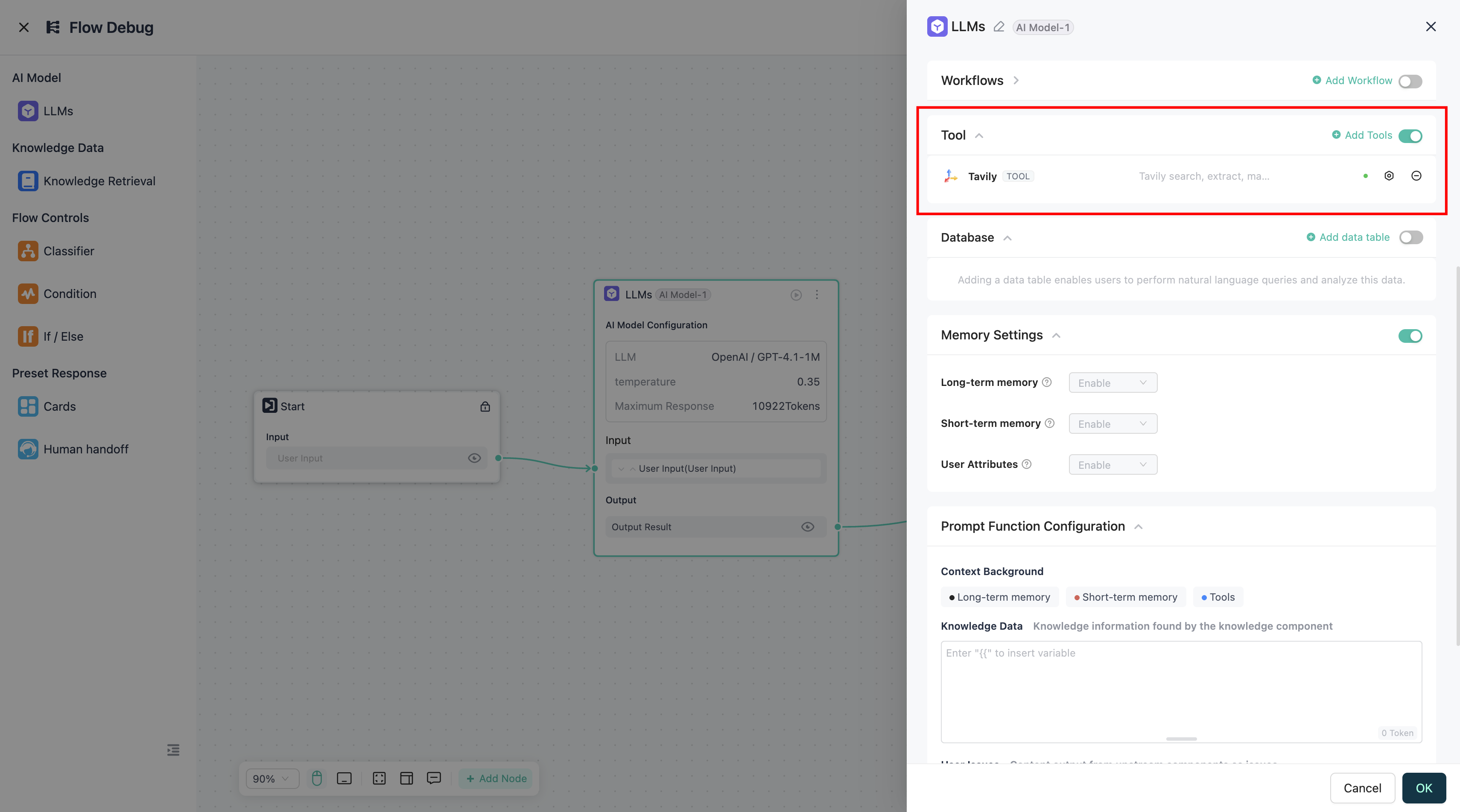
Im Flow-Agent können Sie in der Konfiguration der LLM-Komponente ebenfalls Tools hinzufügen, um sie in den Agent zu integrieren.
Auch hier entscheidet der Agent während der Konversation eigenständig, welche Tools verwendet werden.
Im Workflow
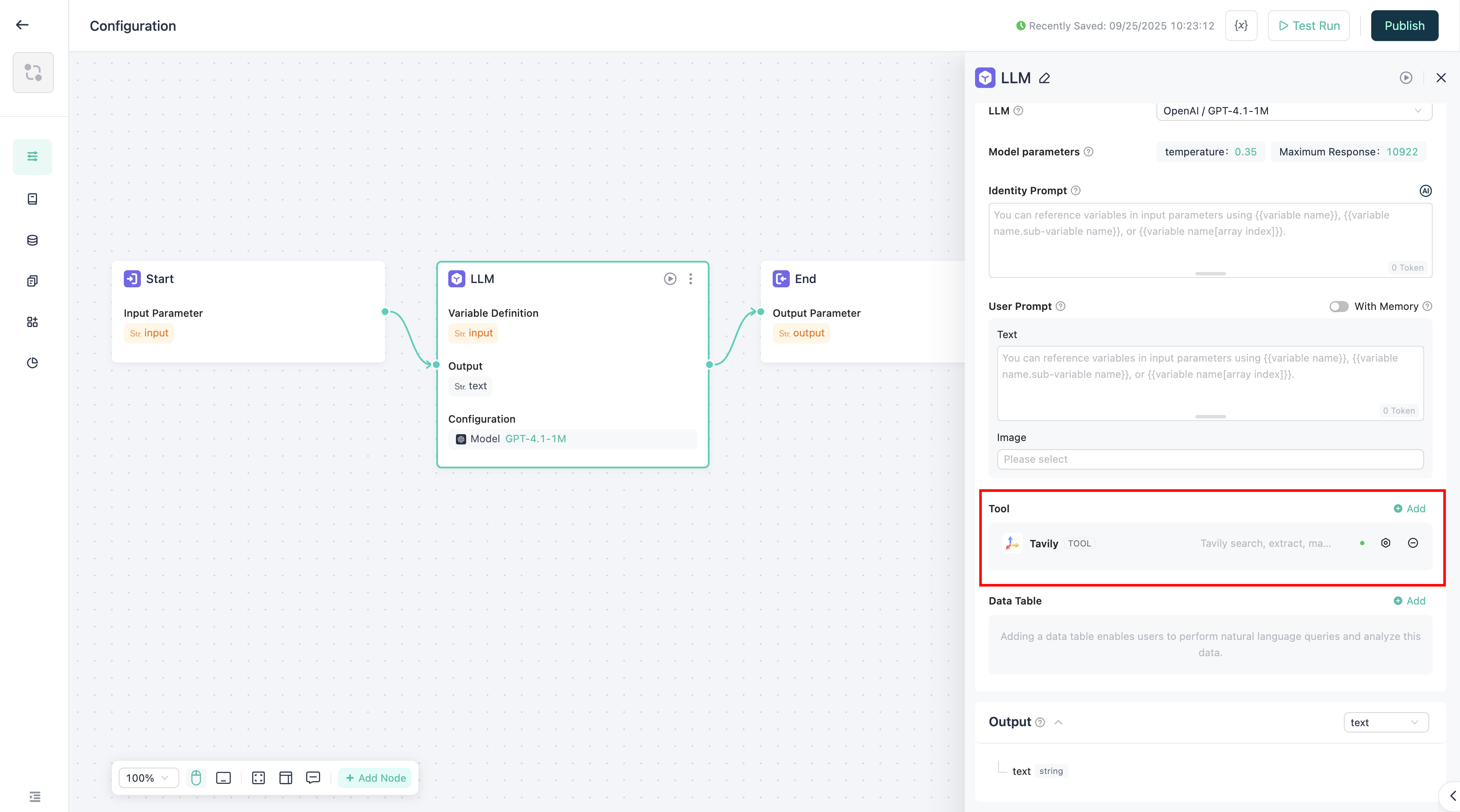
In der LLM-Komponente finden Sie im Bereich Komponenten-Konfiguration die Option Tools und können die benötigten Tools hinzufügen.
Während der Workflow-Ausführung entscheidet das LLM selbstständig, ob und welche Tools aufgerufen werden, sobald der Ausführungspfad durch die LLM-Komponente führt.
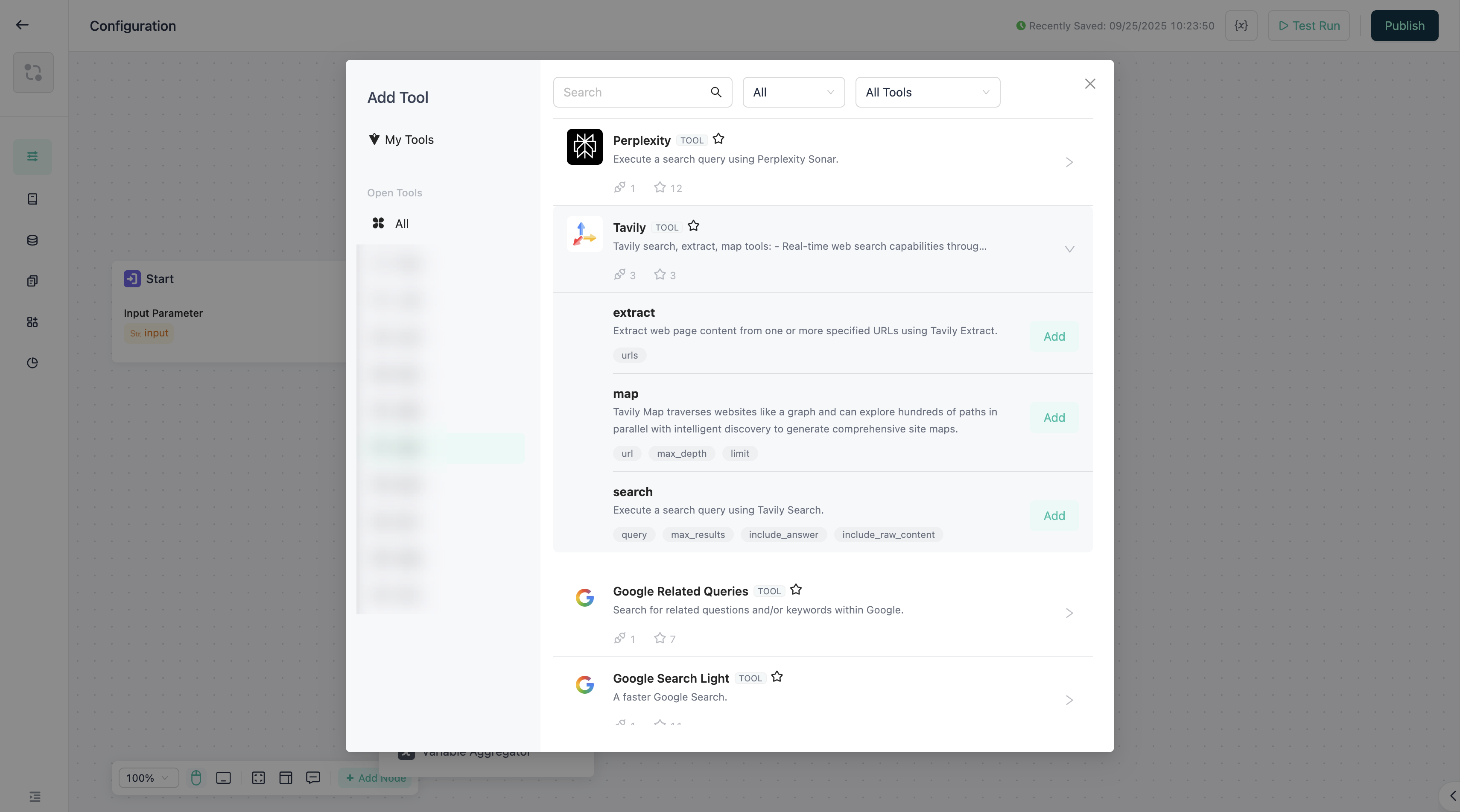
In der Tool-Komponente können Sie gezielt die spezifischen APIs der benötigten Tools hinzufügen.
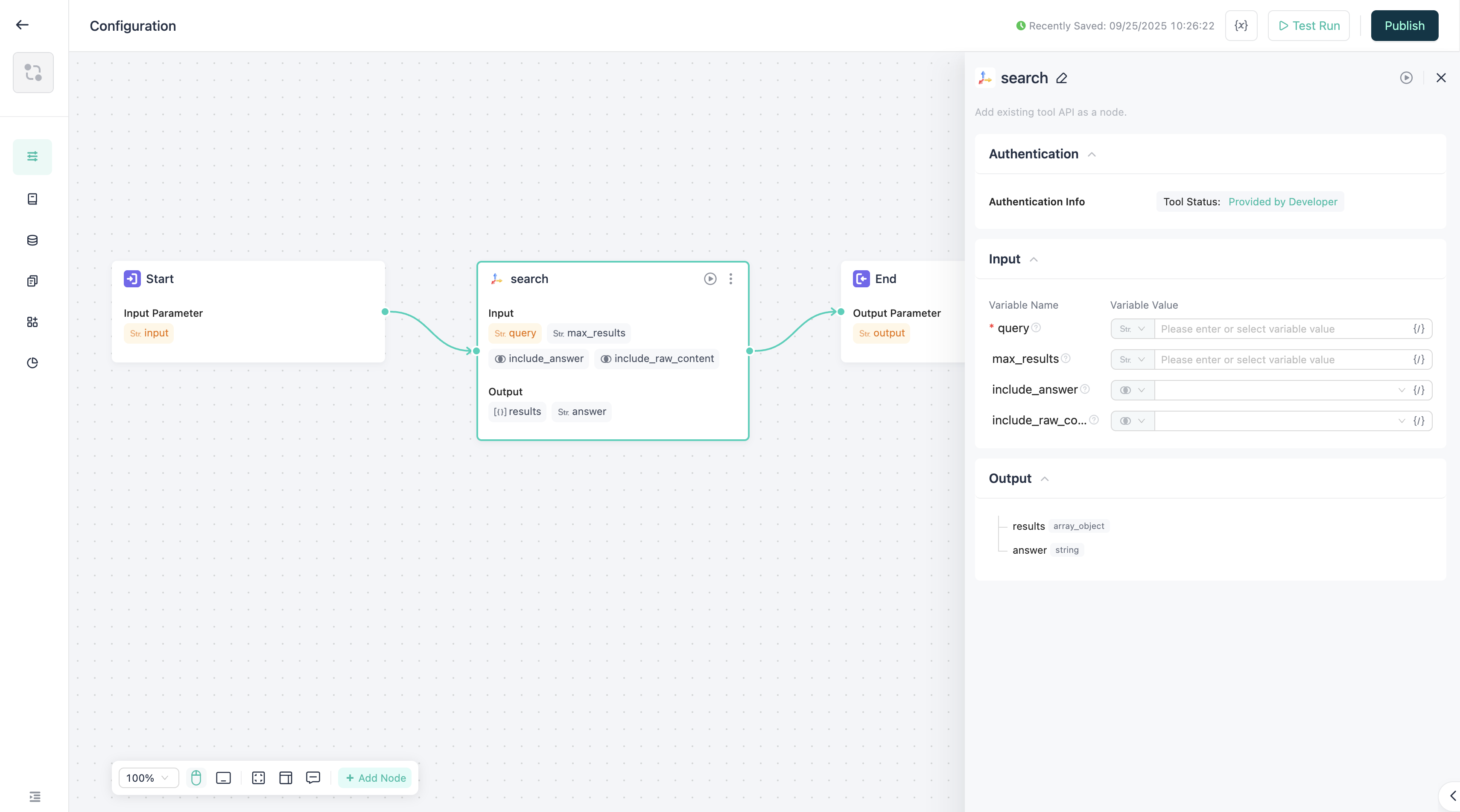
Nach dem Hinzufügen müssen Sie keine eigenen Eingabeparameter für den Node definieren – die API-Eingabeparameter sind bereits als Standard-Eingabeparameter des Nodes hinterlegt, sodass Sie direkt Werte übergeben und nutzen können.
Während der Workflow-Ausführung ruft die Tool-Komponente die API auf, sobald der Ausführungspfad sie passiert, und übergibt das Rückgabeergebnis an die nachfolgenden Nodes.