Microsoft Azure SSO-Konfigurationsanleitung
Diese Anleitung erklärt, wie Sie SAML Single Sign-On (SSO) auf der GPTBots-Plattform mit Microsoft Azure einrichten.
Bitte folgen Sie der Anleitung auf der GPTBots-Seite zur SSO-Konfiguration für detaillierte Schritte.
Voraussetzungen
- Administratorzugriff auf Microsoft Azure
- Ein registriertes GPTBots-Konto mit erstellter Organisation, die über SSO-Berechtigungen verfügt (falls nicht aktiviert, bitte Vertriebsteam kontaktieren)
SAML-Anwendung in Azure erstellen
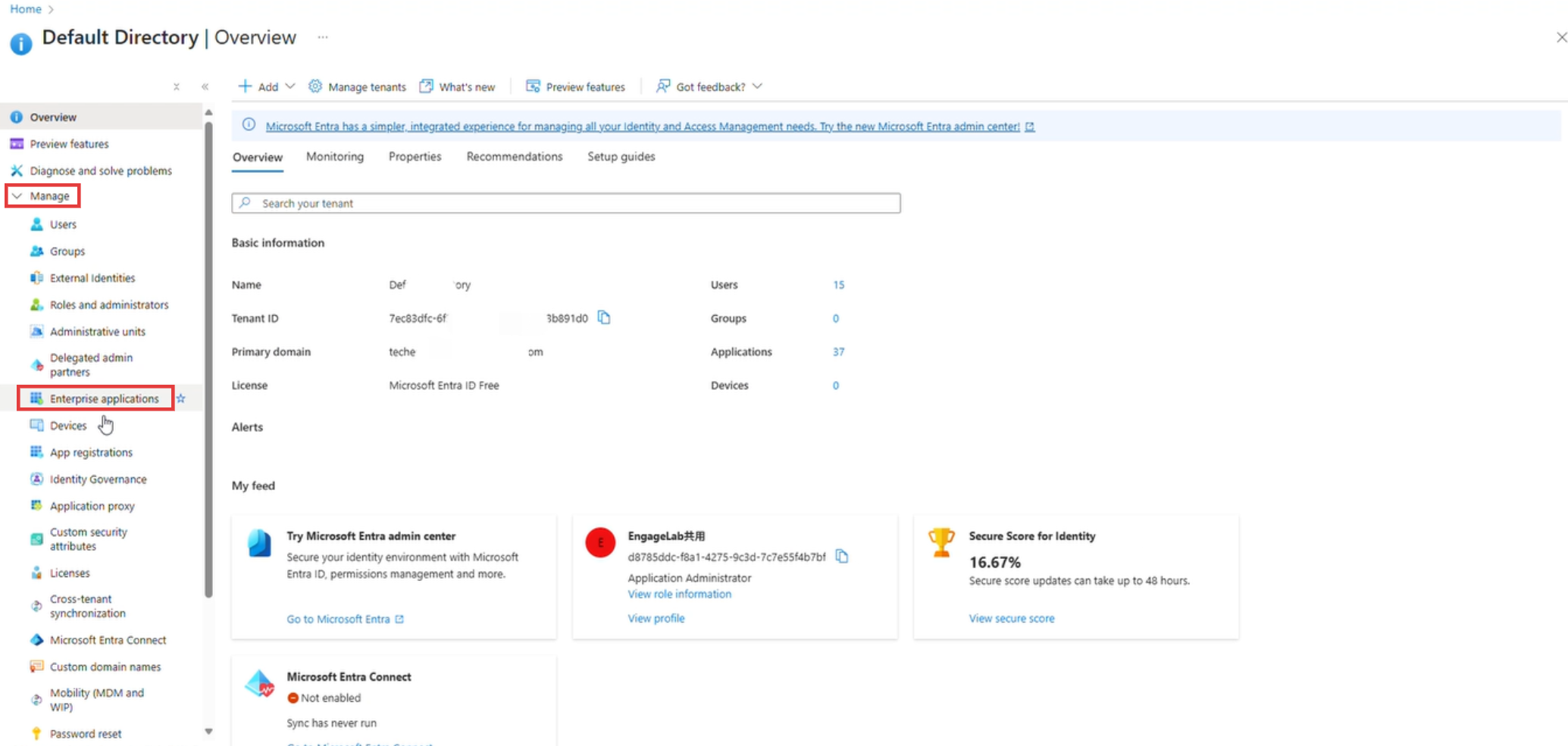
- Melden Sie sich im Microsoft Azure Admin Center an und klicken Sie auf „Microsoft Entra ID verwalten“ von jedem Einstiegspunkt aus.

- Navigieren Sie zur Seite „Verwalten > Unternehmensanwendungen“.
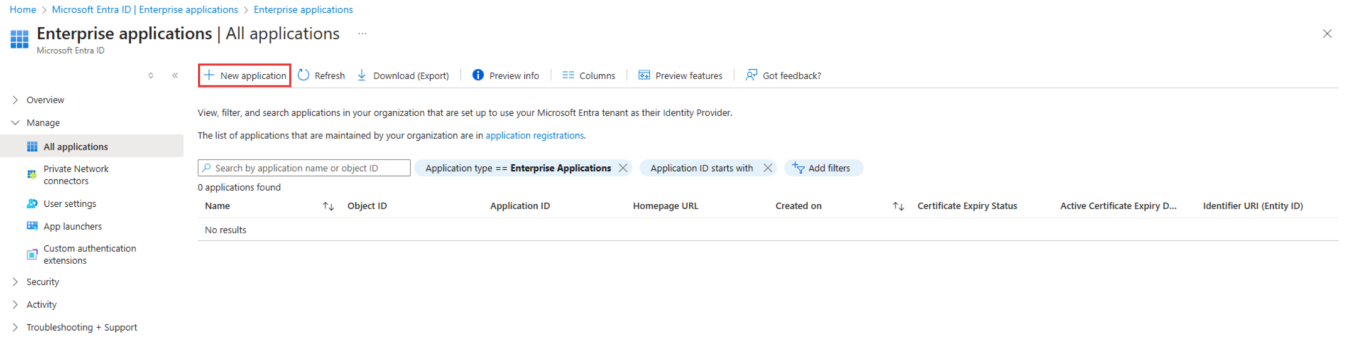
- Klicken Sie auf „Neue Anwendung.“
- Geben Sie den Namen der Anwendung ein und schließen Sie die Erstellung ab.
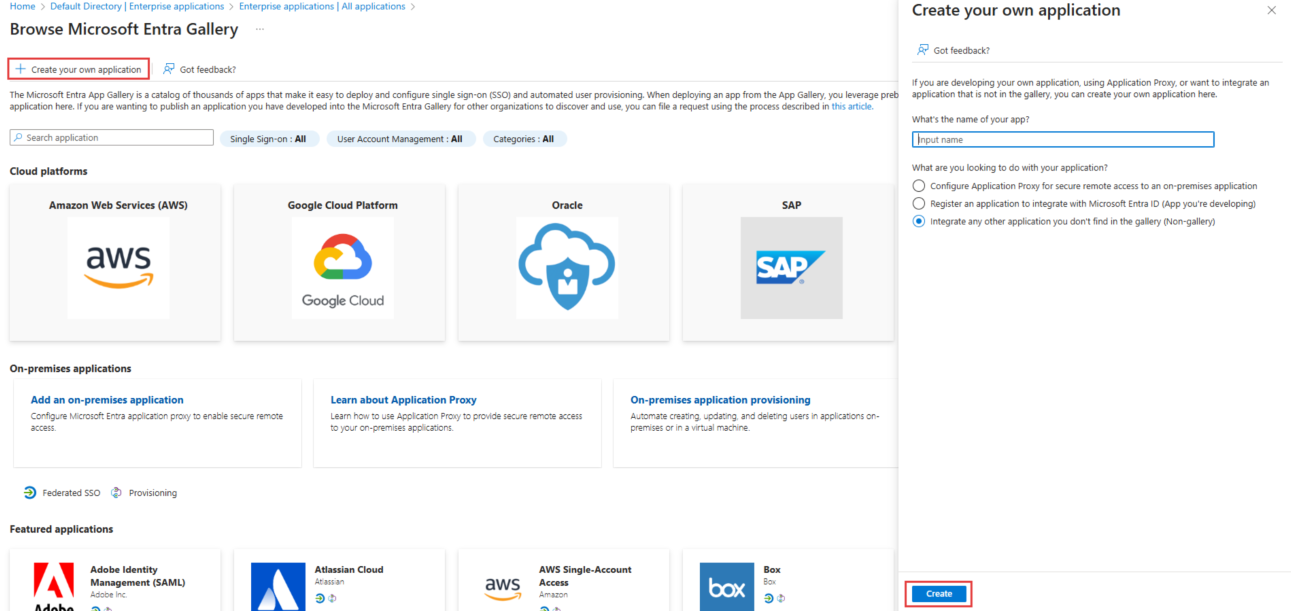
Der Anwendungsname kann individuell gewählt werden. Nach dem Klick bitte einige Sekunden warten, bis das System geladen ist.
- Das System leitet Sie automatisch zur Einstellungsseite der Anwendung weiter.
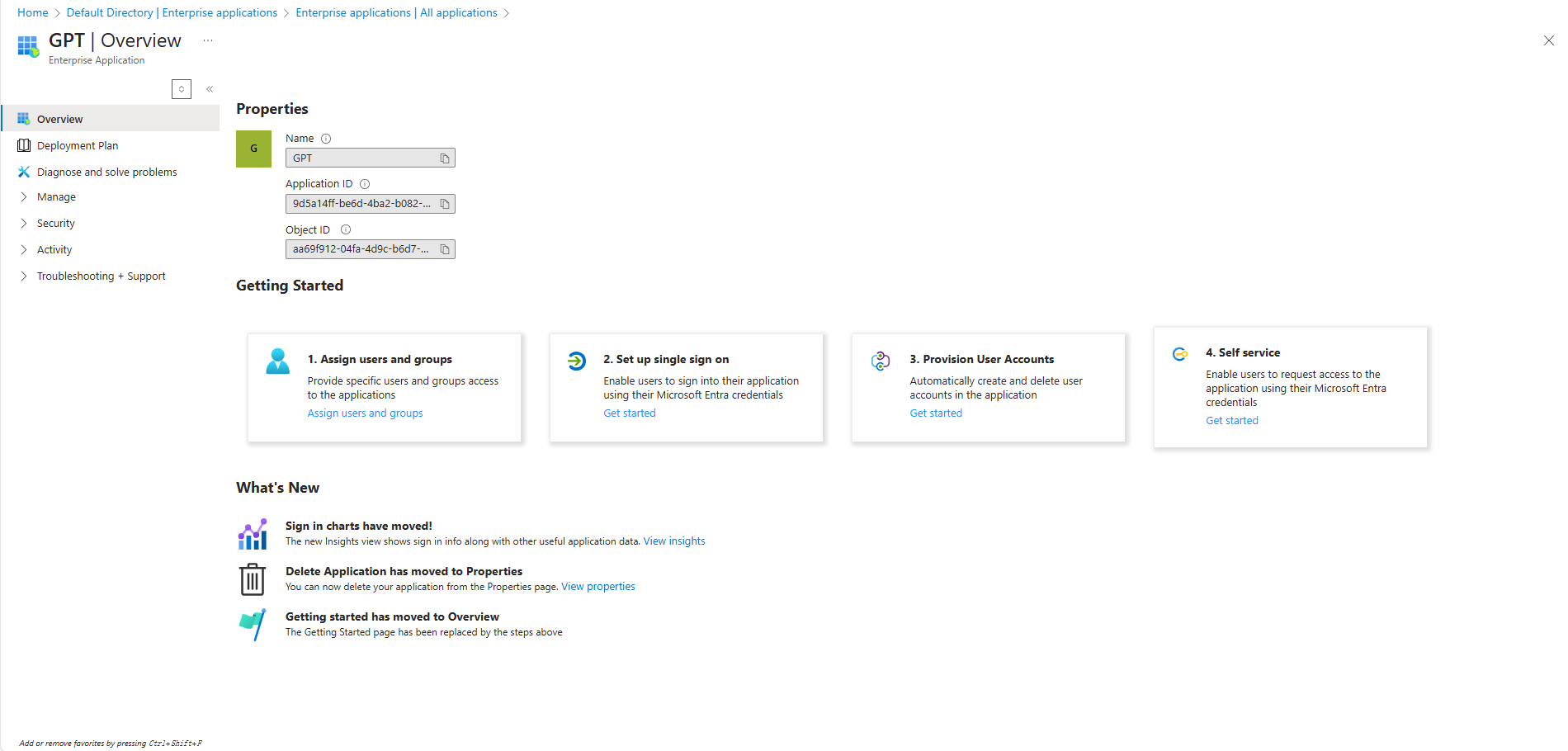
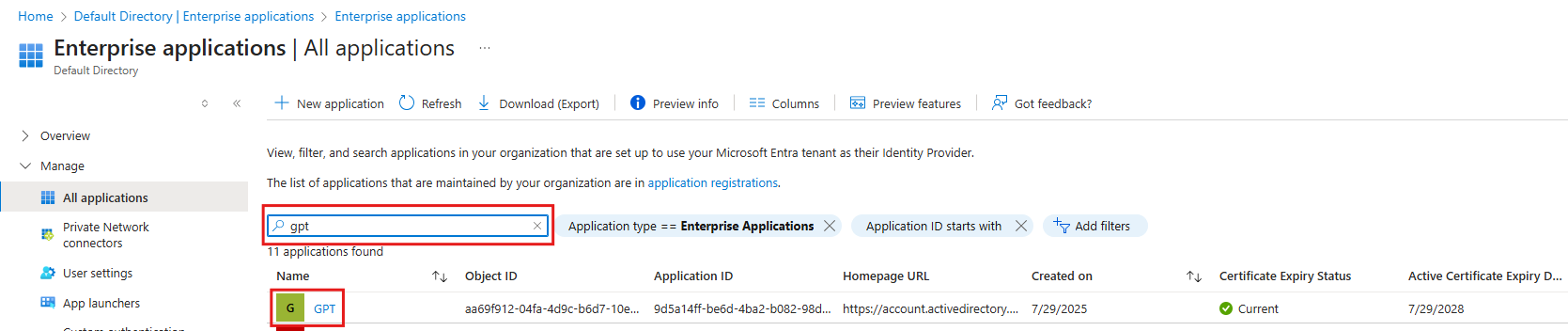
- Um die Anwendung später zu bearbeiten, gehen Sie zu „Unternehmensanwendungen > Alle Anwendungen“ und suchen Sie im Suchfeld nach dem Anwendungsnamen oder der Objekt-ID. Wählen Sie dann die Anwendung aus.
Organisationsmitglieder hinzufügen
Nachdem die Anwendung hinzugefügt wurde, müssen alle Mitglieder der GPTBots-Organisation, die Zugriff erhalten sollen, der Anwendung hinzugefügt werden. Andernfalls können diese Mitglieder sich nicht anmelden. Sie können Mitglieder jederzeit unter „Unternehmensanwendungen > Benutzer und Gruppen zuweisen“ hinzufügen oder entfernen.
Hinweis: Die im Azure-Profil des Mitglieds konfigurierte E-Mail-Adresse (nicht der Azure-Anmeldename) muss mit der E-Mail-Adresse des GPTBots-Kontos übereinstimmen.
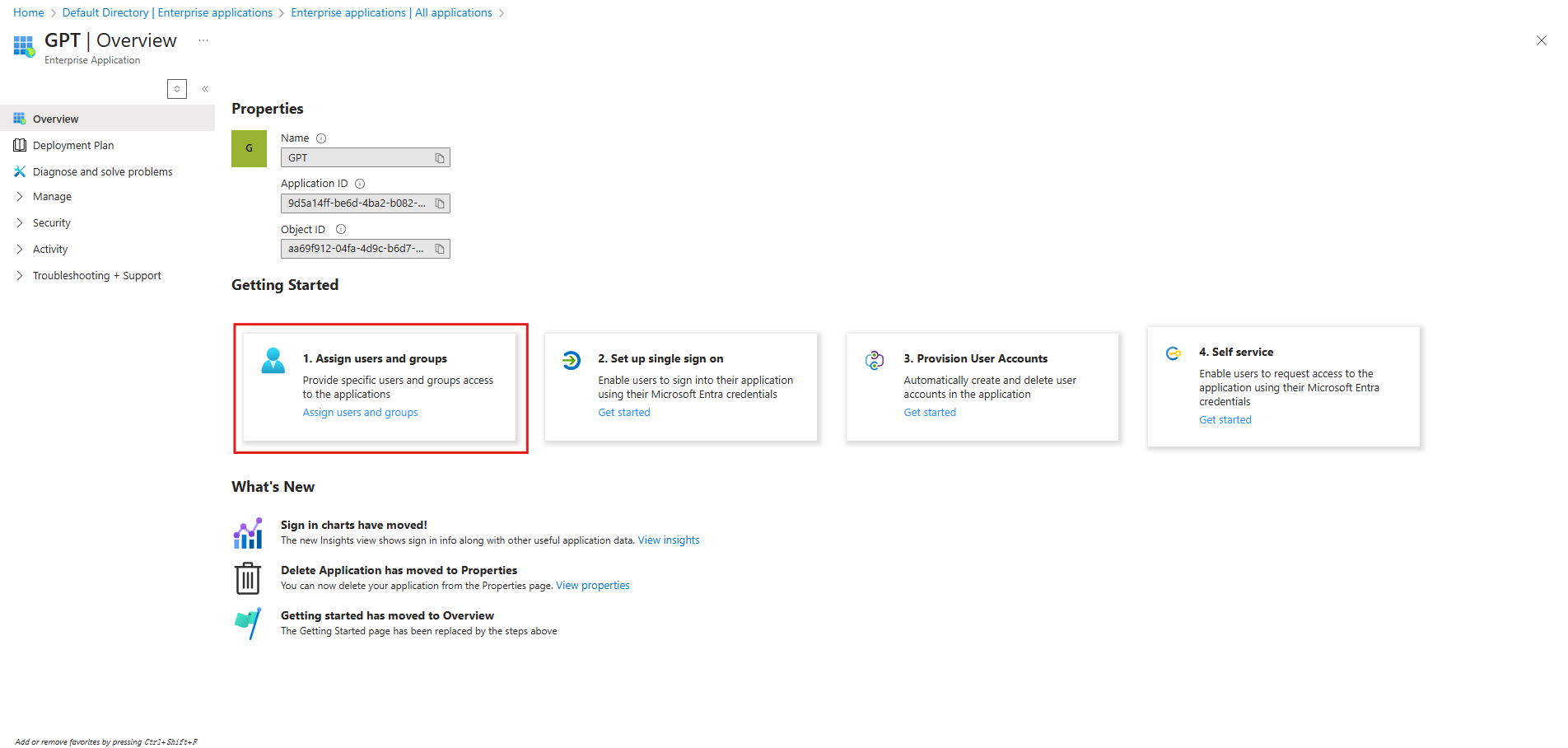
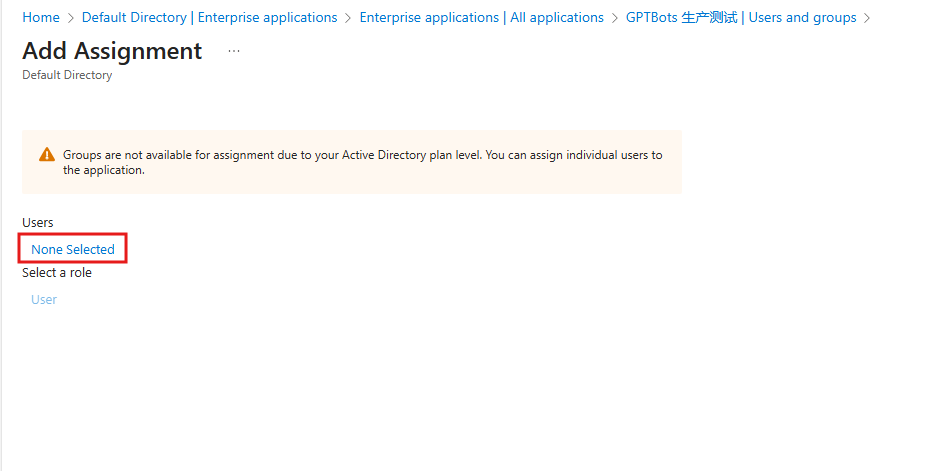
- Klicken Sie auf der Azure-Anwendungsseite auf „Benutzer und Gruppen zuweisen.“
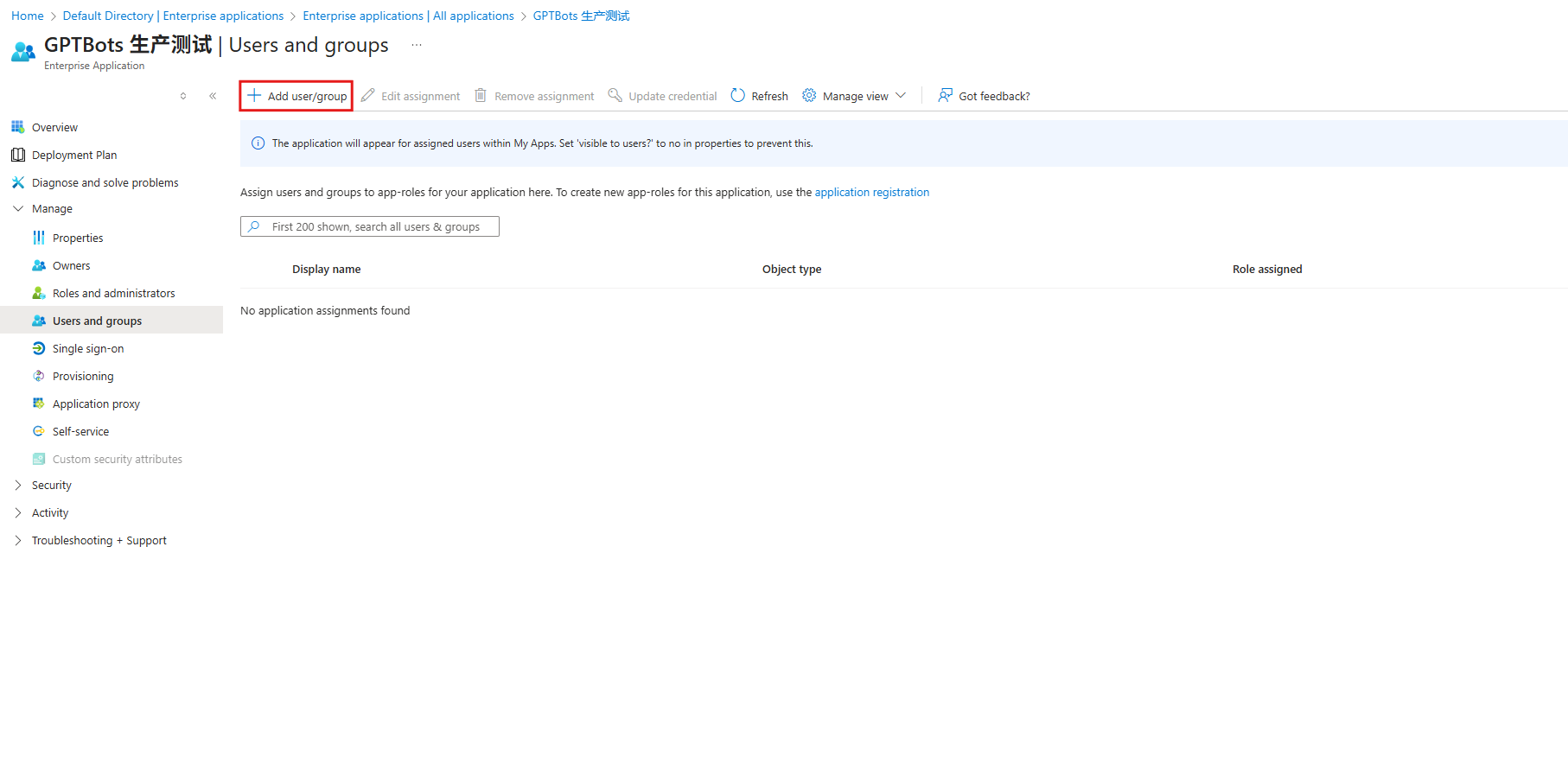
- Klicken Sie auf „Benutzer/Gruppe hinzufügen > Keine ausgewählt.“
- Wählen Sie die gewünschten Benutzer:innen aus. Diese werden rechts unter „Ausgewählt“ angezeigt. Klicken Sie auf „Auswählen > Zuweisen“, um die Hinzufügung abzuschließen.
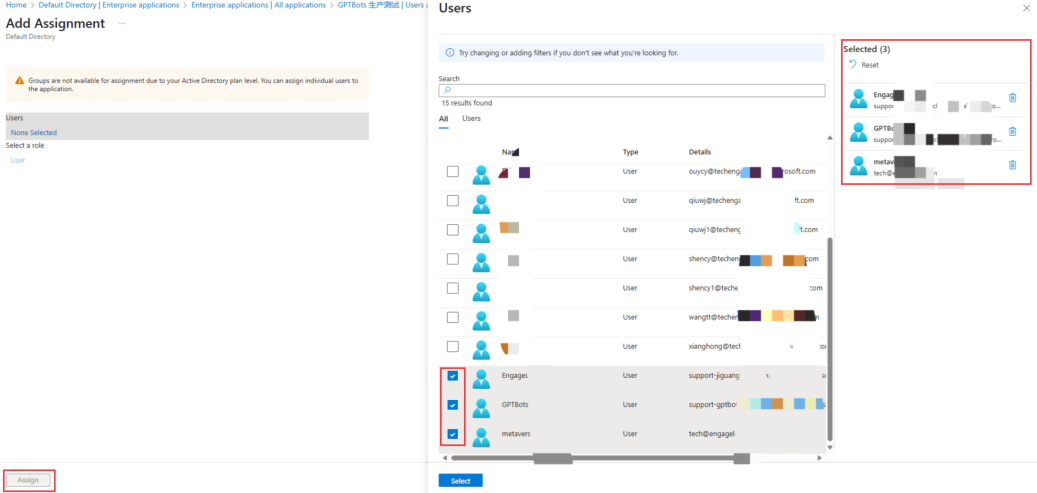
- Das System leitet Sie automatisch zur Anwendungsseite zurück.
SAML SSO konfigurieren
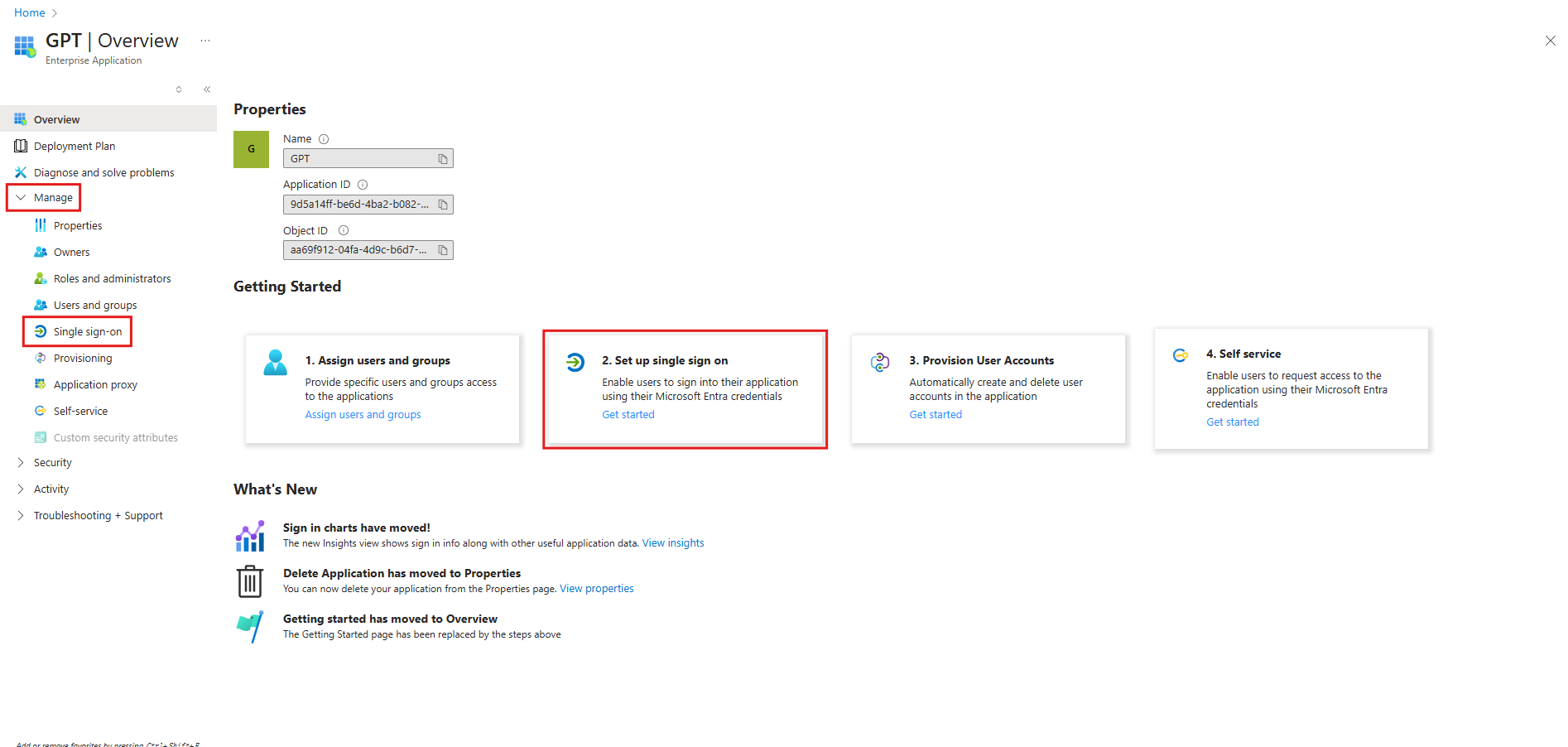
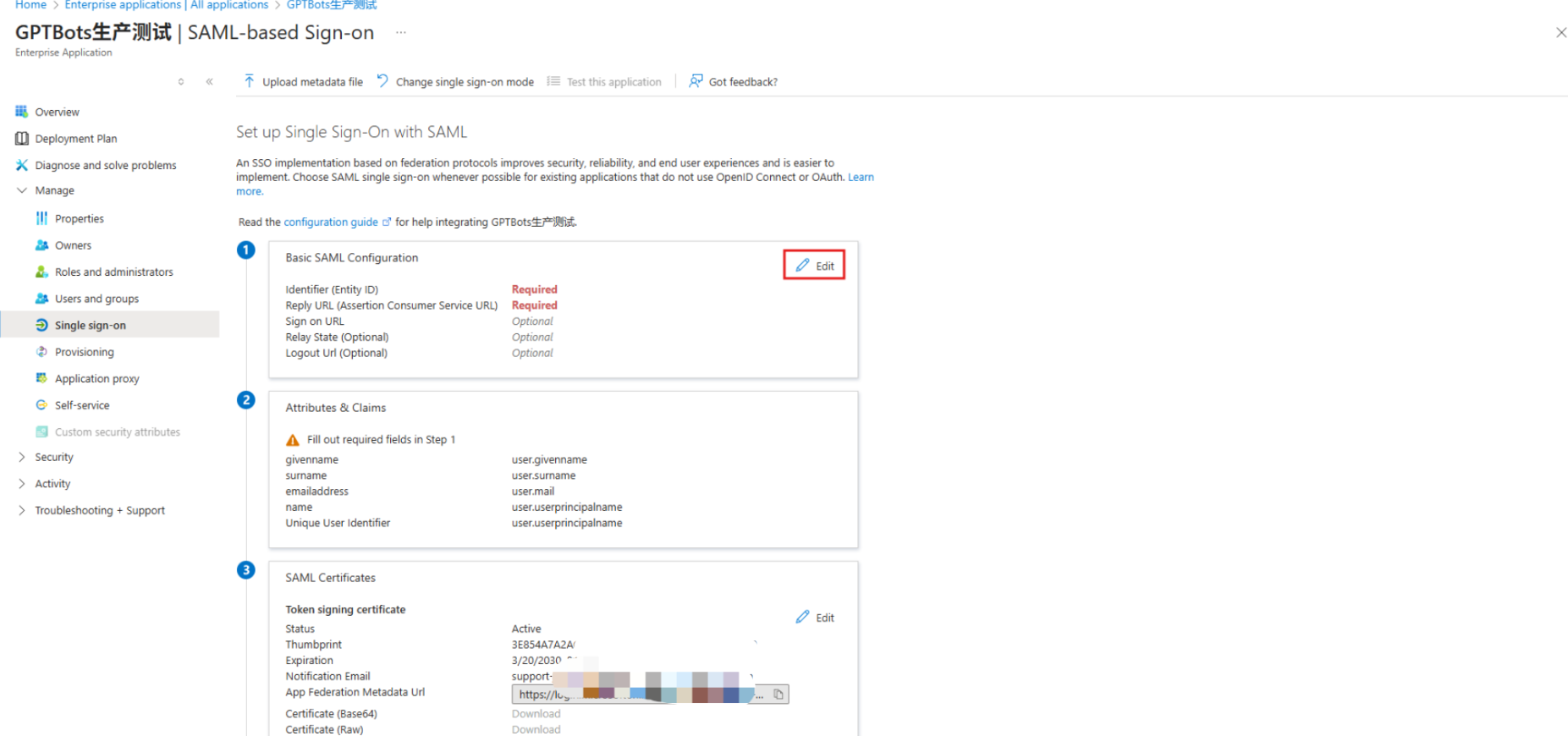
- Wählen Sie auf der Anwendungsseite „Einmaliges Anmelden einrichten“ oder klicken Sie im linken Navigationsmenü auf „Verwalten > Einmaliges Anmelden“.
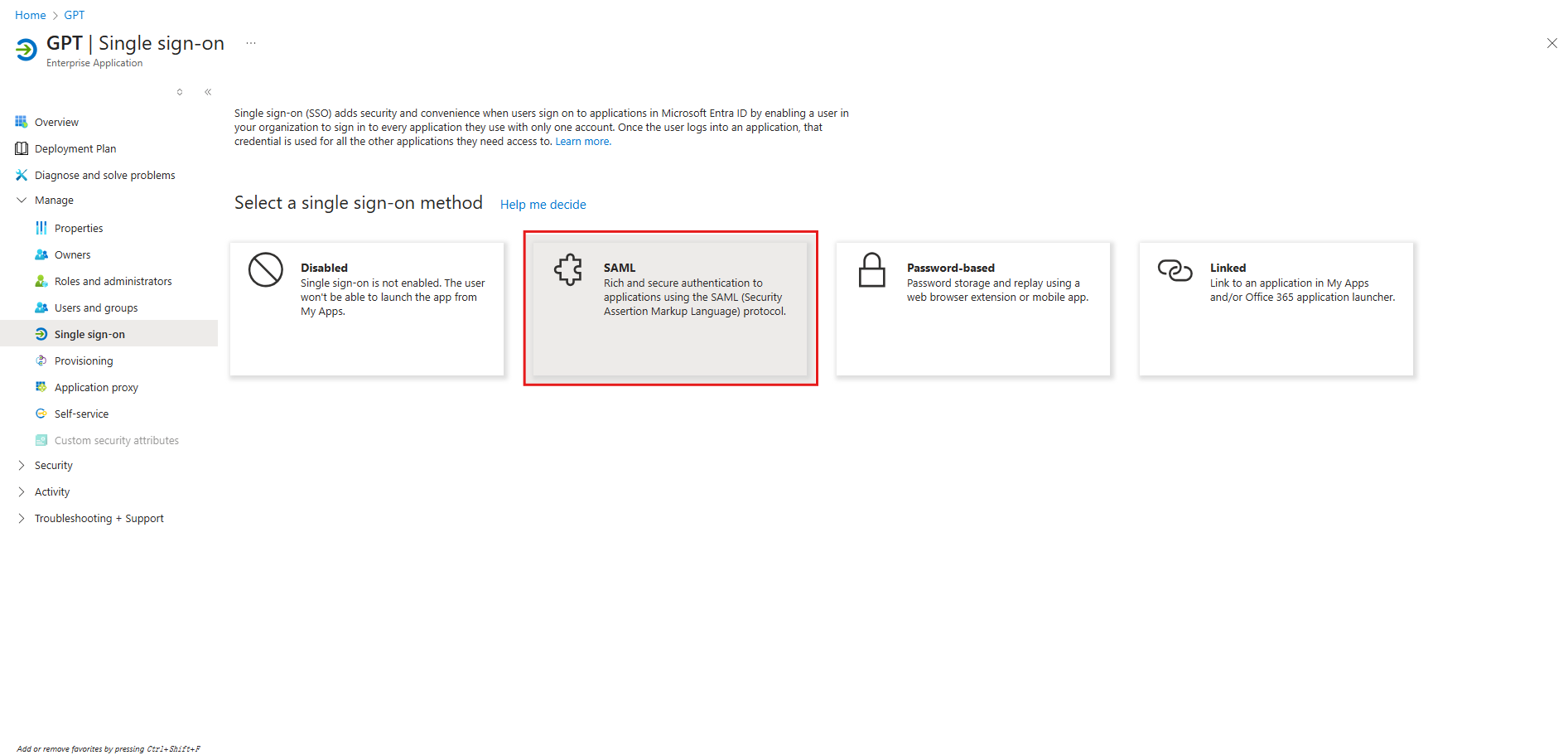
- Wählen Sie das „SAML“-Symbol.
- Öffnen Sie die SAML-Konfigurationsseite und klicken Sie oben rechts auf „Bearbeiten“. Das Fenster „Grundlegende SAML-Konfiguration“ erscheint auf der rechten Seite.
SP-Informationen in IdP eintragen
Kopieren Sie die SP-Informationen von der GPTBots SSO-Konfigurationsseite:
- Diese Informationen werden in der Regel von der Administrator:in der GPTBots-Plattform bereitgestellt.
- Wenn Sie selbst Administrator:in sind, finden Sie die Angaben unter „Persönliches Center“ > SSO.
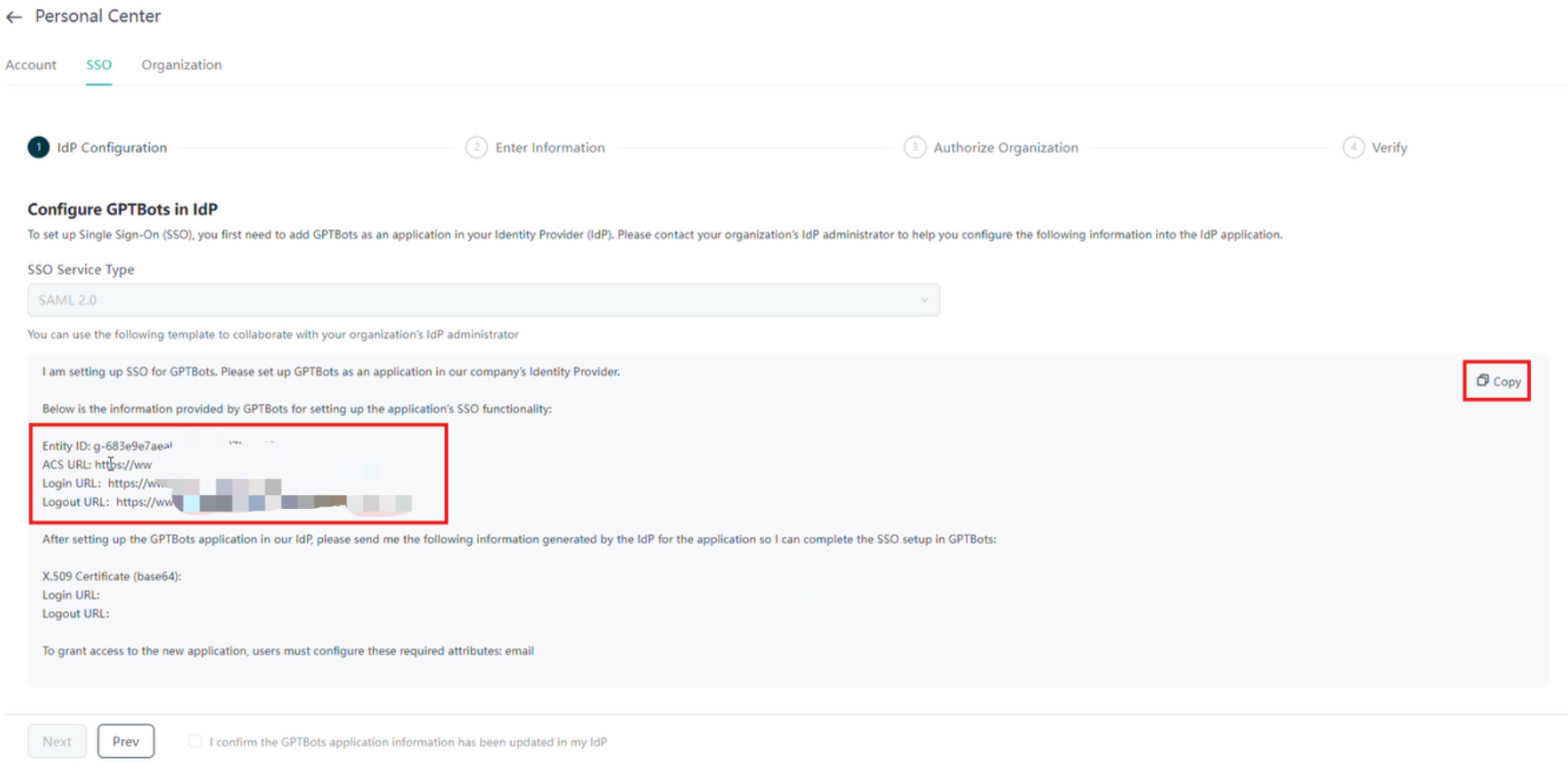
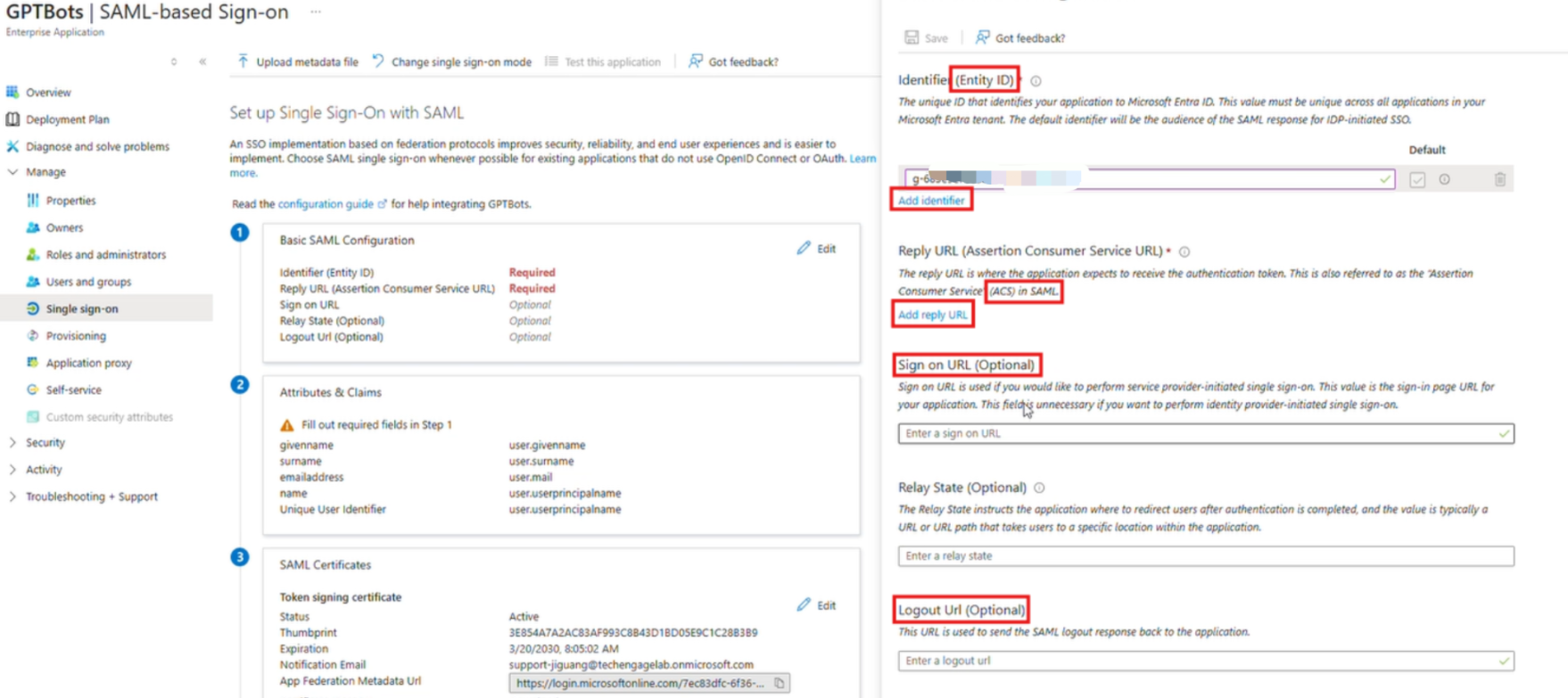
Tragen Sie die vom SP bereitgestellte Entity ID (Bezeichner), ACS URL, Login-URL und Logout-URL in die entsprechenden Felder im Azure IdP ein und speichern Sie die Angaben.
IdP-Informationen in SP eintragen
Laden Sie das Zertifikat von der Azure-Anwendungsseite herunter:
- Klicken Sie auf die Schaltfläche „Zertifikat herunterladen“ (base64-codiert).
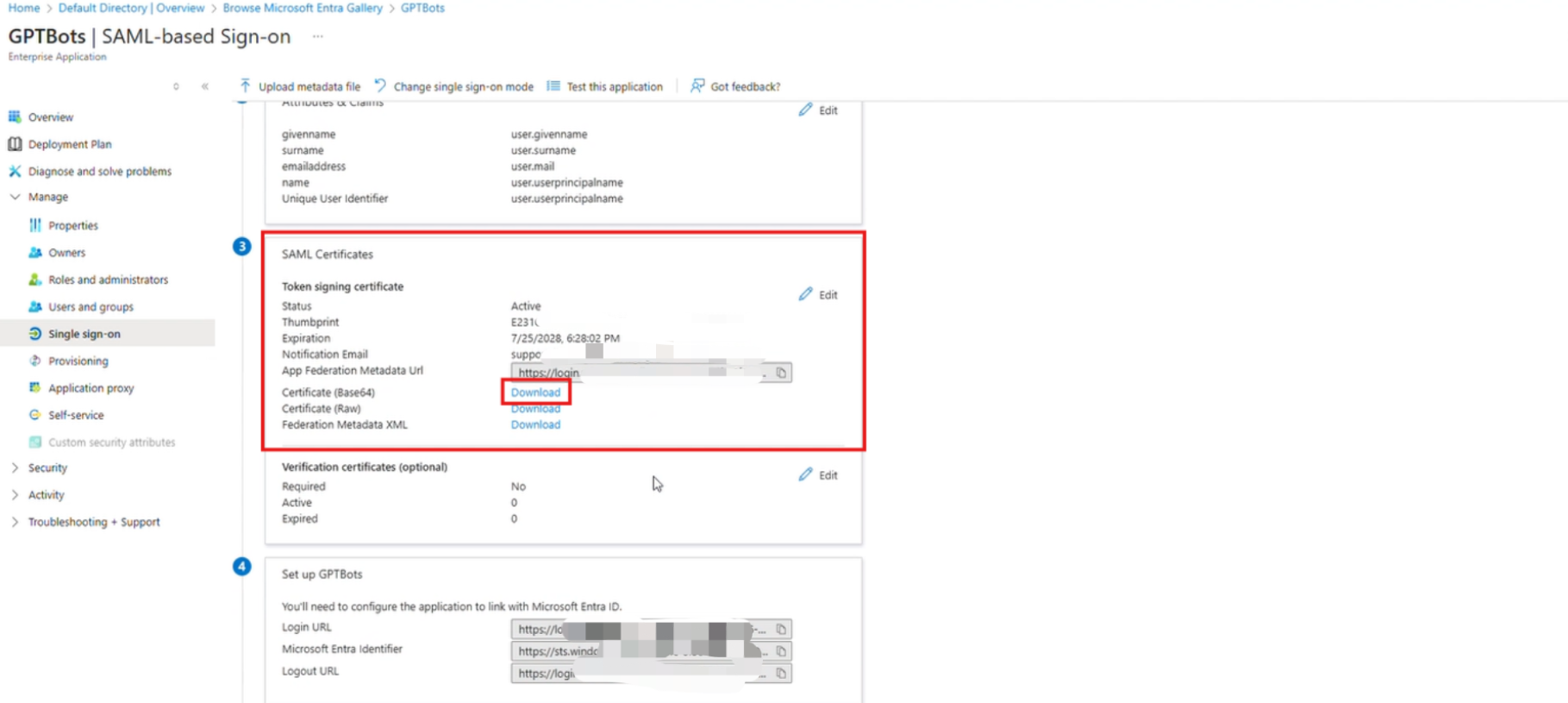
- Öffnen Sie die Datei anschließend mit einem Texteditor, kopieren Sie den Zertifikatsinhalt und fügen Sie ihn in das x509-Zertifikat-Feld bei GPTBots ein.
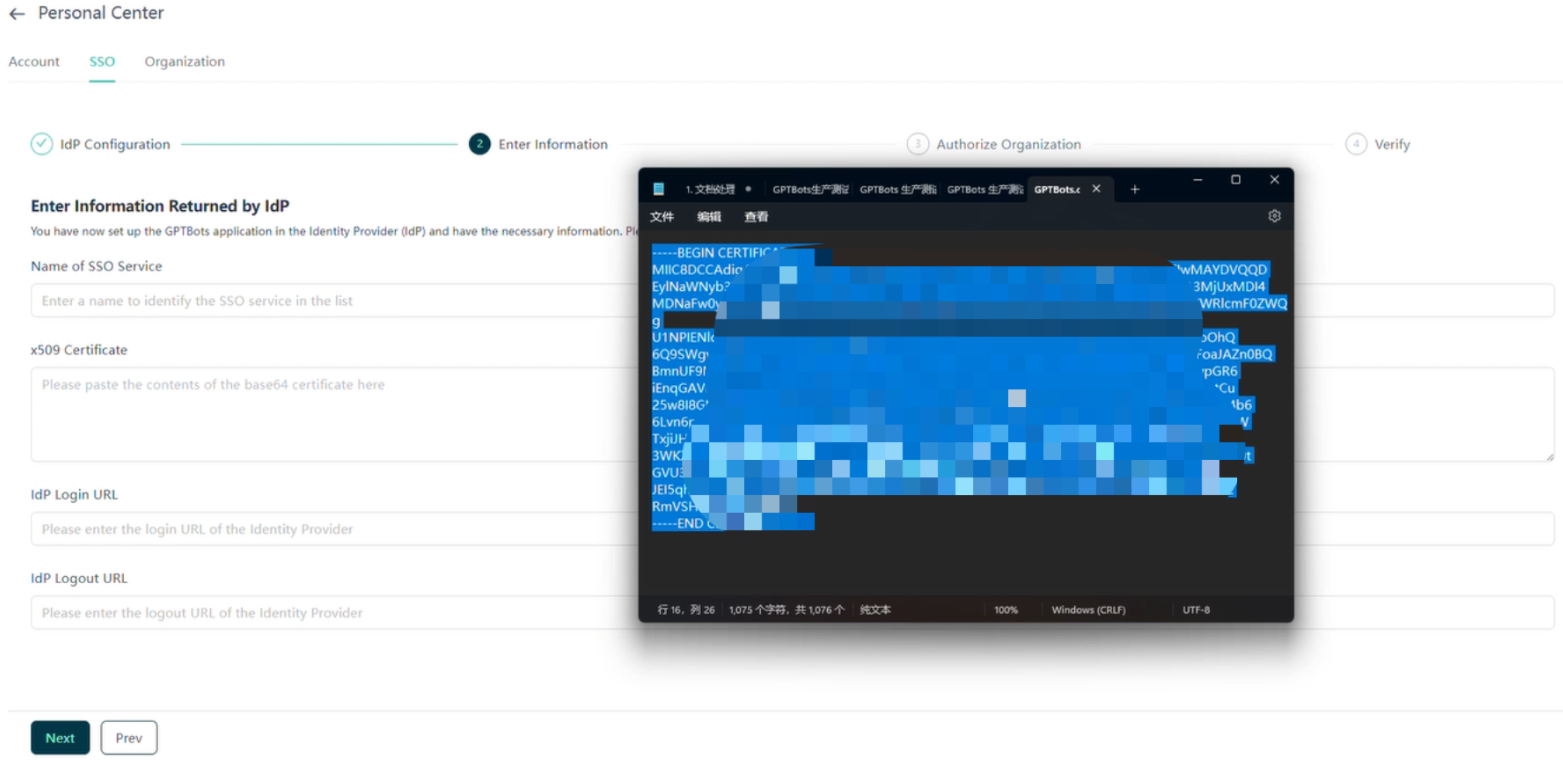
- Klicken Sie auf die Schaltfläche „Zertifikat herunterladen“ (base64-codiert).
Kopieren Sie die IdP Login-URL und IdP Logout-URL und tragen Sie diese in die entsprechenden Felder auf der GPTBots SSO-Konfigurationsseite ein.
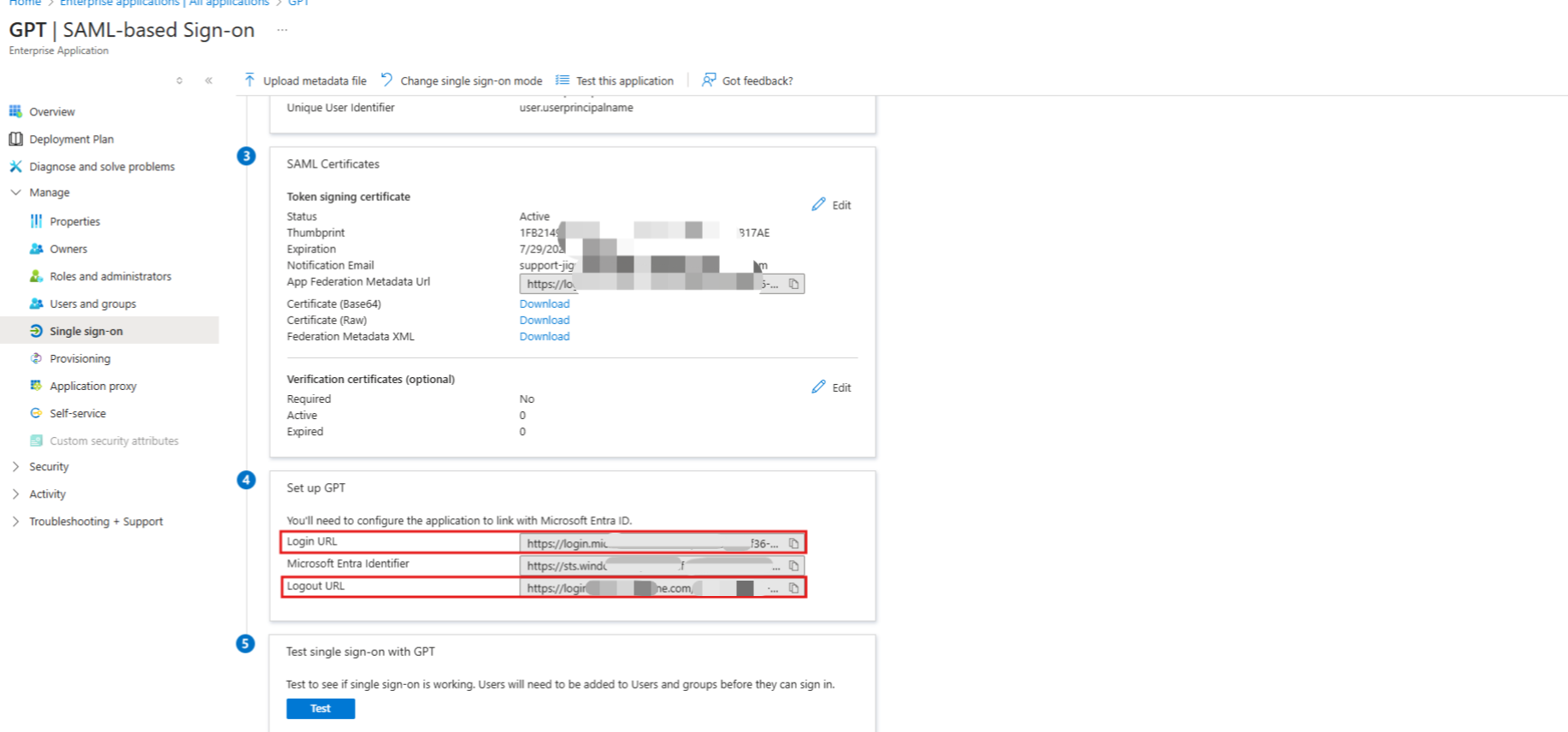
Vergeben Sie auf der GPTBots-Konfigurationsseite einen Namen für den SSO-Dienst. Nachdem Sie alle IdP-Informationen eingetragen haben, klicken Sie auf „Weiter.“
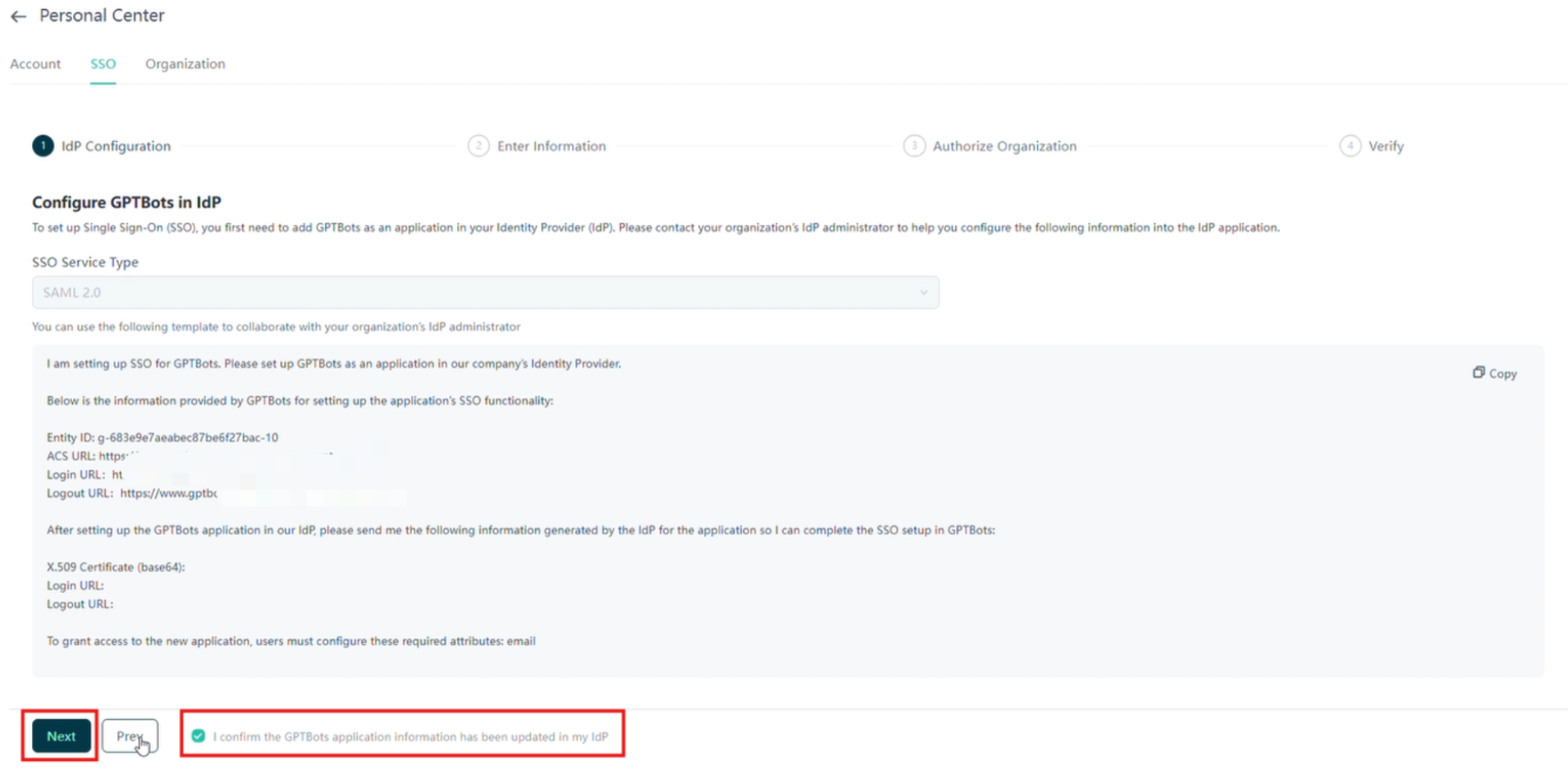
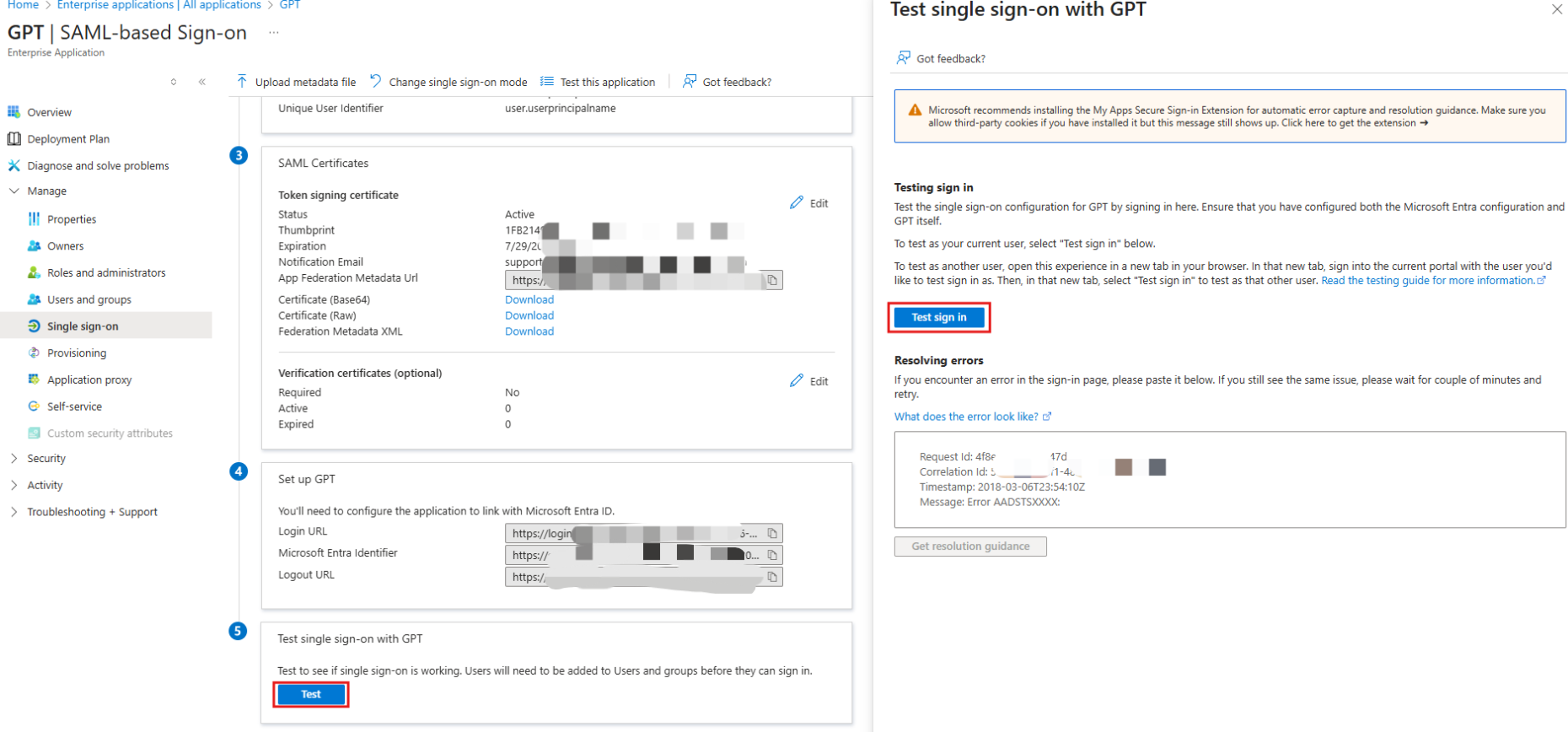
Nach der Konfiguration unterstützt Microsoft Azure das Testen der aktuellen SSO-Anmeldung. Führen Sie bei Bedarf einen Test durch.