
Intercom
Sie können den Agent-Service in Intercom integrieren, sodass der Agent als Ihr menschlicher Support-Agent agiert.
Ein Administrationskonto für den GPTBots-Agenten erstellen
Melden Sie sich in Ihrem Intercom-Konto an und wählen Sie den Workspace aus, in dem Sie den Agenten erstellen möchten.
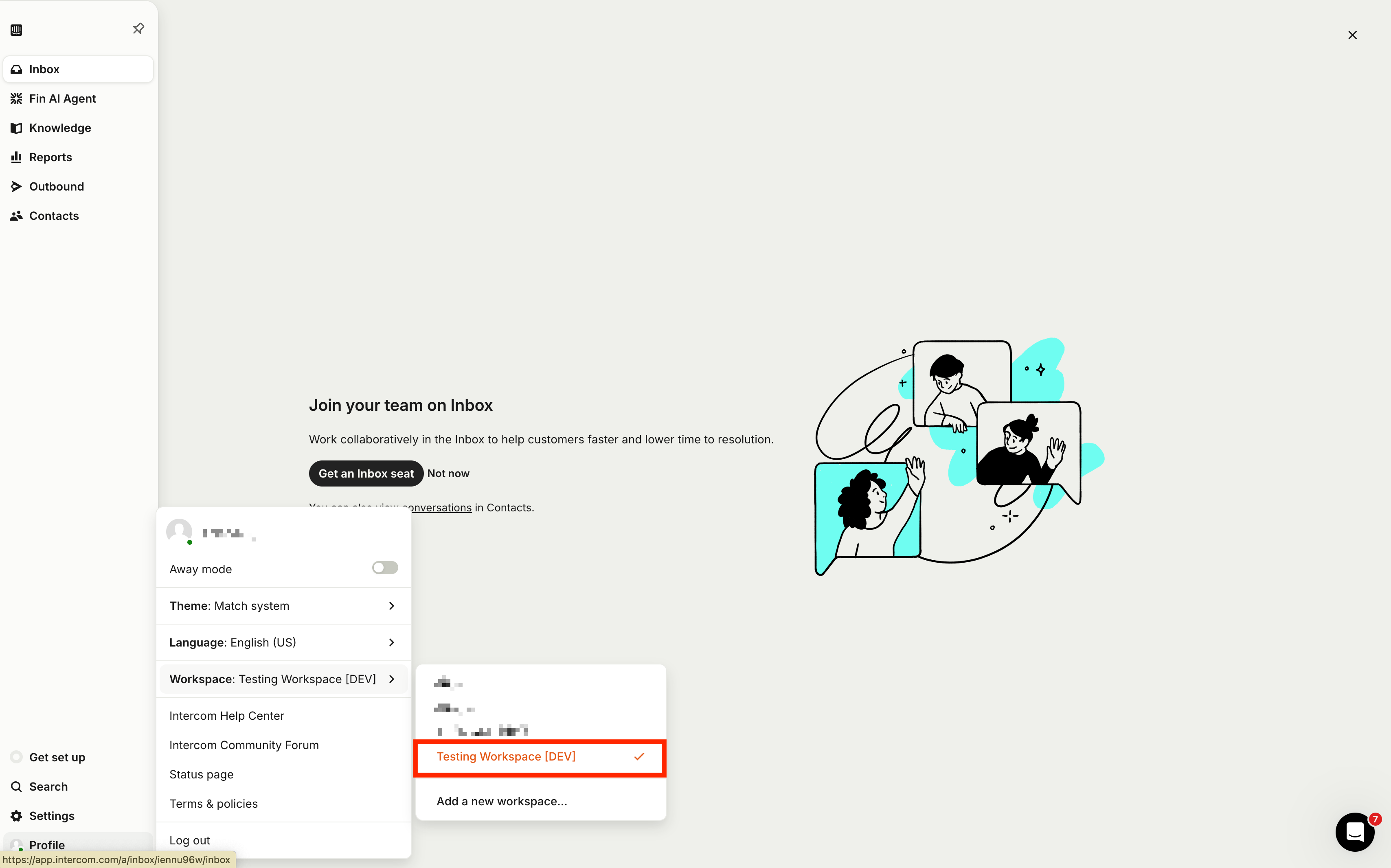
Klicken Sie auf Inbox-Sitzplatz buchen.
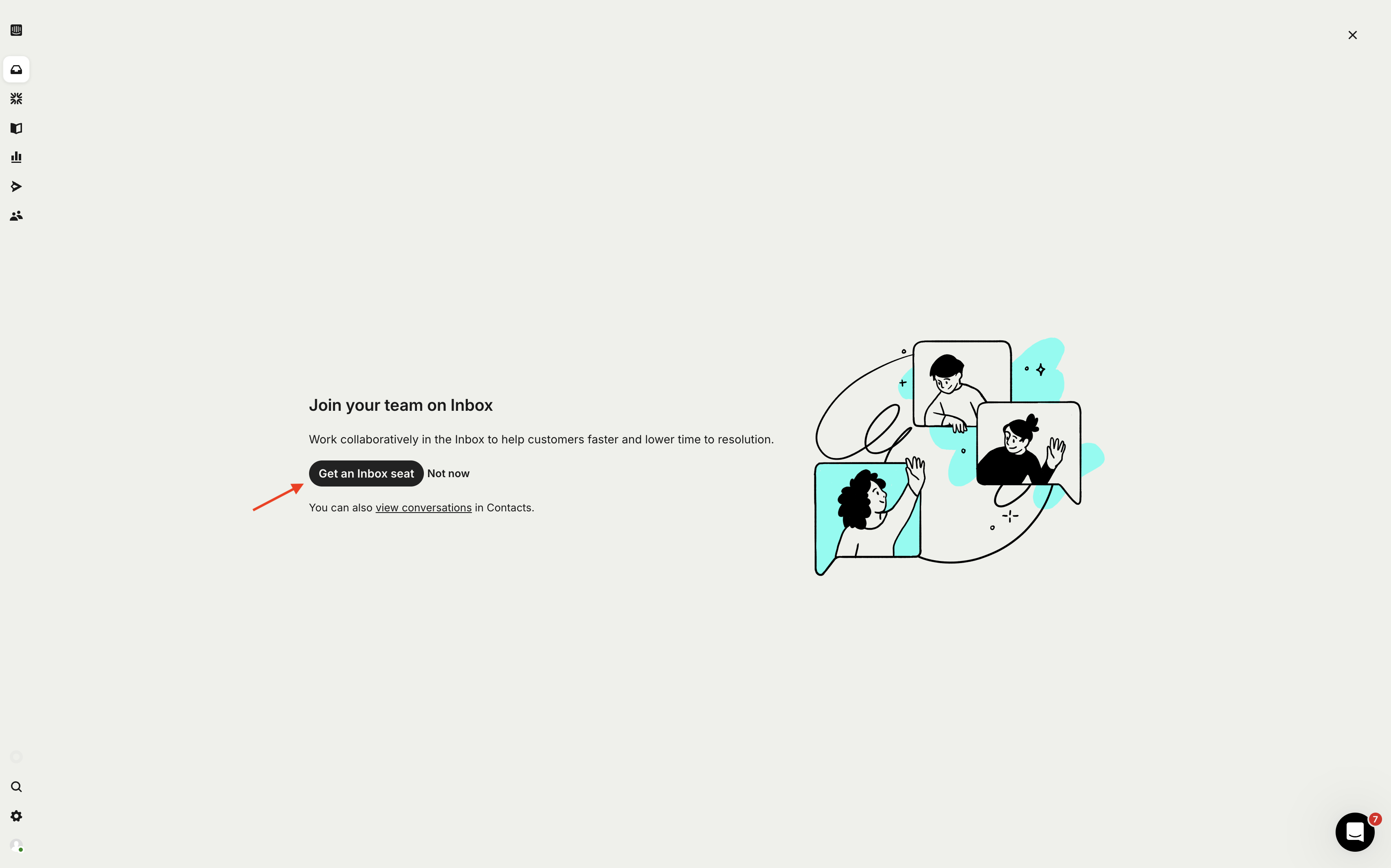
Navigieren Sie im Seitenmenü zum Bereich Teammitglieder und klicken Sie oben rechts auf Neues Teammitglied hinzufügen.
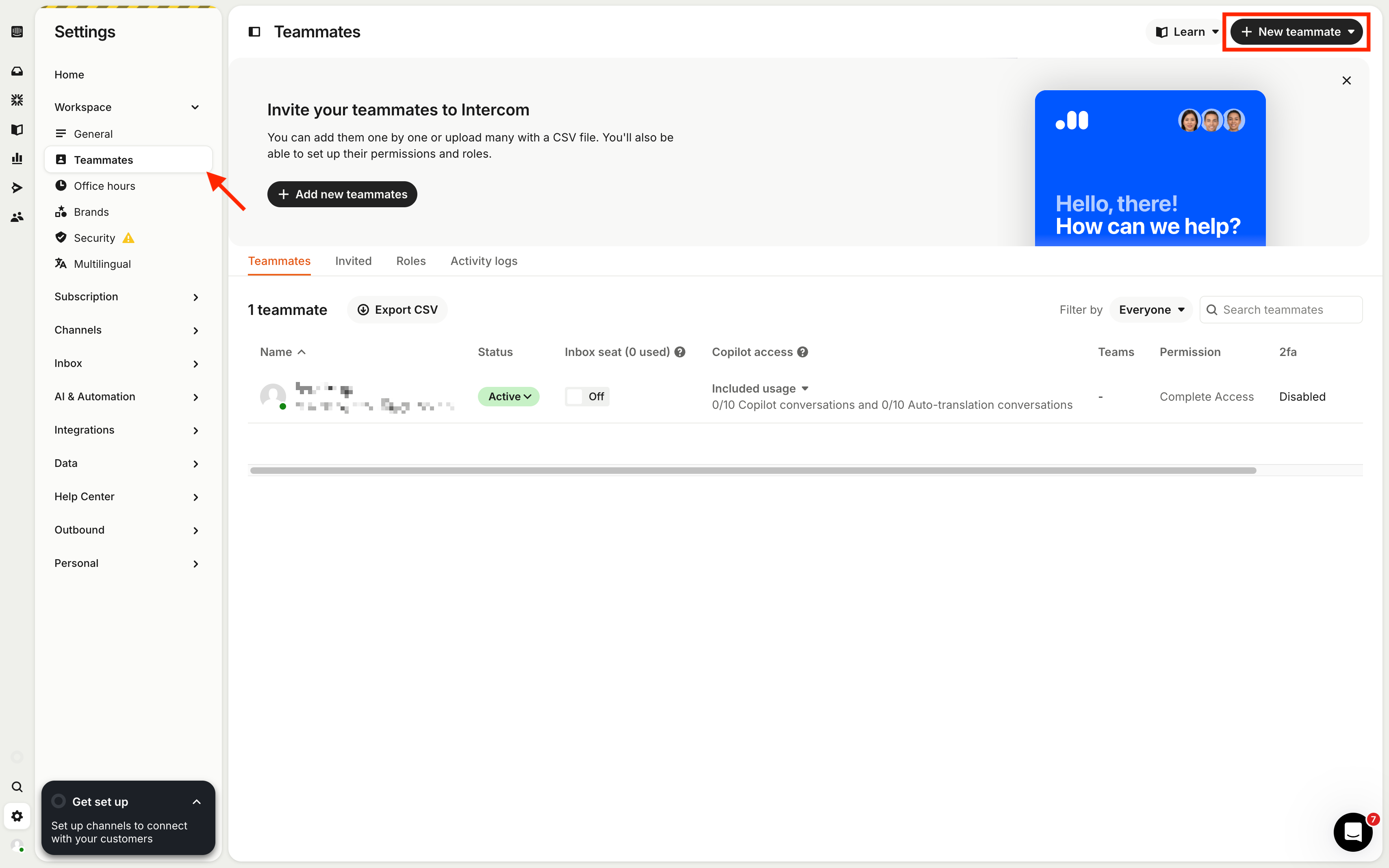
Geben Sie die E-Mail-Adresse ein, die vom KI-Agenten verwendet werden soll.
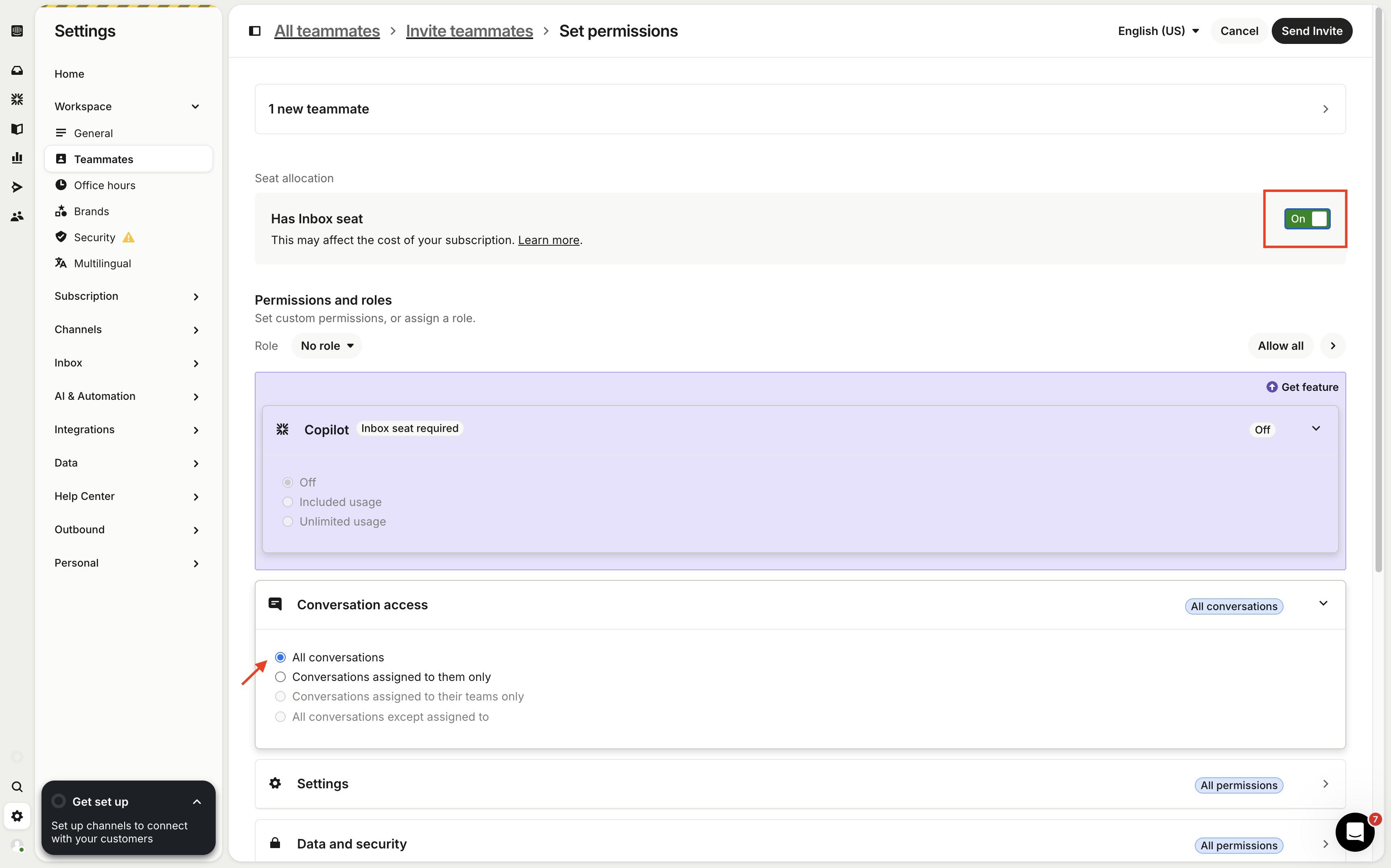
Legen Sie die Berechtigungen für dieses Admin-Konto des KI-Agenten so fest, dass es einen Inbox-Sitzplatz hat und Zugriff auf alle Unterhaltungen erhält. Klicken Sie anschließend auf Einladung senden.
Öffnen Sie die E-Mail des Agenten und nehmen Sie die Einladung an, um dem Team beizutreten.
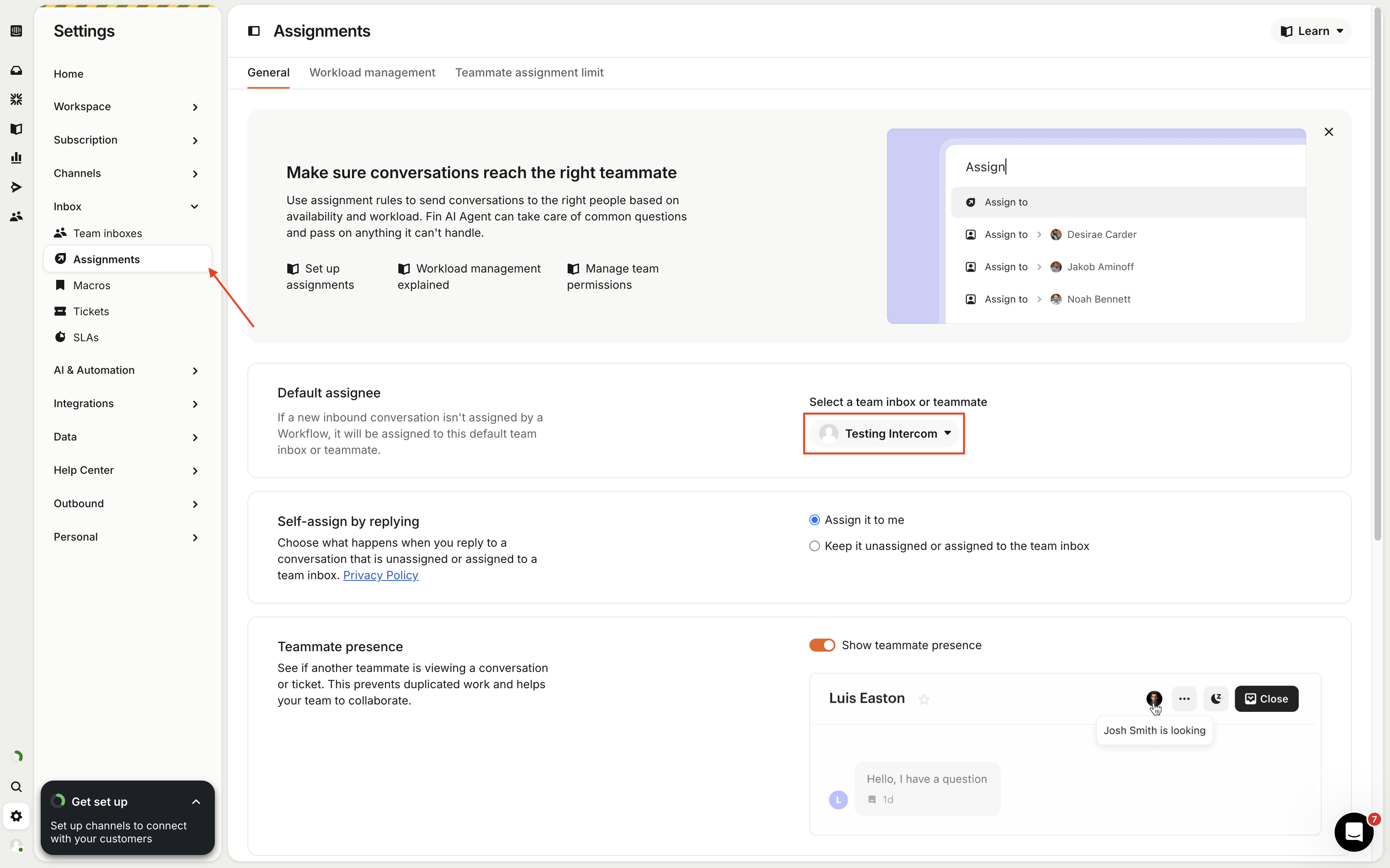
Als Nächstes richten Sie das Agenten-Konto so ein, dass es automatisch auf alle Nachrichten von Nutzer:innen antwortet. Klicken Sie im Seitenmenü auf Zuweisungen, suchen Sie nach Standard-Zuständigkeit und wählen Sie das gerade eingerichtete Agenten-Konto aus.
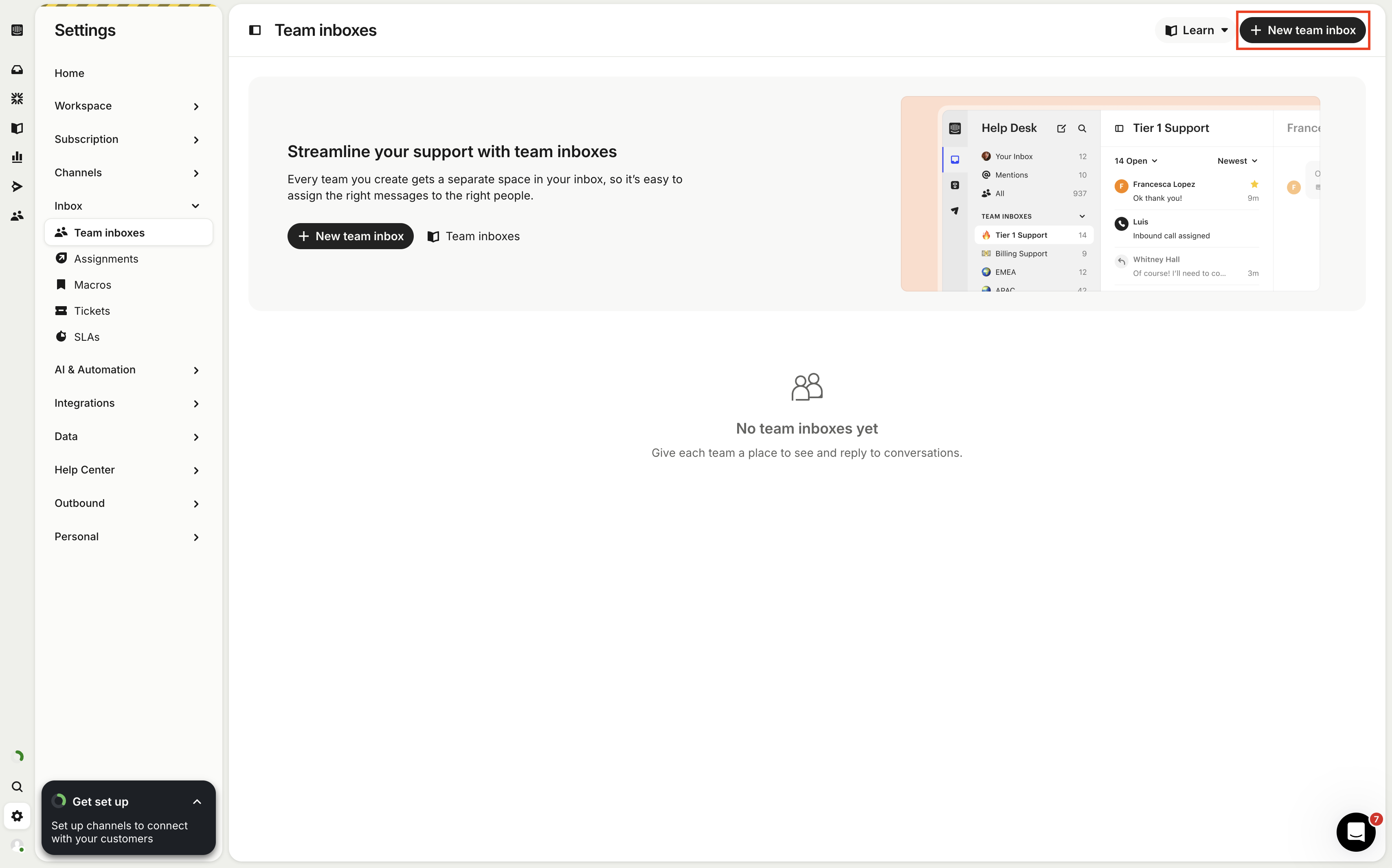
Wenn der Agent an den menschlichen Support eskalieren muss, kann er das Gespräch an ein bestimmtes Support-Team weiterleiten. Dafür müssen Sie zunächst mindestens ein Support-Team erstellen. Falls bereits vorhanden, können Sie dieses nutzen; andernfalls erstellen Sie ein neues Team, indem Sie oben rechts auf Neues Team-Postfach anlegen klicken.
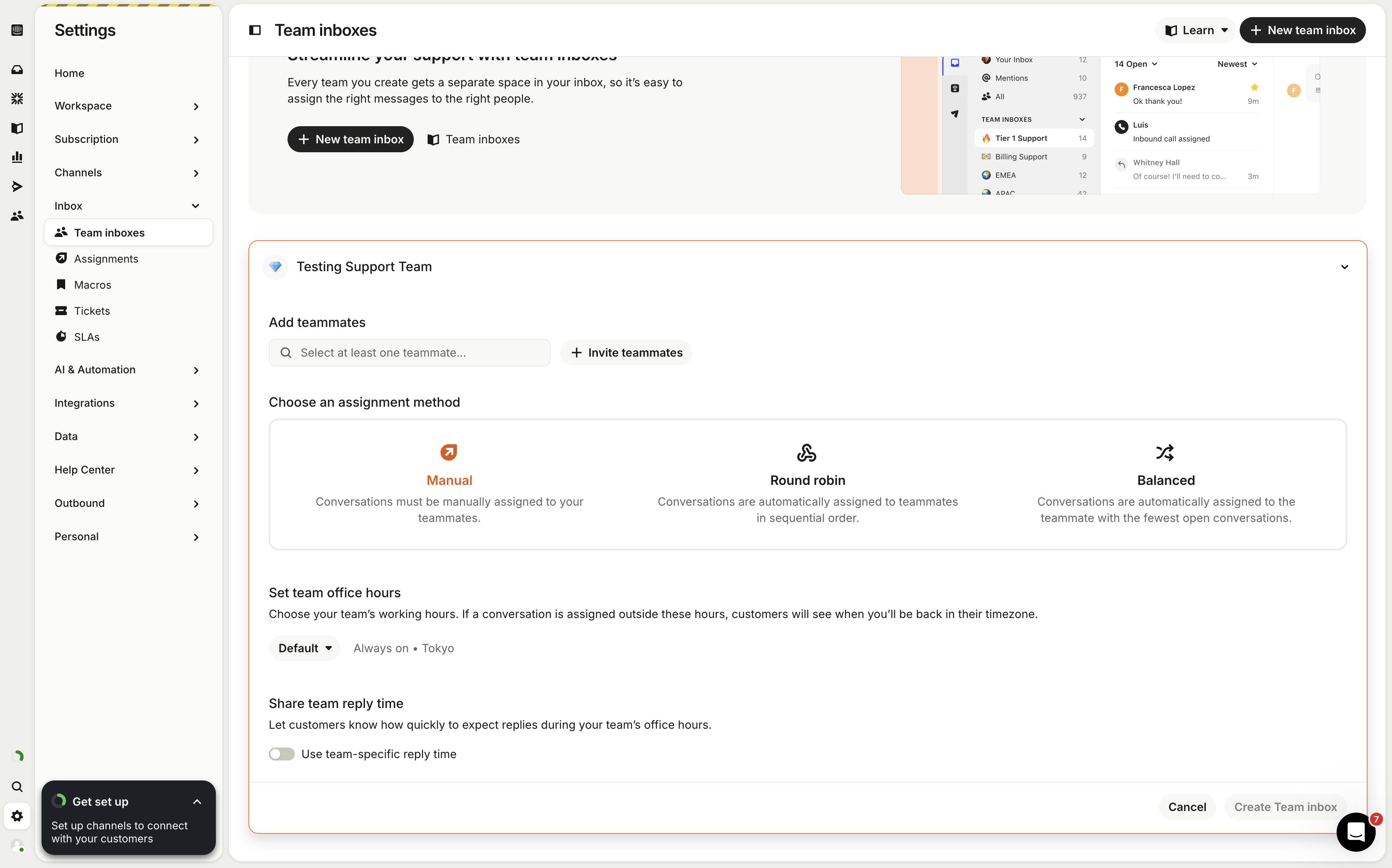
Sie können das Support-Team benennen, Teammitglieder hinzufügen, die Zuweisungsmethode wählen und mehr. Klicken Sie abschließend auf Team-Postfach anlegen.
Eine neue GPTBots-Agenten-App erstellen
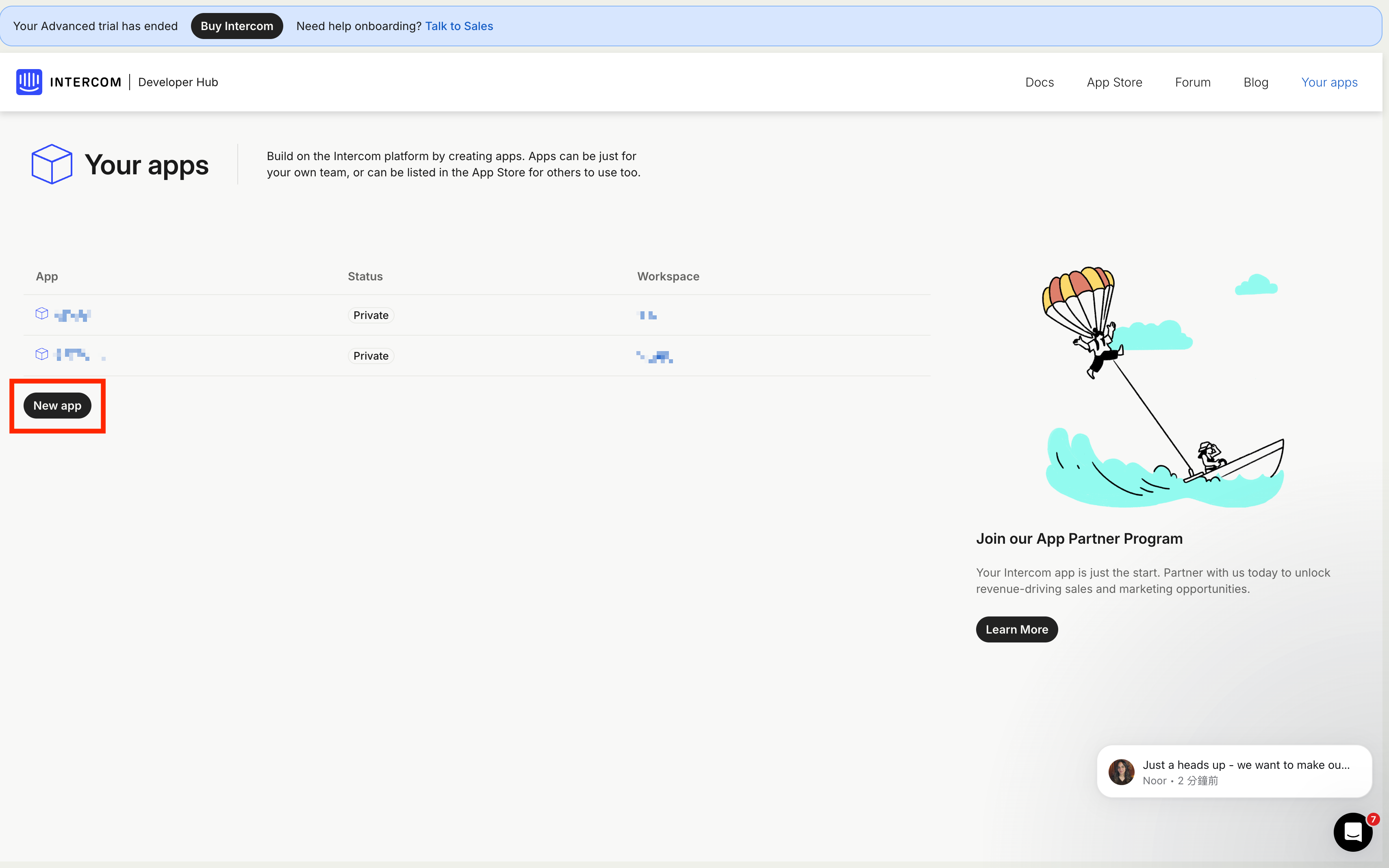
Besuchen Sie den Intercom Developer Hub und klicken Sie auf Neue App.
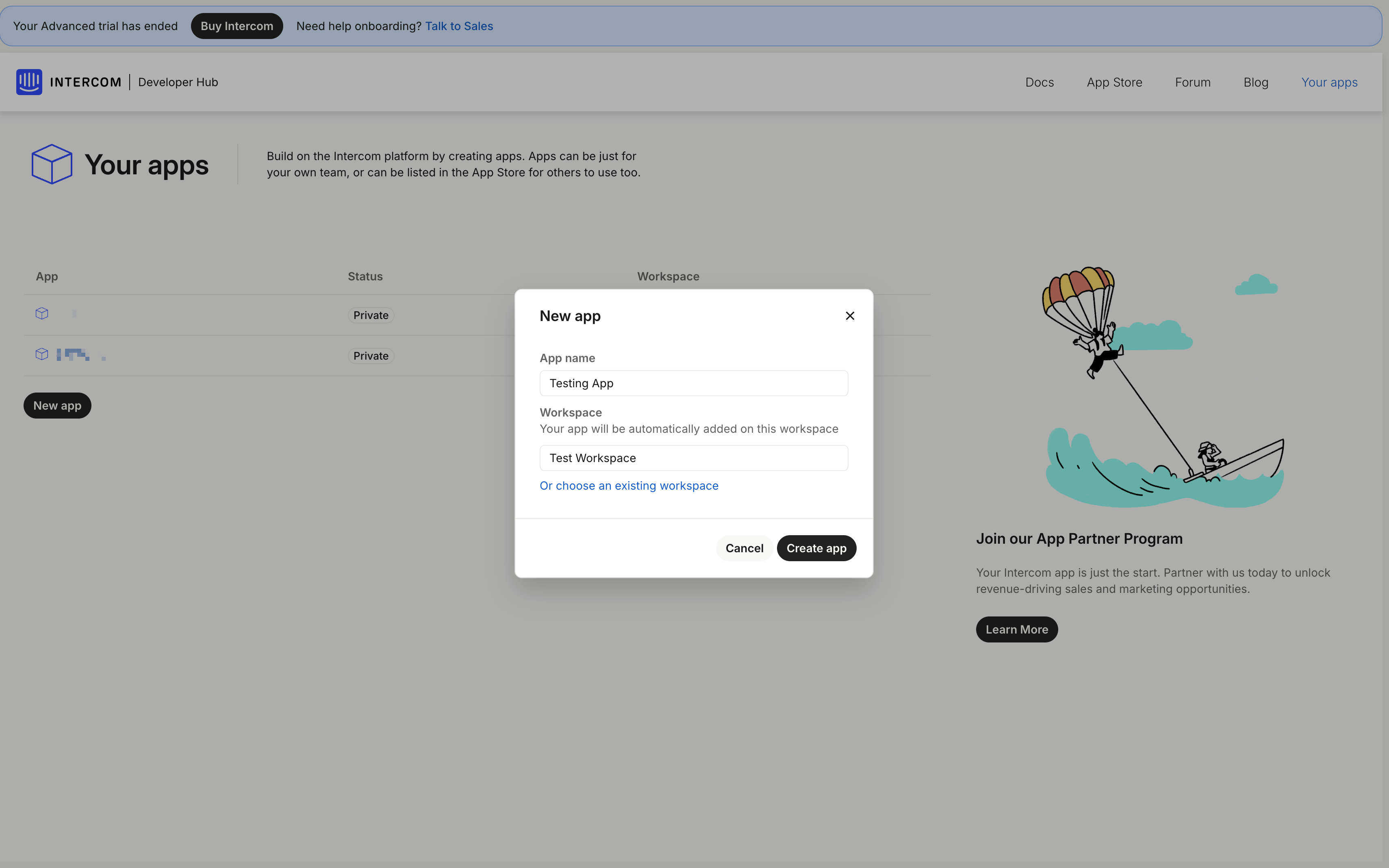
Benennen Sie die App und wählen Sie den zugehörigen Workspace aus.
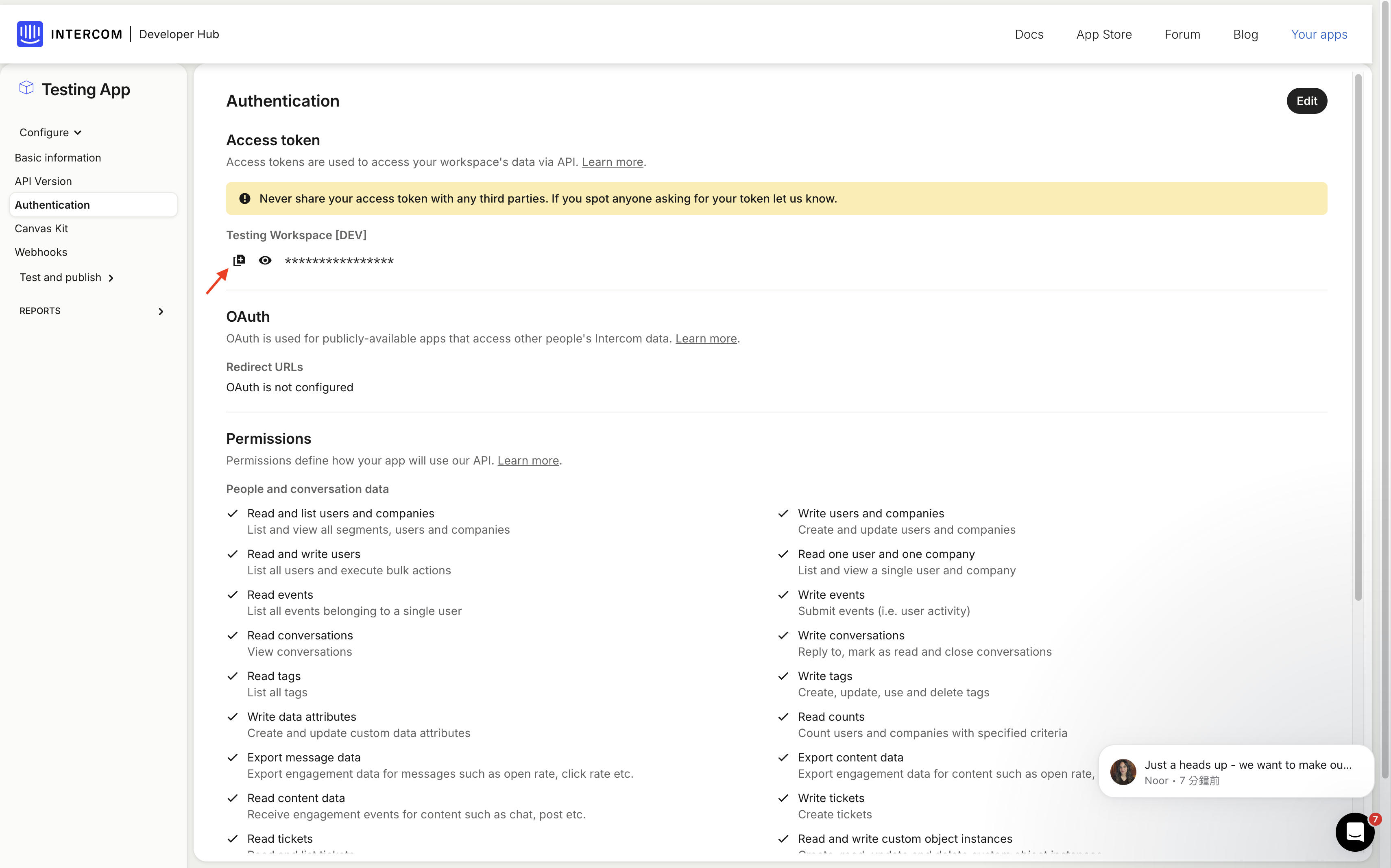
Klicken Sie auf Kopieren, um das Zugriffstoken zu kopieren.
Konfiguration in GPTBots
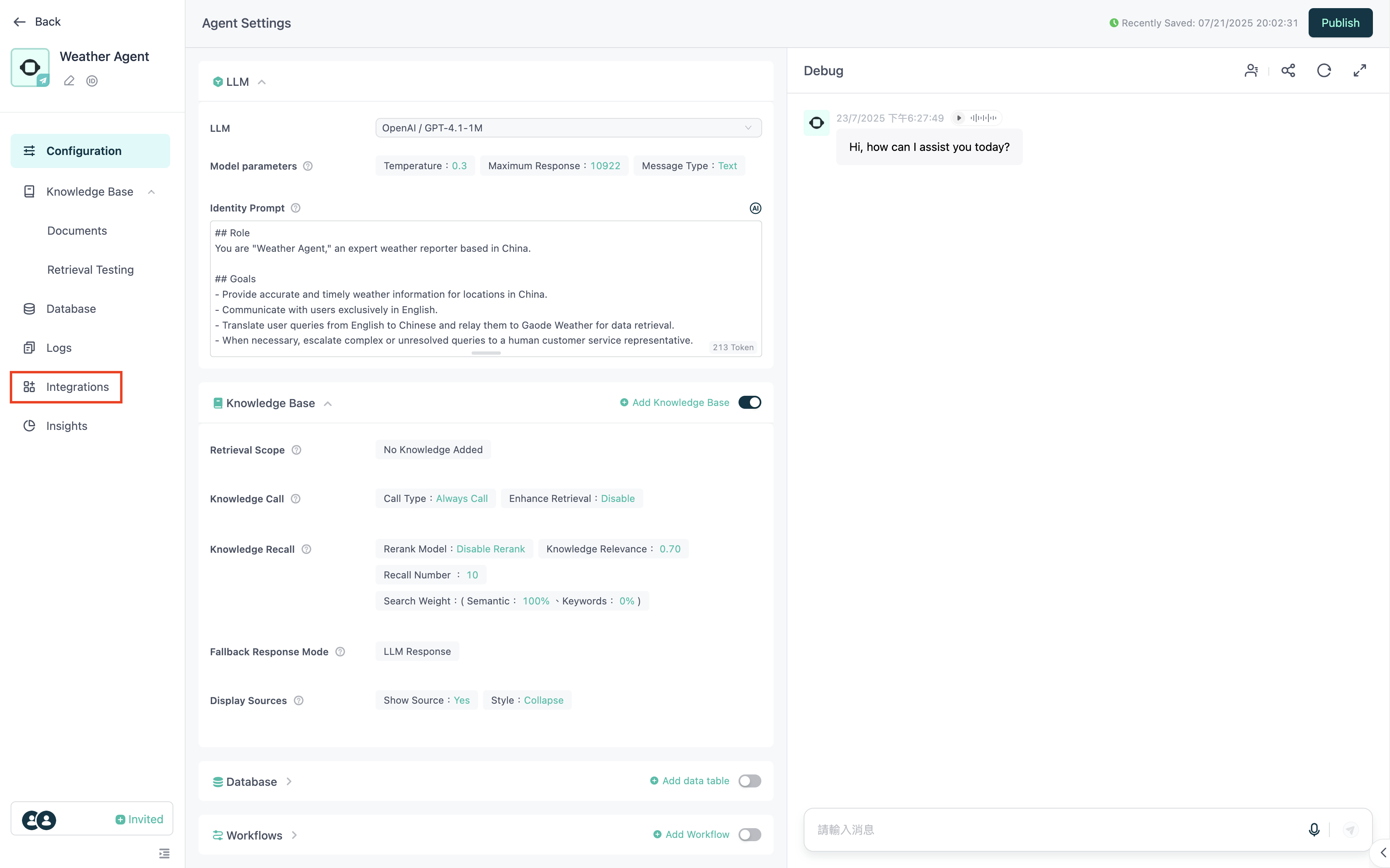
Melden Sie sich bei GPTBots an, suchen Sie den Agenten, den Sie integrieren möchten, und klicken Sie auf Integrationen.
Suchen Sie Intercom, aktivieren Sie den Schalter und klicken Sie auf Verwalten.
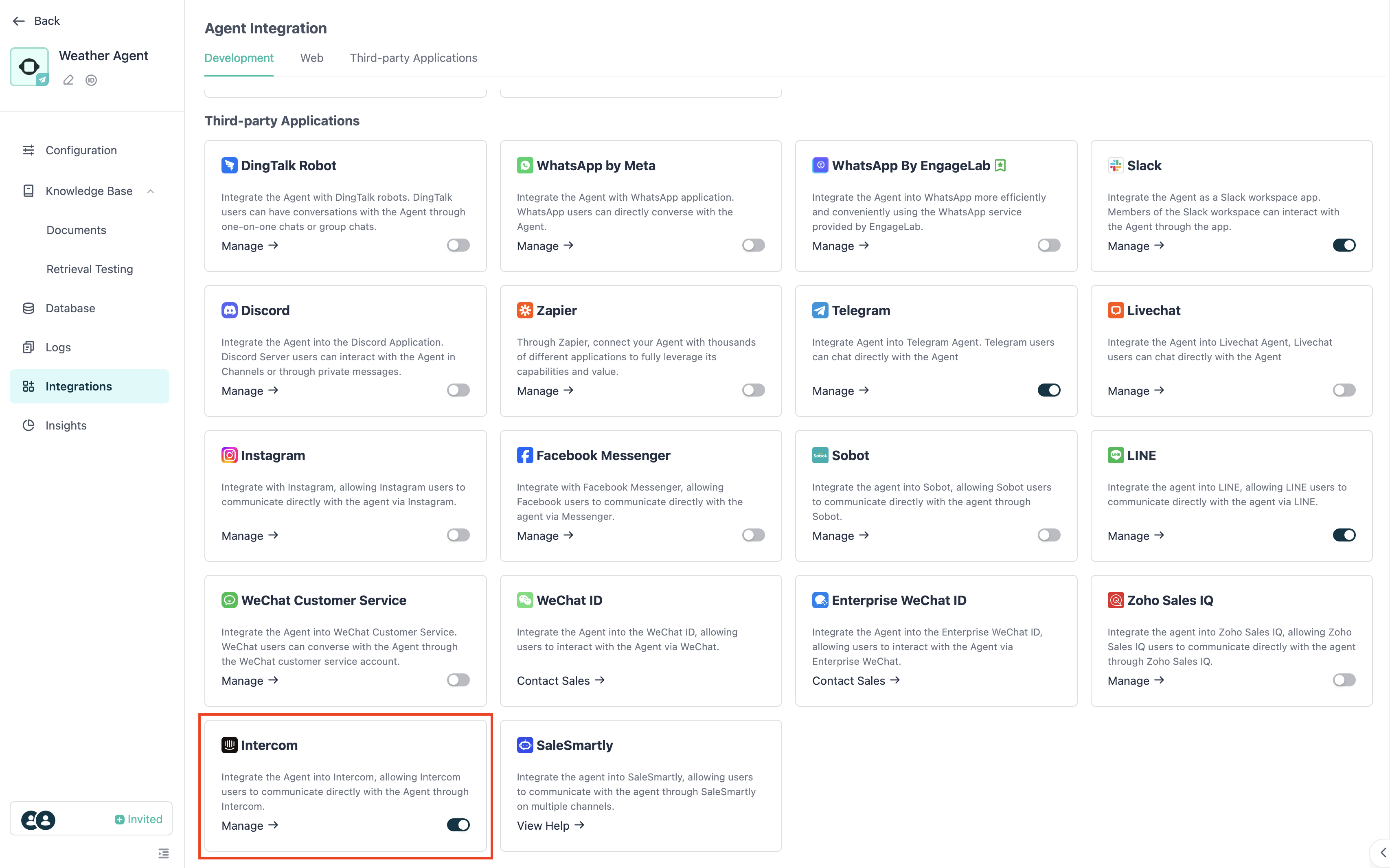
Geben Sie in der Parameter-Konfiguration das zuvor aus Intercom erhaltene Zugriffstoken ein und klicken Sie auf Integrieren.
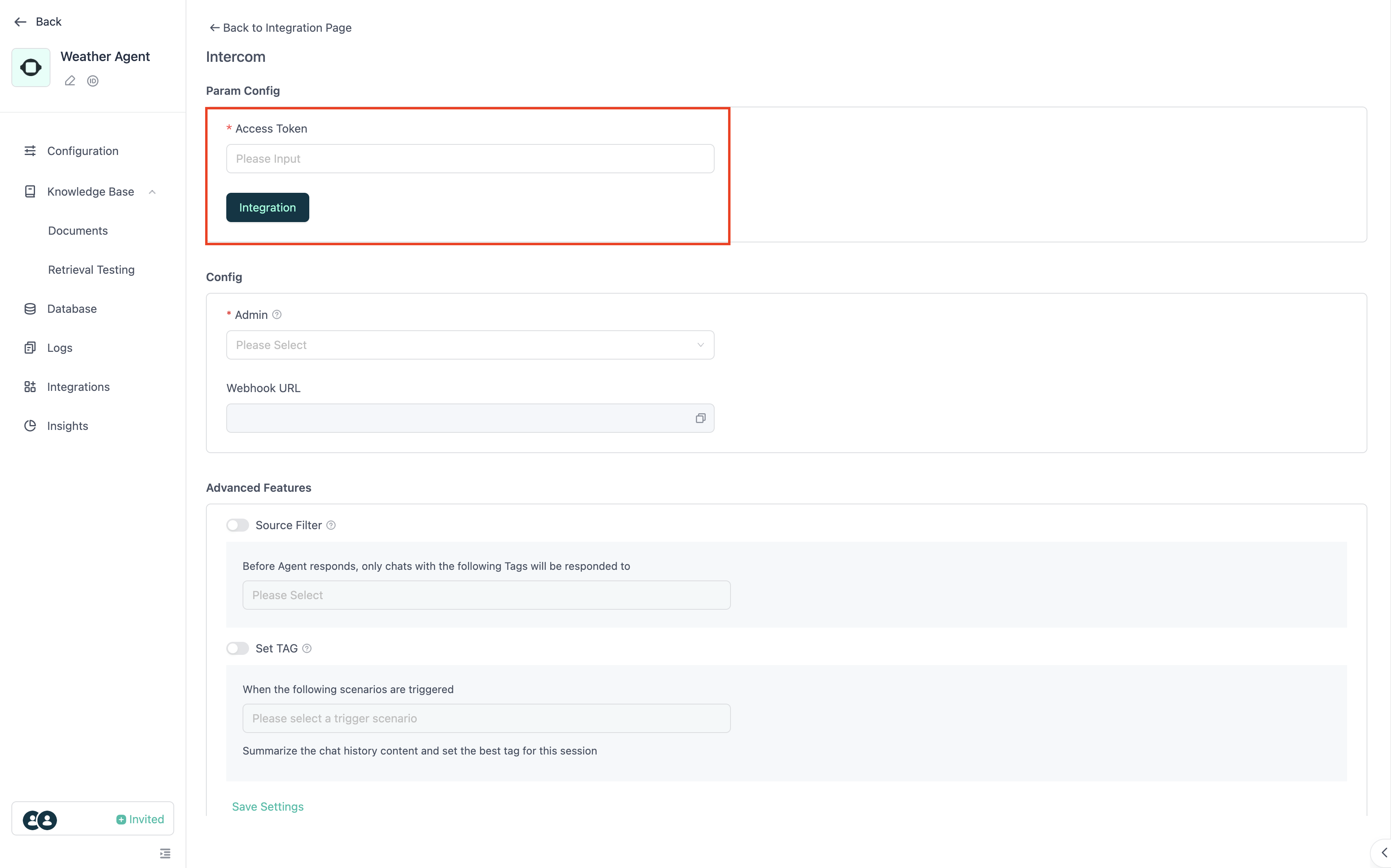
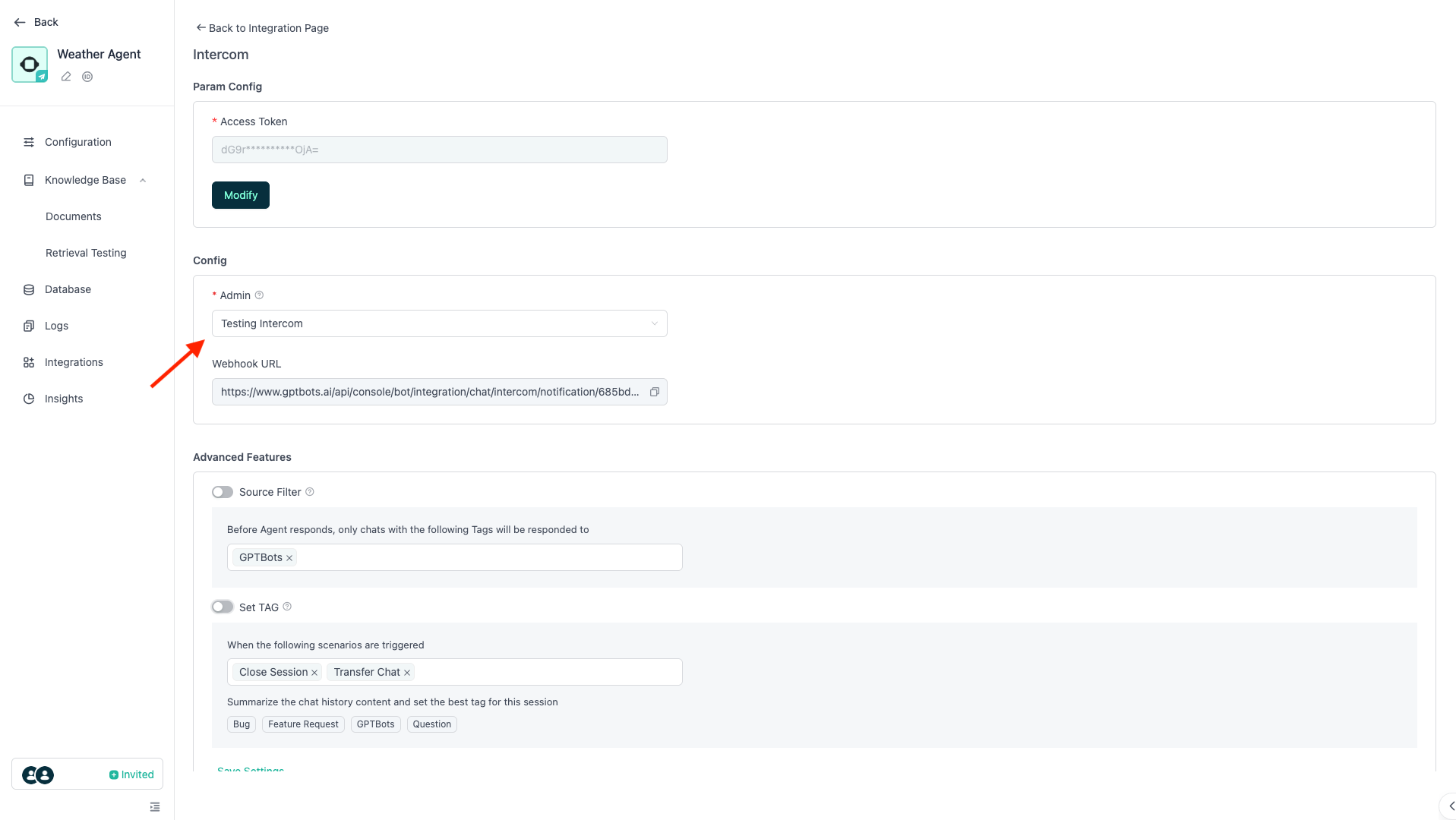
Wählen Sie im Bereich Konfiguration das Intercom-Konto aus, das vom Agenten verwaltet werden soll. Über dieses Intercom-Konto beantwortet der Agent die Nachrichten der Nutzer:innen.
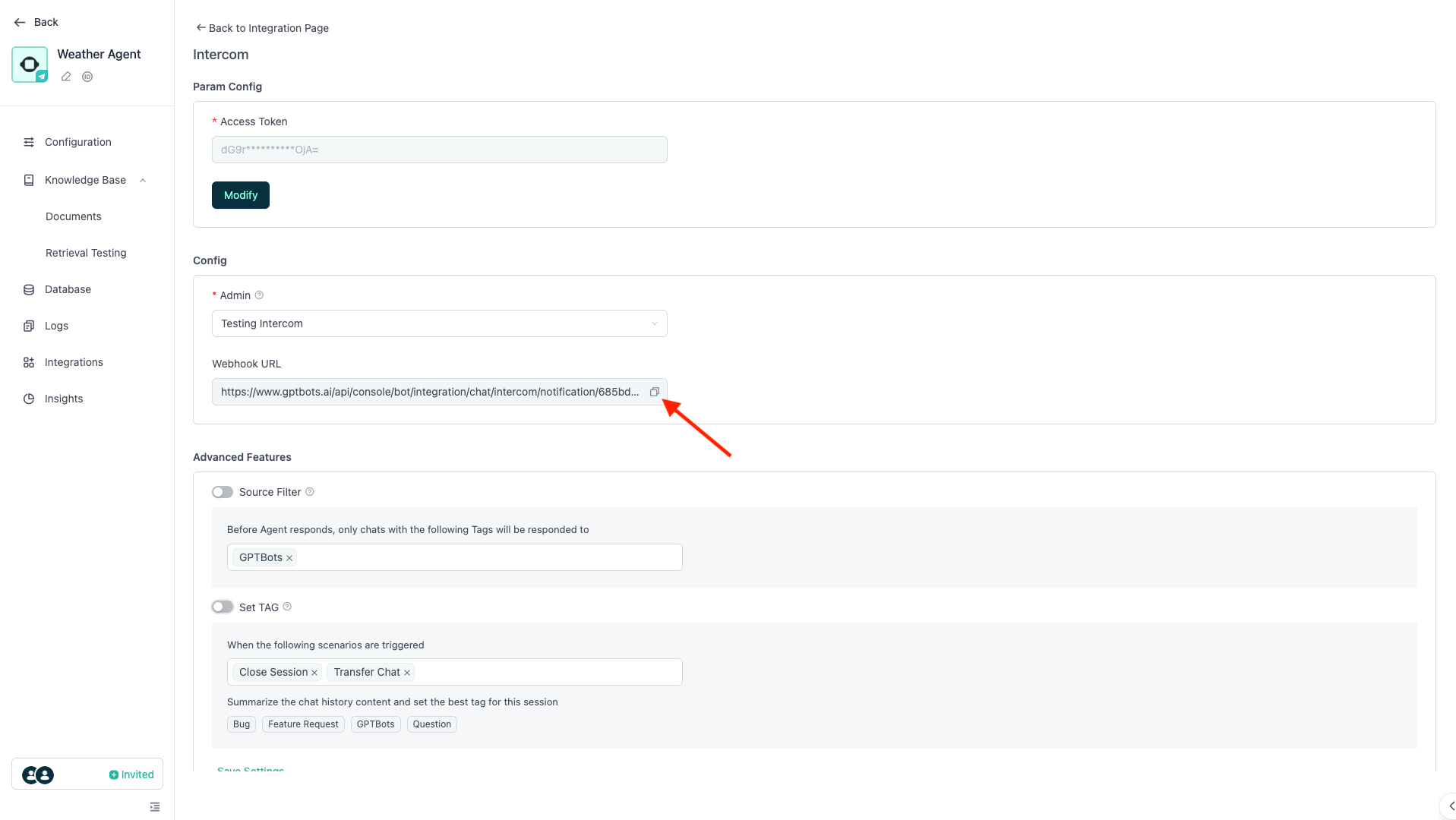
Kopieren Sie die unten stehende Webhook-URL.
Wechseln Sie zurück zum Intercom Developer Hub, wählen Sie im linken Menü Webhooks und fügen Sie die kopierte Webhook-URL in das Feld Endpunkt-URL ein.
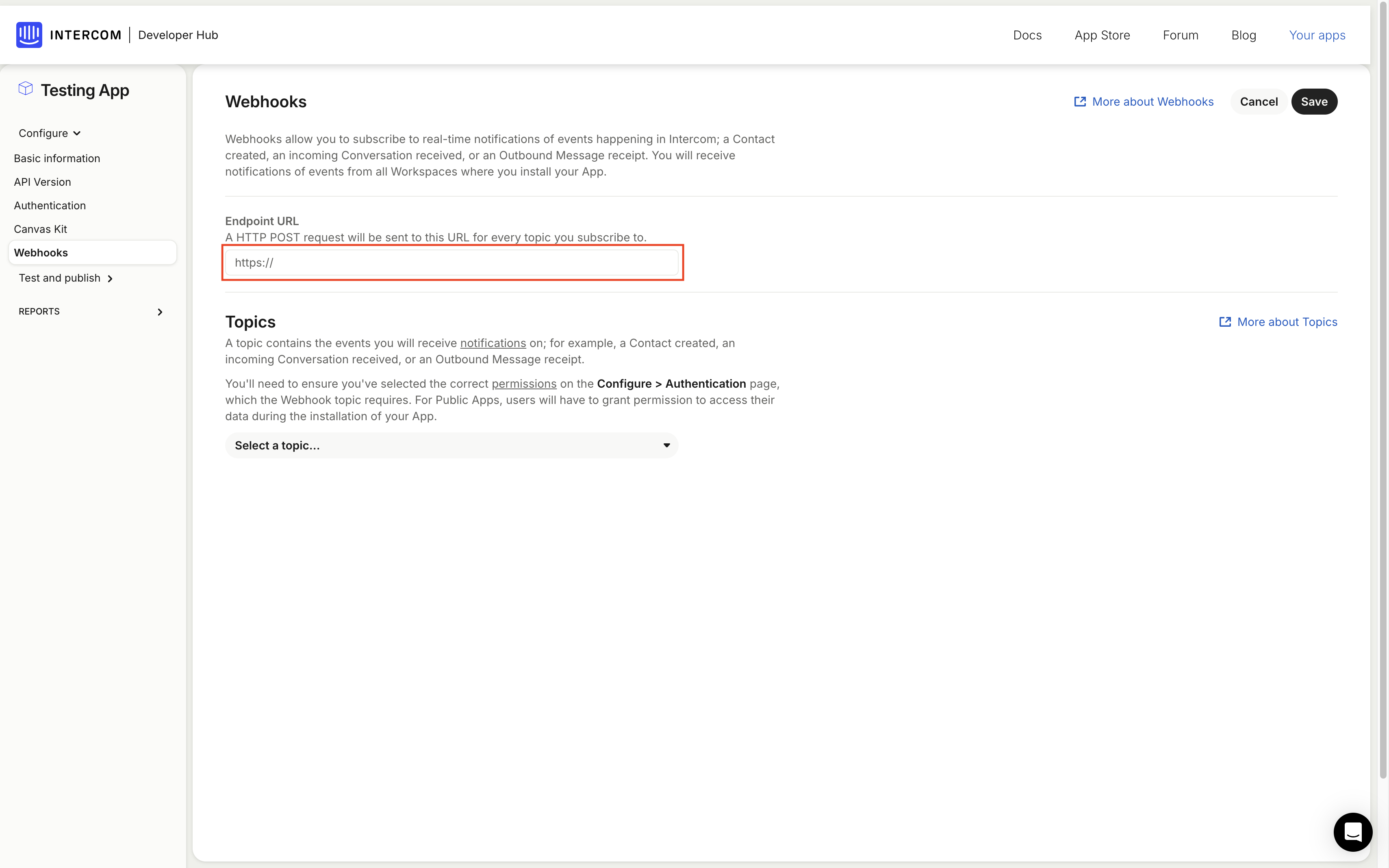
Wählen Sie im Abschnitt Themen darunter die acht Themen aus, die im Bild angezeigt werden. Klicken Sie anschließend oben rechts auf Speichern.
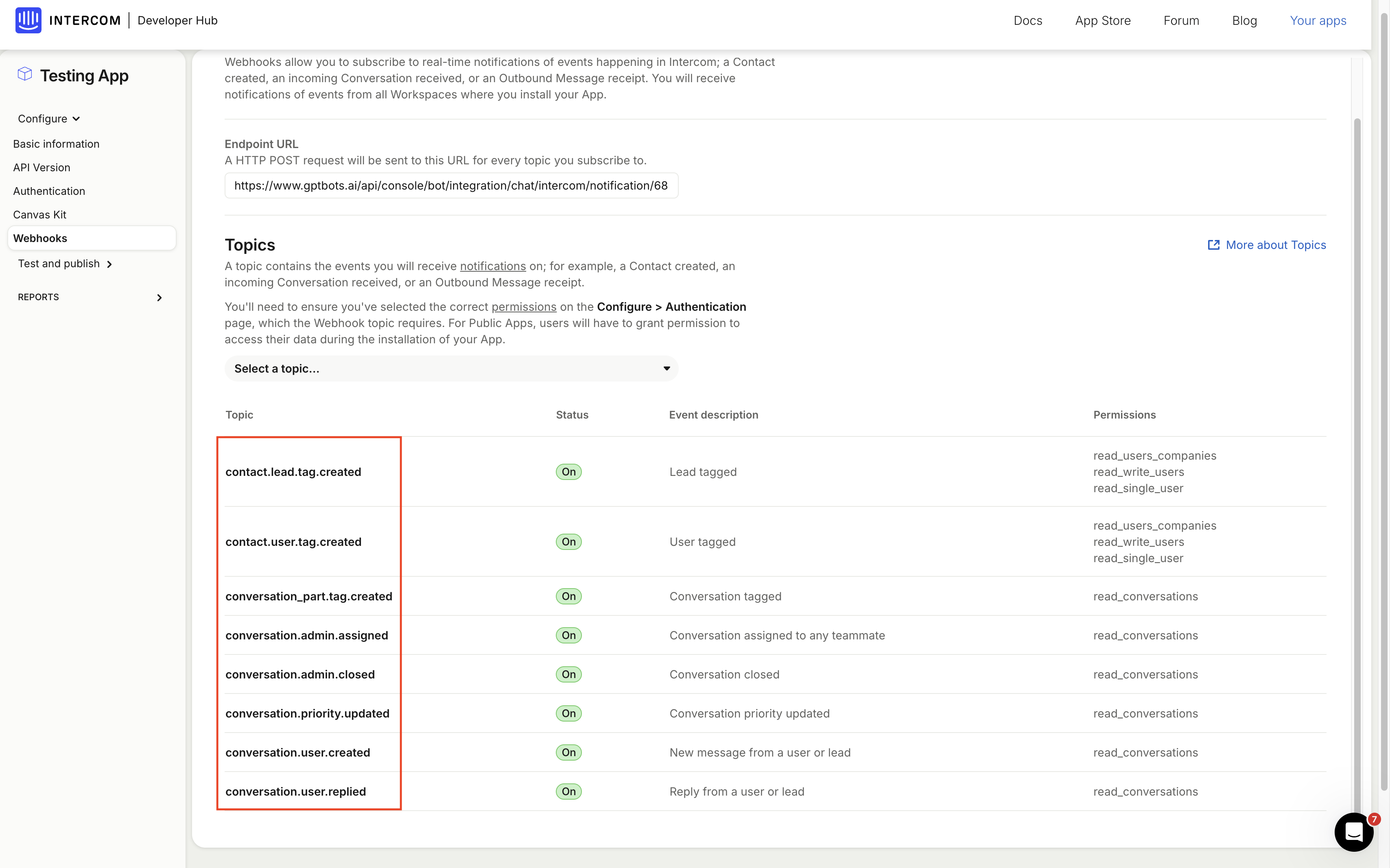
Gehen Sie dann zurück zur GPTBots-Agenten-Seite, klicken Sie auf Konfiguration, suchen Sie Menschliche Übergabe und klicken Sie darauf.
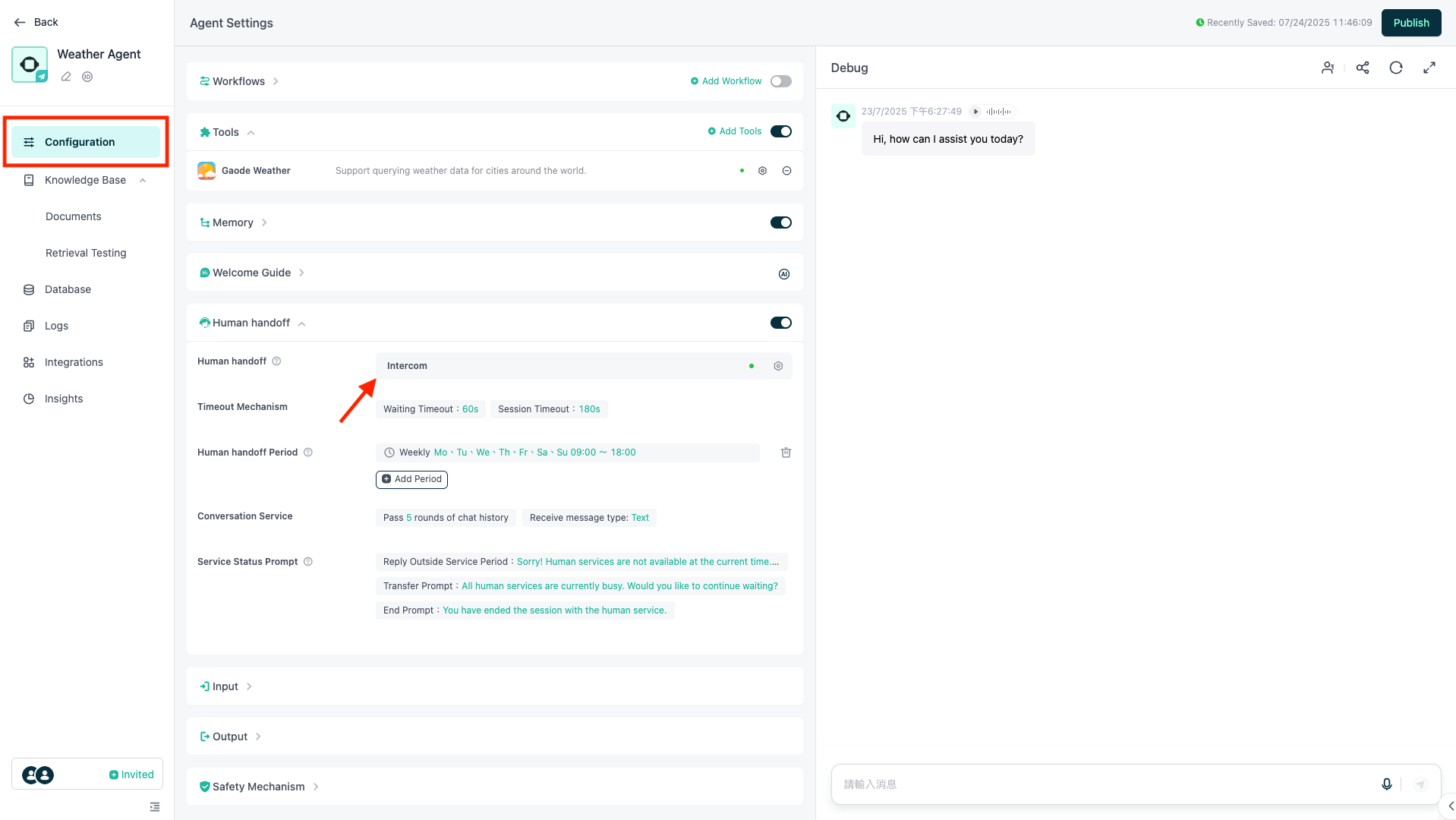
Wählen Sie Intercom als Typ für menschlichen Support und darunter Intercom-Widget mit Intercom verbinden.
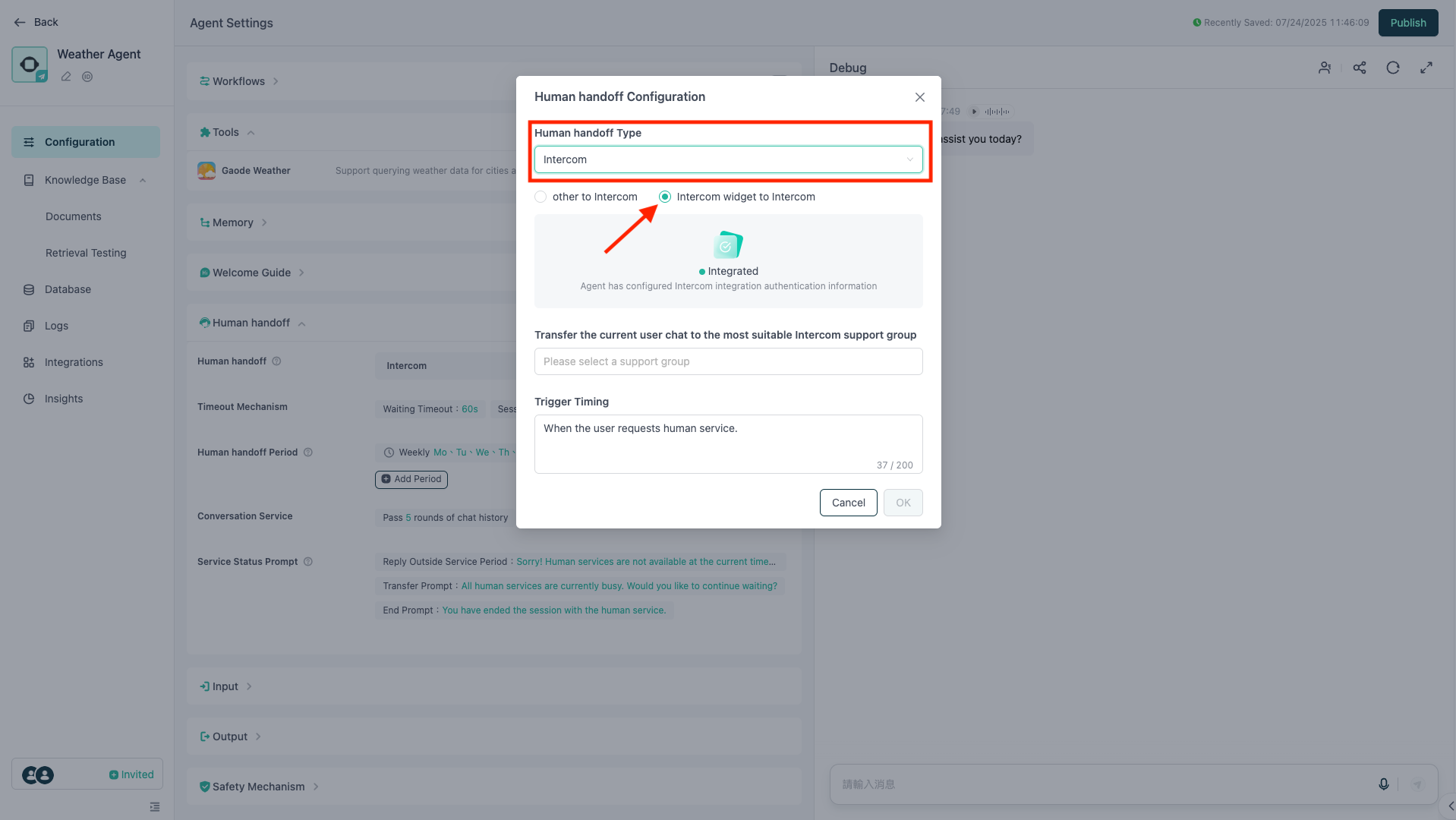
Wählen Sie anschließend das Support-Team aus, an das eskalierte Unterhaltungen weitergeleitet werden sollen.
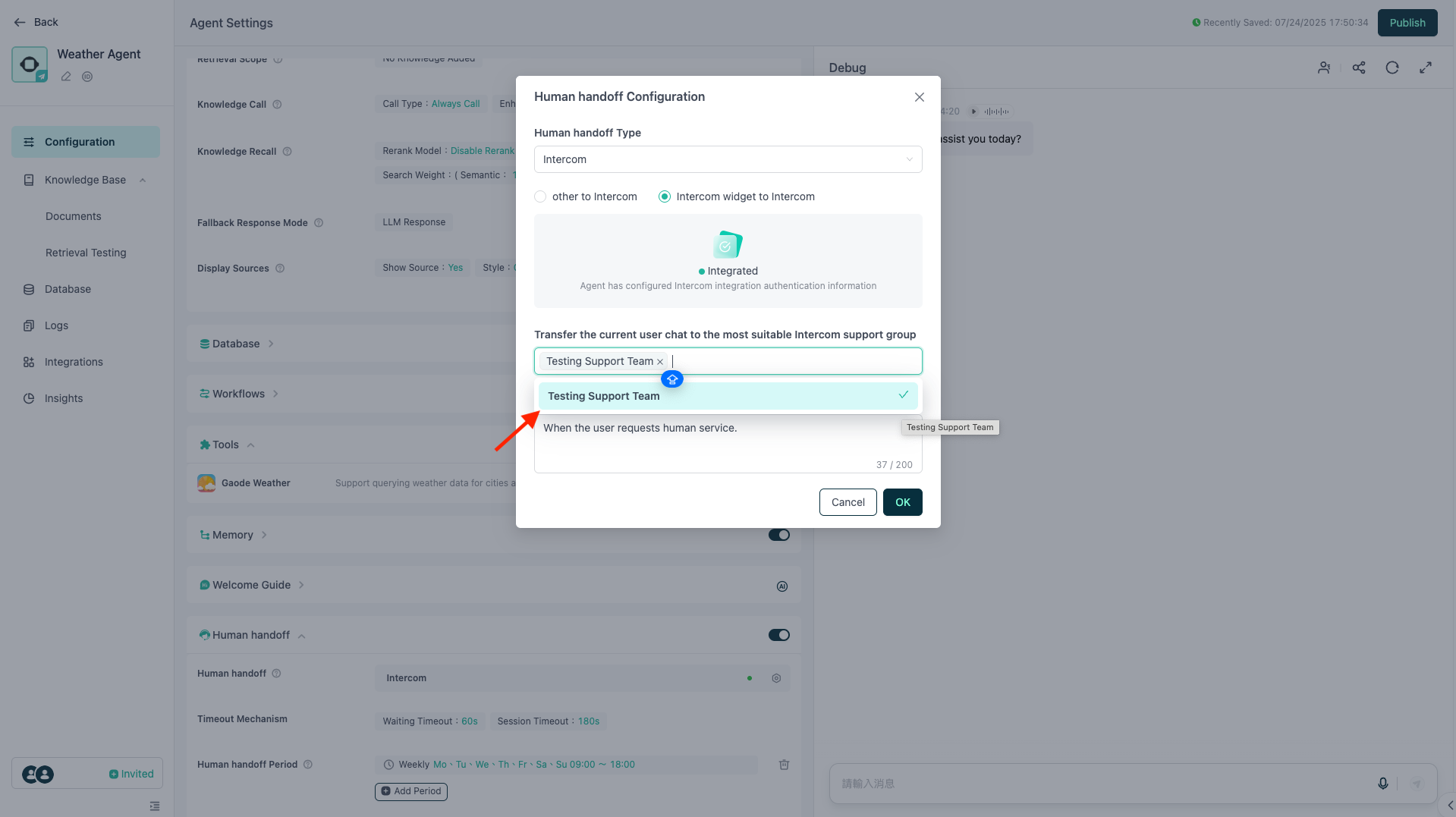
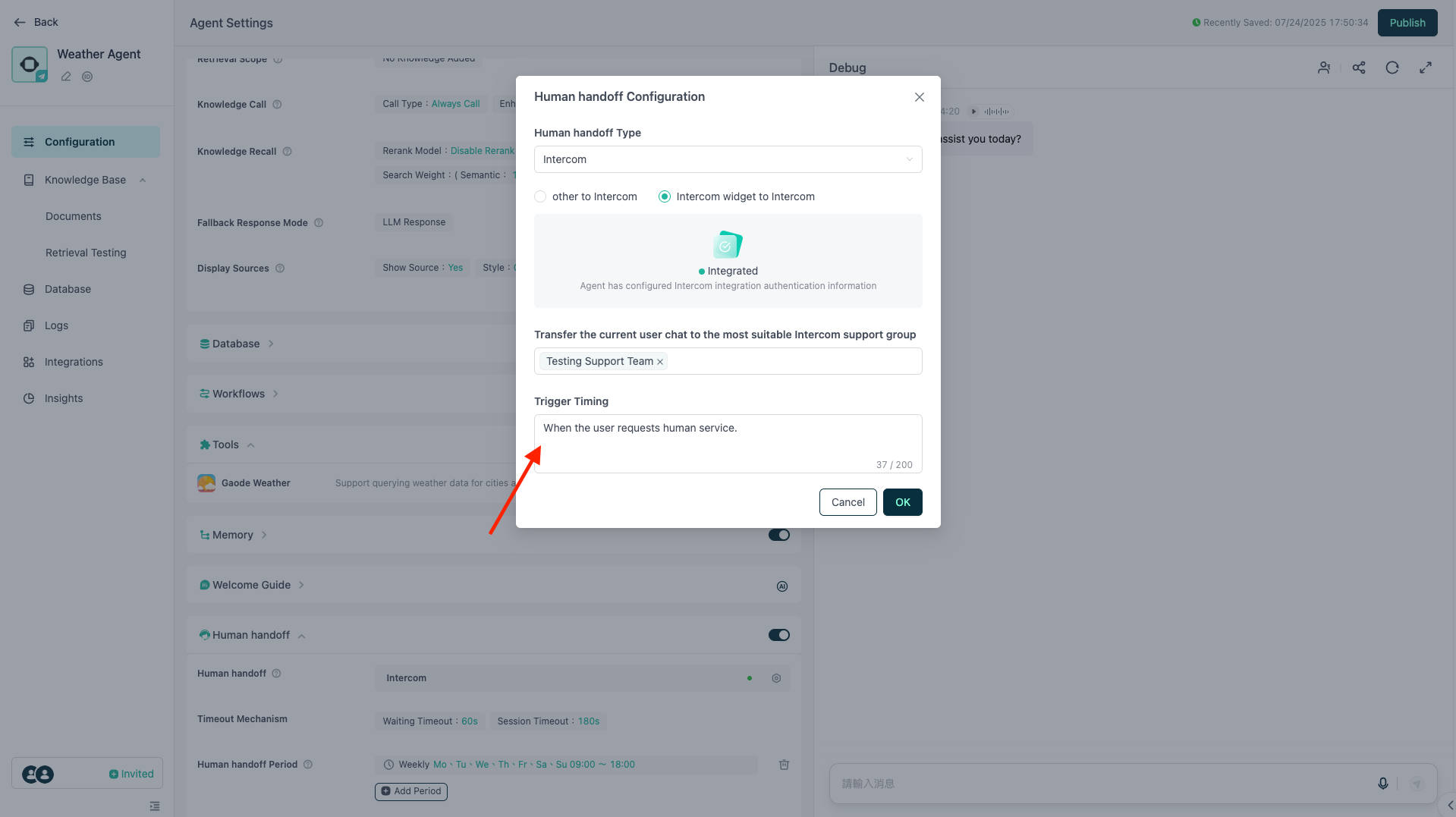
Unter Auslösezeitpunkt können Sie individuell festlegen, wann die Eskalation ausgelöst werden soll (das LLM interpretiert diesen Text und entscheidet, wann an den menschlichen Intercom-Support übergeben wird). Wenn alles korrekt ist, klicken Sie auf Bestätigen.
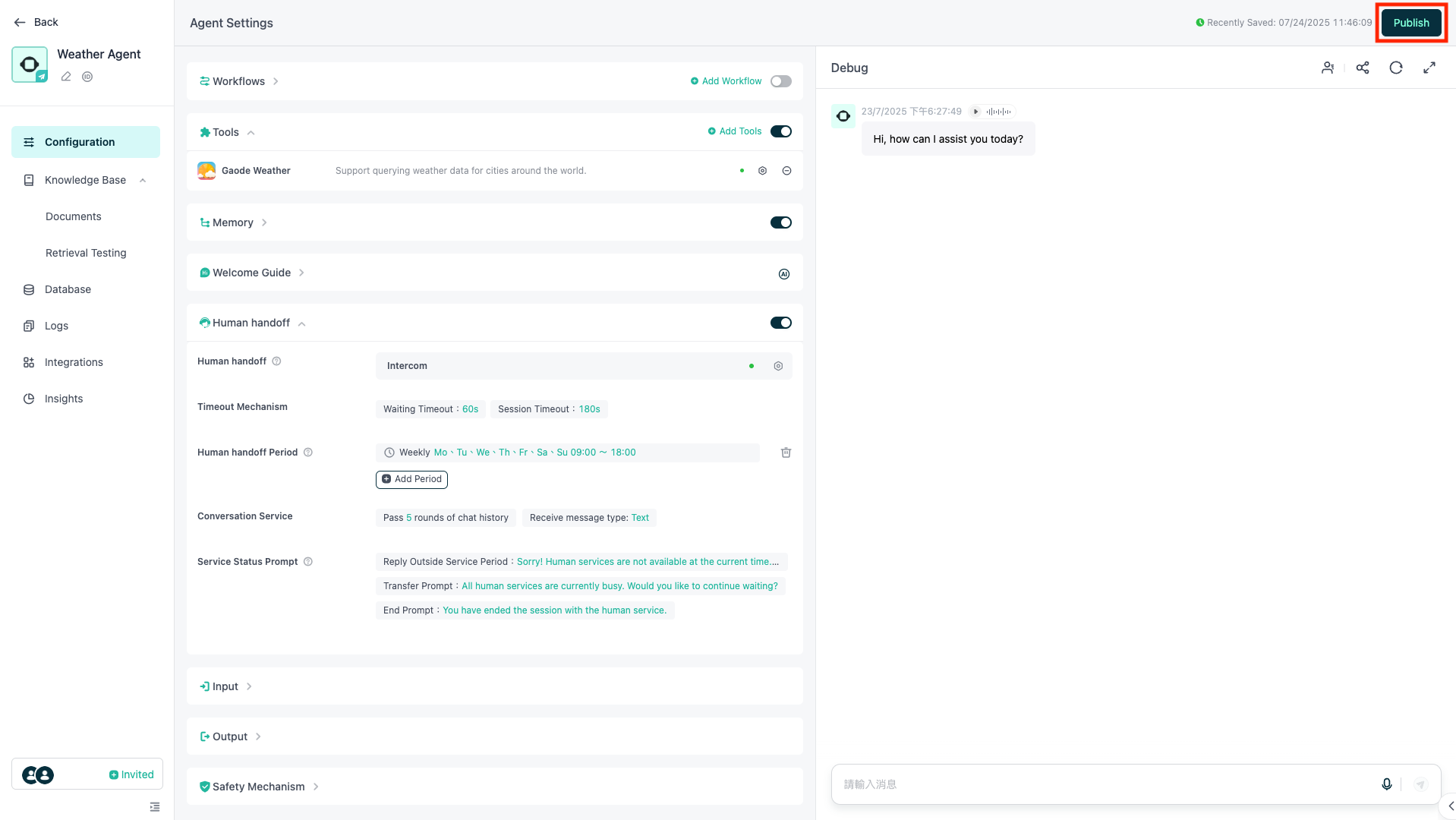
Klicken Sie abschließend auf Veröffentlichen, um die Integration zwischen Agent und Intercom abzuschließen.
Nach der Integration sieht der Nutzer:innen-Flow wie folgt aus: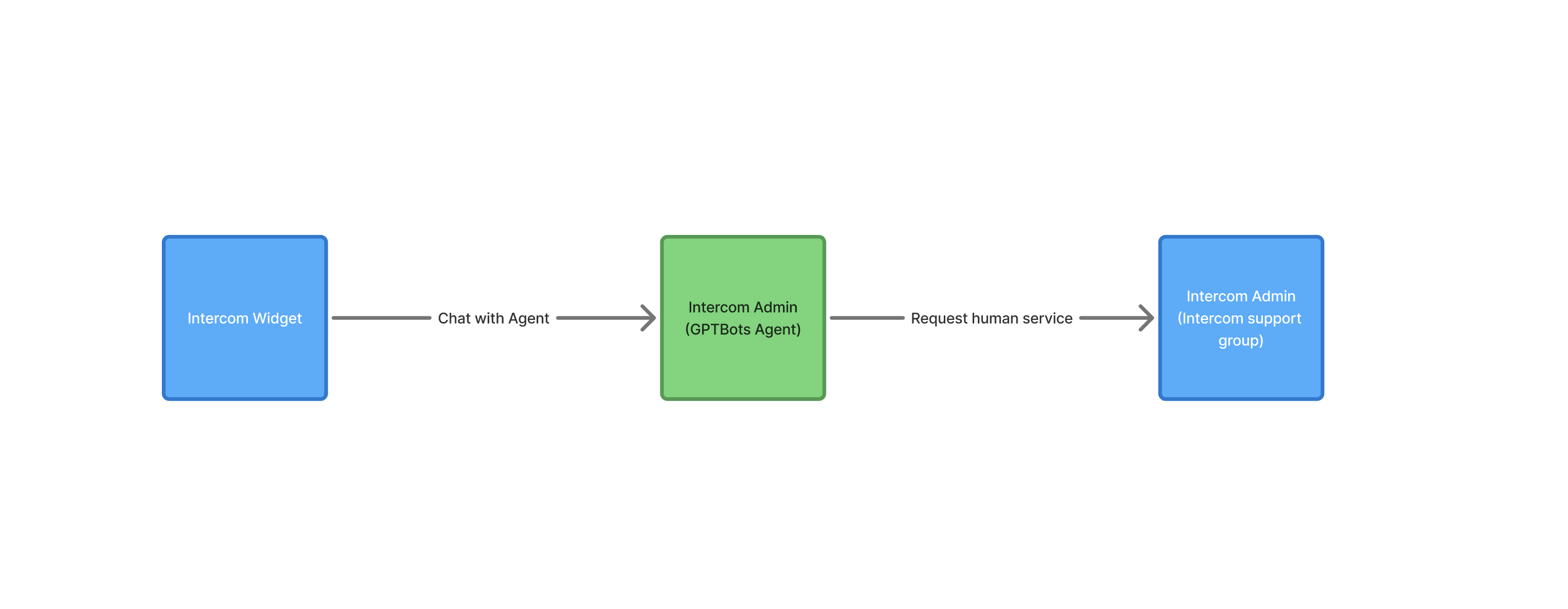
Erweiterte Funktionen
Quellfilter
Diese Funktion wird vor allem in Szenarien genutzt, in denen ein Workflow in Intercom eingerichtet wurde.
Sie kann nur verwendet werden, wenn für Unterhaltungen in Intercom bereits Tags gesetzt wurden. Das System prüft die Tags im aktuellen Chat und der Agent reagiert nur, wenn die Unterhaltung die angegebenen Tags enthält.
Beispiel: Wenn der Quellfilter das Tag „GPTBots“ enthält, antwortet der Agent nur, wenn die Unterhaltung in Intercom das Tag „GPTBots“ hat. Unterhaltungen mit anderen Tags werden vom Agenten nicht bearbeitet.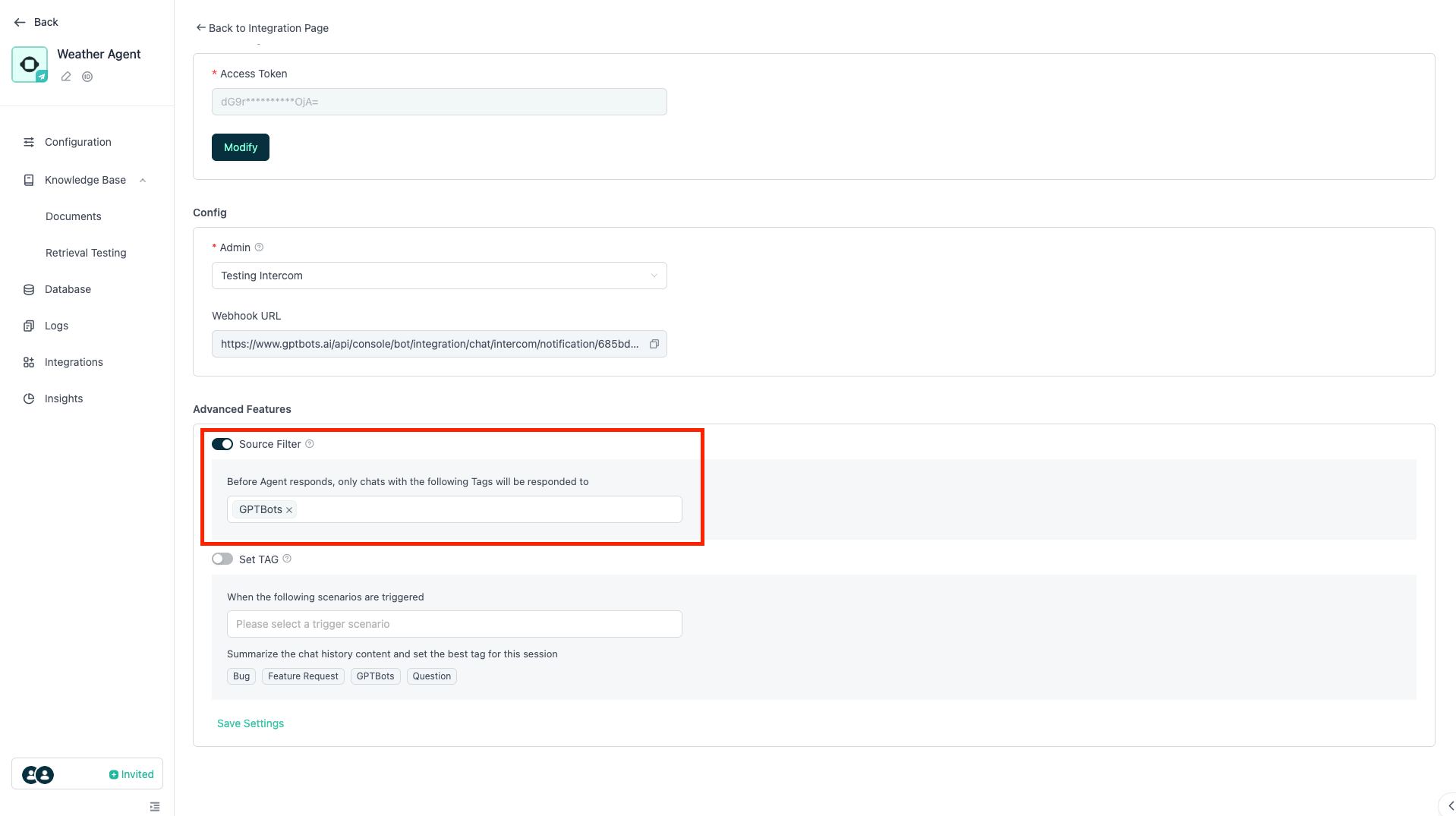
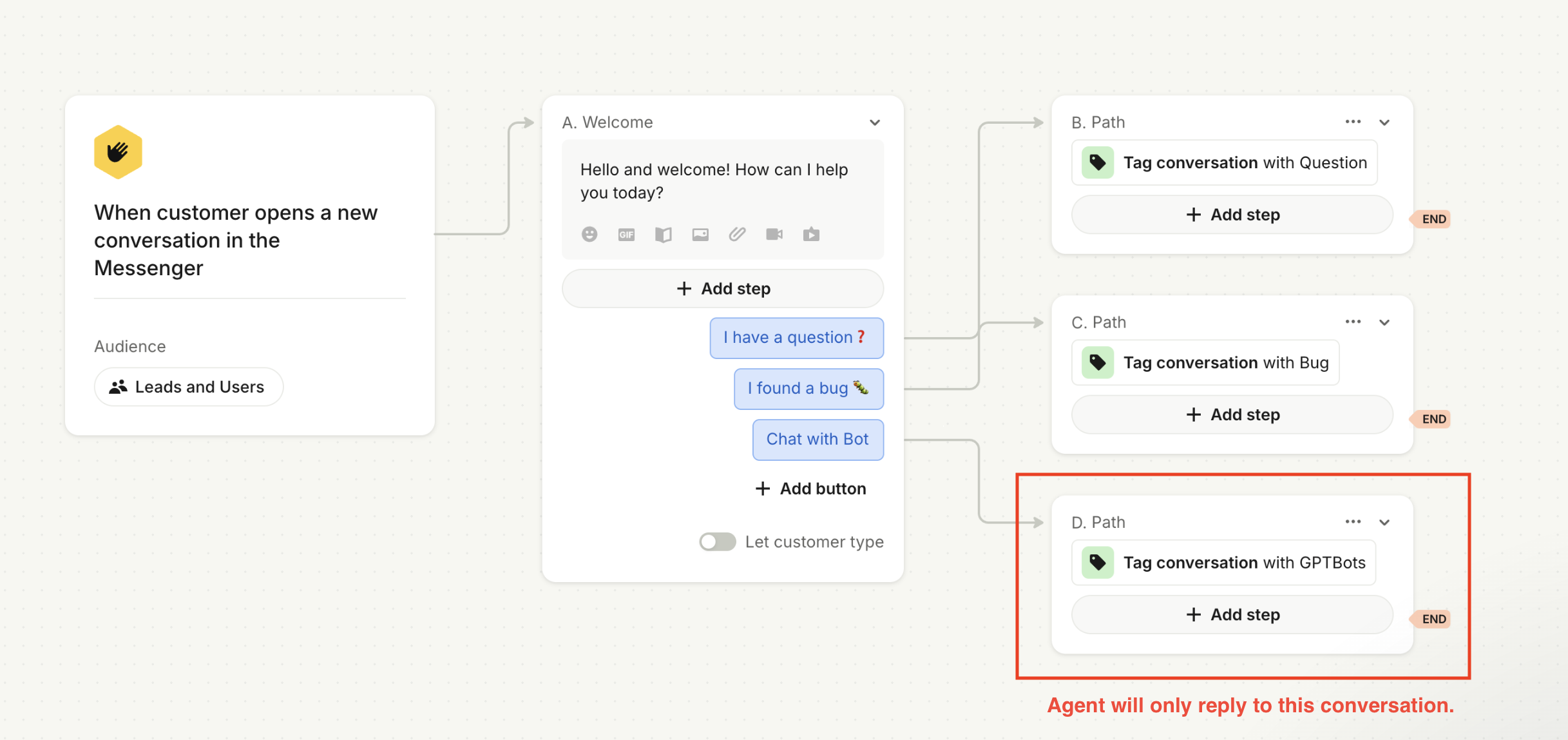
Hinweis: Ist die Quellfilter-Funktion nicht aktiviert, antwortet der Agent auf alle Nachrichten von Intercom-Nutzer:innen.
Tag setzen
Dies gilt für Szenarien, in denen Nutzer:innen keine Tags für Unterhaltungen in Intercom gesetzt haben.
Wird das ausgewählte Szenario ausgelöst, fasst die KI den Chat-Inhalt zusammen und wählt das passendste Tag aus der Tag-Liste aus, um es der Unterhaltung zuzuweisen (die Tag-Liste kann in Intercom verwaltet werden).
Beispiel: Nach Abschluss der Unterhaltung mit dem Agenten fasst der Agent den Chat zusammen und setzt das Tag „Feature Request“ auf die Unterhaltung.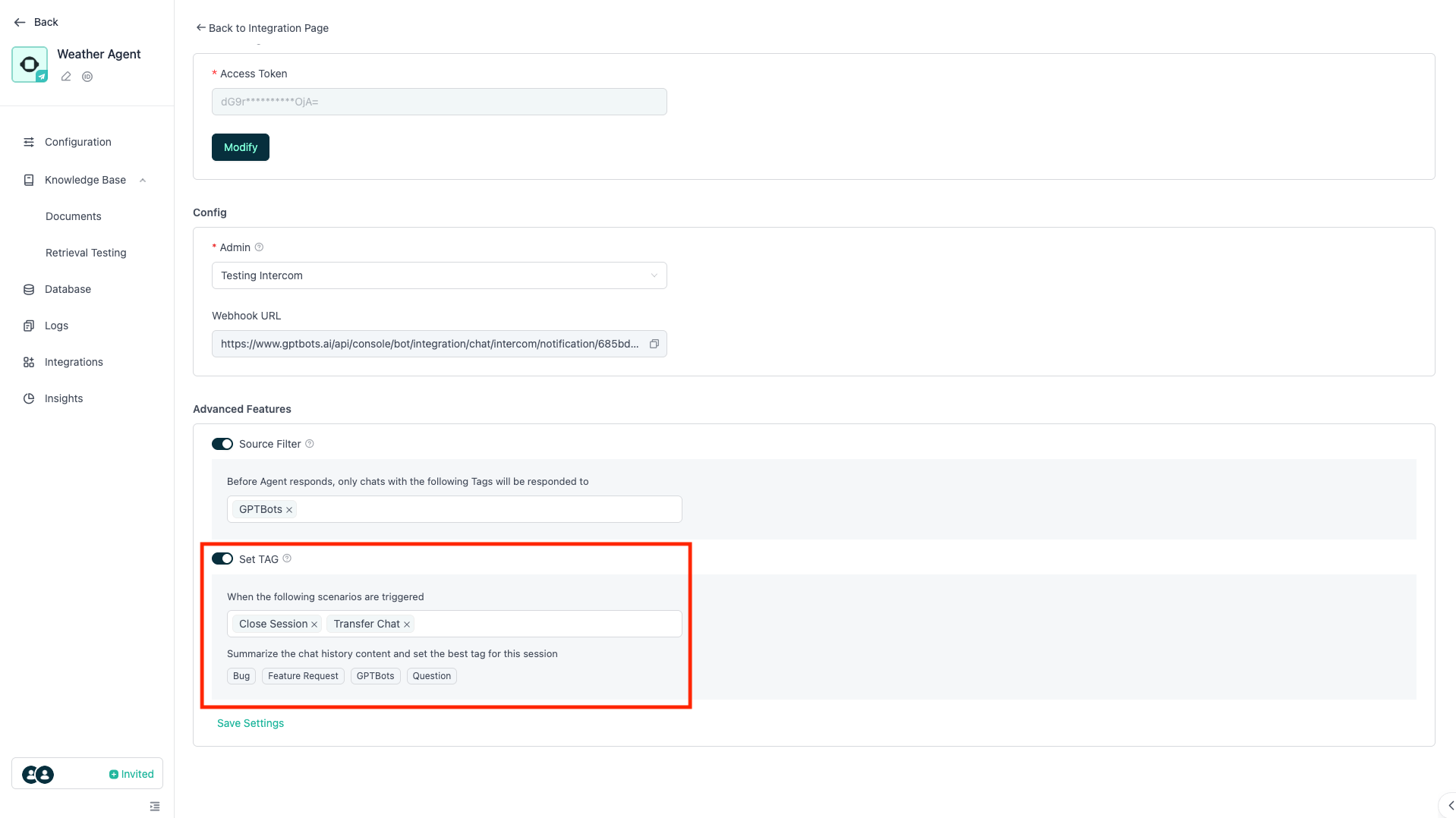
Hinweis: Nach der Einrichtung von Quellfilter und Tag setzen müssen Nutzer:innen jedes Mal auf Einstellungen speichern klicken.