
Daten hinzufügen
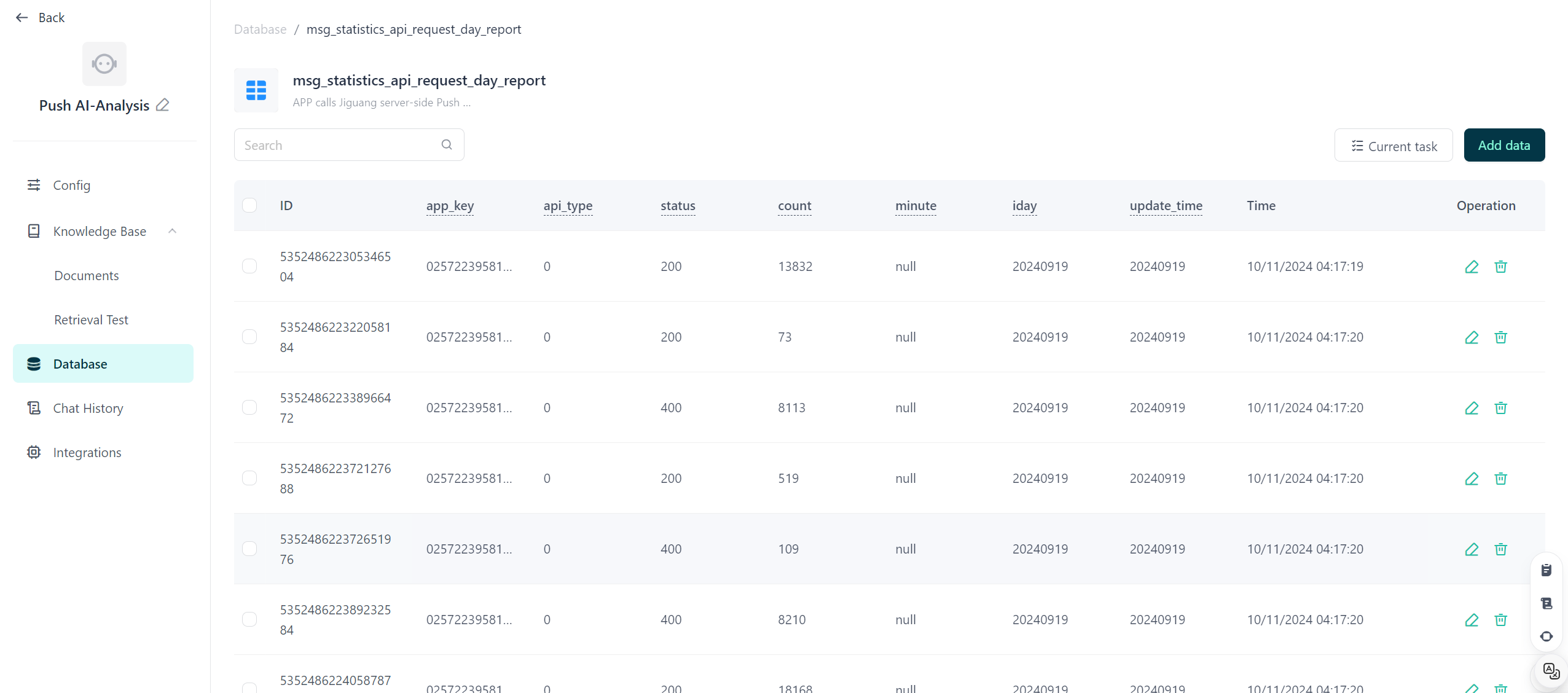
Nachdem die Datentabelle erstellt wurde, können Sie Daten hinzufügen. Die hinzugefügten Daten können strukturierte Daten oder unstrukturierte Daten sein. Je nach Art der in Ihrem Unternehmen vorliegenden Daten können Sie verschiedene Methoden zur Hinzufügung wählen.
Unstrukturierte Daten
GPTBots unterstützt die Datenentitätsextraktion aus unstrukturierten Dokumenten (wie PDF, Word, Excel, TXT usw.) mithilfe eines LLM (Large Language Model), um strukturierte Daten schnell in die Datenbank zu importieren und zu verwalten. Die konkreten Schritte zur Hinzufügung sind wie folgt:
Klicken Sie auf die Schaltfläche „Daten hinzufügen“ und wählen Sie unstrukturierte Dokumentendaten, um zur Datenerfassungsseite zu gelangen.
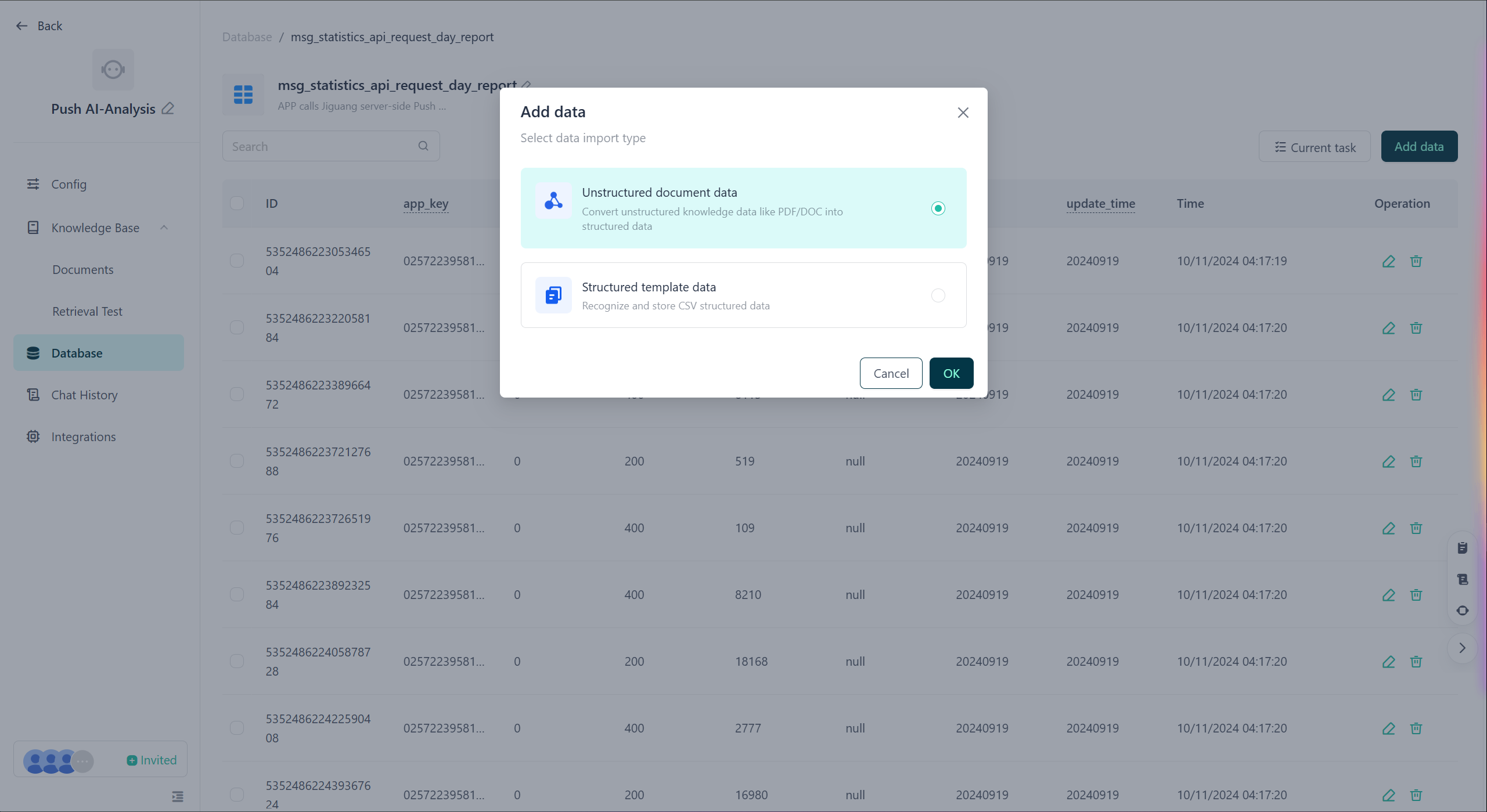
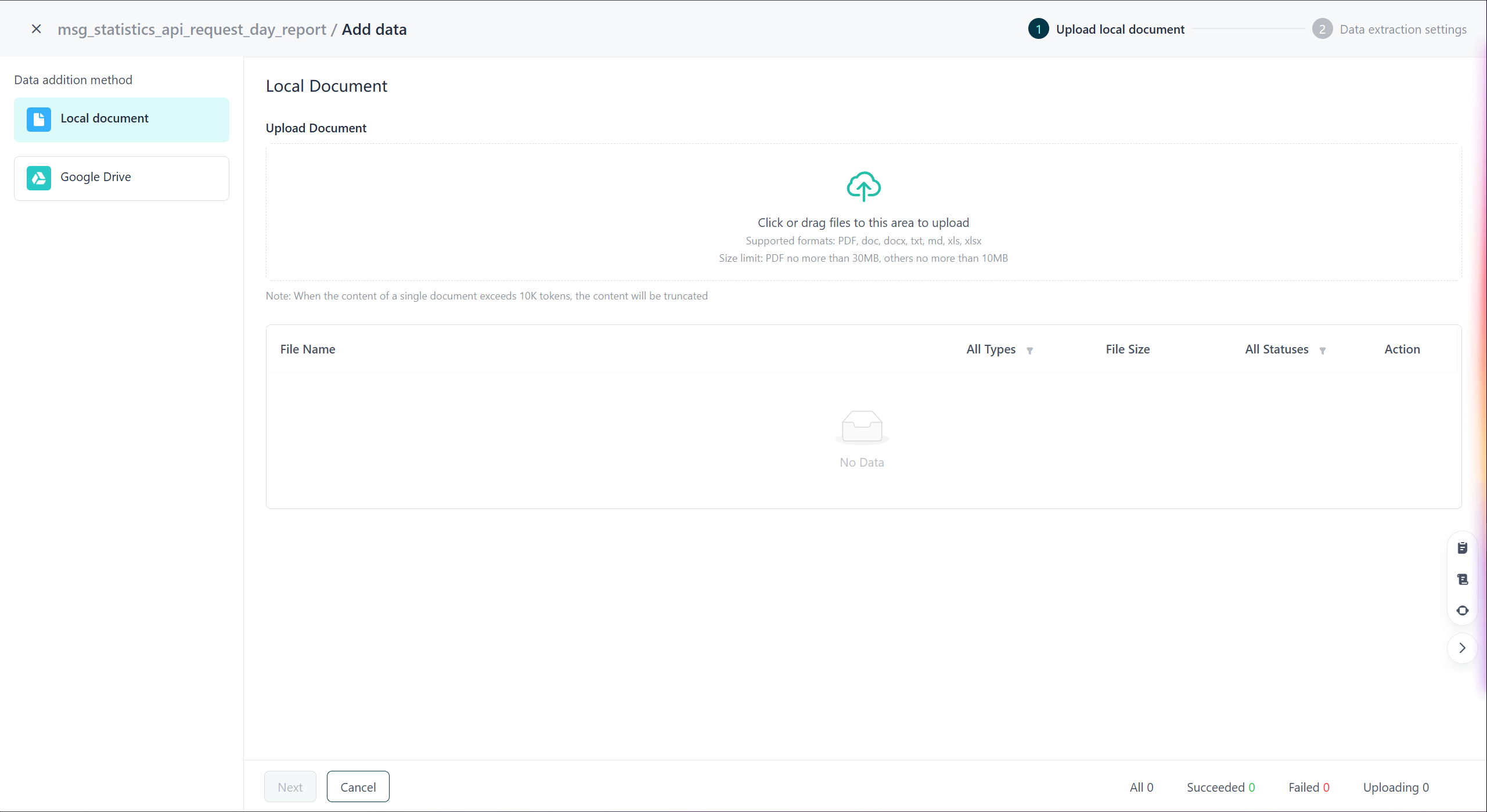
Wählen Sie „Lokales Dokument“ oder „Google Drive“ als Methode und wählen Sie die unstrukturierte Datei aus, die importiert werden soll. Unterstützte Dateitypen sind PDF, Word, Excel, TXT usw. Jede Datei hat ein Limit von 10.000 Tokens; Inhalte, die dieses Limit überschreiten, werden abgeschnitten.
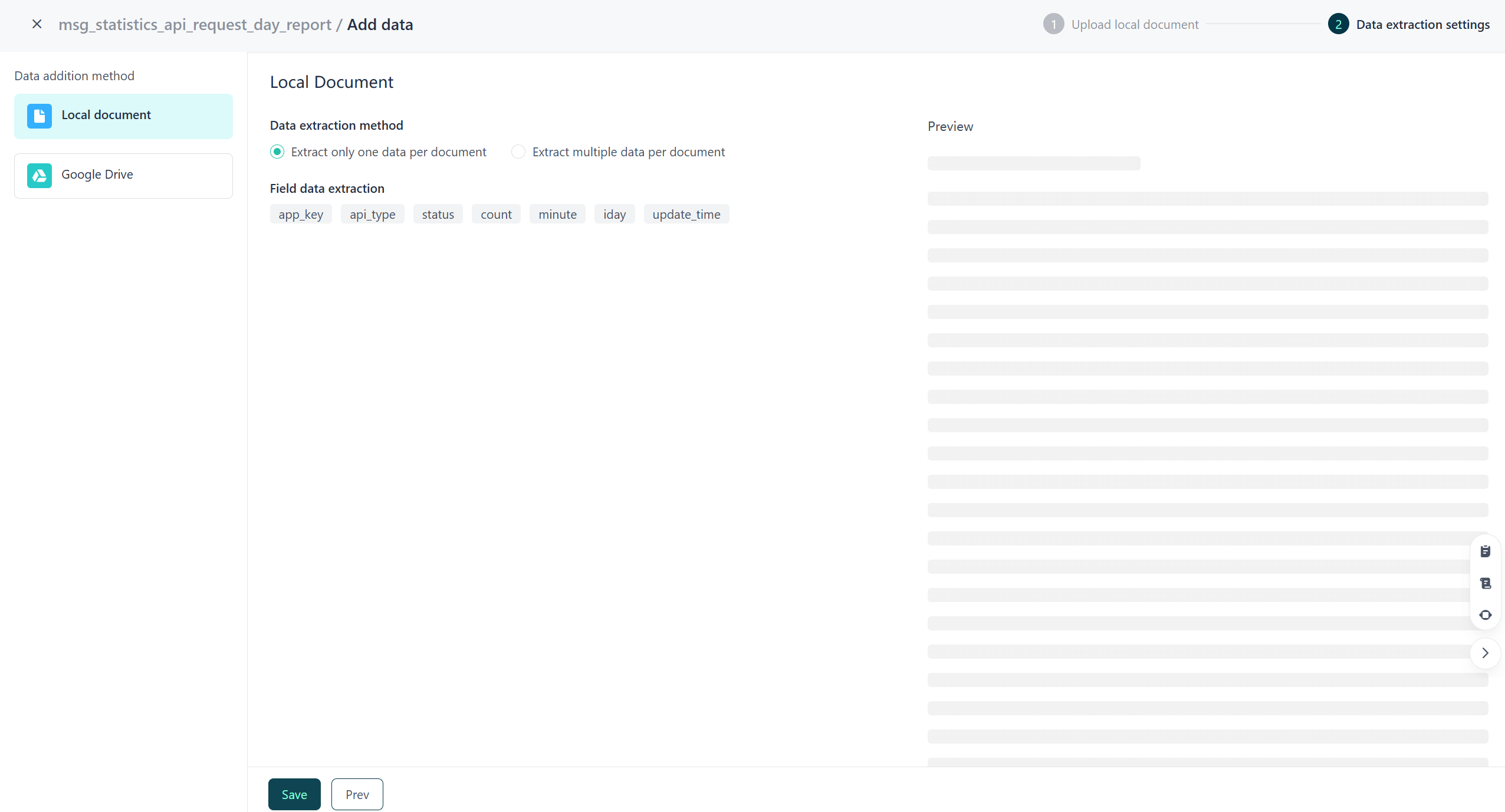
Klicken Sie auf „Weiter“, um zur Seite für die Dokumenten-Entitätsextraktion zu gelangen. Dort werden Informationen wie „Erkennungsdienst“, „Datenextraktionsmethode“ und „Extraktionsfeldname“ angezeigt.
- Erkennungsdienst: Wenn das hochgeladene Dokument im PDF-Format vorliegt, können Sie zwischen „normaler Erkennung“ und „erweiterter Erkennung“ wählen, um die PDF-Datei zu analysieren. Die normale Erkennung ist schneller und verbraucht keine Credits, während die erweiterte Erkennung eine höhere Analysequalität bietet, langsamer ist und mehr Credits verbraucht.
- Datenextraktionsmethode: GPTBots unterstützt zwei Methoden der Datenextraktion. „Pro Dokument nur einen Datensatz extrahieren“ bedeutet, dass ein Feldwert der Datentabelle pro Dokument extrahiert wird, während „Mehrere Datensätze pro Dokument extrahieren“ bedeutet, dass mehrere Datenfelder aus einem Dokument extrahiert werden.
- Extraktionsfeldname: Hier werden alle Feldnamen der Datentabelle angezeigt, die als Ziel für die Extraktion dienen.
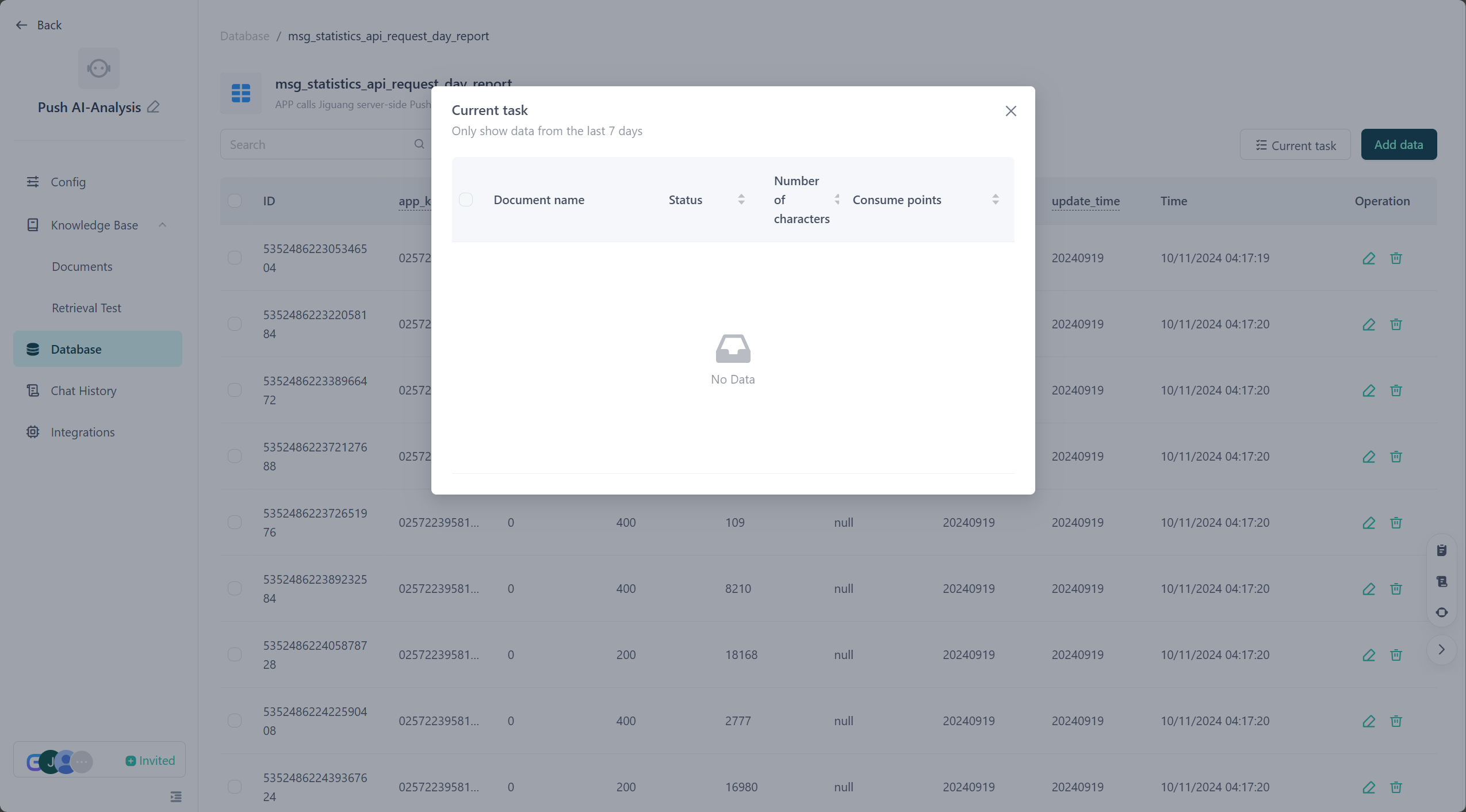
Klicken Sie auf die Schaltfläche „Speichern“, um den Vorgang zum Hinzufügen der Daten abzuschließen. Das eingereichte Dokument wird zur Aufgabenwarteschlange hinzugefügt. Nach Abschluss der Verarbeitung können die extrahierten Daten der Datentabelle hinzugefügt werden. Im Bereich „Aktuelle Aufgaben“ können Sie den Fortschritt des Aufgabenstatus sowie den Verbrauch von Credits einsehen.
Strukturierte Daten
Template-Import
Sobald die Felder der Datentabelle erstellt wurden, können Sie strukturierte Daten schnell per Template-Import in die Datenbank einfügen. Die konkreten Schritte sind wie folgt:
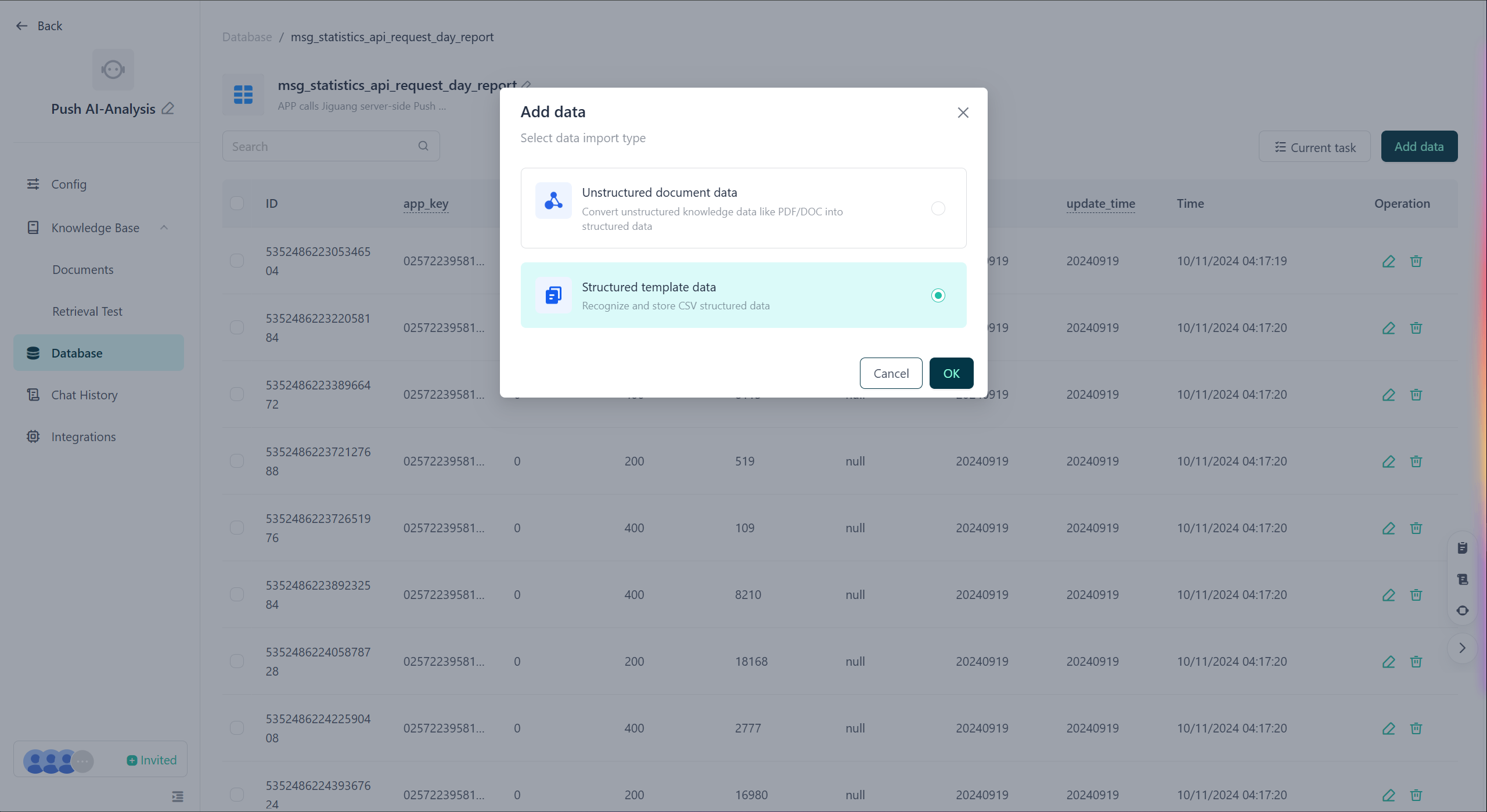
Klicken Sie auf der Seite der Datentabelle auf „Strukturiertes Template“, um zur Datenerfassungsseite zu gelangen.
Wählen Sie die Methode „Template-Import“, laden Sie die Datei „template.csv“ herunter, tragen Sie die Daten entsprechend dem vorgegebenen Format ein und laden Sie die ausgefüllte CSV-Datei hoch.
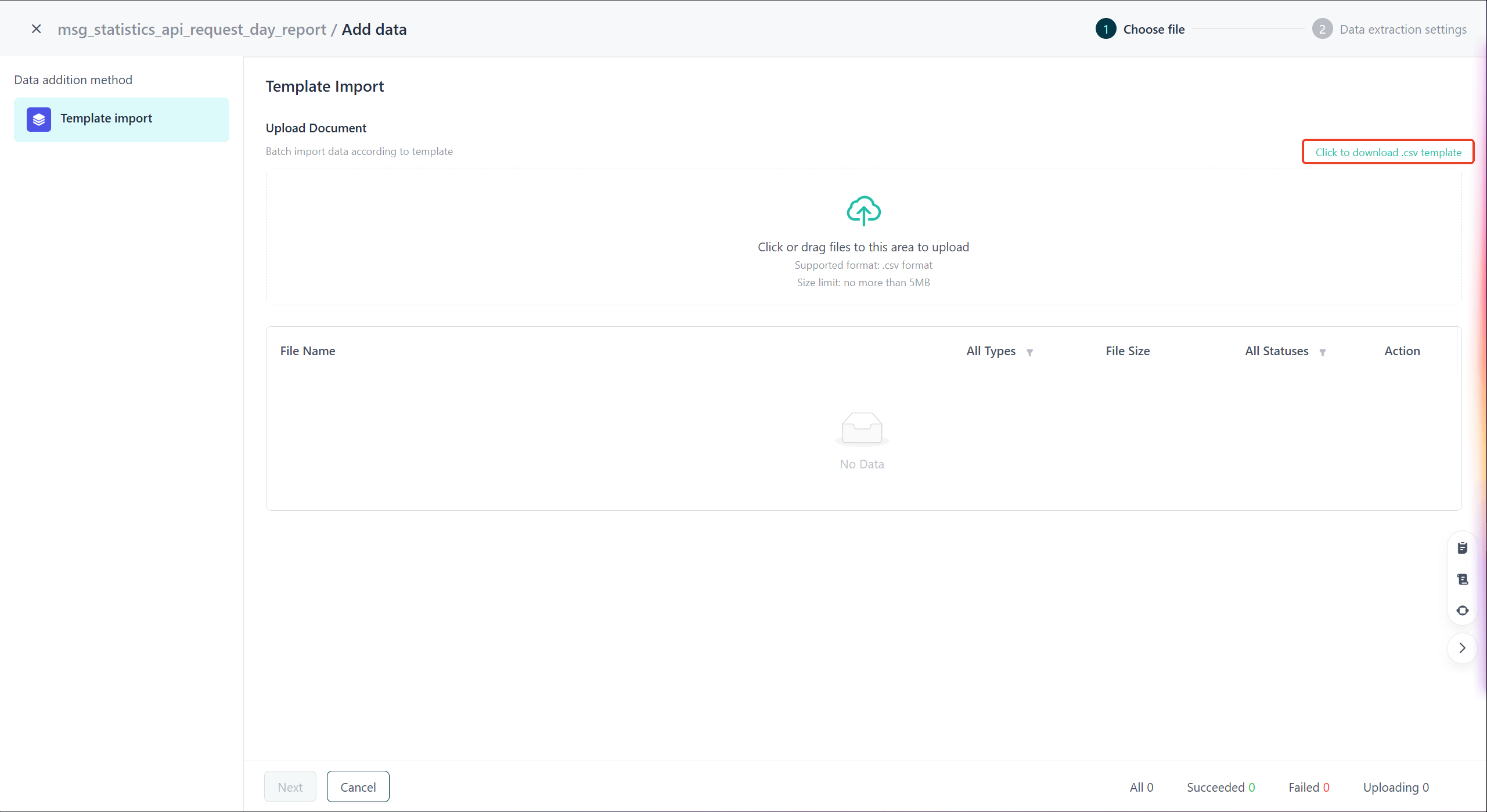
Klicken Sie auf „Weiter“, um zur Seite für den Datenimport zu gelangen, und anschließend auf die Schaltfläche „Speichern“, um den Import abzuschließen.
Nach Abschluss der Datenanalyse und des Imports aus der Template-Datei können Sie die hinzugefügten Daten auf der Seite der Datentabelle einsehen.
API-Hinzufügung
Sobald die Felder der Datentabelle erstellt wurden, können Sie strukturierte Daten über die API-Schnittstelle (API-Interface) zur Datenbank hinzufügen.