
Line
Sie können Ihre Agent:innen in Line integrieren, damit Line-Nutzer:innen über Line mit Ihren Agent:innen interagieren können.
Vorbereitung
Besuchen Sie Line Developers und melden Sie sich in der Konsole an.
Nach dem Login wählen Sie einen bestehenden Provider aus der Providers-Liste aus oder klicken Sie oben in der Liste auf Create, um einen neuen Provider zu erstellen und dessen Verwaltungsseite aufzurufen. Falls noch keine Provider konfiguriert sind, klicken Sie nach dem Login auf Create a new provider und folgen Sie den Schritt-für-Schritt-Anweisungen der Plattform, um den Provider anzulegen.

Auf der Seite des Providers wird standardmäßig der Tab Channels angezeigt.
Falls noch keine Channels konfiguriert sind, müssen Sie zunächst einen Channel erstellen: Klicken Sie auf Create a Messaging API channel und folgen Sie den Schritt-für-Schritt-Anweisungen der Plattform. Nach erfolgreicher Erstellung werden Sie auf die Channel-Seite weitergeleitet.


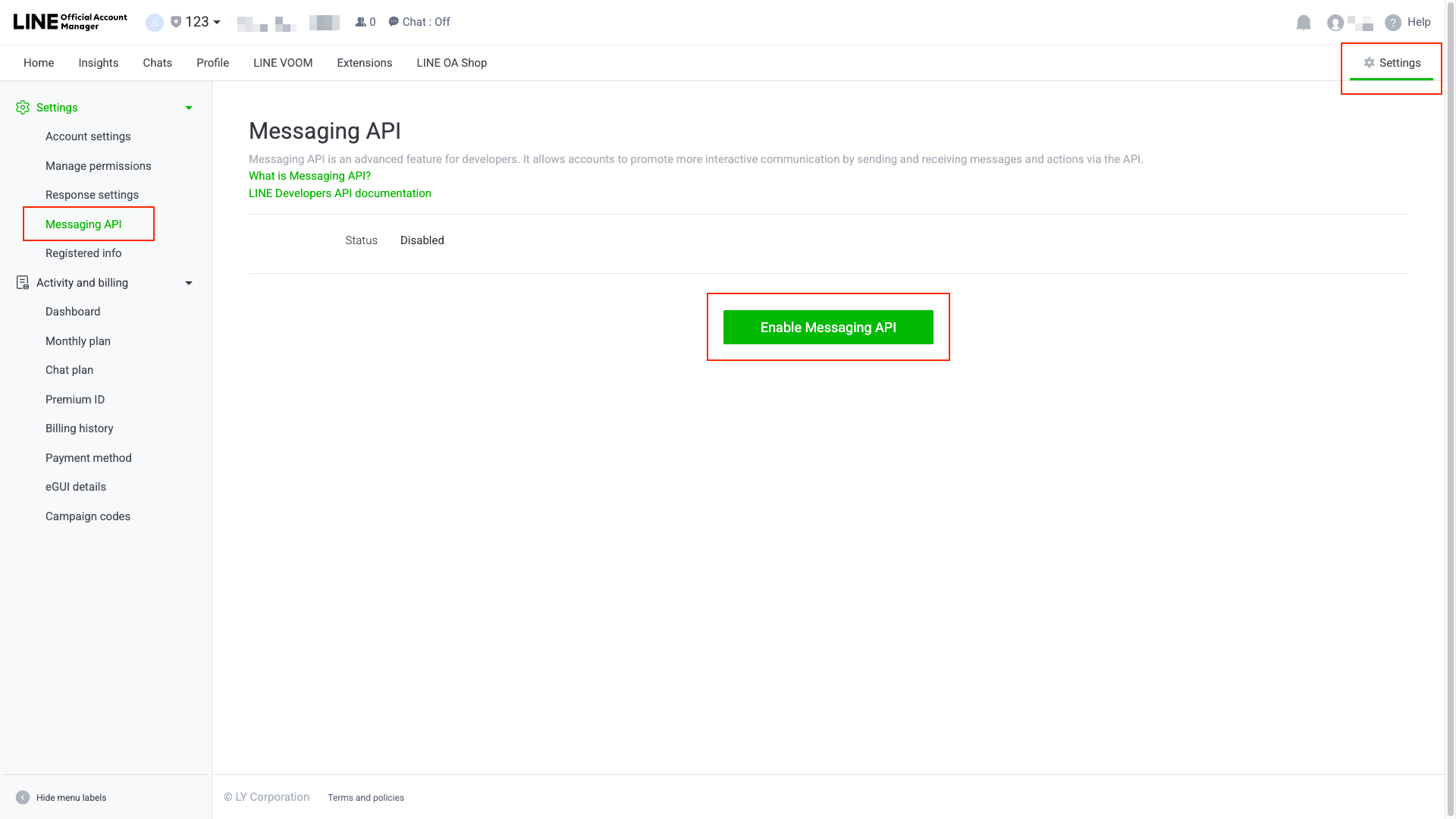
Nach Abschluss der Erstellung wechseln Sie zur Webseite LINE Official Account Manager. Klicken Sie oben rechts auf Settings. Wählen Sie anschließend in der linken Seitenleiste Messaging API aus und klicken Sie in der Mitte der Seite auf Enable Messaging API.
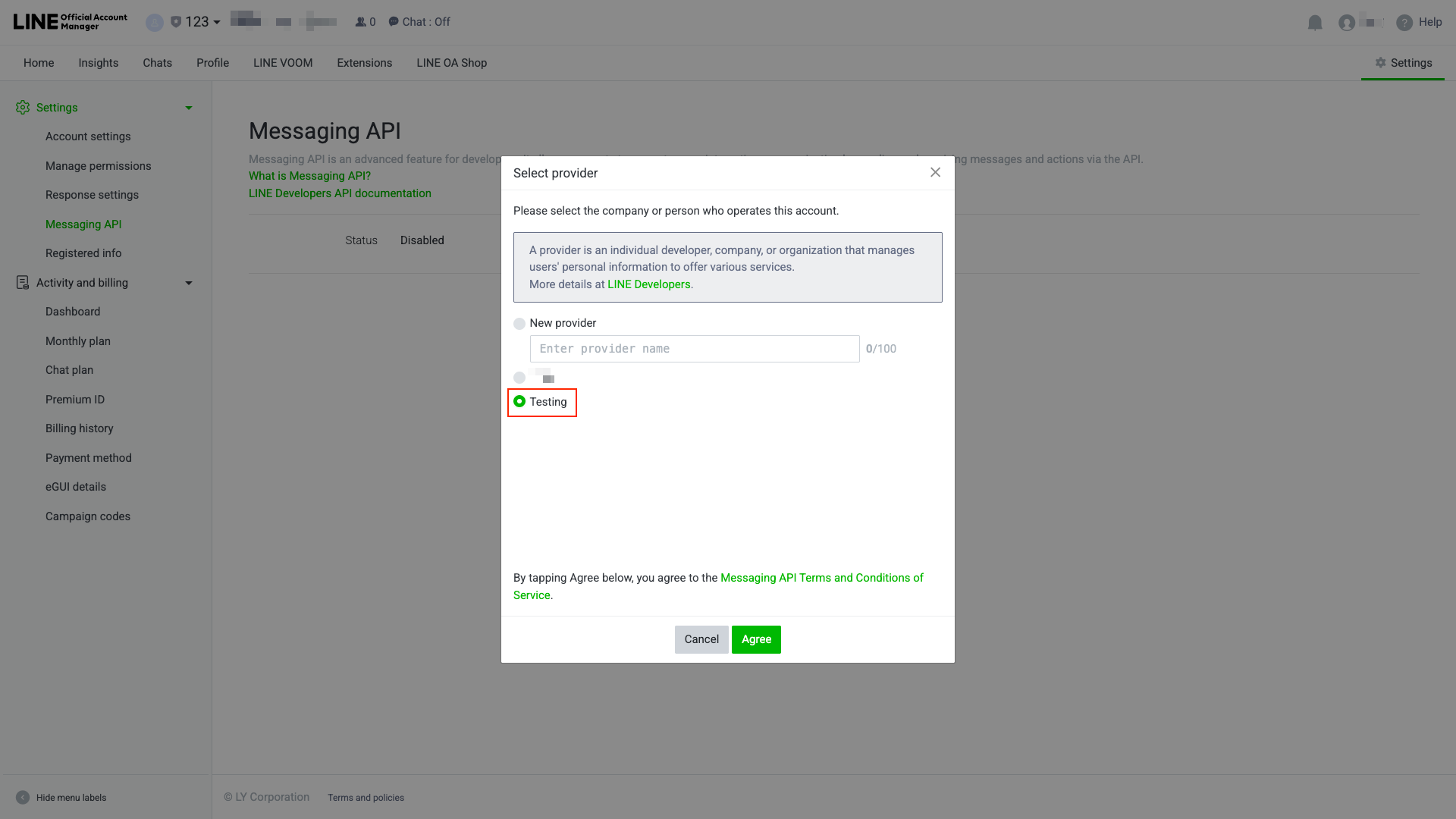
Wählen Sie aus, zu welchem Provider dieser Channel gehören soll, und folgen Sie den weiteren Schritt-für-Schritt-Anweisungen der Plattform.
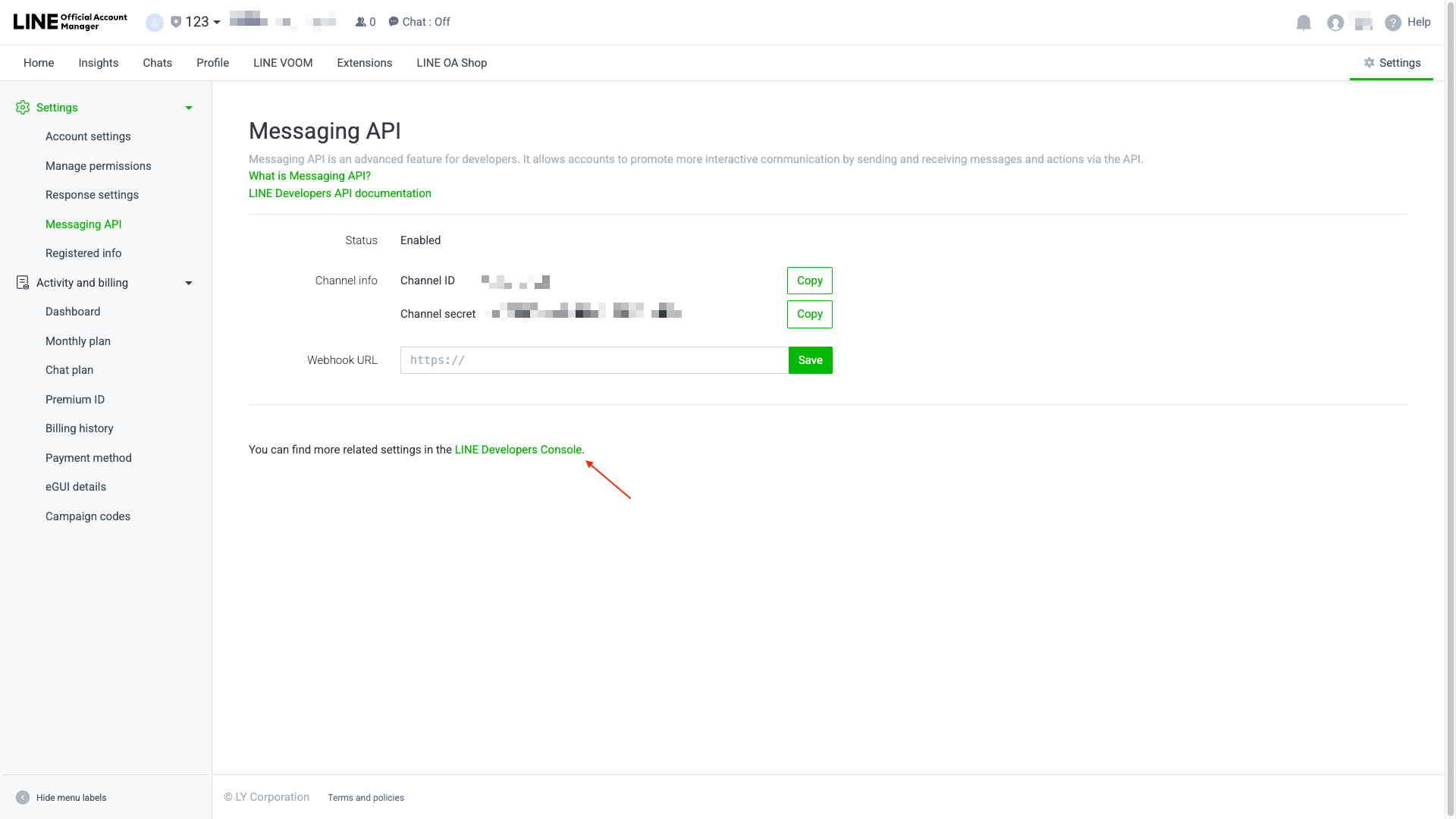
Nach Abschluss klicken Sie auf den unten stehenden Link, um zur LINE Developers Console zurückzukehren.
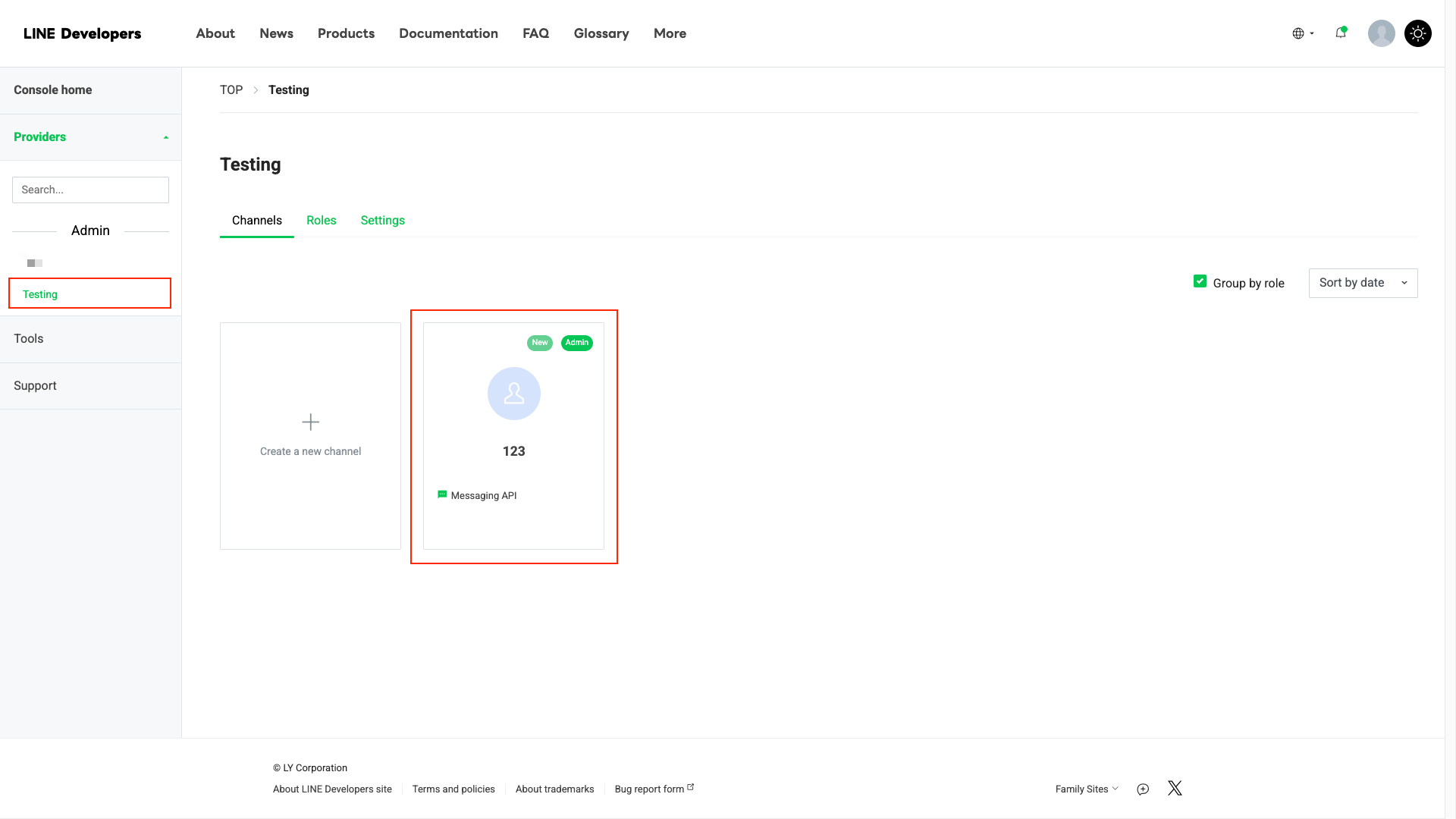
Suchen Sie in der linken Seitenleiste den Provider, zu dem der Channel gehört, und klicken Sie auf den soeben erstellten Channel.
Klicken Sie auf Basic settings und kopieren Sie Channel ID und Channel secret. Sie können diese Daten für die spätere Verwendung in ein Dokument einfügen.


Klicken Sie auf Messaging API und kopieren Sie den Channel access token. Auch diesen können Sie für die spätere Verwendung in ein Dokument einfügen.

Konfiguration im Agent
Melden Sie sich bei GPTBots an.
Wählen Sie den gewünschten Agenten/Flow-Agenten aus und öffnen Sie den Tab Integration. (Die Funktion Integration ist nur für veröffentlichte Agent:innen/Flow-Agent:innen verfügbar; wenn Sie Konfigurationen des Ziel-Agenten/Flow-Agenten geändert haben, müssen Sie die aktuelle Version speichern und veröffentlichen, bevor Sie die Integration vornehmen.)

Wählen Sie Line aus.
Klicken Sie auf Add Channel, geben Sie dann Channel ID, Channel Secret und Channel Access Token ein (das Feld Channel Name muss nicht ausgefüllt werden) und klicken Sie auf Verify.
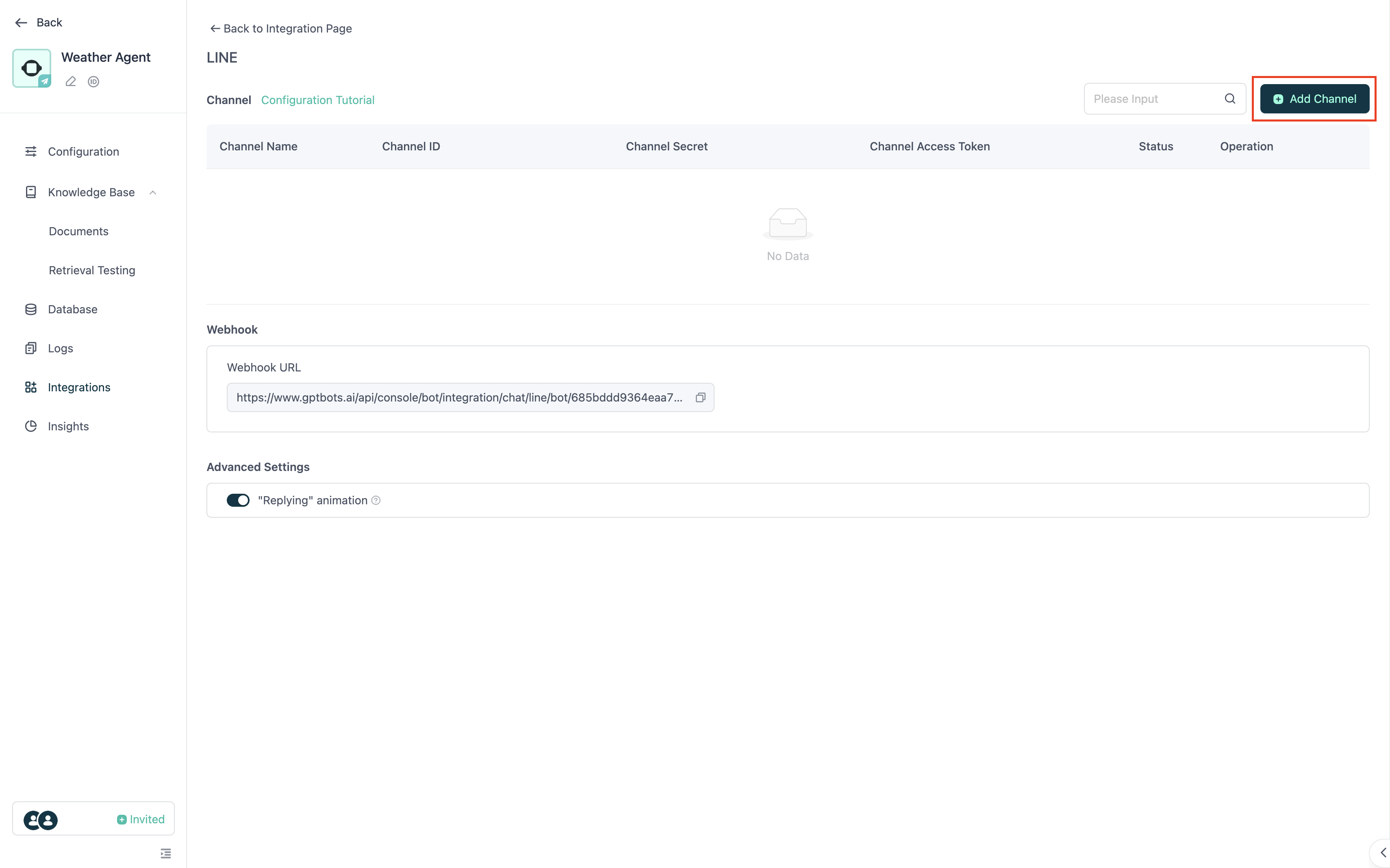
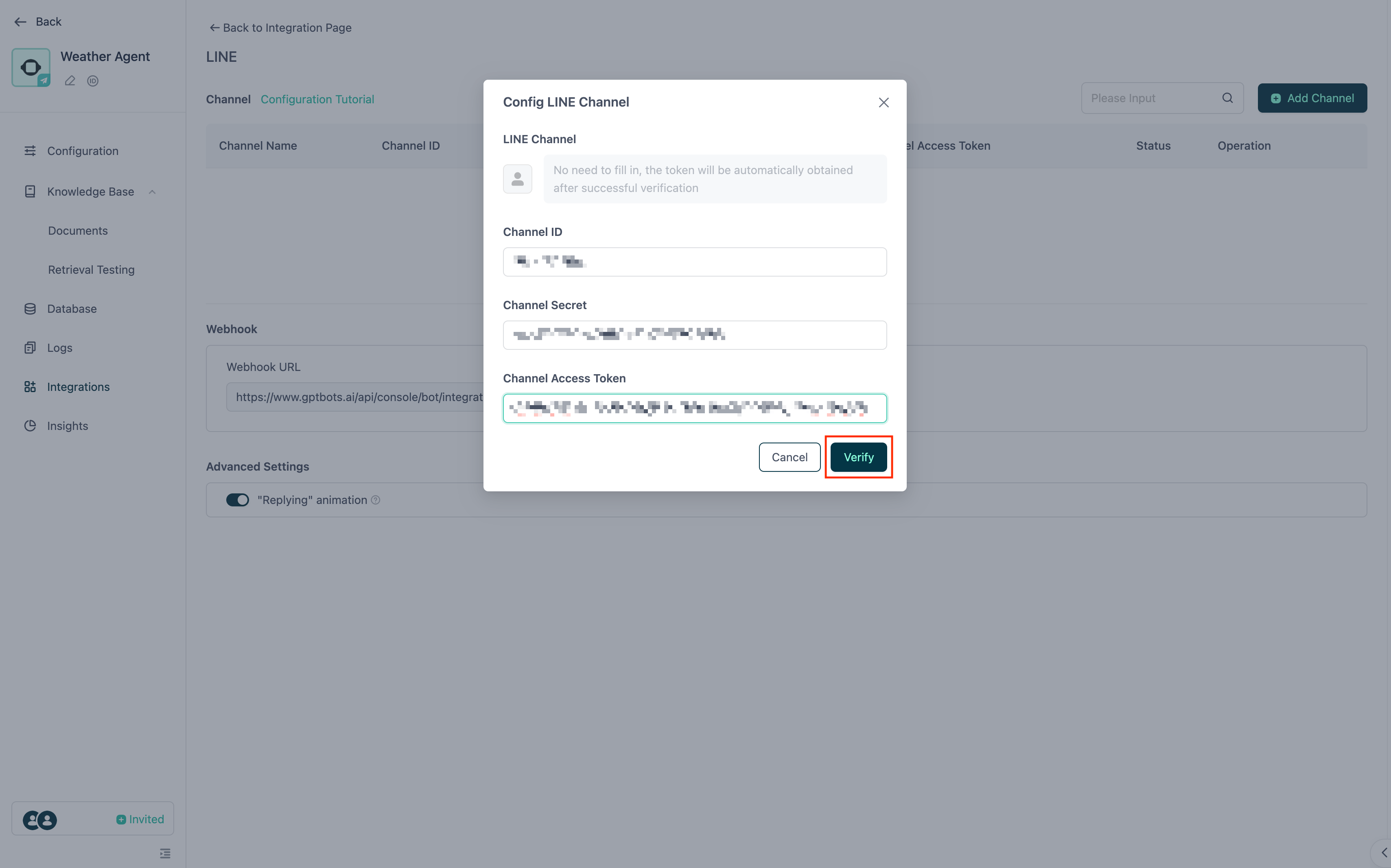
Nach erfolgreicher Verifizierung ruft GPTBots den Channel-Namen und das Profilbild ab, die Sie gerade in LINE eingerichtet haben. Nach der Bestätigung klicken Sie auf Save.
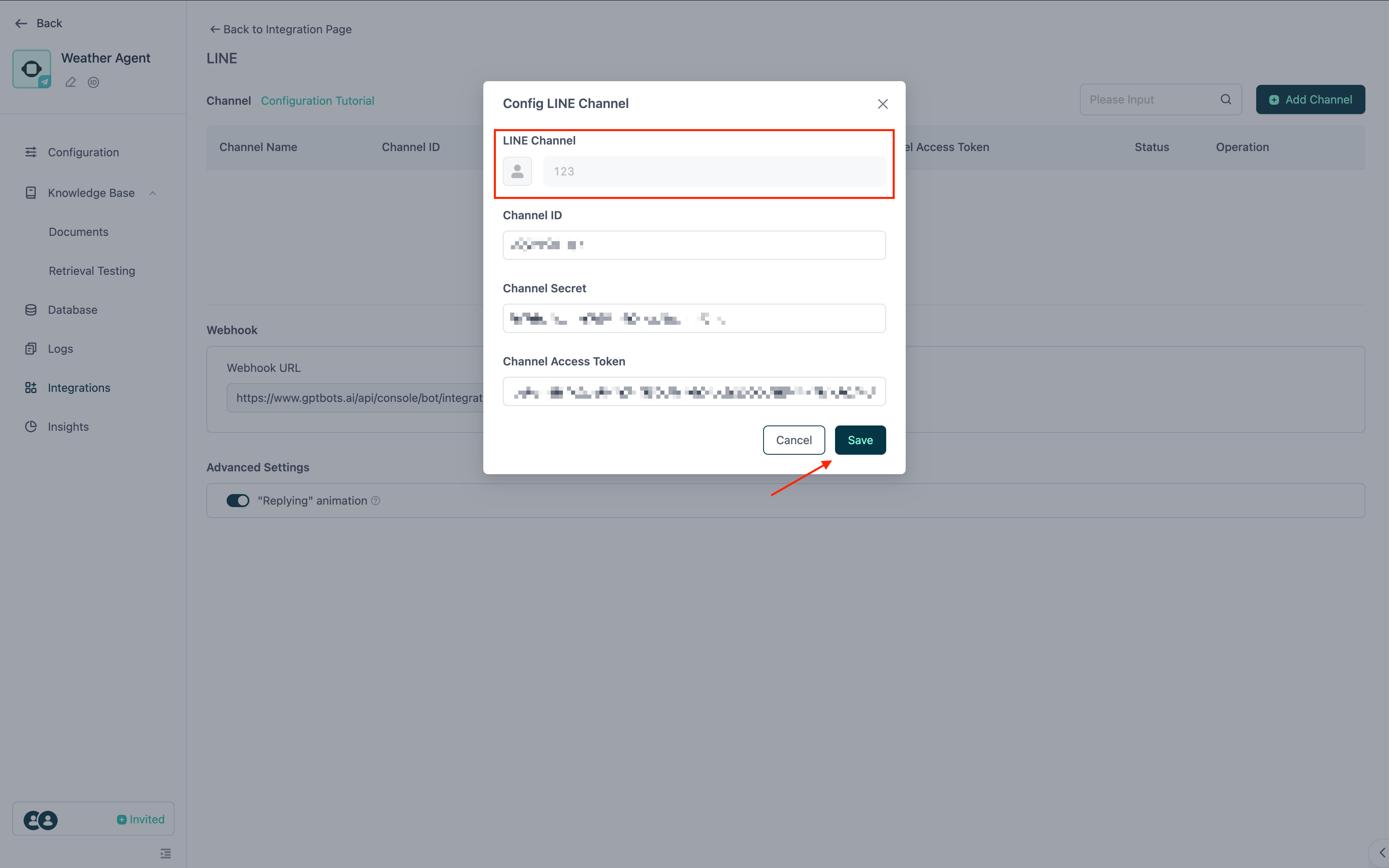
Nach erfolgreicher Einrichtung werden die Channel-Details zur Liste hinzugefügt und eine Webhook-URL wird unten angezeigt.
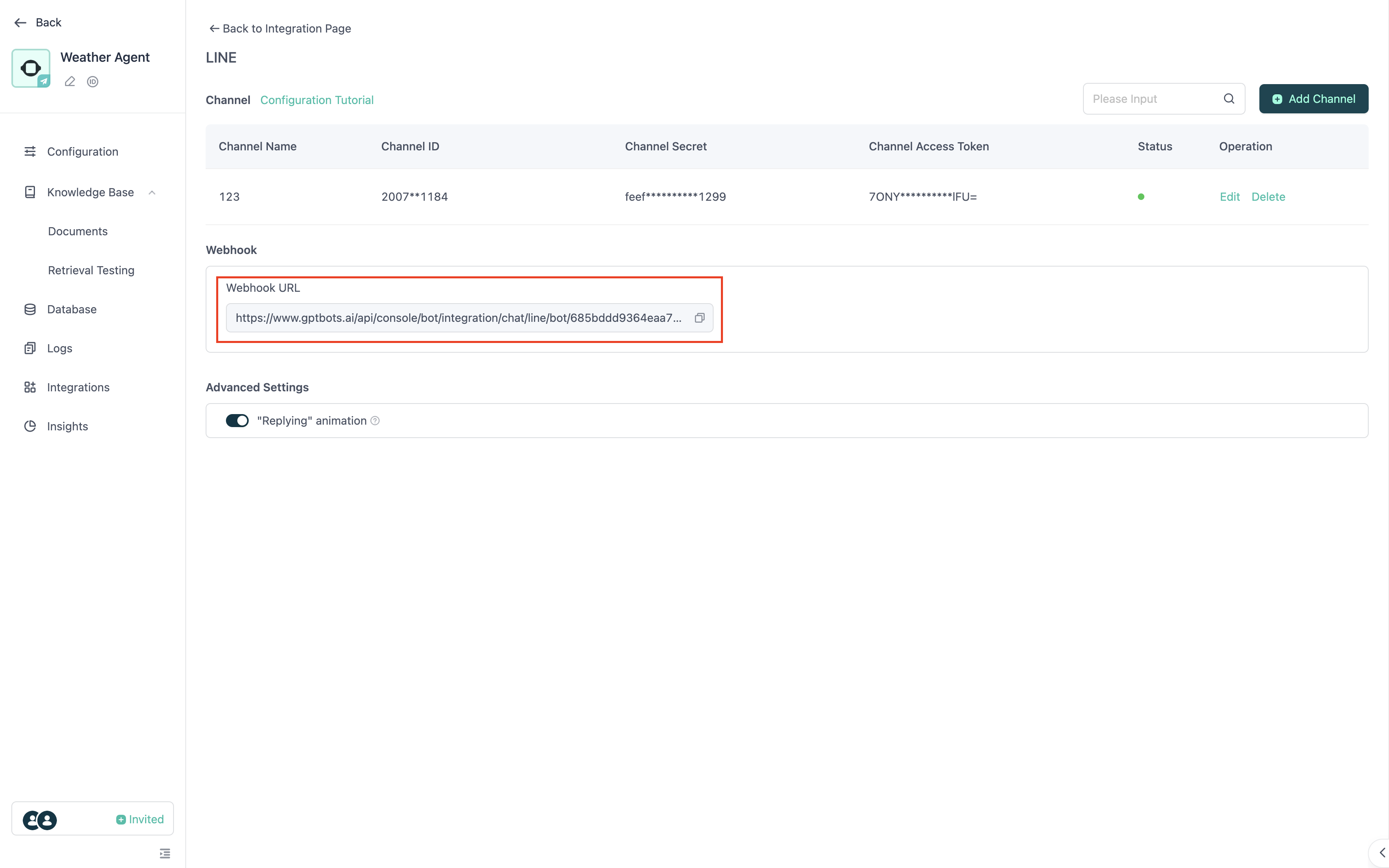
Kopieren Sie anschließend diese Webhook-URL und fügen Sie sie in das entsprechende Feld auf der Managing API-Seite von Line ein. Klicken Sie dann auf Verify.

Nach erfolgreicher Verifizierung der Webhook-URL aktivieren Sie den Schalter Use Webhook.

Nach erfolgreicher Konfiguration wird ein QR-Code auf der Messaging API-Seite angezeigt. Sie können den QR-Code scannen und eine Nachricht senden, um die Interaktion mit dem Chatbot auf LINE zu starten.

Hinweis: Selbst wenn der Webhook kompromittiert wird, sorgt das Fehlen des Channel Secret dafür, dass das LINE-Backend Datenanfragen validiert und Fälschungen verhindert. Sollten sowohl Channel Secret als auch Channel Access Token kompromittiert werden, können Sie diese im LINE-Backend zurücksetzen.