
Organisationsliste
Auf dieser Seite können Sie alle Organisationen verwalten und pflegen, die mit Ihrem Konto auf der Plattform verknüpft sind. Sie sehen hier alle Organisationen, denen Ihr Konto beigetreten ist oder die Sie erstellt haben, und können Aktionen wie Zugreifen, Bearbeiten und Löschen durchführen. Sie können außerdem neue Organisationen anlegen, sodass Unternehmen oder Teams flexibel Geschäftseinheiten erweitern und verwalten können.
Seitenfunktionen
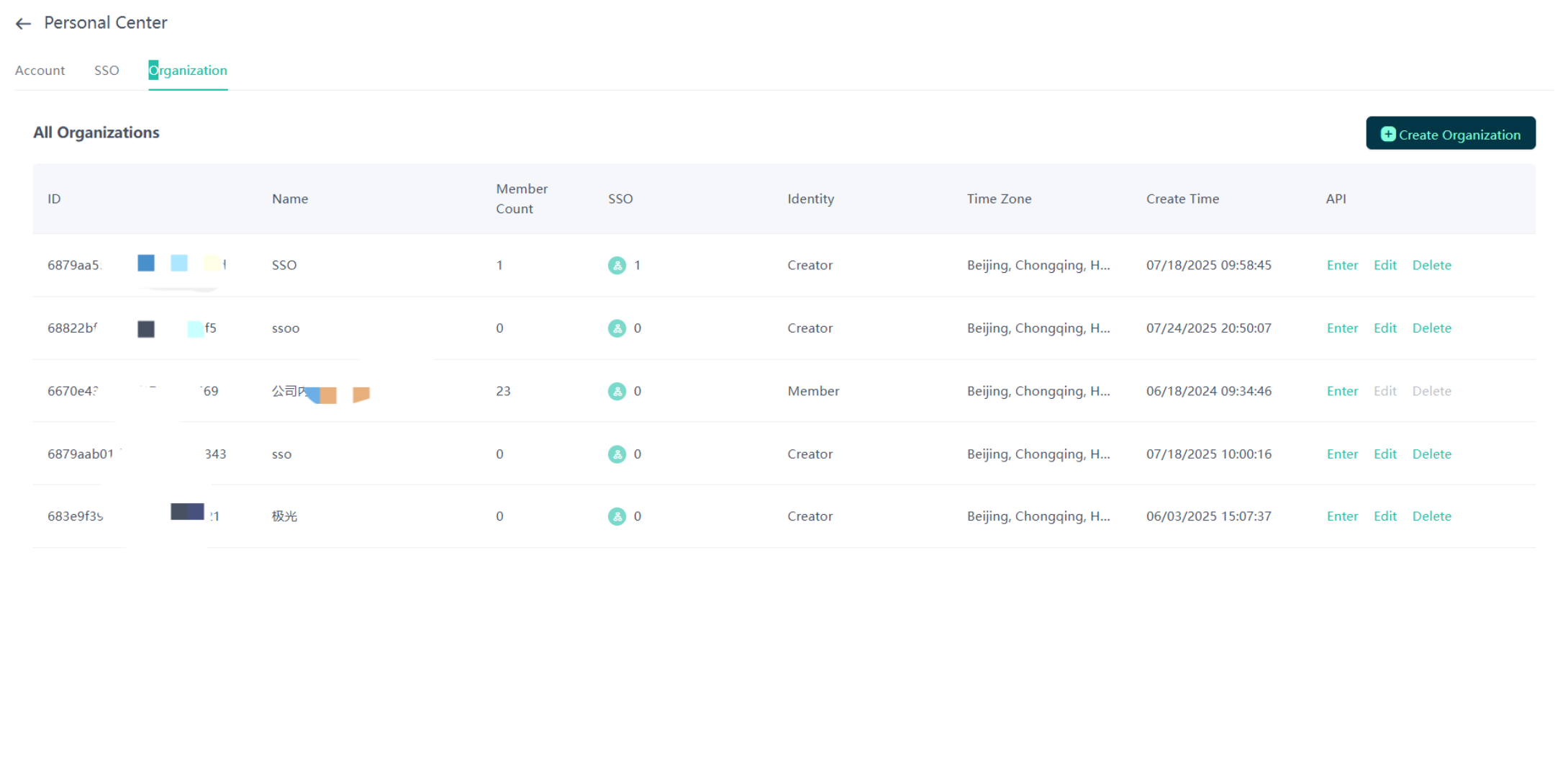
Die Seite zeigt wichtige Informationen zu allen verbundenen Organisationen in Tabellenform an, darunter:
| Feld | Beschreibung |
|---|---|
| ID | Eindeutige Kennung der Organisation |
| Name | Name der Organisation |
| Mitgliederzahl | Gesamtzahl der Mitglieder in der Organisation |
| SSO | Anzahl der SSO-Dienste in der Organisation |
| Rolle | Ihre aktuelle Rolle in der Organisation (Mitglied/Ersteller:in) |
| Zeitzone | Zeitzone der Organisation |
| Erstellungszeit | Zeitpunkt der Organisationserstellung |
| Aktionen | Unterstützt „Zugreifen“, „Bearbeiten“ und „Löschen“ |
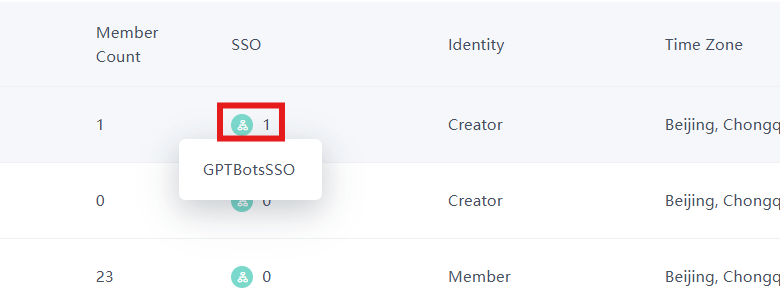
Eine Organisation kann mehrere SSO-Dienste konfigurieren. Wenn Sie mit der Maus über das SSO-Symbol fahren, werden weitere Informationen angezeigt:
Detaillierte Schritte zur SSO-Konfiguration finden Sie im SSO-Leitfaden oder kontaktieren Sie den Vertrieb.
Organisation erstellen
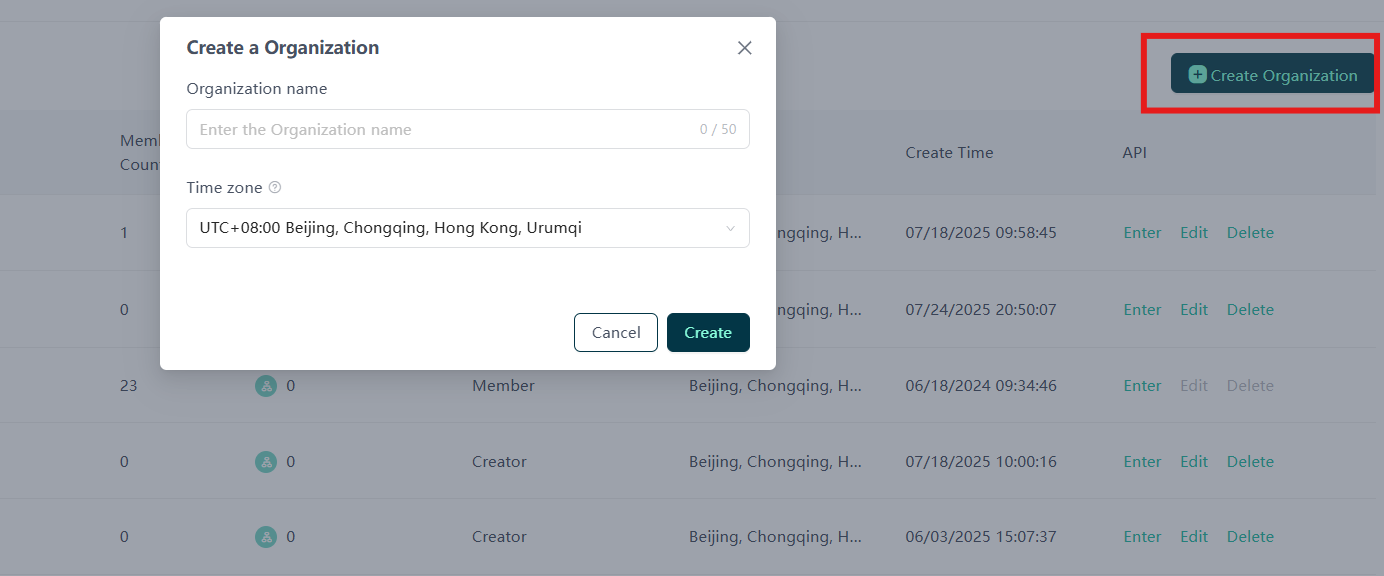
Klicken Sie oben rechts auf die Schaltfläche „Organisation erstellen“, um das Fenster zur Neuanlage einer Organisation zu öffnen. Sie müssen folgende Angaben machen:
- Organisationsname
- Zeitzone
Nachdem die Zeitzone festgelegt wurde, werden alle zeitbezogenen Informationen innerhalb der Organisation in der gewählten Zeitzone angezeigt. Nach dem Ausfüllen klicken Sie auf „Erstellen“, um eine neue Organisation anzulegen.
Hinweis: Die gewählte Zeitzone kann nachträglich nicht mehr geändert werden.
Organisation bearbeiten
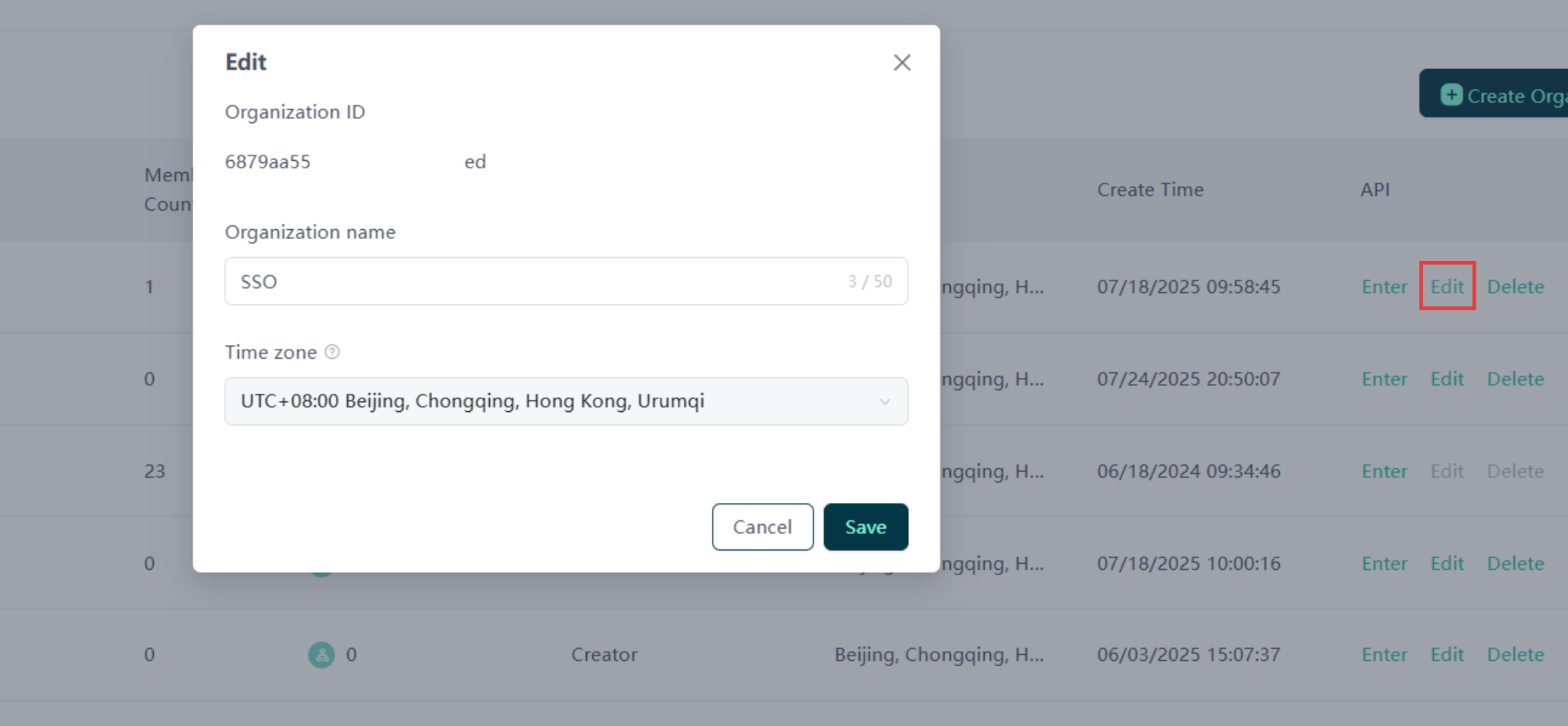
Klicken Sie in der Aktionsspalte auf „Bearbeiten“, um eine Seite mit der Organisations-ID zu öffnen. Sie können den Organisationsnamen ändern und nach Anpassungen auf „Bestätigen“ klicken, um die Änderungen zu speichern.
Organisation löschen
Wenn Sie auf „Löschen“ klicken, öffnet sich ein zusätzliches Bestätigungsfenster. Bitte beachten Sie, dass das Löschen einer Organisation unwiderruflich ist – gehen Sie daher mit Vorsicht vor.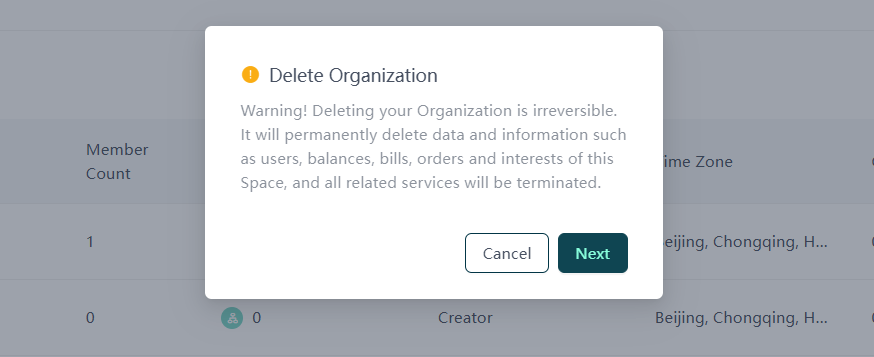
Organisation aufrufen
Nach Klick auf die Schaltfläche „Zugreifen“ können Sie direkt in reguläre Organisationen und Organisationen, bei denen Sie Ersteller:in sind, wechseln.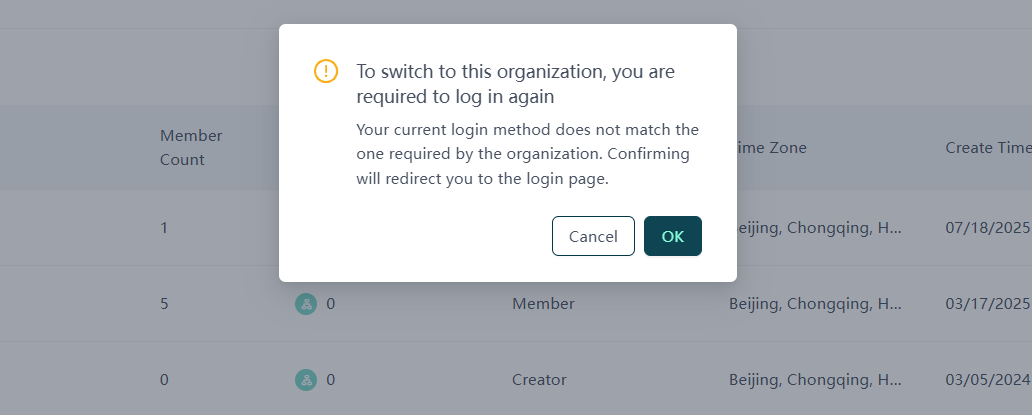
Wenn Sie zu einer Organisation mit einer anderen Anmeldemethode wechseln, zum Beispiel von einer SSO-Organisation zu einer regulären Organisation, werden Sie vom System aufgefordert, sich erneut anzumelden – und umgekehrt.