
Livedesk Konfigurationsanleitung
Anleitung zur Livedesk-Integration
Melden Sie sich in der Livedesk Developer Console an, wählen Sie Ihr Zielprojekt unter dem Produkt Livedesk aus und folgen Sie diesen Schritten:
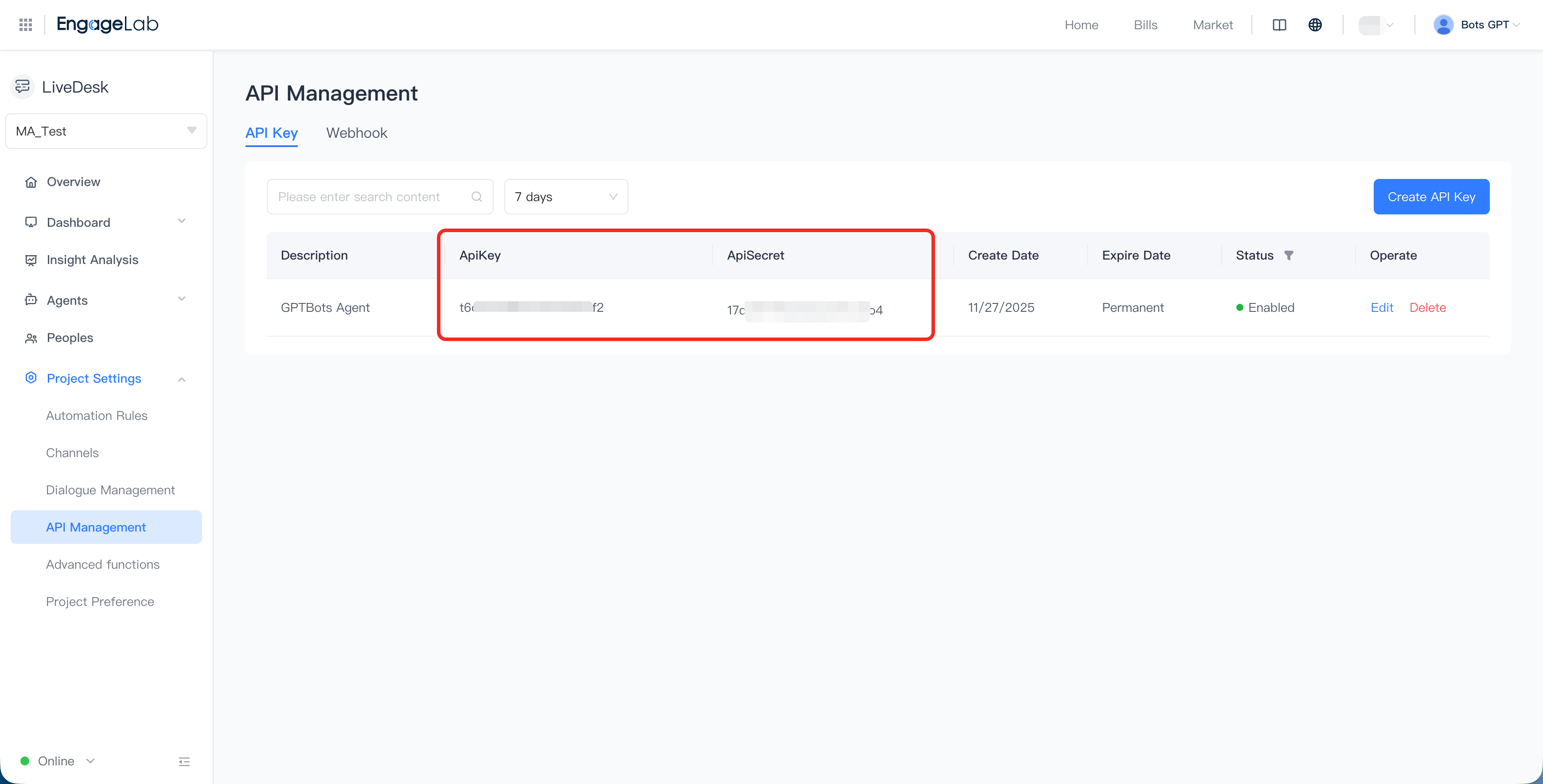
Navigieren Sie zu „Projekteinstellungen > API-Verwaltung > API-Schlüssel“ und kopieren Sie Ihren API Key sowie API Secret.
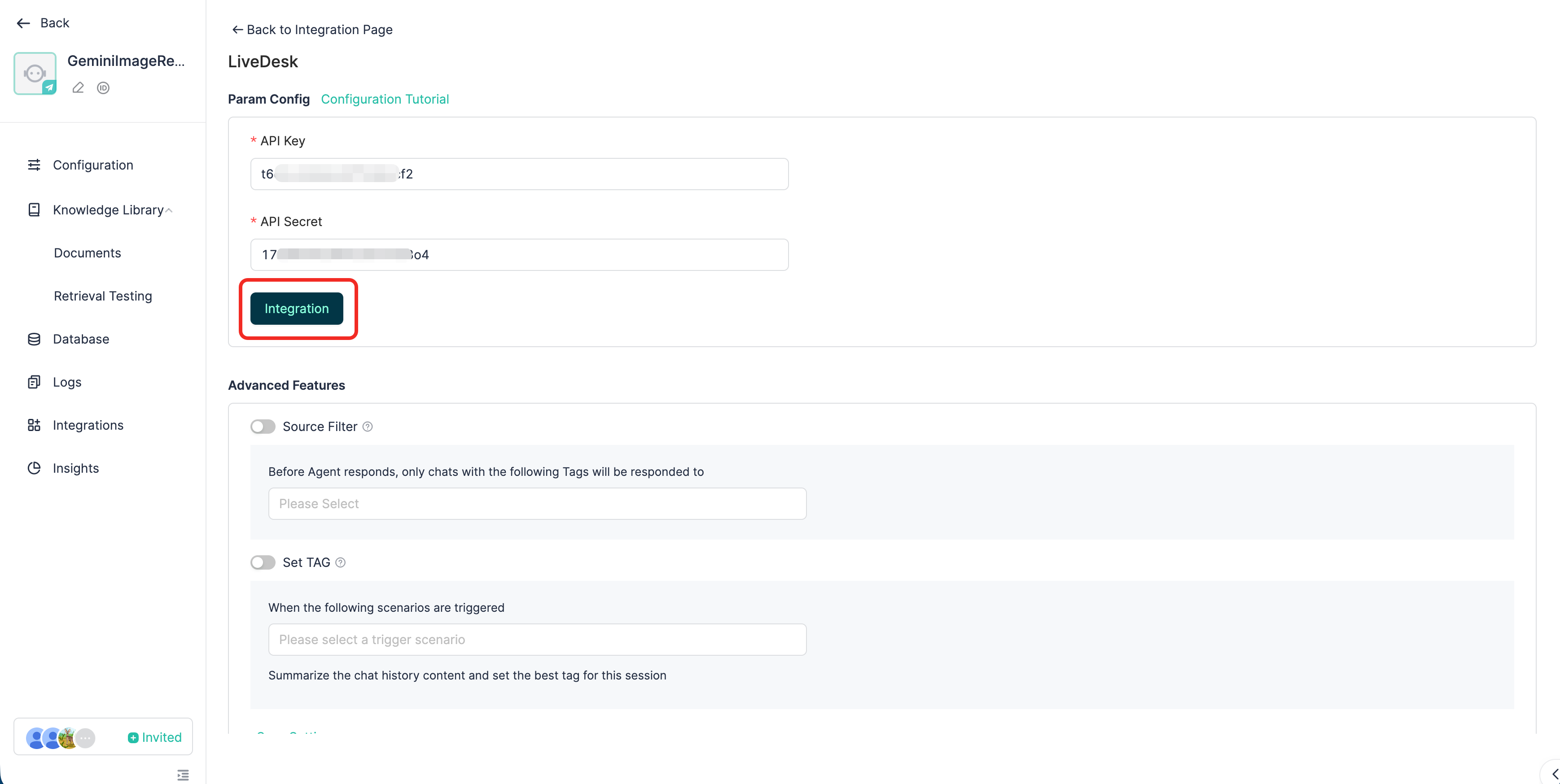
Wechseln Sie zu GPTBots, öffnen Sie „Agent → Integrationen → Livedesk“, fügen Sie den Schlüssel in das Feld Access Token ein und klicken Sie auf Integrieren. Denken Sie daran, den Livedesk-Kanal-Schalter zu aktivieren, damit die KI-Agent:in Nachrichten empfangen und beantworten kann.
Der Agent ist jetzt verbunden. Sie können ihn unter „Livedesk → KI-Agent:innen“ einsehen oder verwalten.

Gehen Sie in „Livedesk → Kanäle“, wählen Sie den gewünschten Kanal, öffnen Sie die Einstellungen, wählen Sie KI-Agent:in, markieren Sie den soeben hinzugefügten Agenten und speichern Sie.

Das war’s – Ihre KI-Agent:in ist jetzt auf Livedesk aktiv.
Um zu ermöglichen, dass die Agent:in Nutzer:innen-Chats übernimmt, stellen Sie im Agenten-Setup den Modus für menschlichen Service auf Livedesk zu Livedesk.
Verwaltung der KI-Agent:in
- Löschen: Gehen Sie zu „Livedesk → KI-Agent:innen“, wählen Sie die Agent:in und klicken Sie auf Löschen. GPTBots entfernt dann automatisch den Authentifizierungsdatensatz und deaktiviert den Kanal.
- Informationen synchronisieren: Immer wenn Sie Name, Beschreibung oder Avatar der Agent:in in GPTBots aktualisieren, werden die Änderungen sofort an Livedesk übertragen.
Erweiterte Livedesk-Funktionen
Automatische Tag-Vergabe
Wenn Sie diese Funktion aktivieren, überwacht das System alle ausgewählten Ereignisse im Projekt und es können zusätzliche Credits verbraucht werden.
Nach erfolgreicher Authentifizierung können Sie die Automatische Tag-Vergabe aktivieren:
- Auslösende Ereignisse
– Konversation schließen: Wird ausgelöst, wenn der/die Besucher:in den Chat aktiv schließt.
– Chat übertragen: Wird ausgelöst, wenn der Chat an eine andere Agent:in übergeben wird. - Tags
Das System lädt die bestehende Tag-Liste aus Ihrem Livedesk-Projekt.
Wenn eines der ausgewählten Ereignisse eintritt, liest die KI-Agent:in das Gesprächsprotokoll, wählt das relevanteste Tag aus und ruft automatisch die Livedesk-Tagging-API auf – so erkennen menschliche Agent:innen schneller die Bedürfnisse der Kund:innen.
Quell-Filterung
Nach der Authentifizierung können Sie die Quell-Filterung aktivieren:
- Das System lädt alle im Livedesk-Projekt definierten Tags.
- Wählen Sie ein oder mehrere Tags als Filterkriterien aus.
- Wenn ein:e Besucher:in einen Chat startet, prüft GPTBots die Tags des Chats.
– Stimmen sie überein, wird die Nachricht an die KI-Agent:in weitergeleitet.
– Andernfalls wird die Nachricht ignoriert.