
Telegram
Sie können den GPTBots-Agenten in einen Telegram-Bot (TG Bot) integrieren, sodass Ihre Telegram-Nutzer:innen über den TG Bot mit dem Agenten interagieren können.
Telegram unterstützt derzeit drei Arten der Interaktion zwischen Agent und Nutzer:in:
- Privater Chat: Agent und Nutzer:in kommunizieren eins zu eins
- Gruppenchat – Passives Zuhören: Der Agent antwortet nur, wenn der/die Nutzer:in den TG Bot mit @ erwähnt
- Gruppenchat – Aktives Zuhören: Der Agent hört alle Nachrichten im Gruppenchat mit und antwortet kontinuierlich
TG Bot erstellen

Gehen Sie zu BotFather, geben Sie den Befehl /newbot ein und folgen Sie den Anweisungen von BotFather, um einen TG Bot zu erstellen.
Nach der Erstellung erhalten Sie den TG Bot-Link (Telegram Agent Link) und das Token.
In GPTBots konfigurieren

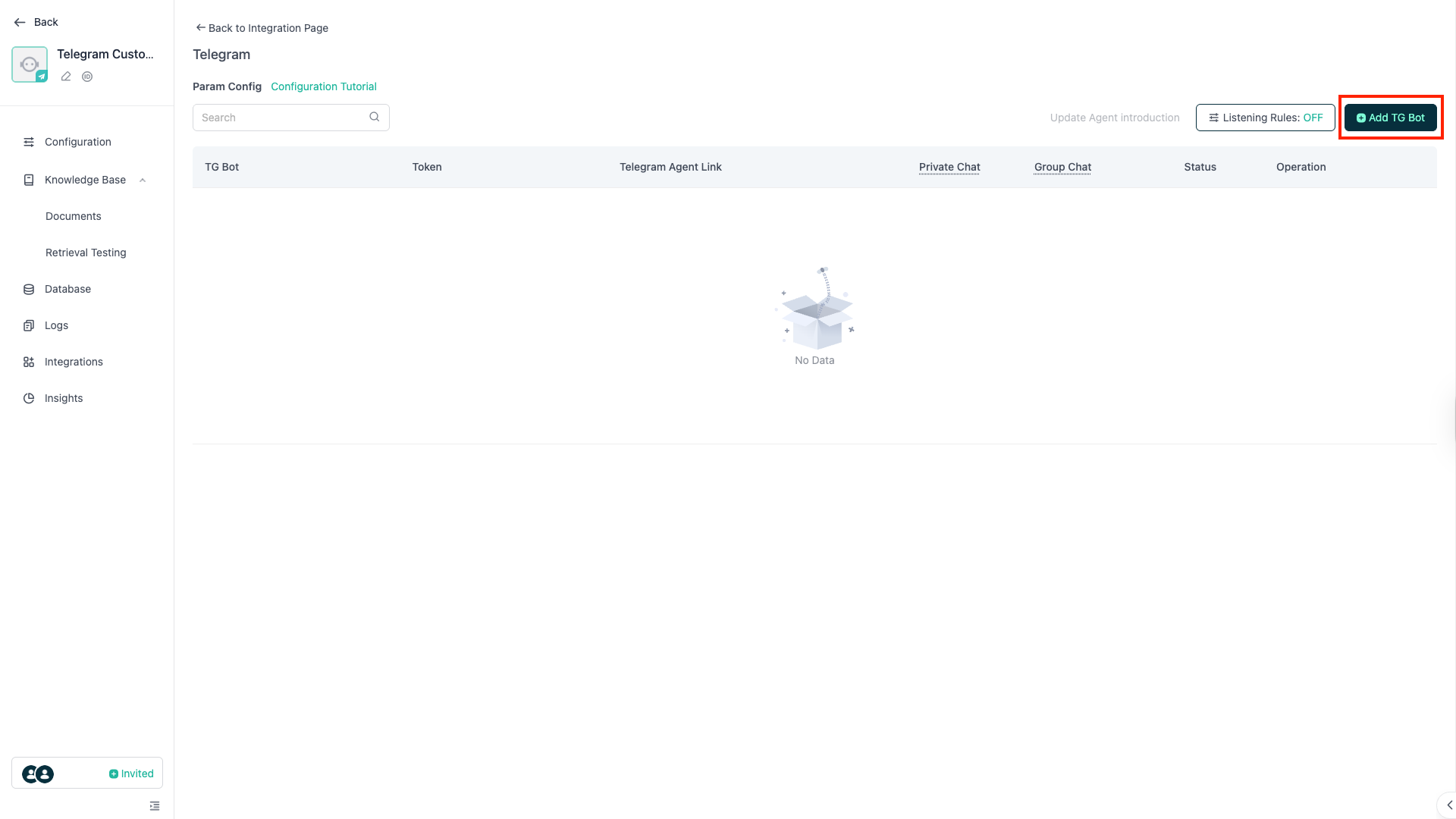
Gehen Sie in GPTBots zu Integrationen – Telegram, aktivieren Sie den Schalter und öffnen Sie die Verwaltungsseite. Klicken Sie auf TG Bot hinzufügen.
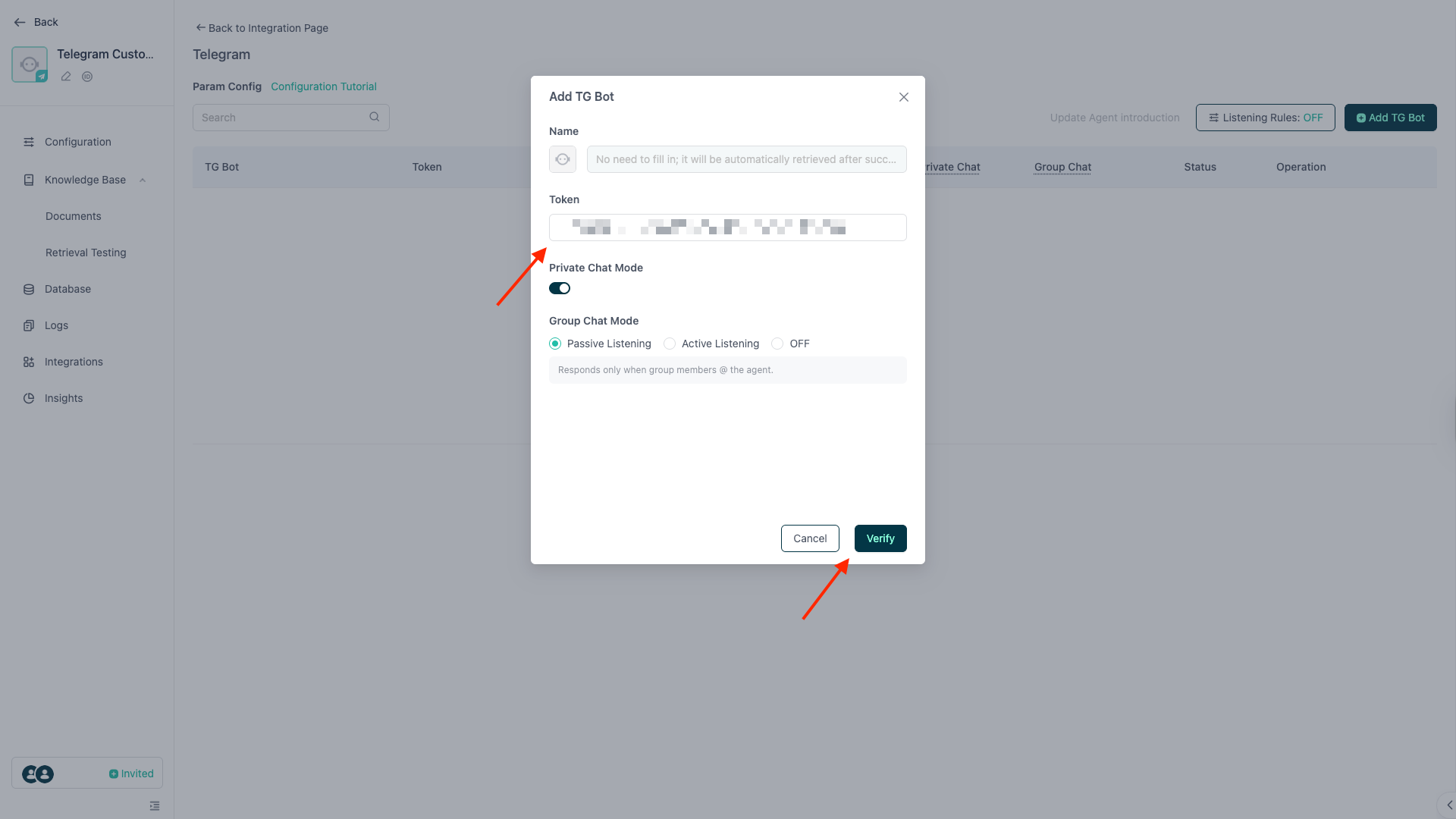
Geben Sie das von BotFather erhaltene Token ein und klicken Sie unten auf Verifizieren.
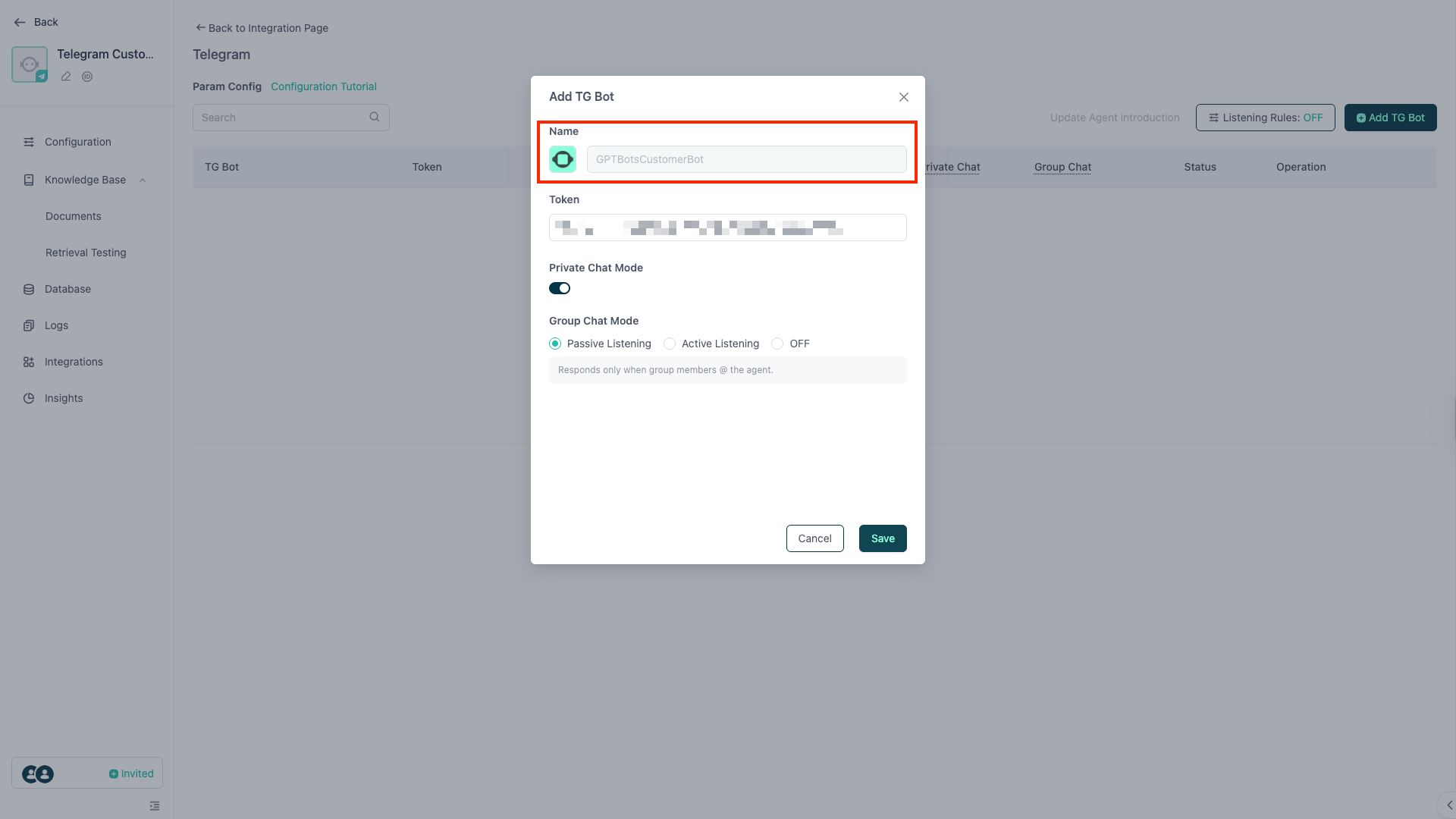
Nach erfolgreicher Verifizierung werden das Avatar und der Name (Benutzername), die Sie für Ihren TG Bot festgelegt haben, oben angezeigt. Nach der Kontrolle wählen Sie den gewünschten Chat-Modus für diesen TG Bot und klicken Sie auf Absenden.
Hinweis: Um die Funktion Aktives Zuhören zu nutzen, müssen Sie zunächst sowohl die Abhörfrequenz als auch die Abhörregeln konfigurieren. Ausführliche Anweisungen finden Sie im Abschnitt am Ende dieser Seite.
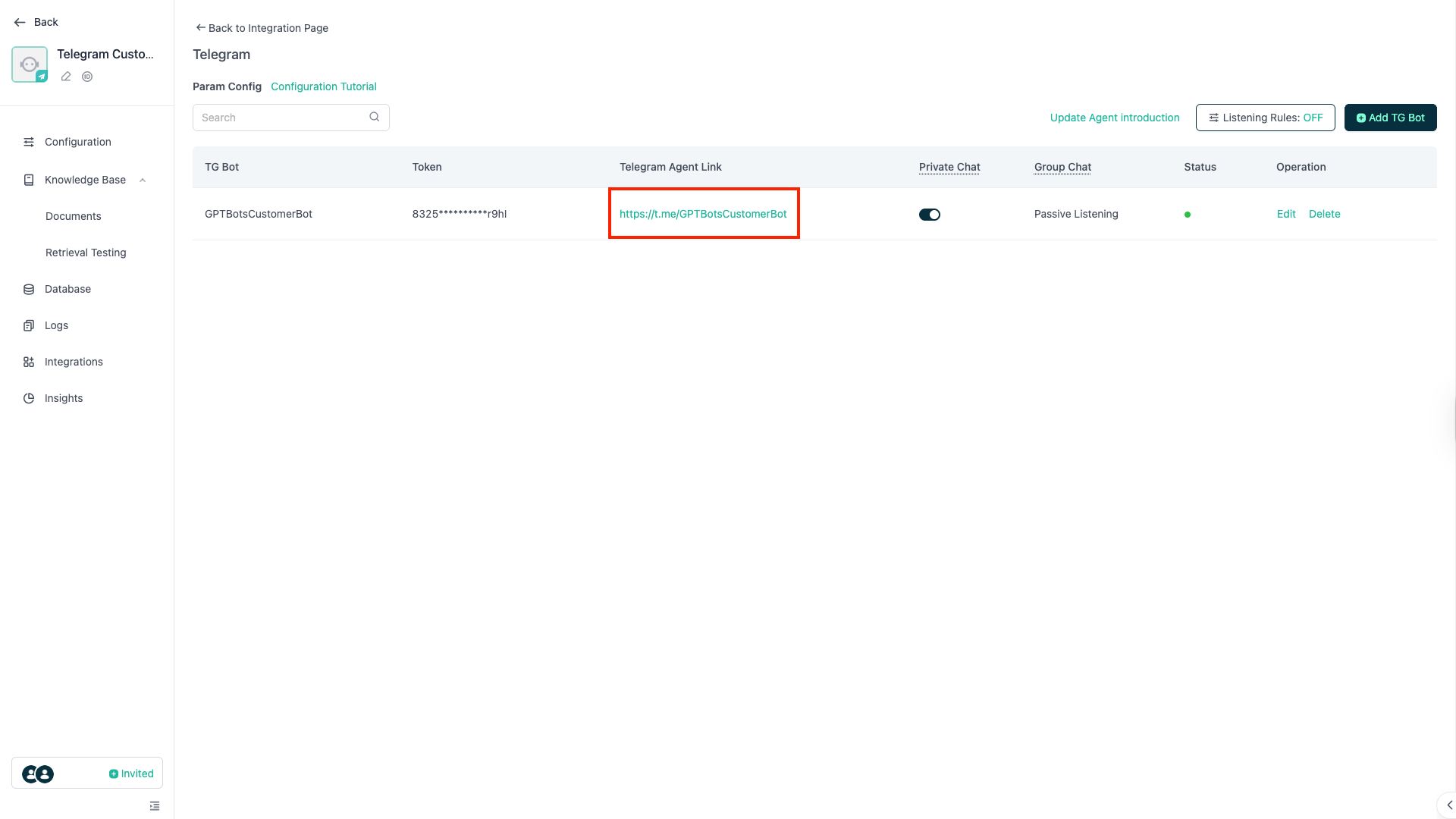
Nach erfolgreichem Absenden erhalten Sie den TG Bot-Link (Telegram Agent Link). Diesen Link können Sie mit Ihren Nutzer:innen teilen, damit sie den TG Bot aufrufen und mit ihm chatten können.
Agentenbeschreibung aktualisieren
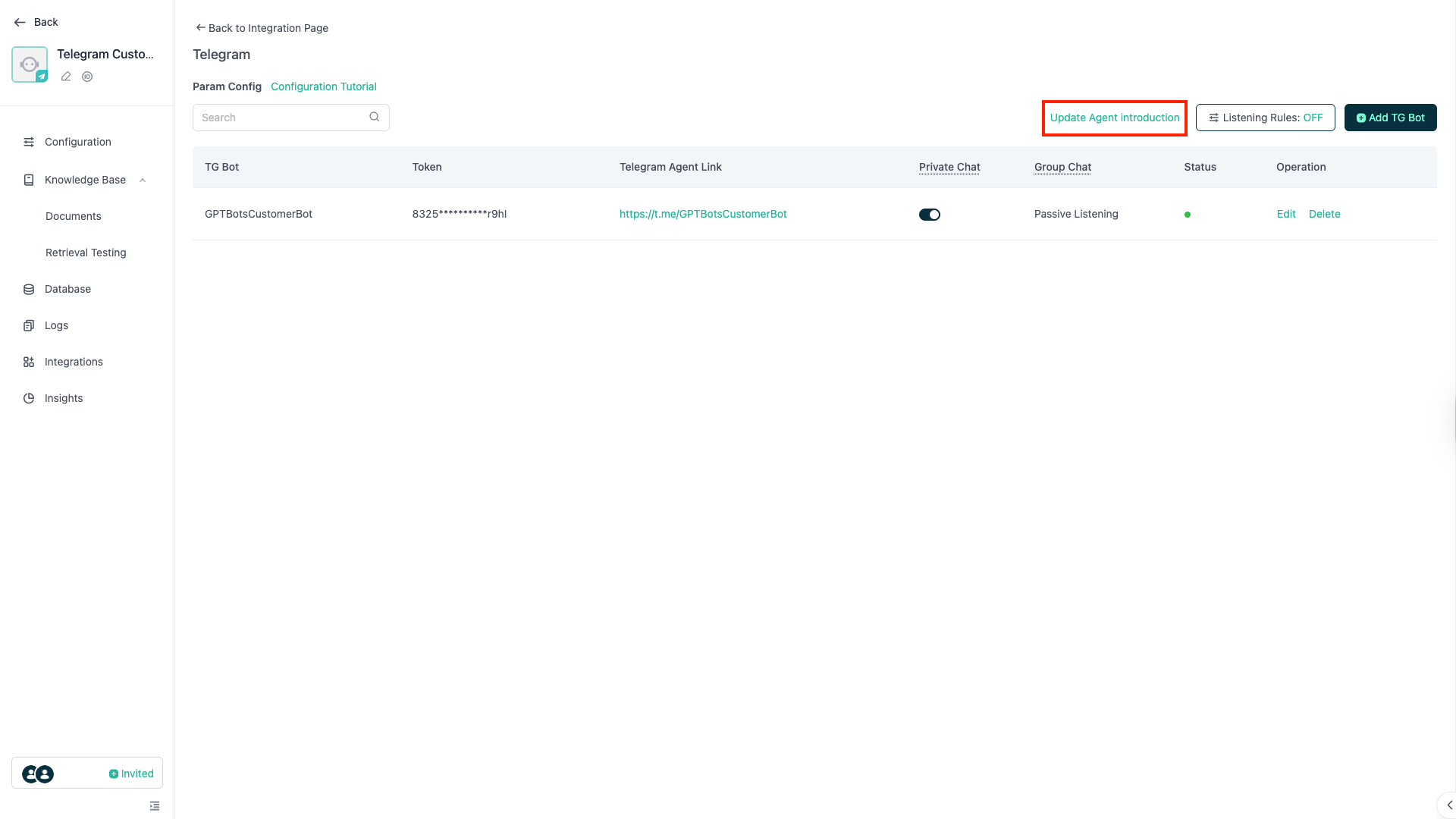
Klicken Sie auf Agentenbeschreibung aktualisieren, um die aktuelle Beschreibung des Agenten an alle TG Bots zu übermitteln.
Privater Chat in Telegram
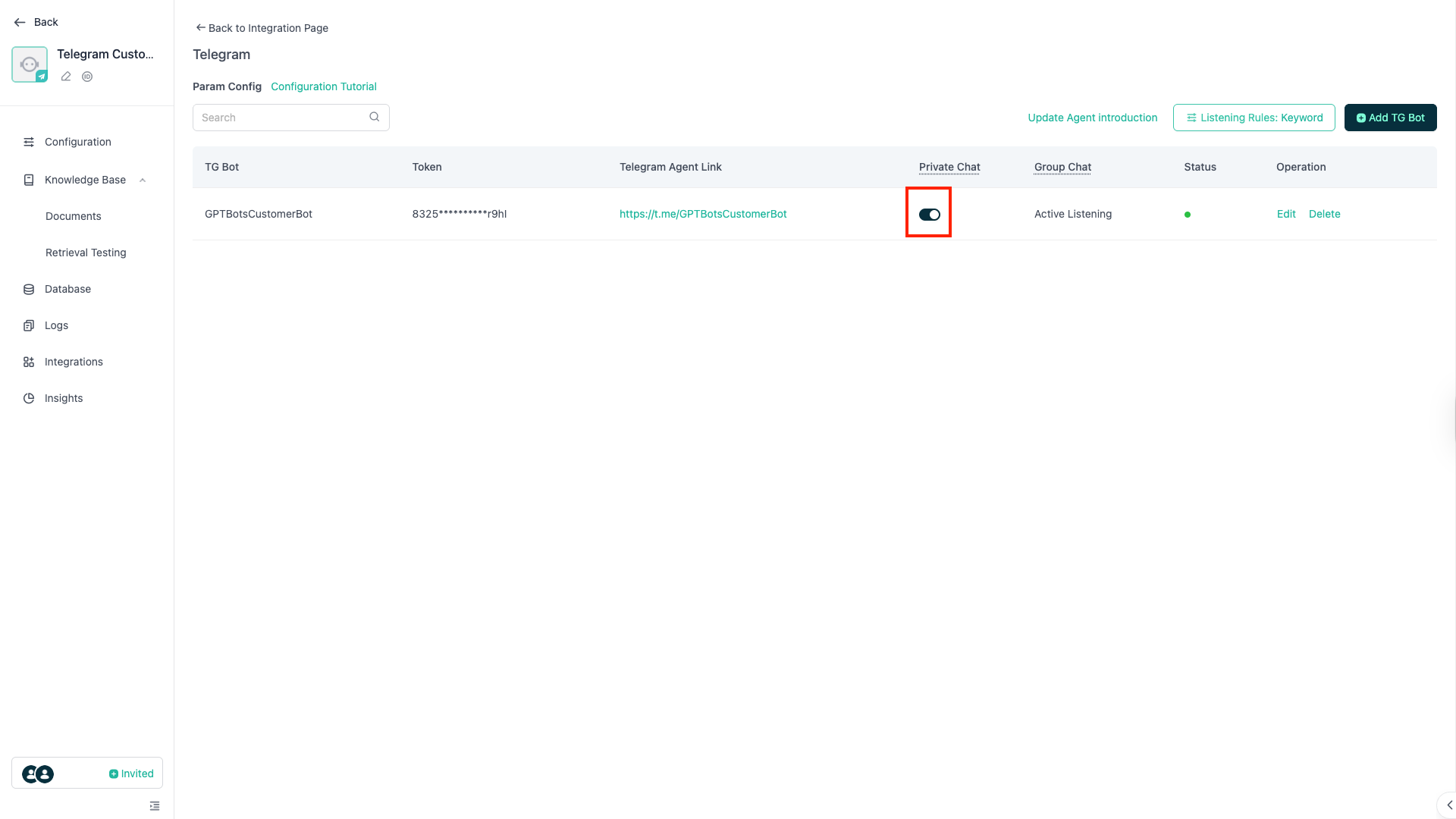
Aktivieren Sie die Schaltfläche für den privaten Chat.
Wenn Nutzer:innen den Telegram Agent Link aufrufen, können sie direkt in Telegram mit dem Agenten chatten.
Gruppenchat in Telegram (Passives Zuhören)
Gruppenchat (Passives Zuhören): Der Agent antwortet nur, wenn der/die Nutzer:in den TG Bot mit @ erwähnt.
Anleitung
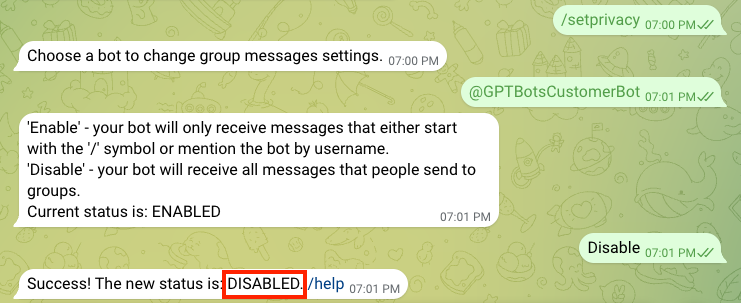
Öffnen Sie zuerst in BotFather die Gruppenchat-Berechtigung.
- Geben Sie
/setprivacyein - Geben Sie den TG-Bot ein, dessen Gruppenchat-Berechtigung angepasst werden soll, z. B. „@YourBotName“
- Falls der Current status auf
Enabledsteht, ist die Berechtigung noch nicht aktiviert - Geben Sie
Disableein - Antwortet TG mit
Disable, ist die Berechtigung aktiviert

Öffnen Sie anschließend die Profilseite des TG Bots und klicken Sie auf Zu Gruppe oder Kanal hinzufügen.

Wählen Sie die Gruppe aus, zu der Sie den TG Bot hinzufügen möchten.

Belassen Sie die Admin-Rechte, um dem TG Bot alle Berechtigungen zu erteilen, und klicken Sie auf Bot als Admin hinzufügen, um den TG Bot der Gruppe hinzuzufügen.
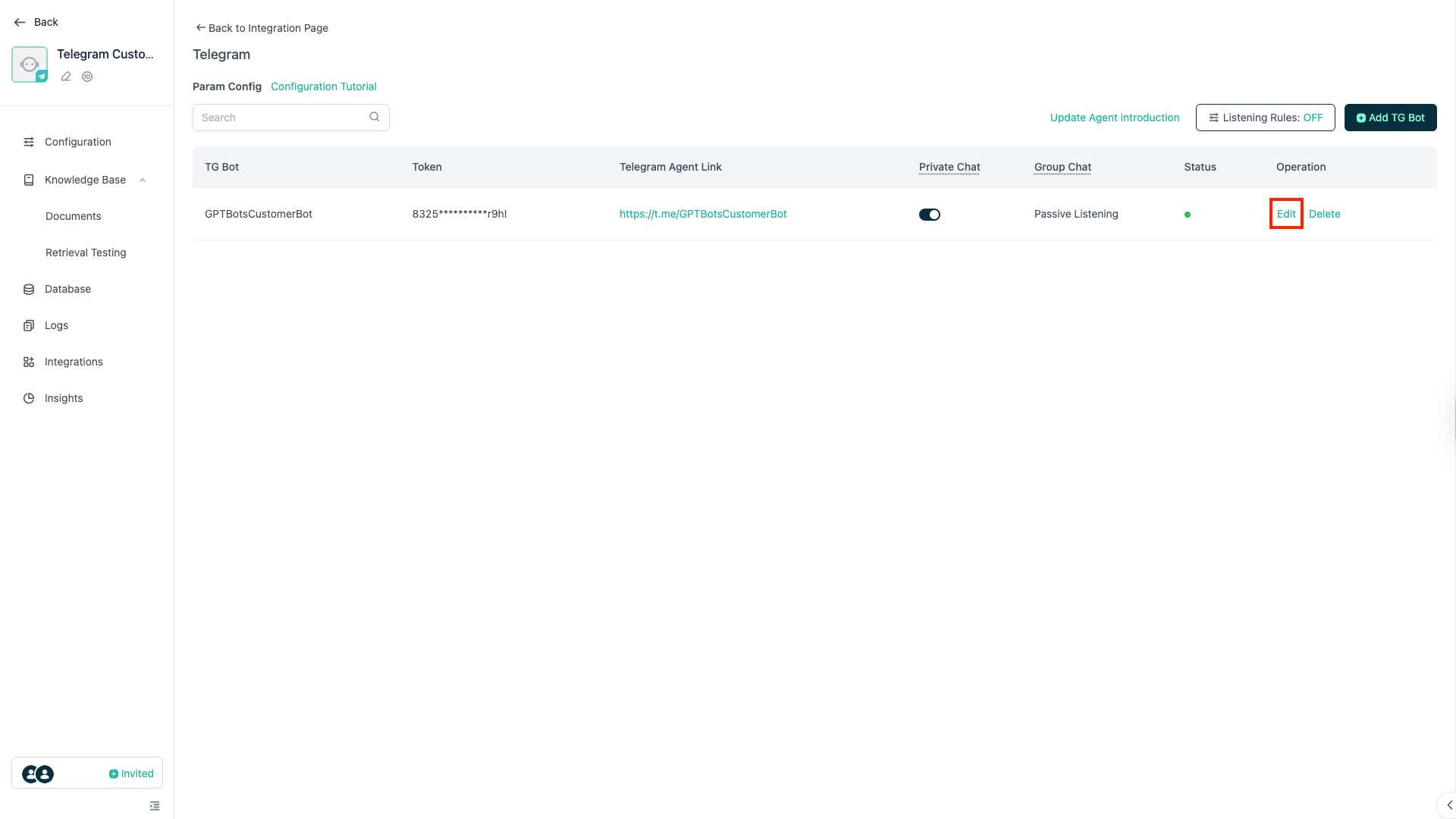
Gehen Sie anschließend zurück zur Telegram-Integrationsseite in GPTBots und klicken Sie auf Bearbeiten.
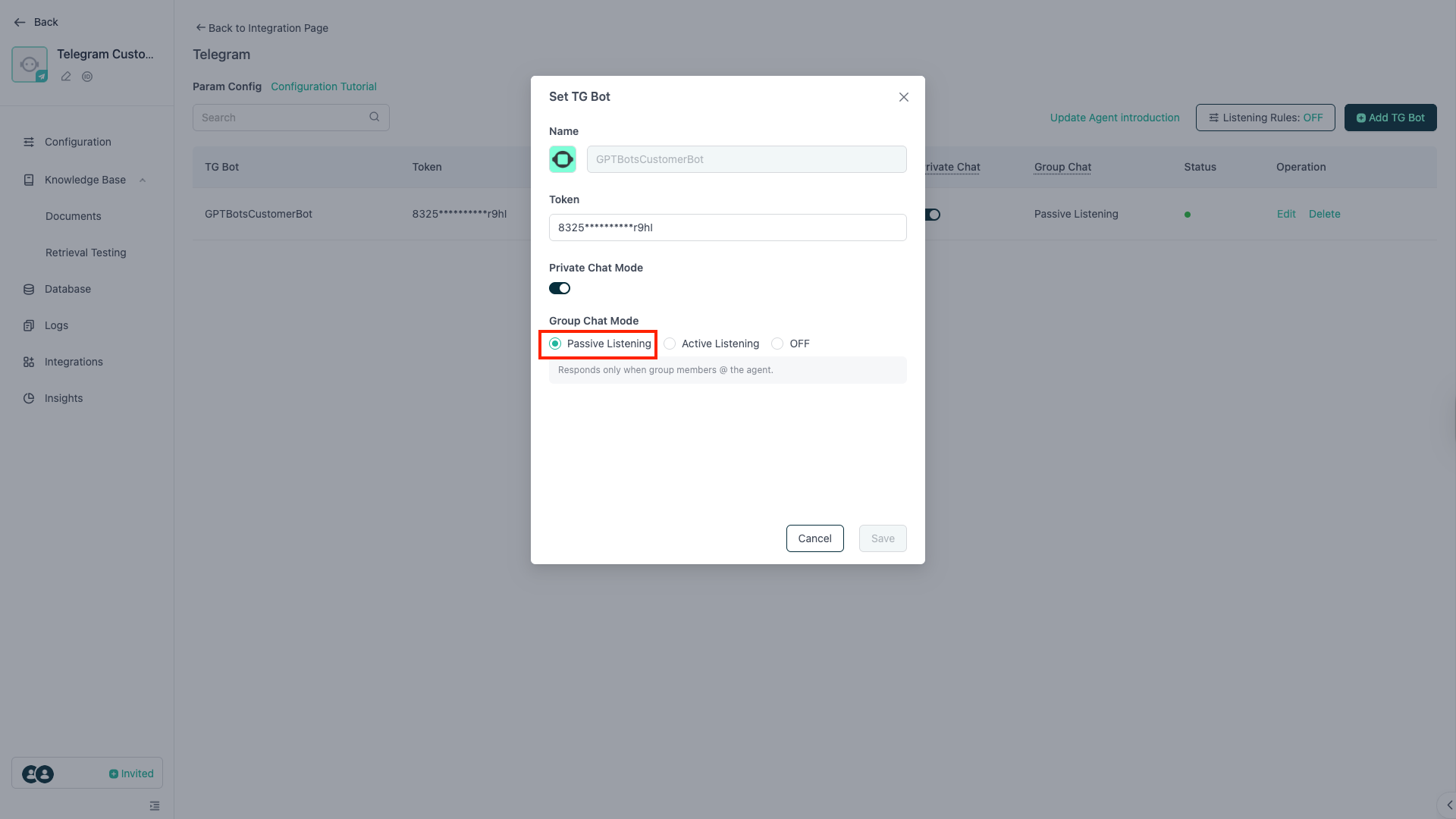
Wählen Sie im Gruppenchat-Modus Passives Zuhören aus, klicken Sie auf Speichern – die Einrichtung ist abgeschlossen.
Gruppenchat in Telegram (Aktives Zuhören)
Gruppenchat (Aktives Zuhören): Der Agent hört alle Nachrichten im Gruppenchat mit und antwortet kontinuierlich.
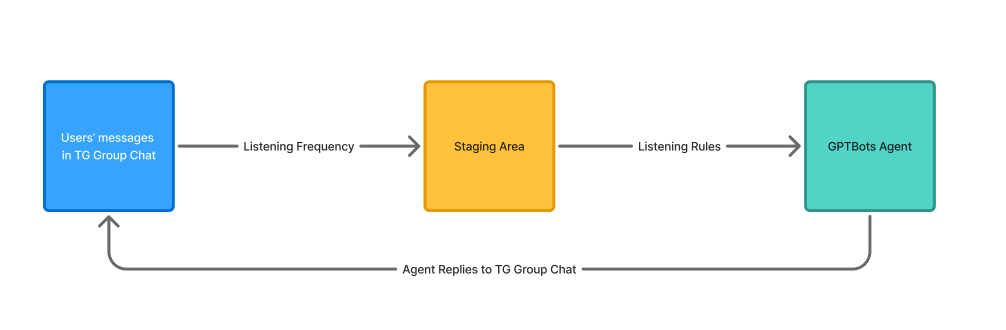
Ablauf: Das System sammelt Nachrichten aus dem Gruppenchat in Intervallen entsprechend der eingestellten Abhörfrequenz und speichert sie im Zwischenspeicher. Die Nachrichten werden dann mit den Abhörregeln abgeglichen. Bei Übereinstimmung werden die Nachrichten an den Agenten zur Beantwortung weitergeleitet.
Anleitung
Öffnen Sie zuerst in BotFather die Gruppenchat-Berechtigung.
- Geben Sie
/setprivacyein - Geben Sie den TG-Bot ein, dessen Gruppenchat-Berechtigung angepasst werden soll, z. B. „@YourBotName“
- Falls der Current status auf
Enabledsteht, ist die Berechtigung noch nicht aktiviert - Geben Sie
Disableein - Antwortet TG mit
Disable, ist die Berechtigung aktiviert
Öffnen Sie anschließend die Profilseite des TG Bots und klicken Sie auf Zu Gruppe oder Kanal hinzufügen.
Wählen Sie die Gruppe aus, zu der Sie den TG Bot hinzufügen möchten.
Belassen Sie die Admin-Rechte, um dem TG Bot alle Berechtigungen zu erteilen, und klicken Sie auf Bot als Admin hinzufügen, um den TG Bot der Gruppe hinzuzufügen.
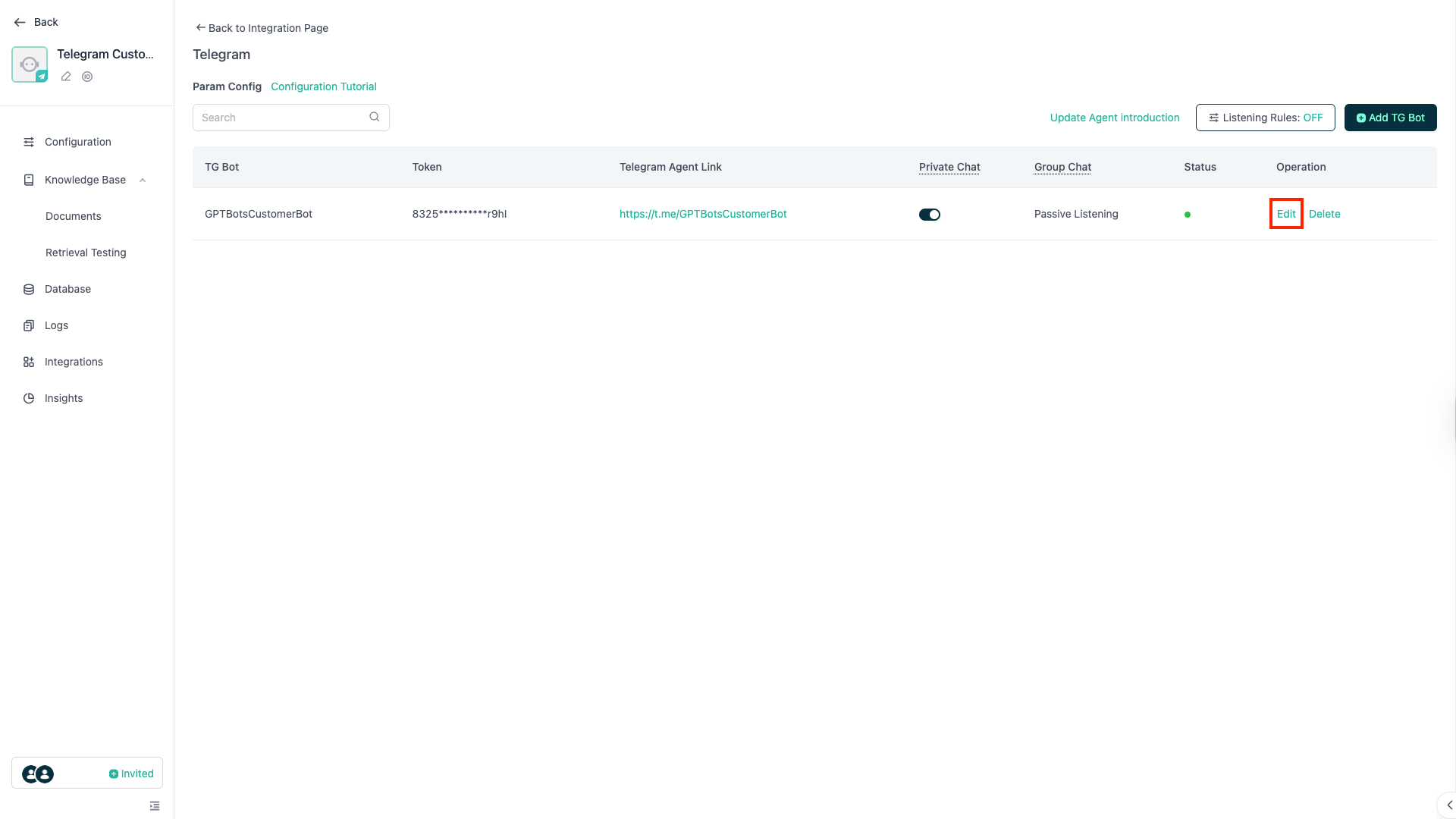
Gehen Sie anschließend zurück zur Telegram-Integrationsseite in GPTBots und klicken Sie auf Bearbeiten.
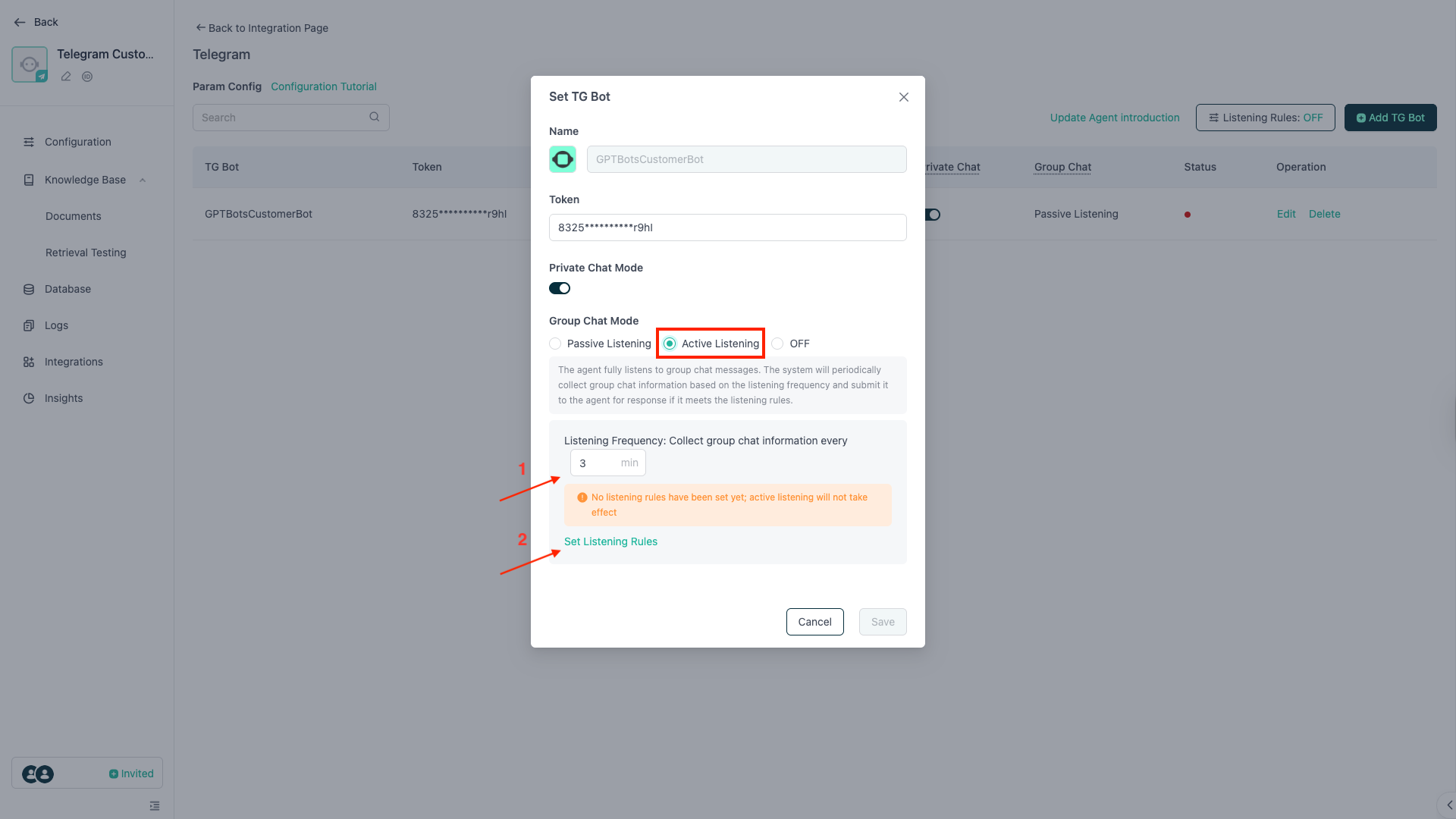
Wählen Sie im Gruppenchat-Modus Aktives Zuhören aus. Für aktives Zuhören sind zwei Einstellungen erforderlich.
Schritt 1: Stellen Sie die Abhörfrequenz ein. Die Abhörfrequenz bestimmt, wie oft das System Nachrichten aus dem Gruppenchat sammelt. Je kürzer das Intervall, desto häufiger antwortet der Agent.
Schritt 2: Konfigurieren Sie die Abhörregeln. Klicken Sie auf Abhörregeln festlegen.
Hinweis: Sowohl Abhörfrequenz als auch Abhörregeln sind erforderlich. Sie müssen beide Einstellungen vornehmen, um Aktives Zuhören zu aktivieren.
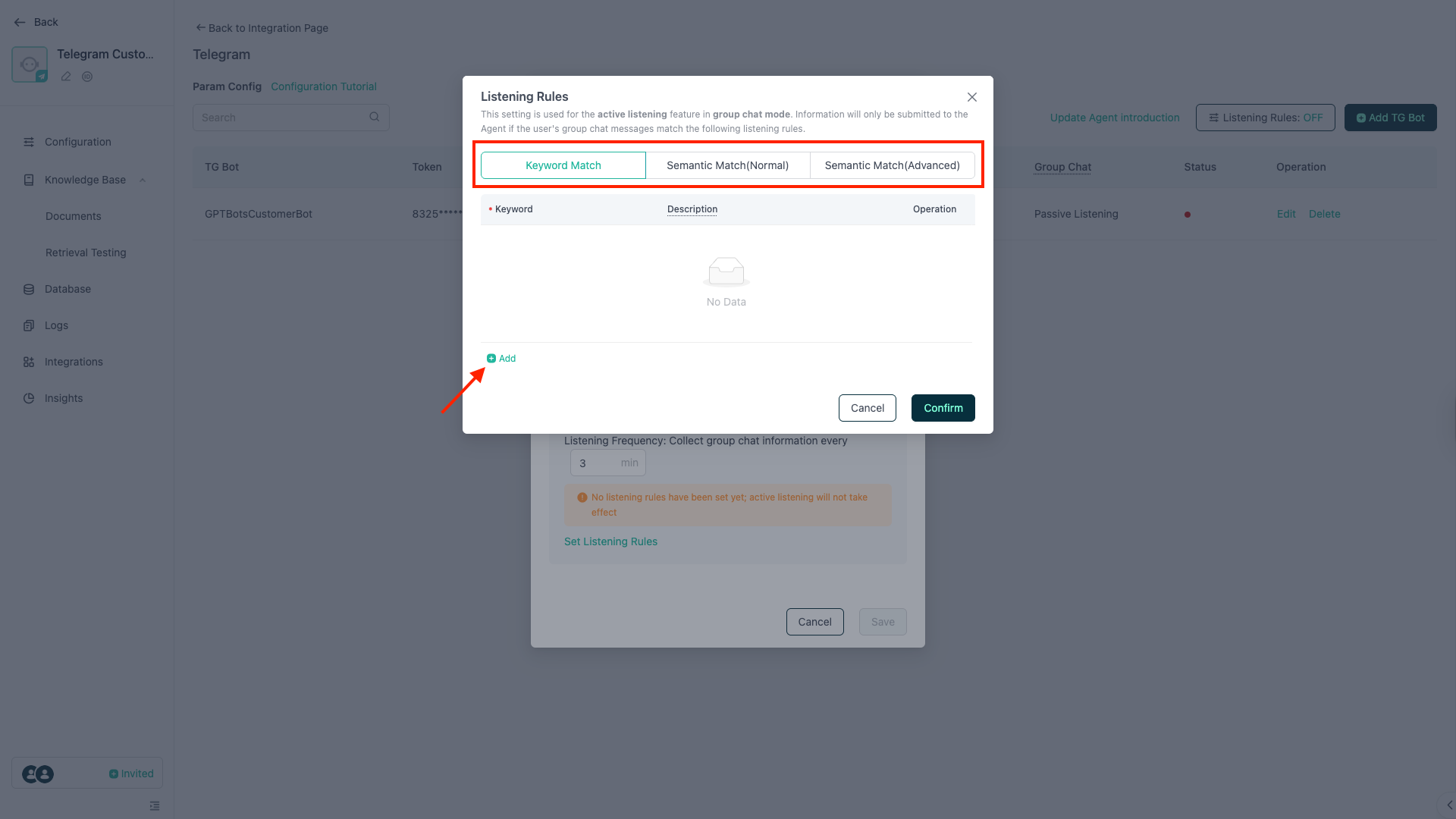
Für die Abhörregeln stehen drei Optionen zur Verfügung:
- Keyword-Übereinstimmung: Unterstützt Regex. Nur wenn eine Gruppenchat-Nachricht mit einem Schlüsselwort in der Liste übereinstimmt, wird die Nachricht an den Agenten weitergeleitet.
- Semantische Übereinstimmung (Normal): Das LLM prüft Nachrichten anhand der Schlüsselwörter. Bei Übereinstimmung wird die Nachricht an den Agenten weitergeleitet. Normalmodus: hohe Geschwindigkeit, geringer Credit-Verbrauch, mittlere Genauigkeit.
- Semantische Übereinstimmung (Erweitert): Das LLM prüft Nachrichten anhand von Schlüsselwörtern und Beschreibungen. Bei Übereinstimmung wird die Nachricht an den Agenten weitergeleitet. Erweiterter Modus: hohe Geschwindigkeit, hoher Credit-Verbrauch, hohe Genauigkeit.
Nach Auswahl einer Regel fügen Sie unten Schlüsselwörter und Beschreibungen hinzu.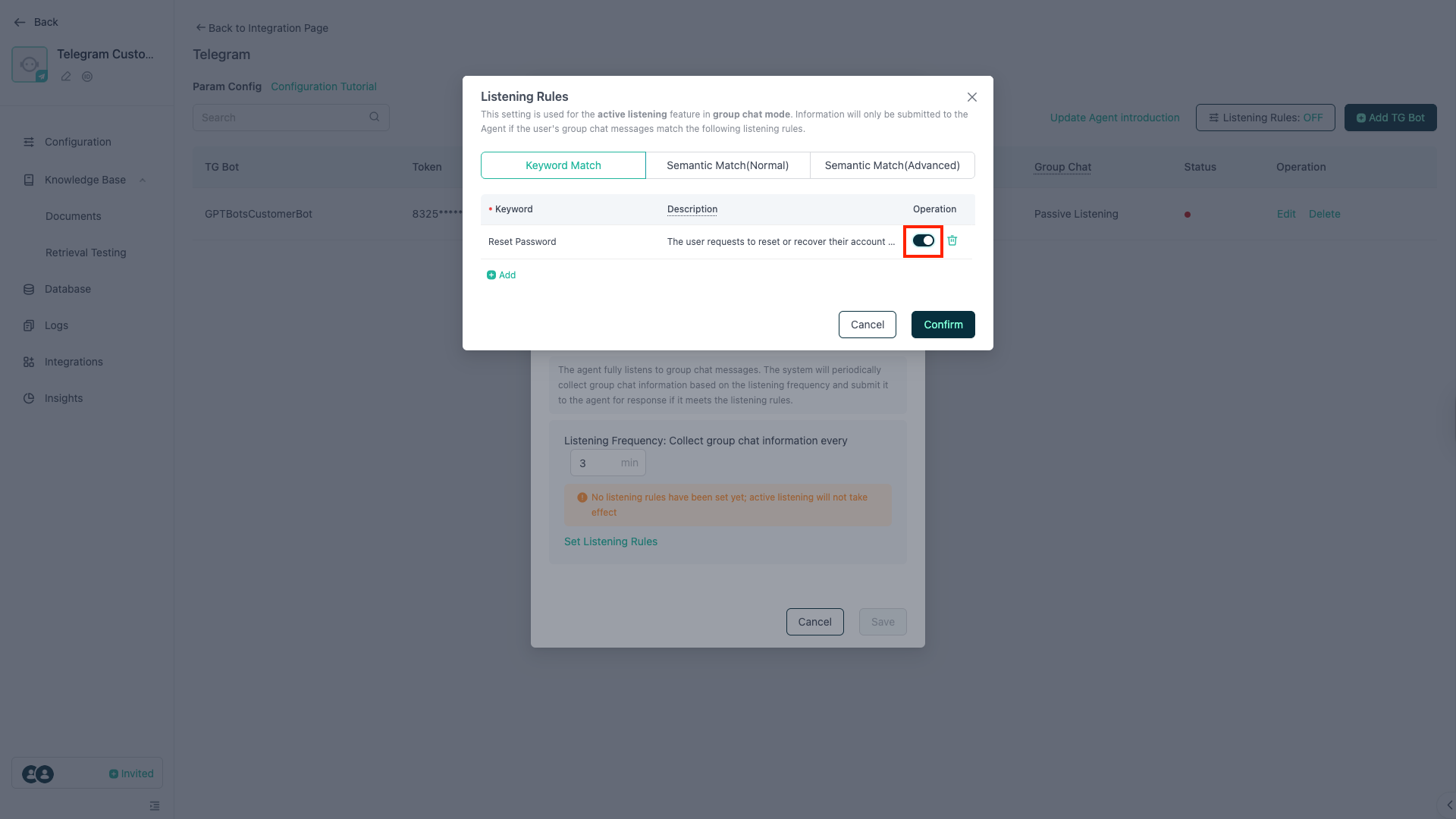
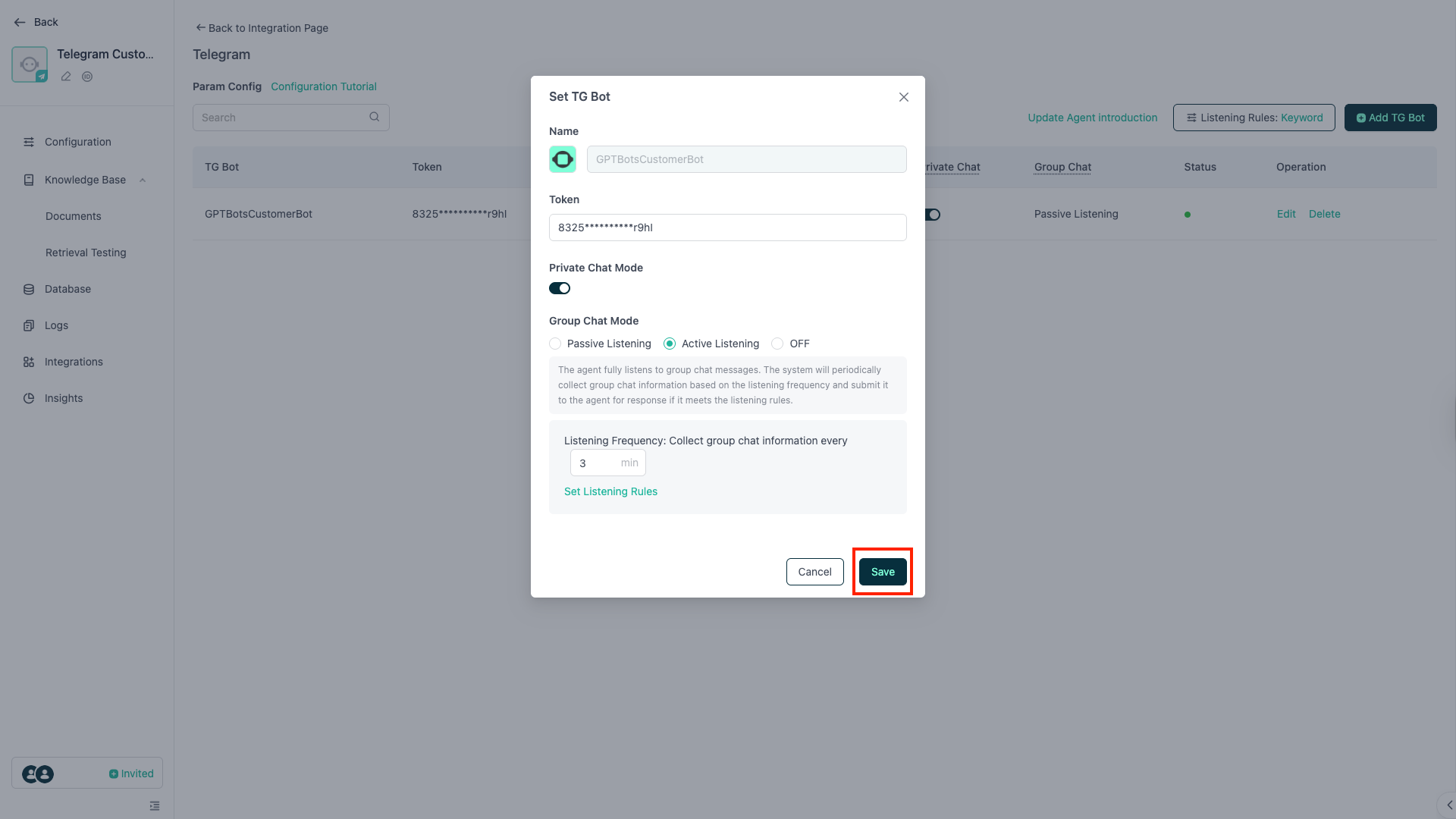
Nachdem Sie die Schlüsselwörter und Beschreibungen eingetragen haben, aktivieren Sie die Schaltfläche und klicken Sie auf Bestätigen. Kehren Sie dann zum Popup TG Bot festlegen zurück und klicken Sie auf Speichern. Die Einrichtung für aktives Zuhören ist damit abgeschlossen.
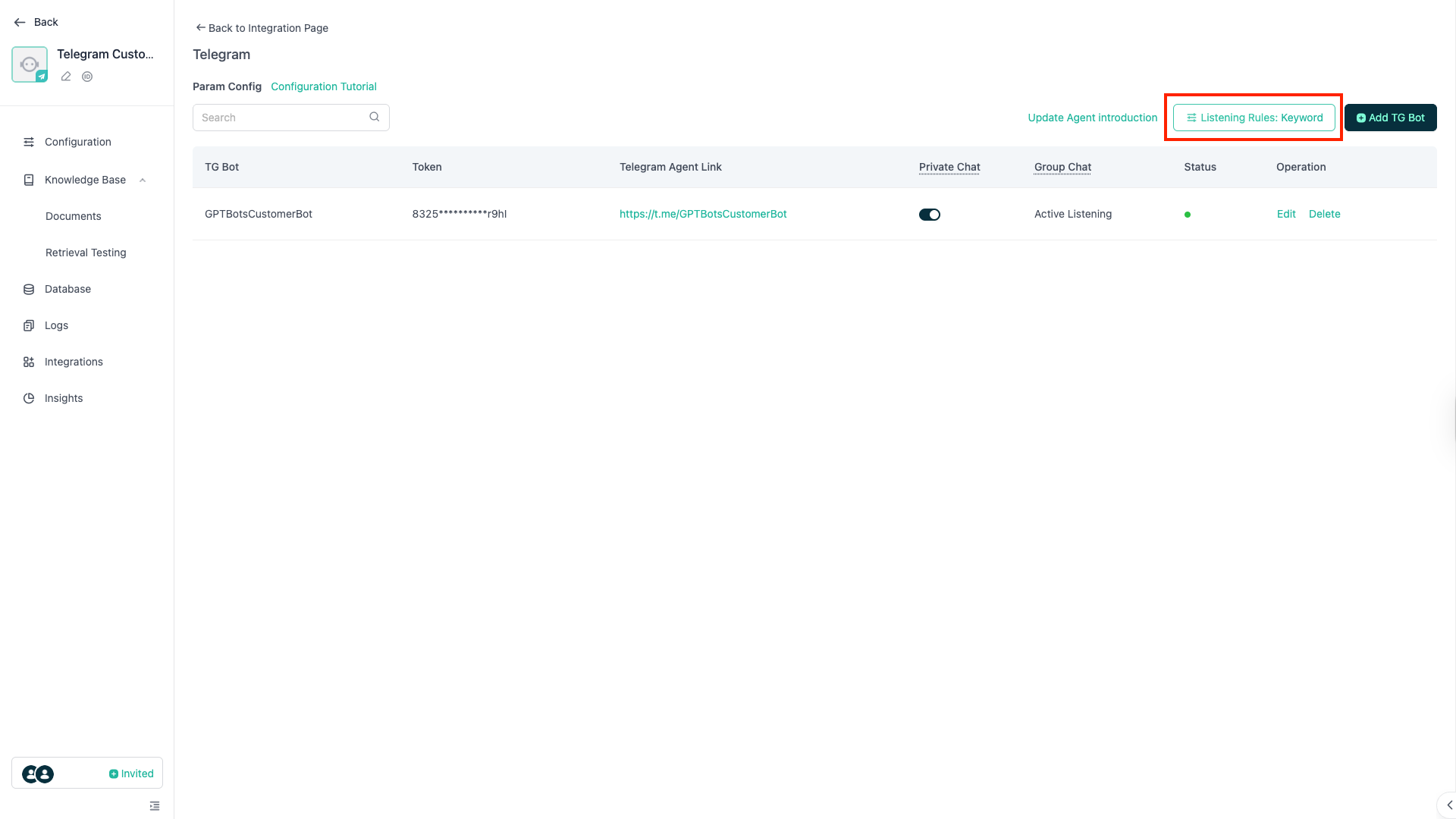
Wenn Sie die Abhörregeln später anpassen möchten, können Sie dies jederzeit über Abhörregeln auf der Seite tun.
Hinweis: Die Nutzung der Funktion Semantische Übereinstimmung im Modus „Aktives Zuhören“ kann zu einem hohen Credit-Verbrauch führen. Um dies zu vermeiden, empfiehlt sich die Nutzung von Keyword-Übereinstimmung.