
Transferencia a un agente humano
La función de transferencia a un agente humano permite a los desarrolladores de agentes integrar sistemas de atención al cliente de terceros para gestionar solicitudes de soporte humano de los usuarios del agente. Actualmente, se admite la integración con sistemas de atención al cliente como Intercom, Livedesk, Livechat, Zoho Sales IQ y Sobot, y también es posible conectar otros sistemas de soporte humano de forma más flexible mediante Webhook o Custom Helpdesk (sistema de atención al cliente propio).
Cómo habilitar la transferencia a un agente humano
- Hacer clic en el botón "Enable" para activar la transferencia a un agente humano en Configuración del agente - Human handoff.
- Seleccionar el sistema de atención al cliente requerido; se admiten Intercom, Webhook, Livedesk, Custom Helpdesk (sistema de atención al cliente propio), etc.
- Completar la configuración de autenticación del sistema de atención al cliente de terceros seleccionado para garantizar una comunicación de mensajes correcta (Custom Helpdesk no requiere configuración de autenticación; consultar Configurar "Custom Helpdesk").
- Ajustar la configuración relacionada con la transferencia a un agente humano según la situación real del soporte de la empresa.
- Iniciar una solicitud de transferencia a un agente humano en la ventana de conversación del agente para invocar el servicio con normalidad.
Modos de servicio humano
La función de transferencia a un agente humano admite tres modos: External Platform → Help-Desk, Help-Desk → Help-Desk y Custom Helpdesk (sistema de atención al cliente propio).
| Modo | Desde dónde inicia el usuario la conversación | Quién atiende (agentes humanos) | Rol de GPTBots | Escenario aplicable |
|---|---|---|---|---|
| External Platform → Help-Desk | Cualquier canal compatible con la integración del agente (WhatsApp / iframe / Widget / Share / LINE, etc.) | El sistema de help desk de terceros seleccionado (por ejemplo, Intercom) | Transfiere la conversación del usuario al sistema de help desk y reenvía los mensajes en ambos sentidos | Ya se utiliza una plataforma de help desk como Intercom o Livedesk y se desea que los usuarios de varios canales sean atendidos de forma unificada por dicha plataforma |
| Help-Desk → Help-Desk | Los propios canales de ese sistema de help desk (por ejemplo, la plataforma de Intercom) | El mismo sistema de help desk | Actúa como bot de IA dentro de la plataforma y, al transferir a un agente humano, devuelve la conversación a los agentes de la plataforma | El usuario ya conversa dentro de la plataforma de help desk |
| Custom Helpdesk (sistema de atención al cliente propio) | Los propios canales del sistema de atención al cliente del cliente | Los agentes humanos del sistema de atención al cliente del cliente | Solo actúa como cerebro de IA + archivado de conversaciones; al transferir a un agente humano, devuelve una señal mediante la API y no realiza la transferencia | El cliente ya dispone de un sistema de atención al cliente de desarrollo propio, y tanto los canales de usuario como los agentes humanos están en el lado del cliente |
Tomando Intercom como ejemplo de sistema de help desk, la diferencia entre los dos primeros modos es la siguiente:
flowchart TD
    A["Human Handoff Feature"] --> B["Other to Help-Desk System"] & C["Help-Desk System to Help-Desk System"]
    B --> D["User initiates conversation from Agent-integrated channels"]
    D --> E["Platforms such as WhatsApp/Iframe/Widget/Share/LINE"] & G["Intercom Platform"]
    E --> F["Intercom help-desk system receives and processes"]
    G --> Q["Cannot be received or processed by Intercom system"]
    C --> H["User initiates request from help-desk system platform"]
    H --> I["Intercom Platform"] & K["Non-Intercom Platform"]
    I --> J["Intercom help-desk system receives and processes"]
    K --> L["Cannot be received or processed by Intercom system"]
     A:::Peach
     B:::Sky
     C:::Aqua
     D:::Sky
     E:::Sky
     G:::Sky
     F:::Sky
     Q:::Sky
     H:::Aqua
     I:::Aqua
     K:::Aqua
     J:::Aqua
     L:::Aqua
    classDef Sky stroke-width:1px, stroke-dasharray:none, stroke:#374D7C, fill:#E2EBFF, color:#374D7C
    classDef Aqua stroke-width:1px, stroke-dasharray:none, stroke:#46EDC8, fill:#DEFFF8, color:#378E7A
    classDef Peach stroke-width:1px, stroke-dasharray:none, stroke:#FBB35A, fill:#FFEFDB, color:#8F632D
La diferencia fundamental entre el modo Custom Helpdesk y los dos anteriores es que GPTBots ya no "transfiere" la conversación en su lugar. Tanto los canales de usuario como los agentes humanos ya se encuentran en su propio sistema de atención al cliente; GPTBots solo se encarga de responder a las preguntas y, cuando es necesario transferir a un agente humano, le indica "es momento de transferir" mediante la respuesta de la Send Message API. La asignación de agentes y la entrega de mensajes posteriores corren completamente a cargo de su sistema.
Configurar la autenticación de "Other to Help-Desk System" (otras plataformas → sistema de help desk)
Los usuarios pueden iniciar solicitudes de servicio humano desde cualquier plataforma compatible con el módulo de integración del agente, y el sistema de help desk seleccionado recibirá y gestionará dichas solicitudes. Por ejemplo:
- Cuando un usuario inicia una conversación y solicita servicio humano en plataformas como WhatsApp, iframe, Widget, Share o LINE, el sistema de help desk de Intercom recibirá y procesará la solicitud de servicio humano.
- Si un usuario inicia una solicitud de servicio humano en la propia plataforma de Intercom, el sistema de help desk de Intercom no podrá recibir ni procesar la solicitud en este modo.
Autenticación de Intercom
Guía tutorial completa para proporcionar transferencia a un agente humano mediante Intercom
- Crear una app
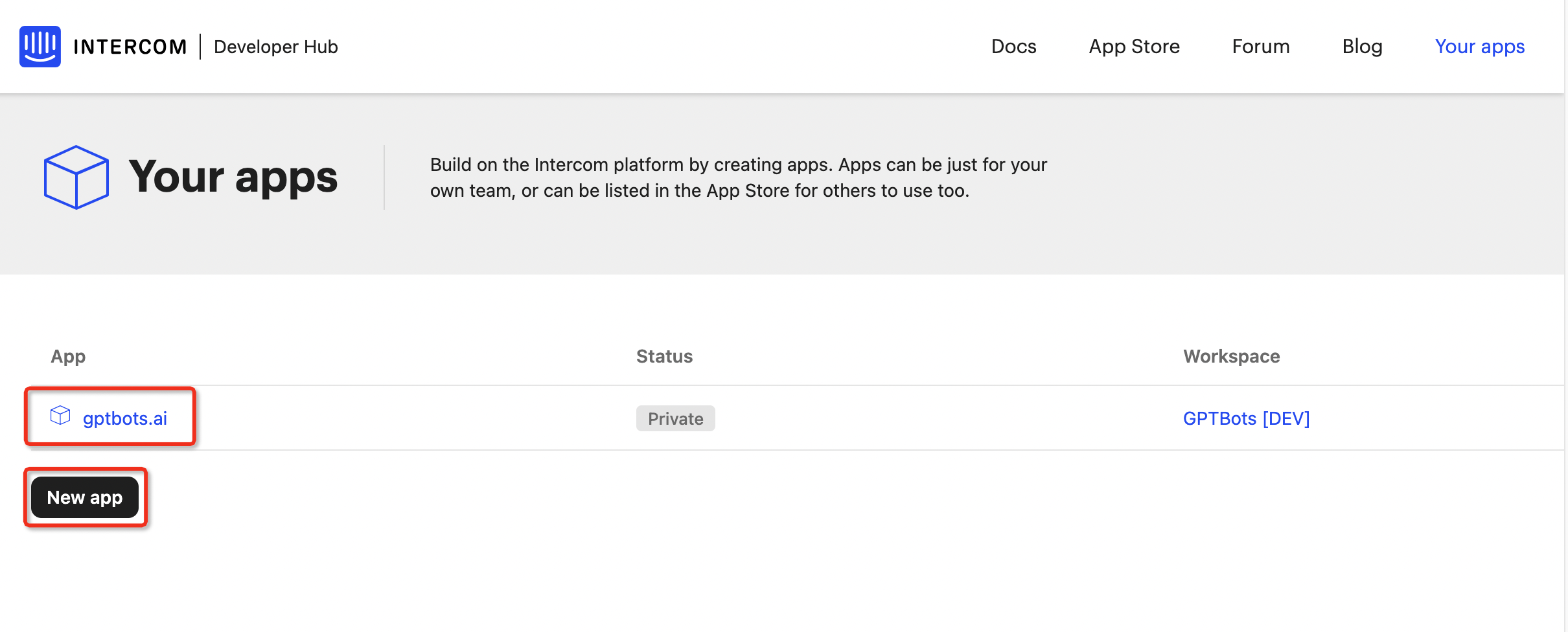
En primer lugar, registrarse en Intercom y seguir la guía para completar la creación del espacio de trabajo. Acceder a la página Developer Hub medianteAccount Avatar > Settings > APPS & INTEGRATIONS. En Developer Hub, hacer clic en "New app" para crear una aplicación. Si la aplicación ya está creada, seleccionar directamente la aplicación de destino para acceder a su página de configuración.
- Obtener el access token y añadirlo en GPTBots
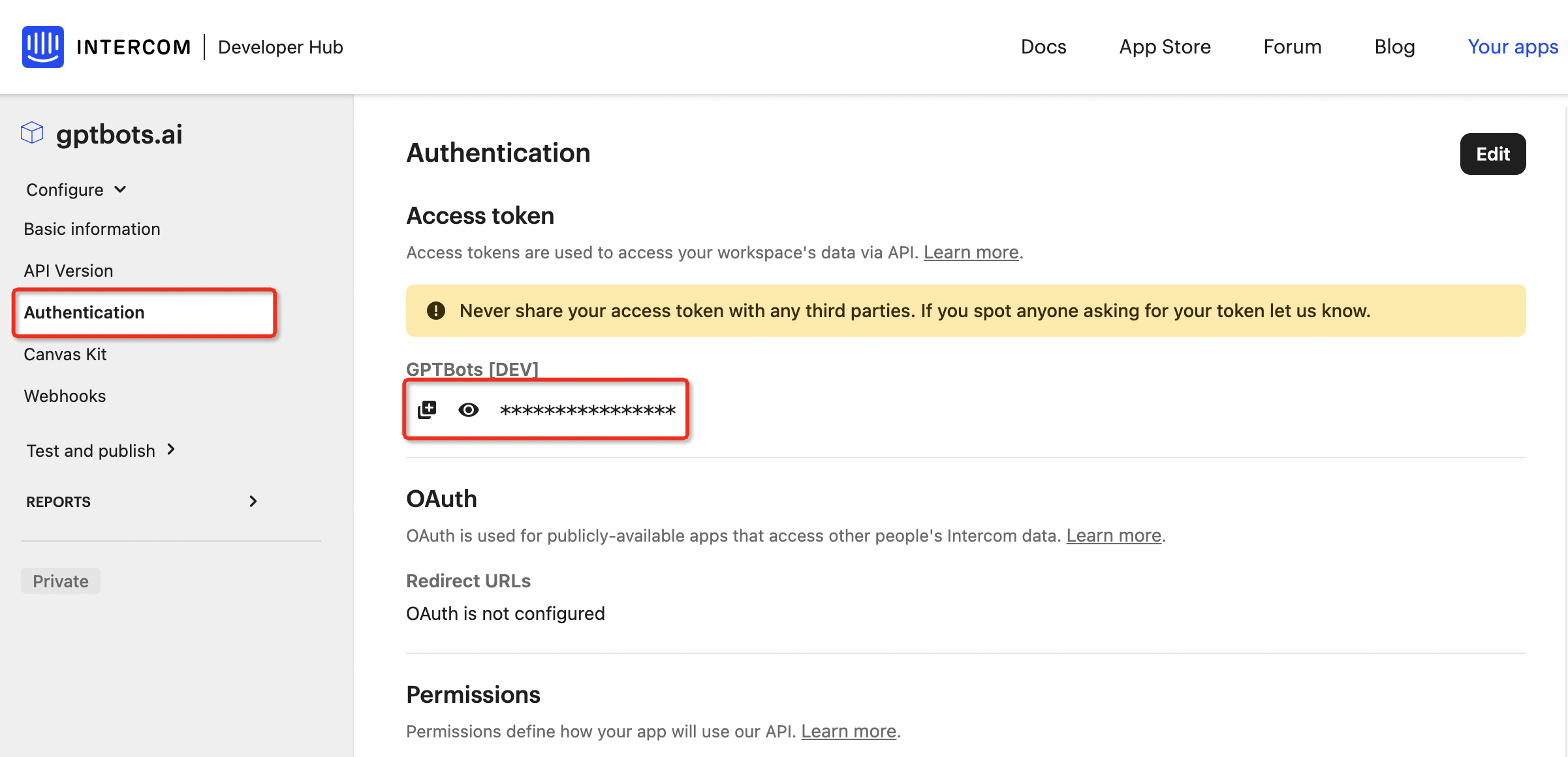
- Seleccionar el elemento de menú "Authentication" y copiar la información del Access token.
- Introducir la información del token en el cuadro de entrada Access token en "Human handoff - Intercom Authentication".
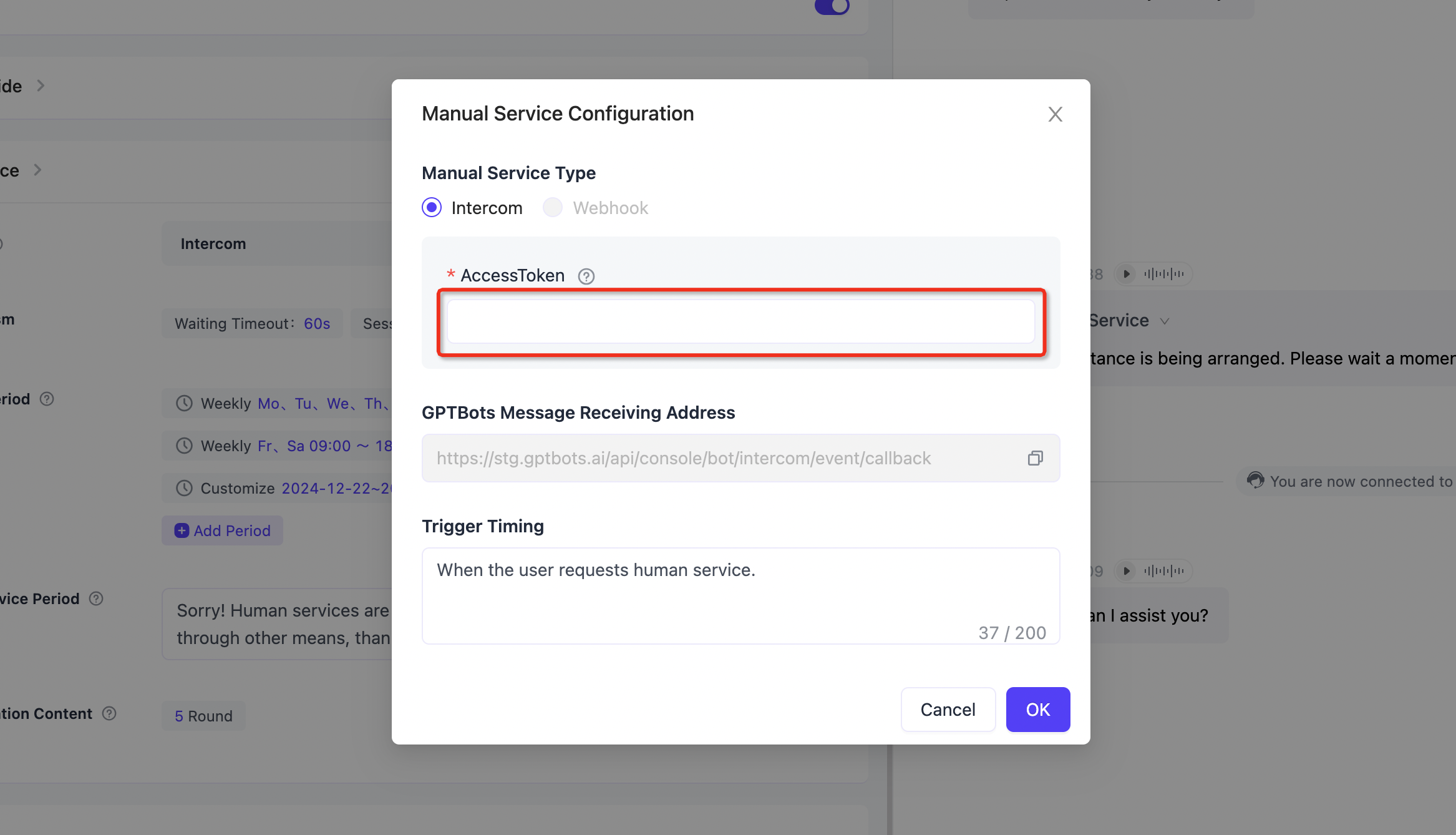
- Completar en Intercom la dirección de recepción de mensajes de transferencia a un agente humano.
Copiar la dirección URL en "GPTBots Message Receiving Address" y completar esta URL en Endpoint URL del elemento de menú Webhooks.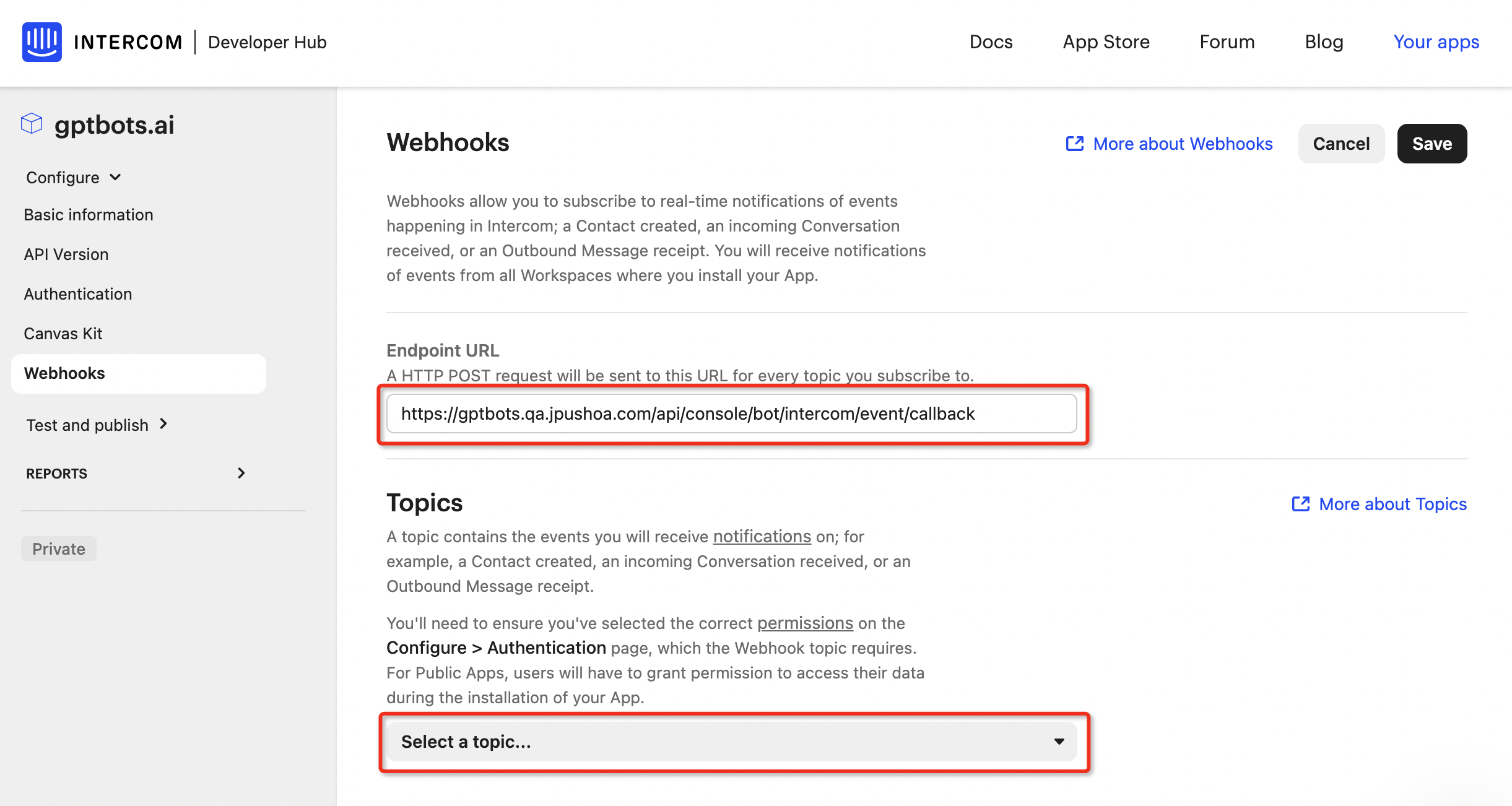
- Suscribirse a eventos clave del negocio en Intercom.
En el área de funciones Topics del elemento de menú Webhooks, utilizar "Select a topic..." para seleccionar 4 eventos de suscripción y hacer clic en el botón "save" para guardar la configuración.- conversation.admin.closed
- conversation.admin.replied
- conversation.admin.snoozed
- conversation.read
En este punto, la configuración de Intercom se ha completado. Se puede solicitar la transferencia a un agente humano en la ventana de conversación del agente. Cuando el agente inicia correctamente una solicitud de transferencia a un agente humano, el sistema de help desk de Intercom recibirá el mensaje del usuario. Cuando se responda a este mensaje, la conexión de transferencia a un agente humano quedará establecida oficialmente.
Autenticación de Livedesk
- Iniciar sesión en la Livedesk Developer Console.
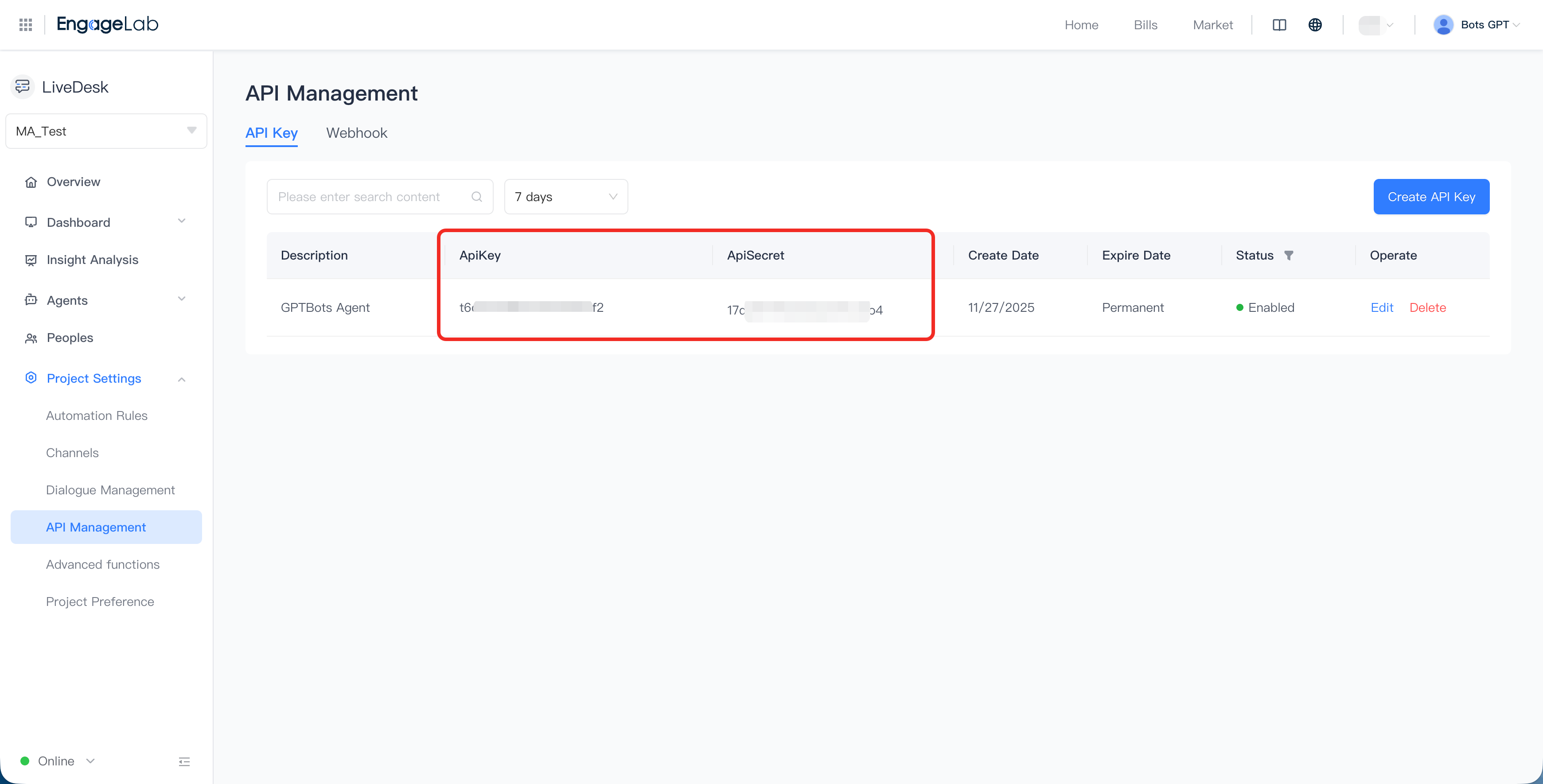
- Acceder al producto Livedesk, seleccionar la página "Project Settings - API Management - API Key" y copiar API Key y API Secret.
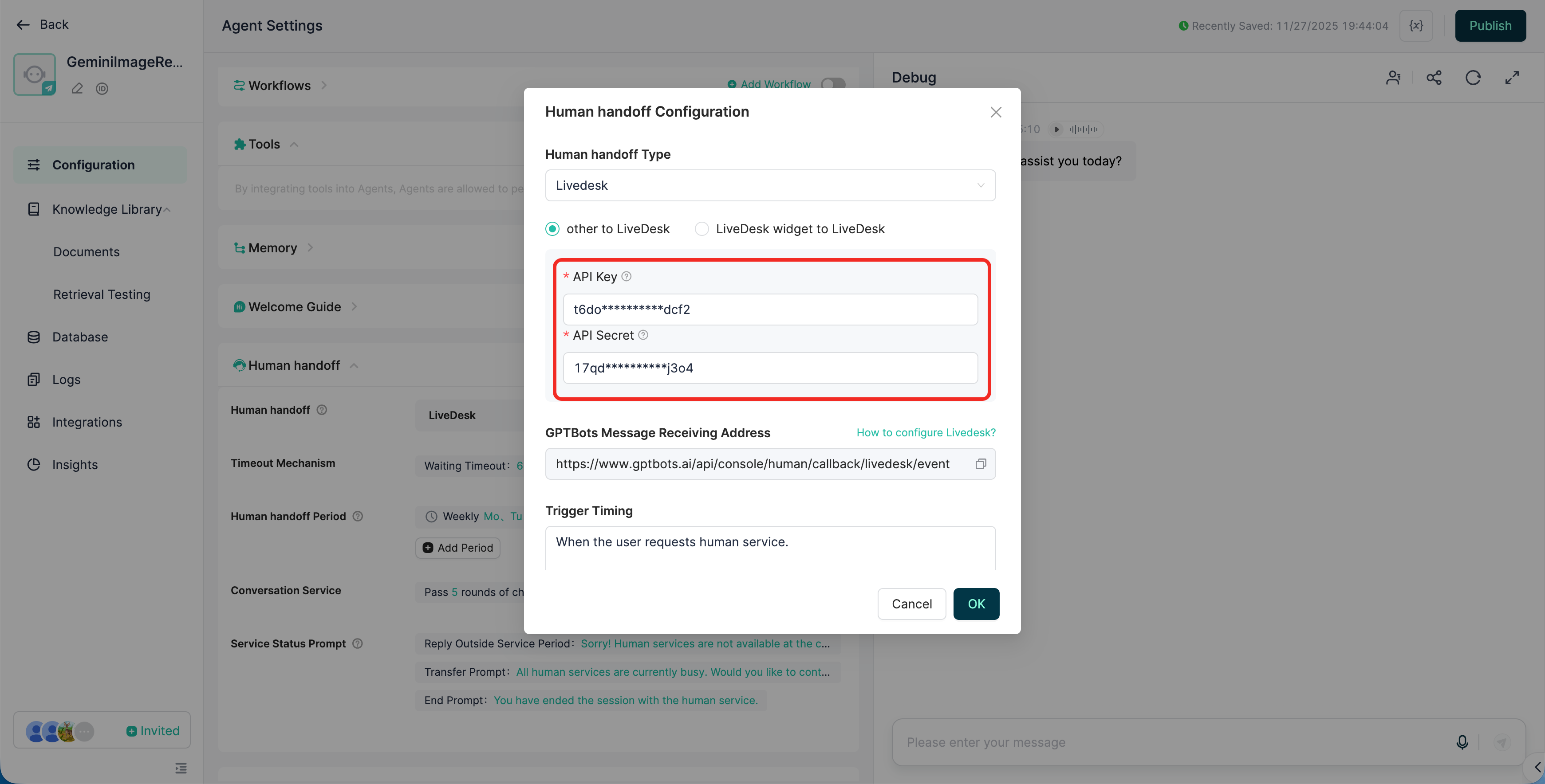
- Introducir el secreto del proyecto en el cuadro de entrada "Access token" en "GPTBots - Human Handoff - Other to Livedesk" y guardar para completar la configuración de autenticación.
Autenticación de Webhook
Guía tutorial completa para proporcionar servicios de transferencia a un agente humano mediante Webhook
En primer lugar, se debe crear en el entorno de servidor un servicio receptor de Webhook que proporcione las tres interfaces siguientes para recibir solicitudes de servicio humano iniciadas por el agente y para recibir mensajes. Para obtener detalles, consultar Human Handoff Service - Webhook.
- Create Session:
/conversation/establish - Chat:
/chat - Close Session:
/conversation/close
- Create Session:
A continuación, se deben configurar la dirección URL, el nombre de usuario y la contraseña del servicio receptor de Webhook en Agente - configuración de servicio humano, de modo que el agente pueda enviar mensajes al servicio receptor de Webhook.
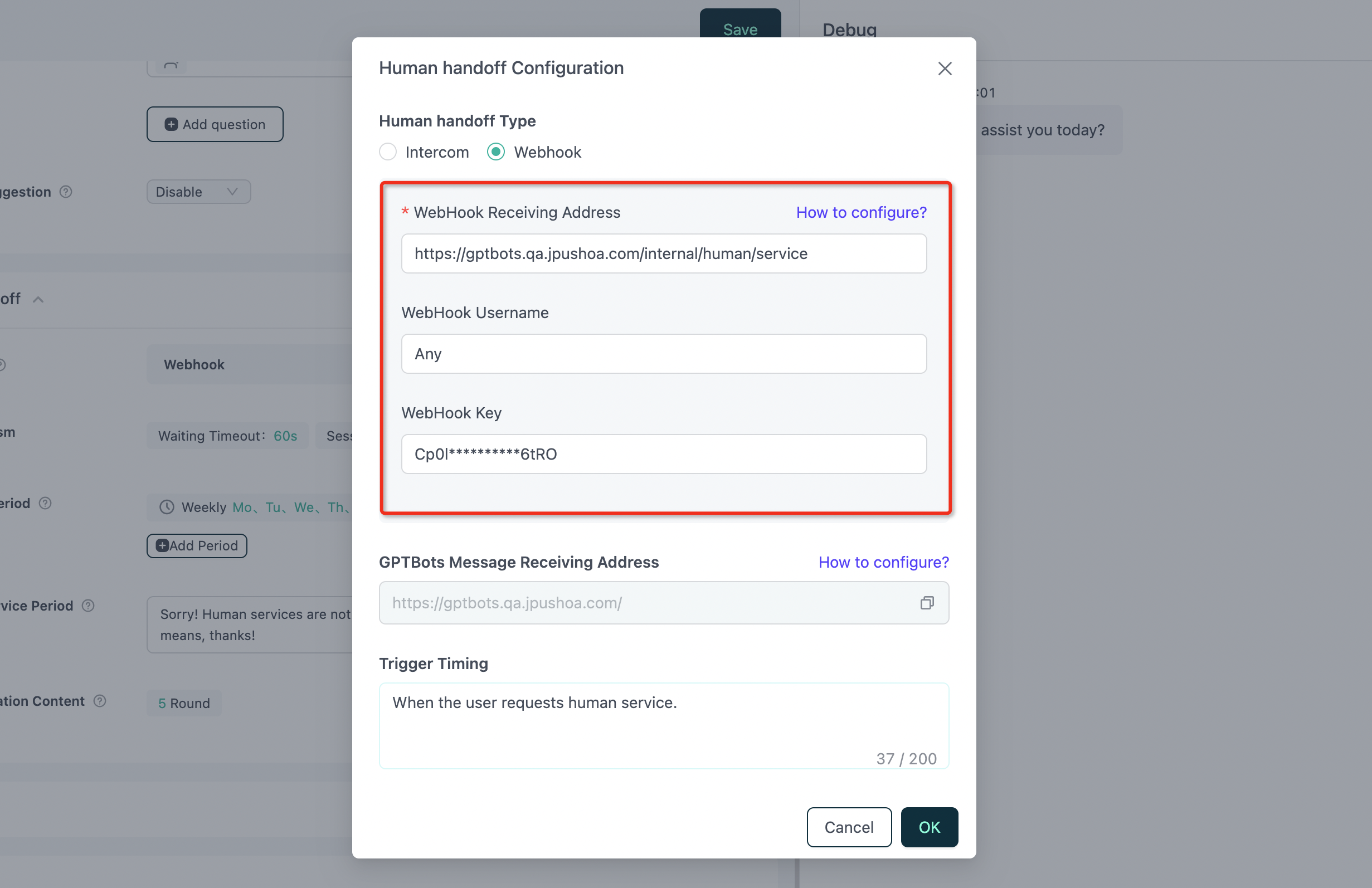
URL Address: obligatorio, se utiliza para recibir mensajes enviados por los usuarios en el lado del agente.
Username: opcional, depende del servicio webhook creado por el desarrollador.
Password: opcional, depende del servicio webhook creado por el desarrollador.Por último, habilitar la función API en "Agent-Integration-API" y configurar la dirección de recepción de mensajes de GPTBots como la dirección URL de envío de mensajes del Webhook, utilizada para enviar el contenido del mensaje de respuesta humana a la ventana de chat del agente. Para obtener detalles, consultar Human Handoff Service - Webhook.
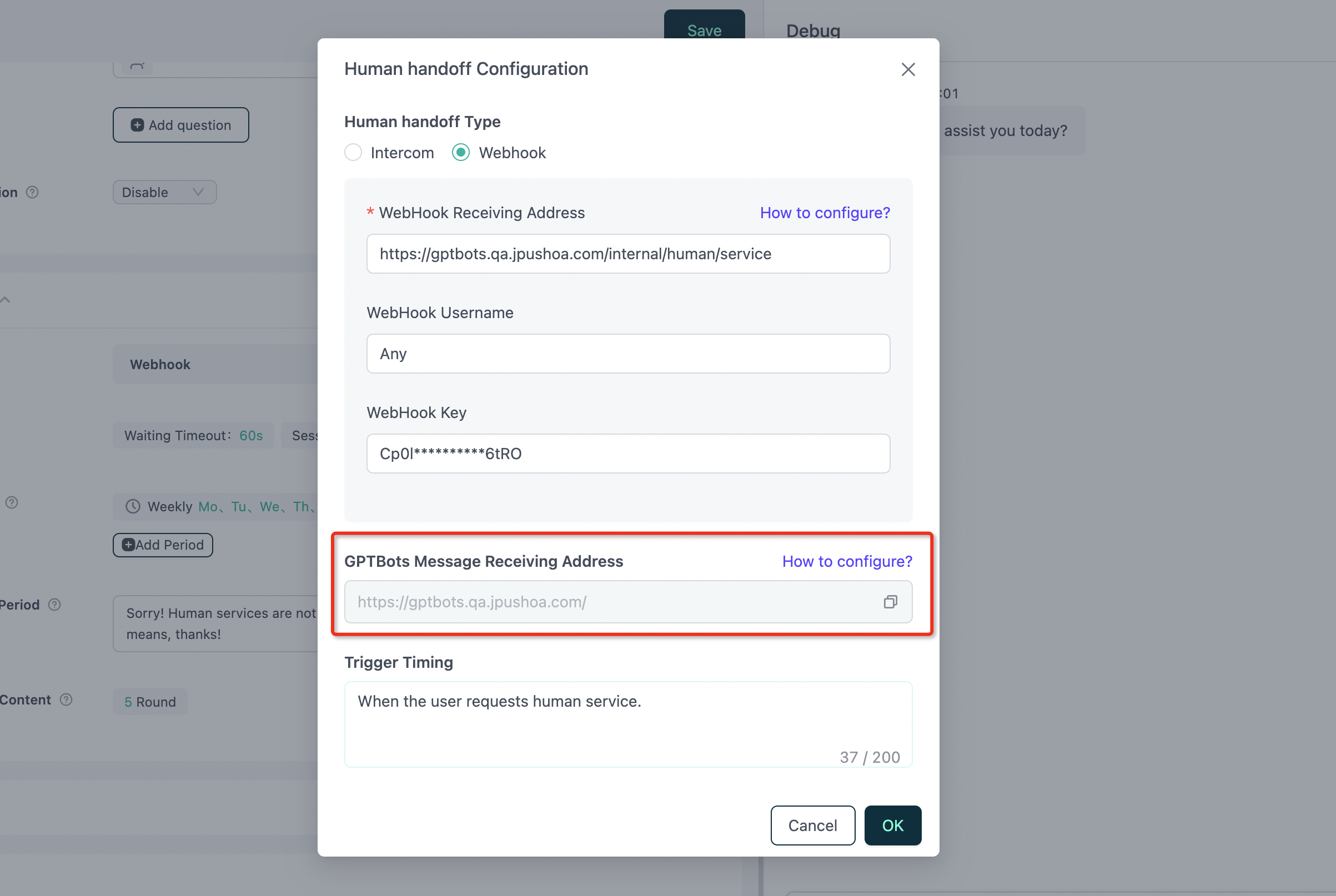
En este punto, la configuración de autenticación de Webhook se ha completado. Ahora se puede solicitar servicio humano en la ventana de chat del agente. Cuando el agente inicia correctamente una solicitud de servicio humano, el servicio receptor de Webhook recibirá el mensaje del usuario.
Diferencia entre Webhook y Custom Helpdesk: en el modo Webhook, GPTBots sigue creando activamente la sesión de servicio humano y envía los mensajes del usuario a su interfaz
/chat; las respuestas de los agentes humanos se devuelven a la ventana de conversación del agente mediante la API, y los mecanismos de tiempo de espera y de tiempo de espera de sesión siguen vigentes. Es adecuado para el escenario en el que "el usuario conversa en un canal de GPTBots (Widget / WhatsApp, etc.) y los agentes humanos están en su propio sistema". En el modo Custom Helpdesk, GPTBots no envía activamente ningún mensaje; solo devuelve la señal de transferencia a un agente humano en la respuesta de la API. Es adecuado para el escenario en el que "tanto el usuario como los agentes humanos están en su propio sistema".
Autenticación de LiveChat
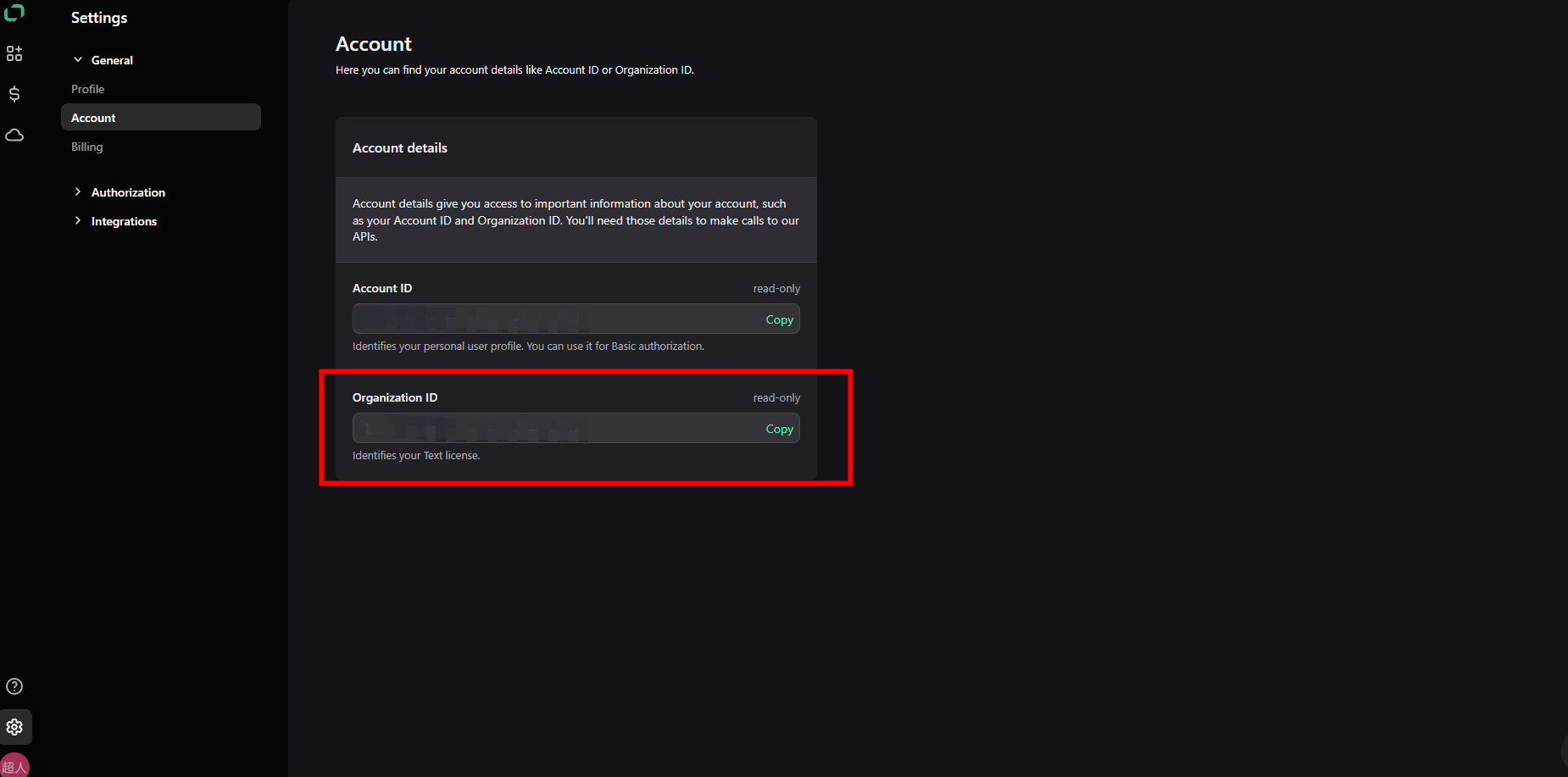
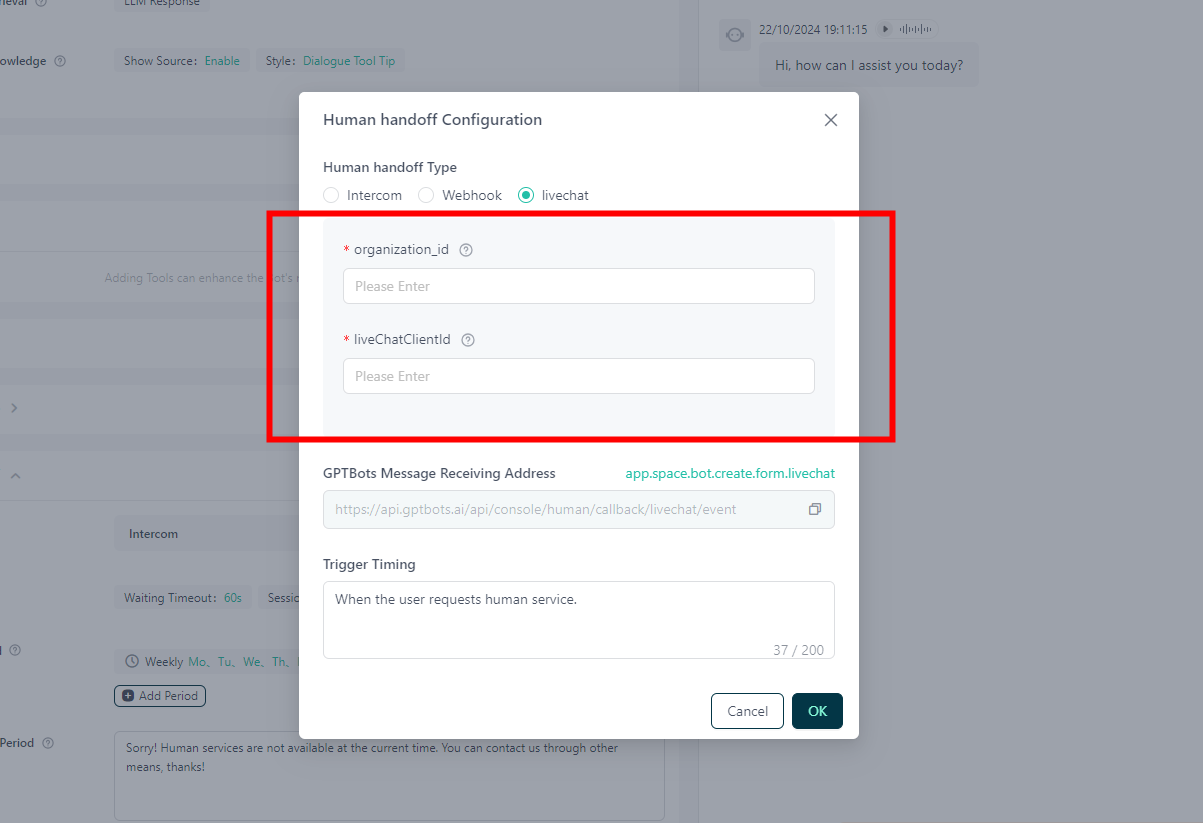
Se debe crear una cuenta propia de LiveChat para obtener el organization_id. Create livechat account
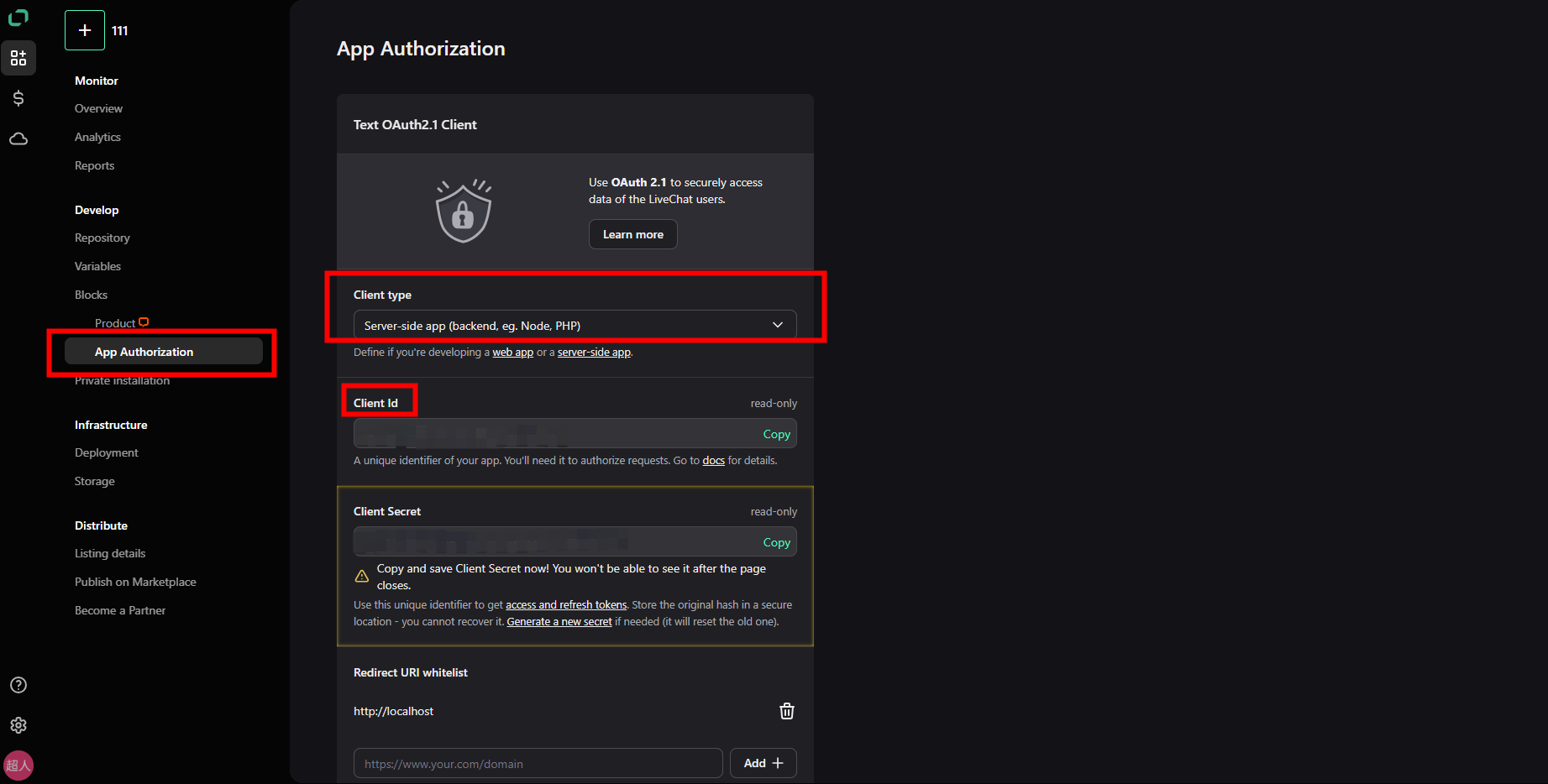
Se debe crear una APP, añadir Blocks, seleccionar App Authorization y configurarla como una app del lado del servidor. En esta página, se puede obtener el clientId. Create APP
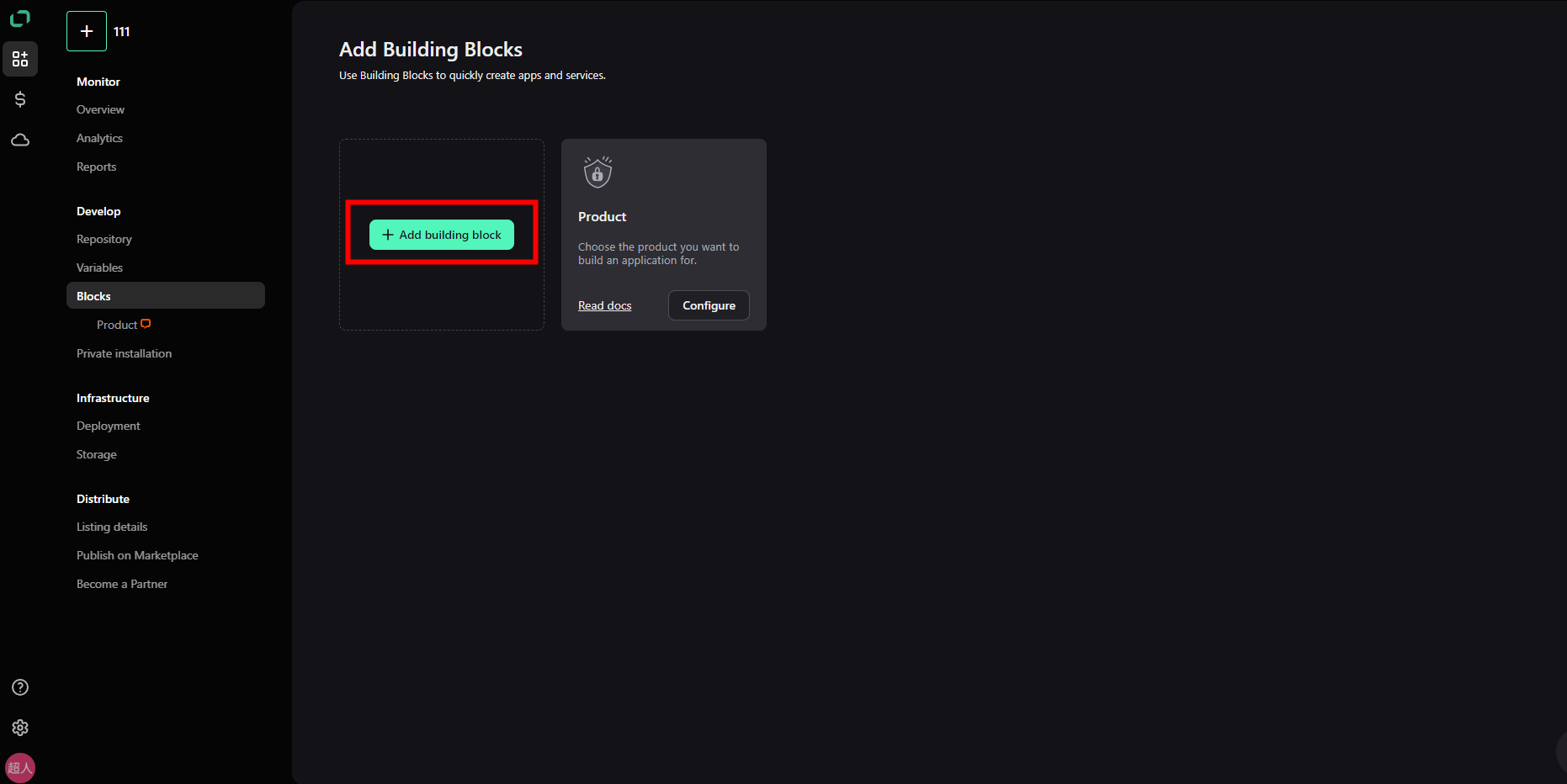
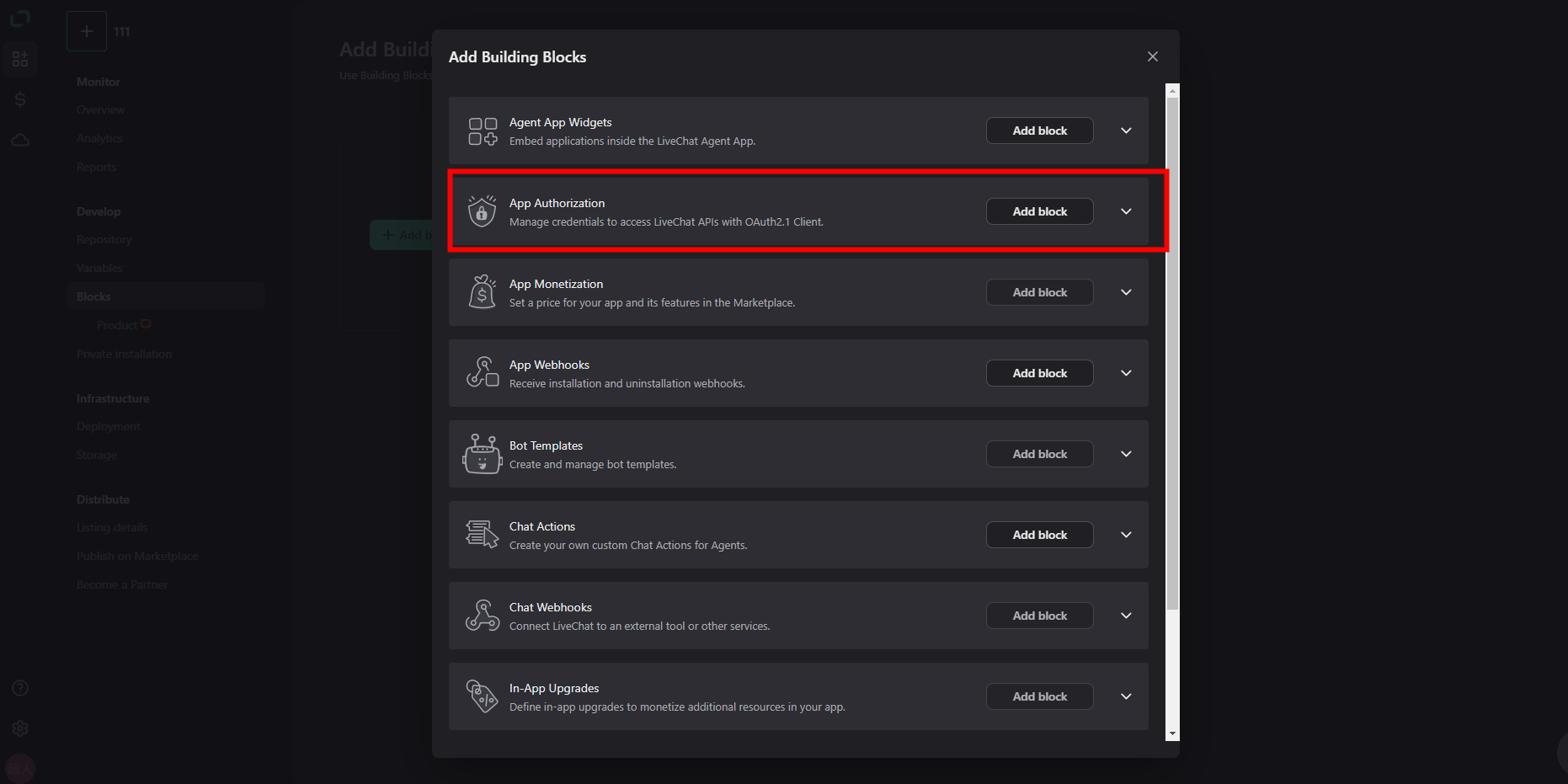
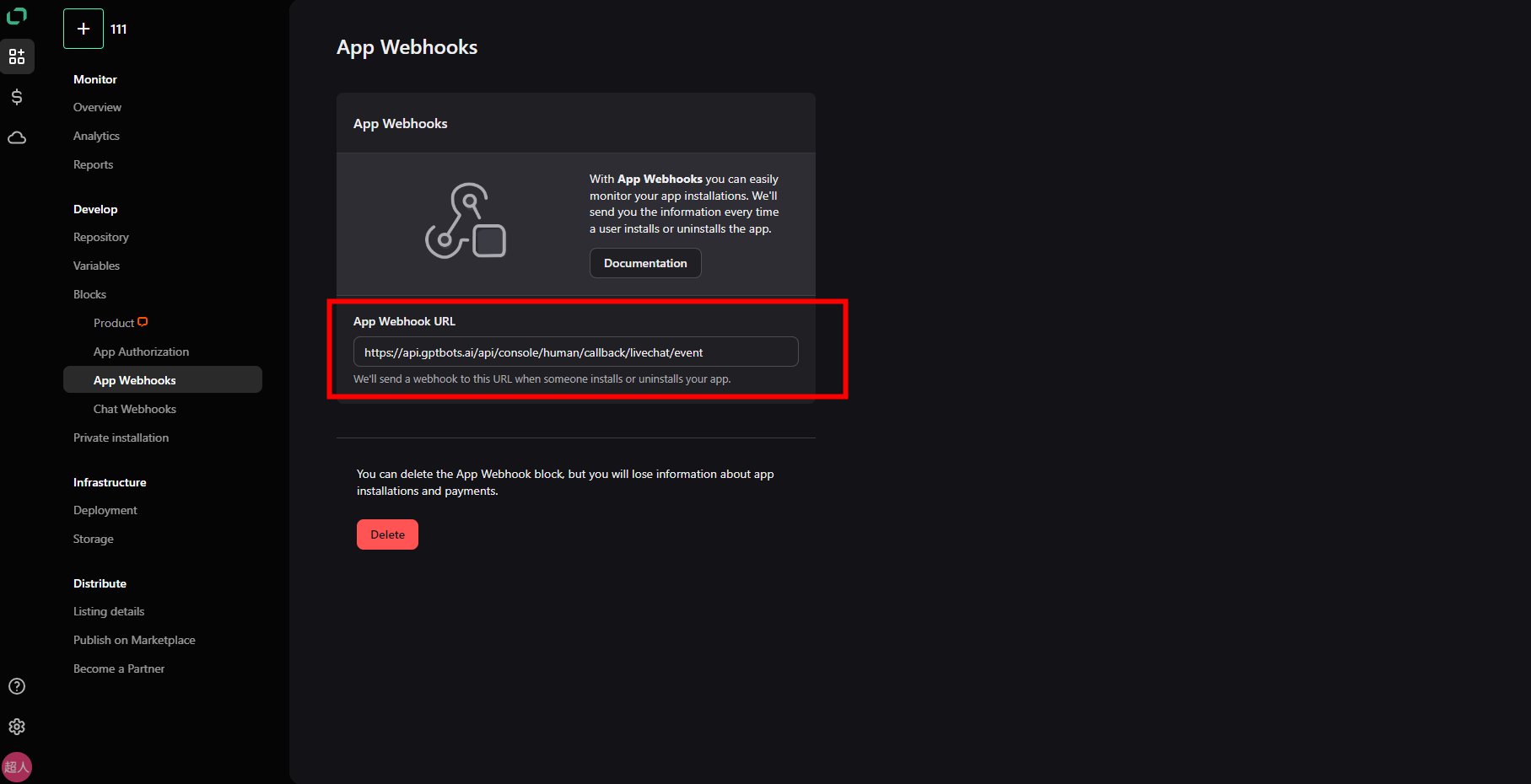
Añadir Blocks, seleccionar APP webhook y completar la dirección de recepción de mensajes de GPTBots en el portal como la URL del webhook.
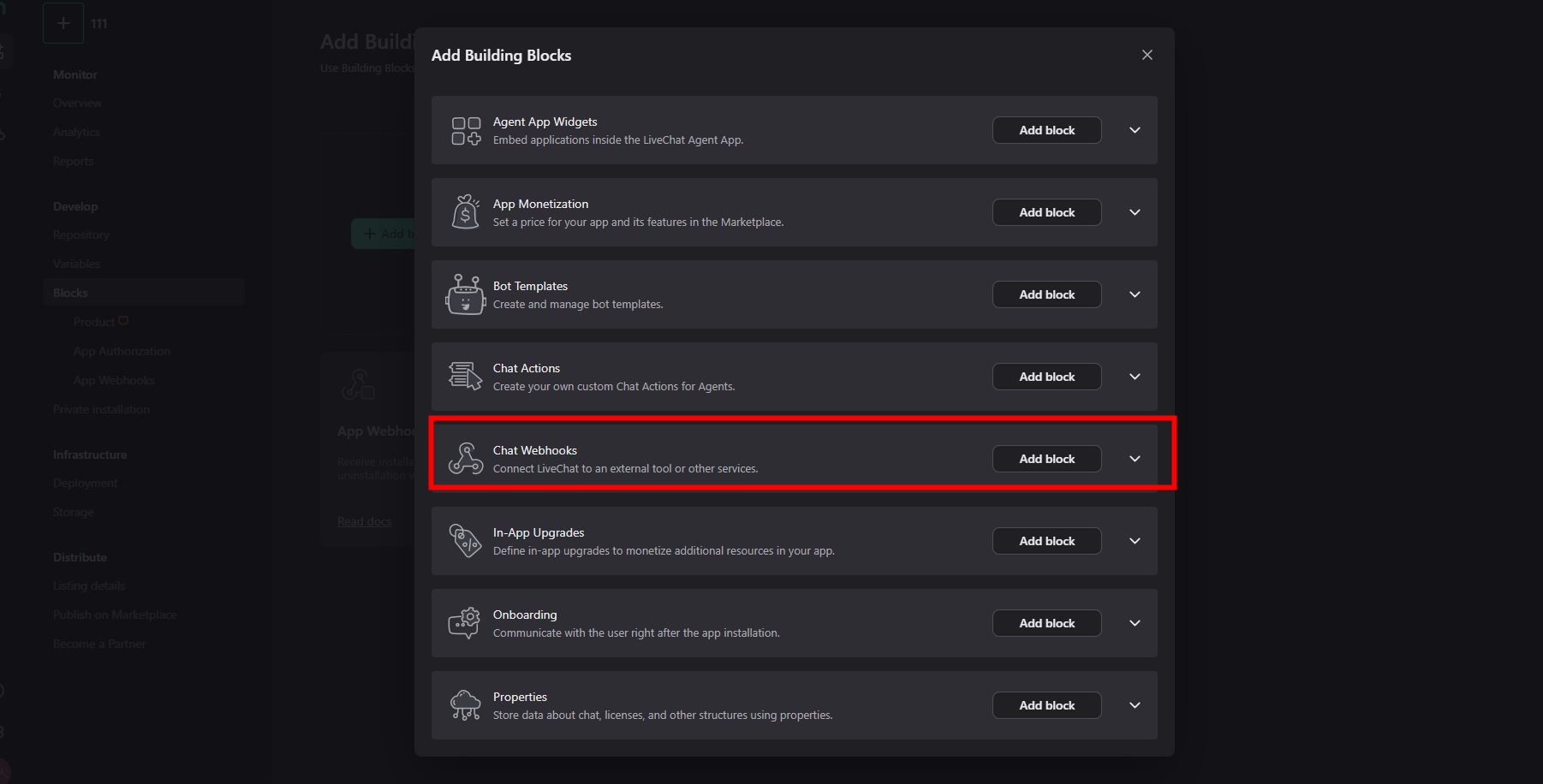
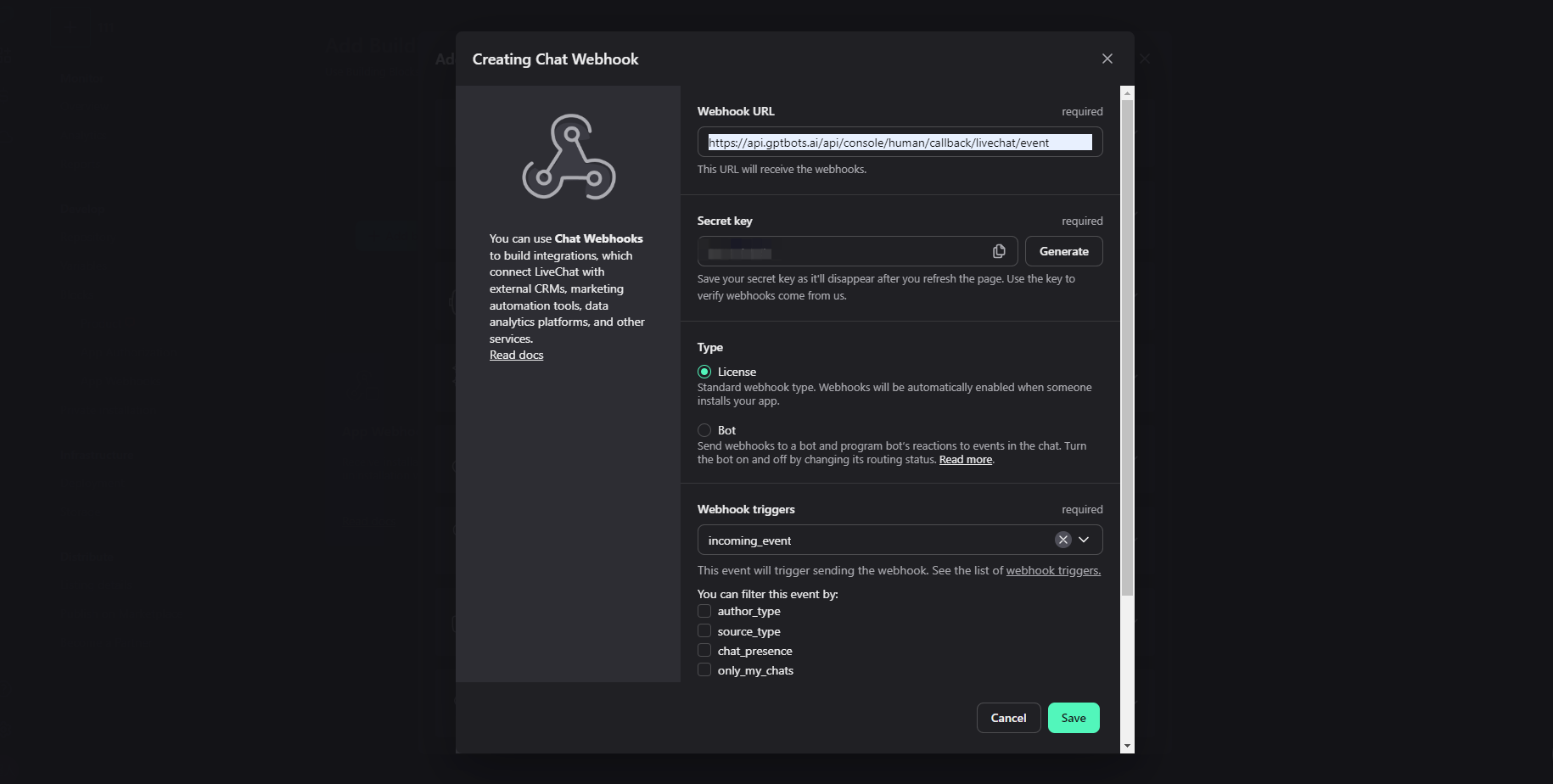
Añadir Blocks, seleccionar Chat webhook y completar la dirección de recepción de mensajes de GPTBots en el portal como la URL del webhook. Seleccionar incoming_event y chat_deactivated.
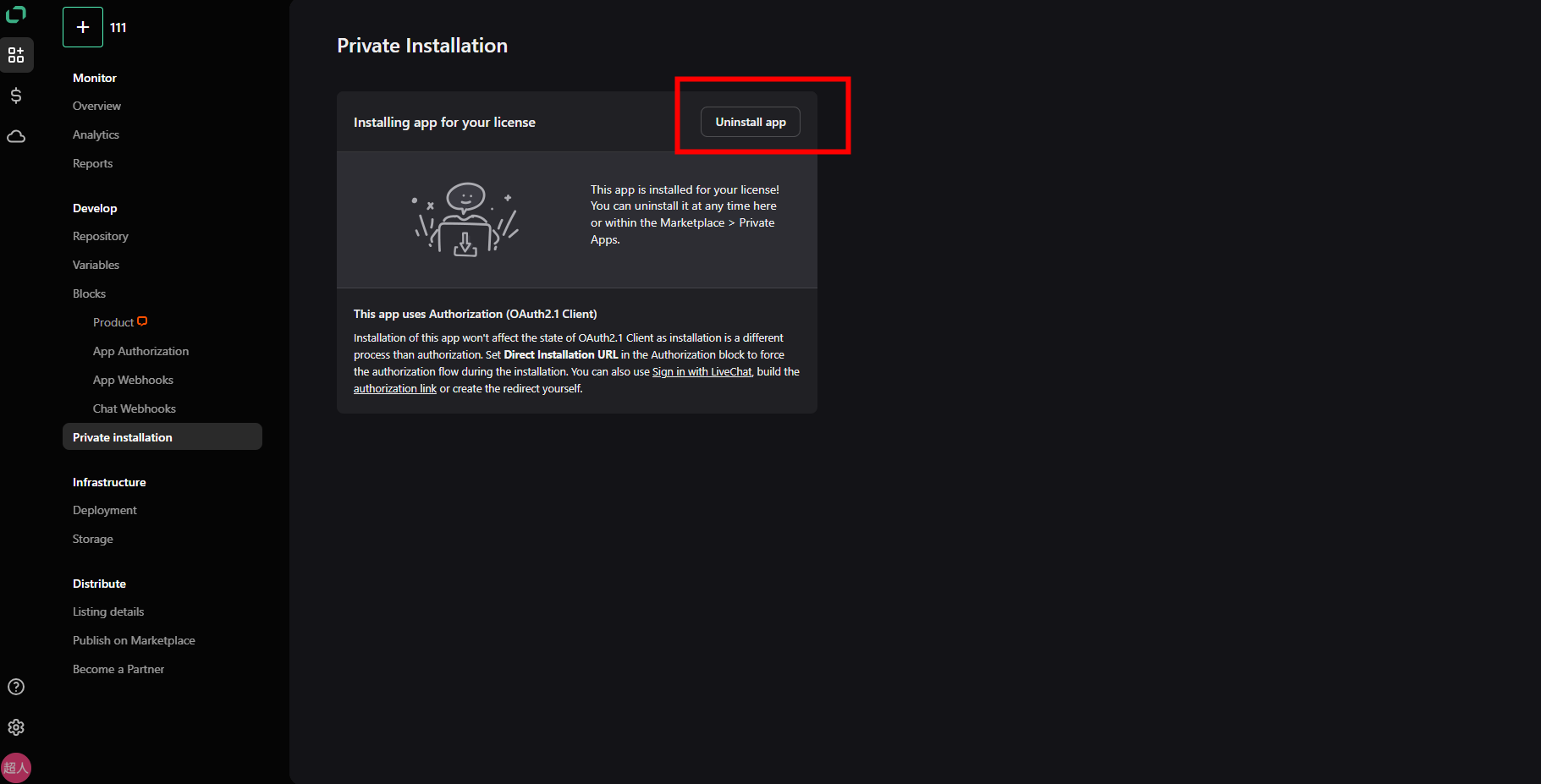
Hacer clic en Private Installation para acceder a la página e instalar la APP.
Introducir en la tarjeta el organization_id y el liveChatClientId obtenidos en la preparación previa y hacer clic en "OK" para completar la configuración. En este punto, la configuración de LiveChat se ha completado.
Autenticación de Sobot
Consultar Sobot Integration Configuration para configurar el servicio humano correspondiente. Los servicios humanos de Sobot solo están disponibles en el widget de Sobot.
Autenticación de Zoho Sales IQ
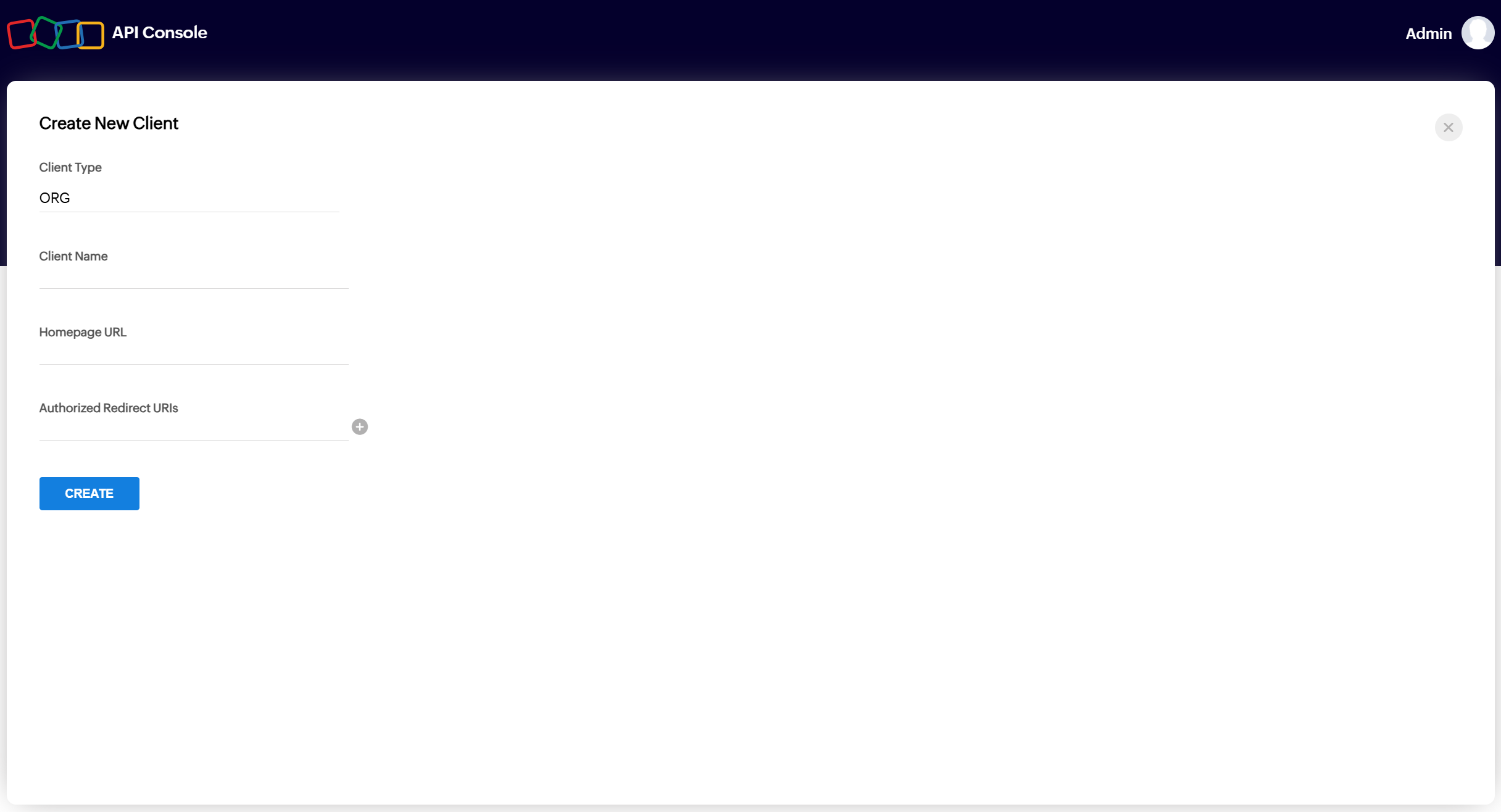
- Se debe iniciar sesión en la cuenta de Zoho y acceder a Zoho API Console.
Nota: si la cuenta no es de la región de EE. UU., se debe cambiar el dominio. Para obtener detalles, consultar: Prerequisite - Generate Org OAuth Token.
- Completar el nombre de dominio del servicio actual en Homepage URL y, en Authorized Redirect URIs, introducir el nombre de dominio del servicio actual + /api/console/bot/zoho/salesiq/org/redirect. Hacer clic en CREATE. Tras crearse correctamente, el sistema generará un
Client IDy unClient Secret. Copiar el Client ID y el Client Secret correspondientes; se utilizarán en la configuración del servicio manual.
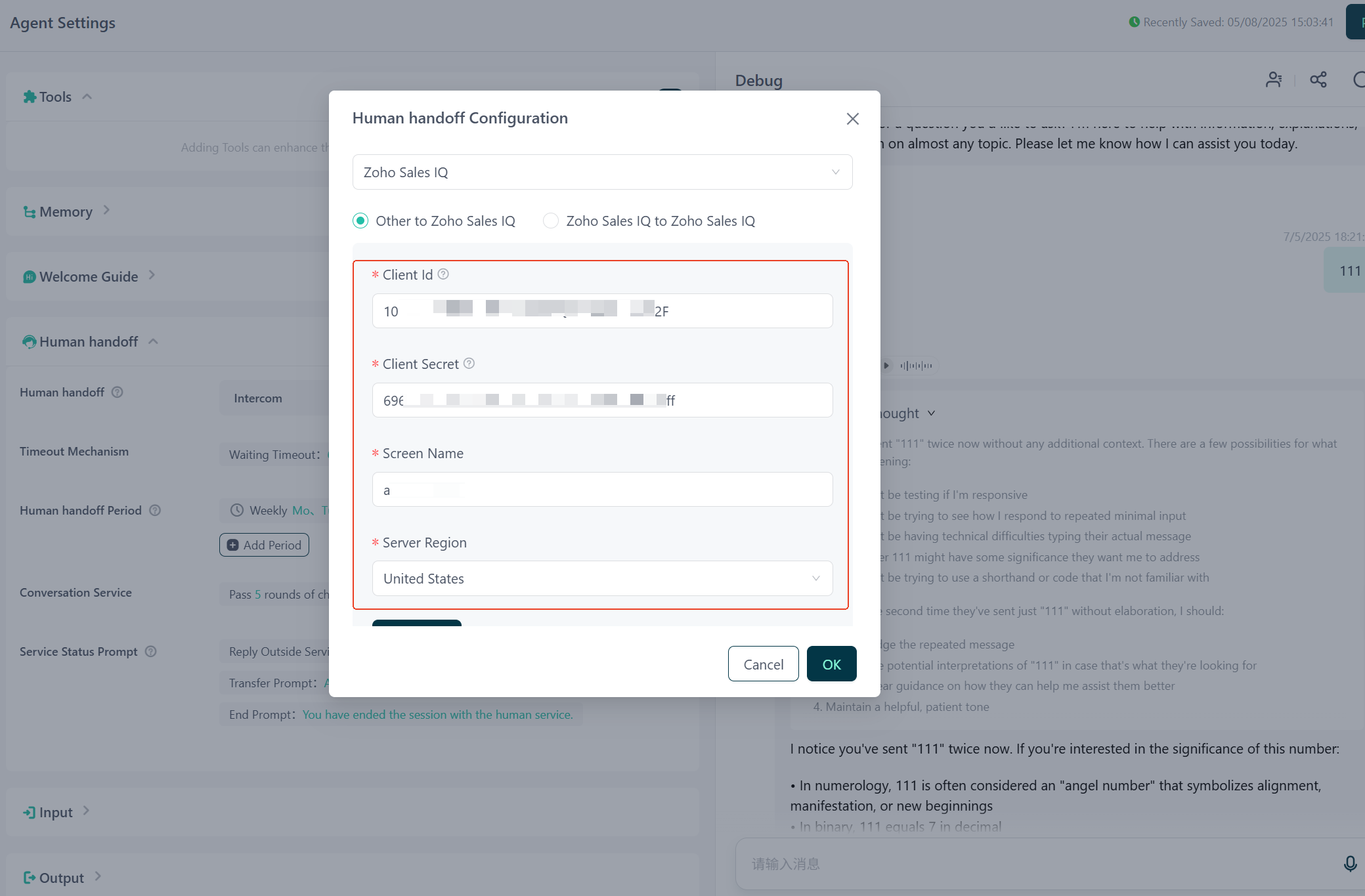
- Iniciar sesión en GPTBots, introducir el
Client IDy elClient Secretobtenidos desde Zoho API Console, completar el Screen Name y seleccionar la Server Region.Client IDyClient Secret: obligatorio, se obtiene durante la fase de preparación.- Screen Name: obligatorio, se obtiene de la página en la que se ha iniciado sesión. Se debe tomar la primera cadena de ruta tras el nombre de dominio. Por ejemplo, en la dirección https://salesiq.zoho.com/gptbos/mychats/000000000000003, el Screen Name es gptbots.
- Server Region: seleccionar la región de la cuenta de Zoho.
Tras configurar la información, hacer clic en Authorize.
- Tras hacer clic en Authorize, aparecerá una ventana emergente de estado de autorización. Hacer clic en Accept.
- Public Key: opcional. Si se habilita "Secure your webhook" en la configuración posterior del webhook, se debe completar este campo. Si no se habilita, no es necesario. Para la configuración del webhook, consultar: Zoho Sales IQ Integration Configuration.
- Seleccionar un grupo adecuado de servicio manual de Zoho. Tras seleccionar el grupo, la conversación será asumida por el grupo de atención al cliente manual correspondiente.
Nota: en este escenario, el bot no puede recibir archivos enviados desde Zoho. Los archivos enviados desde Zoho no se mostrarán en el bot.
Configurar la transferencia a un agente humano
- Human handoff
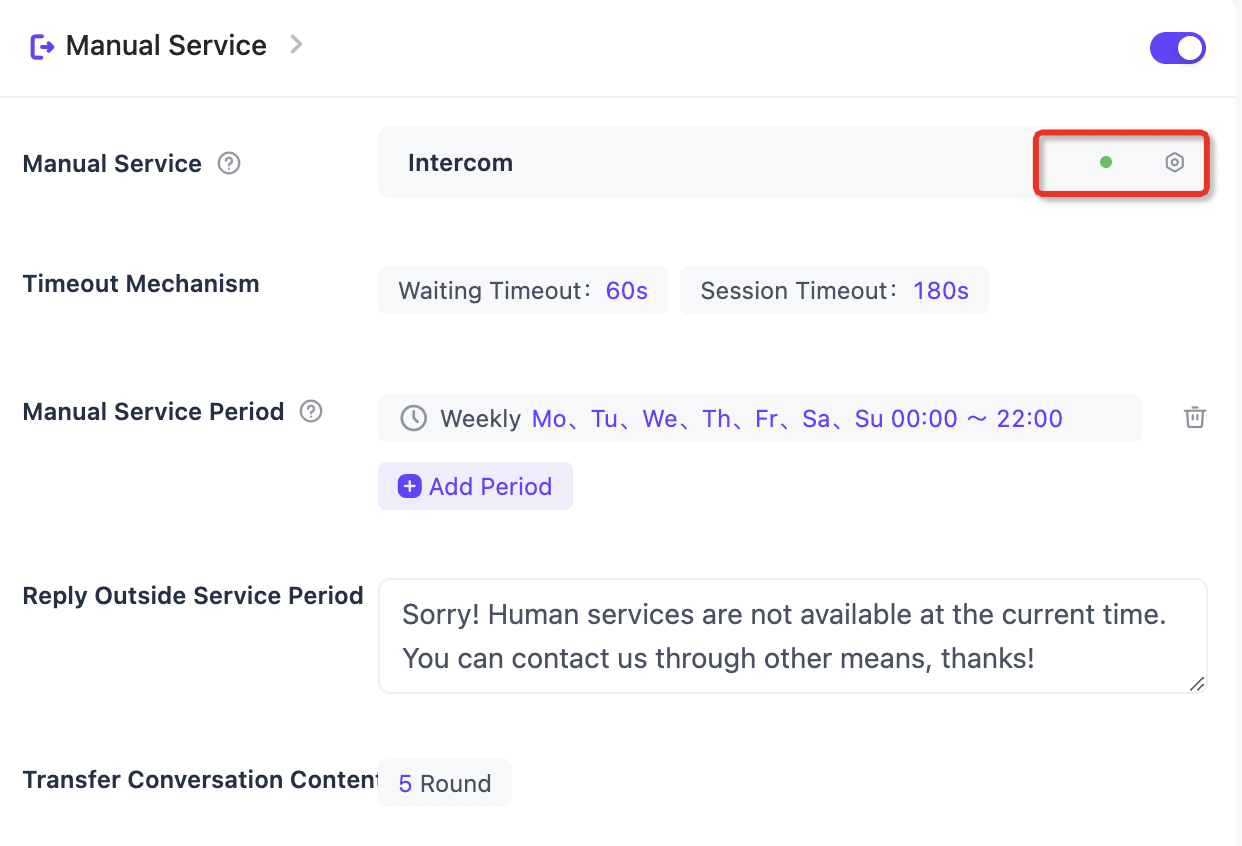
Service Status: muestra la disponibilidad del sistema de transferencia a un agente humano de terceros
- Not Configured: cuando nunca se ha completado la información de autenticación del sistema de transferencia a un agente humano de terceros
- Service Available: cuando la información de autenticación se completa y se verifica correctamente
- Service Unavailable: cuando la información de autenticación ya completada falla/caduca durante la llamada
Trigger Timing: admite descripciones personalizadas del momento de activación para ayudar al LLM a determinar correctamente cuándo invocar la transferencia a un agente humano
- Mecanismo de tiempo de espera
Timeout Waiting: valor predeterminado 60 S, tiempo máximo de espera tras iniciar una solicitud de transferencia a un agente humano. Si se supera el tiempo, se solicitará al usuario que finalice la solicitud actual o que siga esperando.
Session Timeout: valor predeterminado 180 S, tras el último mensaje del agente humano, si no hay respuesta del usuario en N segundos, el sistema saldrá automáticamente del servicio humano. - Periodo de servicio de transferencia a un agente humano
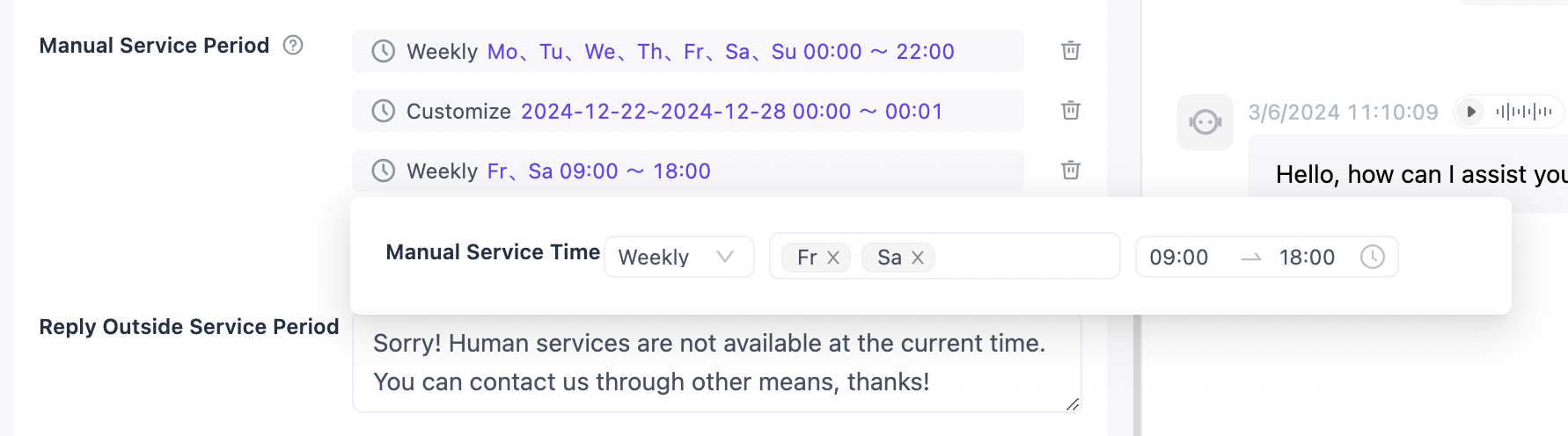
Se admite la configuración personalizada de hasta 10 periodos horarios de servicio humano
- Weekly: en este modo, se puede seleccionar de lunes a domingo y establecer el periodo de servicio humano, que se ejecutará semanalmente
- Custom: en este modo, se debe seleccionar una fecha absoluta y establecer el periodo de servicio humano, que se ejecutará solo una vez
Cuando existen varios periodos horarios de servicio humano: - En primer lugar, se filtran todas las reglas de "Human service time period" del día natural en función de la dimensión de día natural
- Se calculan los parámetros de todas las reglas de tiempo superpuestas en función de la regla de ventana temporal más amplia. Si no se superponen, no participarán en el cálculo.
- Si existen varias ventanas temporales más amplias que no se superponen, habrá varios periodos horarios efectivos de servicio humano para ese día natural.
Por ejemplo, el 12 de diciembre de 2024, existen 4 reglas horarias efectivas de servicio humano:
09:00 ~ 12:00,10:00 ~ 12:00,13:00 ~ 18:00,15:00 ~ 17:00.
La ventana horaria efectiva del sistema será:09:00 ~ 12:00,13:00 ~ 18:00
- Responder fuera del periodo de servicio
Cuando el servicio humano actual esté fuera del periodo de servicio, al invocar el servicio humano se responderá automáticamente con el "texto predefinido". - Transferir el contenido de la conversación
Cuando se invoca correctamente el sistema de servicio de terceros, se envían al sistema de transferencia a un agente humanoN rondas de registros de chat+la última pregunta del usuariopara ayudar al agente humano a comprender el contexto.
Nota: al seleccionar Custom Helpdesk (sistema de atención al cliente propio), dado que GPTBots no crea la sesión de servicio humano ni entrega mensajes, el mecanismo de tiempo de espera, el periodo de servicio humano y la transferencia del contenido de la conversación mencionados anteriormente no tienen efecto. La solicitud de transferencia a un agente humano siempre devolverá éxito, y la lógica de espera, cola, fuera del periodo de servicio, etc., debe ser gestionada por su propio sistema de atención al cliente.
Iniciar una solicitud de servicio humano
- El usuario inicia una solicitud de transferencia a un agente humano
Cuando el usuario desea obtener transferencia a un agente humano, el LLM determinará si debe activar la transferencia a un agente humano. Si el LLM decide activarlo, invocará las herramientas de transferencia a un agente humano y solicitará al usuario que proporcione una dirección de correo electrónico. Si el sistema ya dispone de la información de correo electrónico del usuario, se omitirá el paso de "introducir correo electrónico" y se iniciará directamente el proceso de solicitud de transferencia a un agente humano.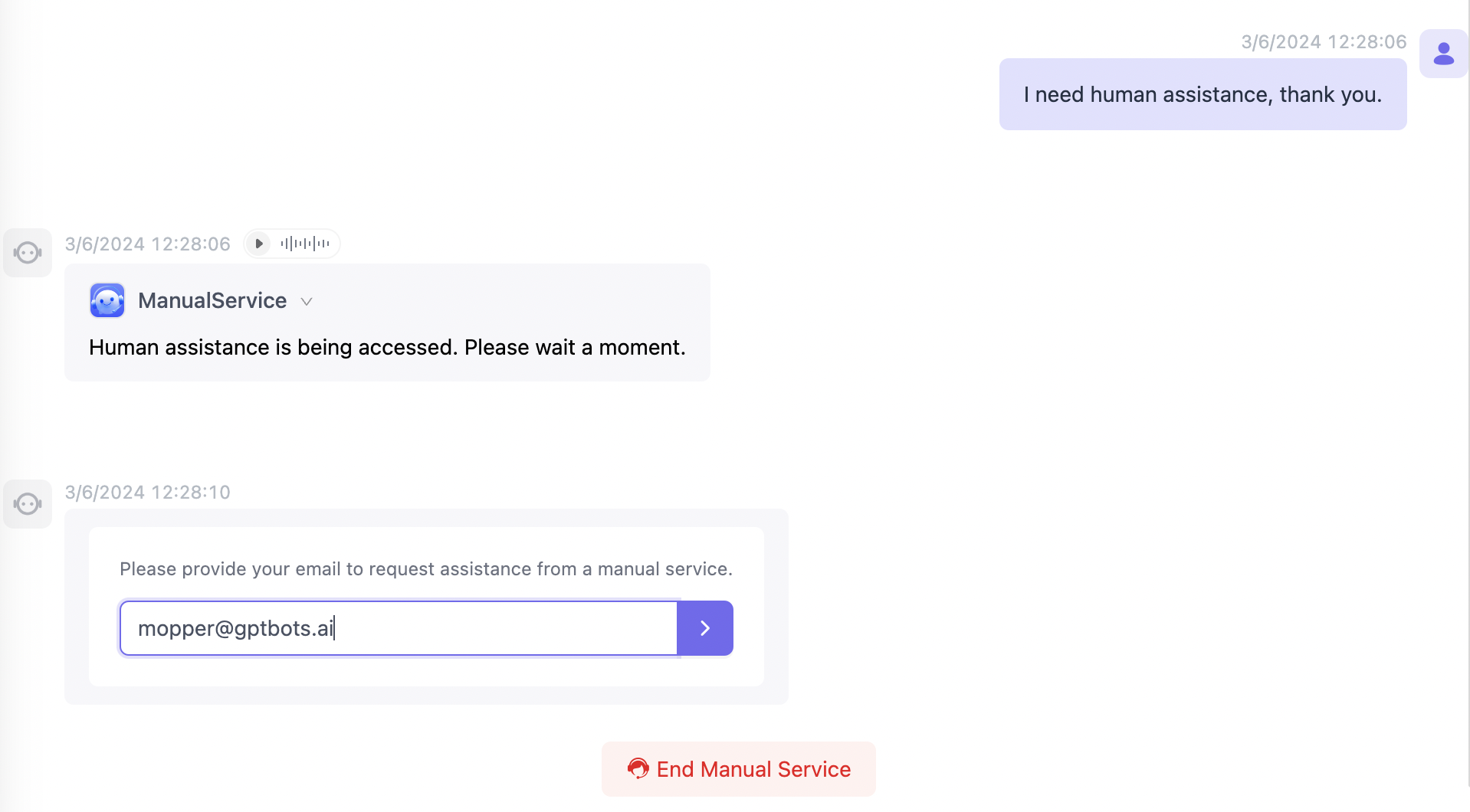
- Cuando el usuario ha iniciado sesión y la cuenta está verificada por correo electrónico, el sistema dispone de la información de correo electrónico del usuario.
- Cuando el desarrollador configura el correo electrónico del usuario mediante el comando
window.ChatBot.setEmail("somebody@mail.com")en el escenario del componente burbuja, el sistema dispone de la información de correo electrónico del usuario. - Cuando el desarrollador configura el correo electrónico del usuario mediante
iframe_url+?email=somebody@mail.comen el escenario de iframe, el sistema dispone de la información de correo electrónico del usuario.
- Cuando el sistema de transferencia a un agente humano de terceros recibe el mensaje del usuario y responde al primer mensaje del usuario, la sesión de transferencia a un agente humano comienza oficialmente.
- El usuario puede enviar un número ilimitado de mensajes al sistema de transferencia a un agente humano. Tanto el usuario como el personal de atención al cliente humano pueden cerrar activamente la conversación actual de transferencia a un agente humano.
Conectar con cualquier sistema de atención al cliente de terceros, como Intercom, Webhook, LiveChat, etc. Todas las funciones mencionadas anteriormente son aplicables.
En el modo Custom Helpdesk (sistema de atención al cliente propio), los pasos 2 y 3 los implementa su propio sistema de atención al cliente; GPTBots solo se encarga de devolver una señal mediante la API cuando la transferencia a un agente humano del paso 1 se realiza correctamente. Consultar los detalles a continuación.
Configurar la autenticación de "Help-Desk System to Help-Desk System"
En este modo, los usuarios solo pueden iniciar solicitudes de servicio humano desde la propia plataforma del sistema de help desk, y el mismo sistema de help desk recibirá y gestionará dichas solicitudes. Por ejemplo:
- Cuando un usuario inicia una conversación y solicita servicio humano en la plataforma de Intercom, el sistema de help desk de Intercom recibirá y procesará la solicitud.
- Si un usuario inicia una solicitud de servicio humano desde una plataforma que no sea Intercom, el sistema de help desk de Intercom no podrá recibir ni procesar la solicitud en este modo.
Intercom to Intercom
Consultar Intercom Integration Guide para ver los pasos de configuración.
Zoho Sales IQ to Zoho Sales IQ
Consultar Zoho Sales IQ Integration Configuration para ver las instrucciones de configuración.
Nota: en este escenario, debido a las limitaciones de capacidad del modelo OpenAI-GPT-4o-mini, pueden producirse problemas por los que no se pueda invocar el servicio de atención al cliente manual. Se recomienda utilizar otros modelos.
Livechat to Livechat
Consultar Livechat Integration Guide para ver los pasos de configuración.
Livedesk to Livedesk
Consultar Livedesk Integration Guide para ver los pasos de configuración.
Configurar "Custom Helpdesk" (sistema de atención al cliente propio)
Adecuado para empresas que ya disponen de un sistema de atención al cliente de desarrollo propio: tanto los usuarios finales como los agentes humanos están en su sistema, y solo se delega en GPTBots la parte de "respuesta de IA". En este modo, GPTBots no crea la sesión de servicio humano ni entrega mensajes de forma activa; solo devuelve una señal en la respuesta de la API de envío de mensajes cuando es necesario transferir a un agente humano. La asignación de agentes y la entrega de mensajes corren a cargo de su sistema.
Pasos de configuración
- En Configuración del agente - Human handoff, hacer clic en "Enable", seleccionar Custom Helpdesk como sistema de servicio humano; no es necesario introducir información de autenticación, basta con hacer clic en "OK".
- Habilitar la función API en "Agent-Integration-API" y obtener la API Key.
- Configurar el "Trigger Timing" según sea necesario; en FlowAgent, se puede configurar la "plantilla de nota para el agente humano" en el nodo de transferencia a un agente humano, que se devolverá a su sistema como nota de traspaso.
Flujo de uso
Todas las interacciones se realizan mediante la API de envío de mensajes:
- Conversación normal: llamar a la API de envío de mensajes con
role=user; el agente responde con normalidad. - Recibir la señal de transferencia a un agente humano: cuando el agente activa la transferencia a un agente humano, la respuesta devuelve
human_trigger: truey la nota de traspasohandoff.note(en modo streaming, los frames con code 36 / 107). Su sistema asigna la conversación a un agente humano en función de ello. La nota es solo de referencia para el agente humano; no debe mostrarse al usuario. - Archivar mensajes: durante la atención por parte del agente humano, las respuestas del agente humano se envían con
role=human_agent(opcionalmente con la información del agente humano enhuman_agent_info), y los mensajes del usuario se envían conai_response: falseo sin este parámetro. Estos mensajes solo se archivan; no activan la IA ni consumen créditos. - Devolver el control a la IA: cuando el agente humano finaliza el servicio, enviar
ai_response: trueen el siguiente mensaje del usuario; la conversación vuelve a ser respondida normalmente por la IA.
Nota:
- En este modo, el mecanismo de tiempo de espera, el periodo de servicio humano y la transferencia del contenido de la conversación no tienen efecto, y la solicitud de transferencia a un agente humano siempre devuelve éxito.
- Si tras finalizar el servicio el agente humano olvida enviar
ai_response: true, la conversación permanecerá en estado de "solo archivado" y el usuario no recibirá respuestas de la IA.- Si el usuario conversa en un canal de GPTBots (Widget / iframe / WhatsApp, etc.) y solo los agentes humanos están en su sistema, utilizar la autenticación de Webhook.