
Telegram
Es posible integrar el agente de GPTBots en un bot de Telegram (TG Bot), lo que permite que los usuarios de Telegram interactúen con el agente a través del TG Bot.
Actualmente, Telegram admite tres tipos de interacciones entre el agente y el usuario:
- Chat privado: el agente y el usuario se comunican de forma individual
- Chat grupal (escucha pasiva): el agente solo responde cuando el usuario @menciona el TG Bot
- Chat grupal (escucha activa): el agente escucha continuamente todos los mensajes de los usuarios y responde
Crear un TG Bot

Acceder a BotFather, introducir el comando /newbot y seguir las instrucciones de BotFather para crear un TG Bot.
Una vez creado, se obtendrá el enlace del bot de Telegram (Telegram Agent Link) y el token.
Configurar en GPTBots

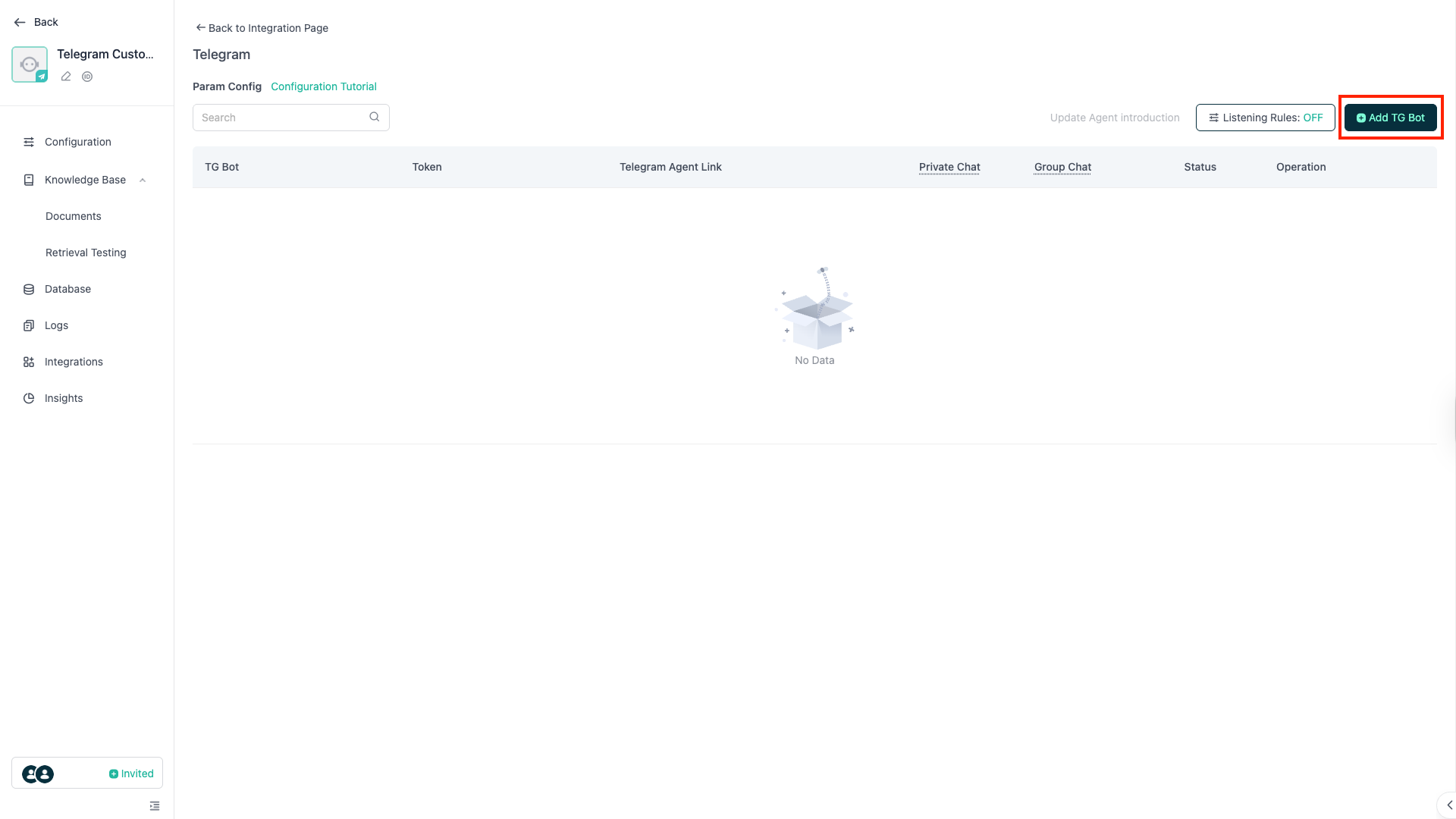
Acceder a GPTBots, entrar en Integrations - Telegram, activar el conmutador y abrir la página Manage. Hacer clic en Add TG Bot.
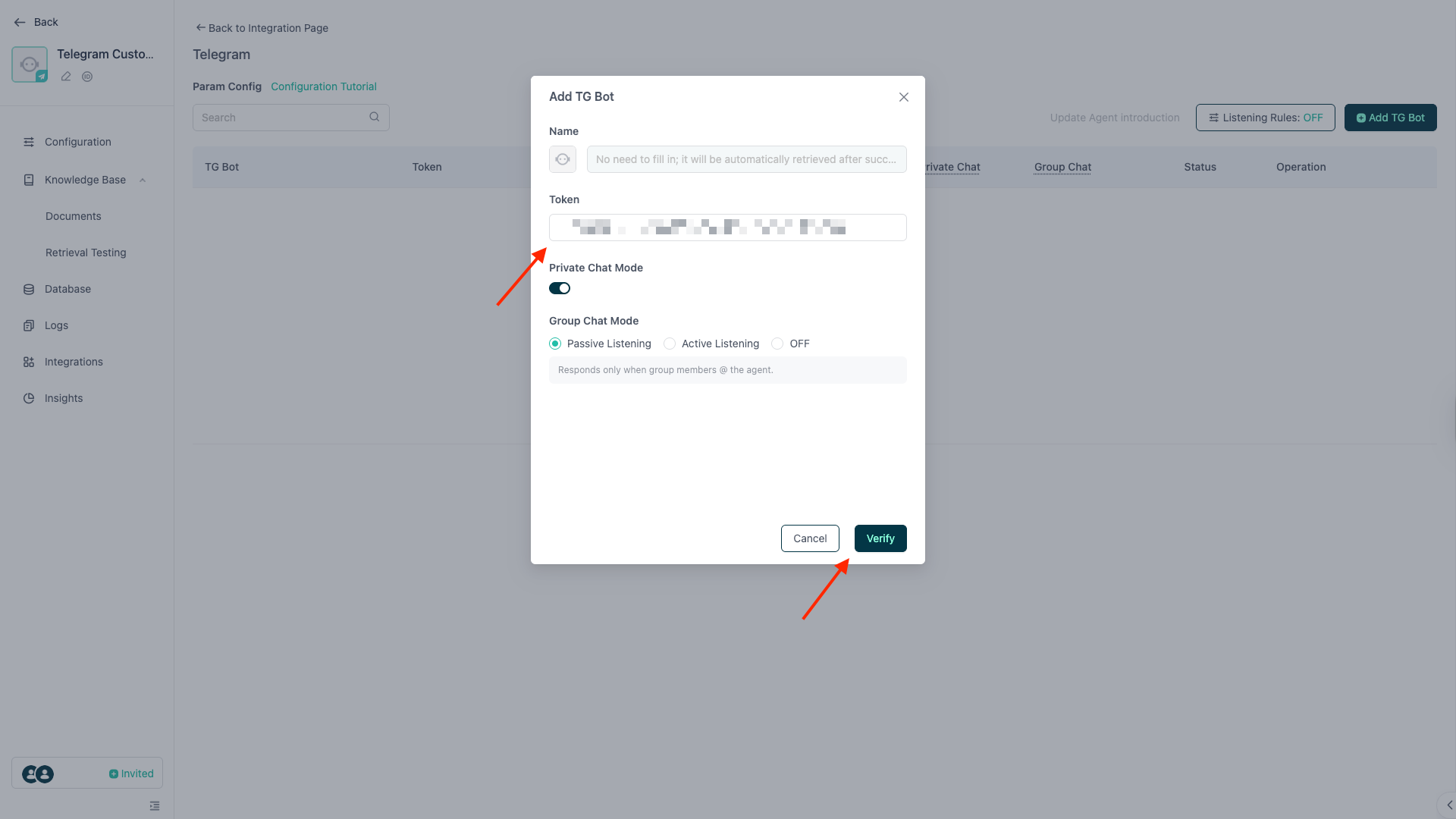
Introducir el token obtenido en BotFather y hacer clic en Verify en la parte inferior.
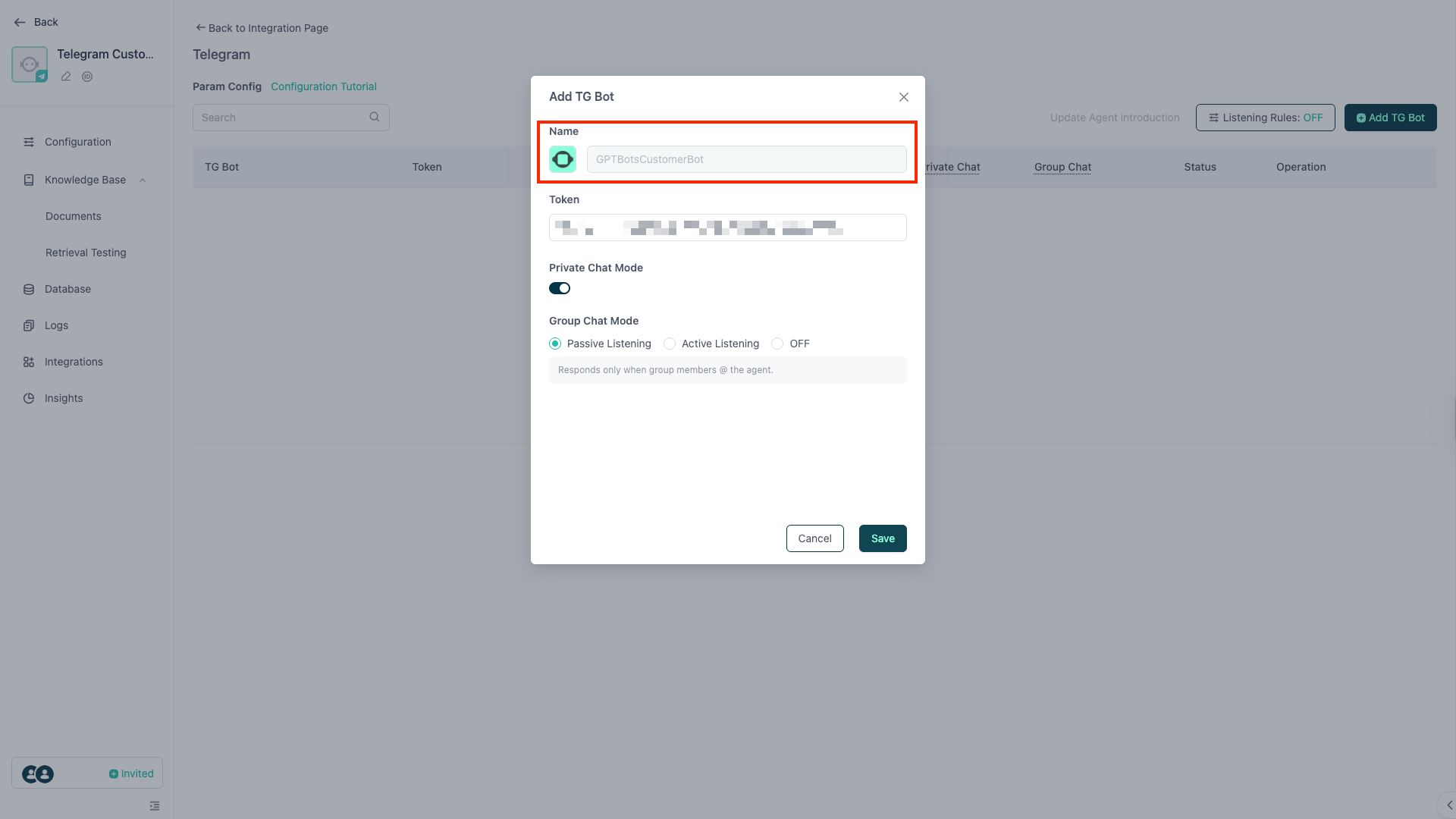
Tras la verificación correcta, los campos superiores se actualizarán con el avatar y el nombre (Username) configurados en el TG Bot. Tras confirmarlo, seleccionar el modo de chat al que responderá este TG Bot y, a continuación, hacer clic en Submit.
Nota: Para utilizar la función Active Listening, primero se deben configurar tanto Listening Frequency como Listening Rules. Para obtener instrucciones detalladas, consultar la sección al final.
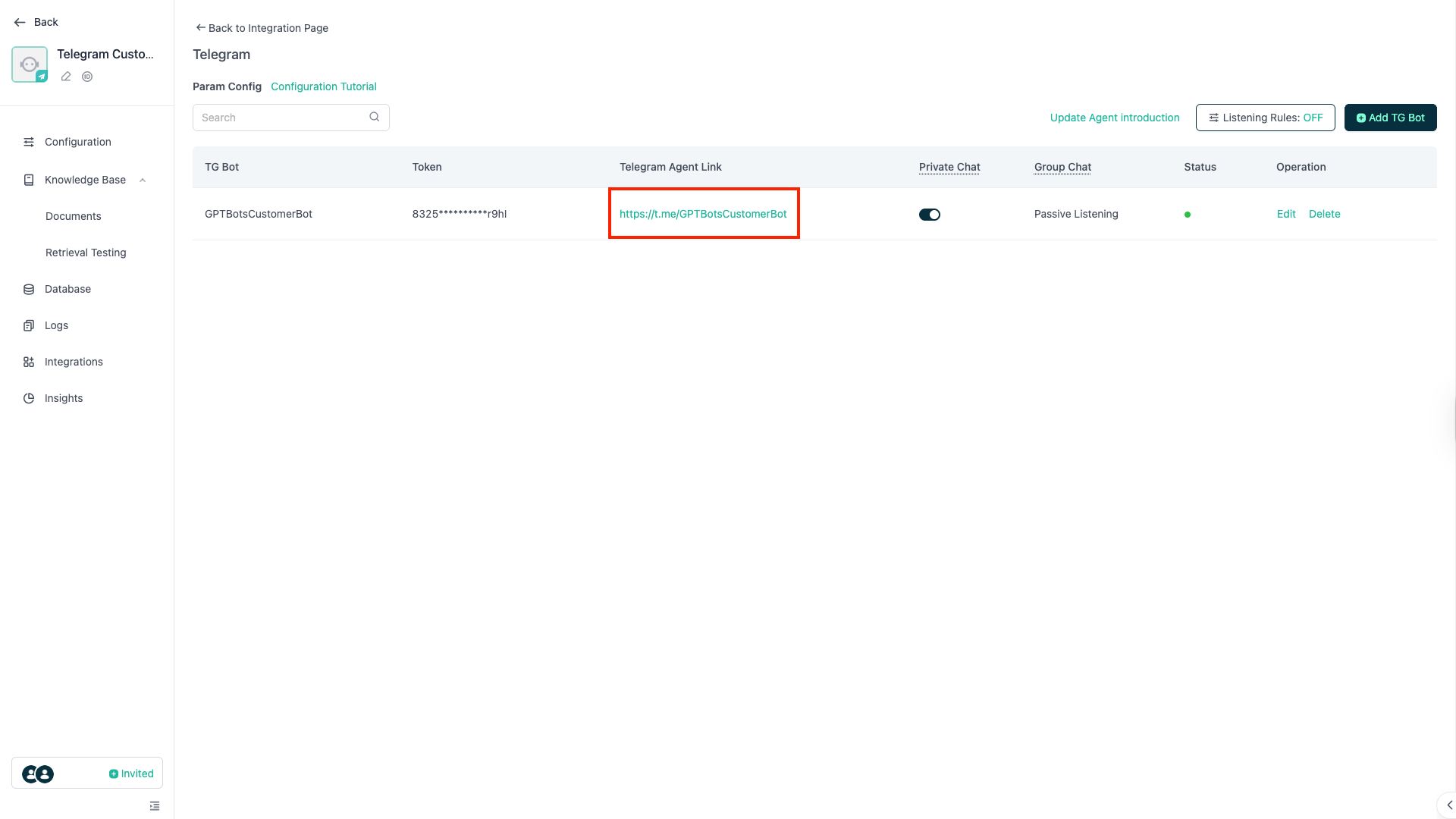
Tras enviar correctamente, el sistema proporcionará el enlace del bot de Telegram (Telegram Agent Link). Este enlace se puede compartir con los usuarios, que podrán utilizarlo para acceder al TG Bot y comenzar a chatear con él.
Actualizar la introducción del agente
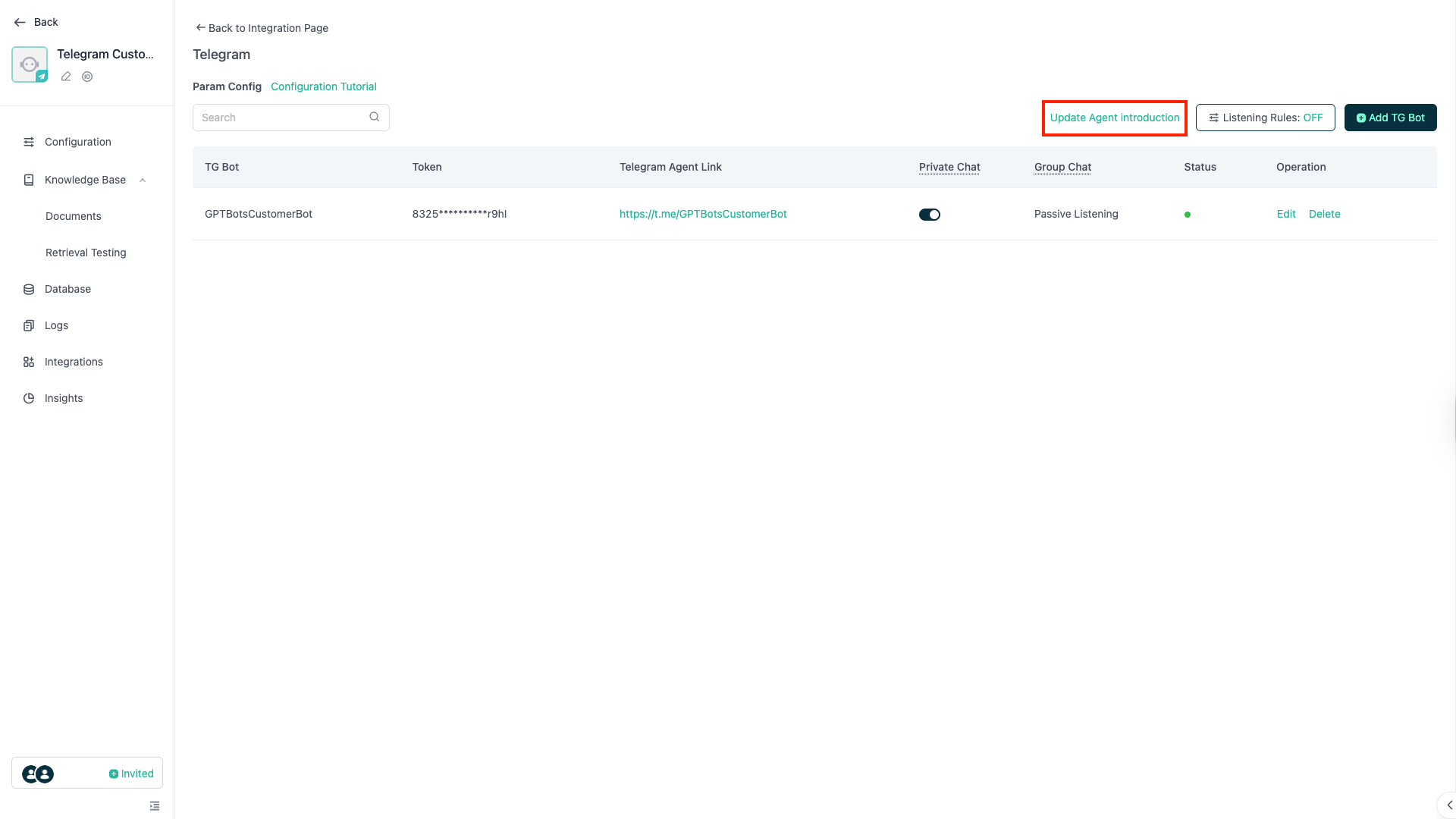
Hacer clic en Update Agent introduction para actualizar la descripción actual del agente en todos los TG Bots.
Chat privado en Telegram
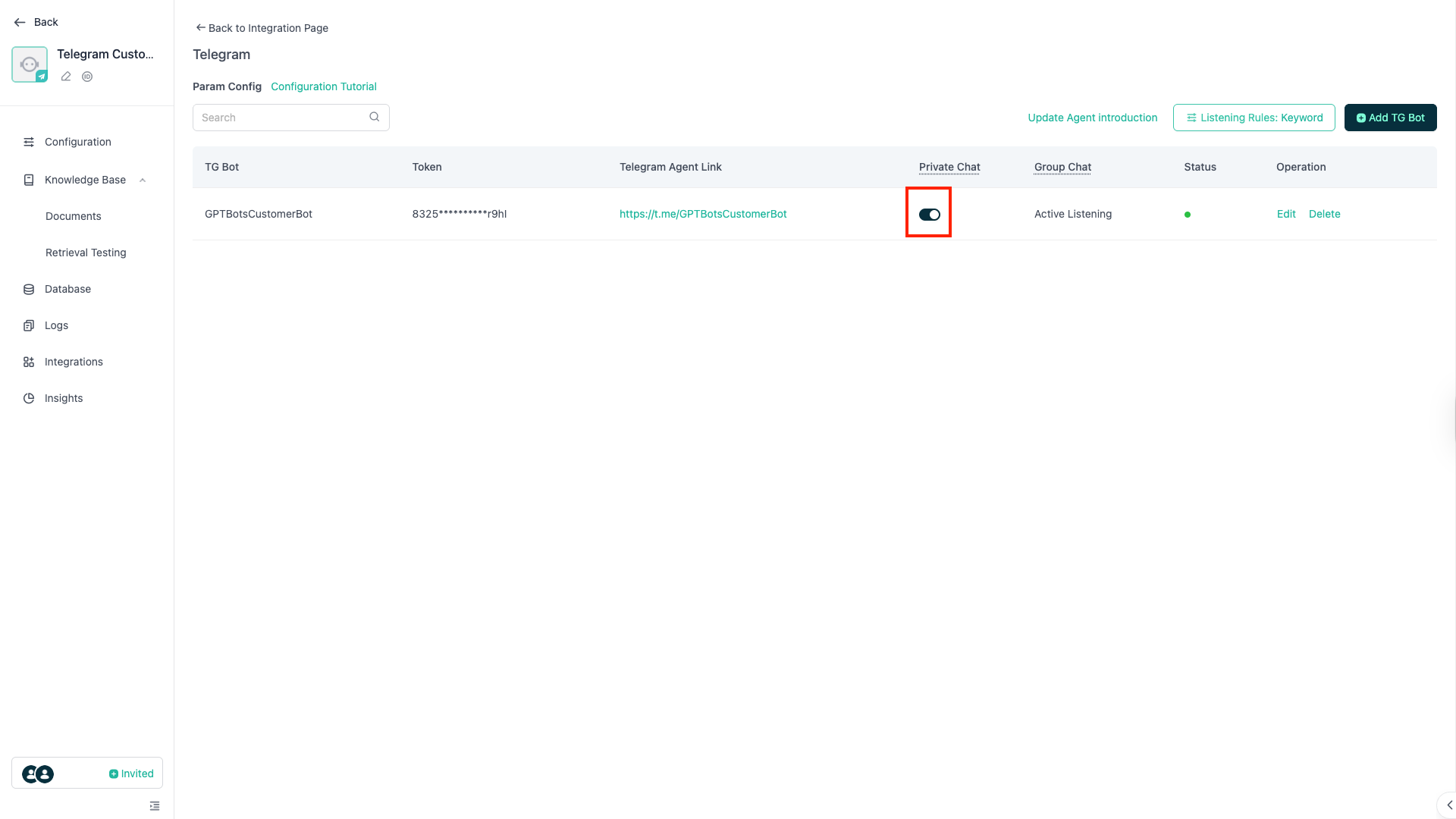
Habilitar el botón Chat privado.
Cuando los usuarios acceden al Telegram Agent Link, pueden chatear con el agente directamente en Telegram.
Chat grupal en Telegram (escucha pasiva)
Chat grupal (escucha pasiva): el agente solo responde cuando el usuario @menciona el TG Bot.
Tutorial de configuración
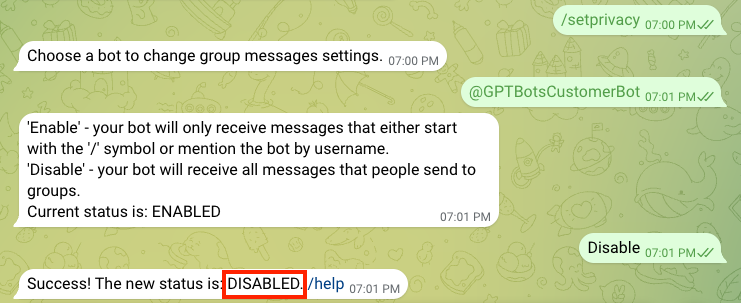
En primer lugar, en BotFather, habilitar los permisos de chat grupal.
- Introducir
/setprivacy - Introducir el TG Bot cuyos permisos se desean ajustar; por ejemplo:
@YourBotName - Si el estado actual es
Enabled, el permiso todavía no está habilitado - Introducir
Disable - Cuando TG devuelva
Disable, el permiso habrá quedado habilitado

A continuación, abrir la página de perfil del TG Bot y hacer clic en Add to Group or Channel.

Elegir el grupo al que se desea añadir el TG Bot.

Continuar con Admin Rights para proporcionar al TG Bot permisos completos y, a continuación, hacer clic en Add Bot as Admin para completar el proceso de añadir el TG Bot al grupo.
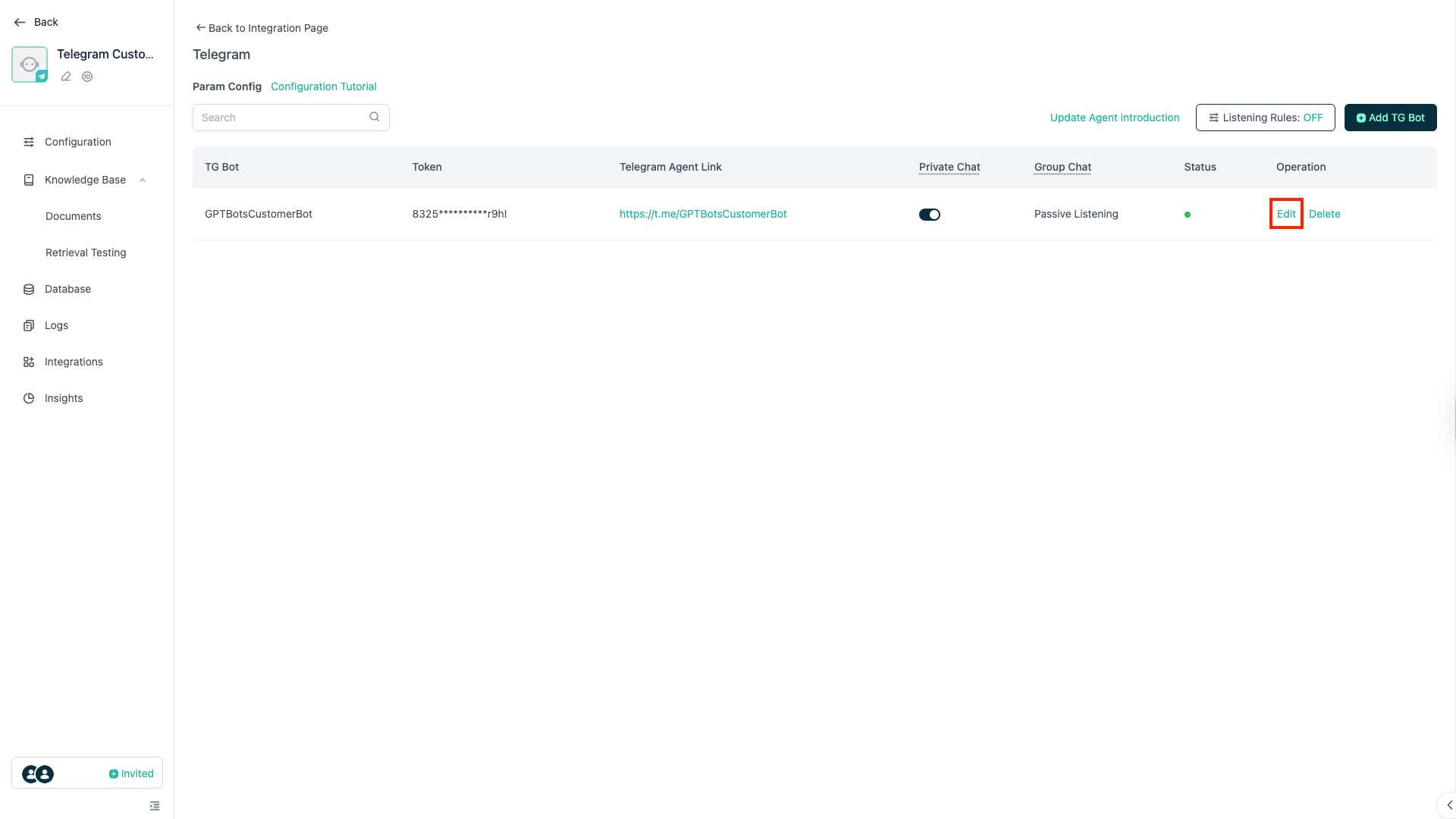
A continuación, volver a la página de integración de Telegram en GPTBots y hacer clic en Edit.
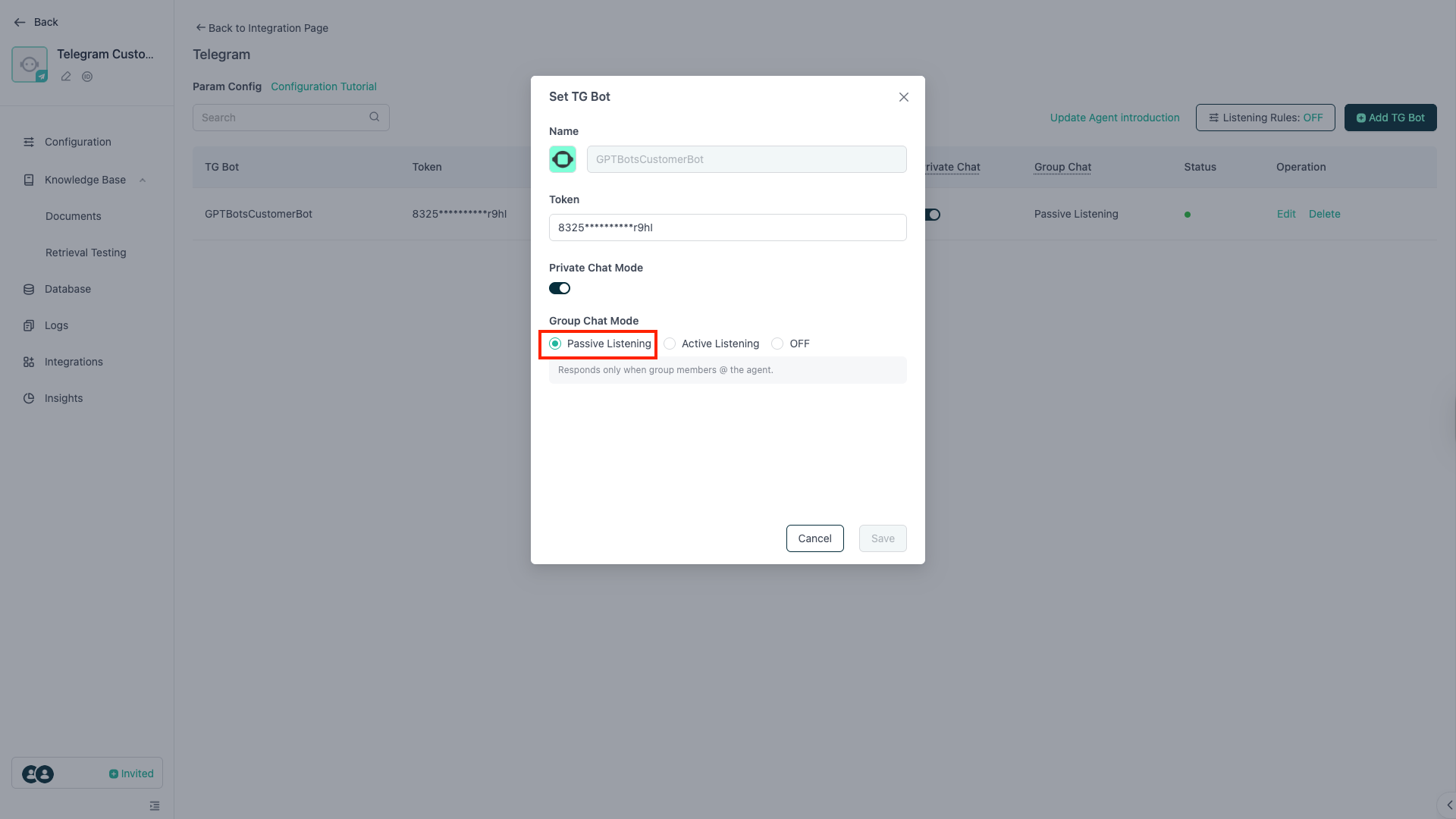
En el modo Chat grupal, seleccionar Passive Listening, hacer clic en Save y se completa la configuración.
Chat grupal en Telegram (escucha activa)
Chat grupal (escucha activa): el agente escucha continuamente todos los mensajes de los usuarios y responde.
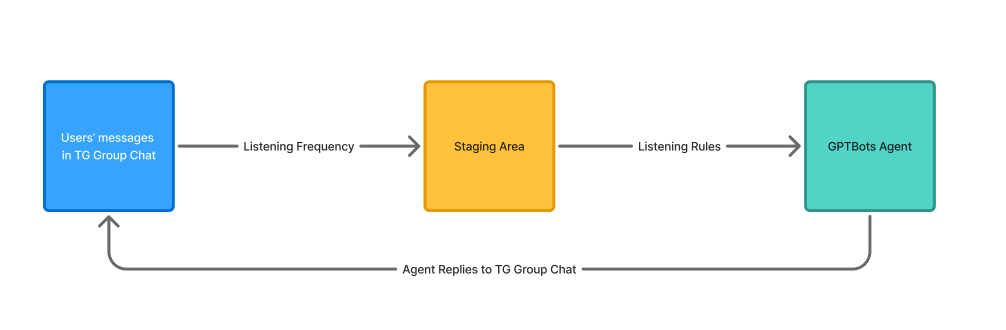
Proceso completo: el sistema recopila los mensajes del chat grupal a intervalos según la Listening Frequency configurada y los almacena en el área de preparación. A continuación, los mensajes se comparan con las Listening Rules y, si se encuentra una coincidencia, los mensajes del chat grupal se reenvían al agente para que responda.
Tutorial de configuración
En primer lugar, en BotFather, habilitar los permisos de chat grupal.
- Introducir
/setprivacy - Introducir el TG Bot cuyos permisos se desean ajustar; por ejemplo:
@YourBotName - Si el estado actual es
Enabled, el permiso todavía no está habilitado - Introducir
Disable - Cuando TG devuelva
Disable, el permiso habrá quedado habilitado
A continuación, abrir la página de perfil del TG Bot y hacer clic en Add to Group or Channel.
Elegir el grupo al que se desea añadir el TG Bot.
Continuar con Admin Rights para proporcionar al TG Bot permisos completos y, a continuación, hacer clic en Add Bot as Admin para completar el proceso de añadir el TG Bot al grupo.
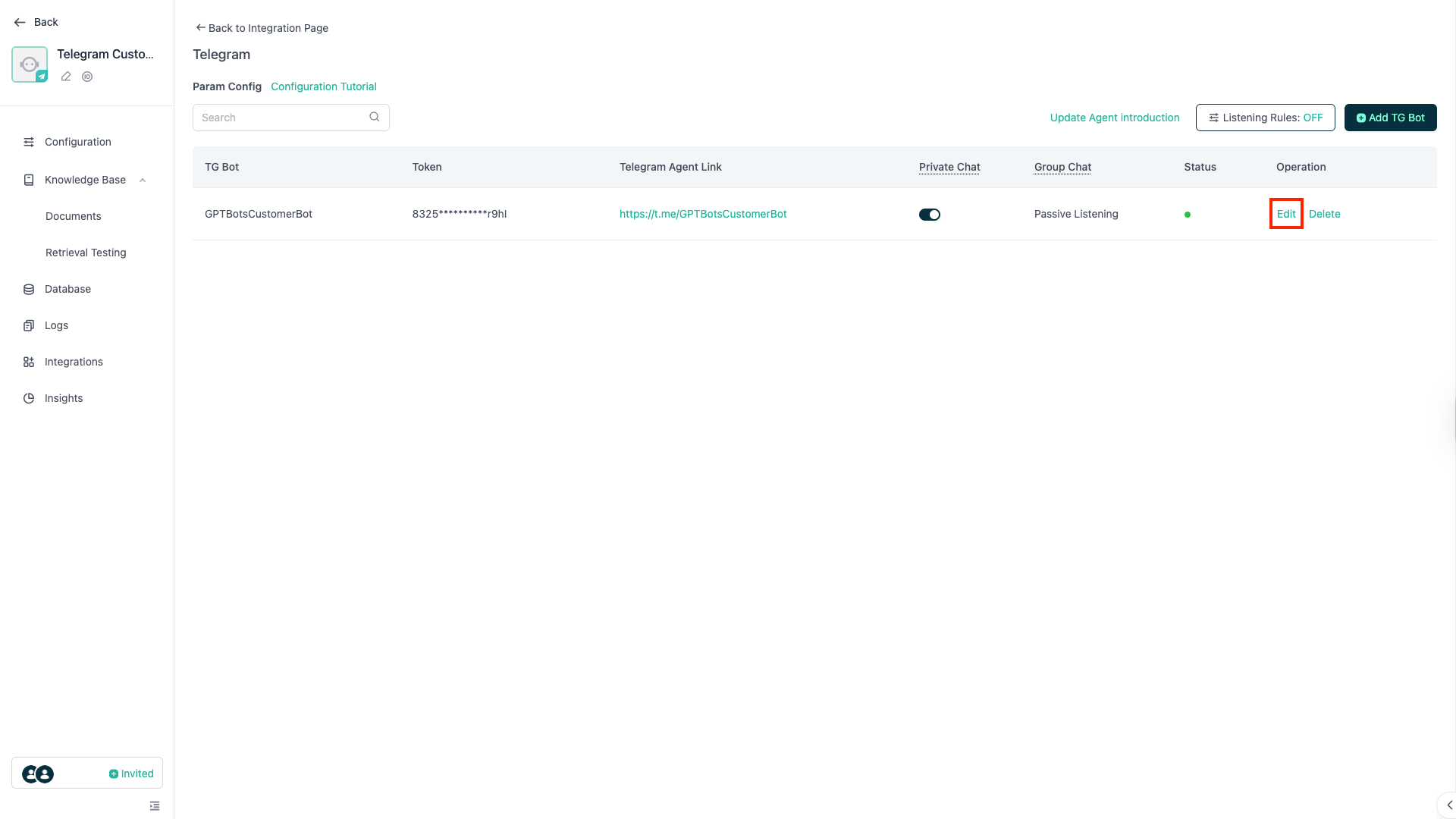
A continuación, volver a la página de integración de Telegram en GPTBots y hacer clic en Edit.
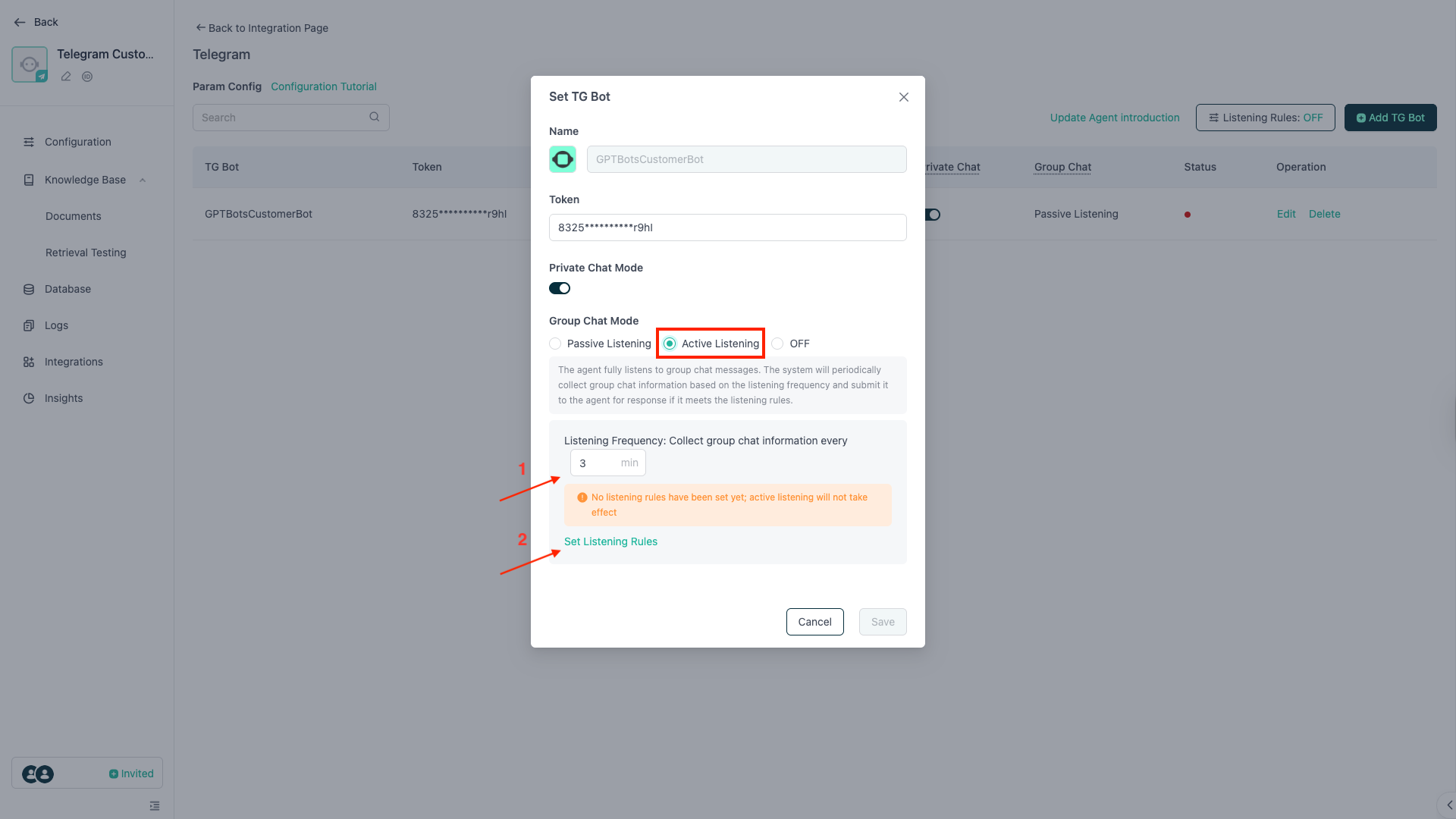
En el modo Chat grupal, seleccionar Active Listening. La escucha activa requiere dos configuraciones.
Paso 1: Ajustar Listening Frequency. La frecuencia de escucha (Listening Frequency) determina con qué frecuencia el sistema recopila los mensajes del chat grupal. Cuanto más corto sea el intervalo, con mayor frecuencia responderá el agente.
Paso 2: Configurar Listening Rules. Hacer clic en Set Listening Rules.
Nota: Tanto Listening Frequency como Listening Rules son obligatorias. Se deben configurar ambas para habilitar Active Listening.
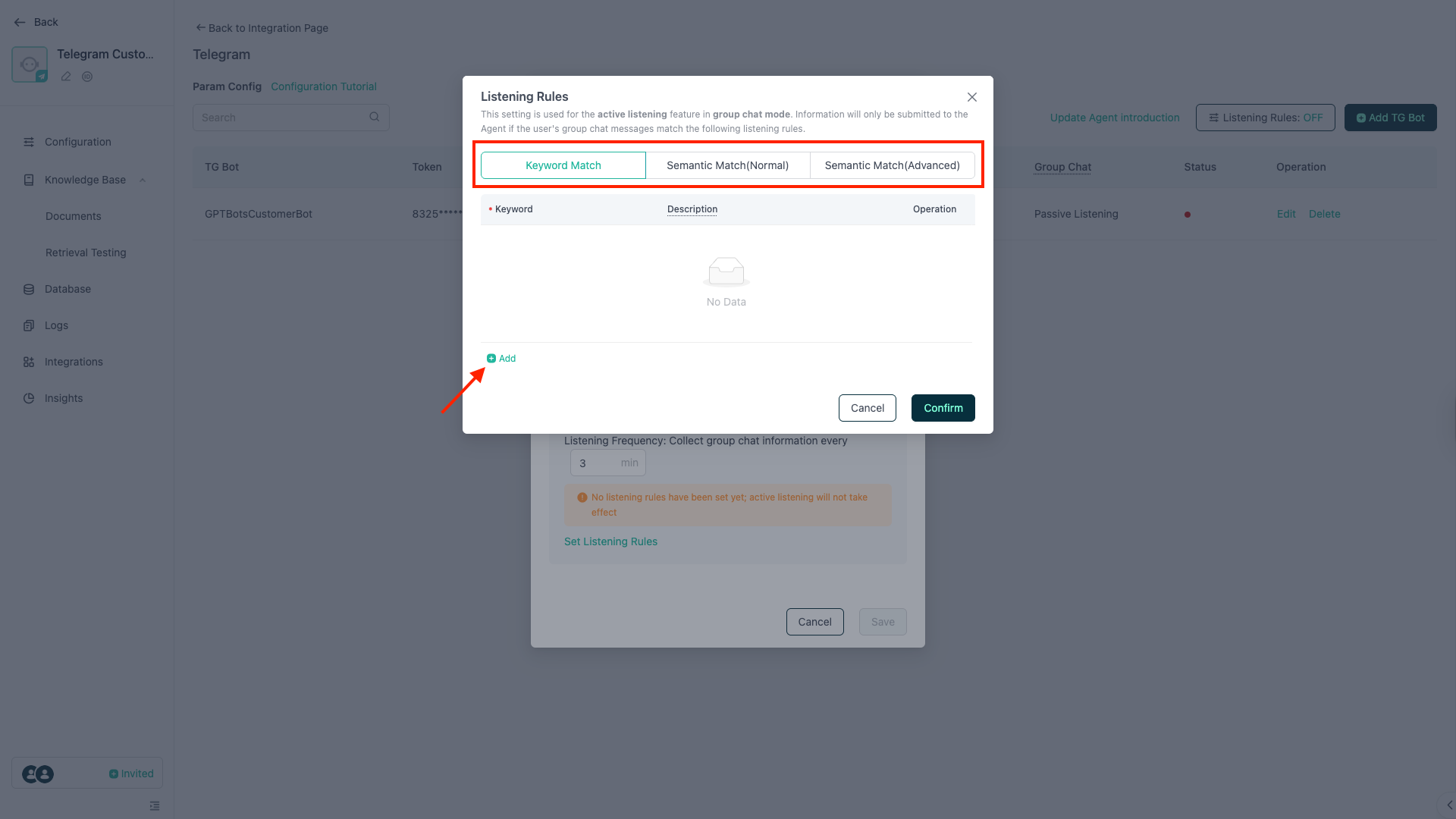
Las reglas de escucha (Listening Rules) ofrecen tres opciones:
- Keyword Match: admite expresiones regulares (regex). Solo cuando un mensaje del chat grupal coincide con una palabra clave de la lista, el mensaje se reenvía al agente.
- Semantic Match (Normal): el LLM comprueba los mensajes frente a la lista de keywords. Si se encuentra una coincidencia, el mensaje se envía al agente para que responda. Modo Normal: alta velocidad, bajo consumo de créditos, precisión moderada.
- Semantic Match (Advanced): el LLM comprueba los mensajes frente a keywords y descriptions. Si se encuentra una coincidencia, el mensaje se envía al agente para que responda. Modo Advanced: alta velocidad, alto consumo de créditos, alta precisión.
Tras seleccionar una regla de coincidencia, añadir palabras clave y descripciones en la lista inferior.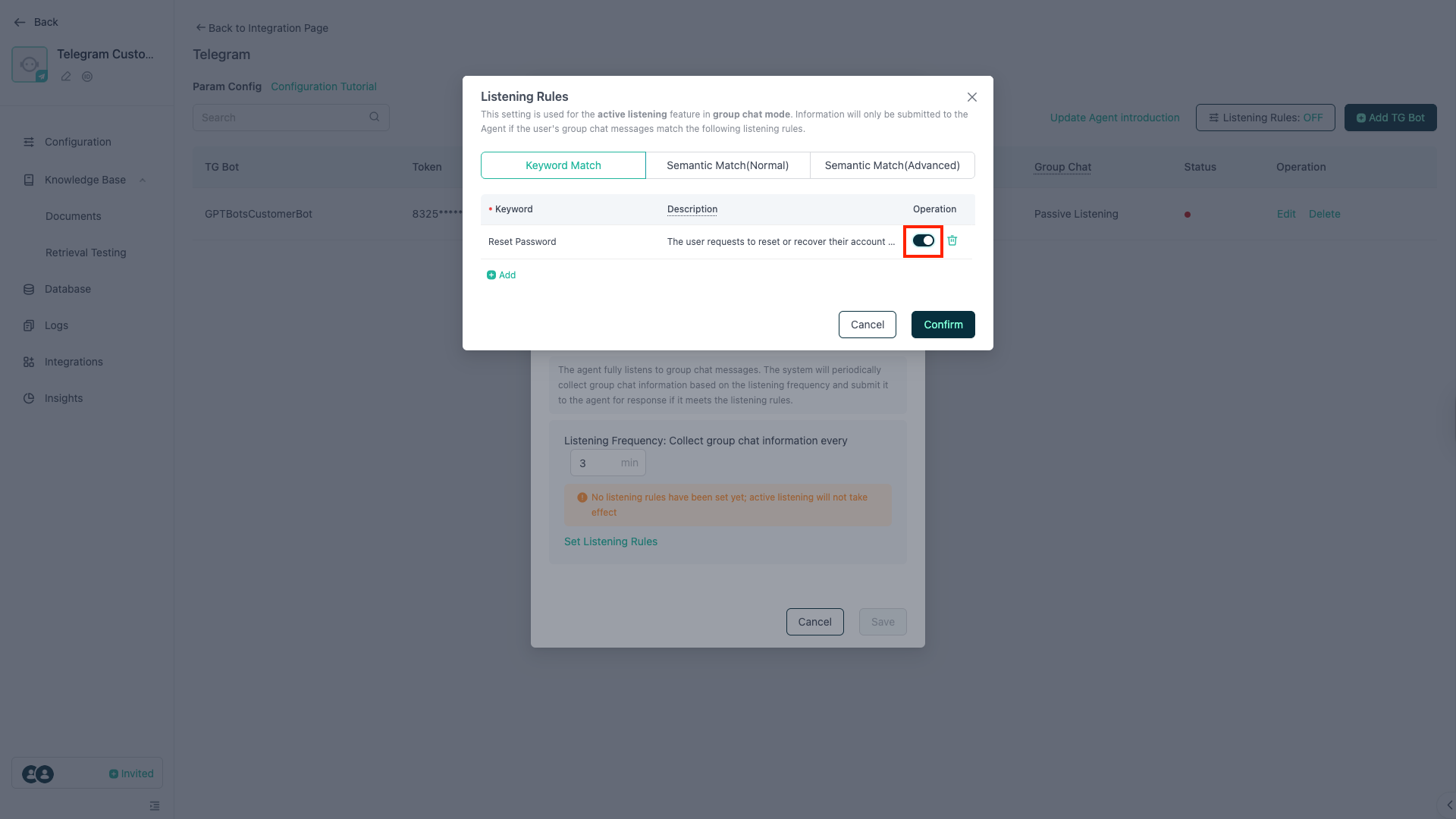
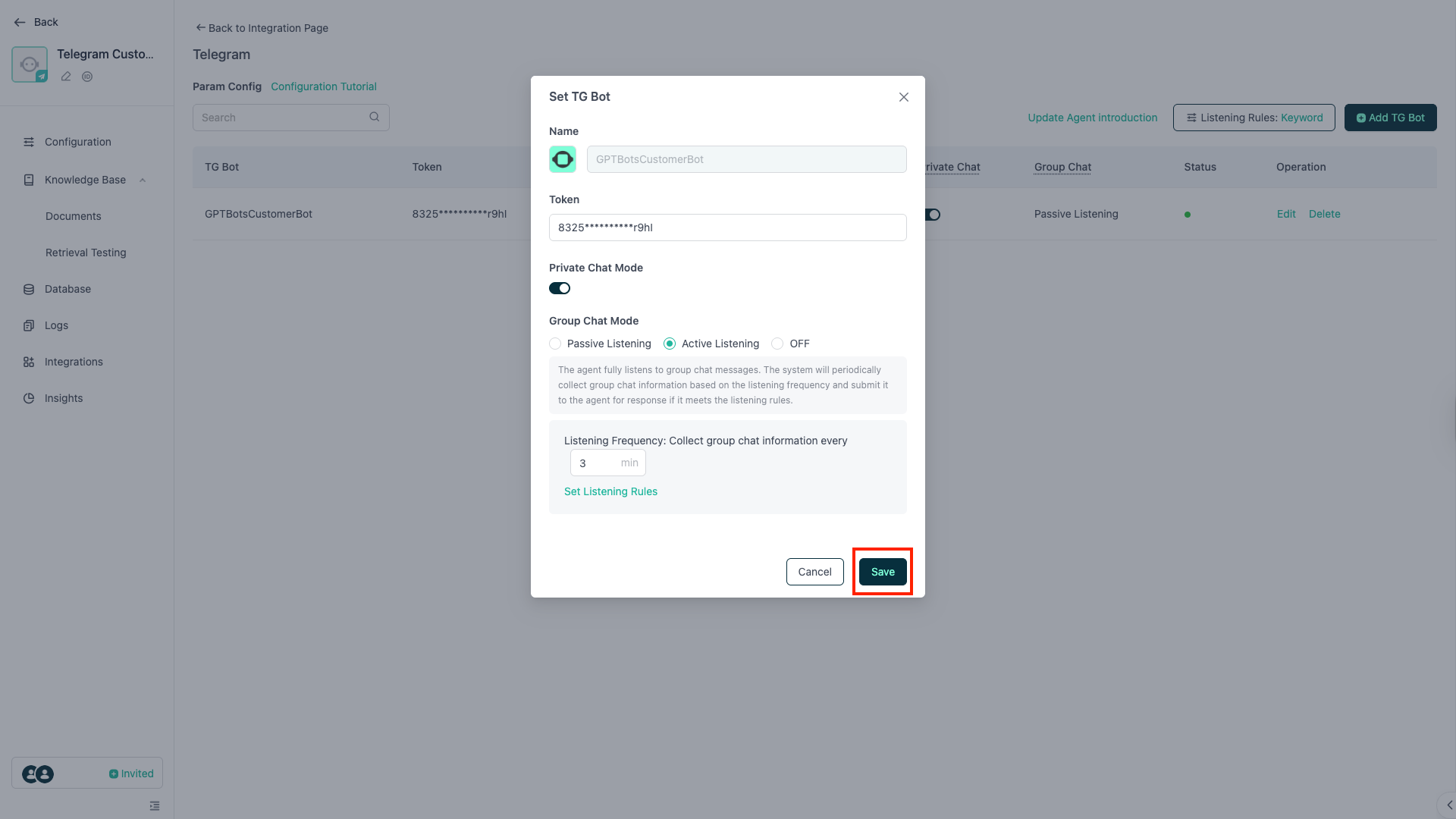
Después de completar las palabras clave y las descripciones, asegurarse de activar el botón de habilitación y, a continuación, hacer clic en Confirm. Luego, volver a la ventana emergente Set TG Bot y hacer clic en Save. La configuración de escucha activa queda completada.
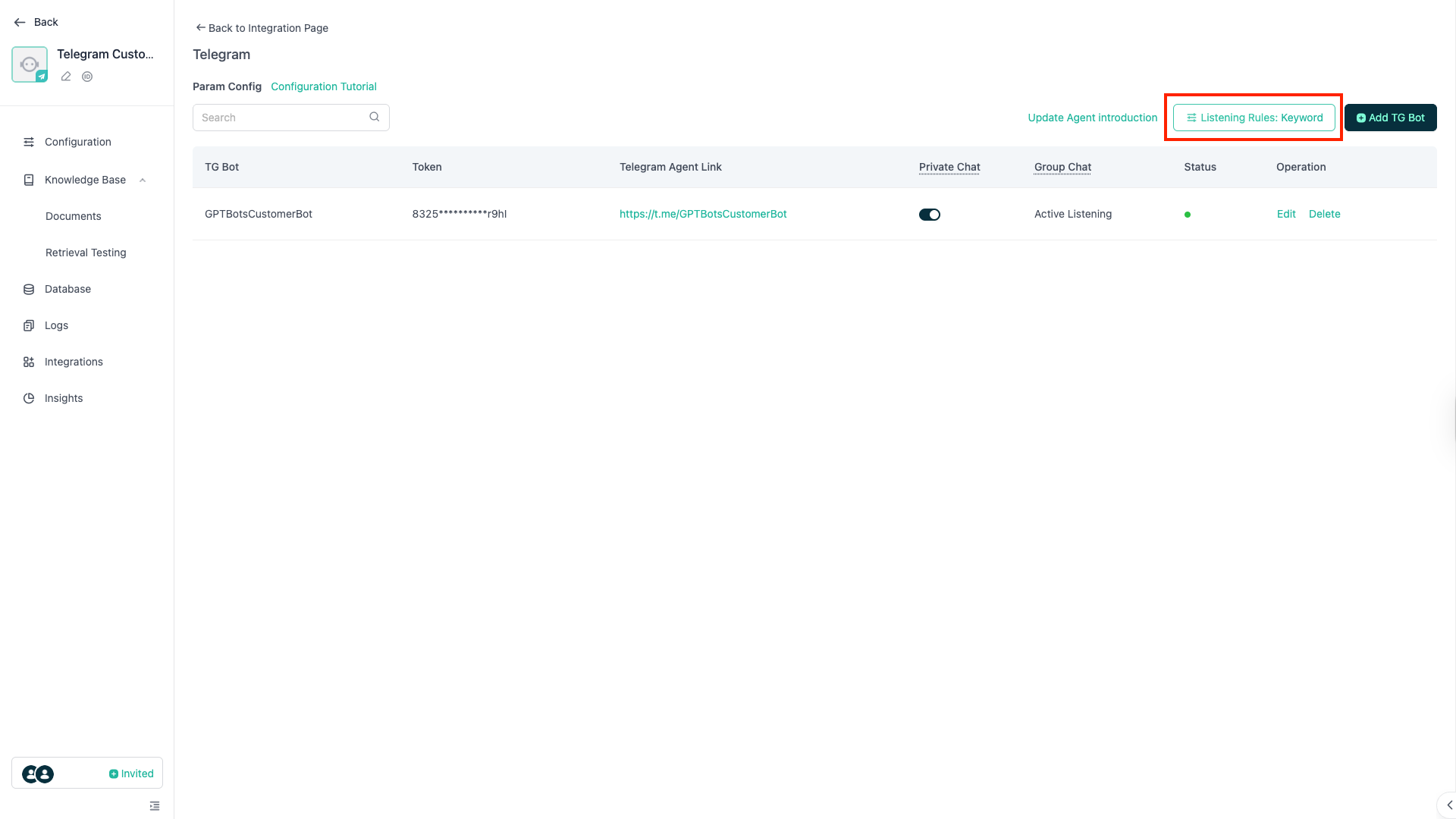
Si posteriormente es necesario ajustar el contenido de las Listening Rules, también se puede hacer clic en Listening Rules en la página para modificarlas.
Nota: El uso de la función Semantic Match en el modo Active Listening puede consumir un gran número de créditos. Para evitar un consumo elevado de créditos, utilizar Keyword Match en su lugar.