
Lista de organizaciones
Esta página permite gestionar y mantener todas las organizaciones asociadas a su cuenta en la plataforma. Desde esta página, se pueden ver todas las organizaciones a las que se ha unido su cuenta o que ha creado, y realizar acciones como acceder, editar y eliminar organizaciones. También permite crear nuevas organizaciones, lo que permite a empresas o equipos ampliar y gestionar de forma flexible las entidades de negocio.
Funcionalidades de la página
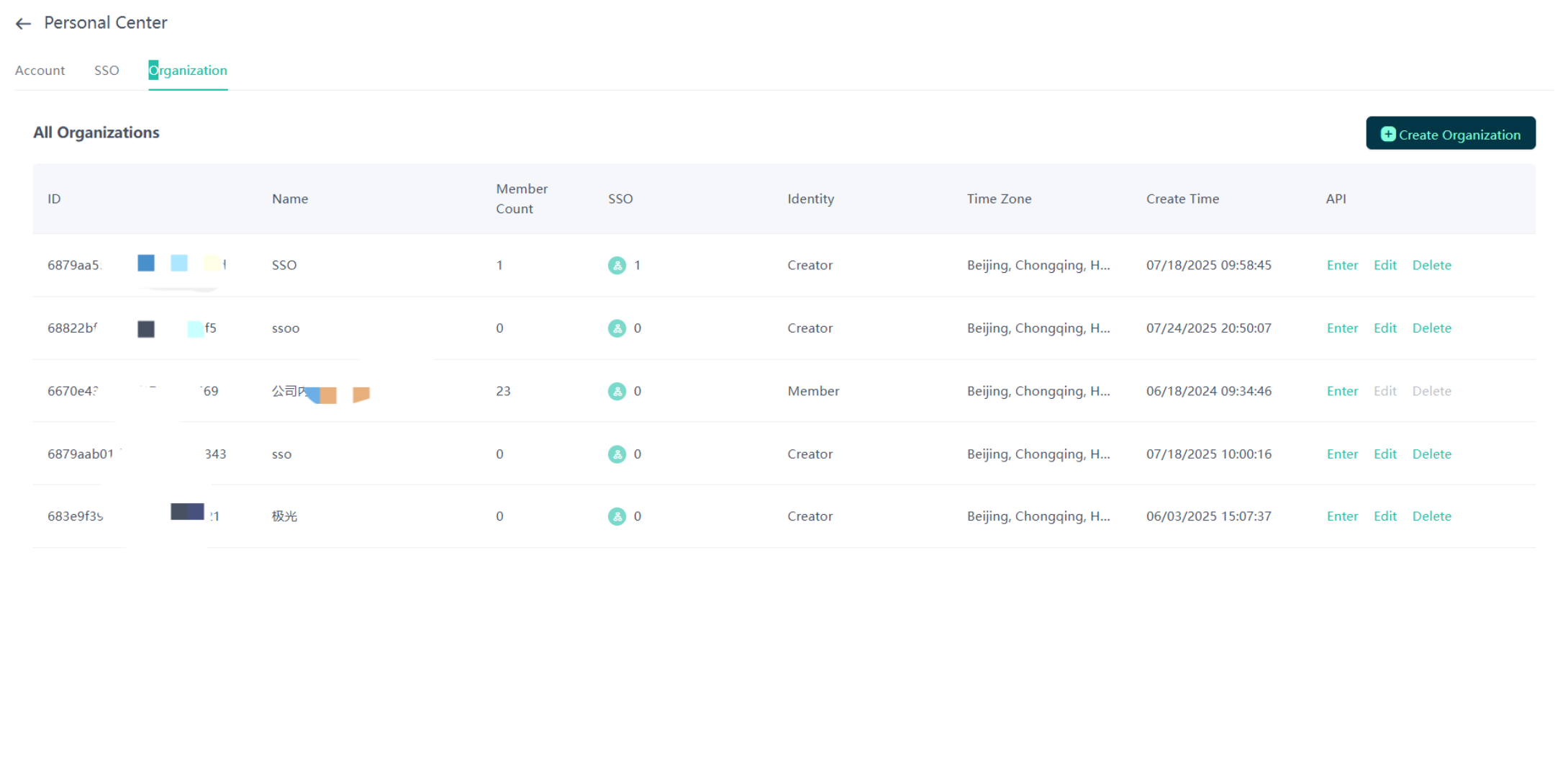
La página muestra información clave de todas las organizaciones asociadas en formato de tabla, incluidos:
| Campo | Descripción |
|---|---|
| ID | Identificador único de la organización |
| Nombre | Nombre de la organización |
| Número de miembros | Número total de miembros en la organización |
| SSO | Número de autorizaciones de SSO en la organización |
| Rol | Rol de la cuenta actual en la organización (Miembro/Creador) |
| Zona horaria | Zona horaria de la organización |
| Hora de creación | Hora de creación de la organización |
| Acciones | Se admiten las acciones «Acceder», «Editar» y «Eliminar» |
Una organización puede configurar varios servicios SSO. Al pasar el cursor por el icono de SSO, se mostrará más información:
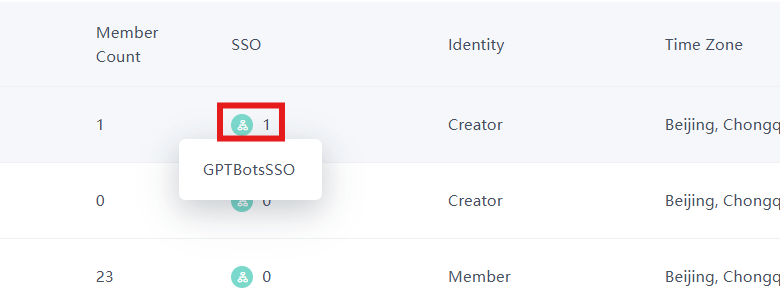
Para conocer los pasos detallados de configuración de SSO, consulte la guía de SSO o póngase en contacto con el equipo de ventas.
Crear una organización
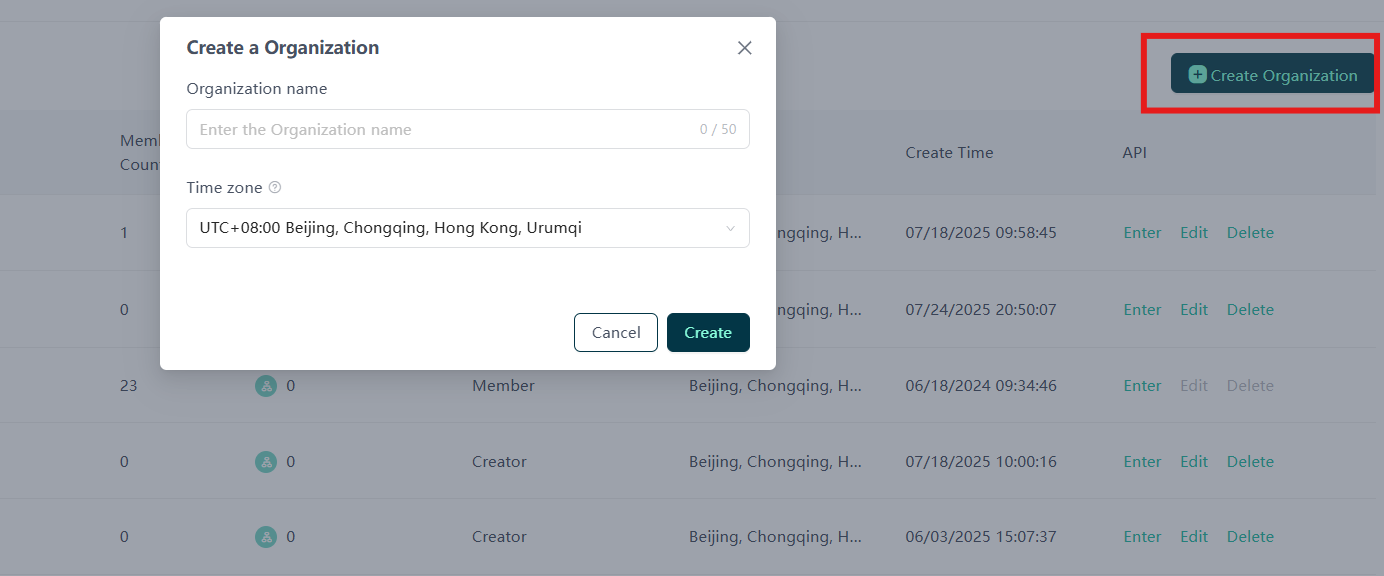
Hacer clic en el botón Create Organization (Crear organización) en la esquina superior derecha para abrir la ventana de creación de una nueva organización. Se debe completar lo siguiente:
- Nombre de la organización
- Zona horaria
Una vez configurada la zona horaria, toda la información relacionada con el tiempo dentro de la organización se mostrará en la zona horaria seleccionada. Tras completar el formulario, hacer clic en Create (Crear) para generar una nueva organización.
Nota: Una vez seleccionada una zona horaria, no se puede cambiar.
Editar una organización
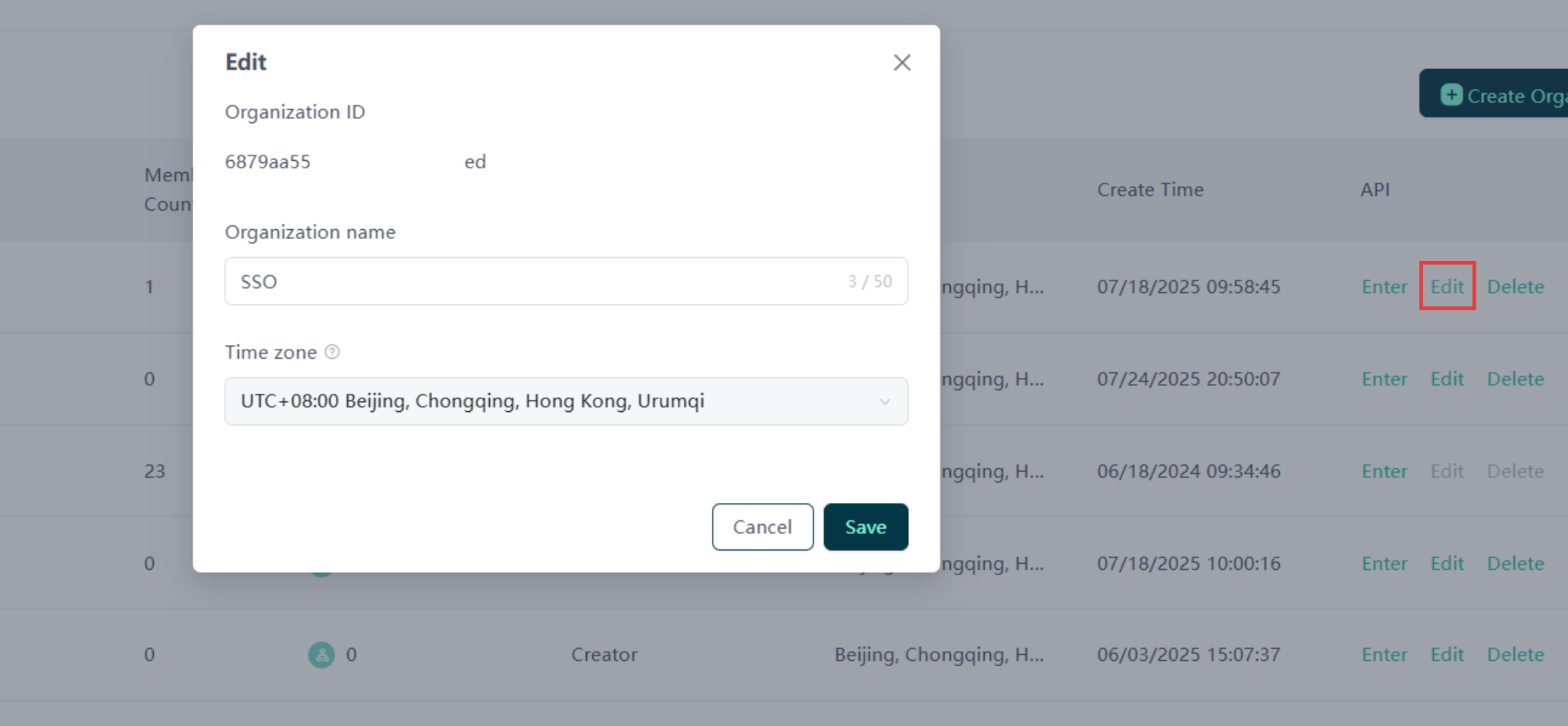
Hacer clic en Edit (Editar) en la columna de acciones para abrir una página en la que se muestra el ID de la organización. Se puede modificar el nombre de la organización y, tras realizar los cambios, hacer clic en Submit (Enviar) para guardar las actualizaciones.
Eliminar una organización
Al hacer clic en Delete (Eliminar) se abrirá una ventana de segunda confirmación. Se debe tener en cuenta que la eliminación de una organización es irreversible; se recomienda proceder con cautela.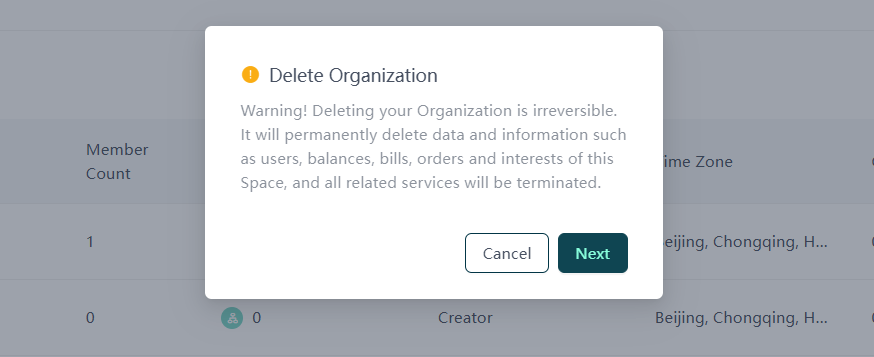
Acceder a una organización
Tras hacer clic en el botón Access (Acceder), se puede entrar directamente tanto en organizaciones normales como en organizaciones en las que usted es el creador.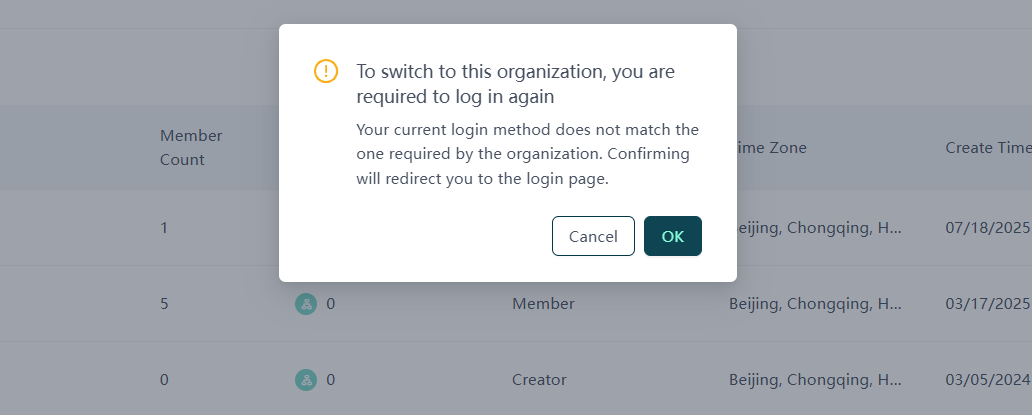
Si se cambia a una organización con un método de inicio de sesión diferente, por ejemplo, de una organización con SSO a una organización normal, el sistema solicitará iniciar sesión de nuevo, y viceversa.