
Añadir datos
Una vez creada la tabla de datos, se pueden añadir datos a la misma. Los datos añadidos pueden ser datos estructurados o datos no estructurados. En función del tipo de datos de que disponga su empresa, se pueden elegir distintos métodos para incorporarlos.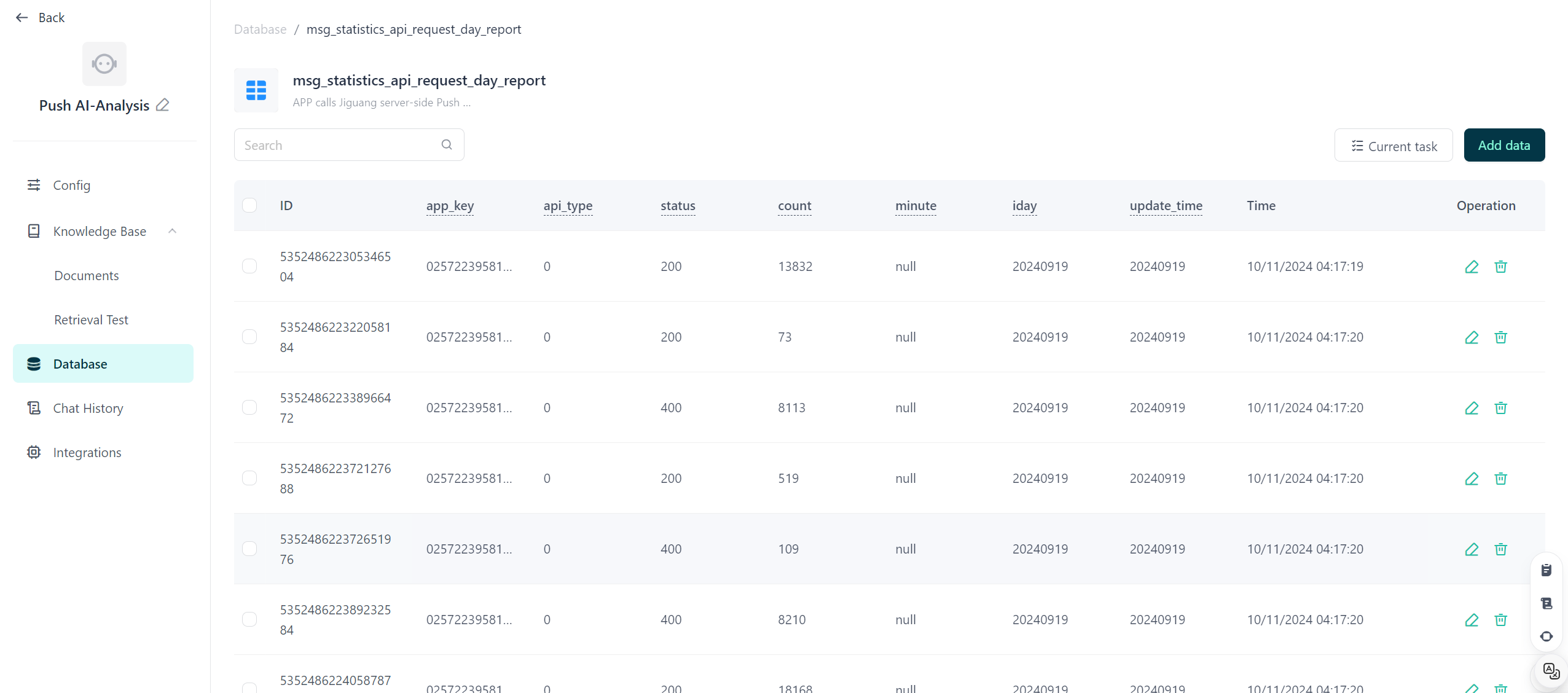
Datos no estructurados
GPTBots permite, mediante LLM, extraer entidades a partir de documentos no estructurados (como PDF, Word, Excel, TXT, etc.) e importar los datos estructurados en la base de datos para agilizar la incorporación y la gestión. Los métodos de incorporación específicos son los siguientes:
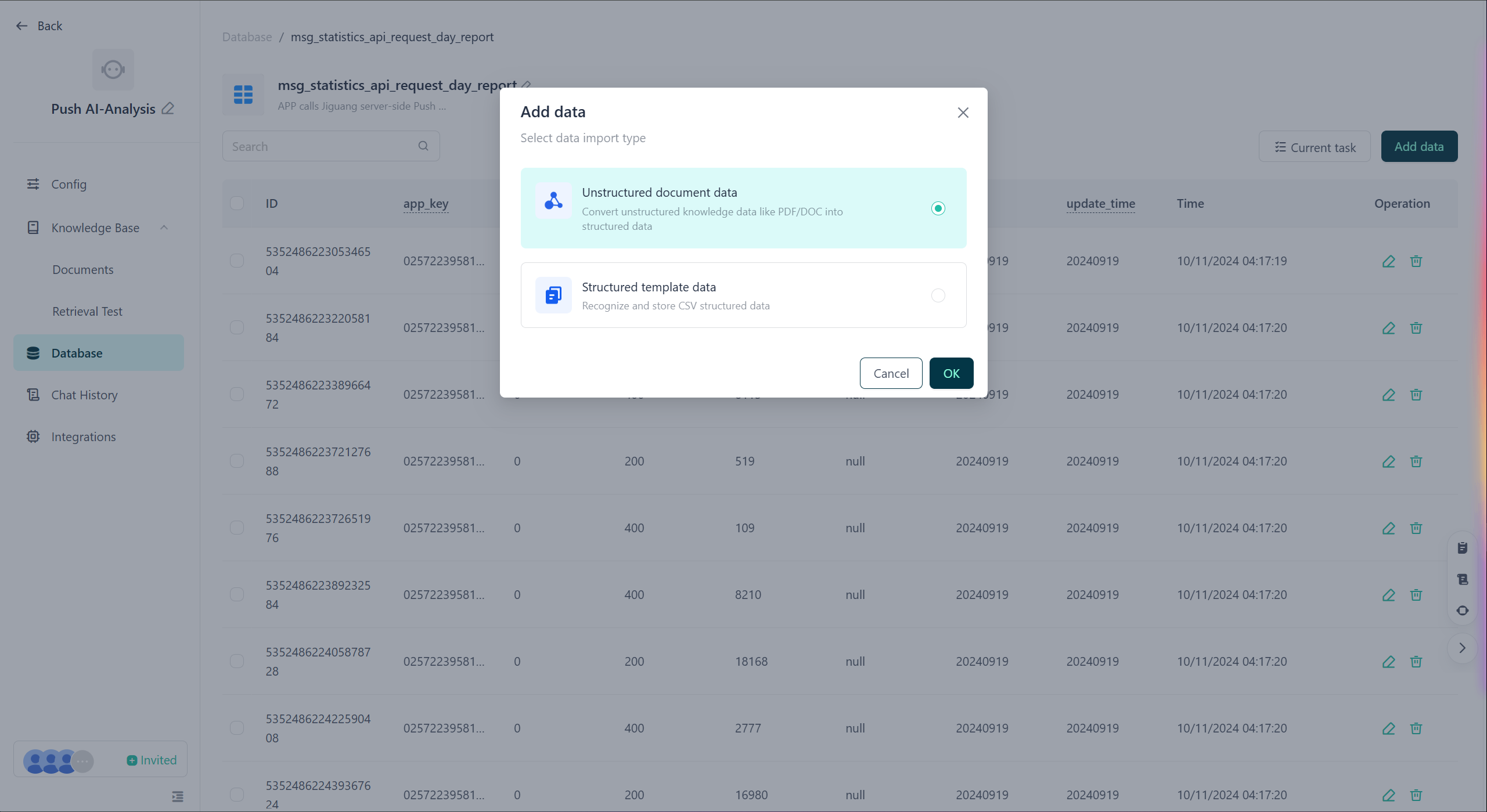
Hacer clic en el botón «Add Data» y seleccionar los datos del documento no estructurado para acceder a la página de incorporación de datos.
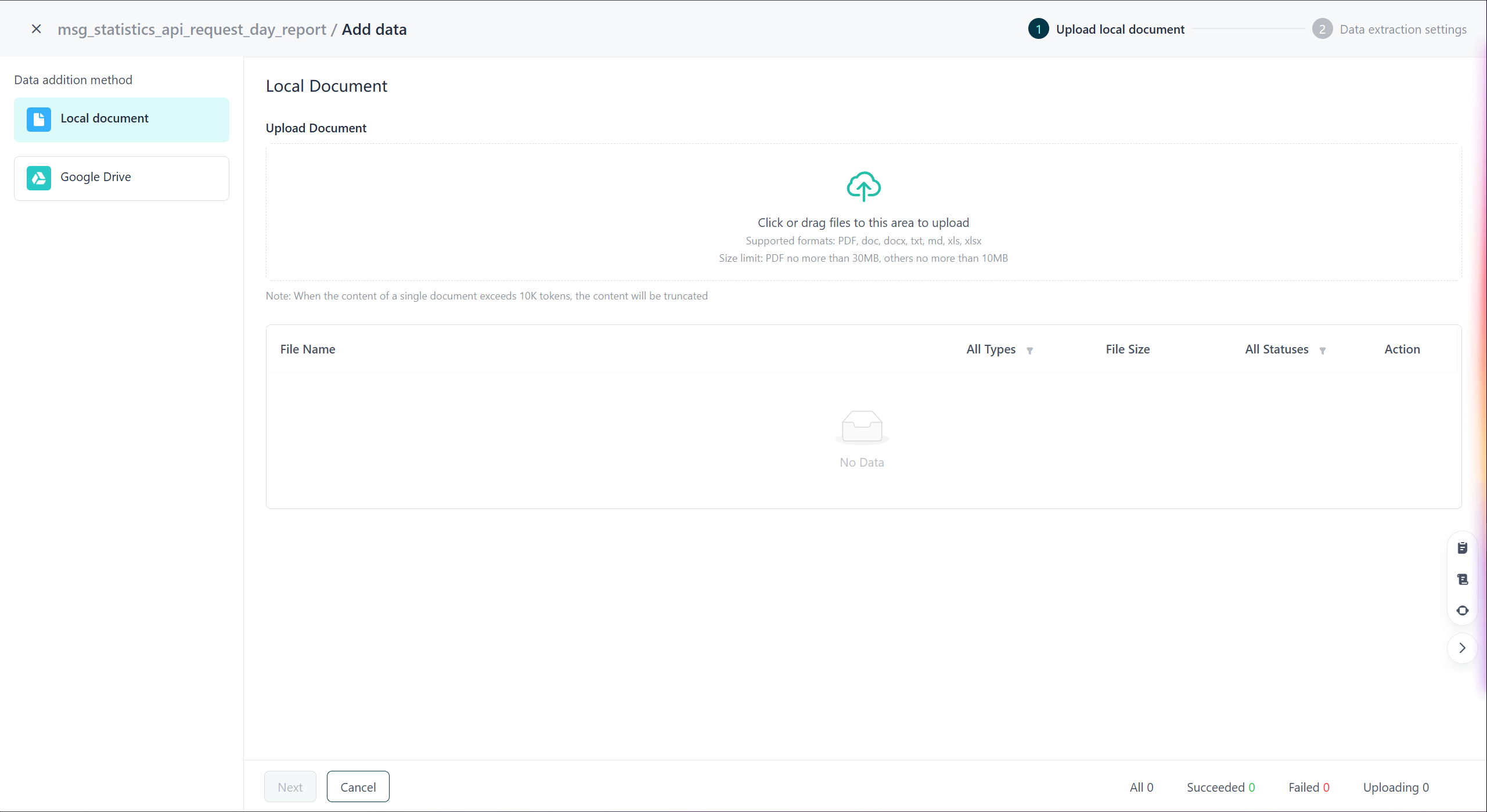
Elegir el método «Local Document» o «Google Drive» y seleccionar el archivo de datos no estructurados que se va a importar. Se admiten tipos de archivo como PDF, Word, Excel, TXT, etc. Cada archivo tiene un límite de 10K tokens y el contenido que supere este límite se truncará.
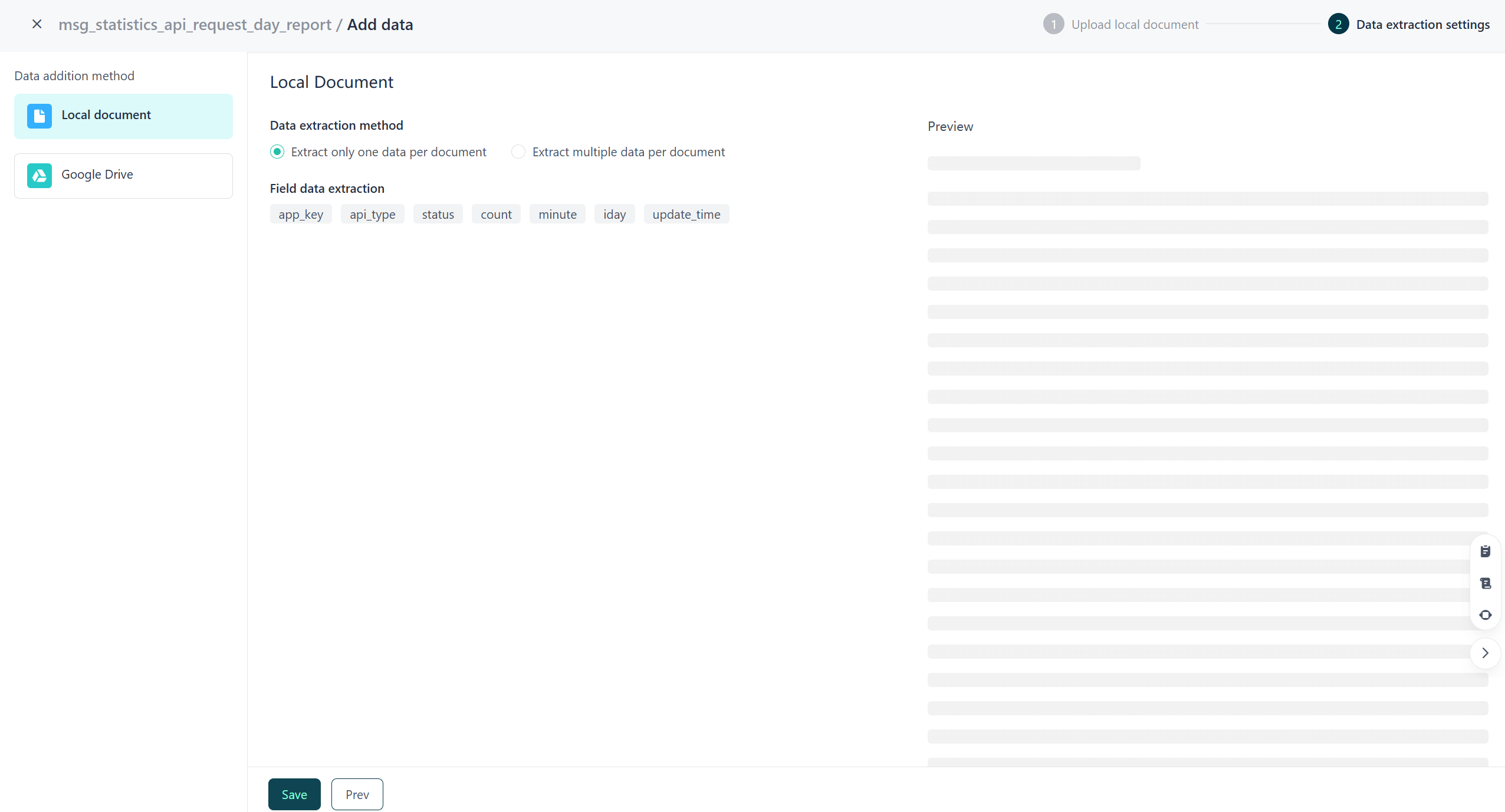
Hacer clic en «Next» para acceder a la página de extracción de entidades del documento, donde se muestran datos como «Recognition Service», «Data Extraction Method» y «Extraction Field Name».
- Servicio de reconocimiento: Cuando el documento de conocimiento cargado está en formato PDF, se puede elegir «Normal Recognition» o «Advanced Recognition» para analizar el archivo PDF. La diferencia es que el servicio de reconocimiento normal analiza más rápido y no consume créditos, mientras que el servicio de reconocimiento avanzado ofrece mayor calidad de análisis, una velocidad más lenta y consume más créditos.
- Método de extracción de datos: GPTBots admite dos métodos de extracción de datos. «Extract only one piece of data per document» significa extraer 1 valor de campo de la tabla de datos de cada documento, mientras que «Extract multiple pieces of data per document» significa extraer varios valores de campo de la tabla de datos de cada documento.
- Nombre del campo de extracción: Se muestran todos los nombres de campo de la tabla de datos, que son los campos objetivo que se van a extraer.
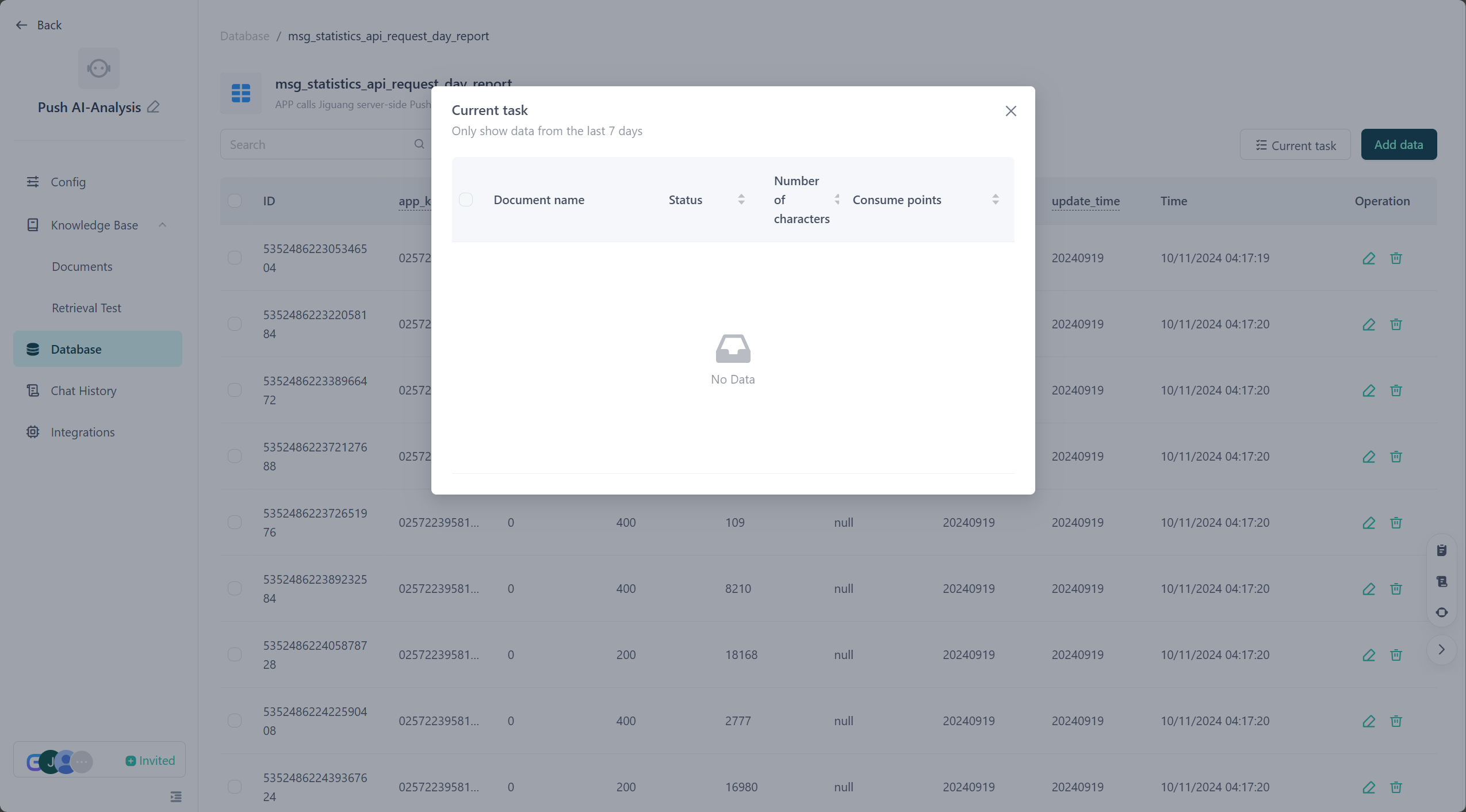
Hacer clic en el botón «Save» para completar la incorporación de datos. El documento enviado entra en la cola de tareas y, una vez finalizado el procesamiento, los datos extraídos se pueden añadir a la tabla de datos. En «Current Tasks», se puede consultar el progreso del estado de la tarea y el consumo de créditos.
Datos estructurados
Importación de plantillas
Una vez creados los campos de la tabla de datos, se pueden añadir rápidamente datos estructurados a la base de datos mediante la importación de plantillas. Los métodos de incorporación específicos son los siguientes:
En la página de la tabla de datos, hacer clic en la opción «Template Import» para acceder a la página de incorporación de datos.
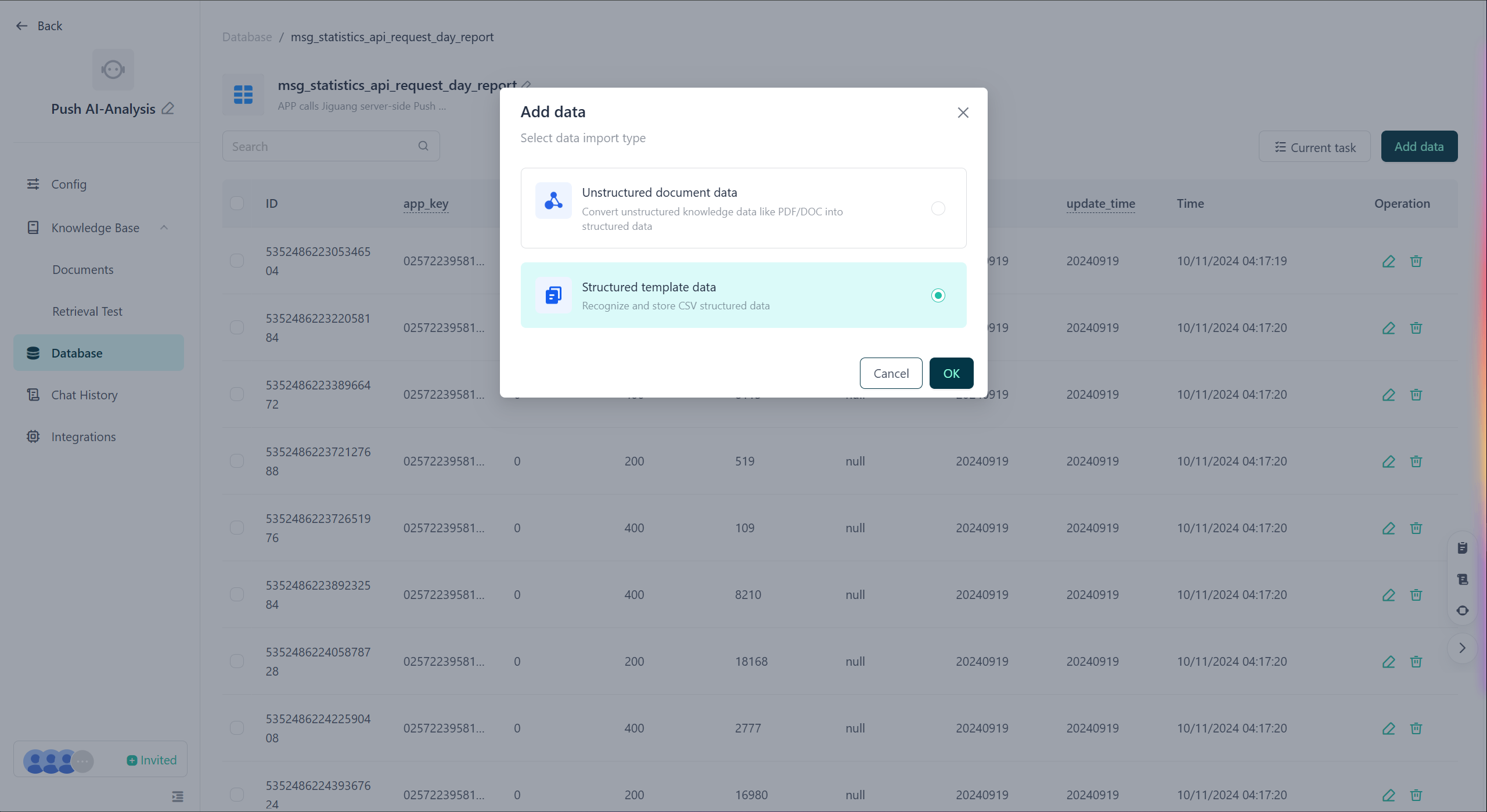
Elegir el método «Template Import», descargar el archivo template.csv, completar los datos según el formato y, a continuación, cargar el archivo CSV de plantilla.
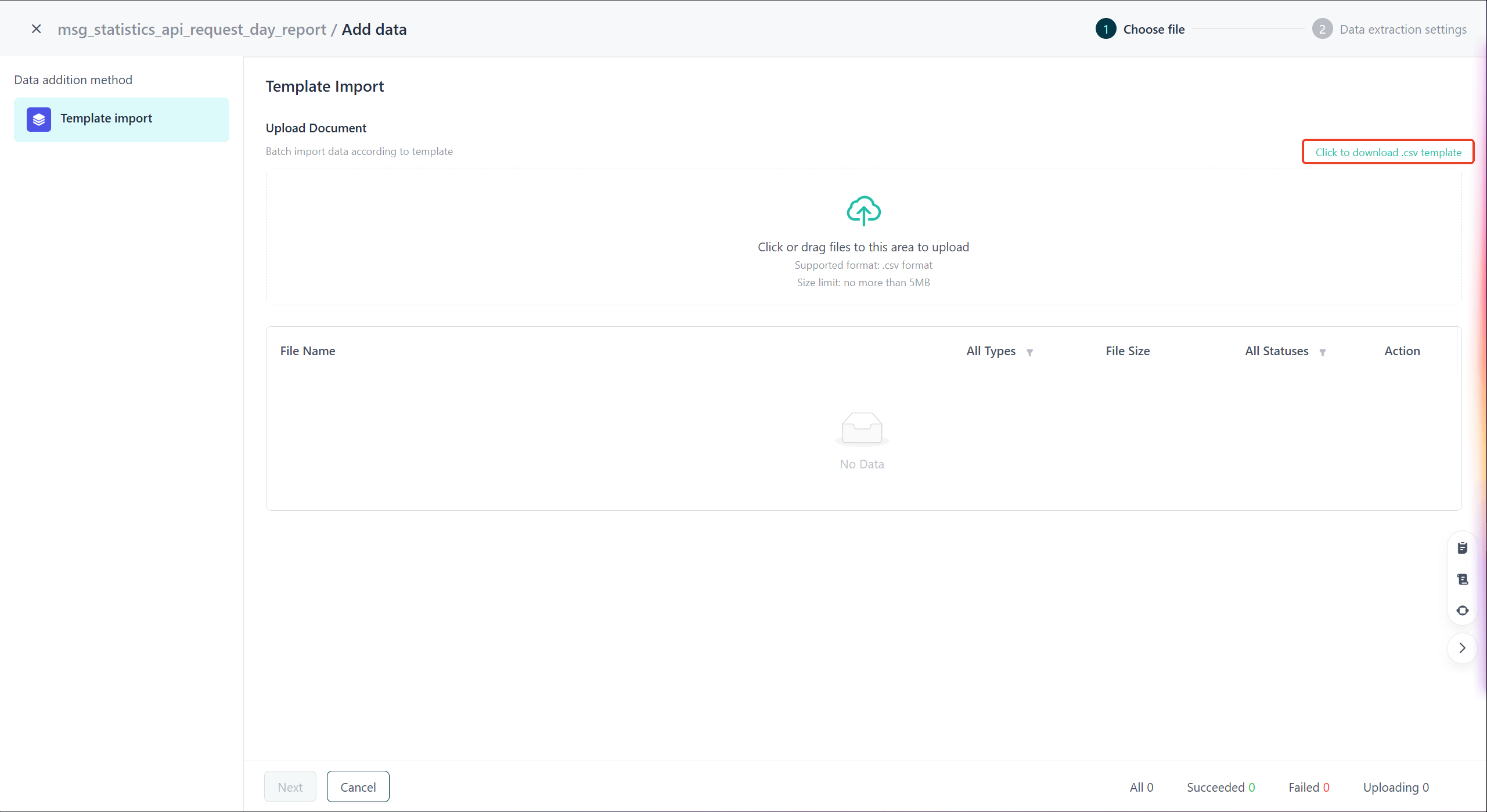
Hacer clic en «Next» para acceder a la página de importación de datos y hacer clic en el botón «Save» para completar la incorporación de datos.
Una vez completadas las tareas de análisis e importación de datos del archivo de plantilla, se pueden ver los datos añadidos en la página de la tabla de datos.
Incorporación mediante API
Una vez creados los campos de la tabla de datos, se pueden añadir datos estructurados a la base de datos mediante la interfaz de API.
API para añadir datos a una tabla