Introducción
Una vez que el agente se integra en Teams, los usuarios de Teams pueden chatear con el agente en chats uno a uno, chats grupales y canales, con compatibilidad con imágenes, archivos y otros formatos. Además, las respuestas del agente admiten salida en streaming y pueden mostrar citas de la base de conocimientos.
Compatibilidad de funciones
Configuración básica
| Función | Chat uno a uno | Chat grupal | Canal | Notas |
|---|---|---|---|---|
| Cargar archivos adjuntos | Compatible | Compatible | No compatible | - Los agentes en chats uno a uno y chats grupales pueden recibir y enviar archivos adjuntos - Los agentes en canales solo pueden enviar archivos adjuntos; no pueden recibirlos |
| Mostrar fuente del conocimiento | Compatible | Compatible | Compatible | Habilitar "Display Sources" en la configuración del agente |
| Comentarios del usuario | Compatible | Compatible | Compatible | Los "me gusta" y "no me gusta" en los mensajes se registran en los registros del agente |
| Mensaje de bienvenida | Compatible | Compatible | Compatible | - Uno a uno: se activa cuando el usuario inicia una conversación - Chat grupal y canal: se activa cuando se invita al agente al grupo |
| Preguntas predefinidas | Compatible | Compatible | Compatible | - Uno a uno: se activa cuando el usuario inicia una conversación - Chat grupal y canal: se activa cuando se invita al agente al grupo |
| Sugerencias de preguntas del usuario | Compatible | Compatible | Compatible | Aparecen después del mensaje de respuesta del agente |
| Contenido generado por IA | Compatible | Compatible | Compatible | Cuando está habilitado, aparece una etiqueta "AI Generated" junto al nombre del agente |
Configuración avanzada
| Función | Chat uno a uno | Chat grupal | Canal | Notas |
|---|---|---|---|---|
| Respuesta en streaming | Compatible | No compatible | No compatible | Para habilitar la salida segmentada, desactivar la respuesta en streaming |
| Animación de "Replying" | Compatible | Compatible | No compatible | - |
| Indicador de "Sensitive Information" | Compatible | Compatible | Compatible | Cuando está habilitado, aparece una etiqueta "Sensitive Information" junto al nombre del agente |
Tutorial de integración
Preparación
Habilitar servicios
- Azure Bot Services
- Microsoft 365
Sitios web obligatorios
- Teams
- Microsoft Azure Bot services (crear y configurar el bot)
- Developer Portal (publicar el bot)
- Microsoft Teams admin center (revisar el bot después de que se publique)
Pasos de integración
1. Crear un bot de Azure
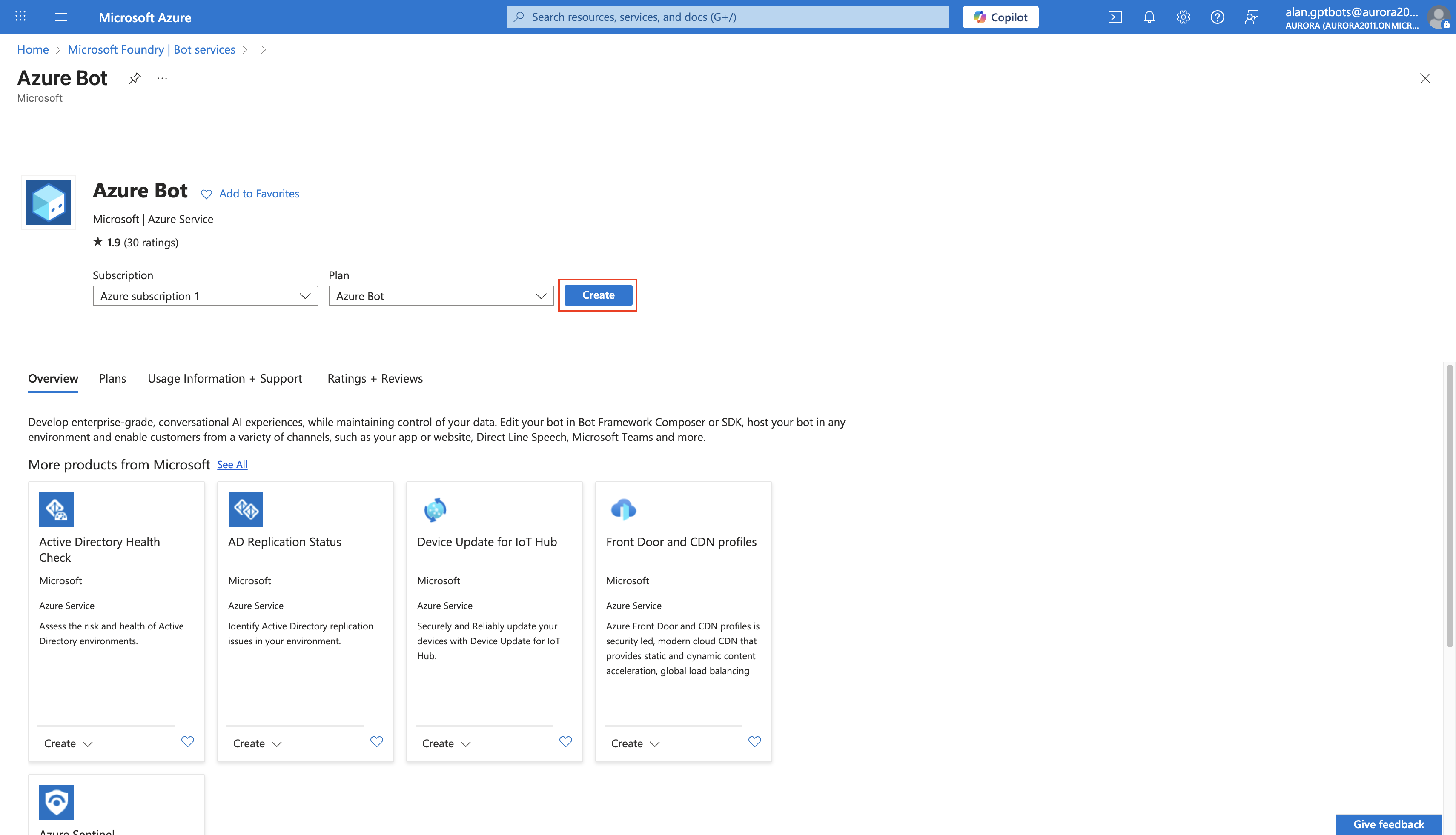
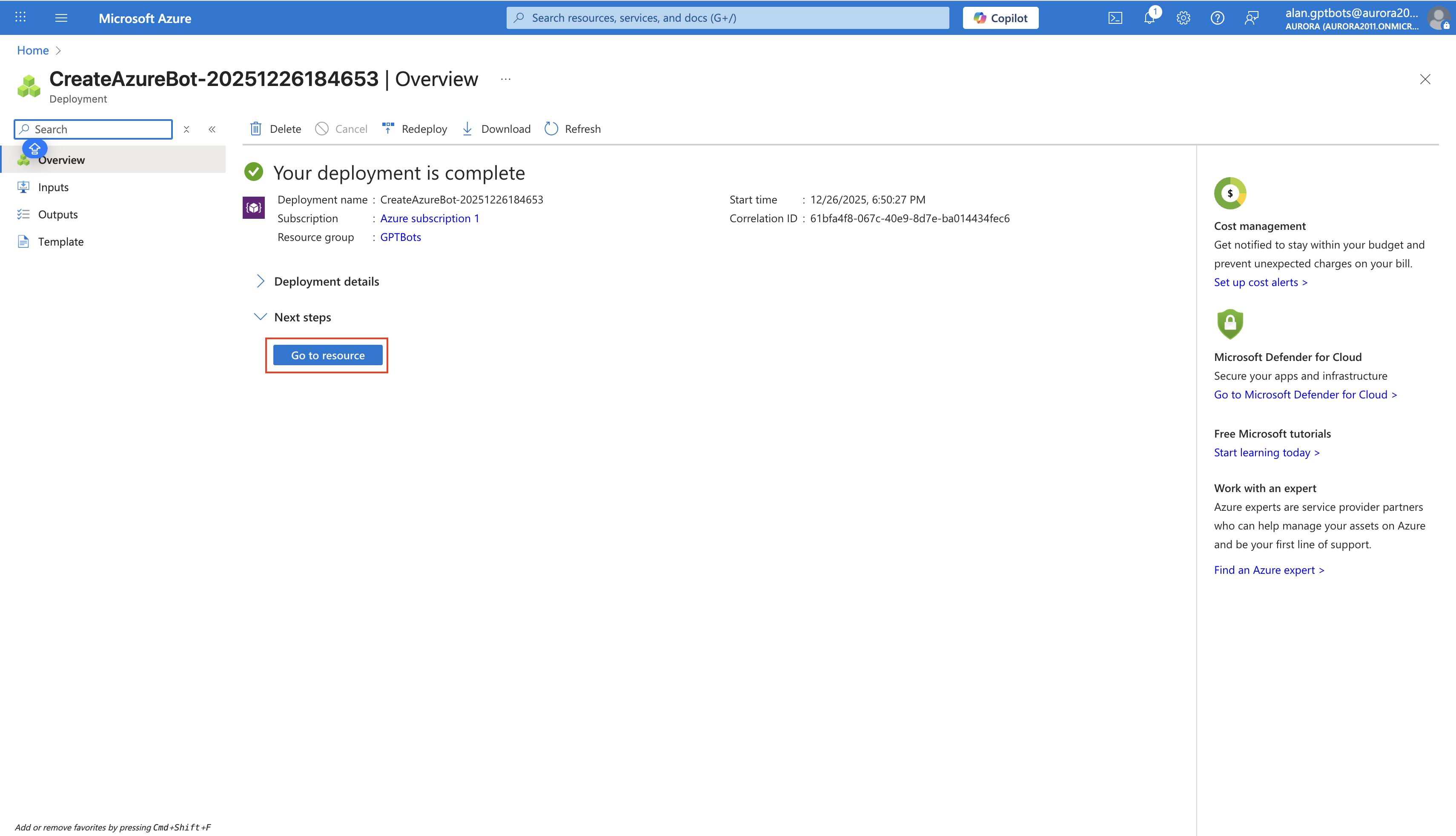
Iniciar sesión en Microsoft Teams Admin Center y hacer clic en Add Bot Services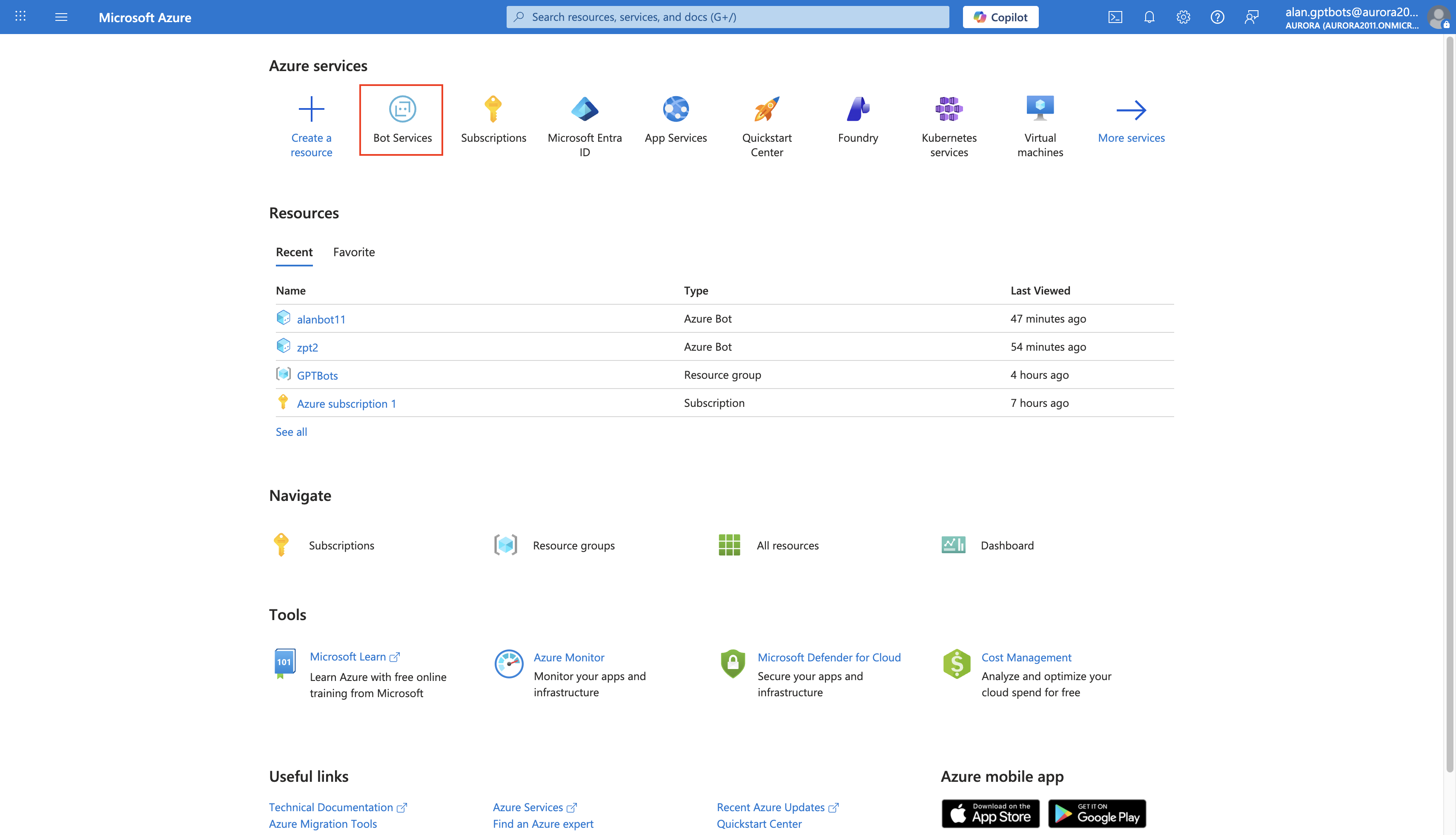
Hacer clic en Create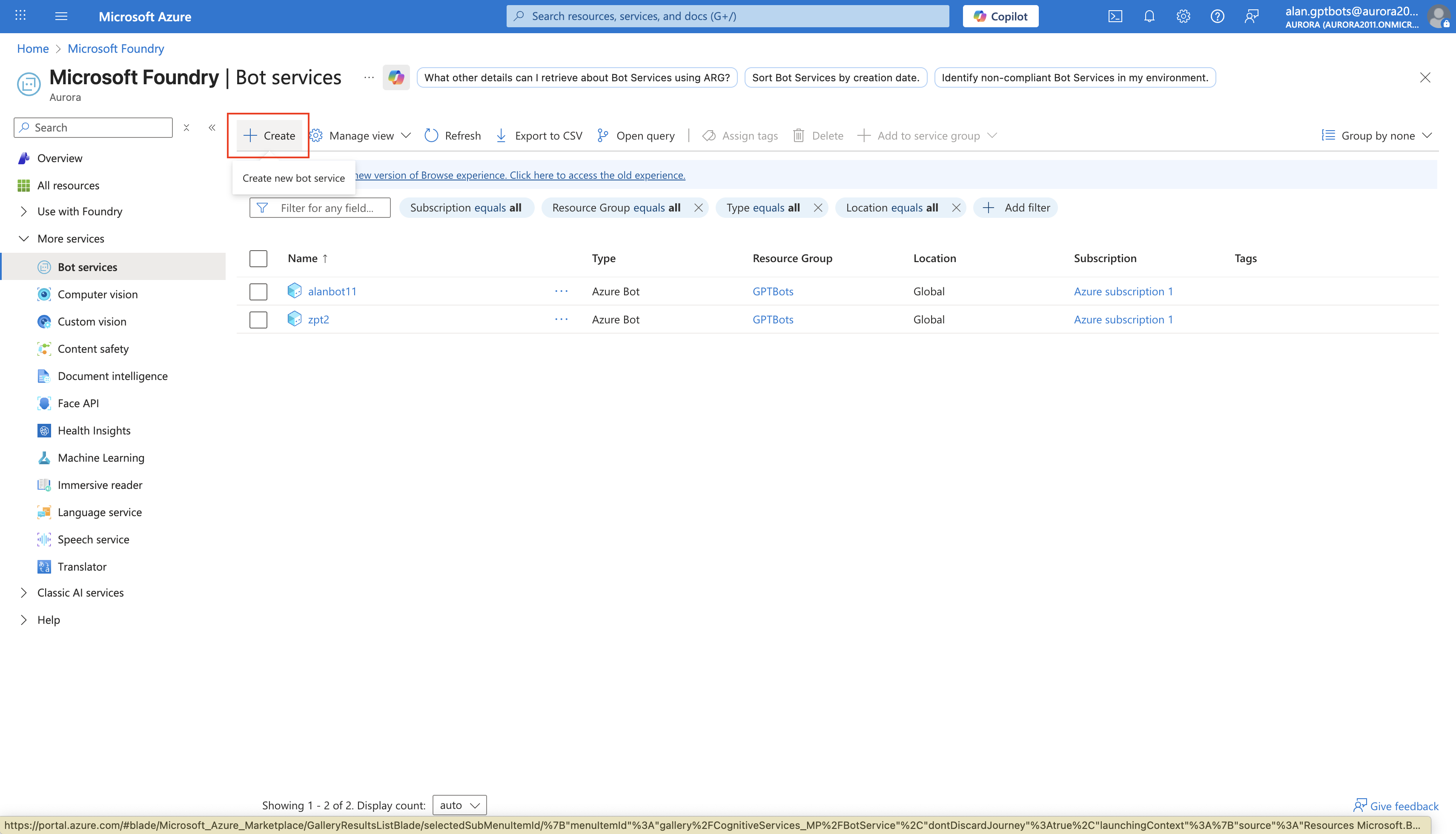
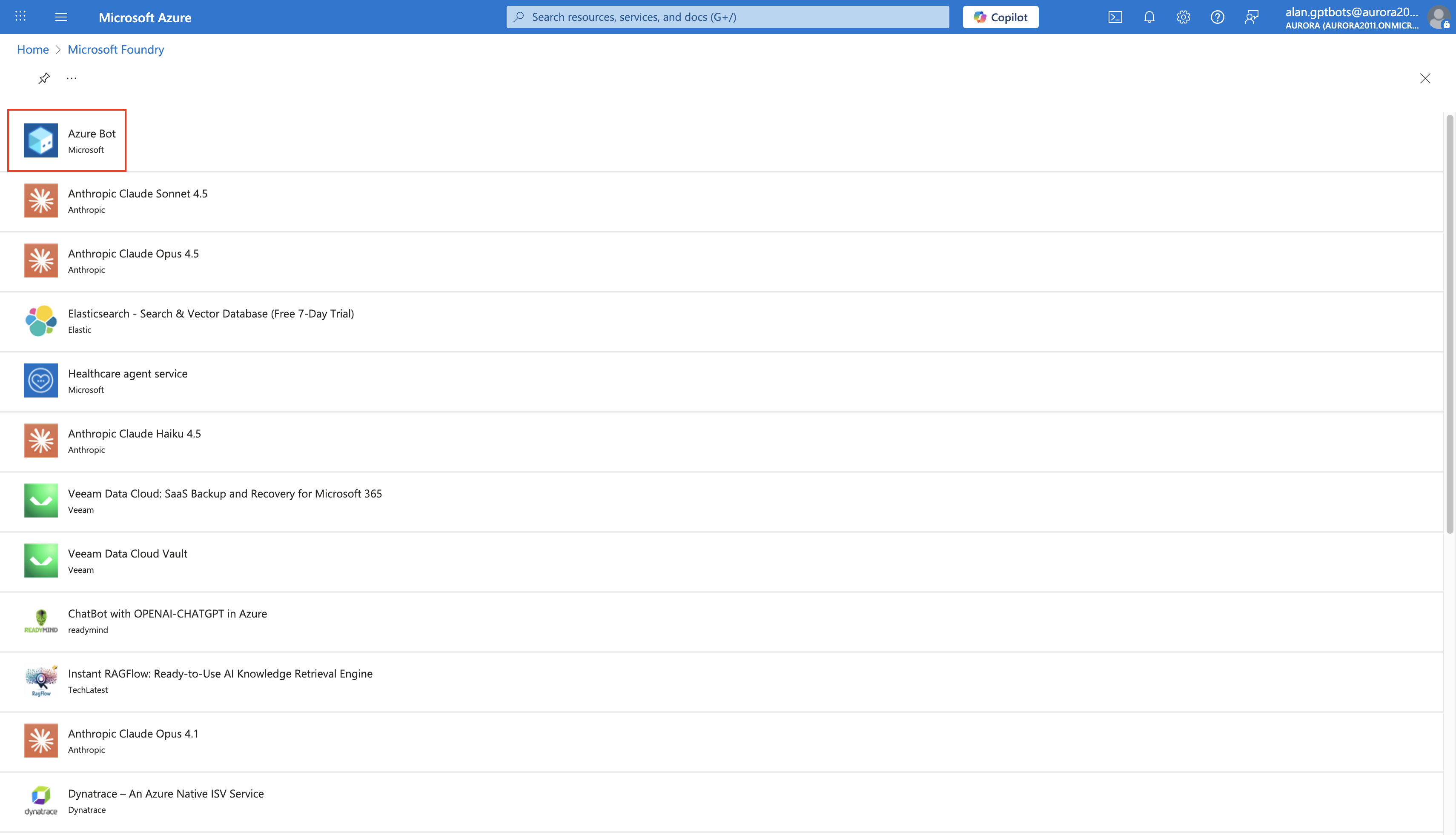
Seleccionar Single Tenant en Type of App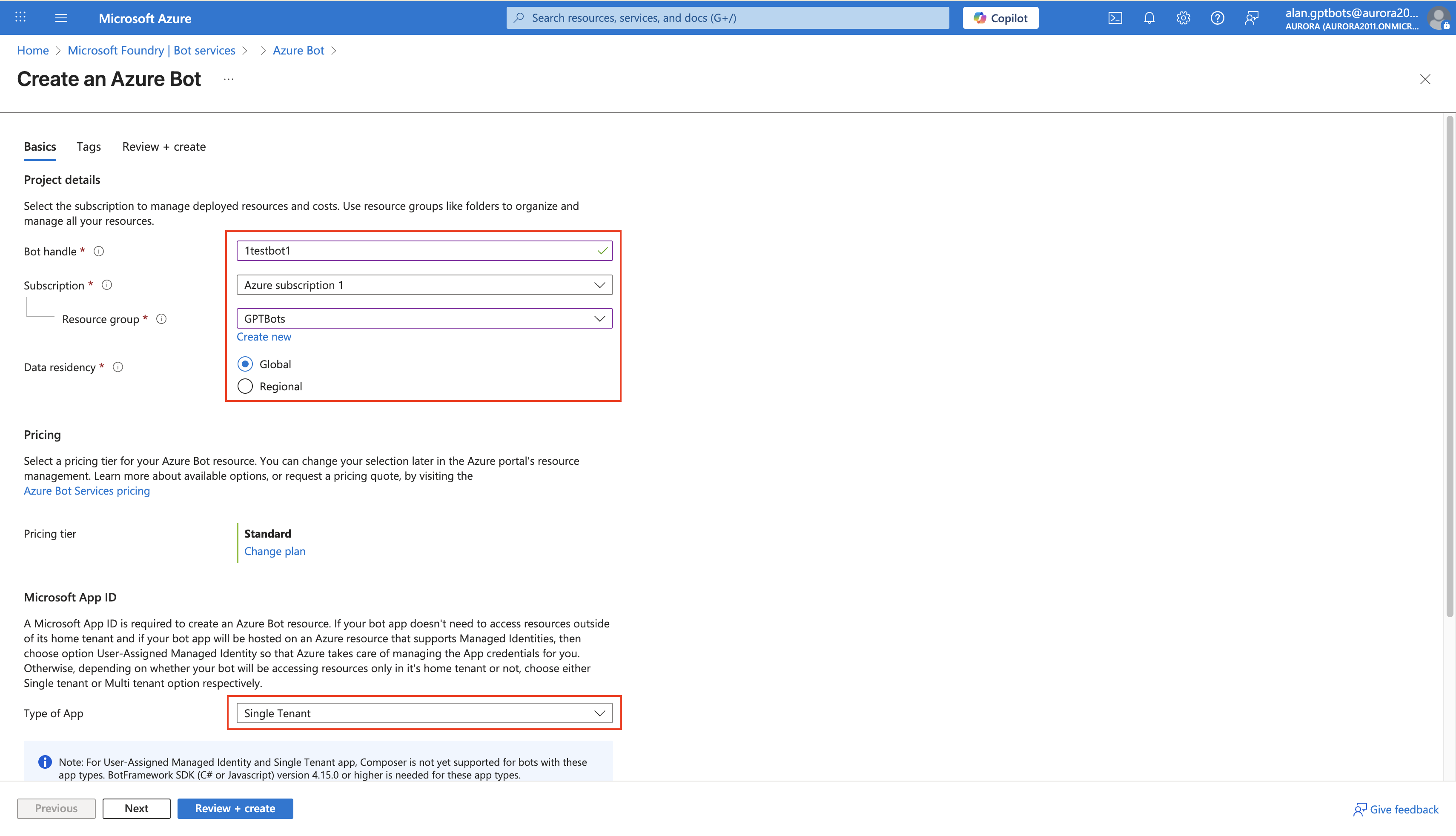
Elegir Create new Microsoft App ID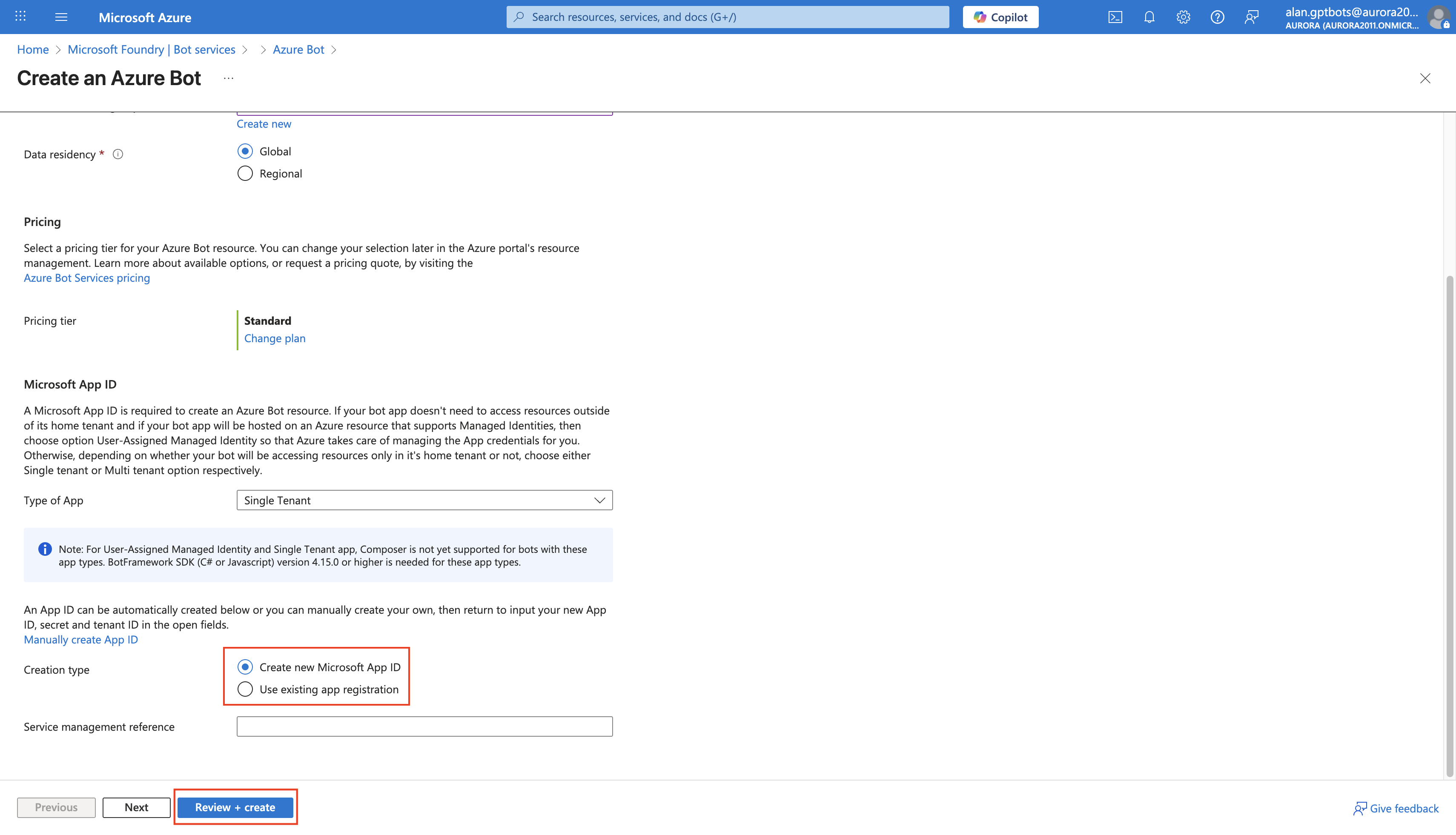
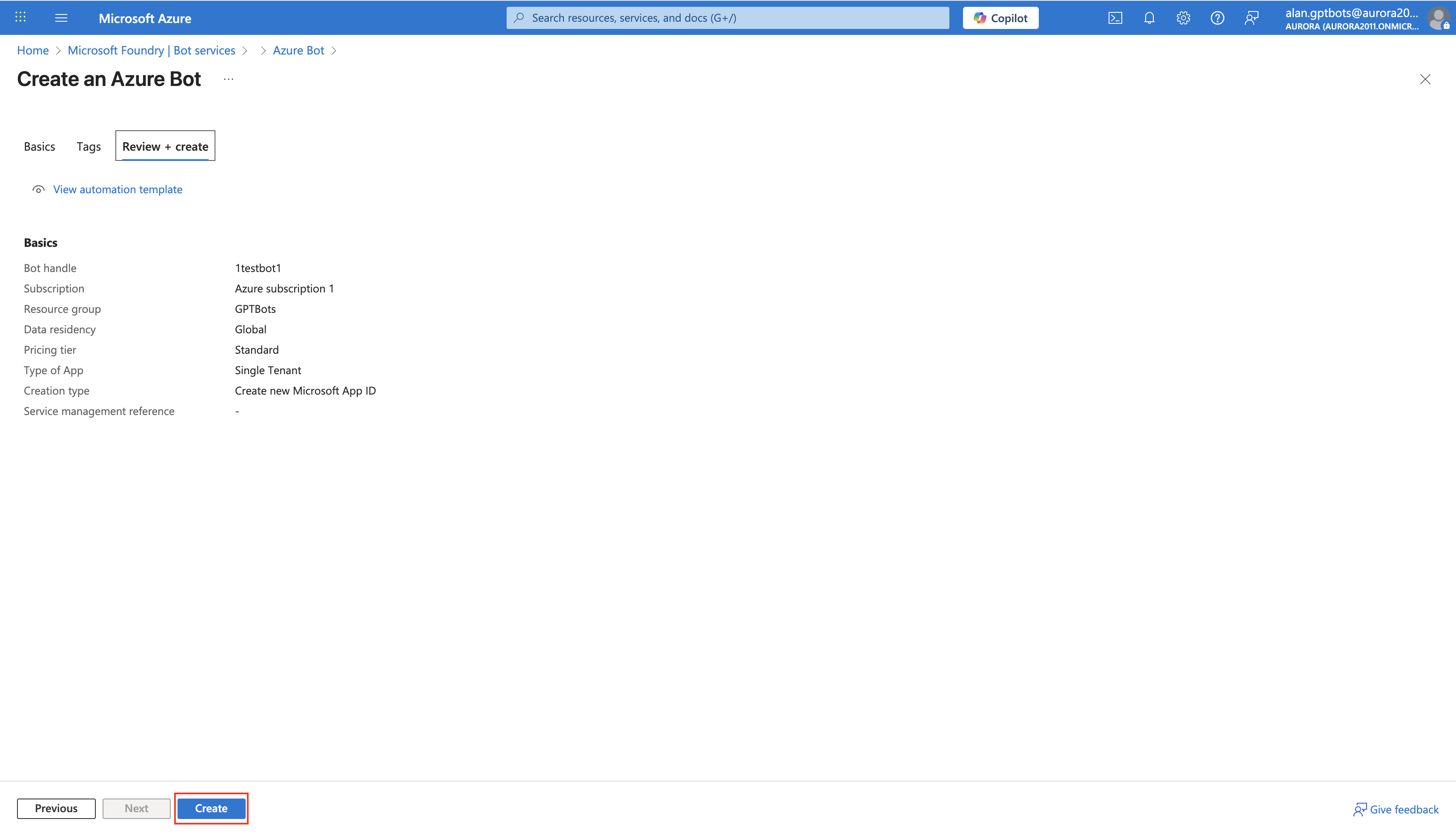
Cambiar a GPTBots, activar el conmutador de Teams en la interfaz de integración del agente y, a continuación, hacer clic en Manage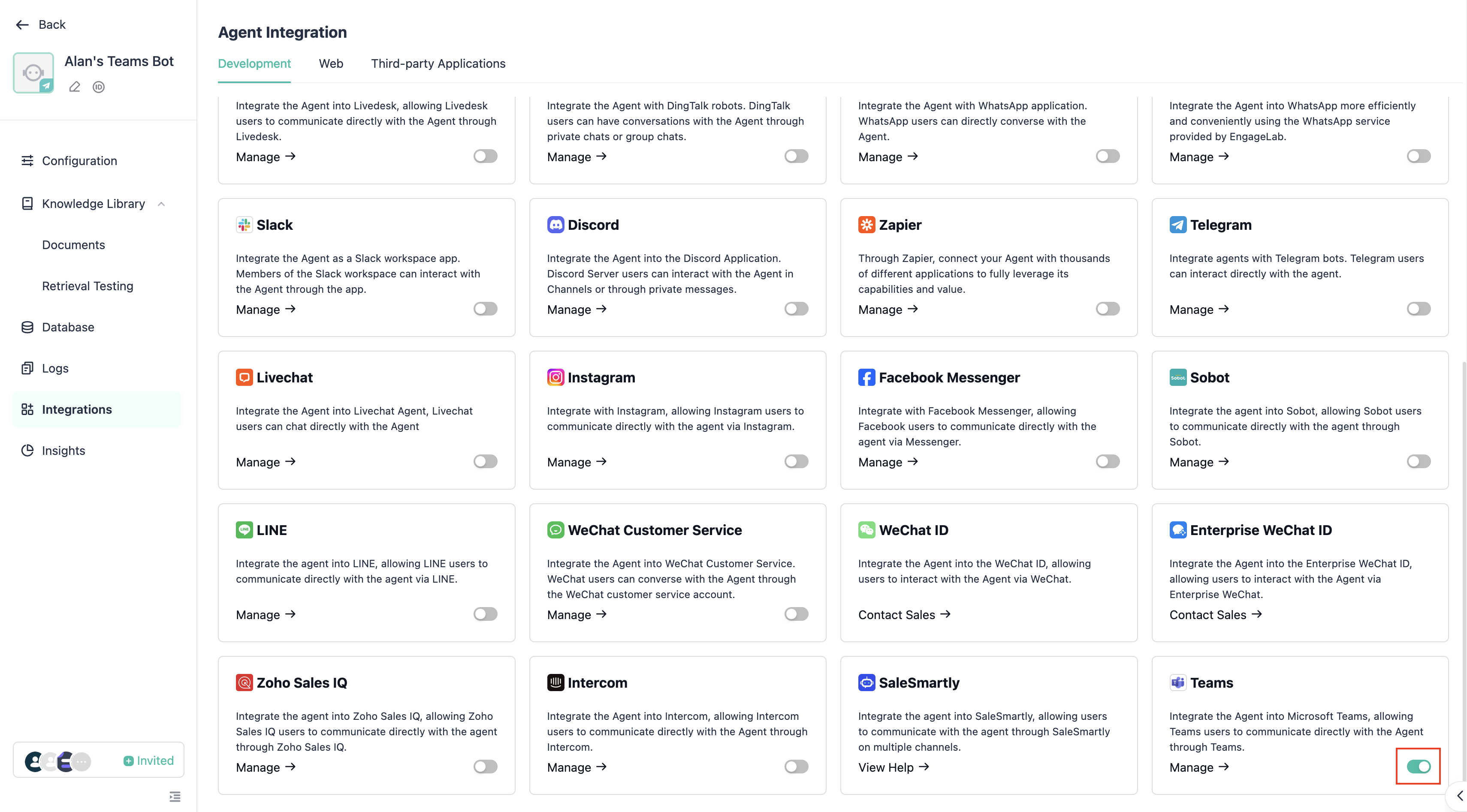
Copiar el webhook y, a continuación, volver a Microsoft Azure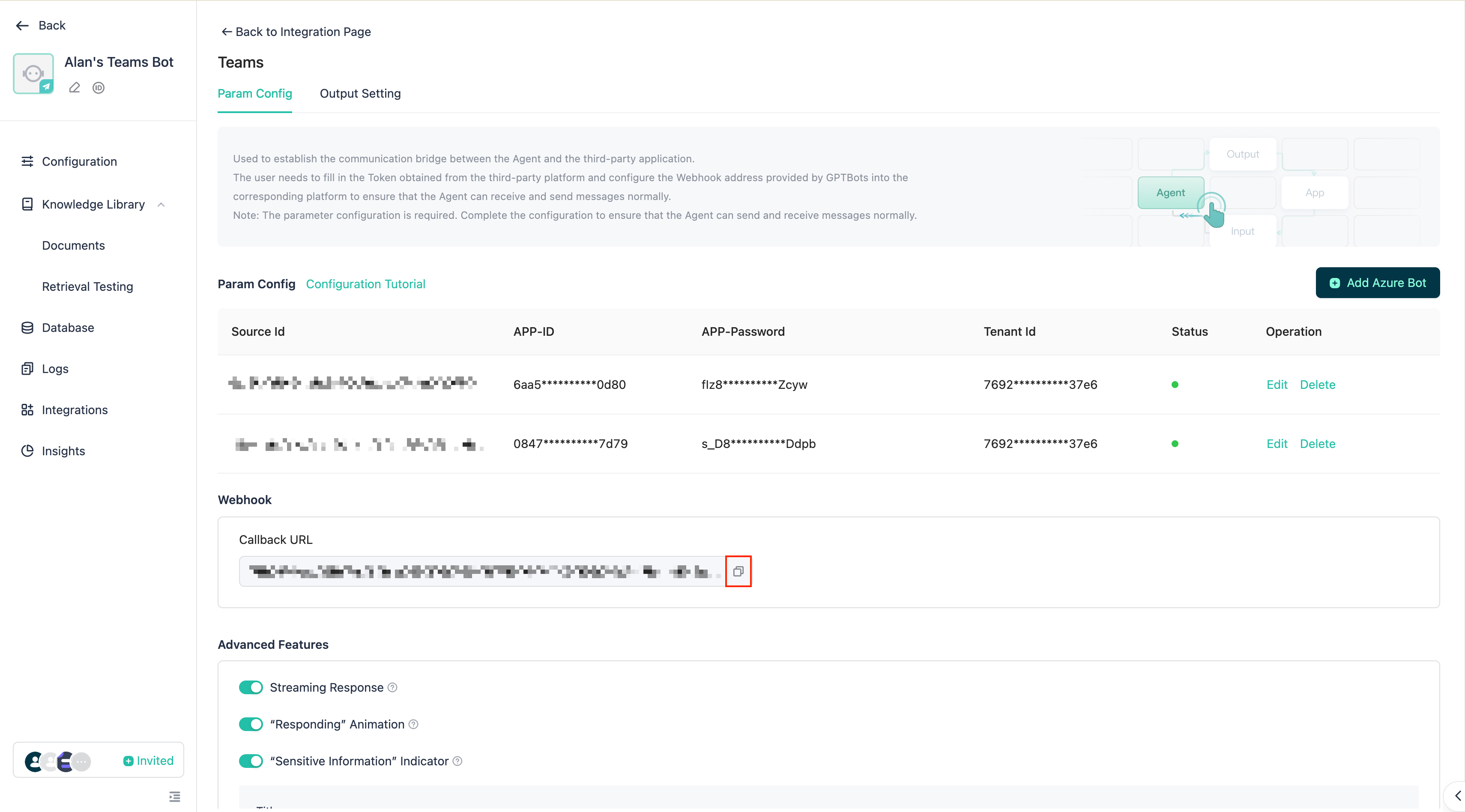
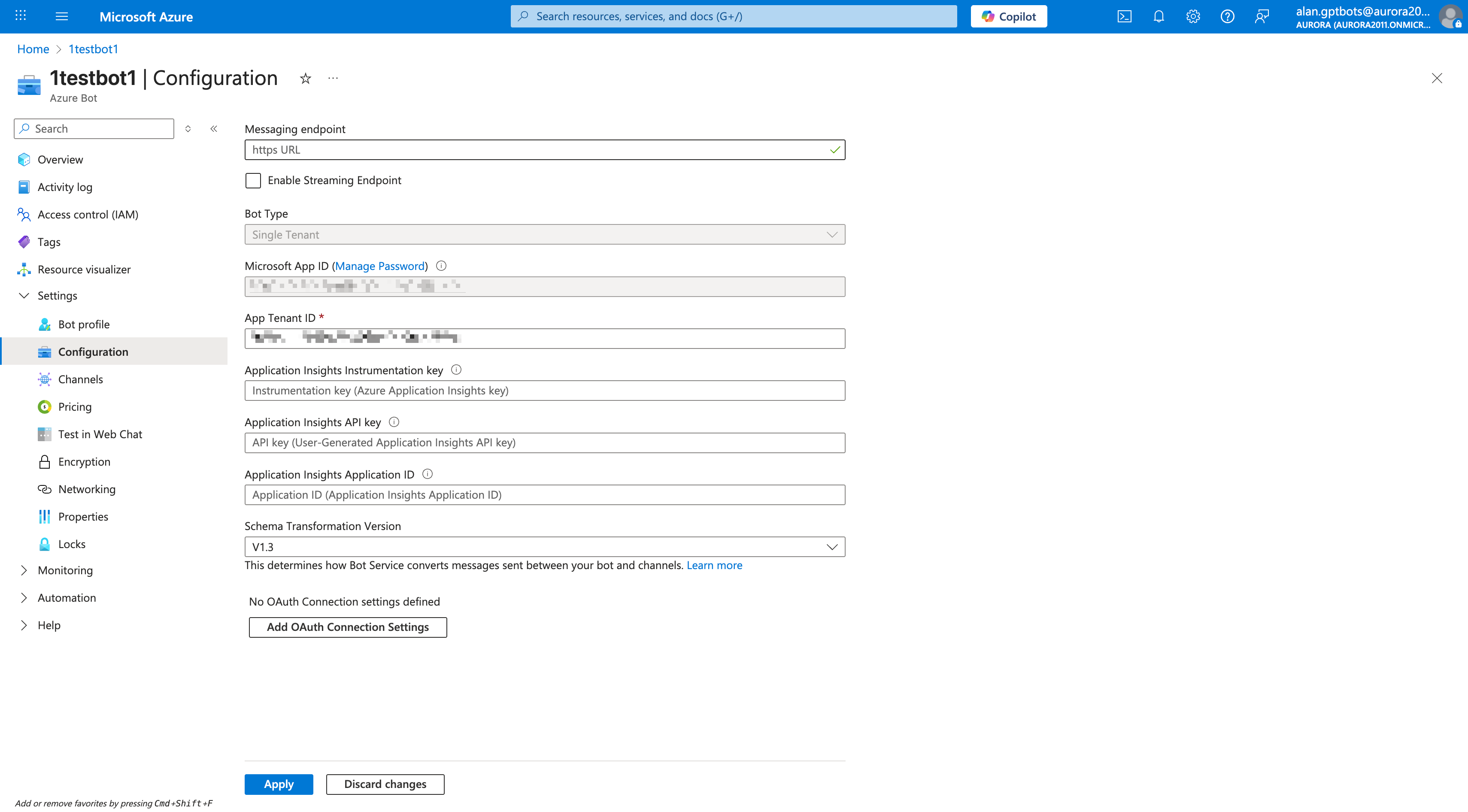
Pegar en Messaging endpoint y marcar Enable Streaming Endpoint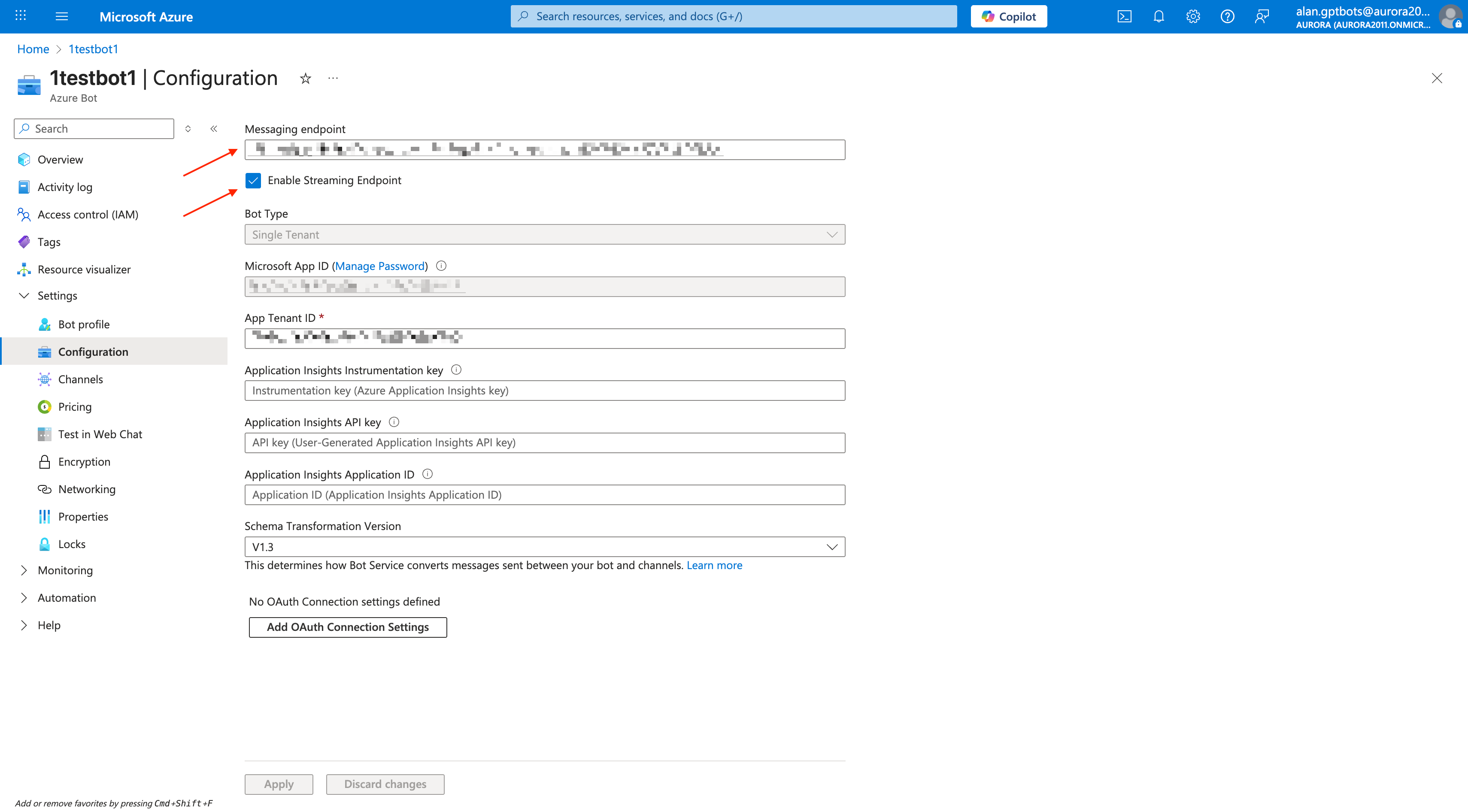
Copiar el Microsoft App ID y el App Tenant ID para usarlos más adelante en la configuración de GPTBots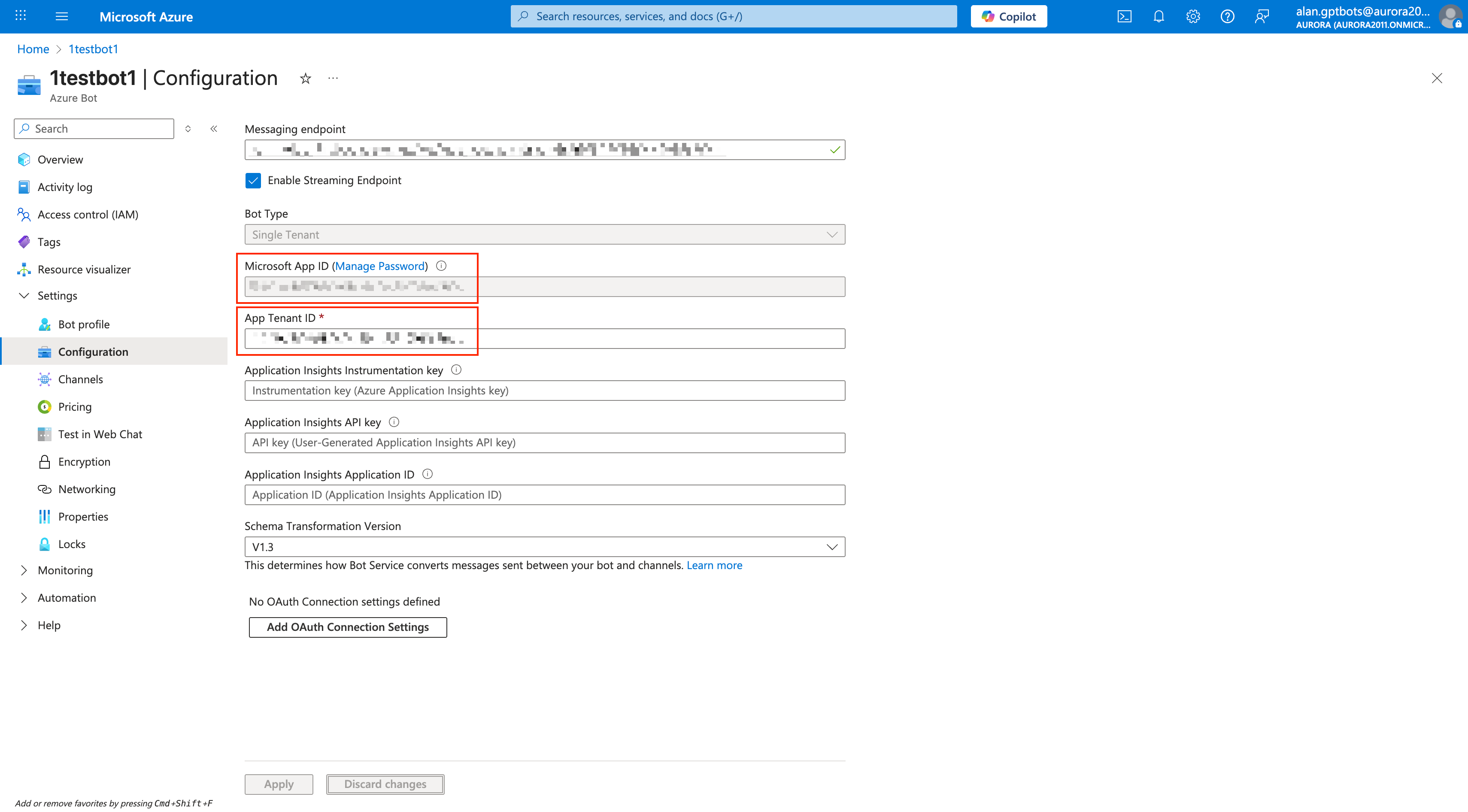
Hacer clic en Manage Password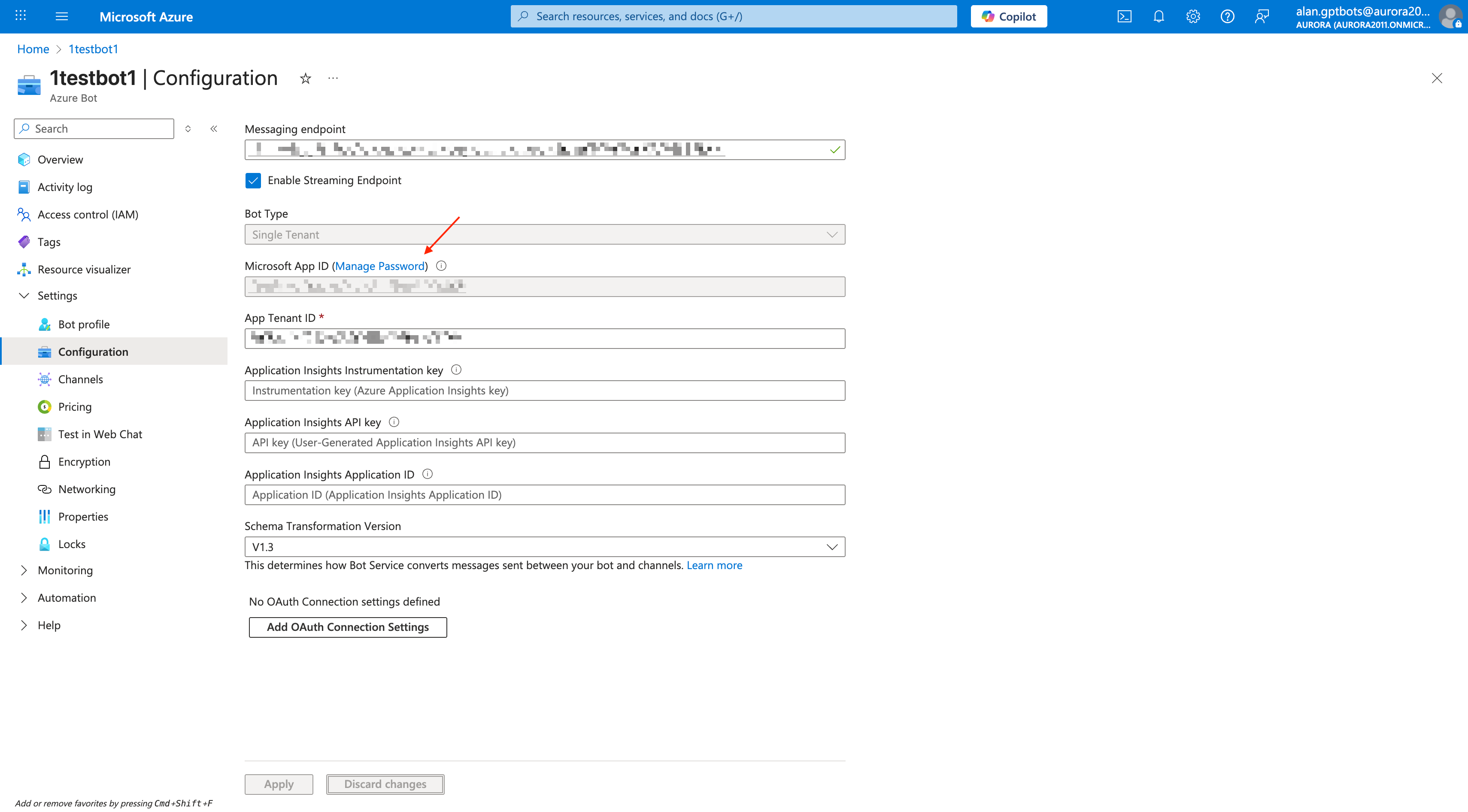
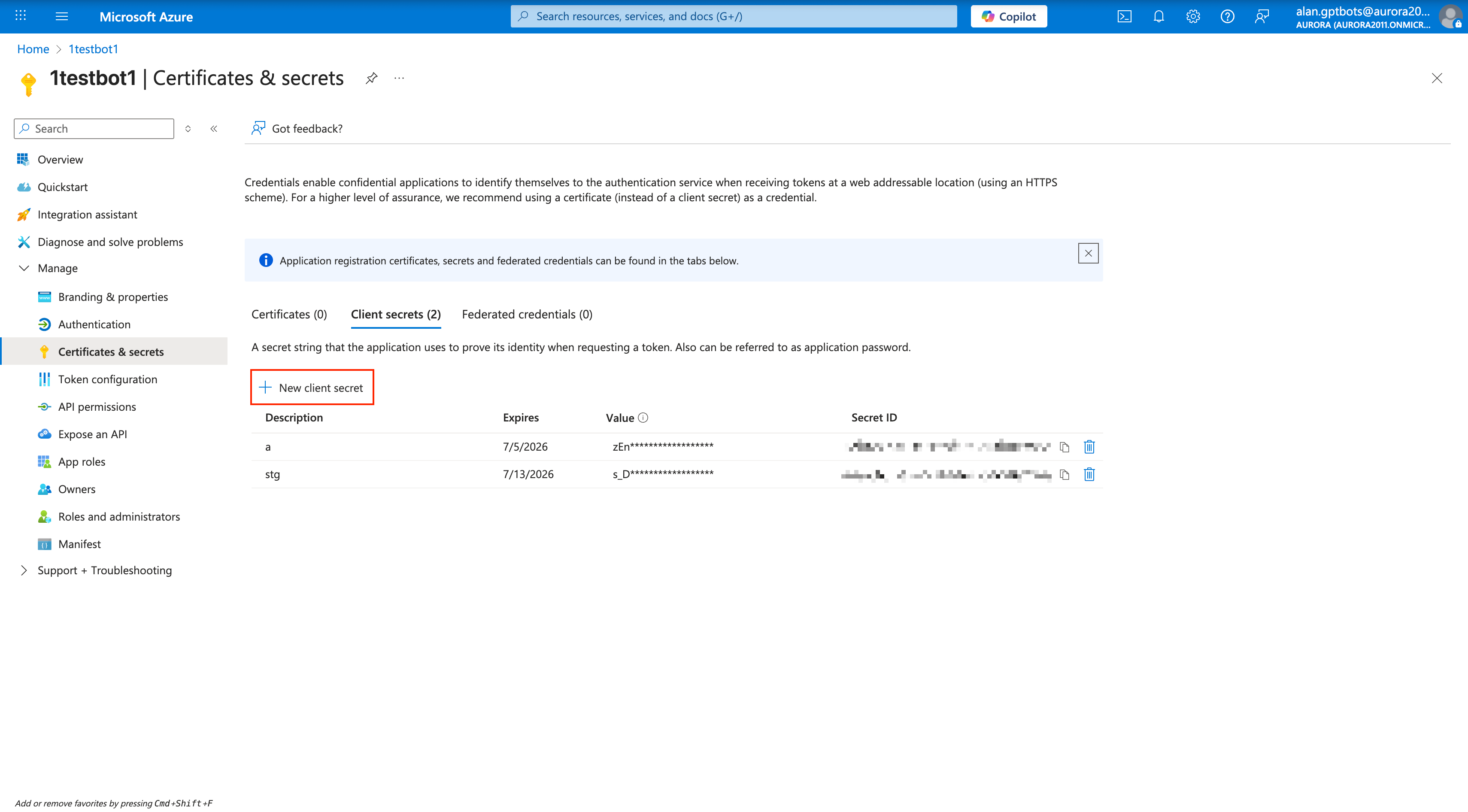
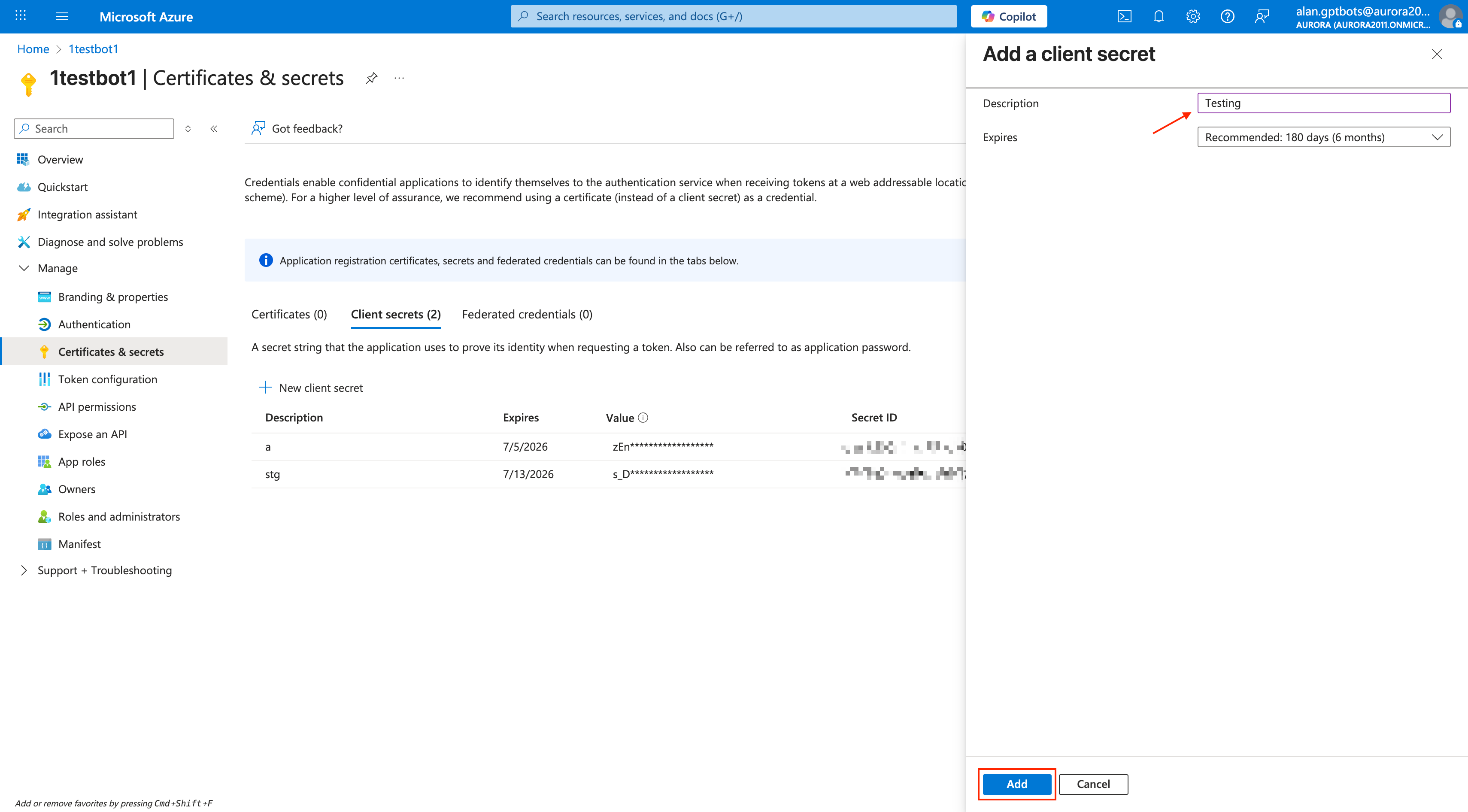
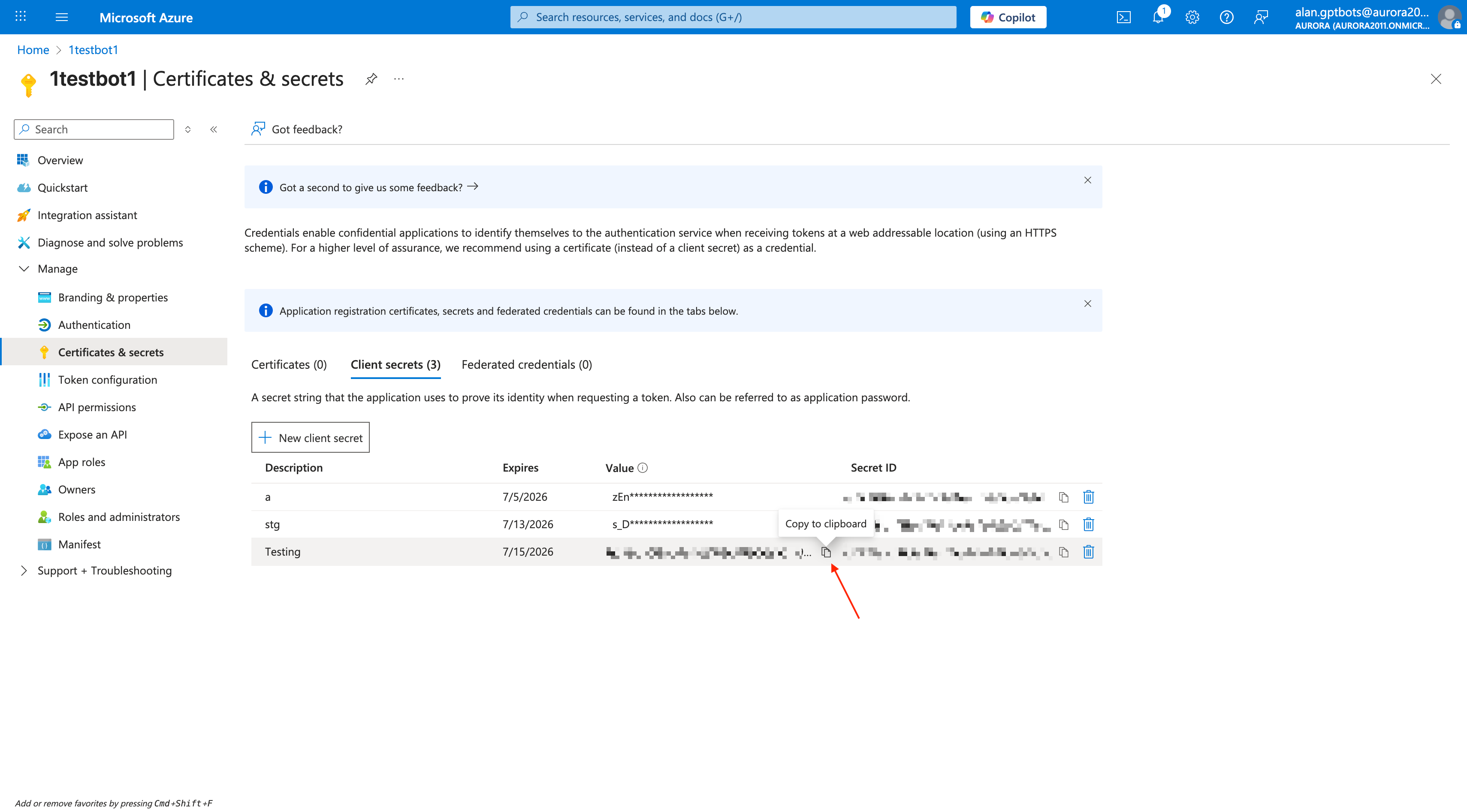
Copiar el campo Value para su uso posterior en la configuración de GPTBots (APP-Password).
Nota: Guardar este valor de forma segura; no se volverá a mostrar completamente una vez que se abandone esta página.
Cambiar a GPTBots y hacer clic en Add Azure Bot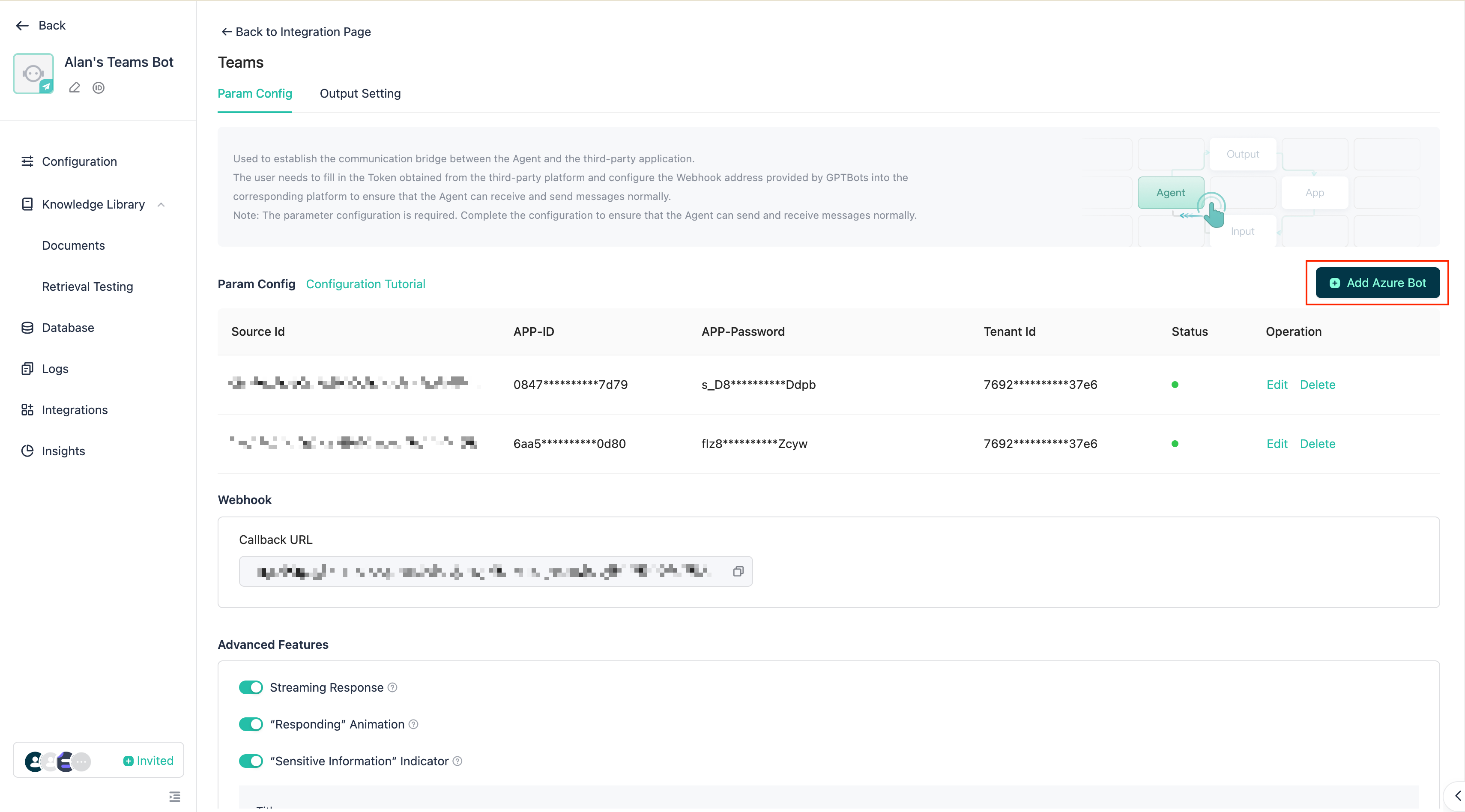
Completar los valores copiados y hacer clic en Save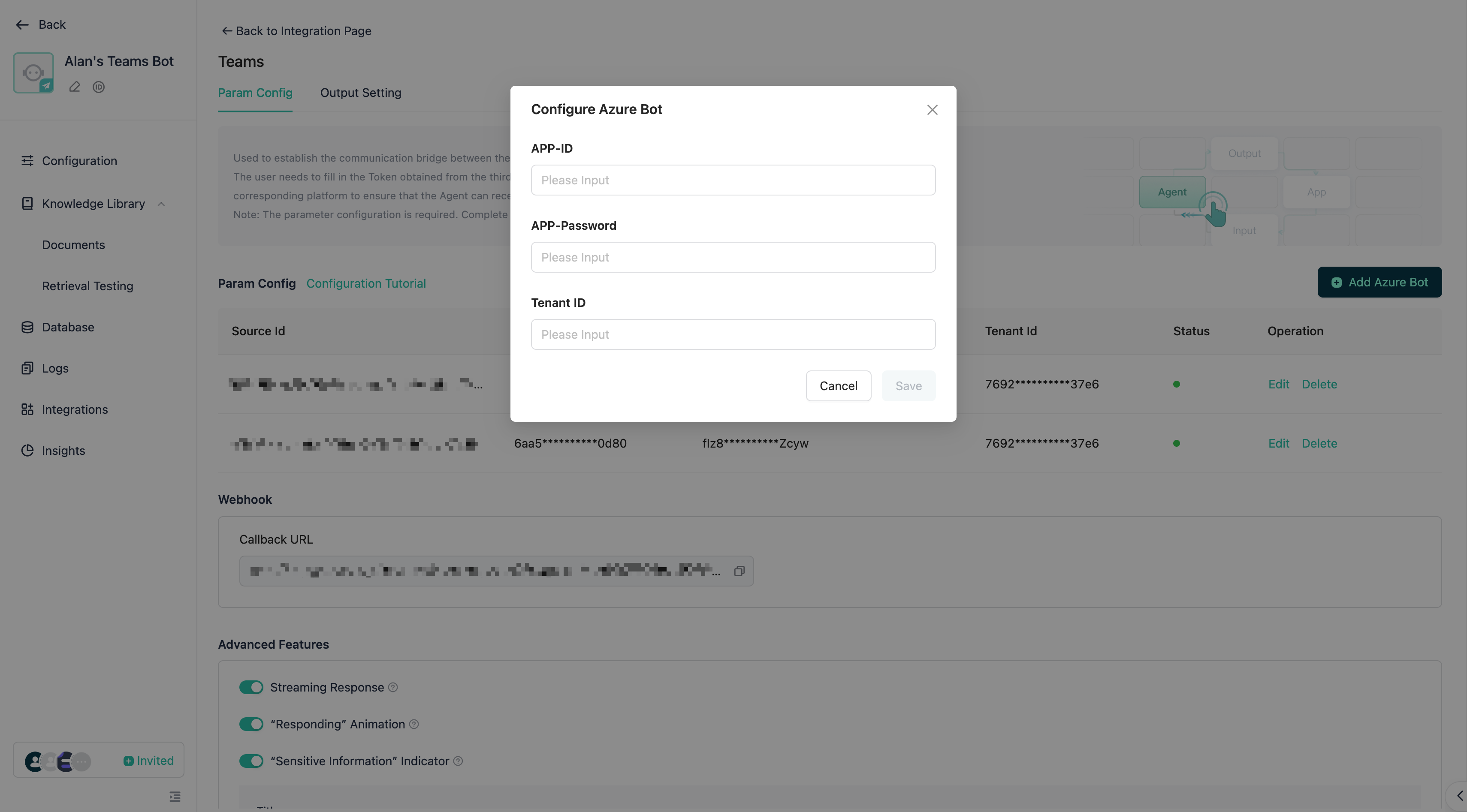
Volver a Microsoft Azure y hacer clic en Channels > Teams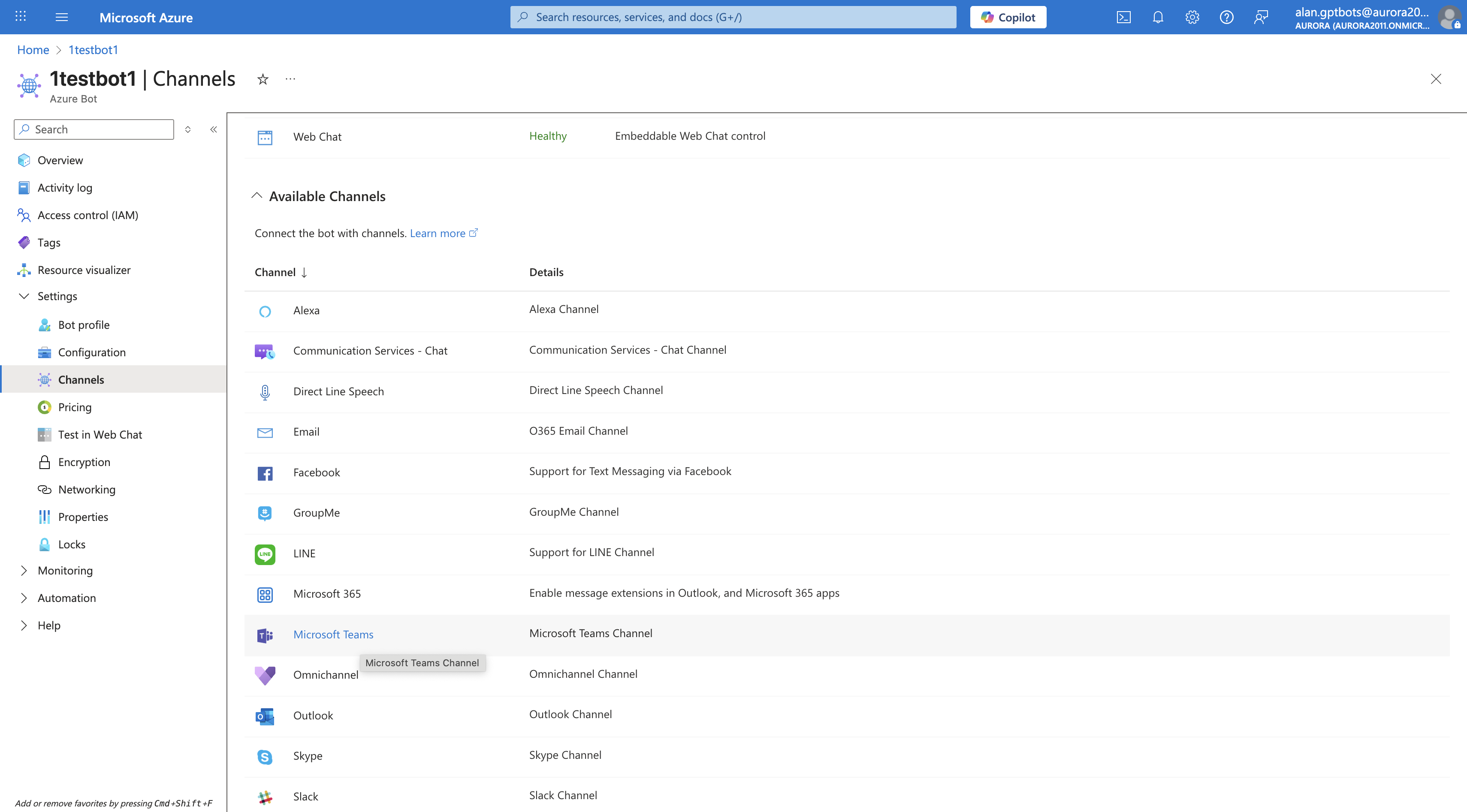
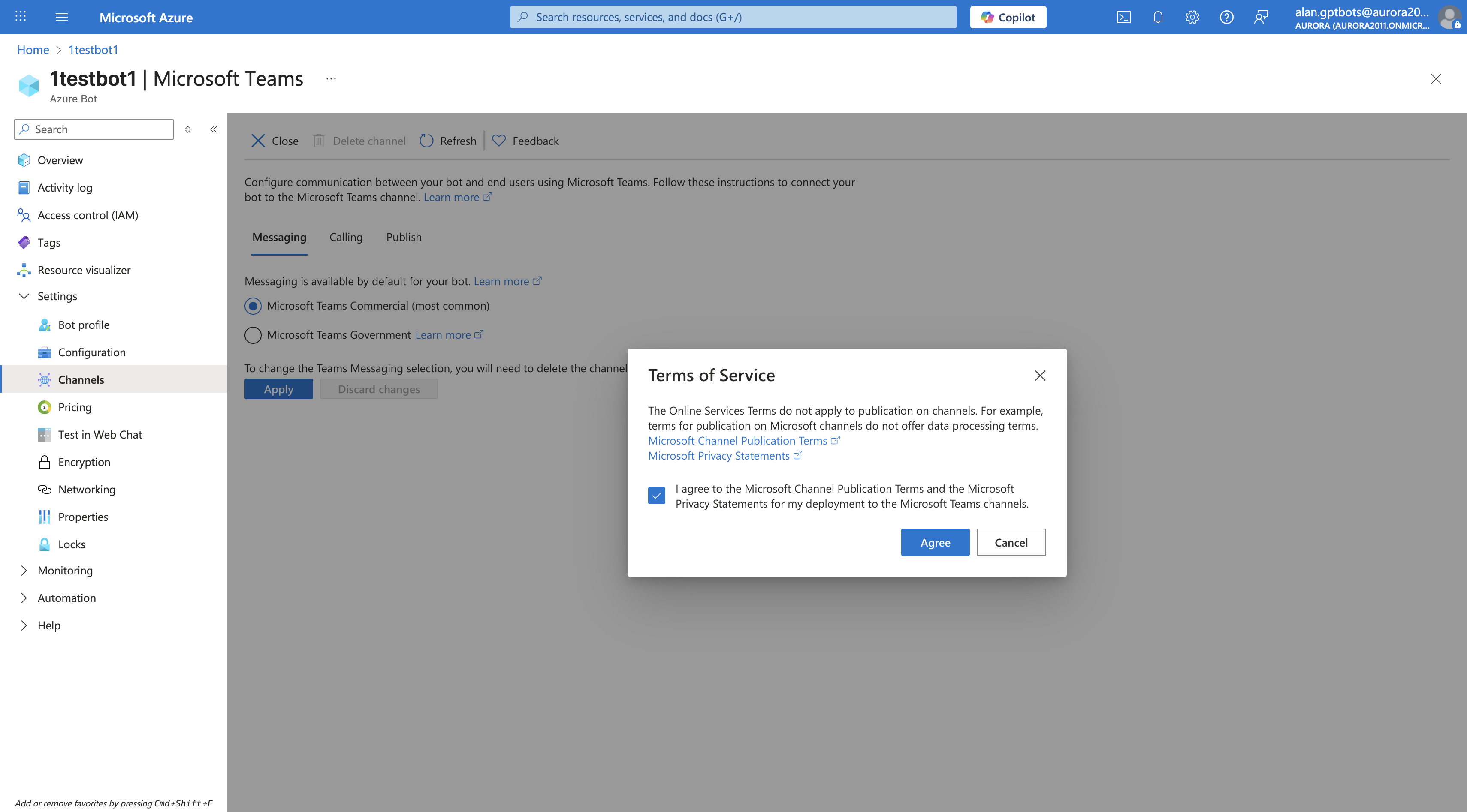
Marcar Microsoft Teams Commercial (most common) y hacer clic en Apply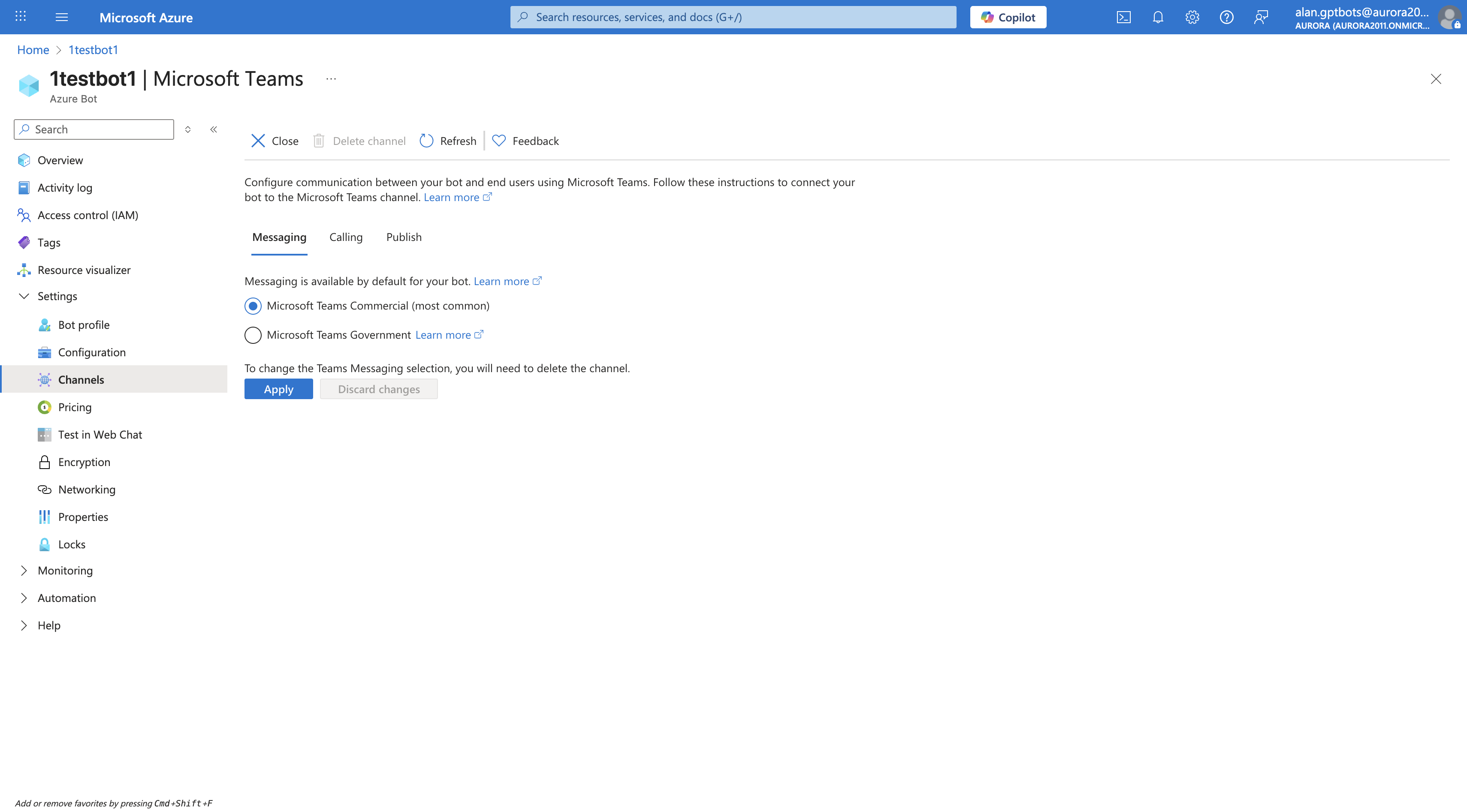
2. Conceder permiso al bot para recibir archivos adjuntos en chats grupales
Buscar App registrations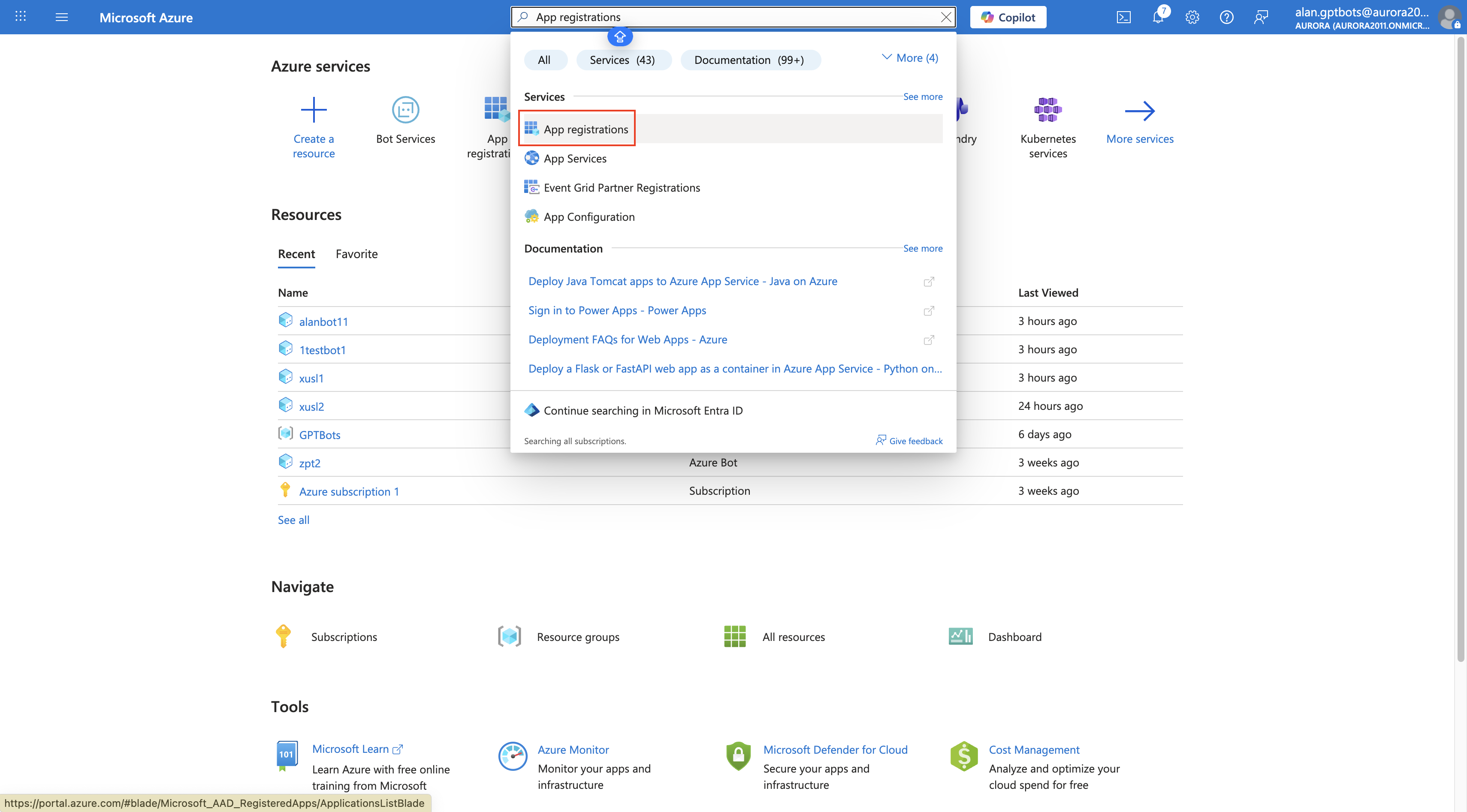
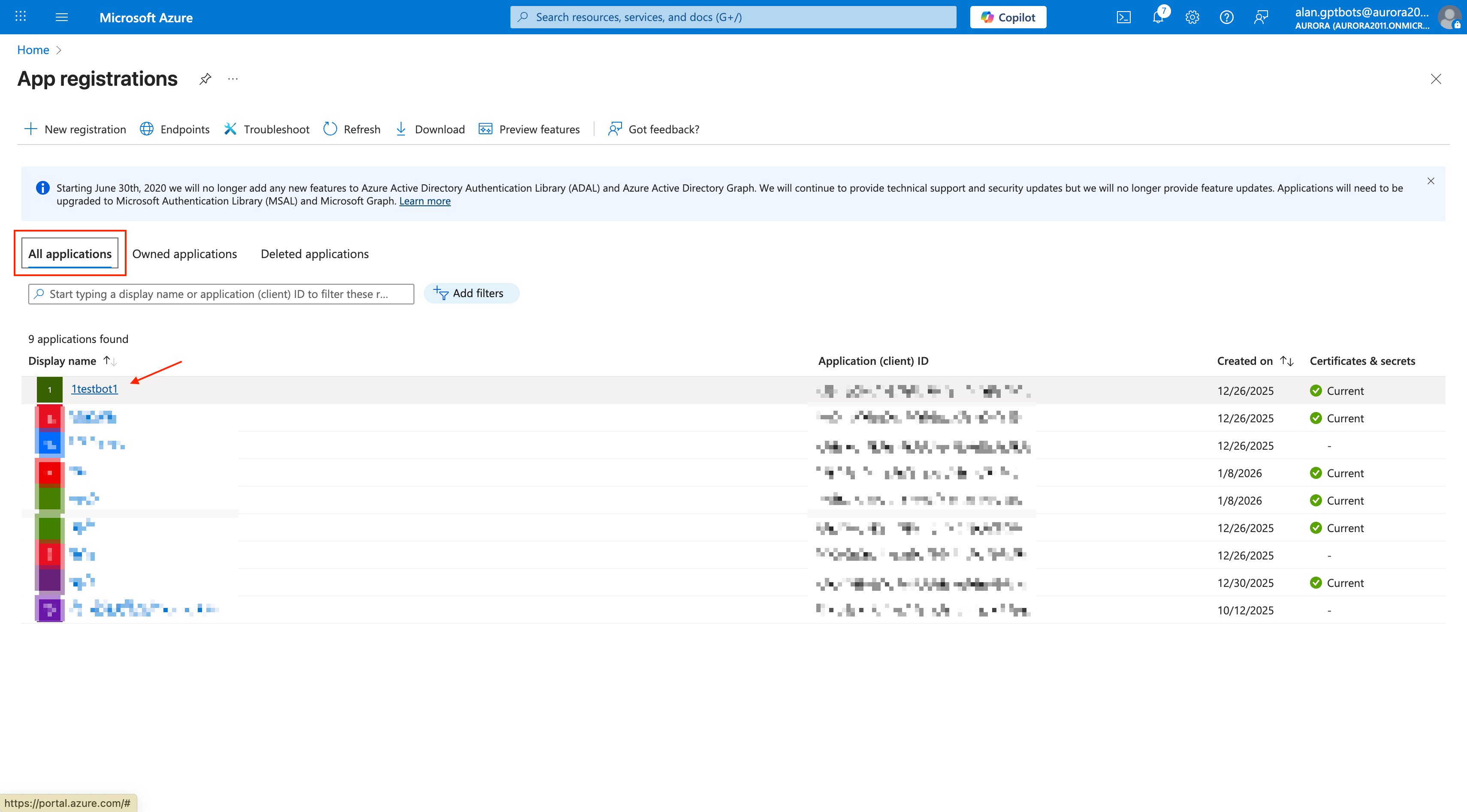
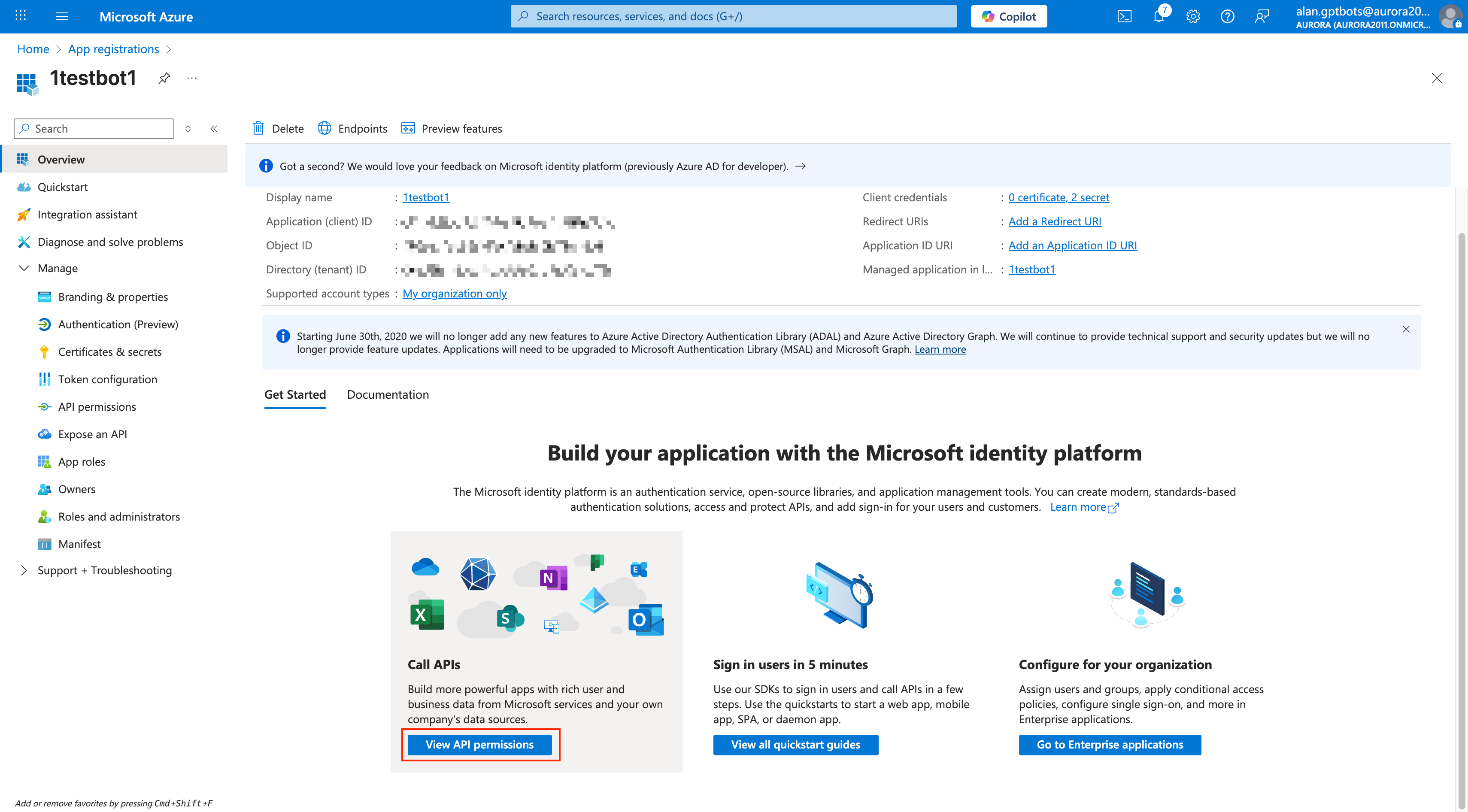
Hacer clic en Add a permission y añadir los cuatro permisos mostrados en la imagen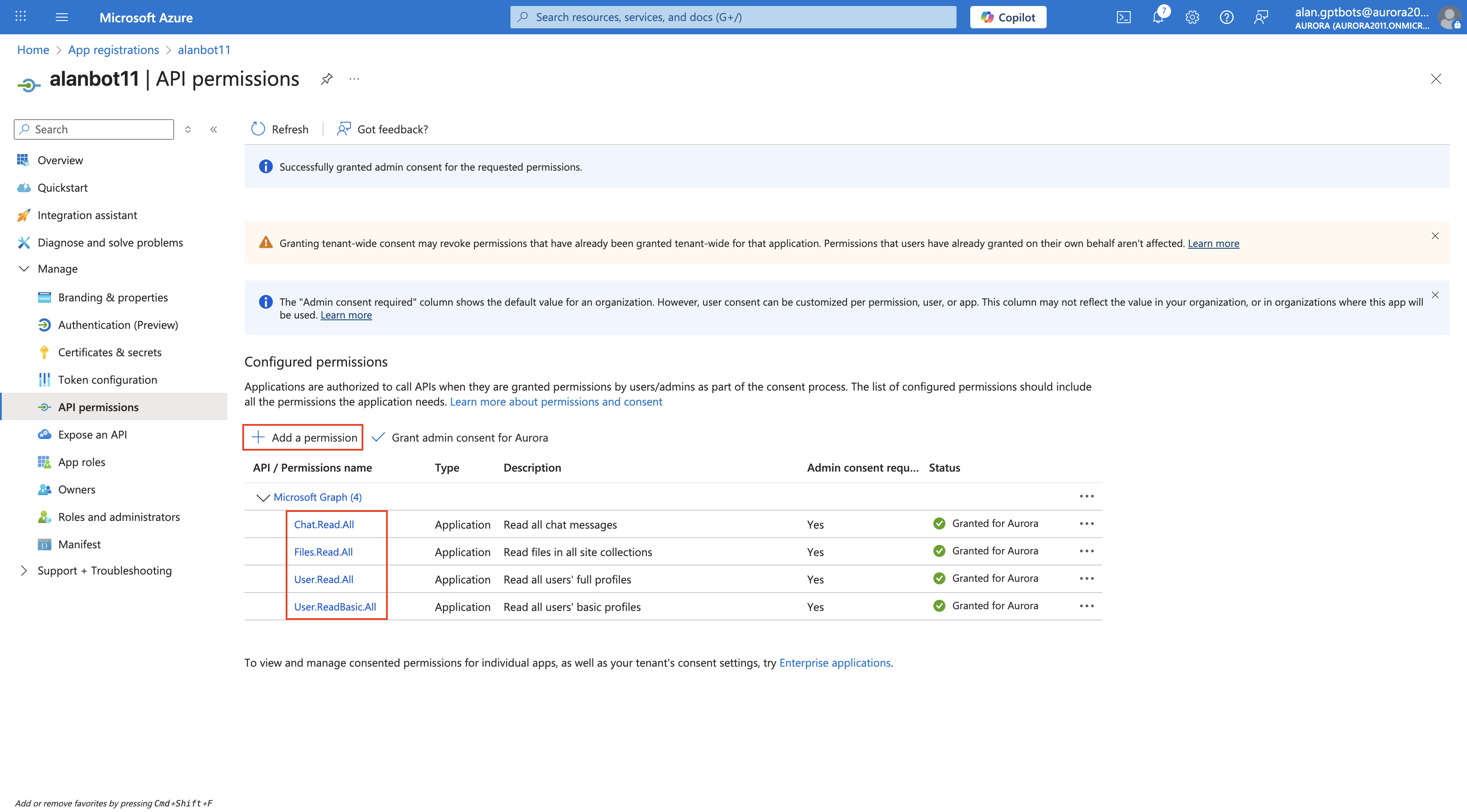
3. Crear aplicaciones
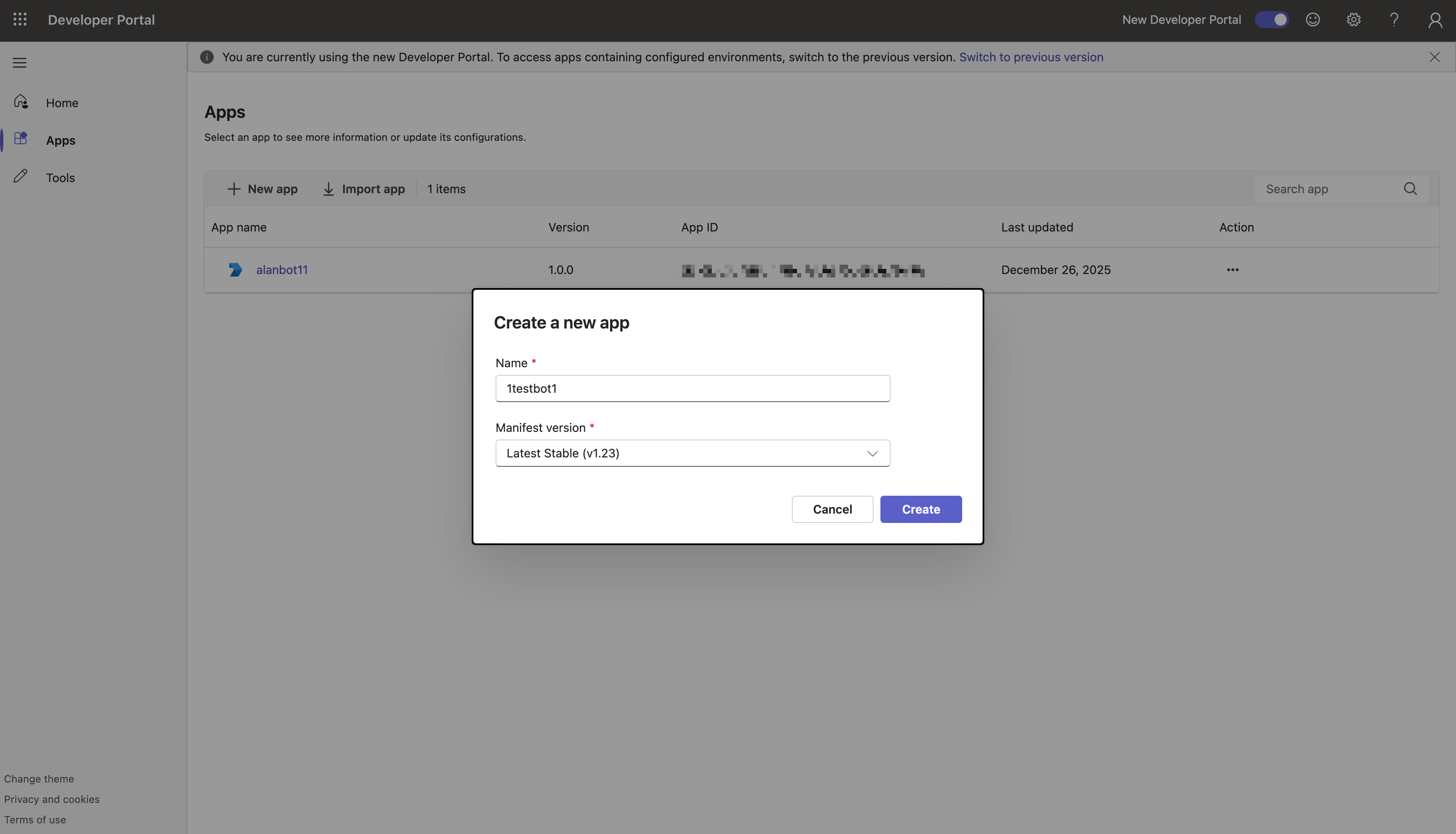
Ir a Developer Portal y hacer clic en New app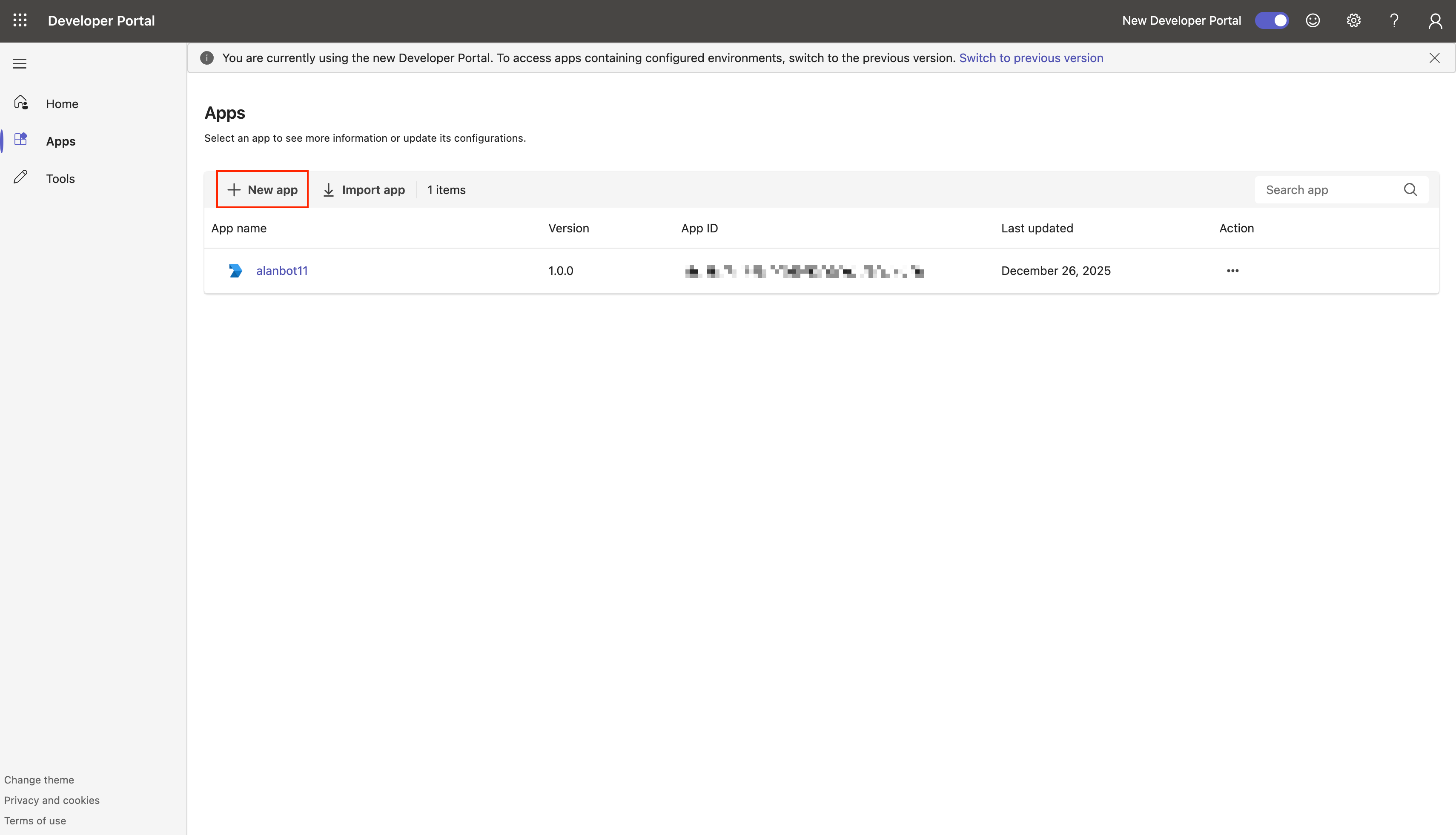
App feature > Bot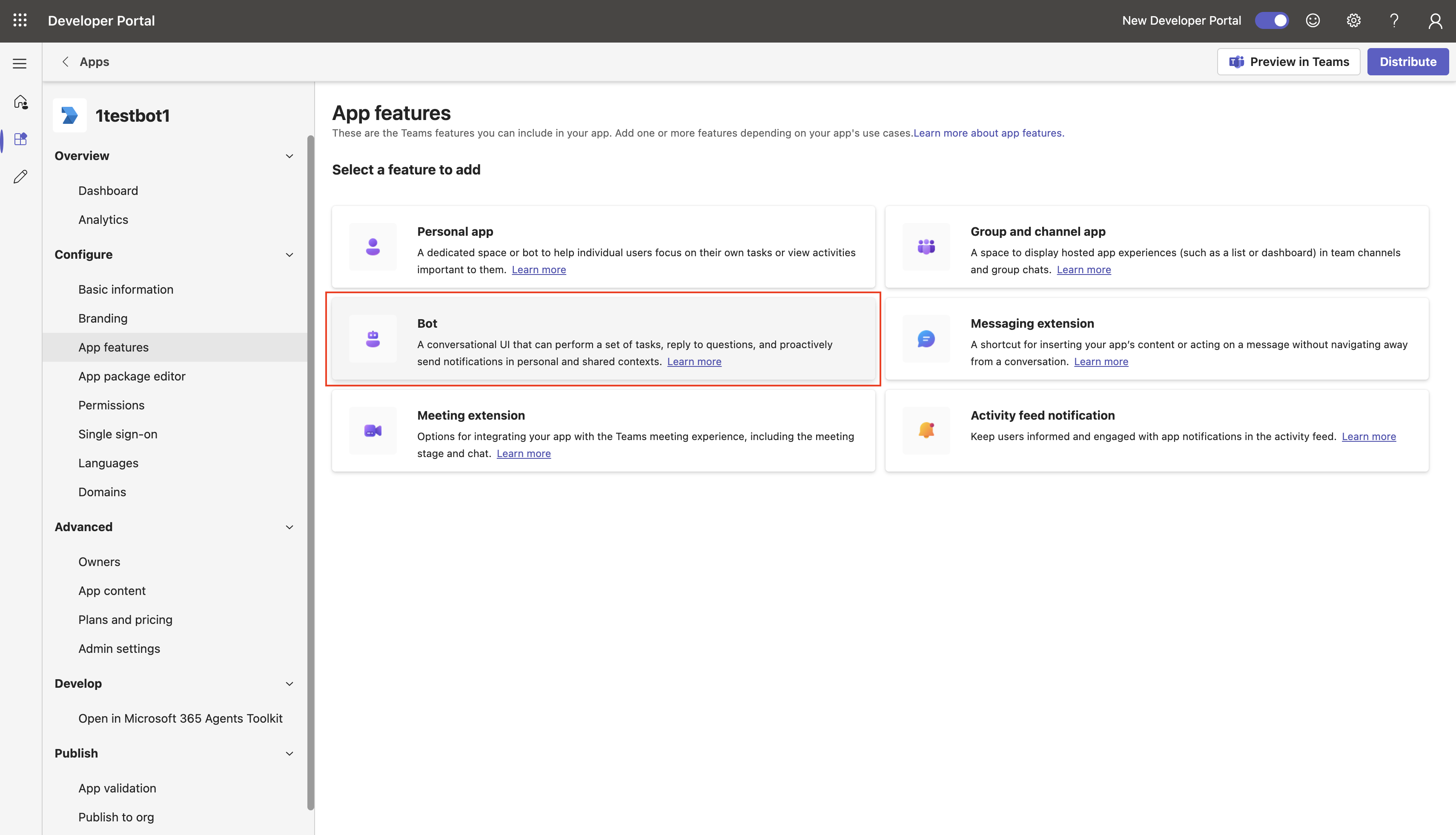
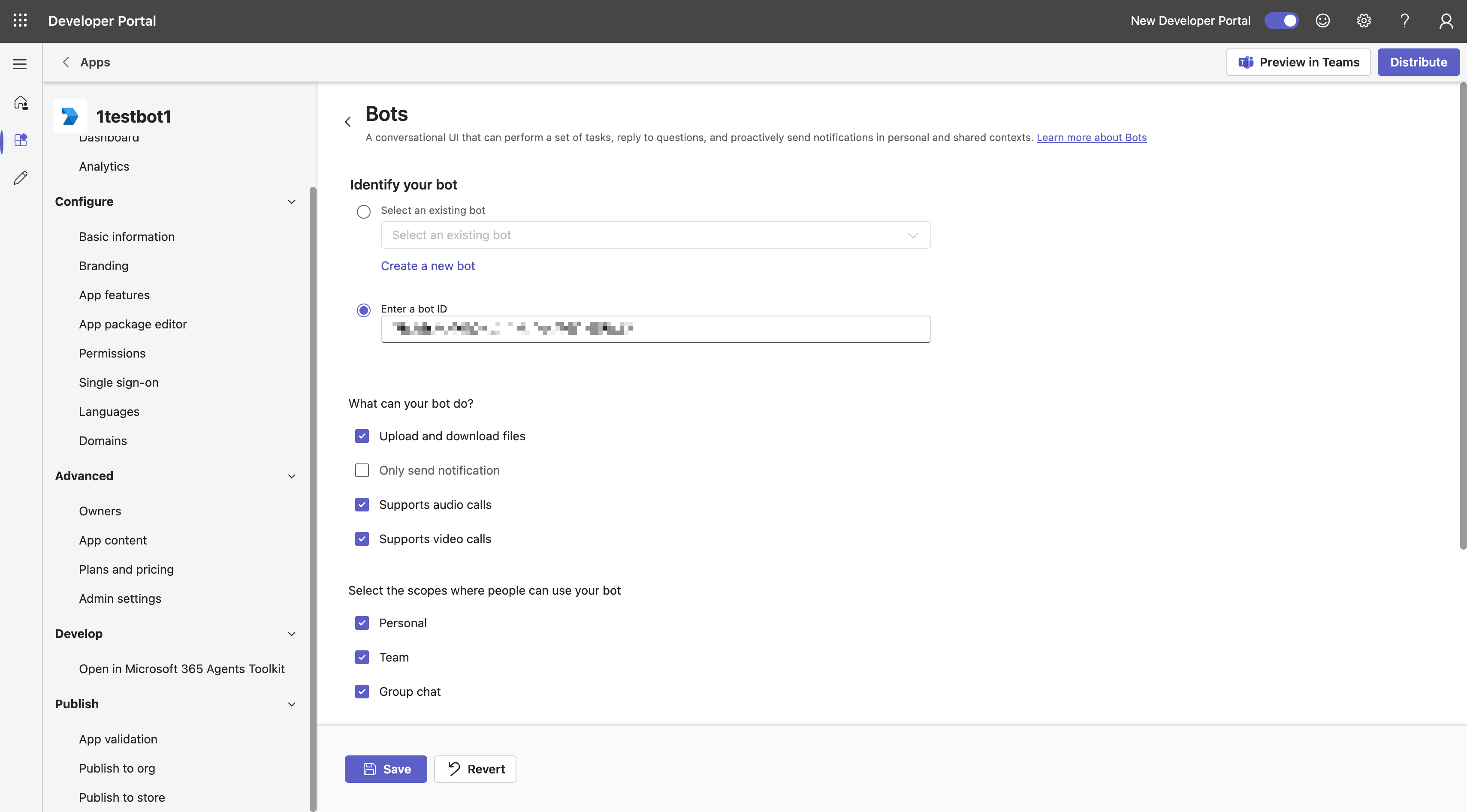
Introducir el Microsoft App ID que se acaba de obtener en el campo Enter a bot ID y marcar las opciones mostradas
Nota: NO se debe marcar Only send notification
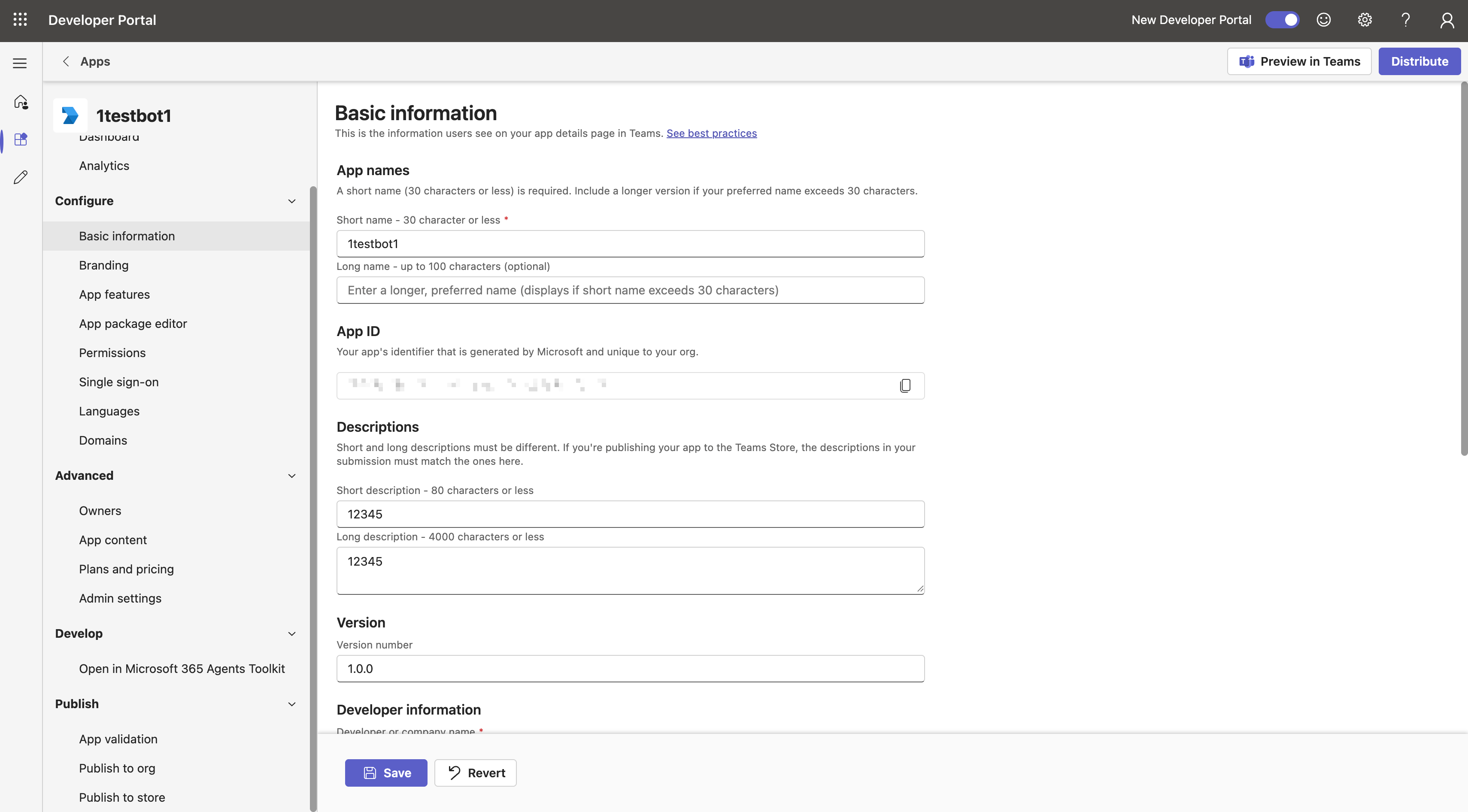
Ir a Basic information, completar todos los campos obligatorios y hacer clic en Save
Nota: Ambos campos bajo Descriptions también son obligatorios; asegurarse de completarlos
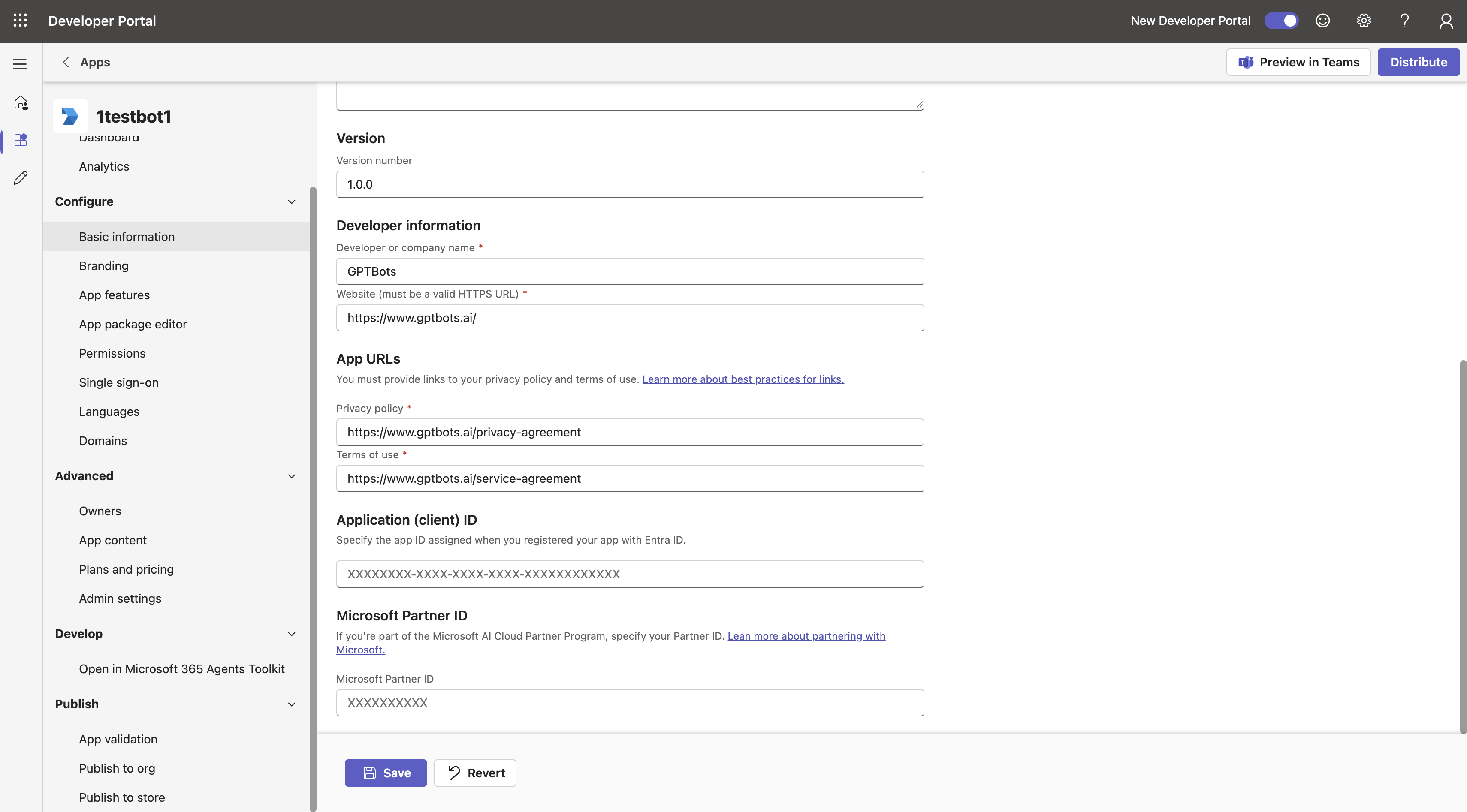
A continuación, publicar esta aplicación. Ir a Publish to org y hacer clic en Get started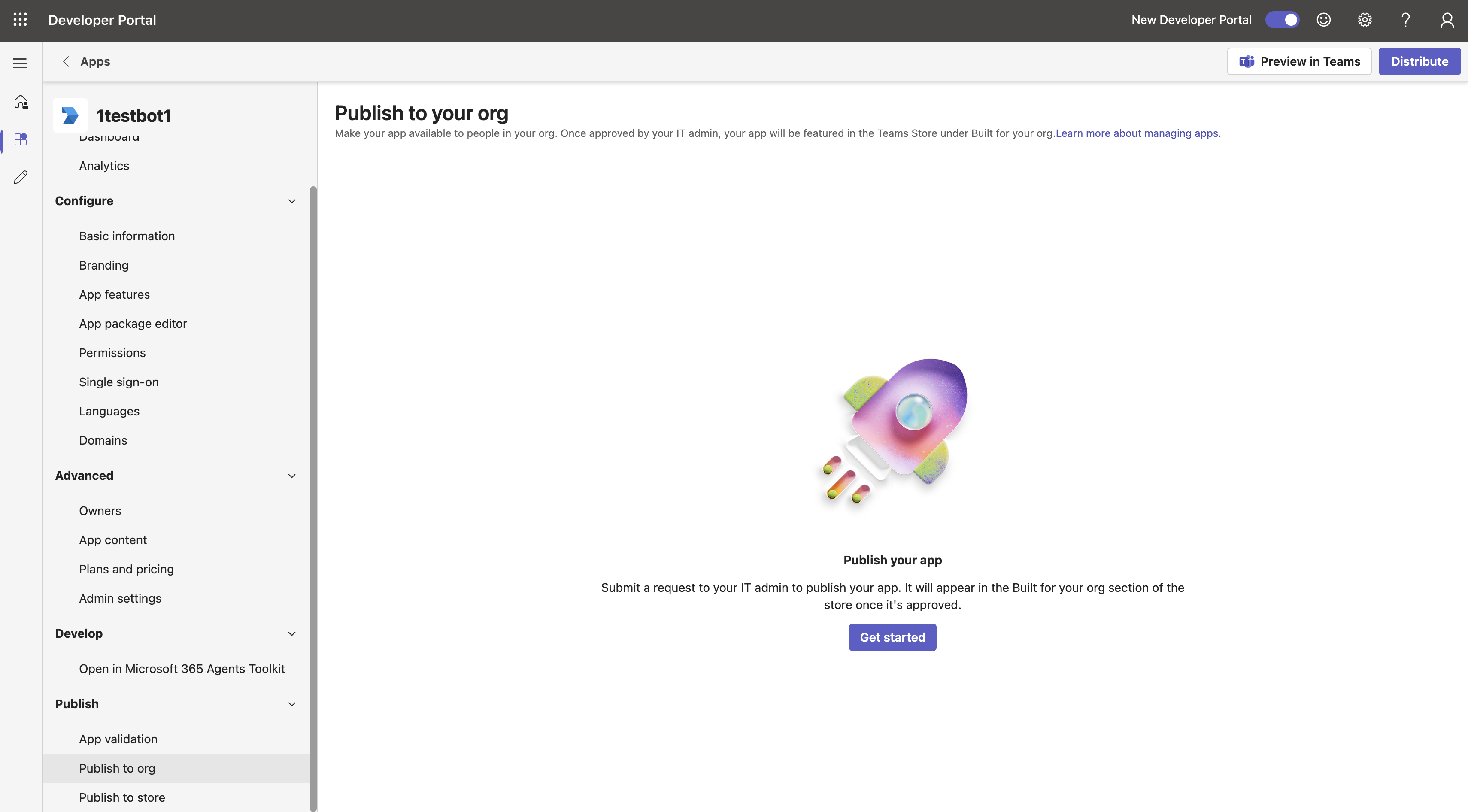
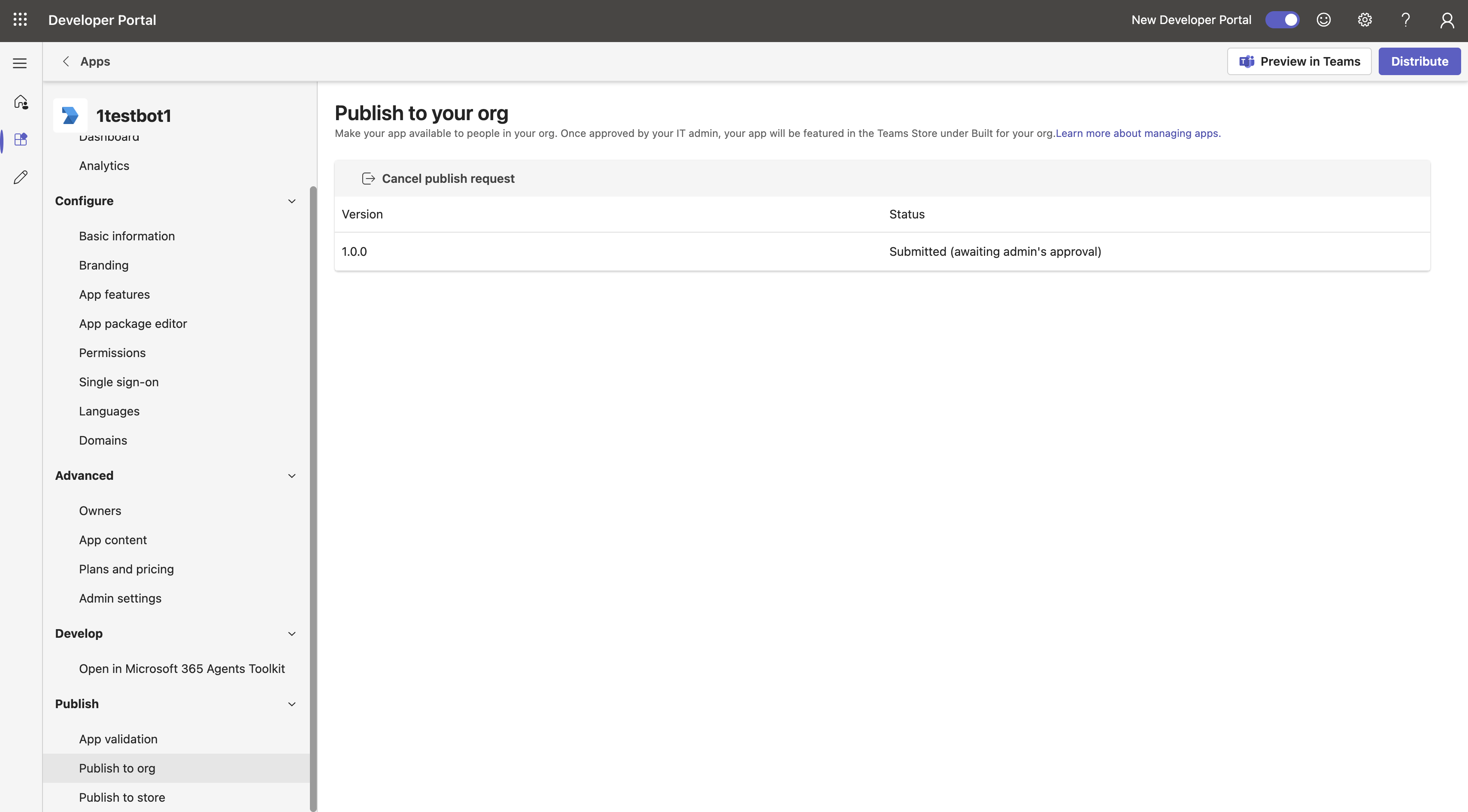
4. Revisar la aplicación publicada
Ir a Microsoft Teams Admin Center para aprobar la publicación de la aplicación
Teams apps > Manage apps > buscar el nombre de la aplicación en el cuadro de búsqueda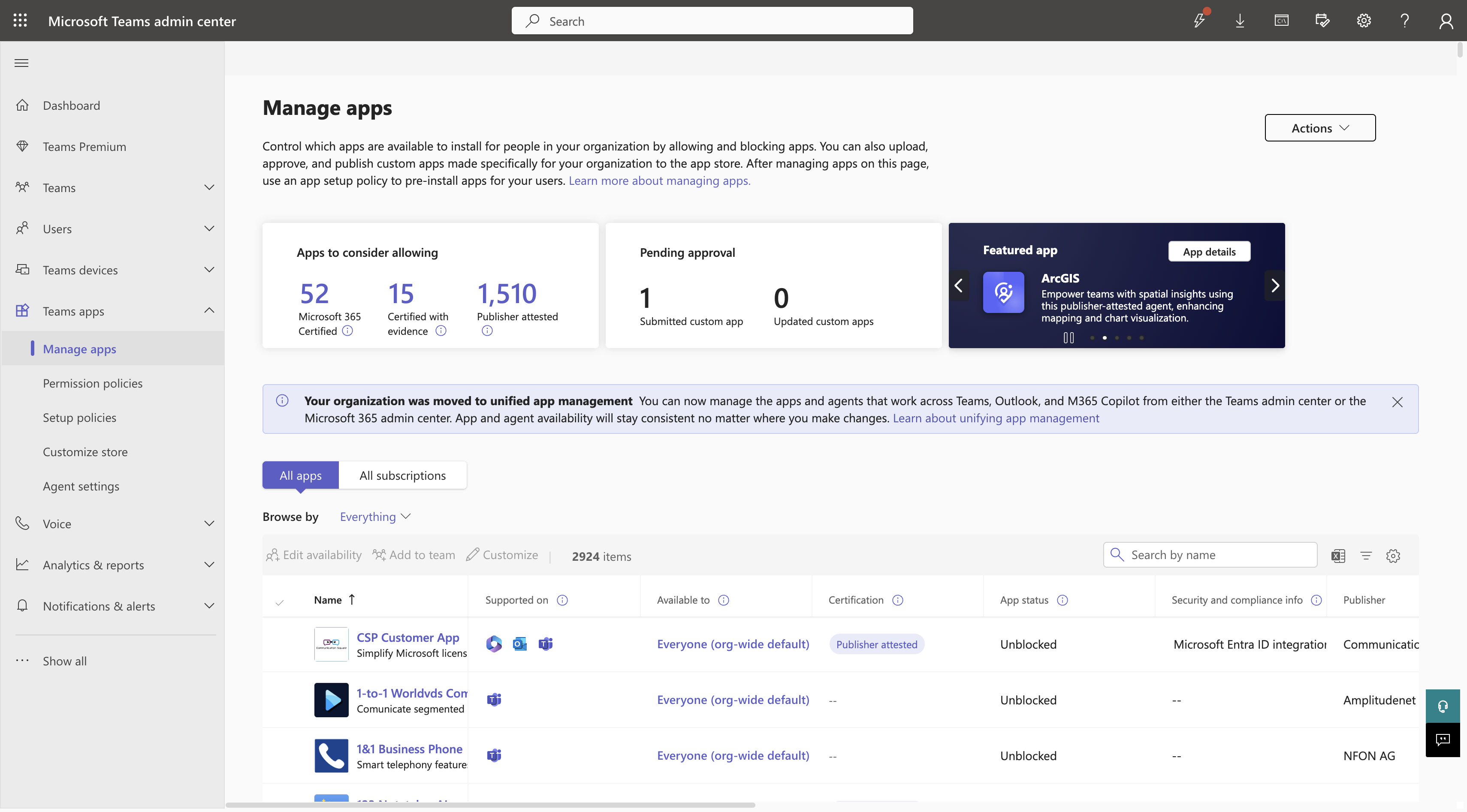
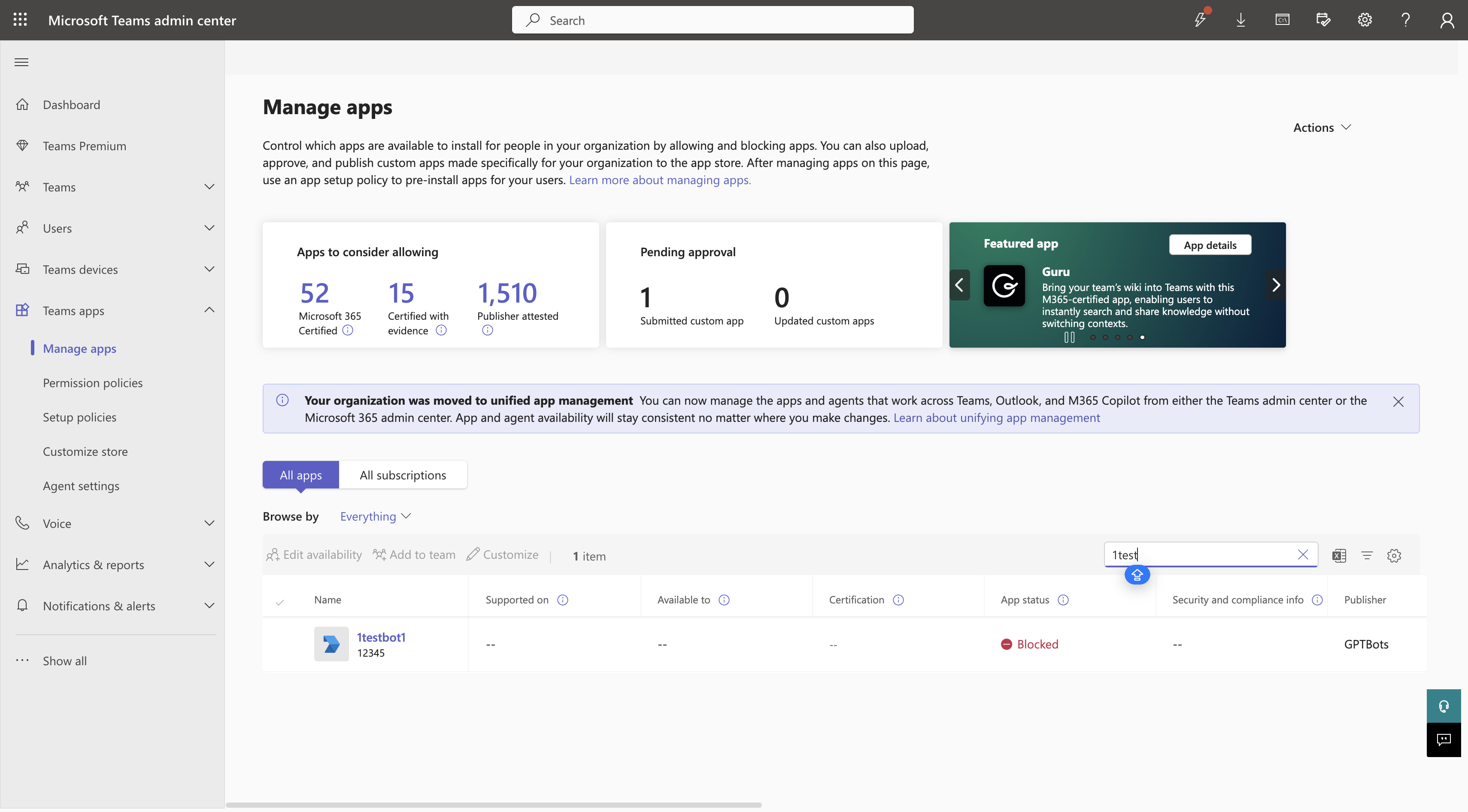
Hacer clic en Publish para completar toda la integración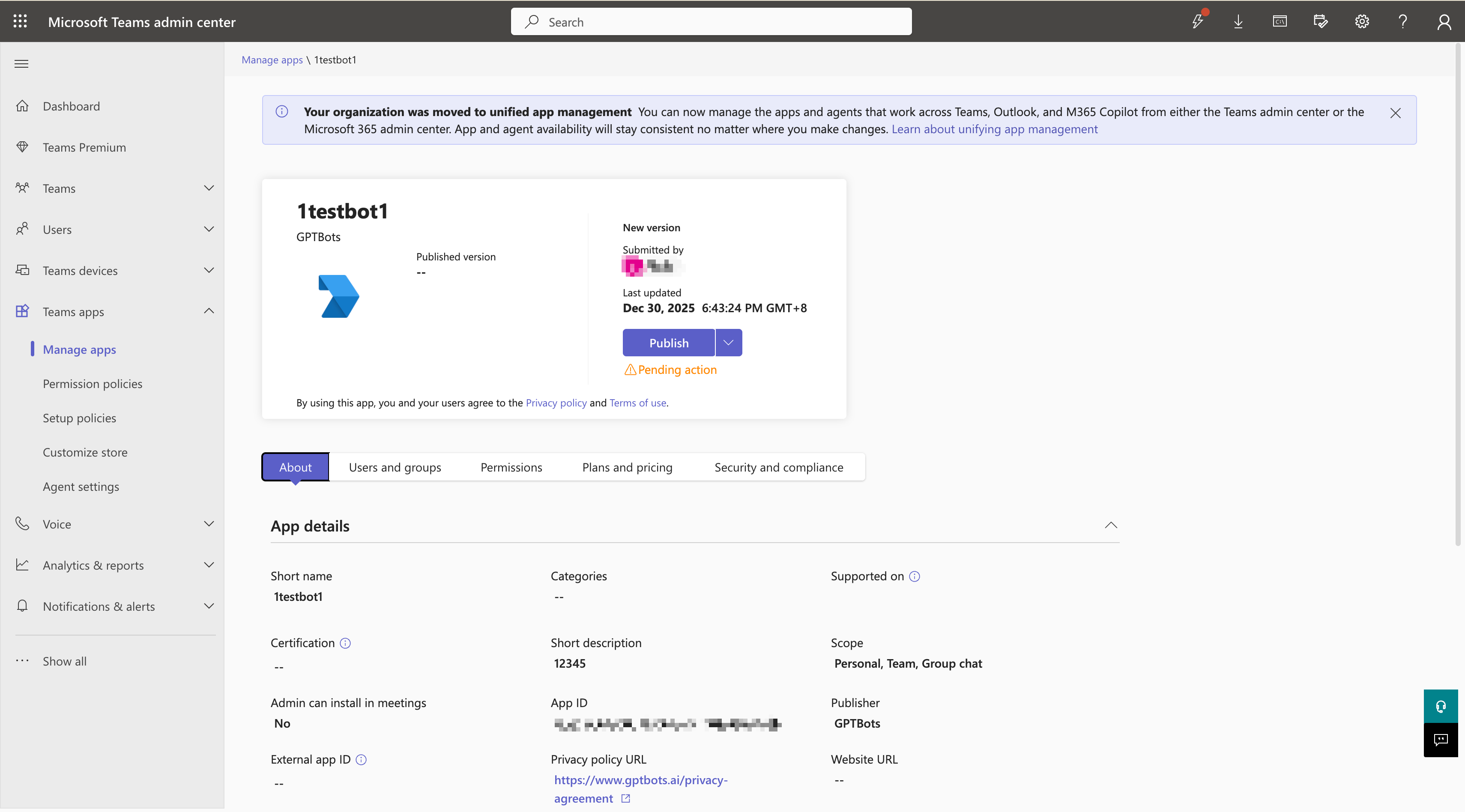
5. Usar el bot en Teams
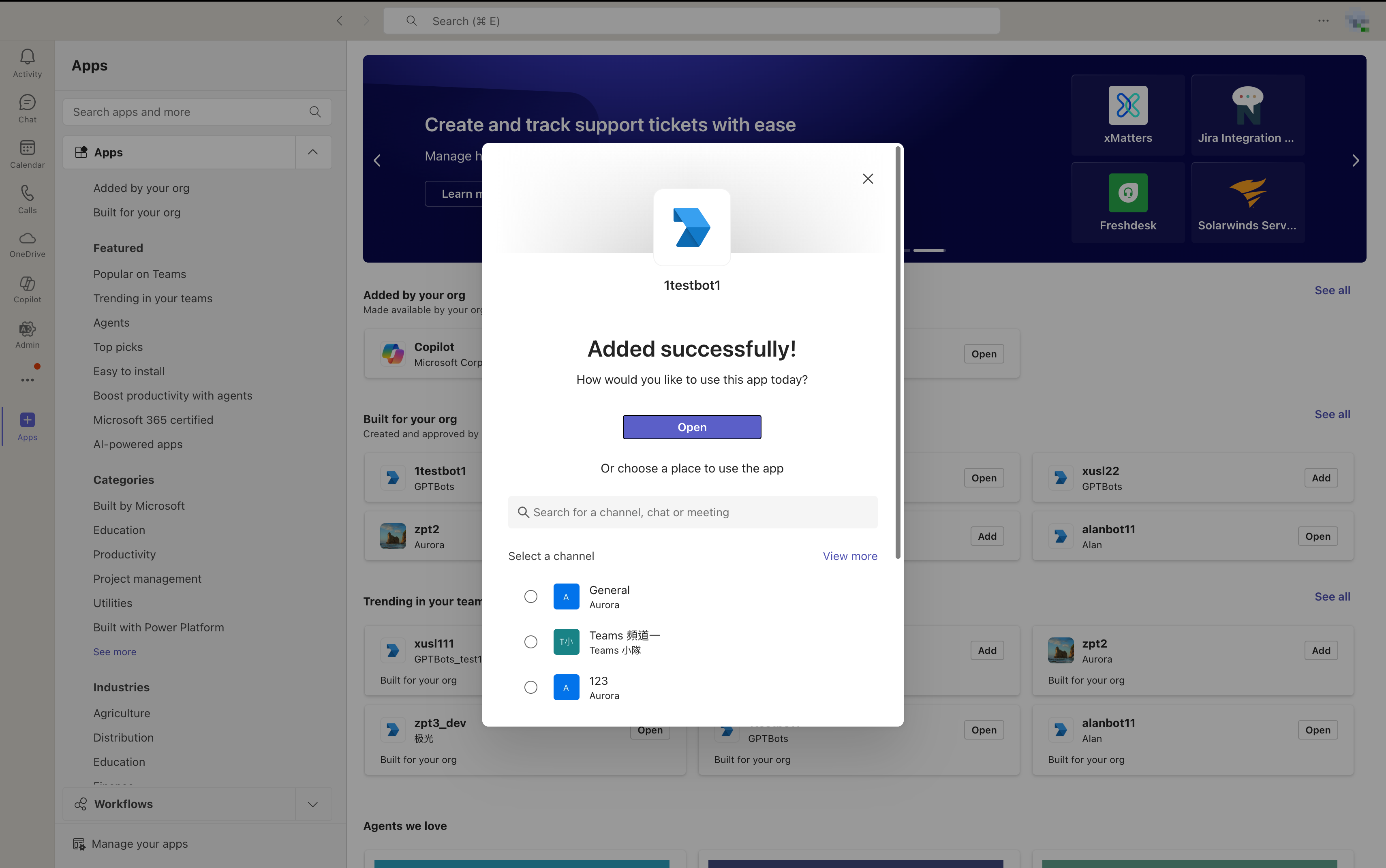
Ir a Teams > Apps > localizar el bot > hacer clic en Add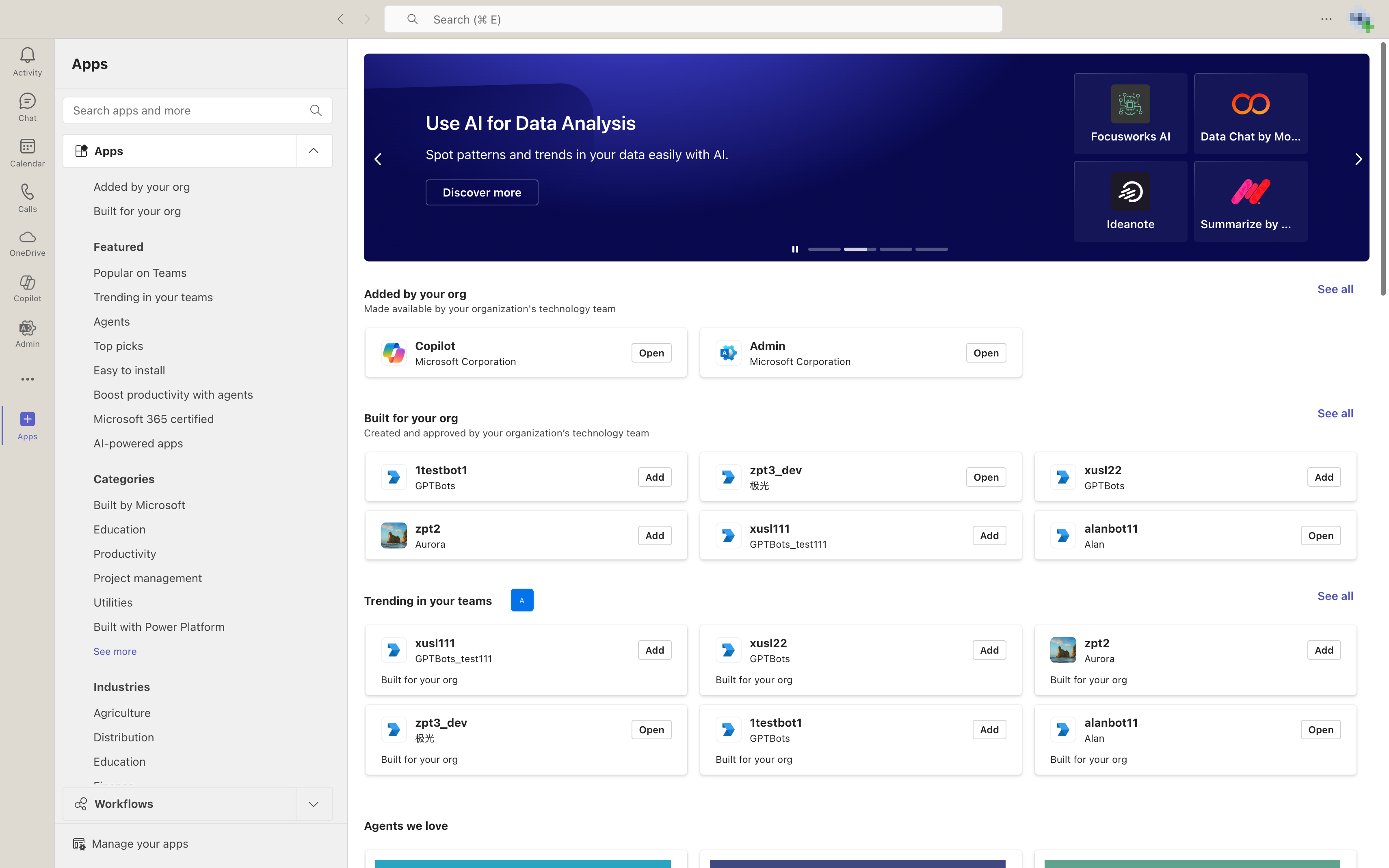
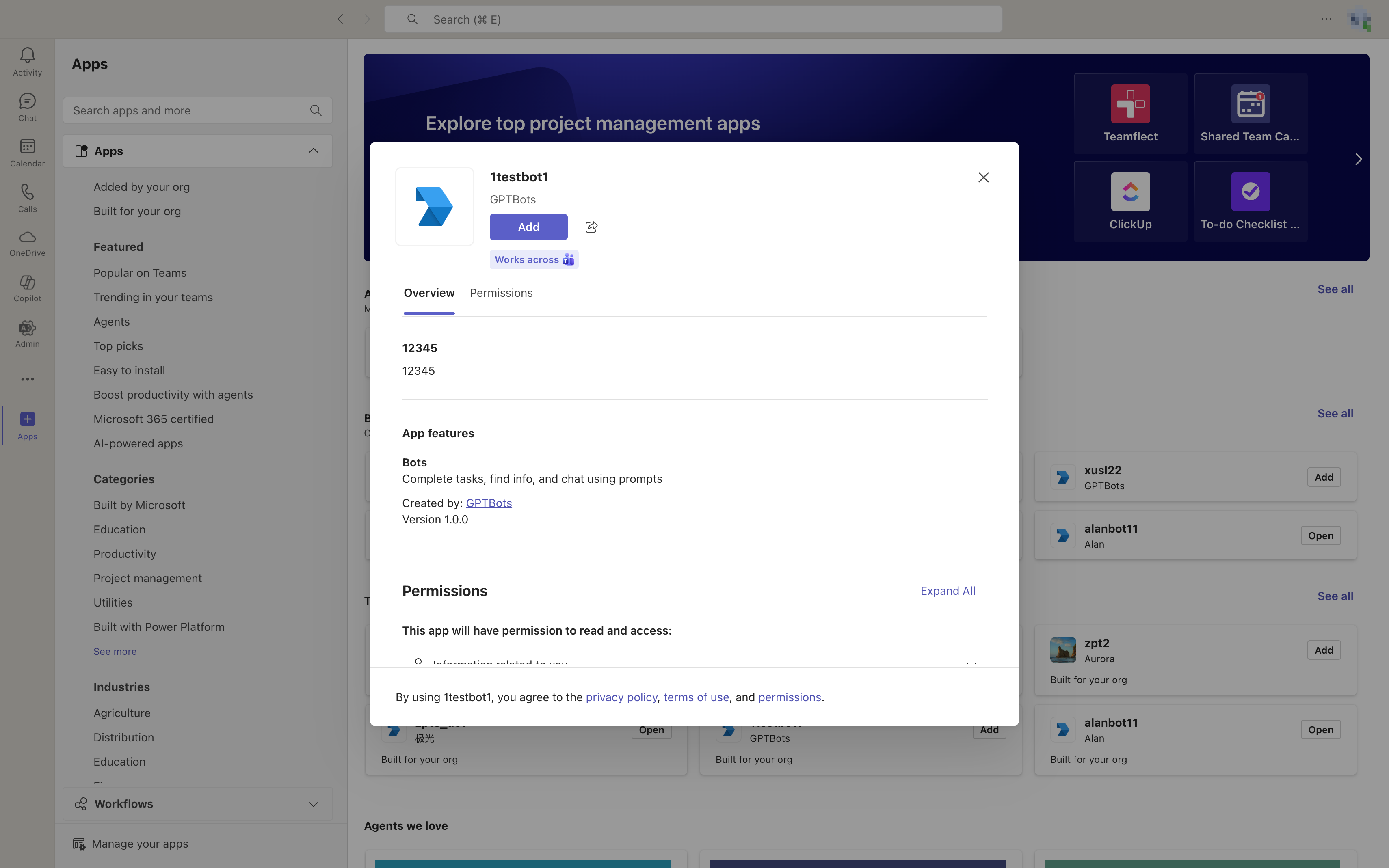
Elegir el espacio de conversación y comenzar a chatear.