
Line
Se pueden integrar agentes en LINE para que los usuarios interactúen con ellos a través de LINE.
Preparativos
Acceder a Line Developers e iniciar sesión en la consola.
Tras iniciar sesión, seleccionar un Provider existente en la lista Providers o hacer clic en el botón Create situado encima de la lista para crear un nuevo proveedor y acceder a su página de administración. Si no hay ningún proveedor configurado, hacer clic en el botón Create a new provider que aparece en la página tras iniciar sesión y, a continuación, seguir las instrucciones paso a paso de la plataforma para completar el proceso de creación del proveedor.

En la página del proveedor, se muestra de forma predeterminada la pestaña Channels.
Si no hay canales configurados, primero se debe crear uno. Hacer clic en el botón Create a Messaging API channel y, a continuación, seguir las instrucciones paso a paso de la plataforma. Una vez creado el canal correctamente, se redirigirá a la página Channel.


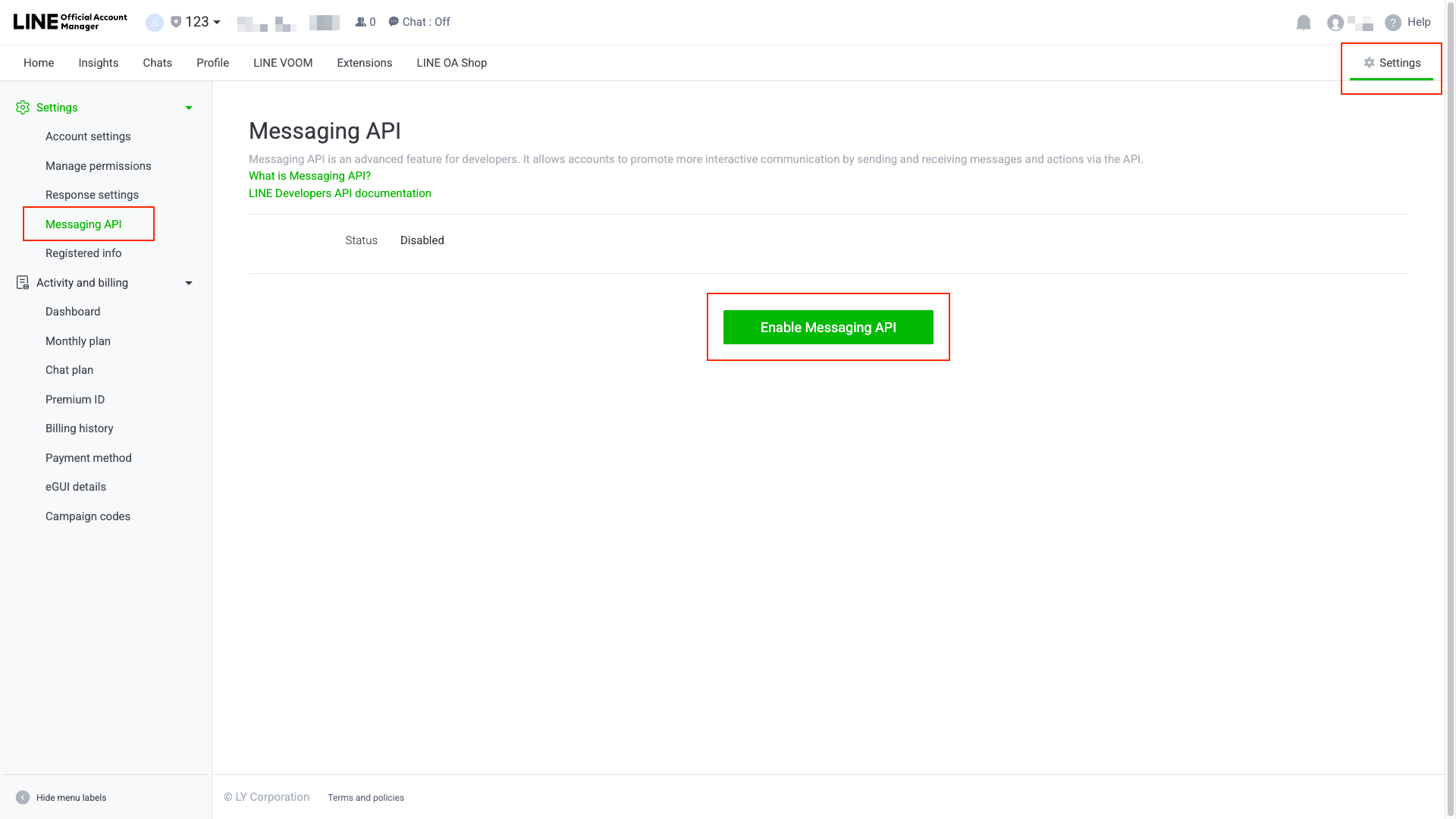
Una vez finalizada la creación, ir a la página web de LINE Official Account Manager. Hacer clic en Settings en la esquina superior derecha. A continuación, hacer clic en Messaging API en la barra lateral izquierda. Por último, hacer clic en Enable Messaging API en el centro de la página.
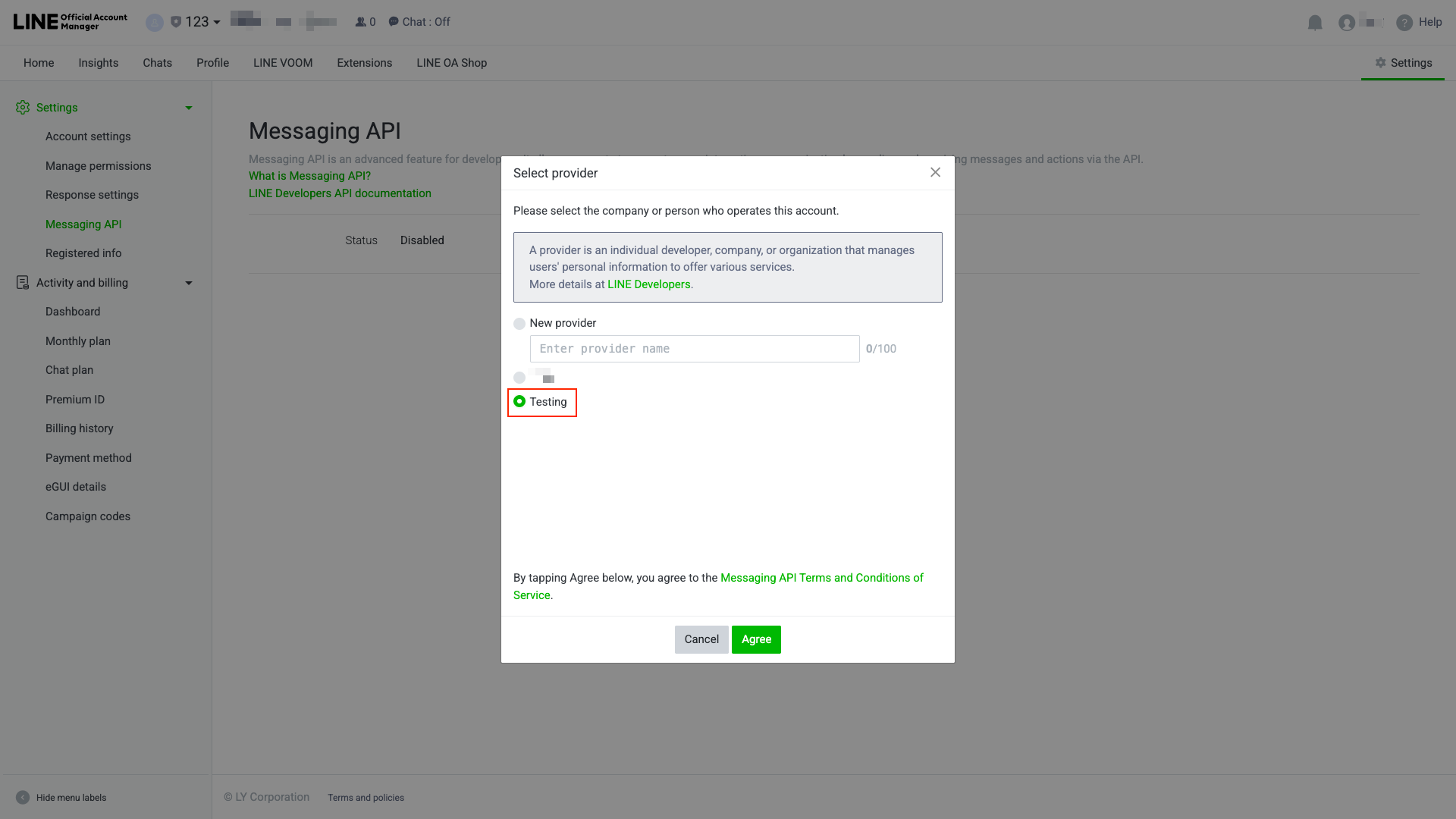
- Seleccionar a qué Provider debe pertenecer este canal y, a continuación, seguir las instrucciones paso a paso de la plataforma para completar el resto del proceso.
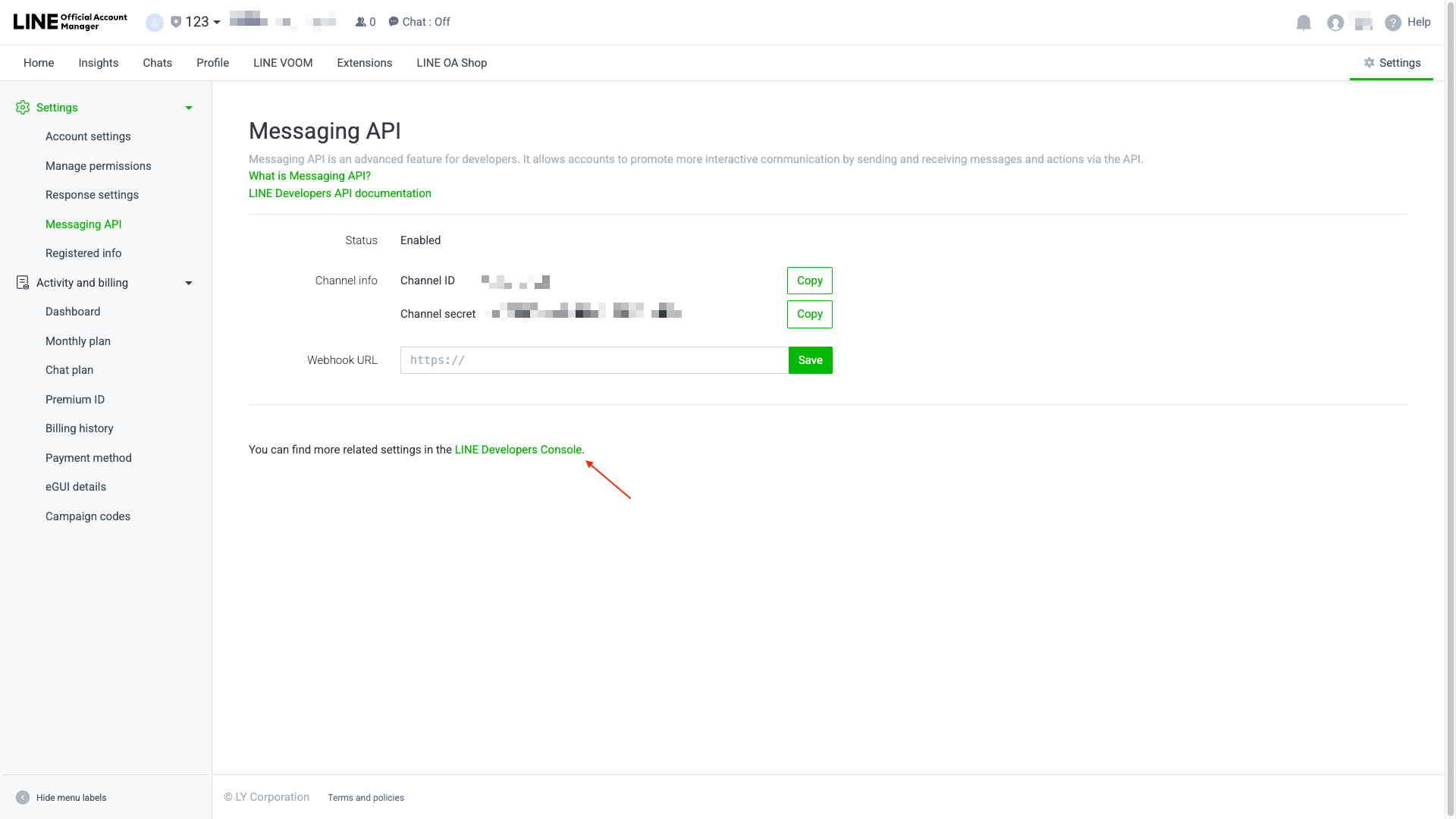
- Una vez completado, hacer clic en el enlace inferior para volver a LINE Developers Console.
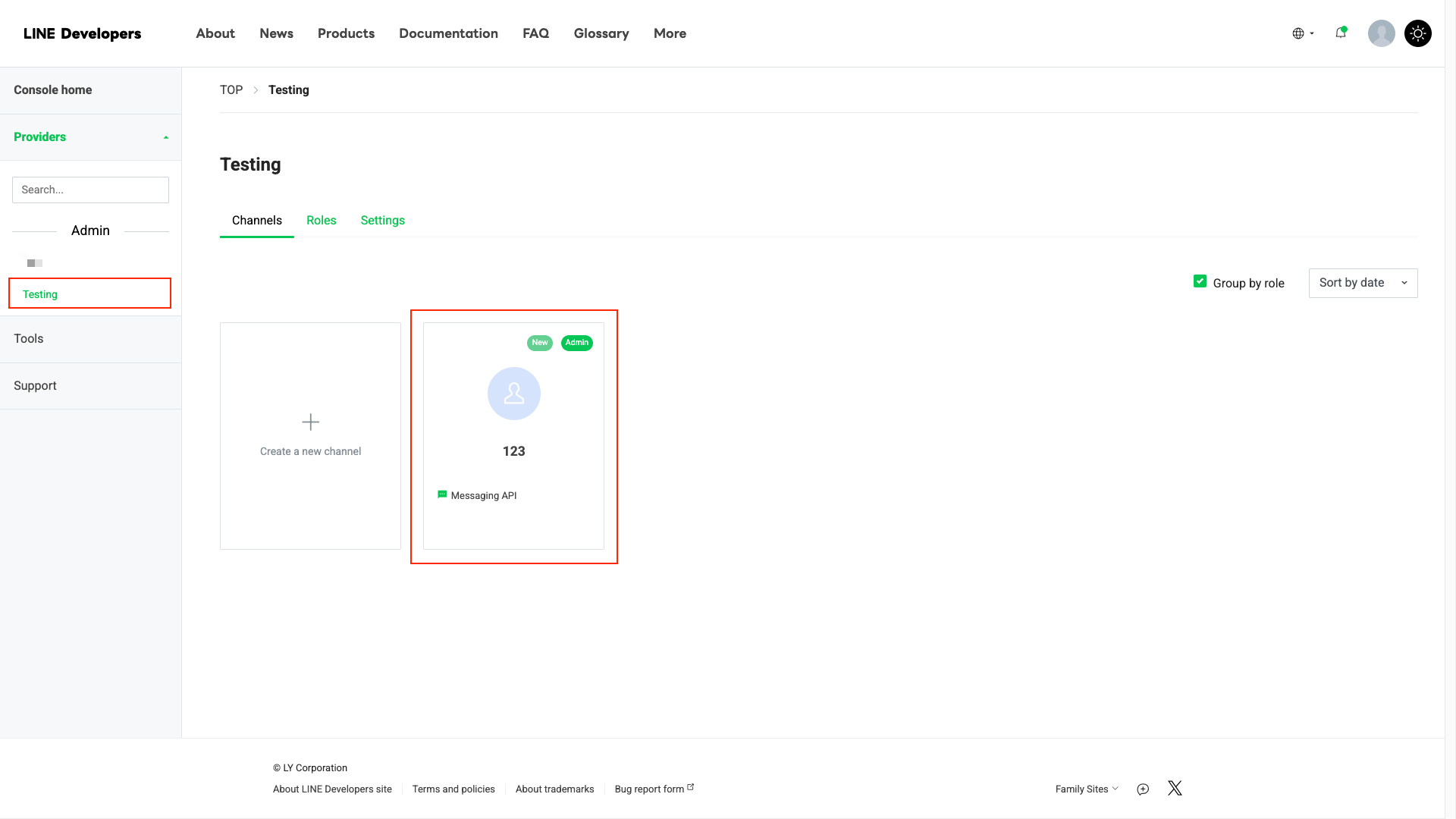
- En la barra lateral izquierda, localizar el Provider al que pertenece el canal y hacer clic en el canal que se acaba de crear.
Hacer clic en Basic settings y copiar Channel ID y Channel secret. Se pueden pegar en un documento para utilizarlos más adelante.


Hacer clic en Messaging API y copiar Channel access token. También se puede pegar en un documento para utilizarlo más adelante.

Configuración en el agente
Iniciar sesión en GPTBots.
Seleccionar el Agent/Flow-Agent de destino y acceder a su pestaña Integration. La función Integration solo está disponible para un Agent/Flow-Agent publicado. Si se han modificado las configuraciones del Agent/Flow-Agent de destino, se debe guardar y publicar la versión actual antes de realizar la Integration.

Seleccionar Line.
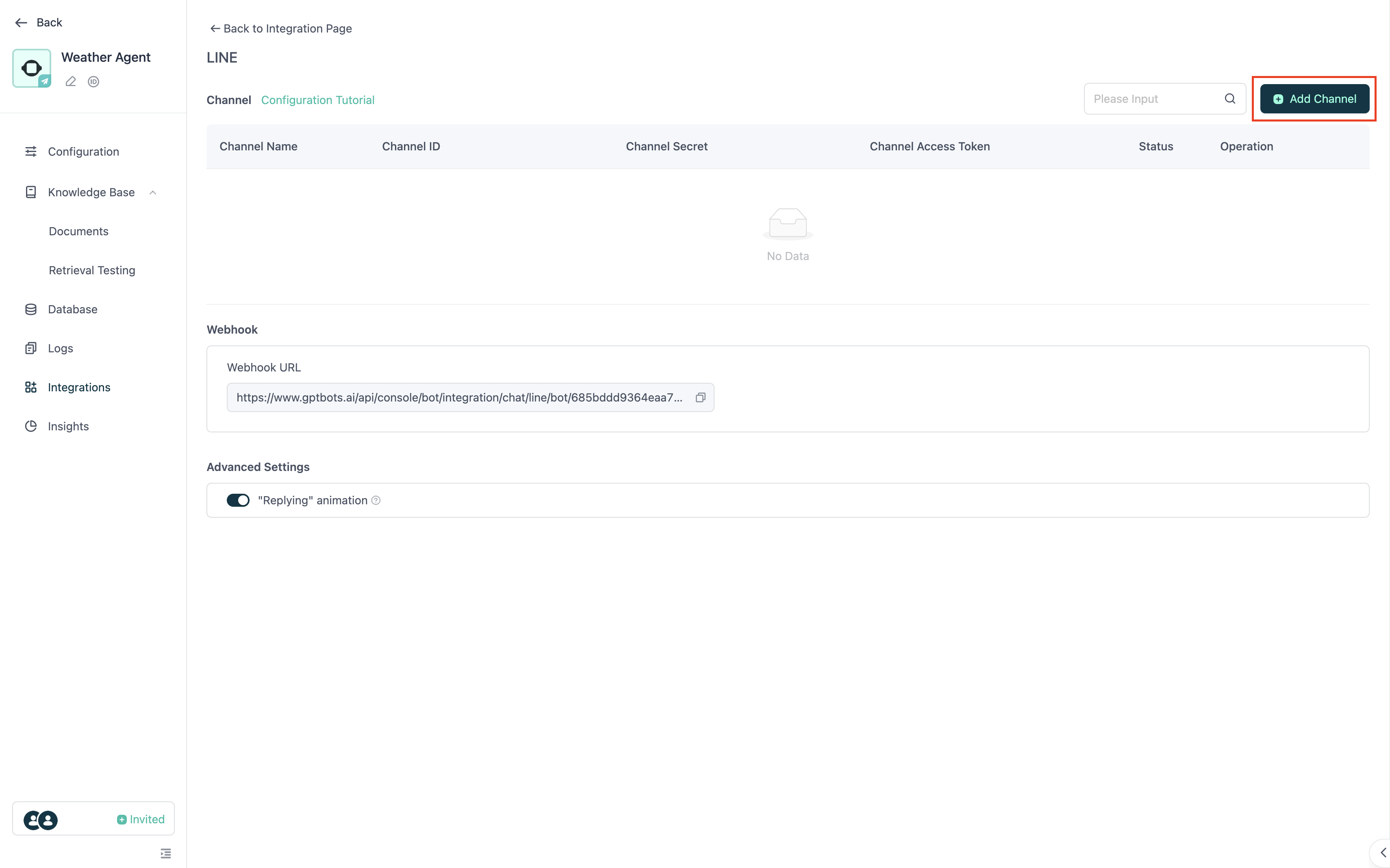
Hacer clic en Add Channel y, a continuación, introducir Channel ID, Channel Secret y Channel Access Token (no es necesario completar Channel Name) y hacer clic en Verify.
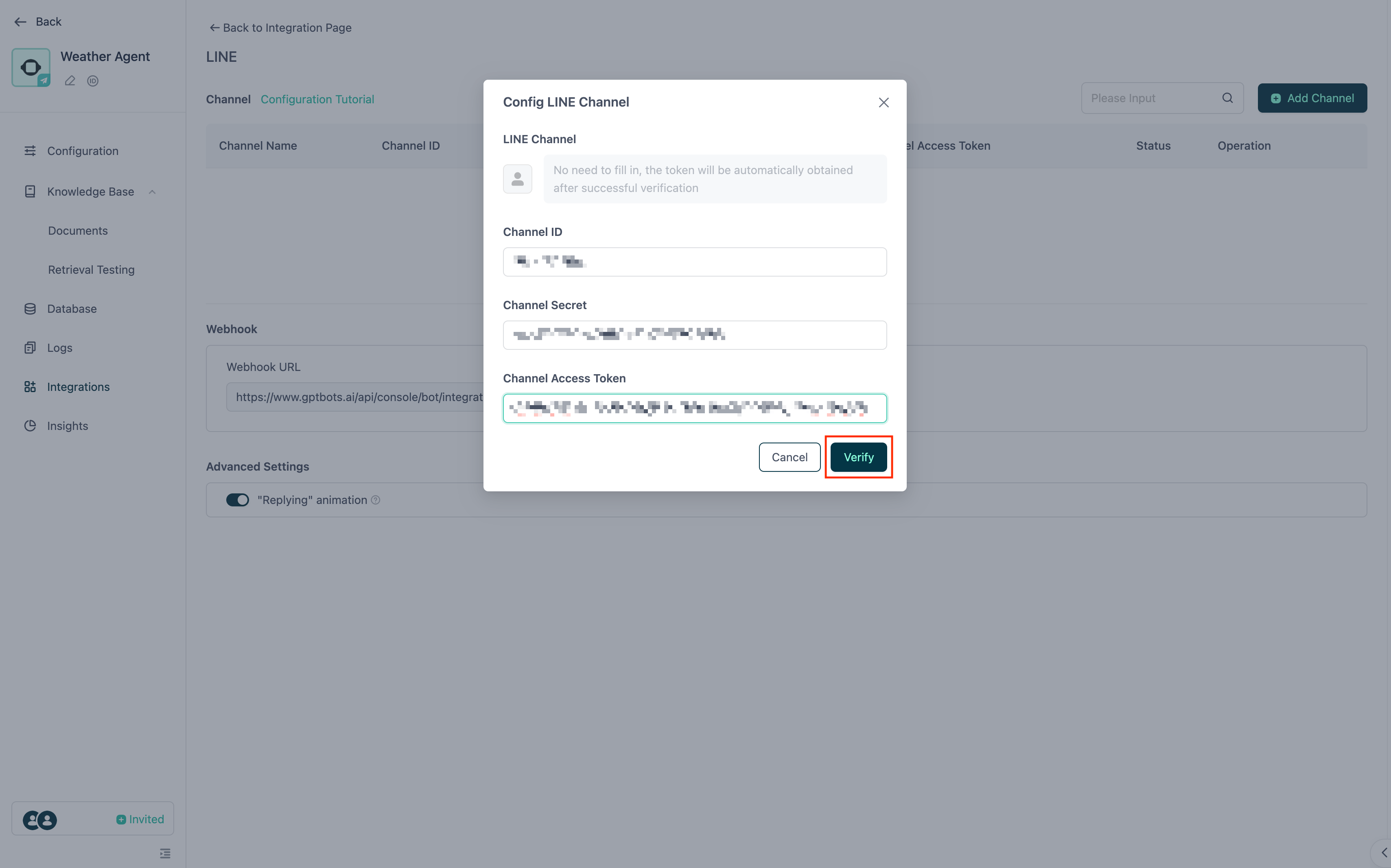
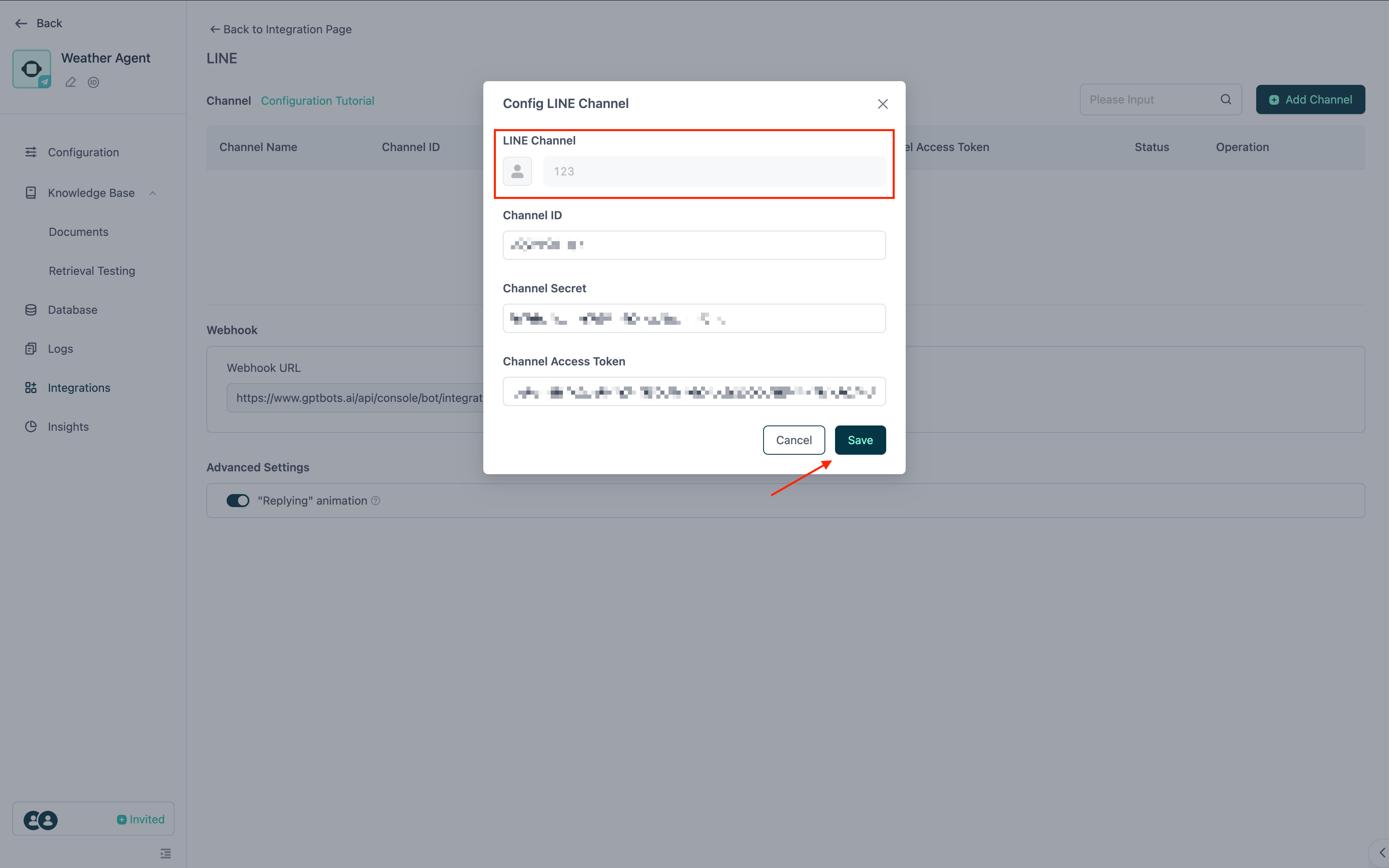
- Tras verificarse correctamente, GPTBots obtendrá el Channel name y la profile picture que se acaban de configurar en LINE. Una vez confirmado, hacer clic en Save.
- Si el proceso se completa correctamente, los detalles del canal se añadirán a la lista y se generará una Webhook URL debajo.
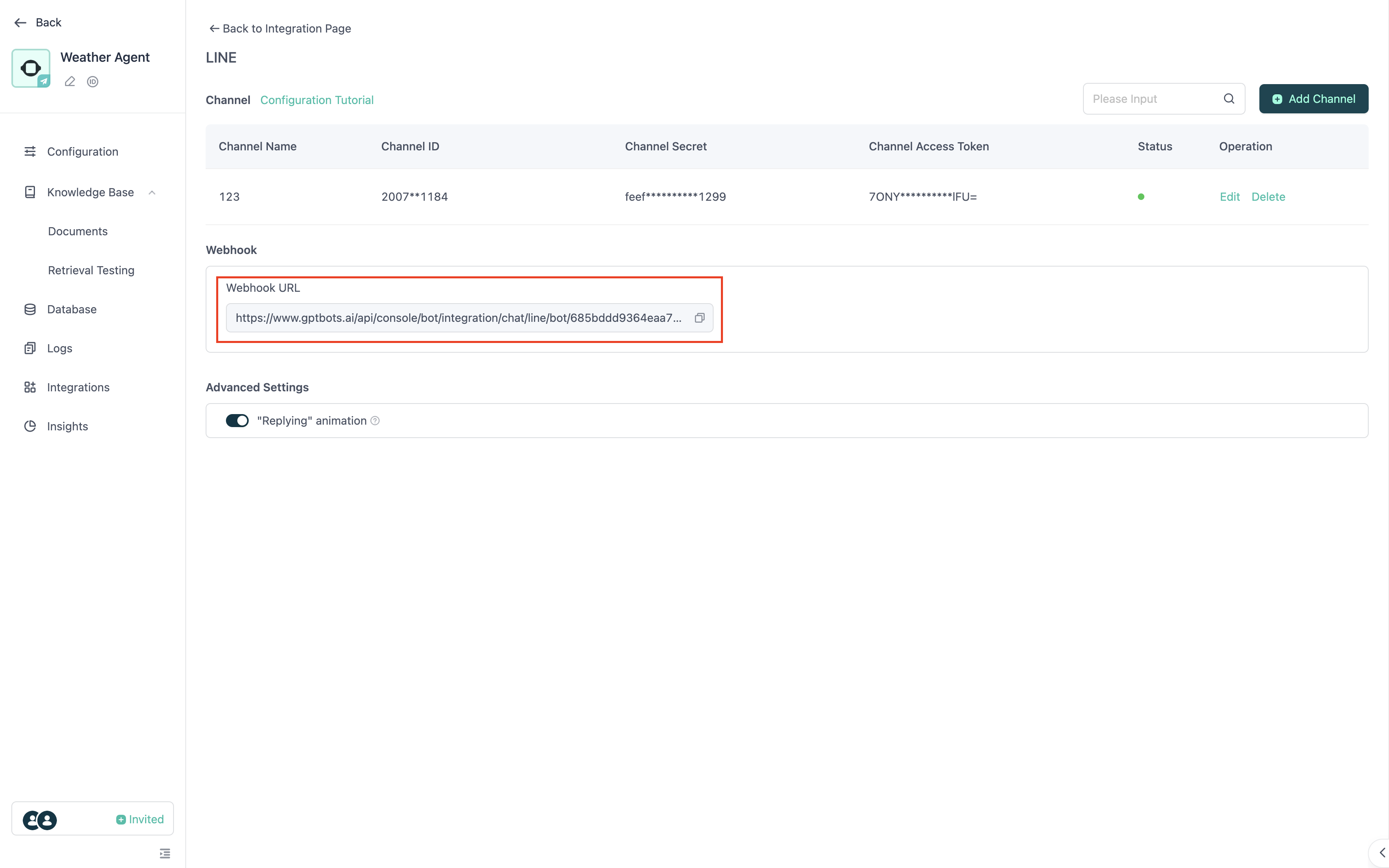
A continuación, copiar esta URL de webhook y pegarla en el campo correspondiente de la página Messaging API de LINE. Después, hacer clic en Verify.

Tras verificarse correctamente la URL de webhook, activar el conmutador Use Webhook.

Una vez completada la configuración correctamente, se generará y mostrará un código QR en la página Messaging API. Se puede escanear el código QR y enviar un mensaje para empezar a interactuar con el chatbot en LINE.

Nota: Incluso si el webhook se ve comprometido, sin el Channel secret, el backend de LINE validará las solicitudes de datos para evitar falsificaciones. Si Channel secret y Channel access token se ven comprometidos simultáneamente, se pueden restablecer en el backend de LINE.