
Transfert humain
La fonctionnalité de transfert humain permet aux développeurs d'Agents d'intégrer des systèmes de service client tiers pour gérer les demandes d'assistance humaine des utilisateurs de l'Agent. Actuellement, l'intégration avec des systèmes help-desk tels qu'Intercom, Livedesk, Livechat, Zoho Sales IQ et Sobot est prise en charge, et il est également possible de connecter d'autres systèmes d'assistance humaine de manière plus flexible via Webhook ou Custom Helpdesk (système de support client interne).
Comment activer le transfert humain
- Dans Paramètres de l'Agent - Transfert humain, cliquez sur le bouton "Activer" pour activer le transfert humain.
- Sélectionnez le système de service client requis, prenant en charge Intercom, Webhook, Livedesk, Custom Helpdesk (système de support client interne), etc.
- Complétez la configuration d'authentification du système de service client tiers sélectionné pour garantir la communication des messages (Custom Helpdesk ne nécessite aucune configuration d'authentification, voir Configurer "Custom Helpdesk").
- Ajustez les paramètres liés au transfert humain selon la situation réelle du support de transfert humain de l'entreprise.
- Initiez une demande de transfert humain dans la fenêtre de conversation de l'Agent pour appeler normalement le transfert humain.
Modes de service humain
La fonctionnalité de transfert humain prend en charge trois modes : Plateforme externe → Help-Desk, Help-Desk → Help-Desk et Custom Helpdesk (système de support client interne).
| Mode | D'où l'utilisateur initie la conversation | Qui prend en charge l'utilisateur (agents) | Rôle de GPTBots | Scénario d'utilisation |
|---|---|---|---|---|
| Plateforme externe → Help-Desk | N'importe quel canal pris en charge par l'intégration de l'Agent (WhatsApp / iframe / Widget / Share / LINE, etc.) | Le système help-desk tiers sélectionné (par exemple Intercom) | Transfère la conversation de l'utilisateur au système help-desk et relaie les messages dans les deux sens | Vous utilisez déjà une plateforme help-desk telle qu'Intercom ou Livedesk et souhaitez que les utilisateurs de tous les canaux soient pris en charge de manière unifiée par cette plateforme |
| Help-Desk → Help-Desk | Les propres canaux de ce système help-desk (par exemple la plateforme Intercom) | Le même système help-desk | Agit comme robot IA au sein de cette plateforme et rend la main aux agents de la plateforme lors du transfert humain | L'utilisateur converse déjà au sein de la plateforme help-desk |
| Custom Helpdesk (système de support client interne) | Les propres canaux du système de support client interne du client | Les agents du système de support client interne du client | Assure uniquement le rôle de cerveau IA + archivage des conversations ; lors du transfert humain, renvoie un signal via l'API sans effectuer le transfert à votre place | Le client dispose déjà de son propre système de support client ; les canaux utilisateurs et les agents se trouvent tous côté client |
En prenant Intercom comme système help-desk, la différence entre les deux premiers modes est la suivante :
flowchart TD
    A["Fonctionnalité de Transfert Humain"] --> B["Autre vers Système Help-Desk"] & C["Système Help-Desk vers Système Help-Desk"]
    B --> D["L'utilisateur initie une conversation depuis des canaux intégrés à l'Agent"]
    D --> E["Plateformes telles que WhatsApp/Iframe/Widget/Share/LINE"] & G["Plateforme Intercom"]
    E --> F["Le système help-desk Intercom reçoit et traite"]
    G --> Q["Ne peut pas être reçu ou traité par le système Intercom"]
    C --> H["L'utilisateur initie une demande depuis la plateforme du système help-desk"]
    H --> I["Plateforme Intercom"] & K["Plateforme non-Intercom"]
    I --> J["Le système help-desk Intercom reçoit et traite"]
    K --> L["Ne peut pas être reçu ou traité par le système Intercom"]
     A:::Peach
     B:::Sky
     C:::Aqua
     D:::Sky
     E:::Sky
     G:::Sky
     F:::Sky
     Q:::Sky
     H:::Aqua
     I:::Aqua
     K:::Aqua
     J:::Aqua
     L:::Aqua
    classDef Sky stroke-width:1px, stroke-dasharray:none, stroke:#374D7C, fill:#E2EBFF, color:#374D7C
    classDef Aqua stroke-width:1px, stroke-dasharray:none, stroke:#46EDC8, fill:#DEFFF8, color:#378E7A
    classDef Peach stroke-width:1px, stroke-dasharray:none, stroke:#FBB35A, fill:#FFEFDB, color:#8F632D
La différence fondamentale entre le mode Custom Helpdesk et les deux premiers réside dans le fait que GPTBots ne « transfère » plus la conversation à votre place. Les canaux utilisateurs et les agents se trouvent déjà dans votre système help-desk ; GPTBots se charge uniquement de répondre aux questions et, lorsqu'un transfert humain est nécessaire, vous indique « il est temps de transférer à un humain » via la réponse de l'API Send Message. L'attribution des agents et la livraison des messages sont ensuite entièrement assurées par votre système.
Configurer l'authentification "Autre vers Système Help-Desk"
Les utilisateurs peuvent initier des demandes de service humain depuis n'importe quelle plateforme prise en charge par le module d'intégration de l'Agent, et le système help-desk sélectionné recevra et traitera ces demandes. Par exemple :
- Lorsqu'un utilisateur initie une conversation et demande un service humain sur des plateformes telles que WhatsApp, iframe, Widget, Share ou LINE, le système help-desk Intercom recevra et traitera la demande de service humain.
- Si un utilisateur initie une demande de service humain directement sur la plateforme Intercom, le système help-desk Intercom ne pourra pas recevoir ou traiter la demande dans ce mode.
Authentification Intercom
Guide complet pour fournir le transfert humain via Intercom
- Créer des APPS
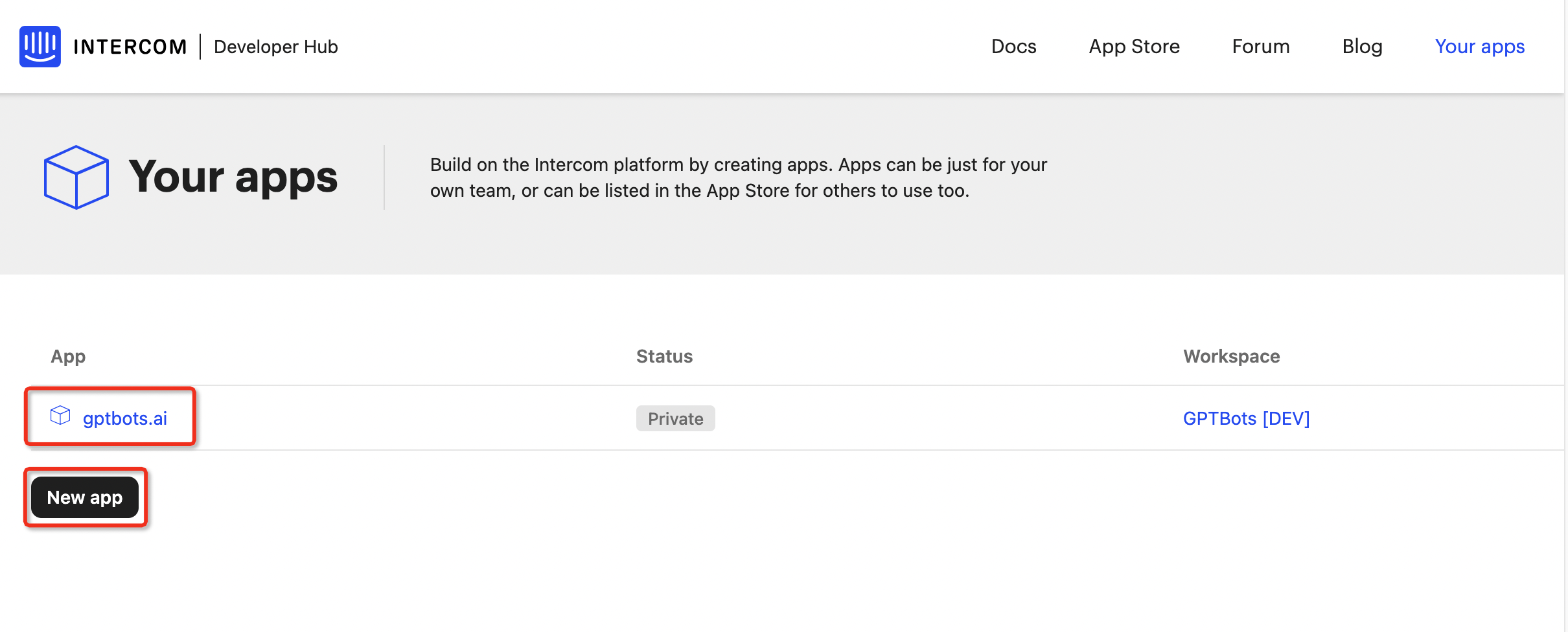
Commencez par vous inscrire sur Intercom et suivez le guide pour compléter la création de l'espace de travail. Accédez à la page Developer Hub via "Avatar du compte - Paramètres - APPS & INTEGRATIONS". Cliquez sur "New app" dans le Developer Hub pour créer une application. Si l'app existe déjà, sélectionnez directement l'app cible pour accéder à sa page de paramètres.
- Obtenez l'AccessToken et renseignez-le dans GPTBots
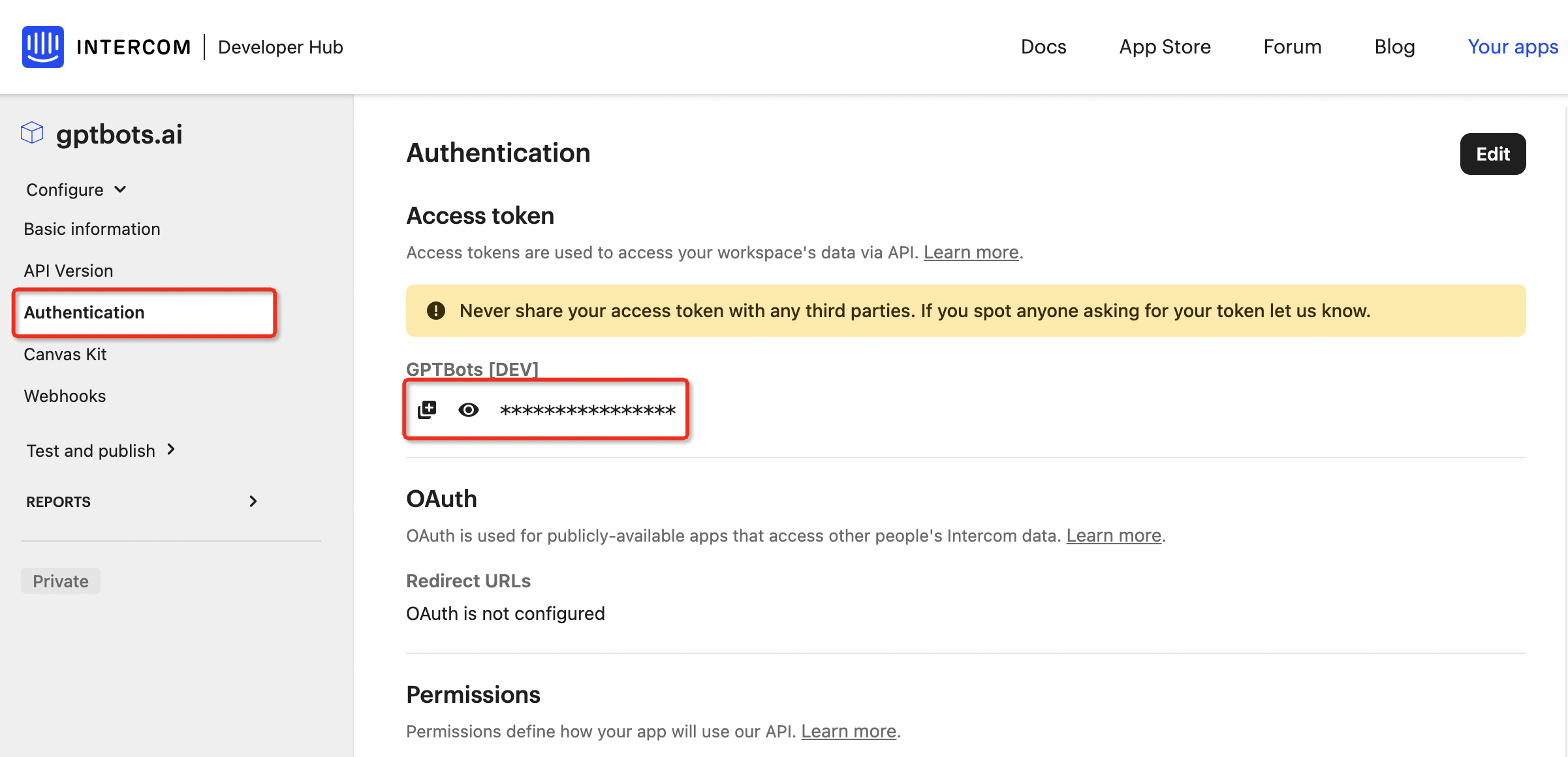
- Sélectionnez le menu "Authentication" et copiez les informations du Access token.
- Renseignez le token dans la zone de saisie Access token sous "Transfert humain - Authentification Intercom".
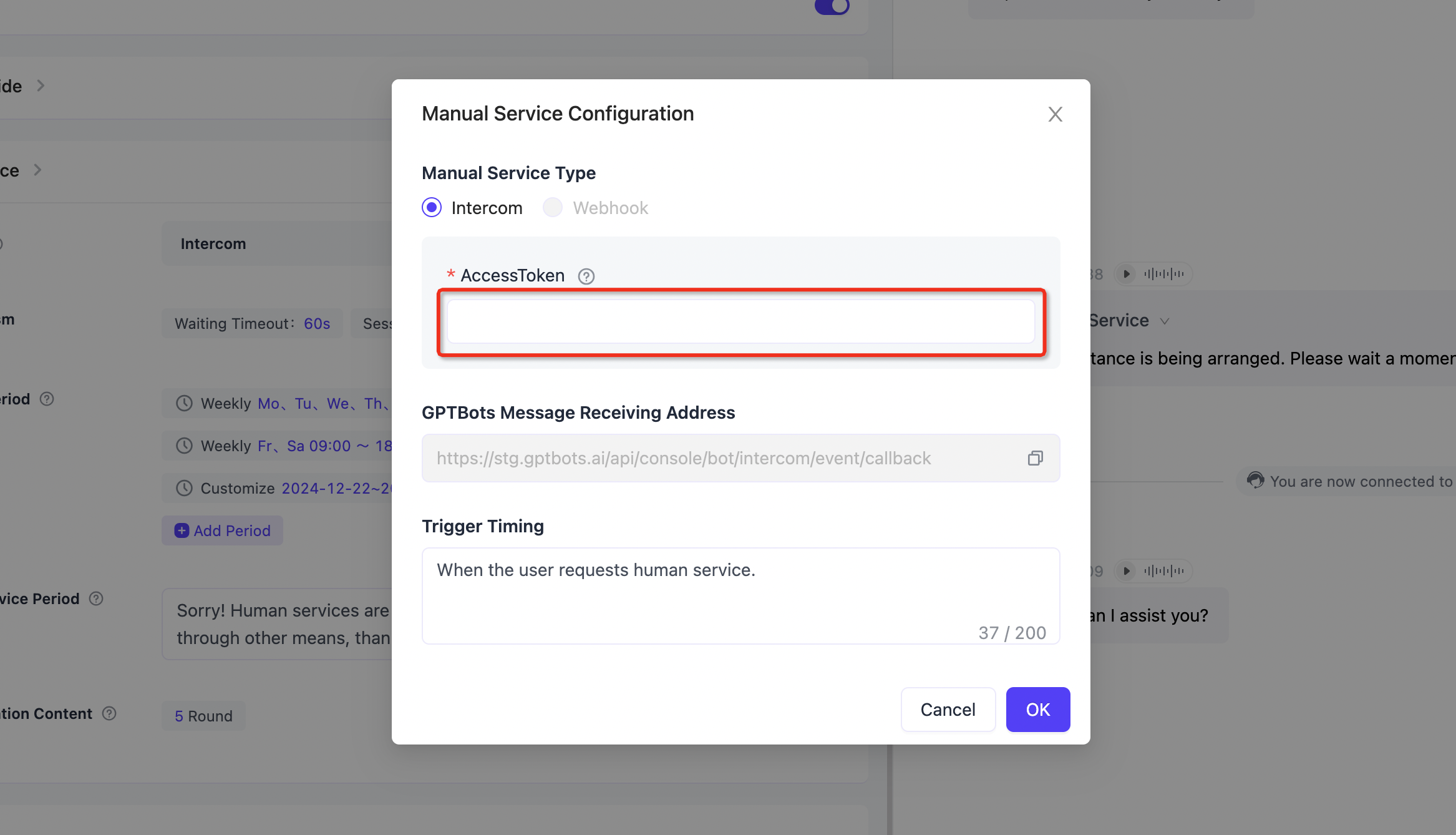
- Renseignez l'adresse de réception des messages de transfert humain dans Intercom
Copiez l'URL dans "Adresse de réception des messages GPTBots" et renseignez cette URL dans Endpoint URL dans le menu Webhooks.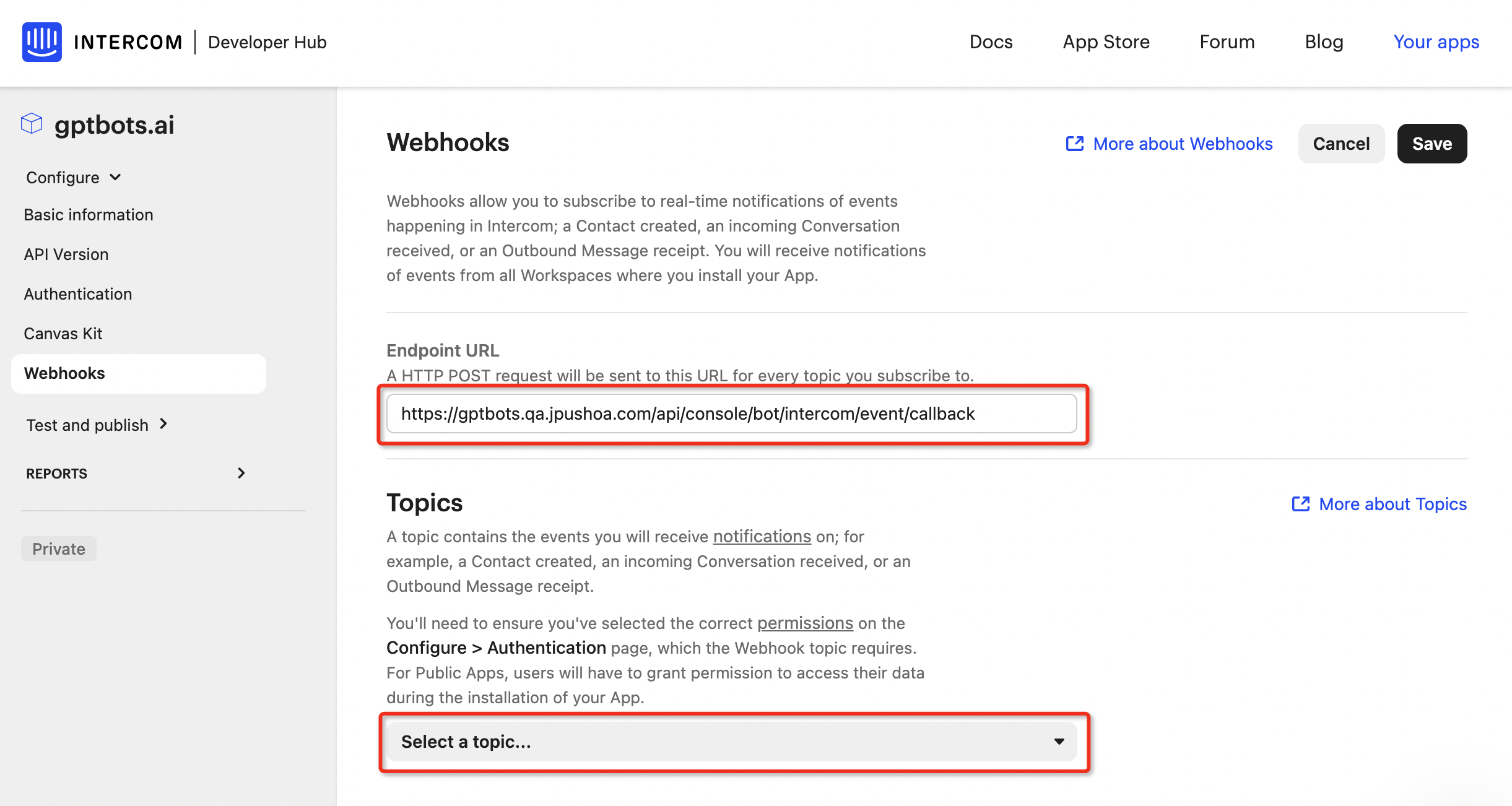
- Abonnez-vous aux événements métier clés dans Intercom
Dans la zone Topics du menu Webhooks, utilisez "Select a topic..." pour choisir 4 événements à souscrire, puis cliquez sur "save" pour enregistrer la configuration.- conversation.admin.closed
- conversation.admin.replied
- conversation.admin.snoozed
- conversation.read
À ce stade, la configuration Intercom est terminée. Vous pouvez demander un transfert humain dans la fenêtre de conversation de l'Agent. Lorsque l'Agent initie avec succès une demande de transfert humain, le Help Desk Intercom recevra le message de l'utilisateur. Lorsque vous répondez à ce message, la connexion de transfert humain est officiellement établie.
Authentification Livedesk
- Connectez-vous à la Console Développeur Livedesk.
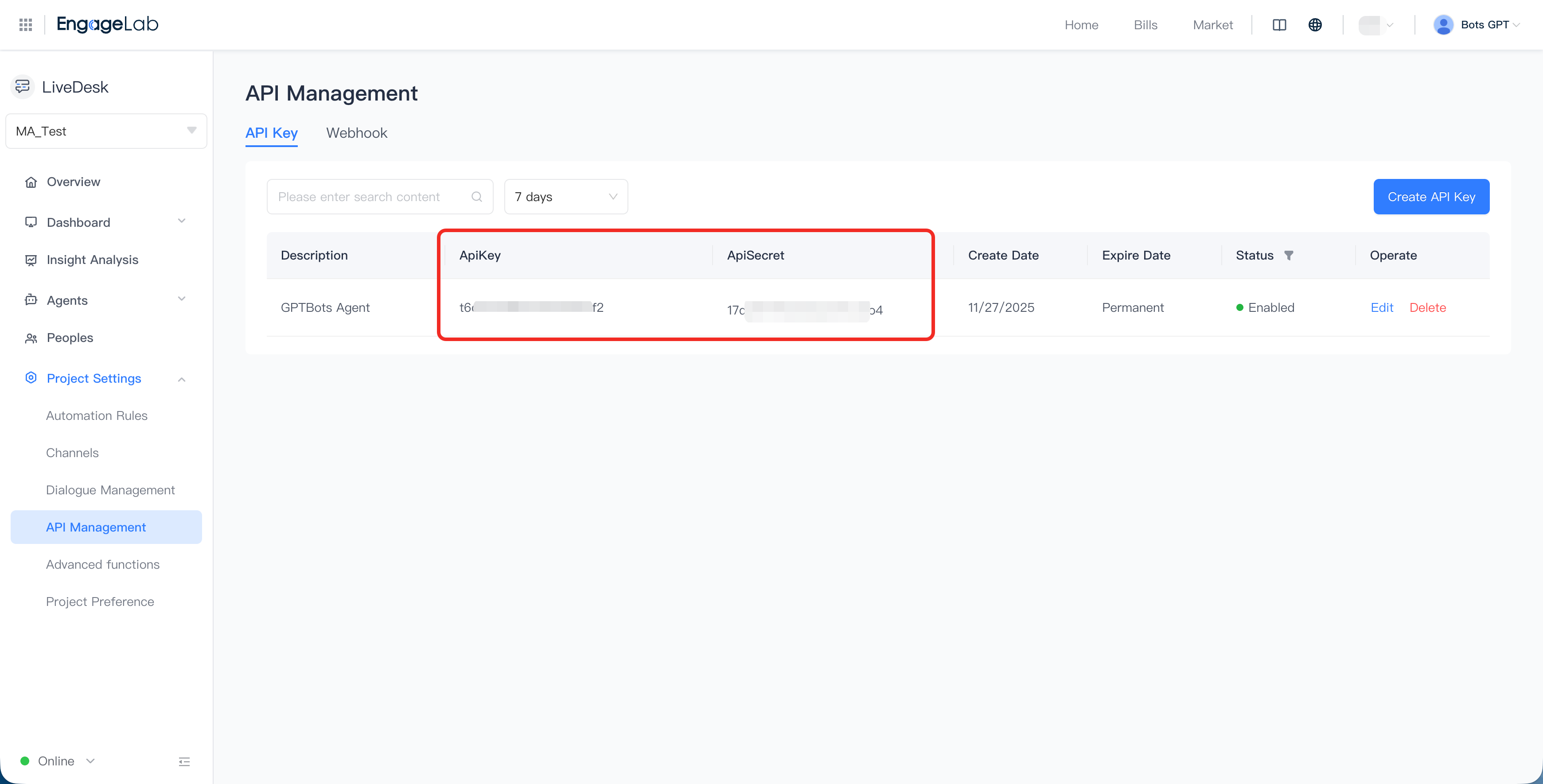
- Accédez au produit Livedesk, sélectionnez "Paramètres du projet - Gestion API - Clé API" et copiez la Clé API et le Secret API.
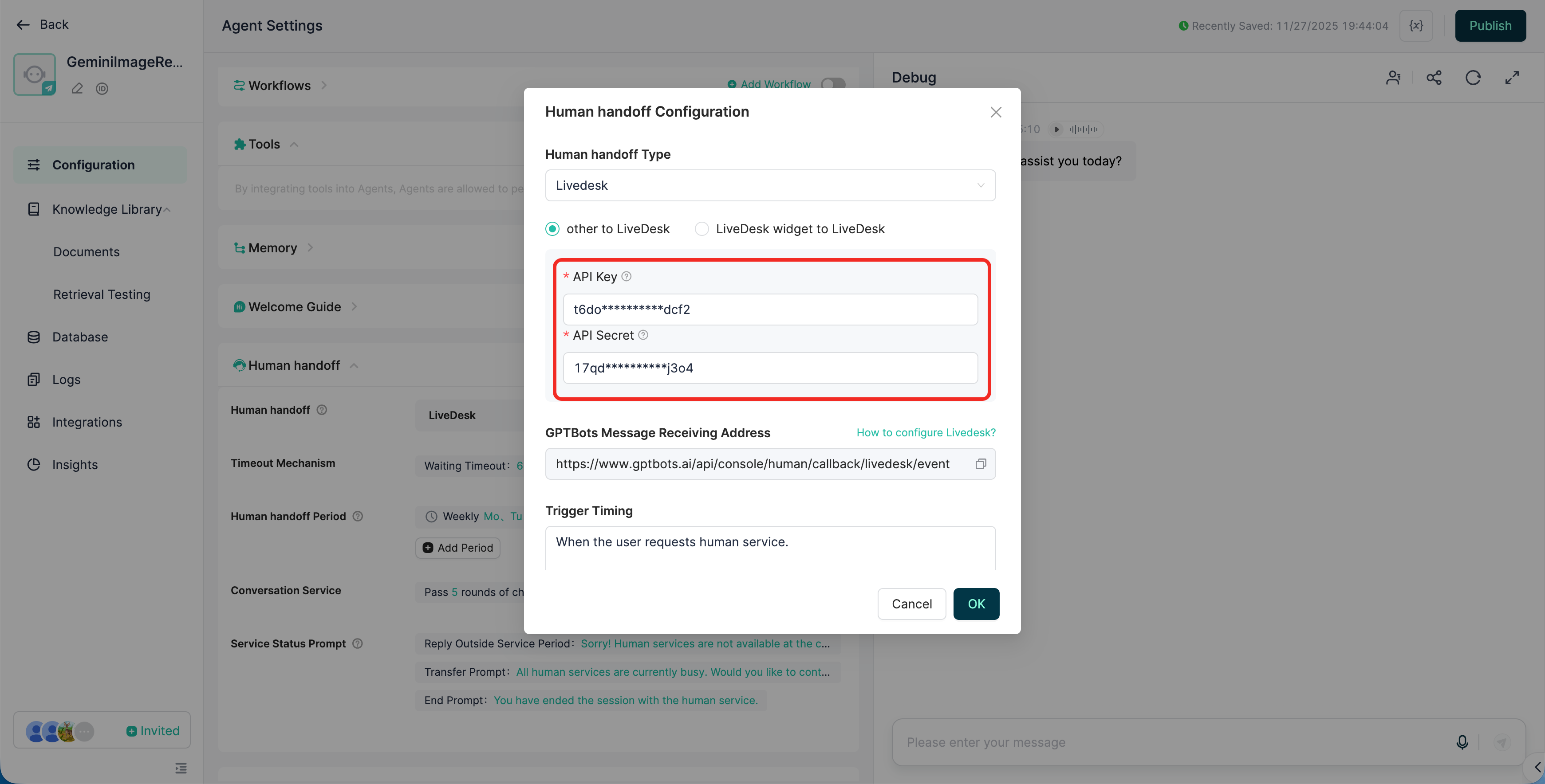
- Renseignez le secret du projet dans la zone "Access token" sous "GPTBots - Transfert Humain - Autre vers Livedesk" et enregistrez pour compléter la configuration d'authentification.
Authentification Webhook
Guide complet pour fournir des services de transfert humain via Webhook
Les développeurs doivent d'abord construire un service de réception Webhook dans leur environnement serveur, en fournissant les trois interfaces suivantes pour recevoir les demandes de service humain initiées par l'Agent et recevoir les messages. Pour plus de détails, voir Service de Transfert Humain - Webhook.
- Créer une session :
/conversation/establish - Chat :
/chat - Fermer la session :
/conversation/close
- Créer une session :
Ensuite, les développeurs doivent configurer l'adresse URL, le nom d'utilisateur et le mot de passe du service de réception Webhook dans la configuration Agent - Service Humain, afin que l'Agent puisse envoyer des messages au service Webhook.
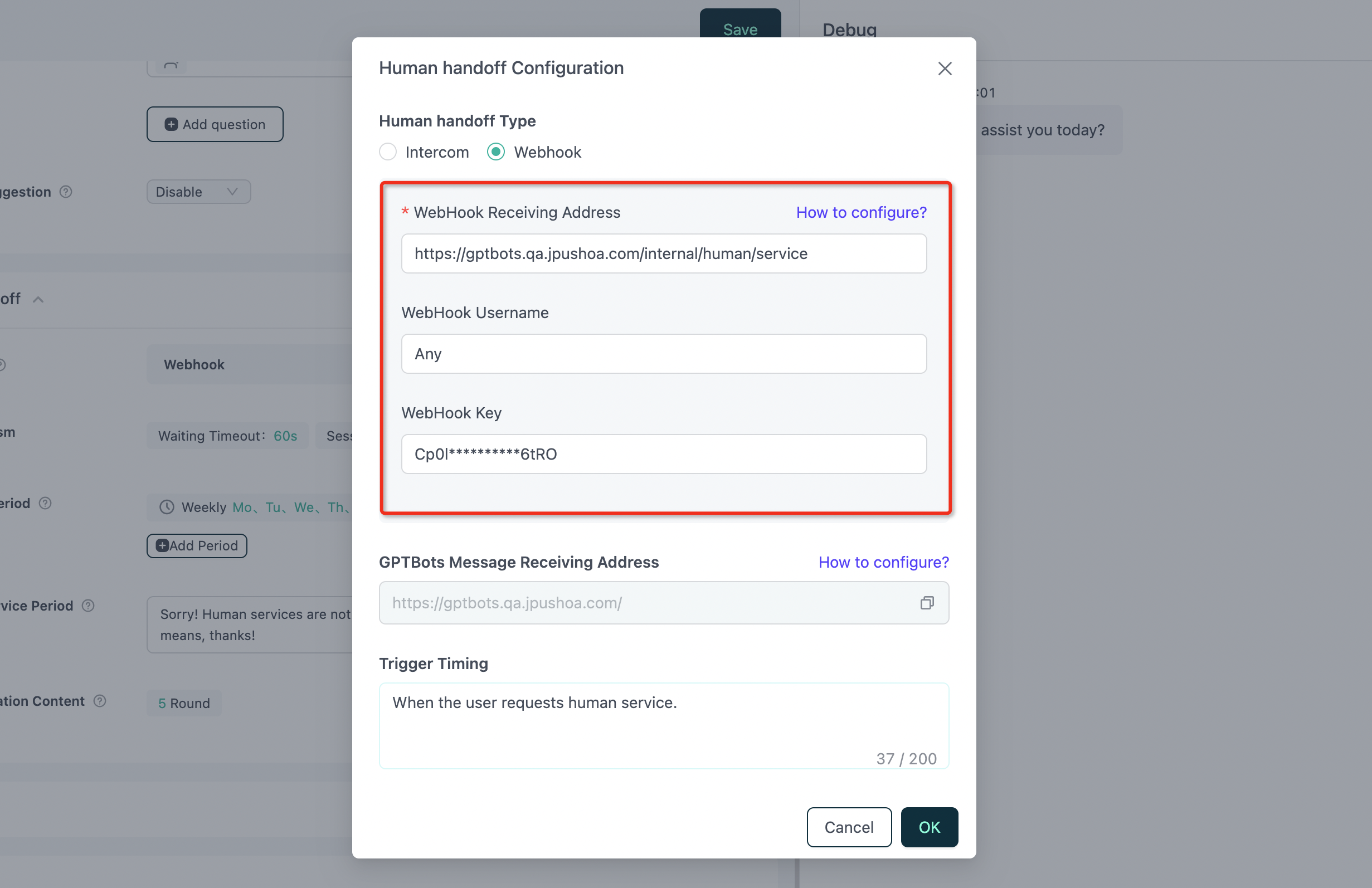
Adresse URL : Obligatoire, utilisée pour recevoir les messages envoyés par les utilisateurs côté agent
Nom d'utilisateur : Optionnel, déterminé par le service webhook construit par le développeur
Mot de passe : Optionnel, déterminé par le service webhook construit par le développeurEnfin, activez la fonction API dans "Agent-Intégration-API", et configurez l'adresse de réception des messages GPTBots comme l'adresse URL d'envoi de messages du Webhook, utilisée pour envoyer le contenu des messages de réponse humaine à la fenêtre de chat de l'Agent. Pour plus de détails, voir Service de Transfert Humain - Webhook.
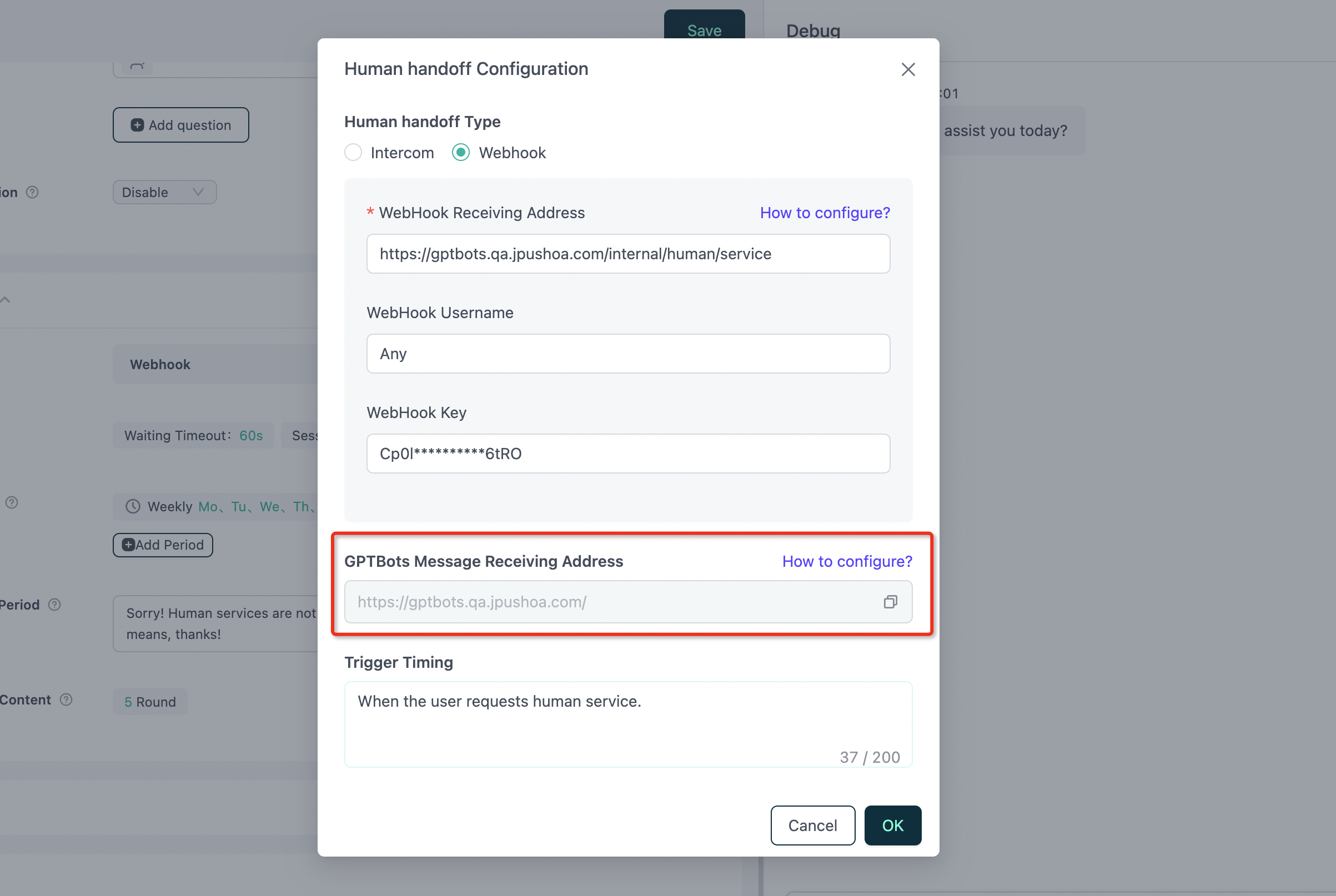
À ce stade, la configuration d'authentification Webhook est terminée. Vous pouvez maintenant demander des services humains dans la fenêtre de chat de l'Agent. Lorsque l'Agent initie avec succès une demande de service humain, le service de réception Webhook recevra le message de l'utilisateur.
Différence entre Webhook et Custom Helpdesk : en mode Webhook, GPTBots crée toujours activement la session humaine et pousse les messages de l'utilisateur vers votre interface
/chat; les réponses des agents sont ensuite renvoyées via l'API dans la fenêtre de conversation de l'Agent, et les mécanismes tels que l'attente de temporisation et l'expiration de session s'appliquent. Ce mode convient au scénario « l'utilisateur converse sur un canal GPTBots (Widget / WhatsApp, etc.) tandis que les agents se trouvent dans votre propre système ». En mode Custom Helpdesk, GPTBots ne pousse activement aucun message et renvoie uniquement le signal de transfert humain dans la réponse de l'API. Ce mode convient au scénario « l'utilisateur et les agents se trouvent tous deux dans votre propre système ».
Authentification livechat
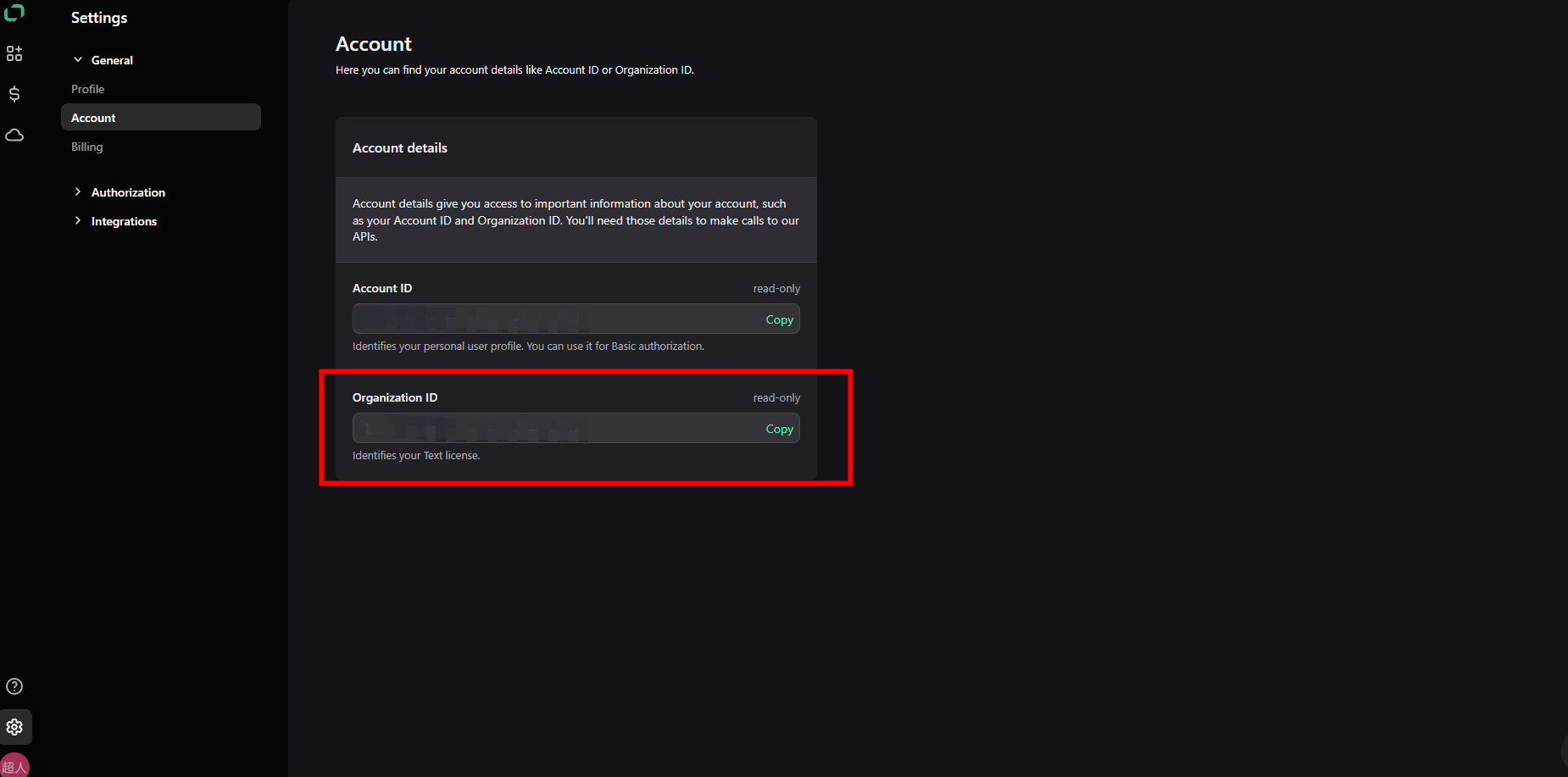
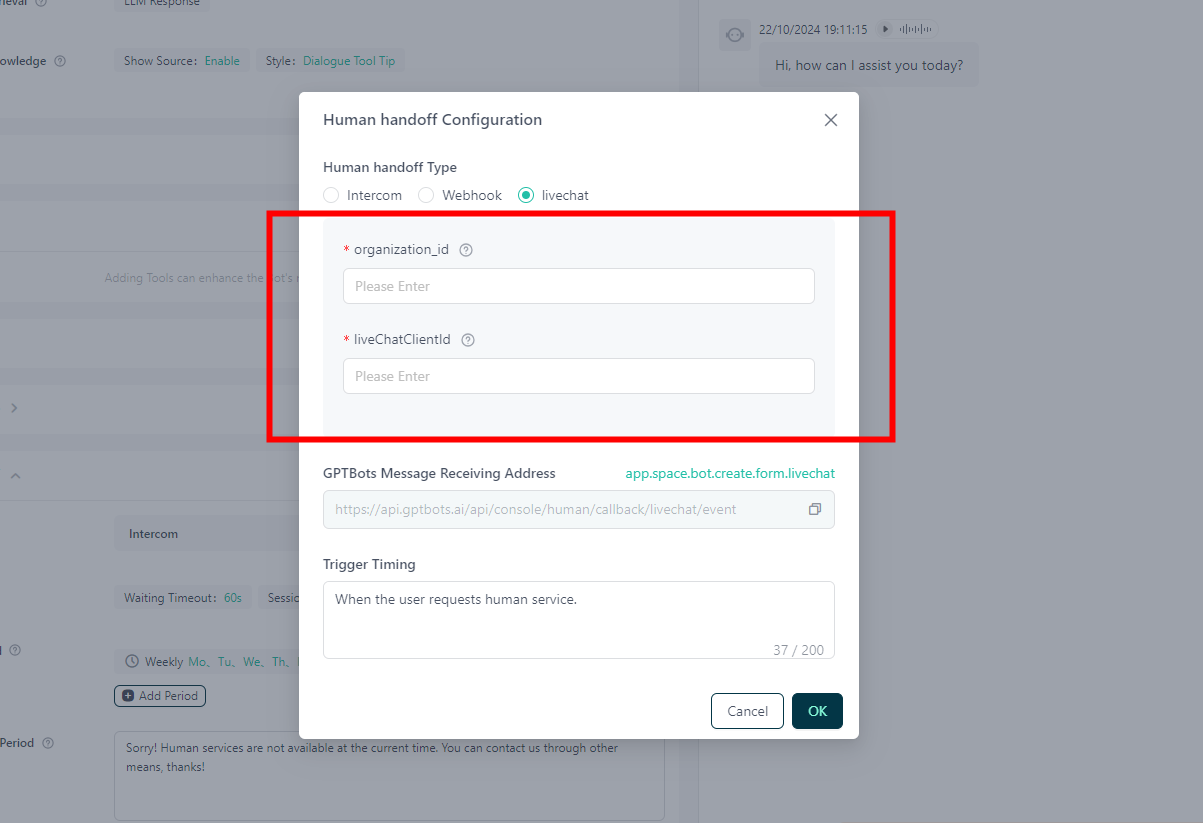
Les développeurs doivent créer leur propre compte livechat pour obtenir l'organisation_id. Créer un compte livechat
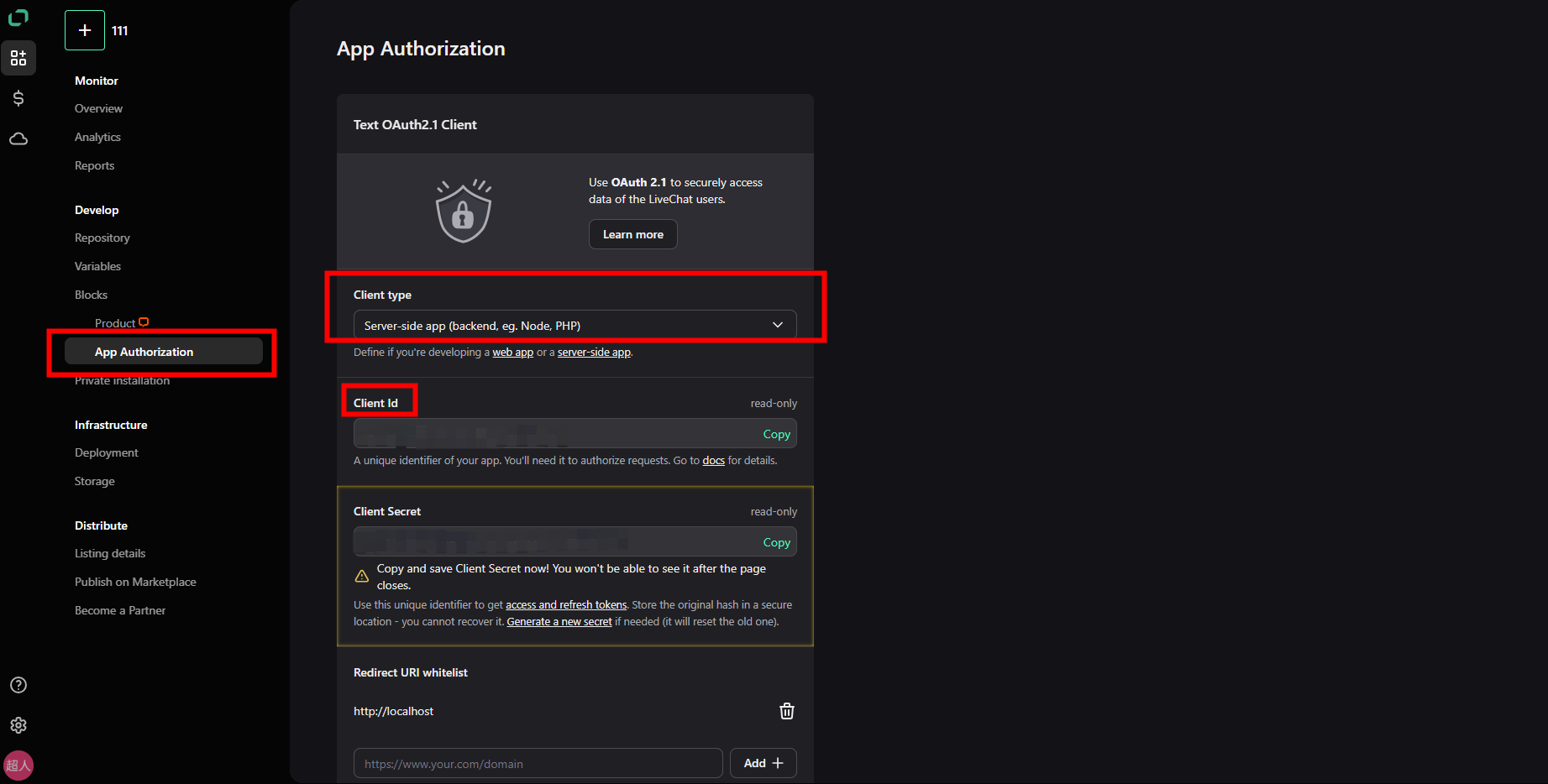
Le développeur doit créer une APP, ajouter des Blocks, sélectionner App Authorization, et la définir comme une app côté serveur. Sur cette page, il est possible d'obtenir le clientId. [Créer APP](https://platform.text.com/console/apps/xf4PhOgNR/ monitor)
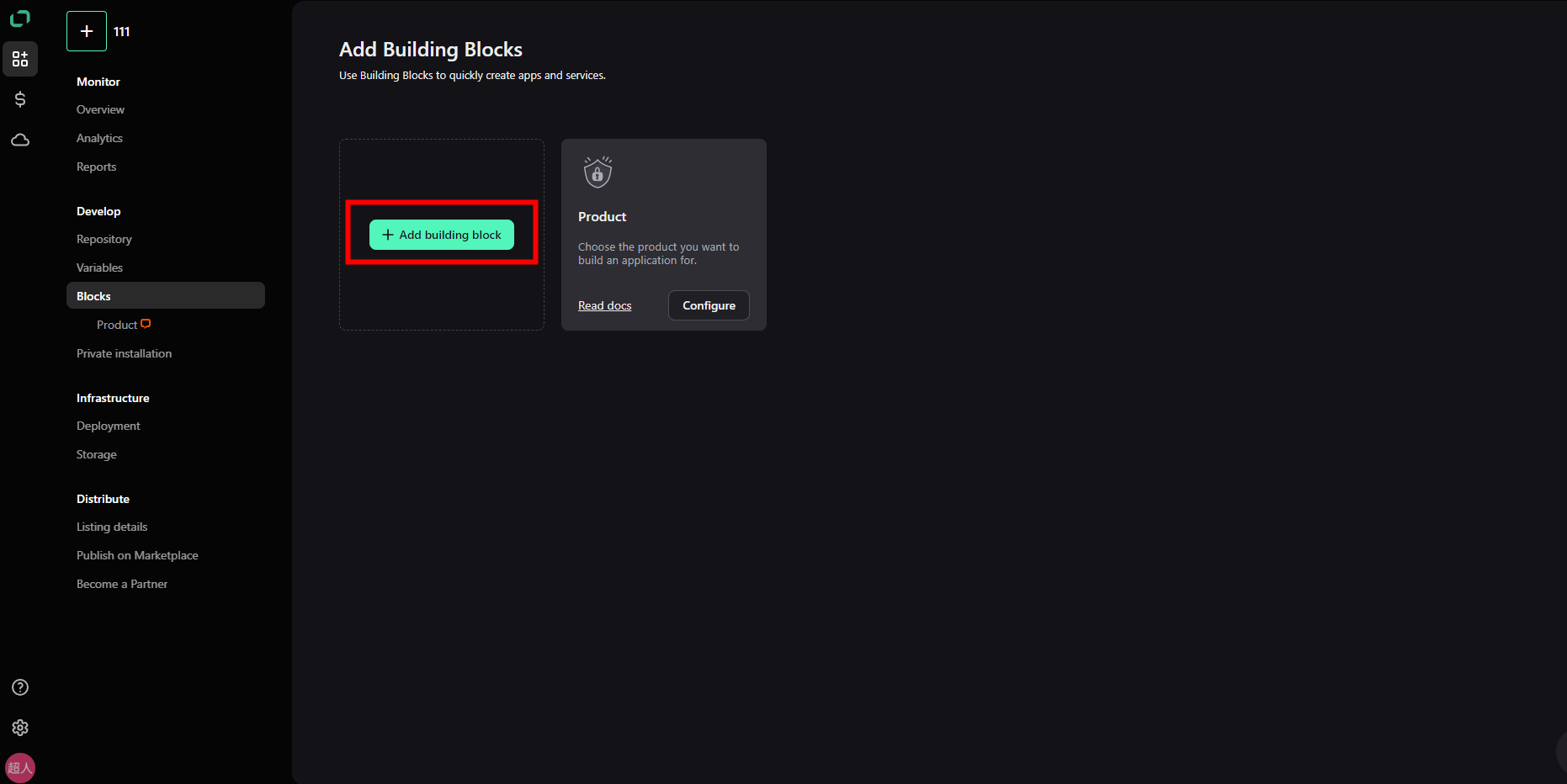
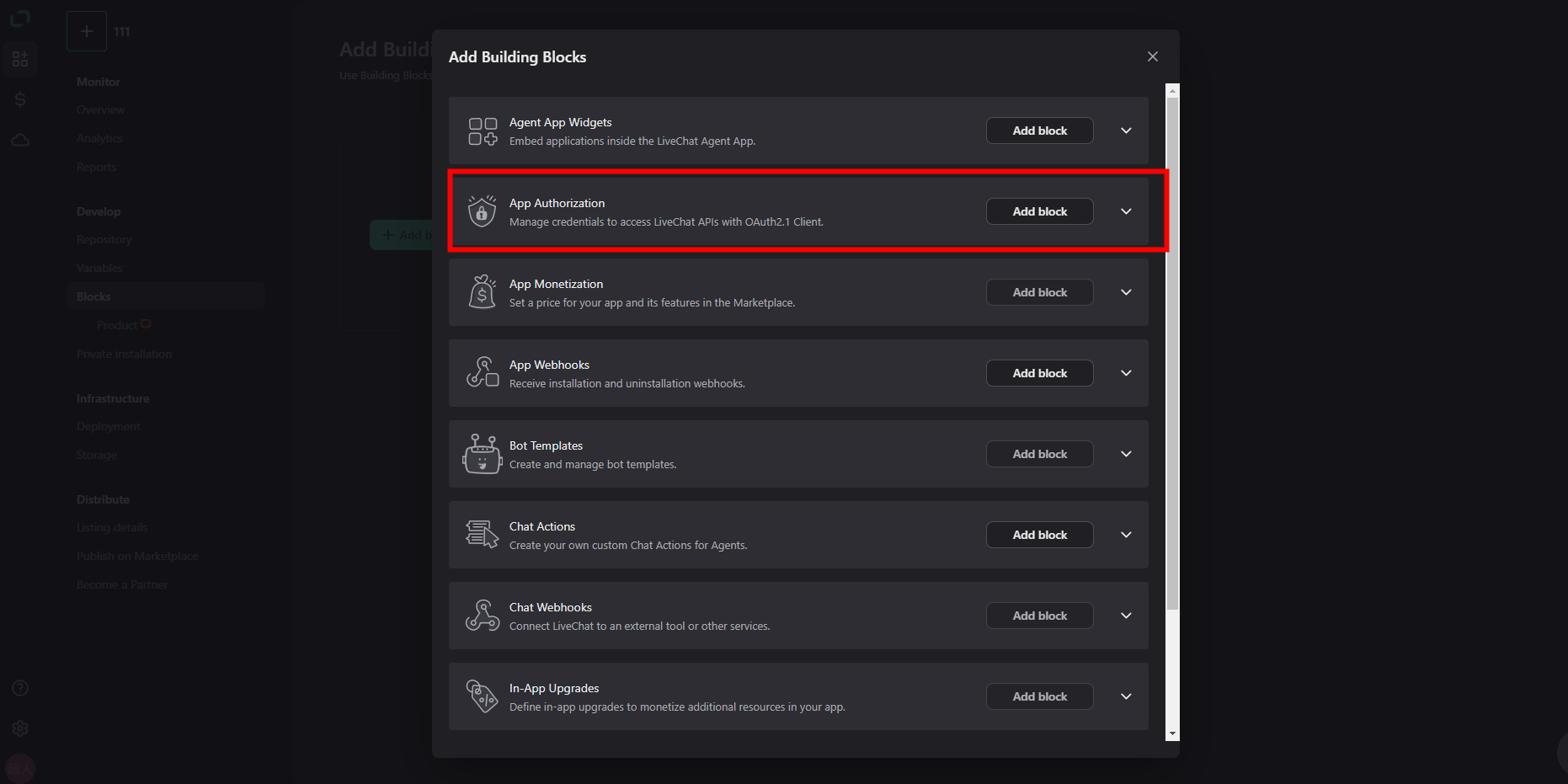
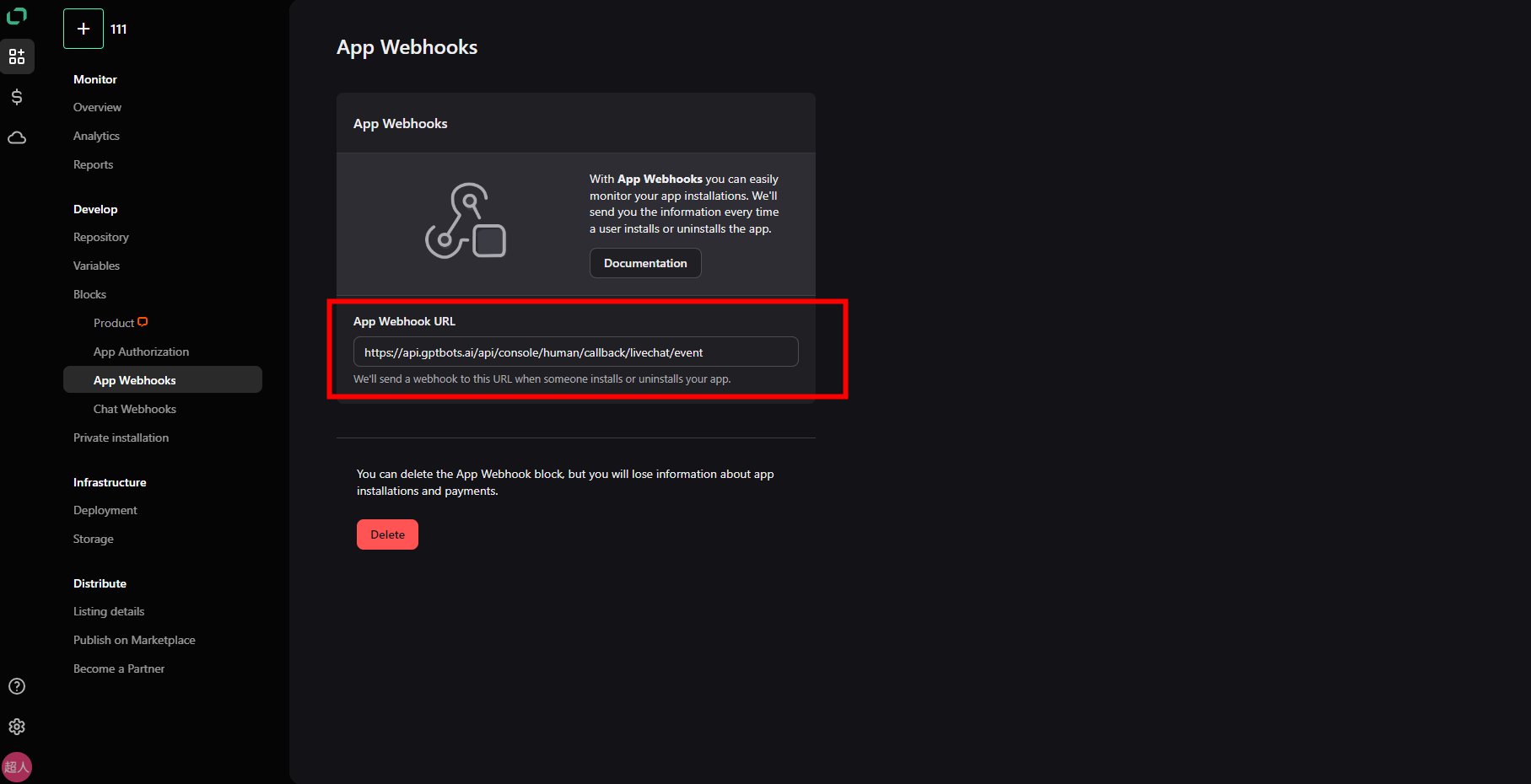
Ajoutez des Blocks, sélectionnez APP webhook, et renseignez l'adresse de réception des messages GPTBots côté portail comme url du webhook.
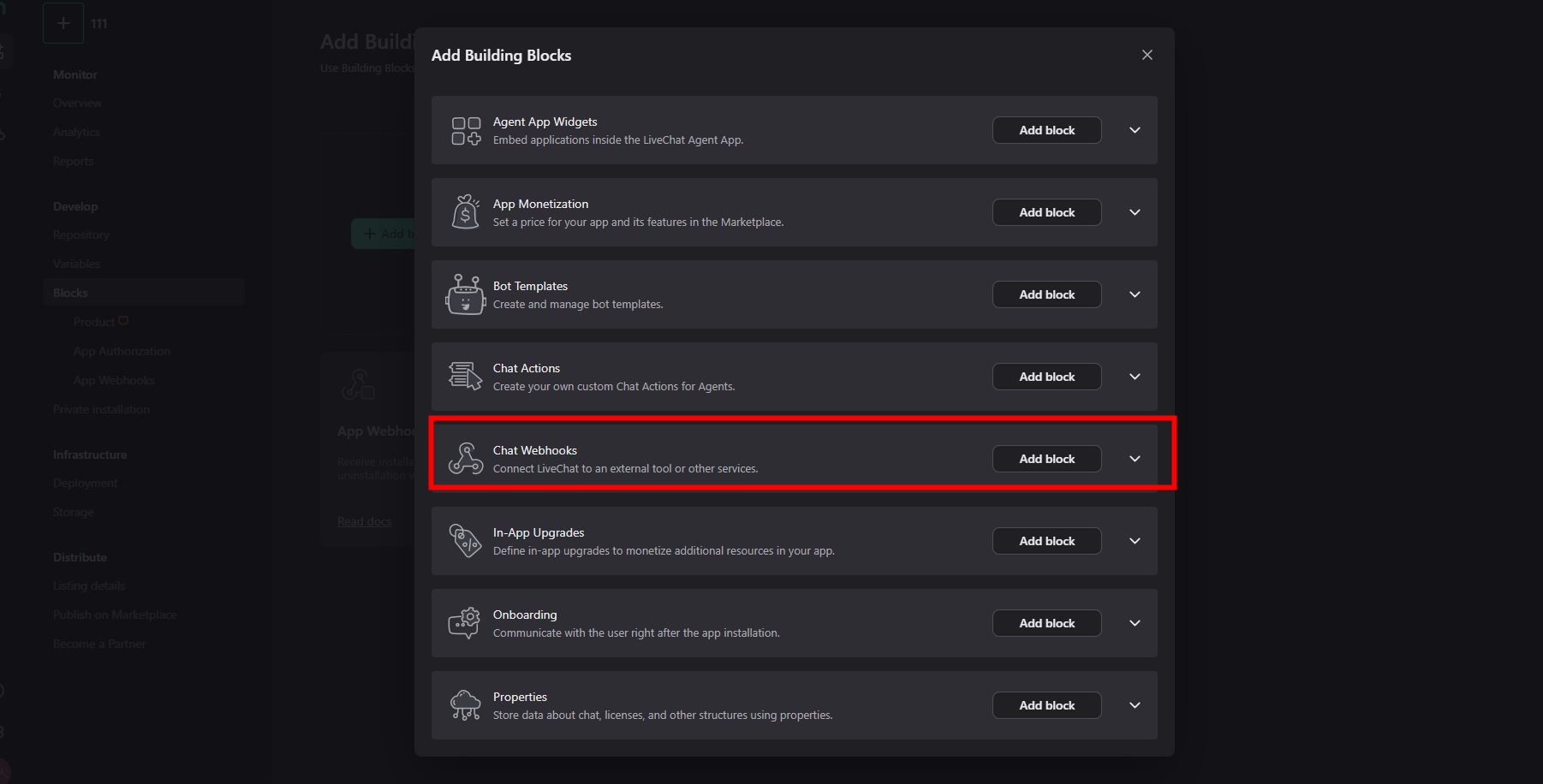
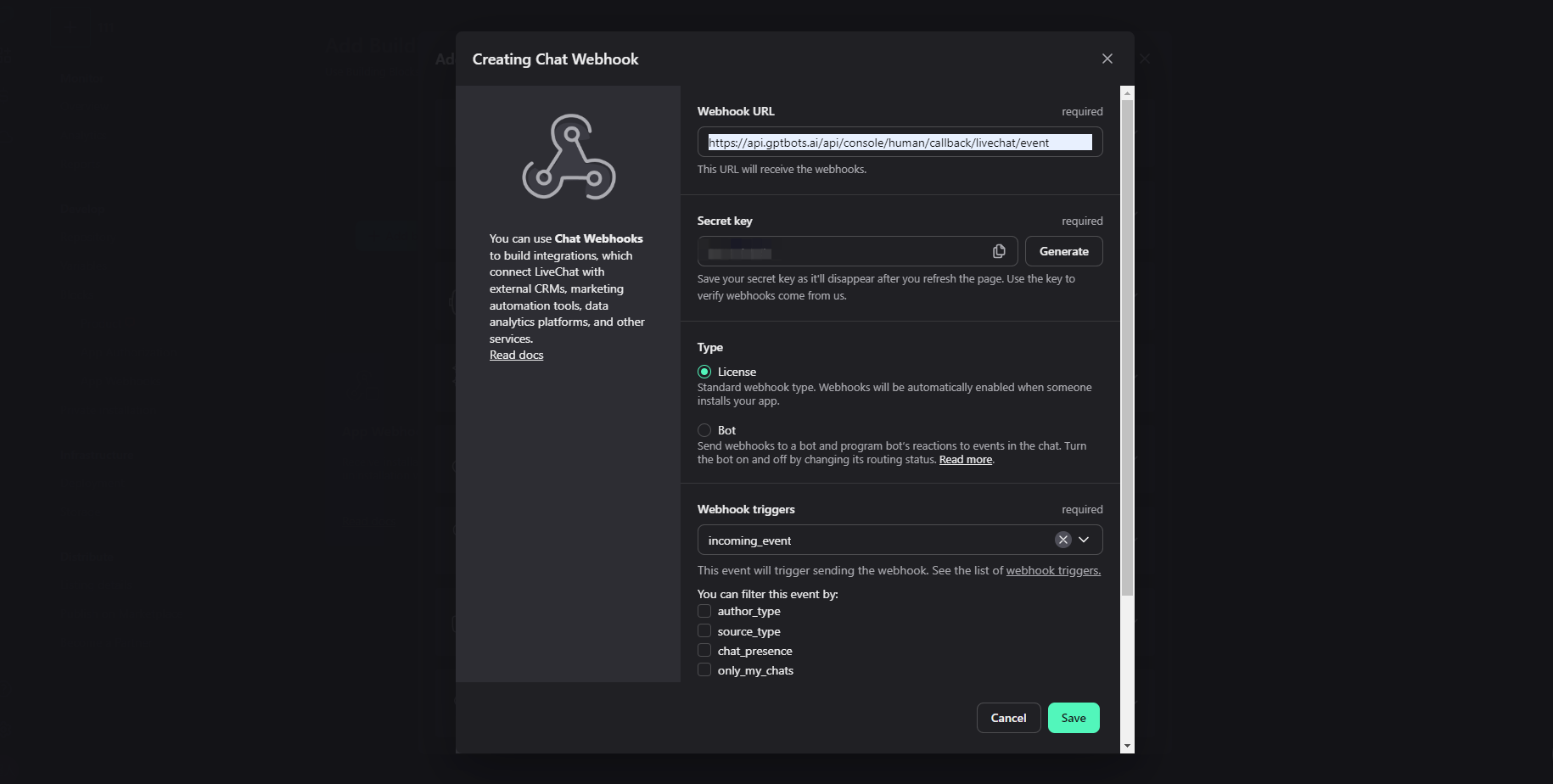
Ajoutez des Blocks, sélectionnez Chat webhook et renseignez l'adresse de réception des messages GPTBots côté portail comme url du webhook. Sélectionnez incoming_event et chat_deactivated
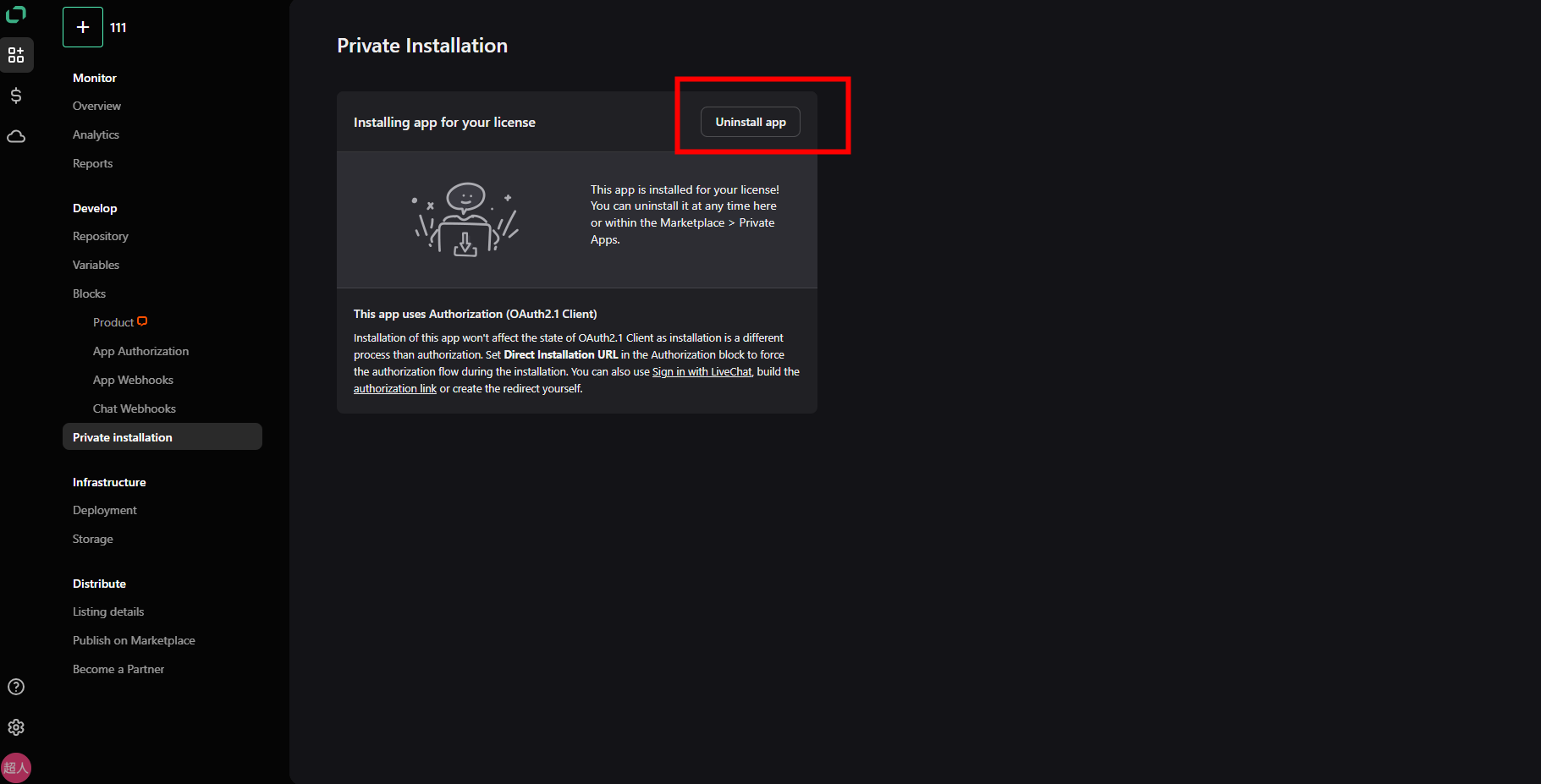
Cliquez sur Installation Privée pour accéder à la page, Installez l'APP
Saisissez l'organisation_id et le liveChatClientId obtenus lors de la préparation dans la carte et cliquez sur OK pour compléter la configuration. À ce stade, la configuration livechat est terminée.
Authentification Sobot
Veuillez vous référer à la Configuration d'intégration Sobot pour configurer le service humain concerné. Le service humain Sobot n'est disponible que dans le widget Sobot.
Authentification Zoho Sales IQ
- Les développeurs doivent se connecter à leur compte Zoho et accéder à la Console API Zoho.
Remarque : Si votre compte n'est pas un compte de la région US, vous devez changer de domaine. Pour plus de détails, veuillez consulter : Prérequis - Générer un jeton OAuth Org.
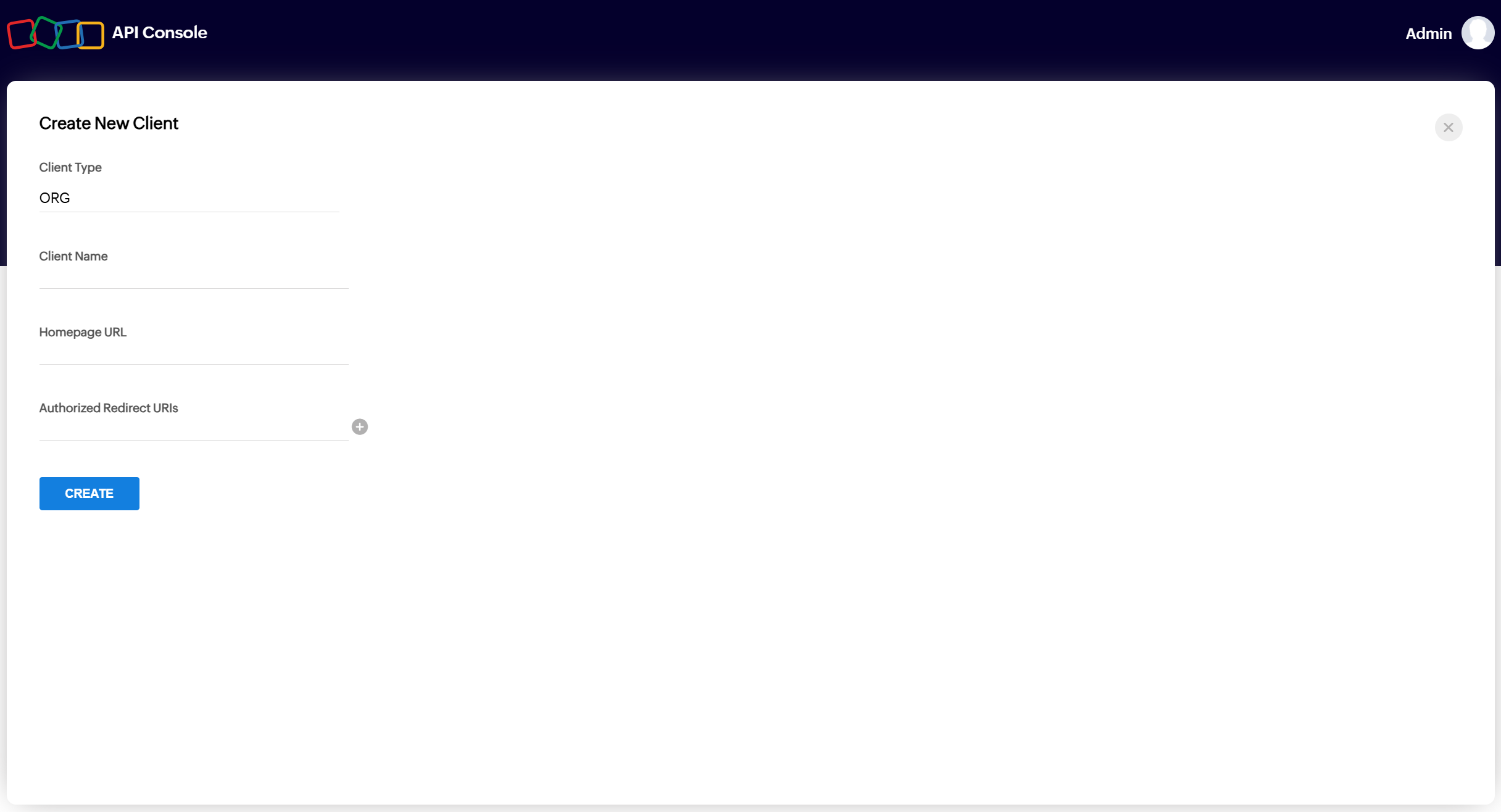
- Renseignez le nom de domaine du service actuel dans Homepage URL, et dans Authorized Redirect URIs, saisissez le nom de domaine actuel + /api/console/bot/zoho/salesiq/org/redirect. Cliquez sur CREATE. Après création, le système générera un Client ID et un Client Secret. Copiez le Client ID et le Client Secret correspondants, qui seront utilisés dans la configuration du service manuel.
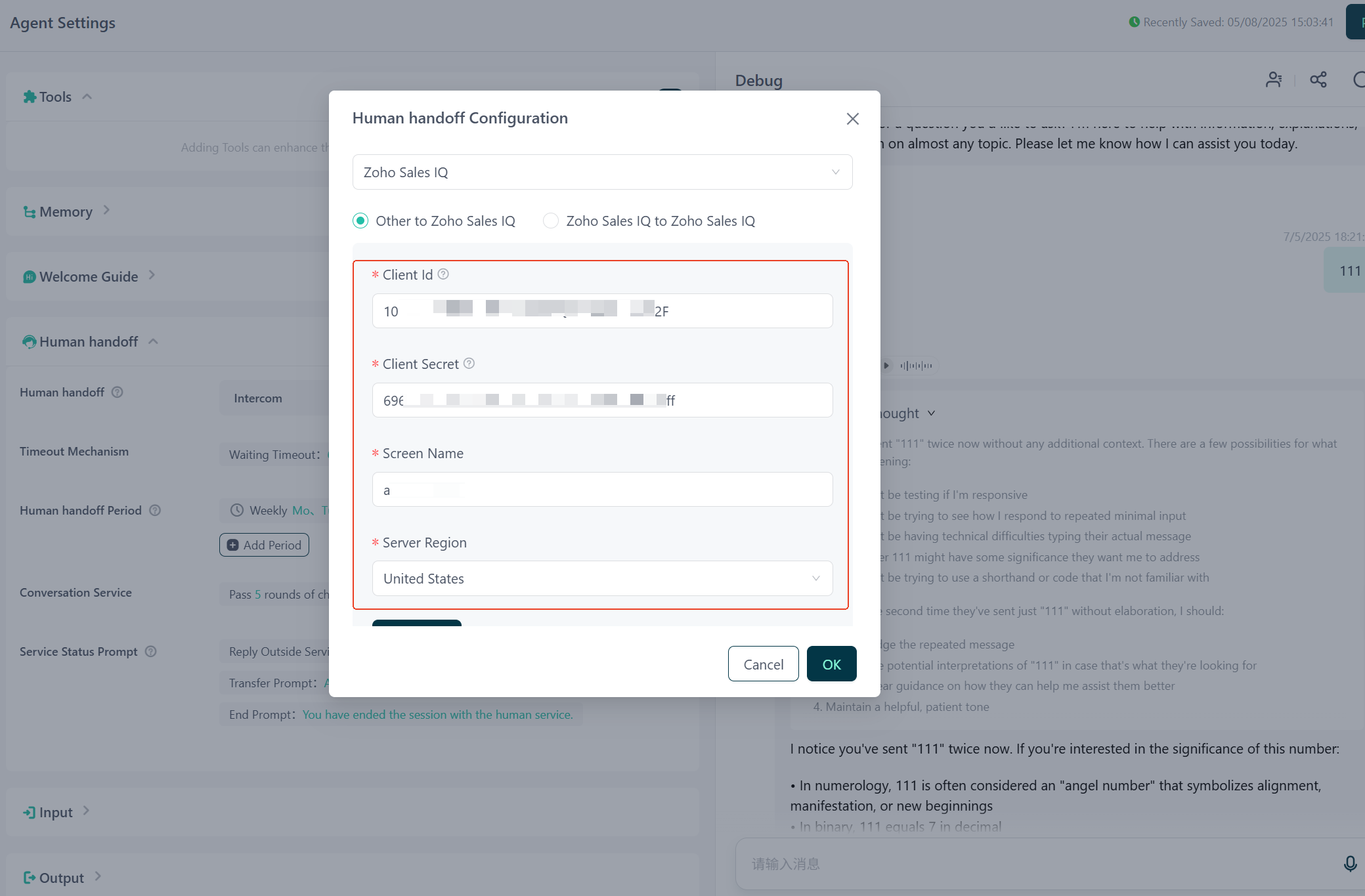
- Connectez-vous à GPTBots, saisissez le Client ID et le Client Secret obtenus dans la Console API Zoho, renseignez le Screen Name et sélectionnez la région du serveur.
- Client ID et Client Secret : Obligatoires, obtenus lors de la phase de préparation.
- Screen Name : Obligatoire, dérivé de la page de connexion du compte. Il faut prendre la première chaîne de chemin après le nom de domaine. Par exemple, dans l'adresse https://salesiq.zoho.com/gptbos/mychats/000000000000003, le Screen Name est gptbots.
- Server Region : Sélectionnez la région du compte Zoho.
Après avoir configuré les informations, cliquez sur Autoriser.
- Après avoir cliqué sur Autoriser, une fenêtre d'état d'autorisation apparaîtra. Veuillez cliquer sur Accepter.
- Clé Publique : Optionnelle. Si vous activez "Sécurisez votre webhook" dans la configuration webhook suivante, vous devez la renseigner. Si non activé, ce n'est pas requis. Pour la configuration webhook, veuillez consulter : Configuration de l'intégration Zoho Sales IQ.
- Veuillez sélectionner un groupe de service manuel Zoho approprié. Après sélection, la conversation sera prise en charge par le groupe de service client manuel correspondant.
Remarque : Dans ce scénario, le bot ne peut pas recevoir les fichiers envoyés depuis Zoho. Les fichiers envoyés depuis Zoho ne seront pas affichés dans le bot.
Configurer le transfert humain
- Transfert humain
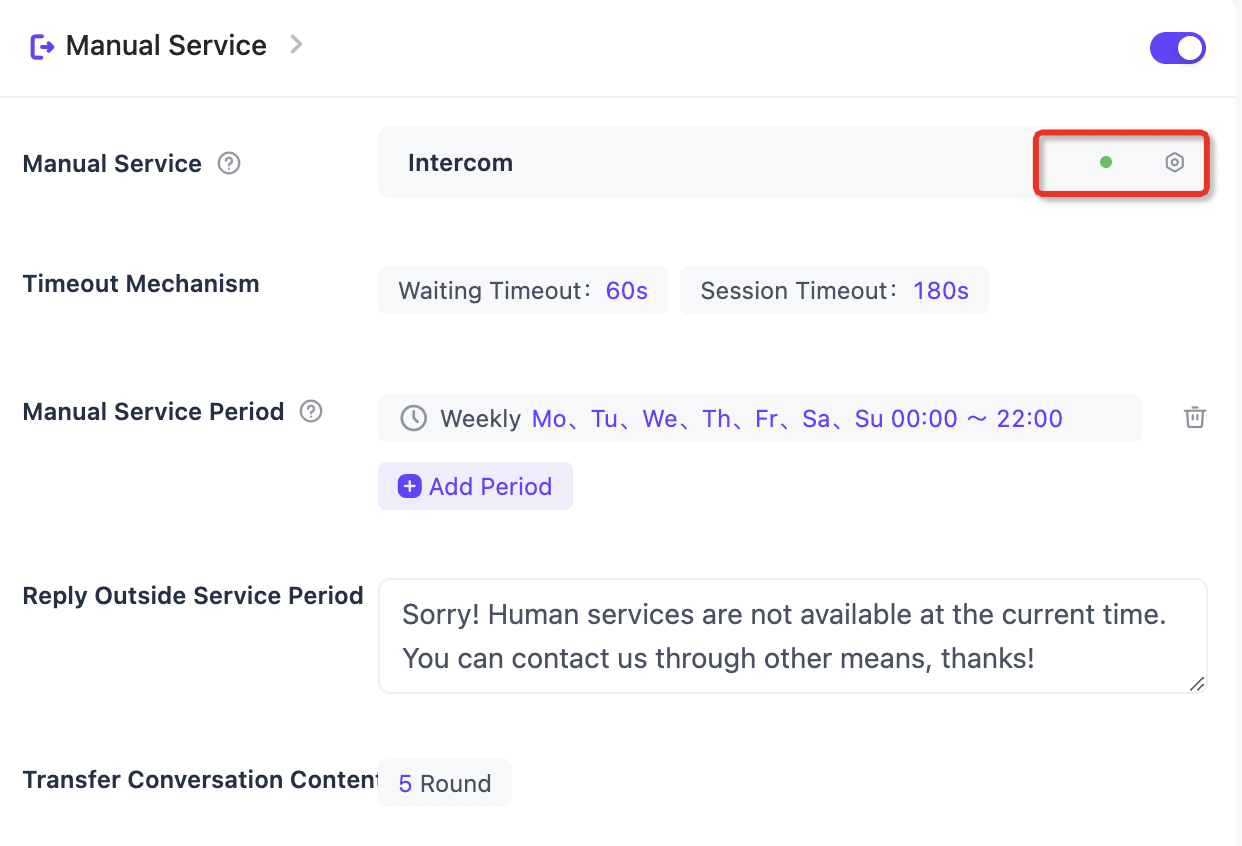
Statut du service : Affiche la disponibilité du système de transfert humain tiers
- Non configuré : Lorsque les informations d'authentification du système de transfert humain tiers n'ont jamais été renseignées
- Service disponible : Lorsque les informations d'authentification sont renseignées et vérifiées avec succès
- Service indisponible : Lorsque les informations d'authentification renseignées échouent/sont invalides lors de l'appel
Moment de déclenchement : Prend en charge la description personnalisée du moment de déclenchement pour aider le LLM à déterminer correctement quand appeler le transfert humain
- Mécanisme de temporisation
Attente de temporisation : Par défaut 60 s, temps d'attente maximum après qu'un utilisateur ait initié une demande de transfert humain. Si le temps est dépassé, l'utilisateur sera invité à mettre fin à la demande ou à continuer d'attendre.
Expiration de session : Par défaut 180 s, après le dernier message de l'agent humain, si aucune réponse utilisateur n'est reçue dans N secondes, le système quittera automatiquement le service humain. - Période de transfert humain
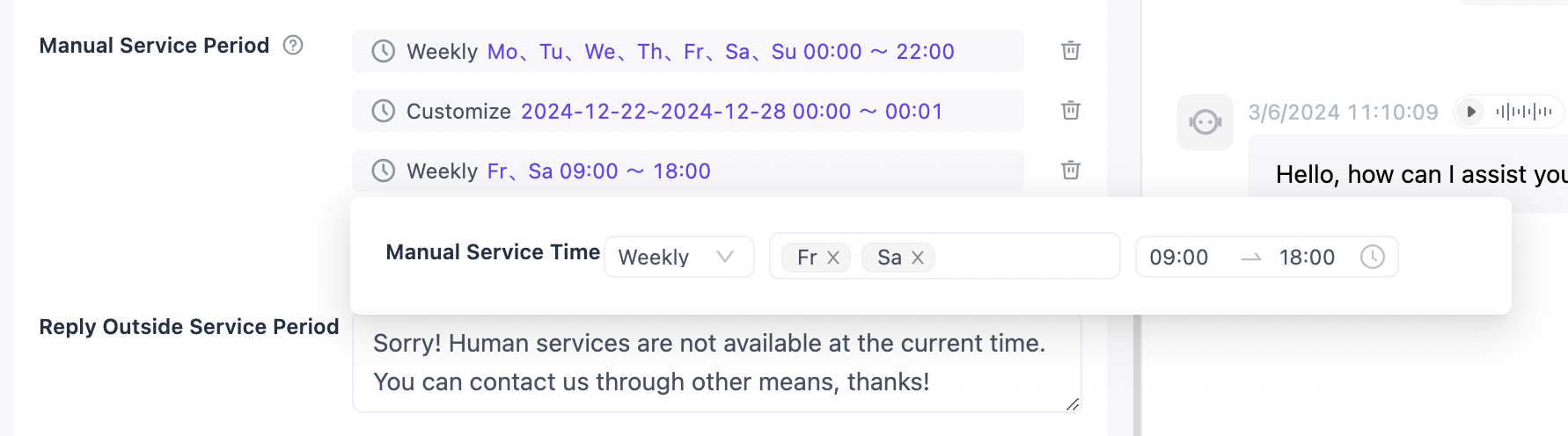
Prend en charge la configuration personnalisée de jusqu'à 10 périodes de service humain
- Hebdomadaire : Dans ce mode, vous pouvez sélectionner du lundi au dimanche et définir la plage horaire du service humain, qui sera exécutée chaque semaine
- Personnalisé : Dans ce mode, vous devez sélectionner une date absolue et définir la plage horaire du service humain, qui ne sera exécutée qu'une seule fois
Lorsqu'il existe plusieurs périodes de service humain : - D'abord, filtrez toutes les règles de "période de service humain" pour le jour naturel selon la dimension du jour naturel
- Calculez tous les paramètres de règles horaires qui se chevauchent selon la règle de la plage horaire la plus large. S'il n'y a pas de chevauchement, elles ne participent pas au calcul.
- S'il existe plusieurs plages horaires les plus larges qui ne se chevauchent pas, il y aura plusieurs périodes de service humain effectives pour ce jour naturel.
Par exemple, le 12 décembre 2024, il existe 4 règles de période de service humain effectives :
09:00 ~ 12:00,10:00 ~ 12:00,13:00 ~ 18:00,15:00 ~ 17:00.
La plage horaire de service effective du système sera :09:00 ~ 12:00,13:00 ~ 18:00
- Réponse hors période de service
Lorsque le service humain actuel est en "hors période de service humain", l'appel du service humain répondra automatiquement par un "texte prédéfini". - Transfert du contenu de la conversation
Lors de l'appel réussi du système de service tiers, soumettezN tours d'historique de chat+dernière question de l'utilisateurau système de transfert humain pour aider
Remarque : lorsque vous sélectionnez Custom Helpdesk (système de support client interne), GPTBots ne crée pas de session humaine et ne livre pas de messages ; par conséquent, le mécanisme de temporisation, la période de transfert humain et le transfert du contenu de la conversation décrits ci-dessus ne s'appliquent pas. La demande de transfert humain renvoie toujours un succès ; la logique d'attente, de file d'attente et de hors période de service doit être gérée par votre propre système help-desk.
Initier une demande de service humain
- L'utilisateur initie une demande de transfert humain
Lorsque l'utilisateur souhaite obtenir un transfert humain, le LLM détermine s'il doit activer le transfert humain. Si le LLM décide d'activer le transfert humain, il appellera les outils de transfert humain et demandera à l'utilisateur de fournir une adresse e-mail. Si le système dispose déjà de l'information e-mail de l'utilisateur, l'étape "saisir l'e-mail" sera ignorée et le processus de demande de transfert humain sera directement initié.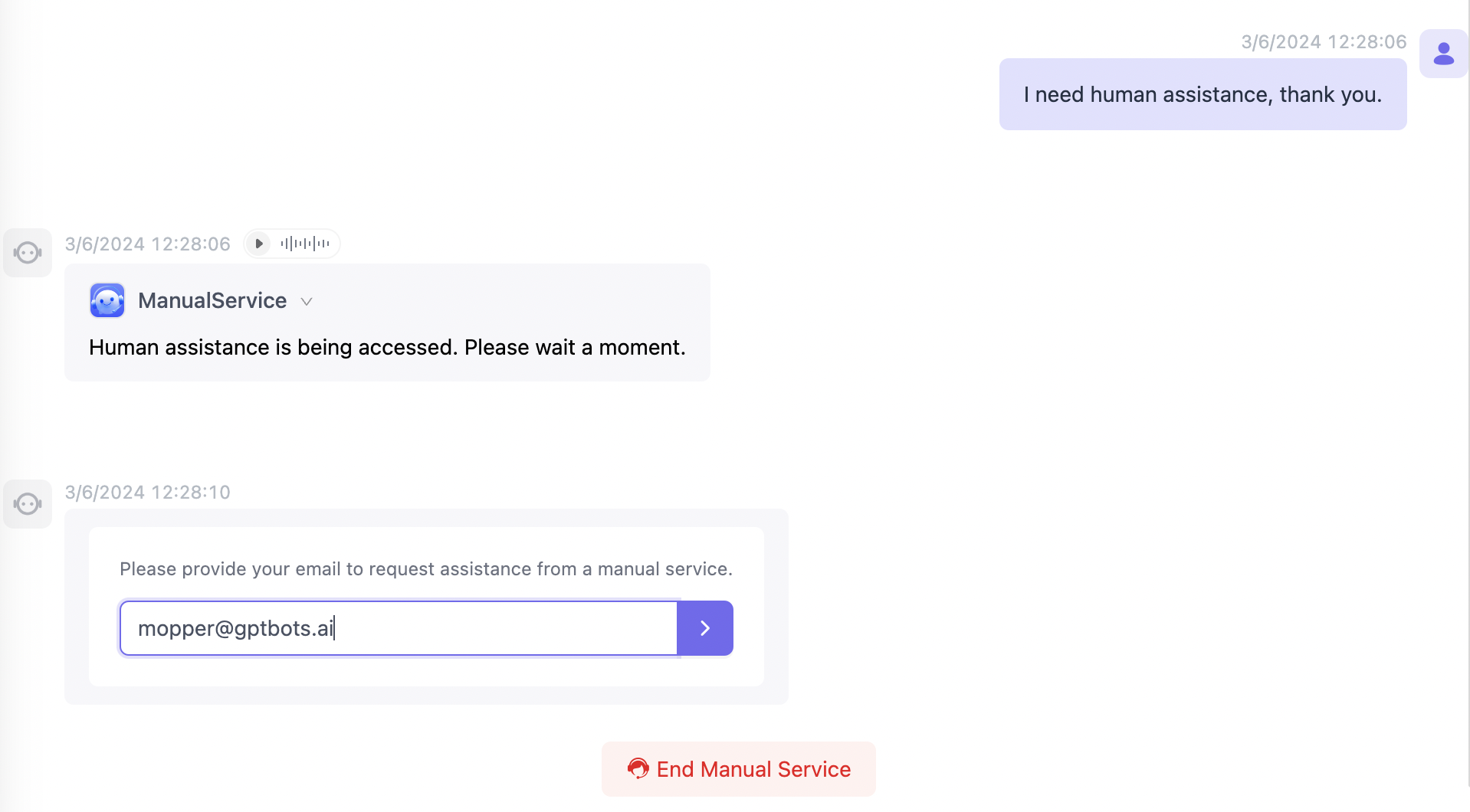
- Lorsque l'utilisateur est connecté et que le compte est vérifié par e-mail, le système dispose de l'information e-mail de l'utilisateur.
- Lorsque le développeur définit l'e-mail de l'utilisateur via la commande
window.ChatBot.setEmail("somebody@mail.com")dans le scénario composant bulle, le système dispose de l'information e-mail de l'utilisateur. - Lorsque le développeur définit l'e-mail de l'utilisateur via
iframe_url+?email=somebody@mail.comdans le scénario iframe, le système dispose de l'information e-mail de l'utilisateur.
- Lorsque le système de transfert humain tiers reçoit le message de l'utilisateur et répond au premier message de l'utilisateur, la session de transfert humain commence officiellement.
- L'utilisateur peut envoyer un nombre illimité de messages avec le système de transfert humain. L'utilisateur comme le personnel de transfert humain peuvent fermer activement la conversation de transfert humain en cours.
Connectez-vous à n'importe quel système de service client tiers tel qu'Intercom, Webhook, LiveChat, etc. Toutes les fonctions ci-dessus sont applicables.
En mode Custom Helpdesk (système de support client interne), les étapes 2 et 3 sont implémentées par votre propre système help-desk ; GPTBots se charge uniquement de renvoyer un signal via l'API lorsque le transfert humain de l'étape 1 réussit. Voir ci-dessous pour plus de détails.
Configurer l'authentification "Système Help-Desk vers Système Help-Desk"
Dans ce mode, les utilisateurs ne peuvent initier des demandes de service humain que depuis la plateforme du système help-desk lui-même, et le même système help-desk recevra et traitera ces demandes. Par exemple :
- Lorsqu'un utilisateur initie une conversation et demande un service humain sur la plateforme Intercom, le système help-desk Intercom recevra et traitera la demande.
- Si un utilisateur initie une demande de service humain depuis une plateforme non-Intercom, le système help-desk Intercom ne pourra pas recevoir ou traiter la demande dans ce mode.
Intercom vers Intercom
Veuillez vous référer au Guide d'intégration Intercom pour les étapes de configuration.
Zoho Sales IQ vers Zoho Sales IQ
Veuillez vous référer à la Configuration de l'intégration Zoho Sales IQ pour les instructions de configuration.
Remarque : Dans ce scénario, en raison des limitations de capacité du modèle OpenAI-GPT-4o-mini, il peut y avoir des problèmes où le service client manuel ne peut pas être invoqué. Il est recommandé d'utiliser d'autres modèles.
Livechat vers Livechat
Veuillez vous référer au Guide d'intégration Livechat pour les étapes de configuration.
Livedesk vers Livedesk
Veuillez vous référer au Guide d'intégration Livedesk pour les étapes de configuration.
Configurer "Custom Helpdesk" (système de support client interne)
Destiné aux entreprises disposant déjà de leur propre système de support client : les utilisateurs finaux et les agents se trouvent dans votre système, et seule la partie « réponse IA » est confiée à GPTBots. Dans ce mode, GPTBots ne crée pas de session humaine et ne livre pas activement de messages ; il renvoie uniquement un signal via la réponse de l'API Envoyer un message lorsqu'un transfert humain est nécessaire. L'attribution des agents et la livraison des messages sont assurées par votre système.
Étapes de configuration
- Dans Paramètres de l'Agent - Transfert humain, cliquez sur "Activer", sélectionnez Custom Helpdesk comme système de transfert humain, puis cliquez sur "OK" ; aucune information d'authentification n'est requise.
- Activez la fonction API dans "Agent-Intégration-API" et obtenez l'API Key.
- Configurez le "Moment de déclenchement" selon vos besoins ; pour un FlowAgent, vous pouvez configurer le "Modèle de note pour l'agent" dans le nœud de transfert humain, qui sera renvoyé à votre système en tant que note de transfert.
Flux d'utilisation
Toutes les interactions s'effectuent via l'API Envoyer un message :
- Conversation normale : appelez l'API Envoyer un message avec
role=user; l'Agent répond normalement. - Réception du signal de transfert humain : lorsque l'Agent déclenche un transfert humain, la réponse contient
human_trigger: trueainsi que la note de transferthandoff.note(en streaming : trames code 36 / 107). Votre système attribue alors la conversation à un agent sur cette base ; la note est destinée uniquement à l'agent et ne doit pas être affichée à l'utilisateur. - Archivage des messages : pendant la prise en charge humaine, les réponses des agents sont soumises avec
role=human_agent(avec éventuellement les informations de l'agenthuman_agent_info), et les messages de l'utilisateur sont envoyés avecai_response: falseou sans ce paramètre. Ces messages sont uniquement archivés : ils ne déclenchent pas l'IA et ne consomment pas de crédits. - Retour à l'IA : une fois que l'agent a terminé le service, transmettez
ai_response: truedans le message utilisateur suivant ; la conversation reprend alors les réponses normales de l'IA.
Remarque :
- Dans ce mode, le mécanisme de temporisation, la période de transfert humain et le transfert du contenu de la conversation ne s'appliquent pas ; la demande de transfert humain renvoie toujours un succès.
- Si vous oubliez de transmettre
ai_response: trueaprès la fin du service par l'agent, la conversation restera indéfiniment en état « archivage uniquement » et l'utilisateur ne recevra aucune réponse de l'IA.- Si l'utilisateur converse sur un canal GPTBots (Widget / iframe / WhatsApp, etc.) et que seuls les agents se trouvent dans votre système, utilisez l'Authentification Webhook.