
Line
Vous pouvez intégrer vos agents à Line afin de permettre aux utilisateurs de Line d'interagir avec vos agents via Line.
Préparatifs
Rendez-vous sur Line Developers et connectez-vous à la console.
Après vous être connecté, sélectionnez un fournisseur existant dans la liste Providers ou cliquez sur le bouton Create au-dessus de la liste pour créer un nouveau fournisseur et accéder à sa page de gestion. Si aucun fournisseur n'est configuré, cliquez sur le bouton Create a new provider sur la page après la connexion, puis suivez les instructions étape par étape de la plateforme pour terminer la création du fournisseur.

Sur la page du fournisseur, l'onglet Channels s'affiche par défaut.
Si aucun canal n'est configuré, vous devez d'abord en créer un : cliquez sur le bouton Create a Messaging API channel puis suivez les instructions étape par étape de la plateforme. Une fois le canal créé avec succès, vous serez redirigé vers la page Channel.


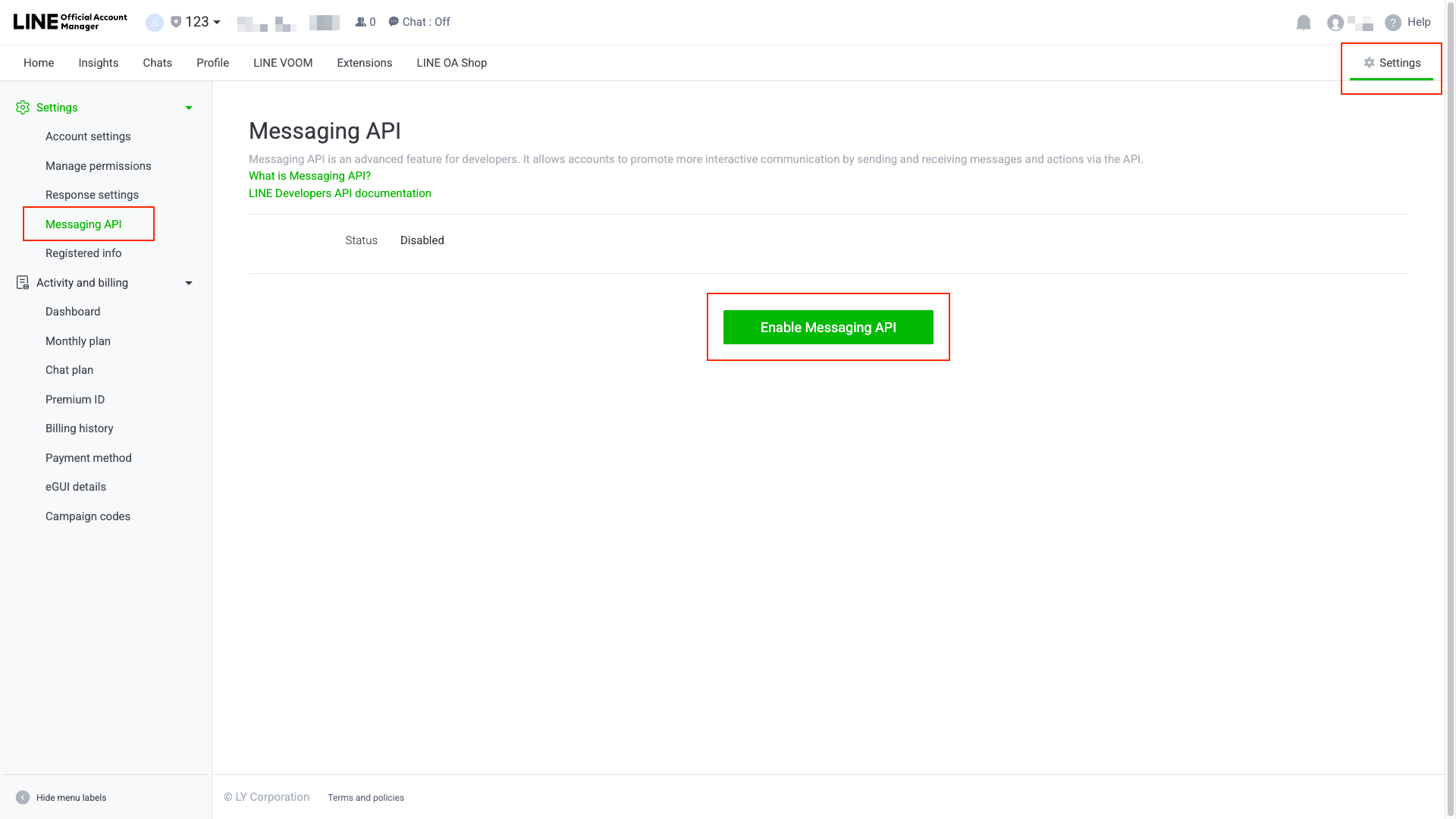
Une fois la création terminée, rendez-vous sur la page web LINE Official Account Manager. Cliquez sur Settings en haut à droite. Ensuite, cliquez sur Messaging API dans la barre latérale gauche. Enfin, cliquez sur Enable Messaging API au centre de la page.
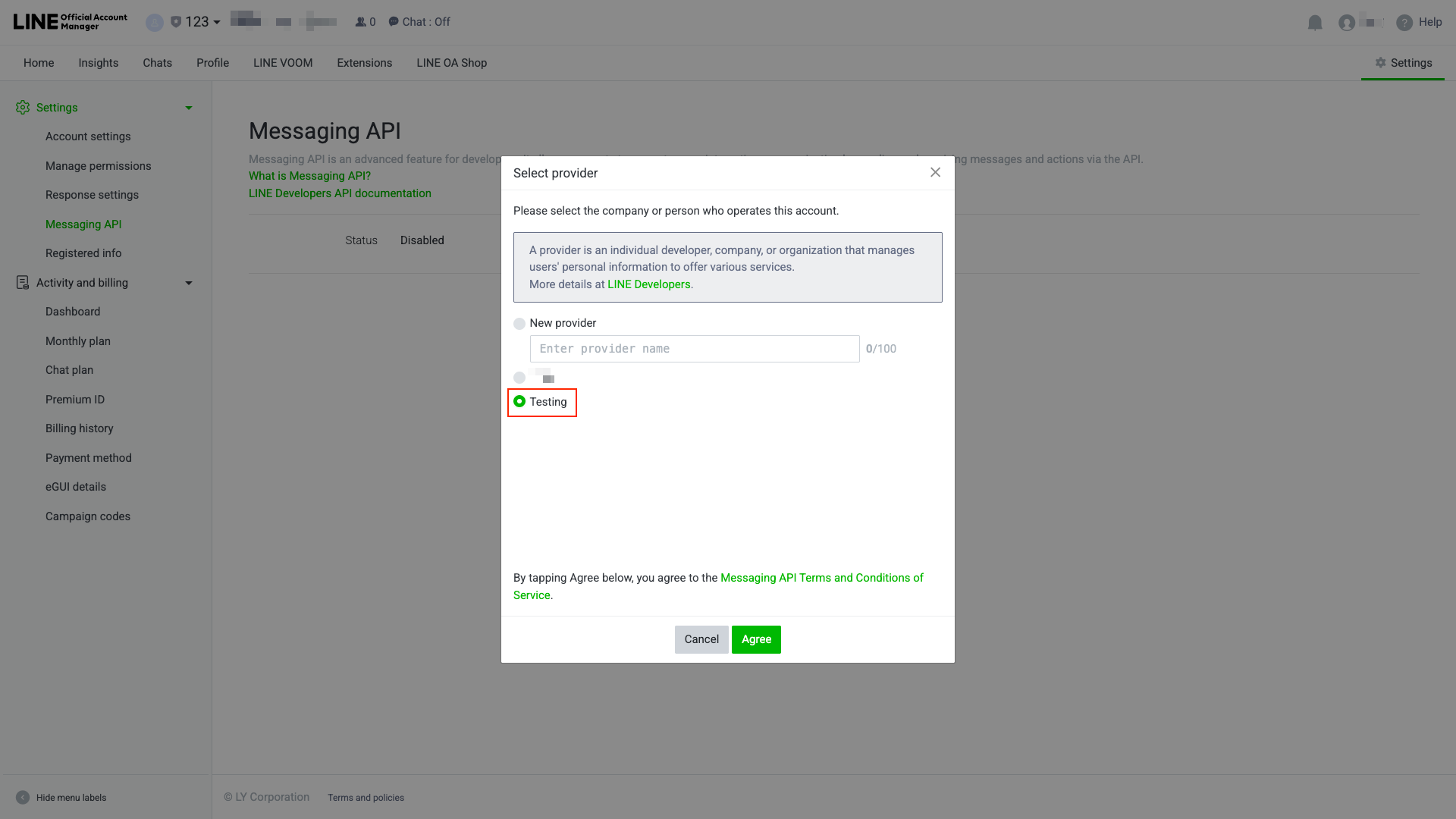
Sélectionnez à quel Provider ce canal doit appartenir, puis suivez les instructions étape par étape de la plateforme pour finaliser le processus.
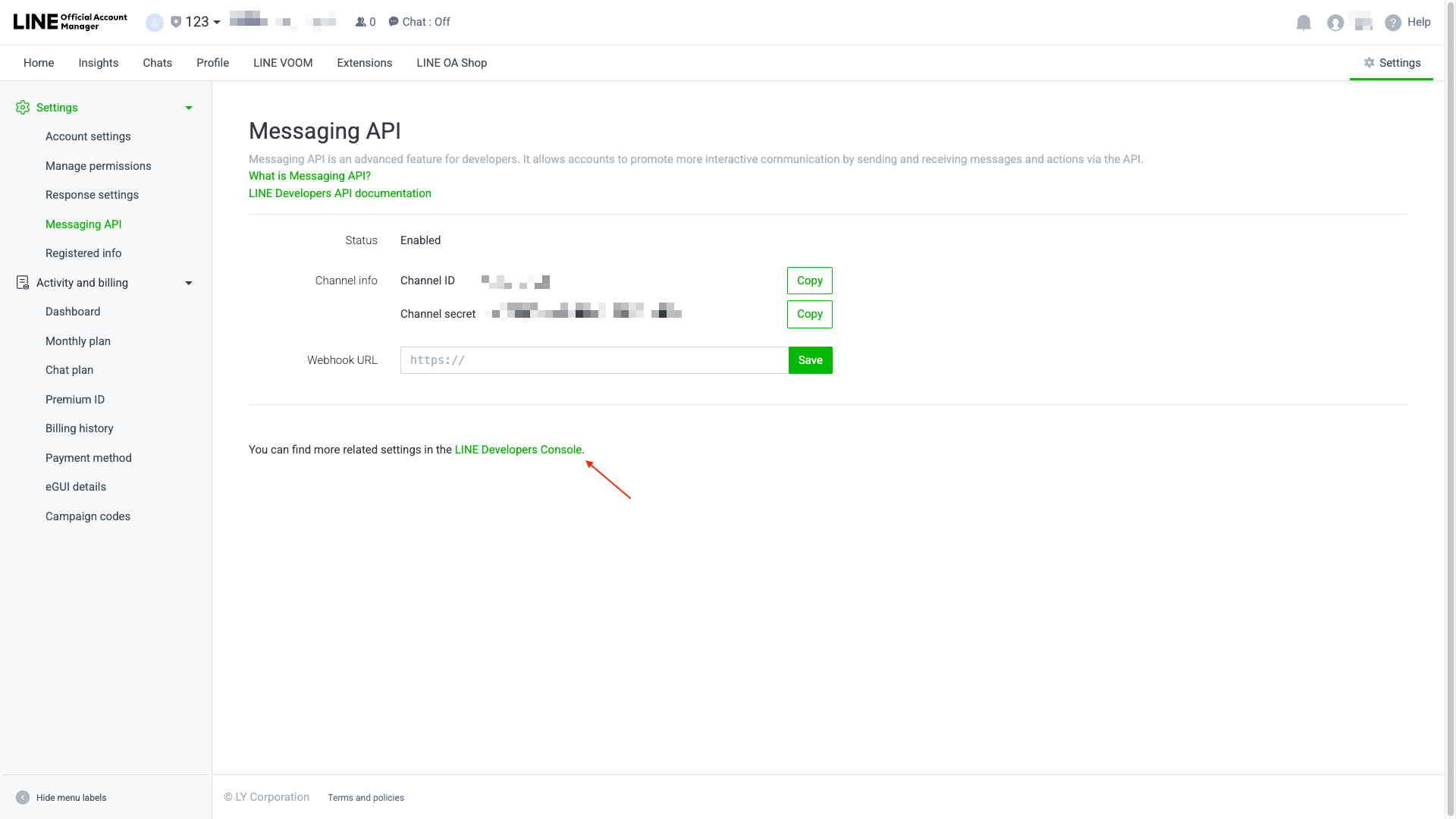
Après avoir terminé, cliquez sur le lien ci-dessous pour revenir à la LINE Developers Console.
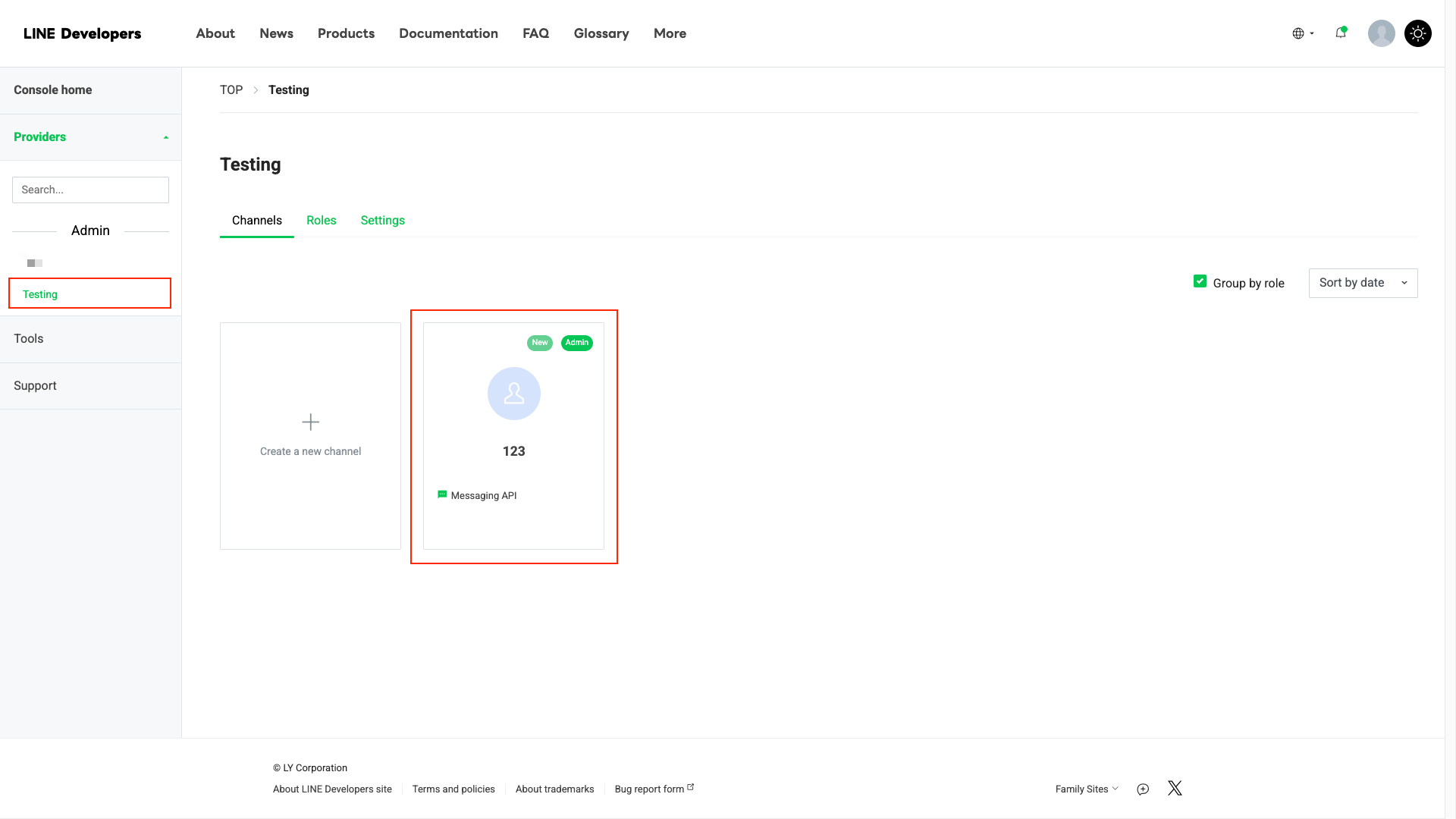
Dans la barre latérale gauche, trouvez le Provider auquel le canal appartient, puis cliquez sur le canal que vous venez de créer.
Cliquez sur Basic settings et copiez le Channel ID et le Channel secret. Vous pouvez les coller dans un document pour une utilisation ultérieure.


Cliquez sur Messaging API et copiez le Channel access token. Vous pouvez également le coller dans un document pour une utilisation ultérieure.

Configuration dans l'Agent
Connectez-vous à GPTBots.
Sélectionnez l'Agent/Agent des Flux cible et accédez à son onglet Intégration. (La fonctionnalité Intégration n'est disponible que pour un agent/agent des flux publié ; si vous avez modifié la configuration de l'agent/agent des flux cible, vous devez enregistrer et publier la version actuelle avant de procéder à l'Intégration.)

Sélectionnez Line.
Cliquez sur Ajouter un canal, puis saisissez le Channel ID, le Channel Secret et le Channel Access Token (inutile de remplir Channel Name), puis cliquez sur Vérifier.
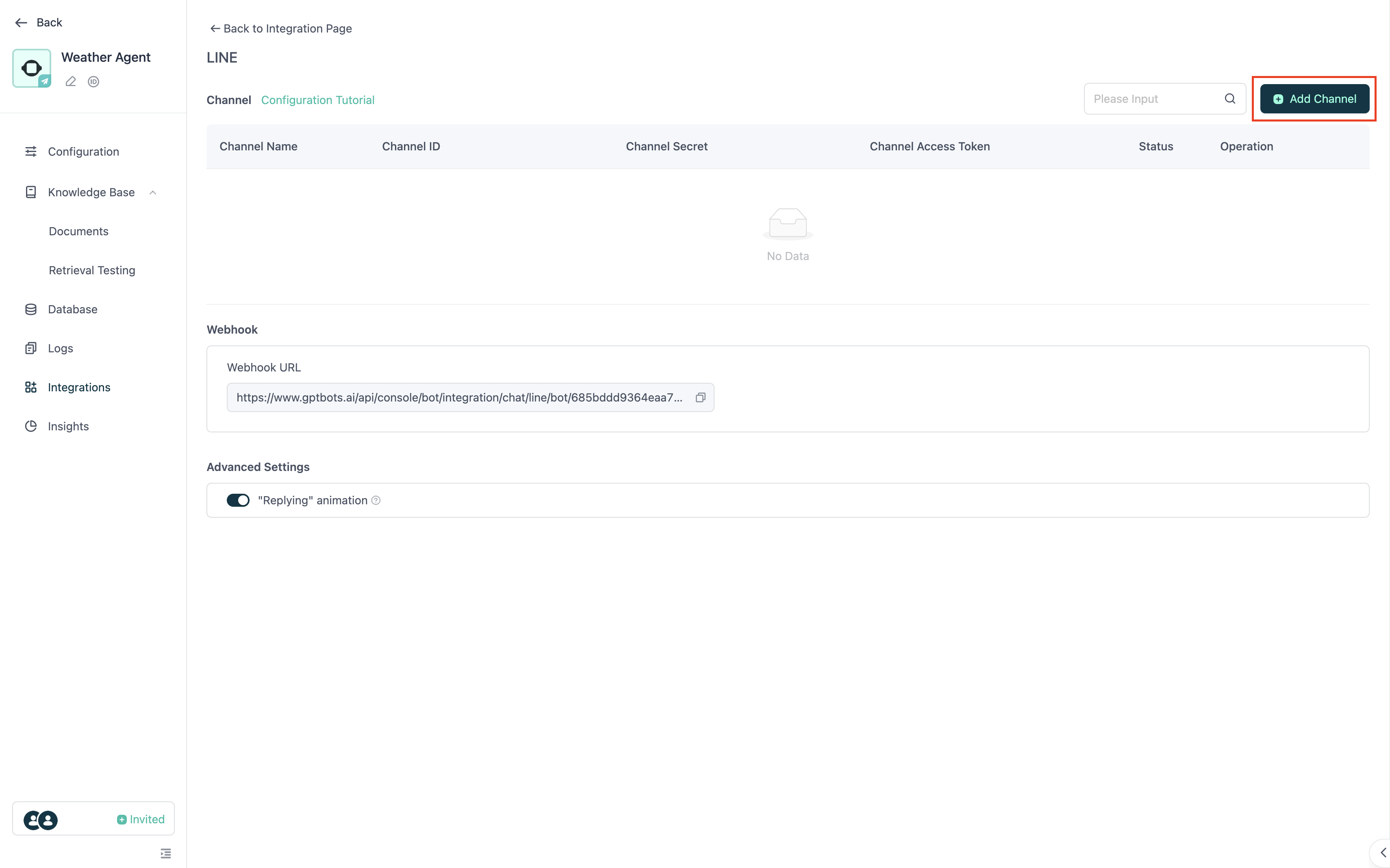
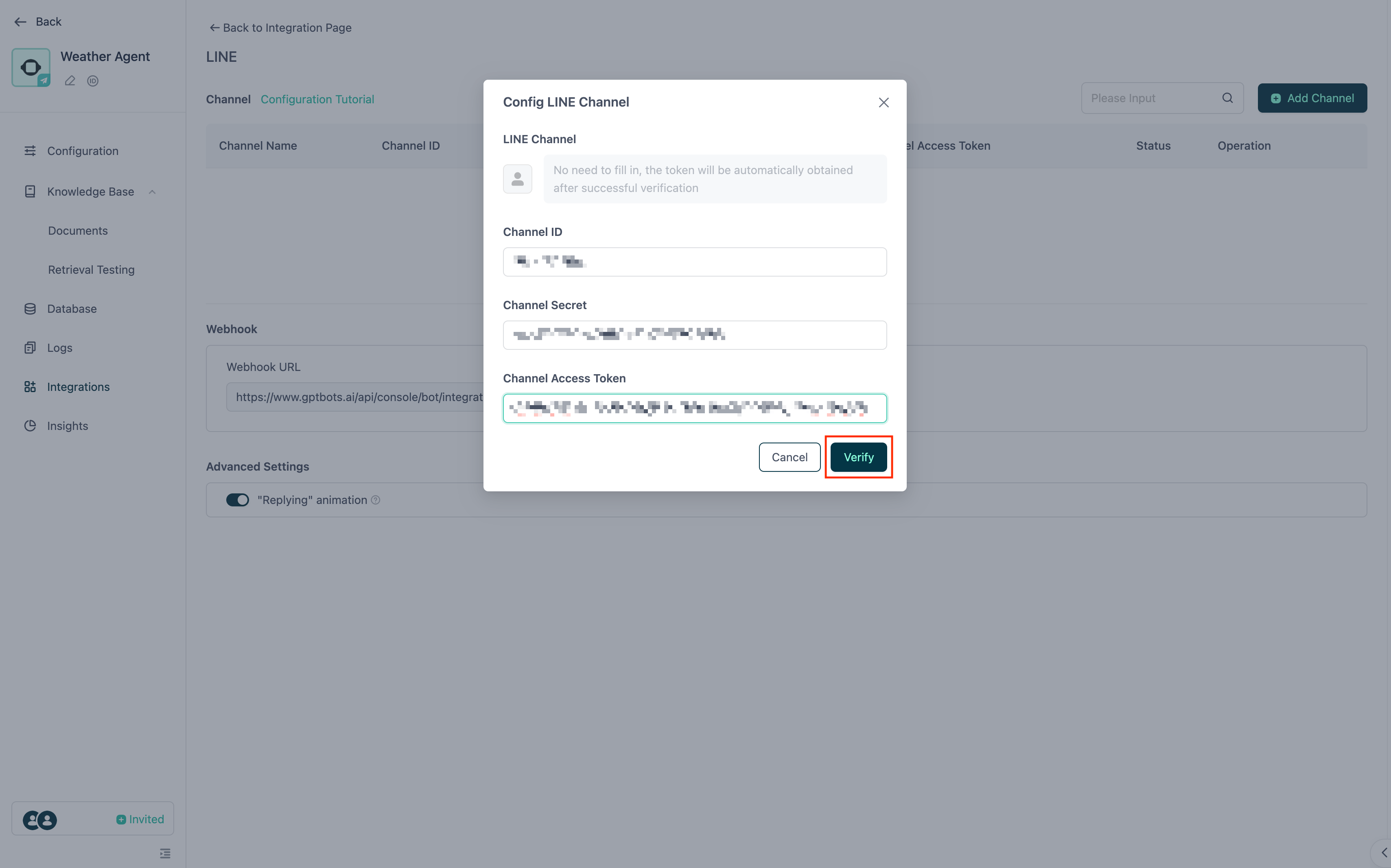
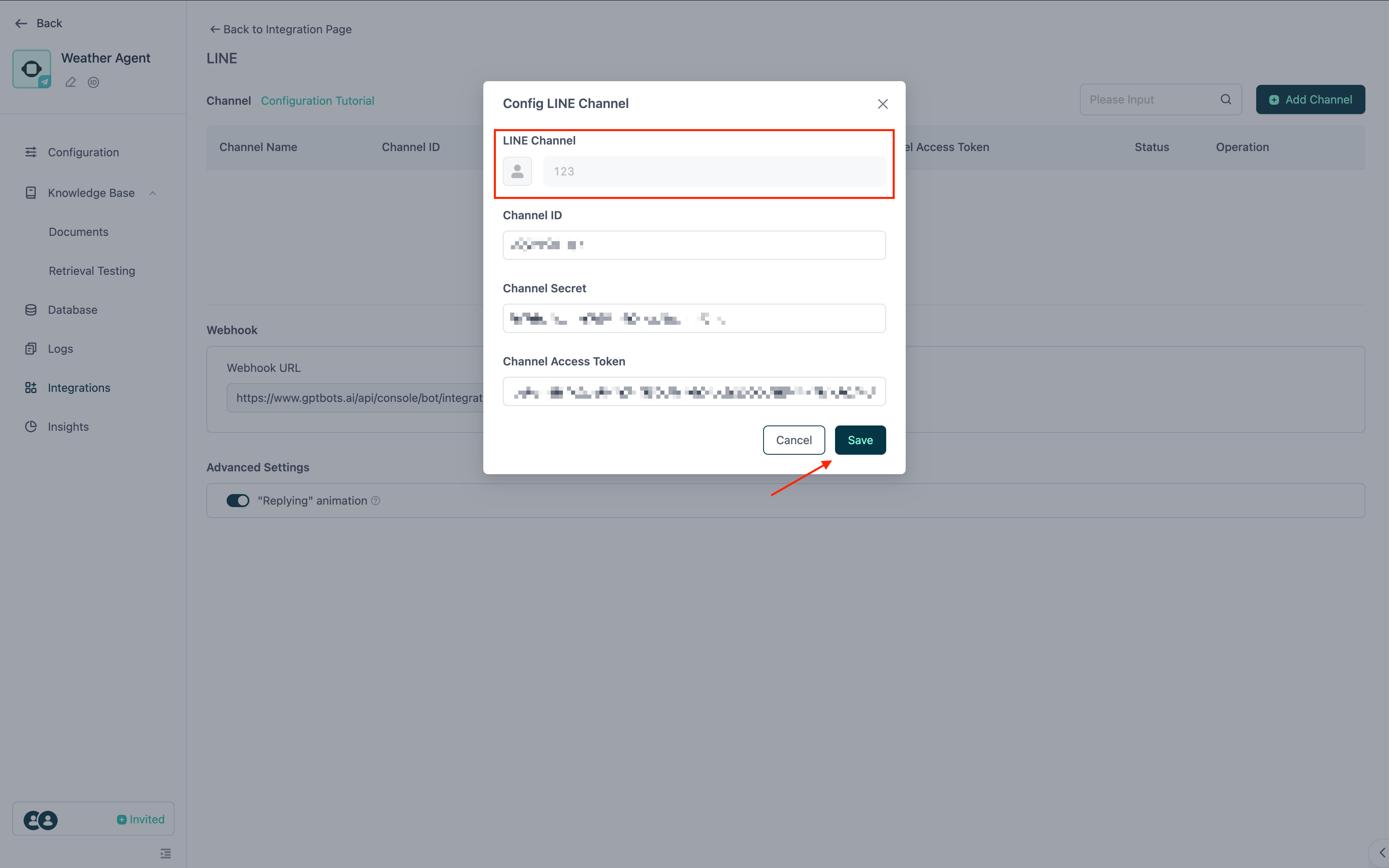
Après vérification réussie, GPTBots récupérera le Channel name et la photo de profil que vous venez de configurer dans LINE. Une fois confirmé, cliquez sur Enregistrer.
En cas de succès, les détails du canal seront ajoutés à la liste et une Webhook URL sera générée ci-dessous.
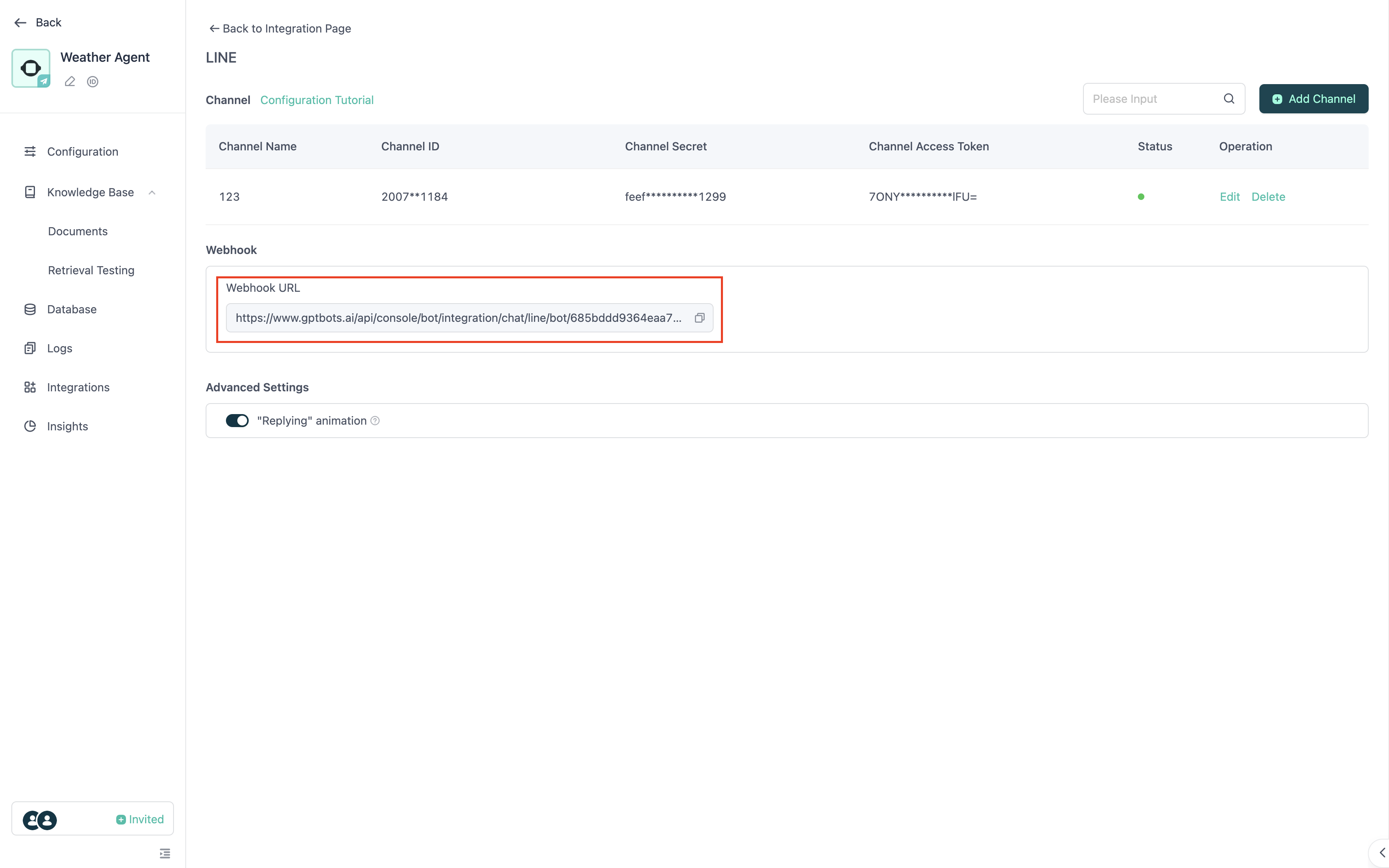
Ensuite, copiez cette URL de webhook et collez-la dans le champ correspondant sur la page Managing API de Line. Cliquez ensuite sur Vérifier.

Après vérification réussie de l'URL du webhook, activez l'interrupteur Use Webhook.

Une fois la configuration réussie, un QR code sera généré et affiché sur la page Messaging API. Vous pouvez scanner le QR code et envoyer un message pour commencer à interagir avec le chatbot sur LINE.

Remarque : Même si le webhook est compromis, l'absence du Channel Secret garantira que le backend LINE valide les requêtes de données pour empêcher toute falsification. Si le Channel Secret et le Channel Access Token sont tous deux compromis, vous pouvez les réinitialiser dans le backend LINE.