SaleSmartly
En intégrant le service Agent de GPTBots à SaleSmartly, vous pouvez configurer des bots intelligents dédiés pour différents canaux de réseaux sociaux. Lorsqu'un utilisateur démarre une conversation dans SaleSmartly, le système appelle automatiquement l'Agent que vous avez configuré dans GPTBots, pour une communication client efficace et intelligente, avec prise en charge du transfert vers un agent humain.
Remarque : le transfert vers un agent humain et l'étiquetage automatique nécessitent une offre SaleSmartly Max ou supérieure.
Obtenir la Webhook URL dans GPTBots
Connectez-vous à la console GPTBots, sélectionnez l'Agent cible, cliquez sur Intégrations, recherchez la carte d'intégration SaleSmartly, puis cliquez sur Gérer.
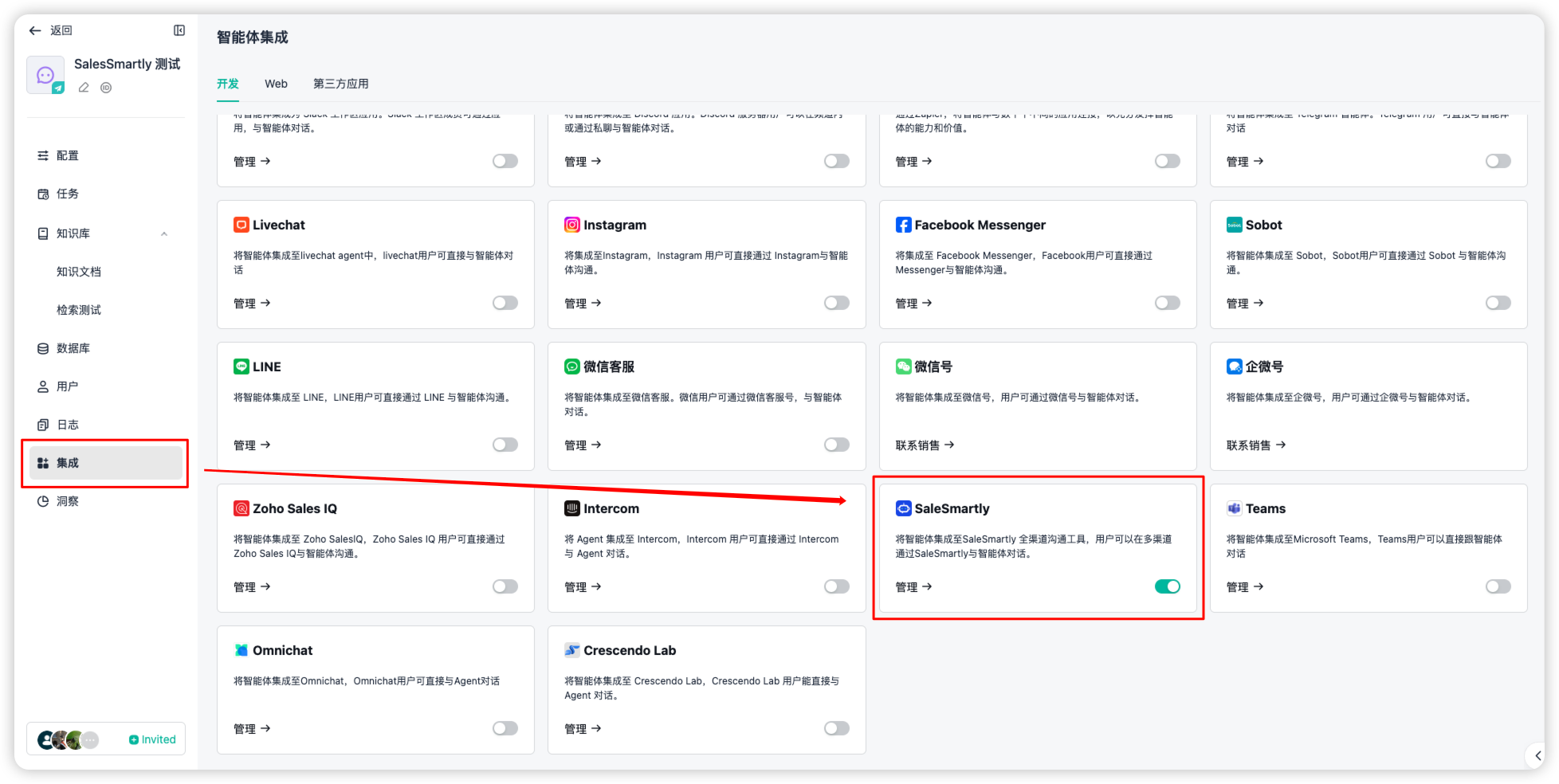
Remarque : les agents non publiés ne peuvent pas utiliser la fonction d'intégration ; si vous avez modifié la configuration, enregistrez-la et publiez-la avant de procéder à l'intégration.
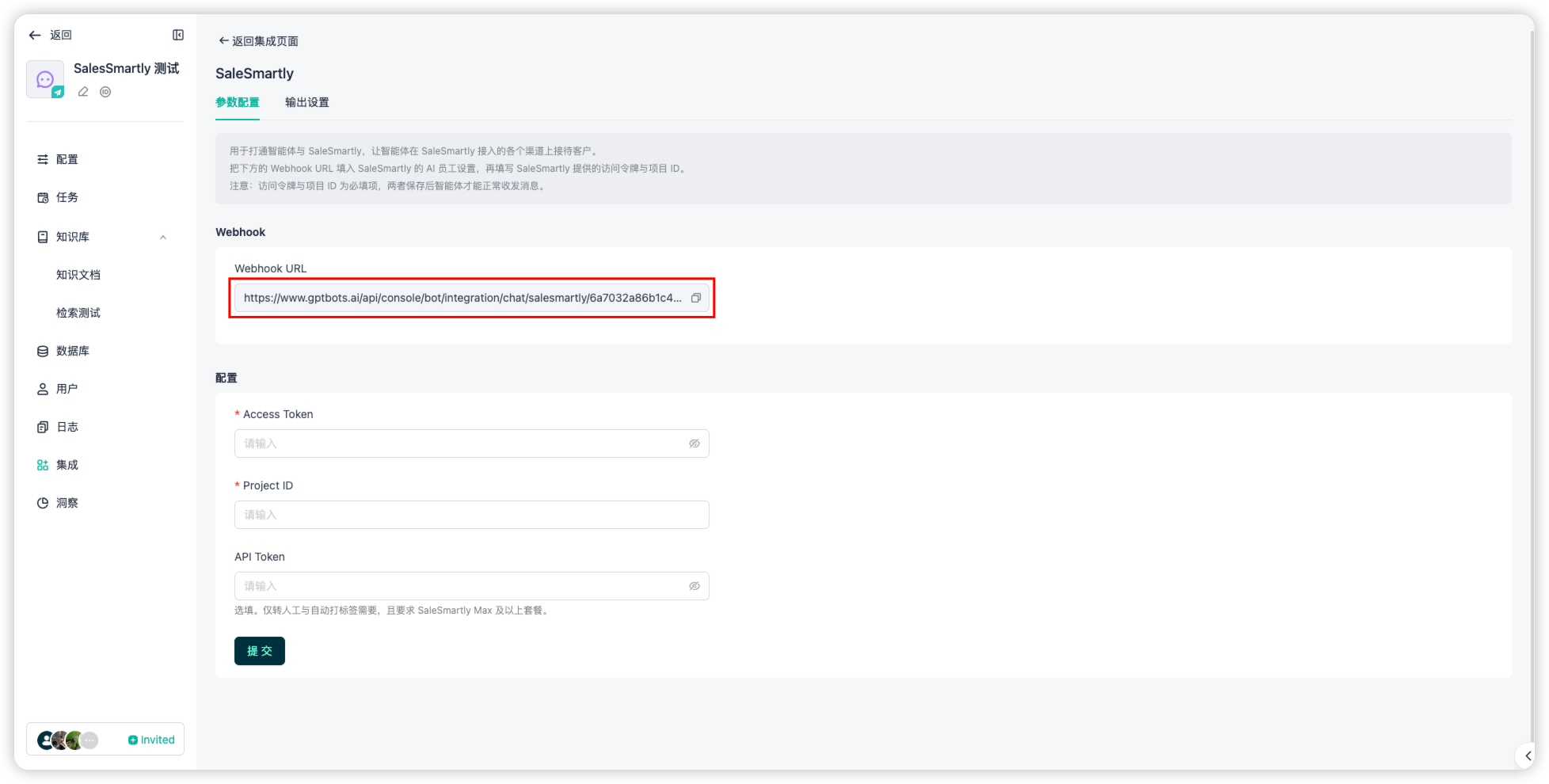
Copiez la Webhook URL ; vous devrez la coller dans SaleSmartly plus tard.
Créer un employé IA dans SaleSmartly
Connectez-vous au back-office SaleSmartly, allez dans Équipe > Gestion des membres, puis cliquez sur Ajouter un membre en haut à droite.
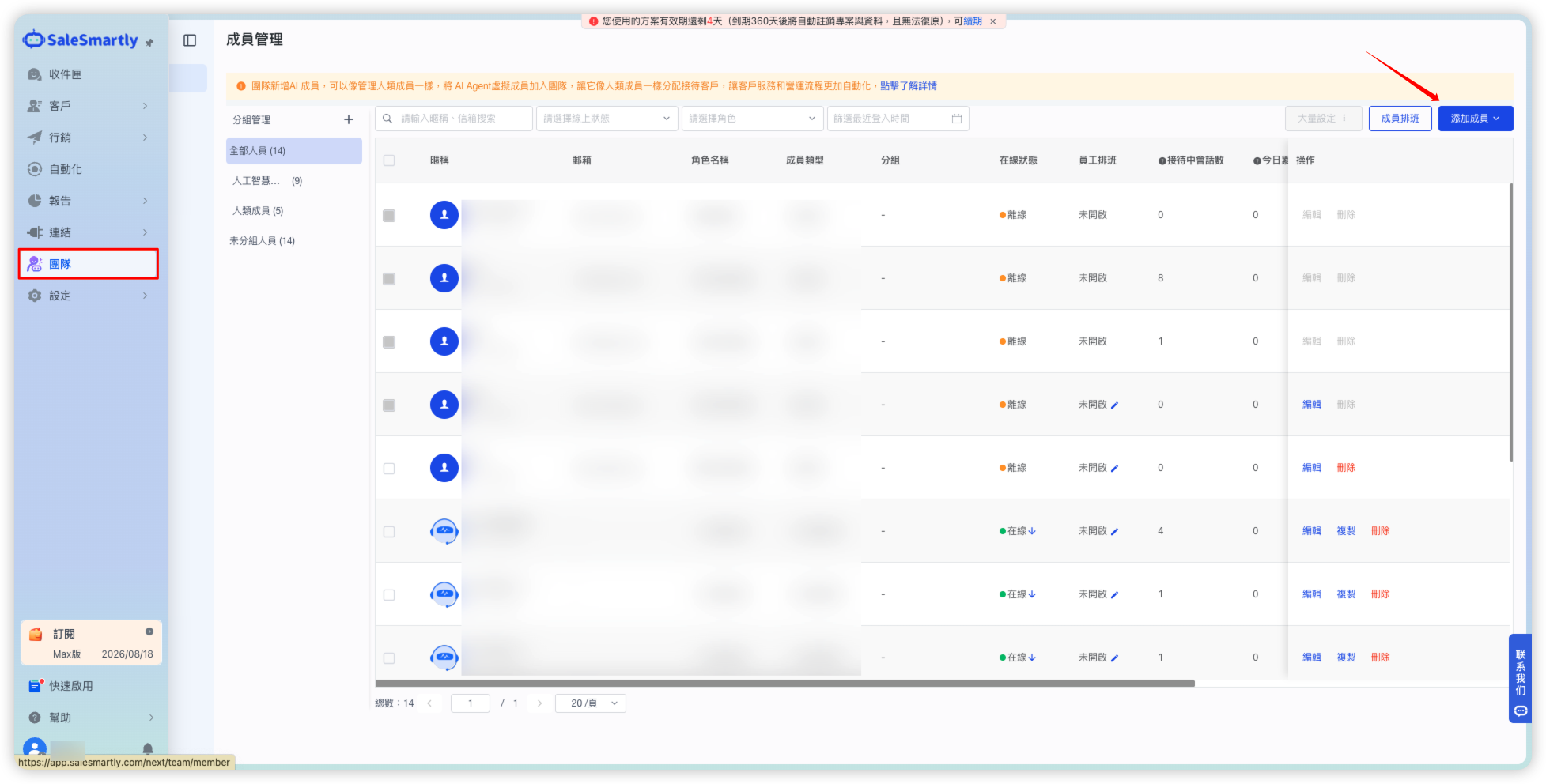
Dans le menu déroulant, sélectionnez Membre IA.
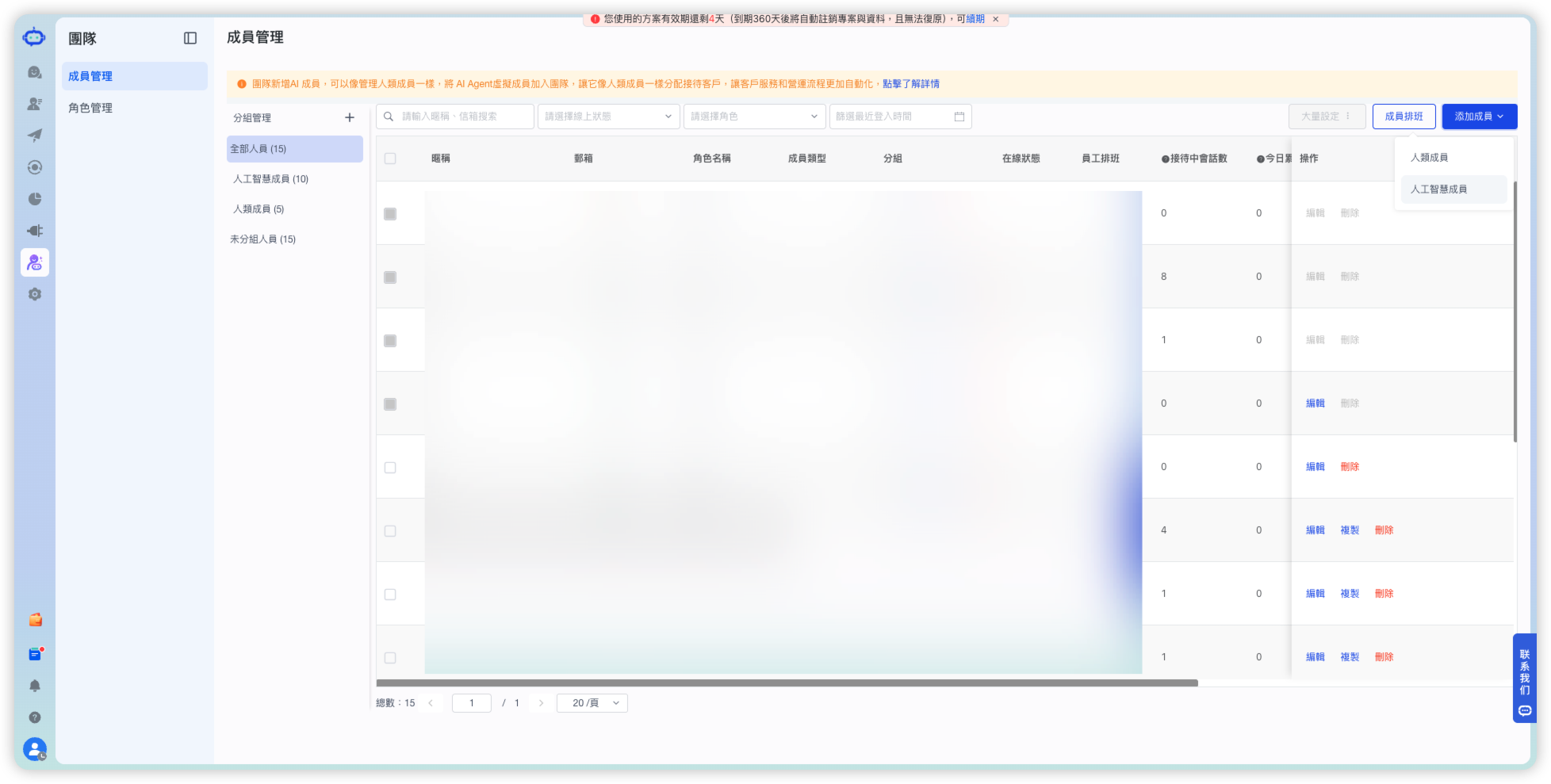
Dans la fenêtre contextuelle, sélectionnez Connexion par webhook personnalisé.
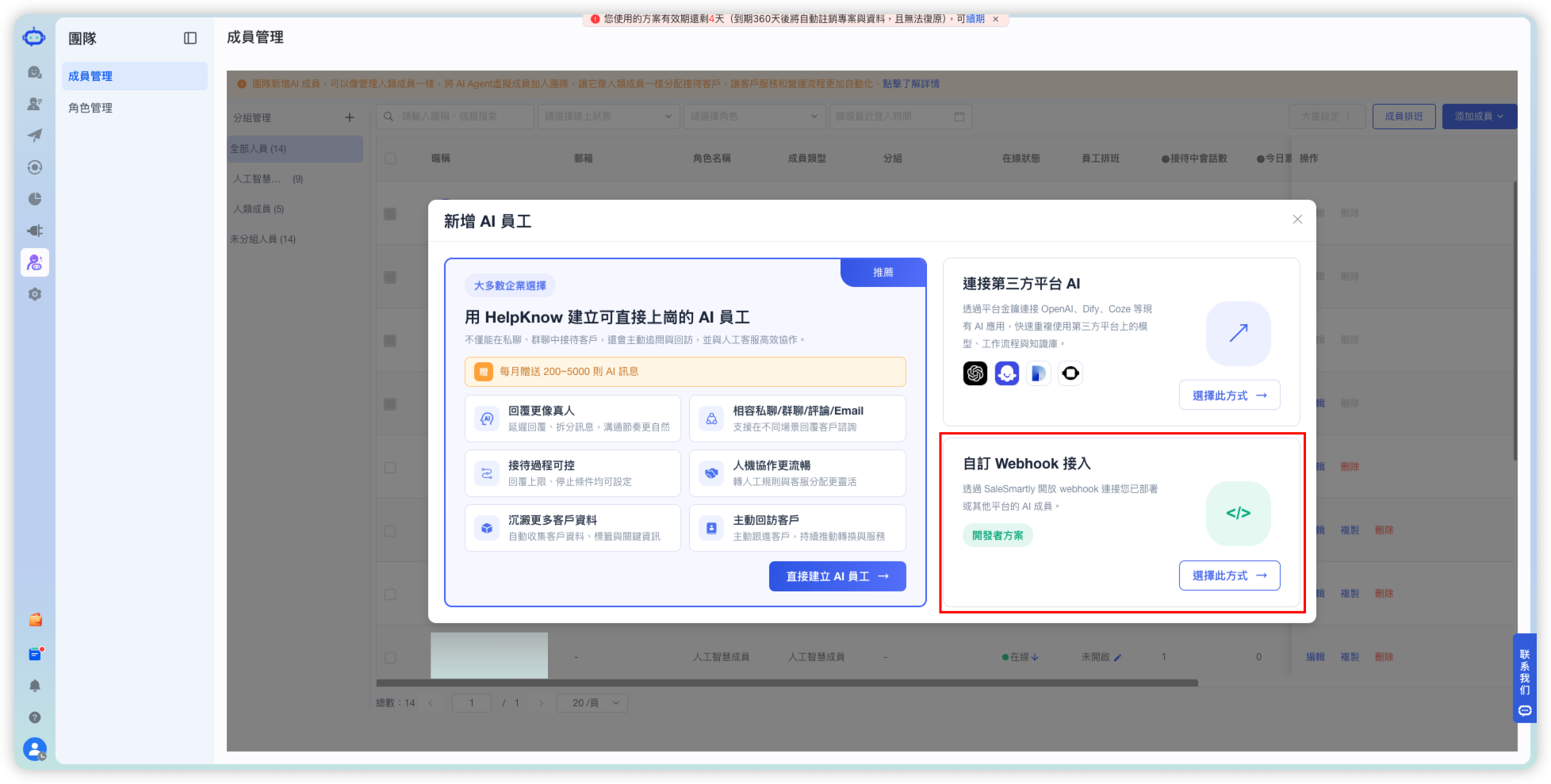
Renseignez les informations de l'employé IA, puis cliquez sur Créer :
- Pseudo : saisissez le nom de l'Agent.
- Comptes de réseaux sociaux : cliquez sur Configurer et sélectionnez les canaux sur lesquels cet Agent servira les clients.
- Adresse de réception des messages : collez la Webhook URL que vous venez de copier depuis GPTBots.
- Jeton d'accès : copiez-le et conservez-le ; vous devrez le renseigner plus tard dans GPTBots.
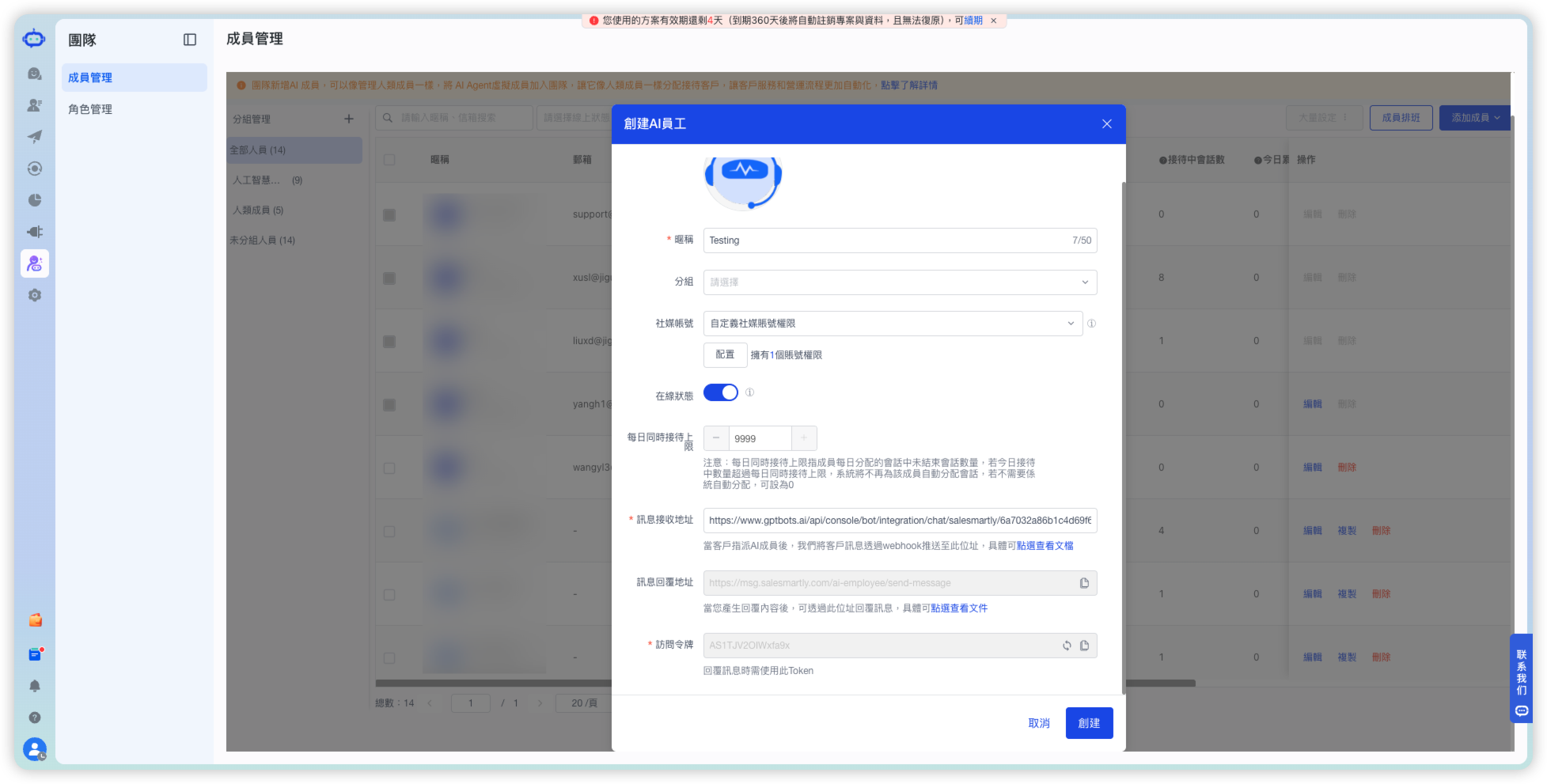
Obtenir les paramètres de configuration dans SaleSmartly
Cliquez sur l'avatar en bas à gauche et copiez l'ID de l'espace de travail.
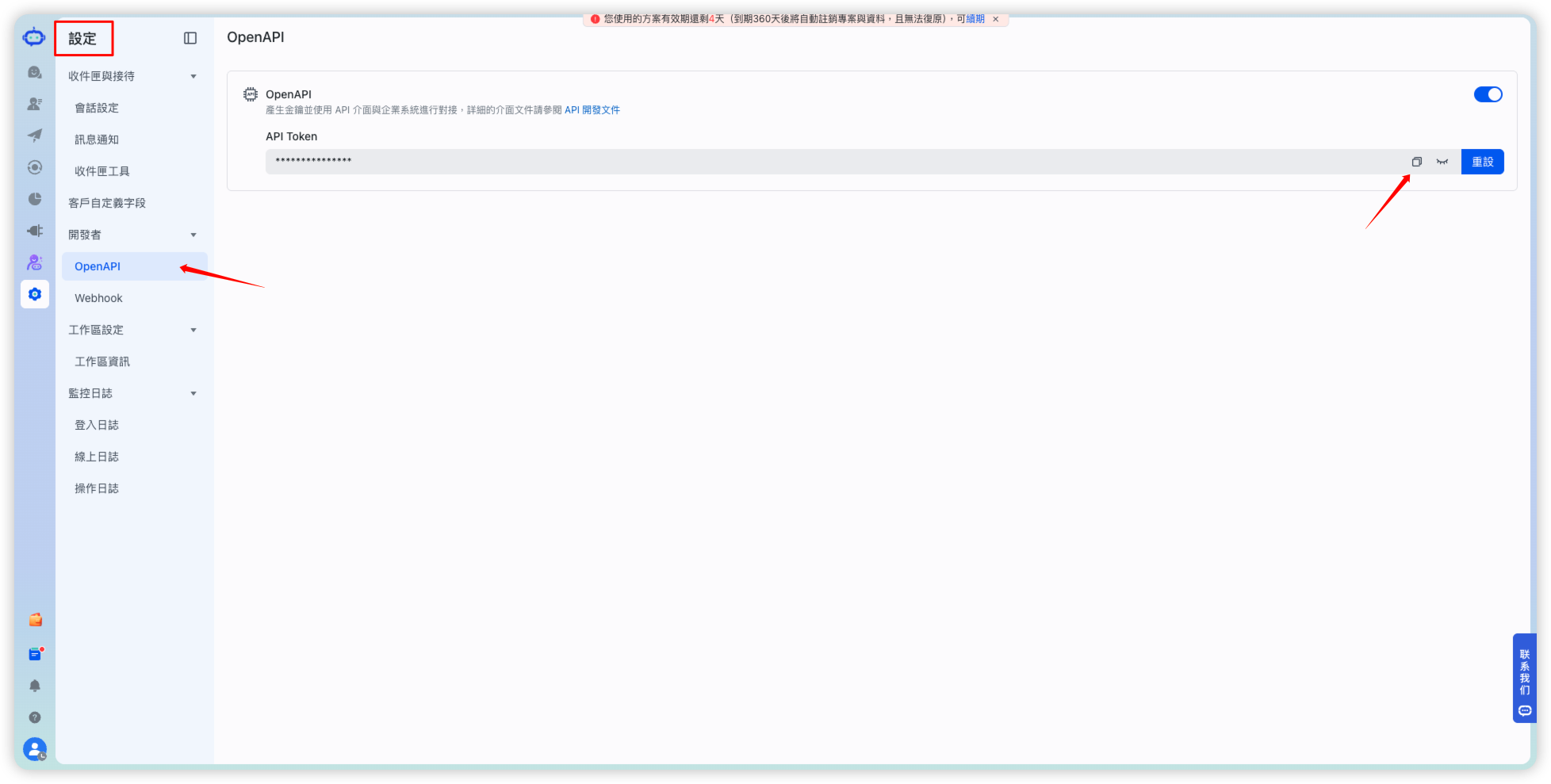
(Facultatif) Allez dans Paramètres > Développeur > OpenAPI, activez OpenAPI et copiez l'API Token.
Remarque : l'API Token n'est nécessaire que pour le transfert vers un agent humain et requiert une offre SaleSmartly Max ou supérieure ; si vous n'avez pas besoin de ces fonctionnalités, vous pouvez ignorer cette étape.
Finaliser la configuration de l'intégration dans GPTBots
Revenez à la page de configuration de l'intégration SaleSmartly dans GPTBots et renseignez les paramètres suivants :
- Access Token : saisissez le jeton d'accès de l'employé IA SaleSmartly.
- Project ID : saisissez l'ID de l'espace de travail SaleSmartly.
- API Token : facultatif ; saisissez l'API Token d'OpenAPI SaleSmartly.
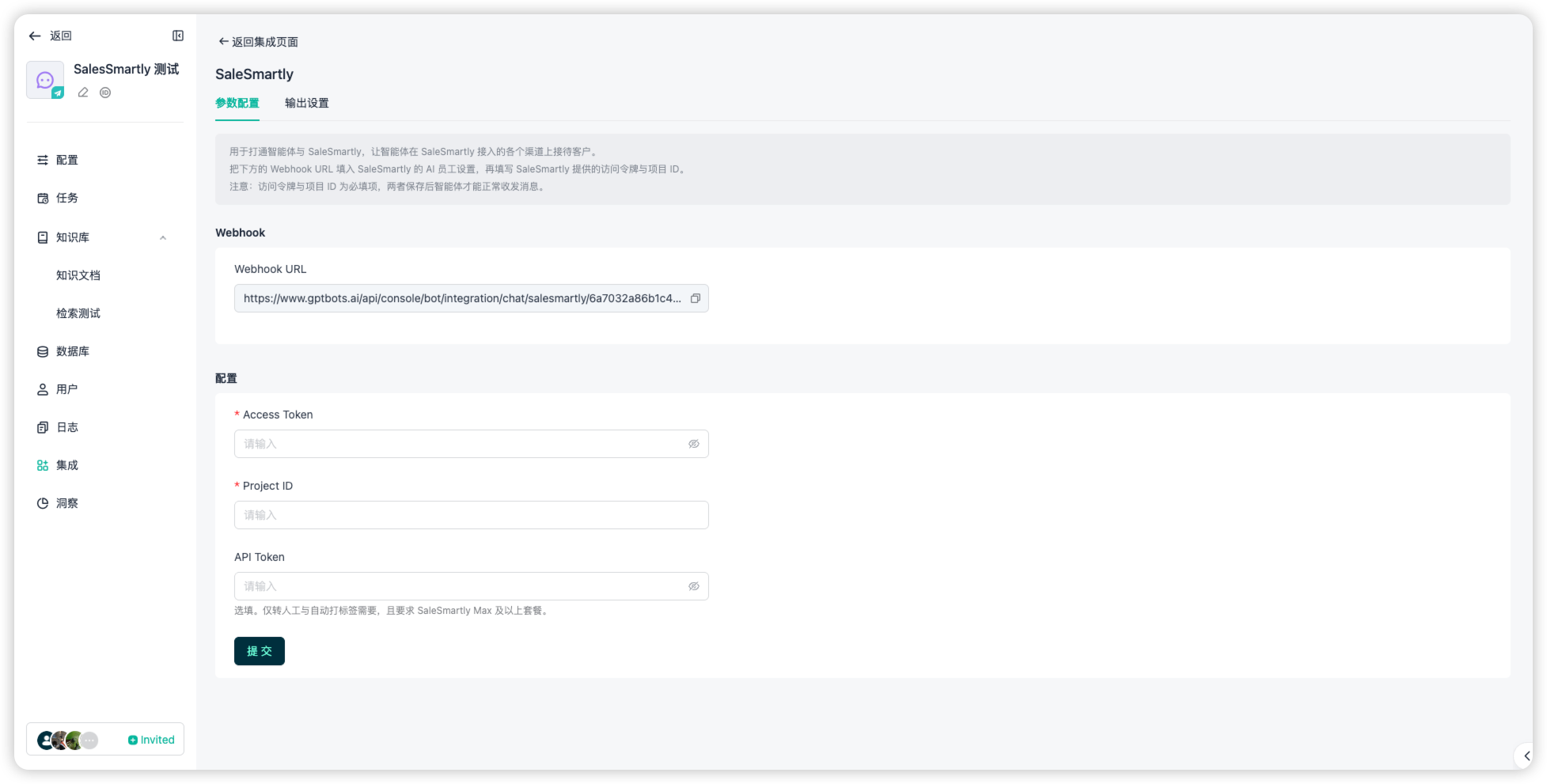
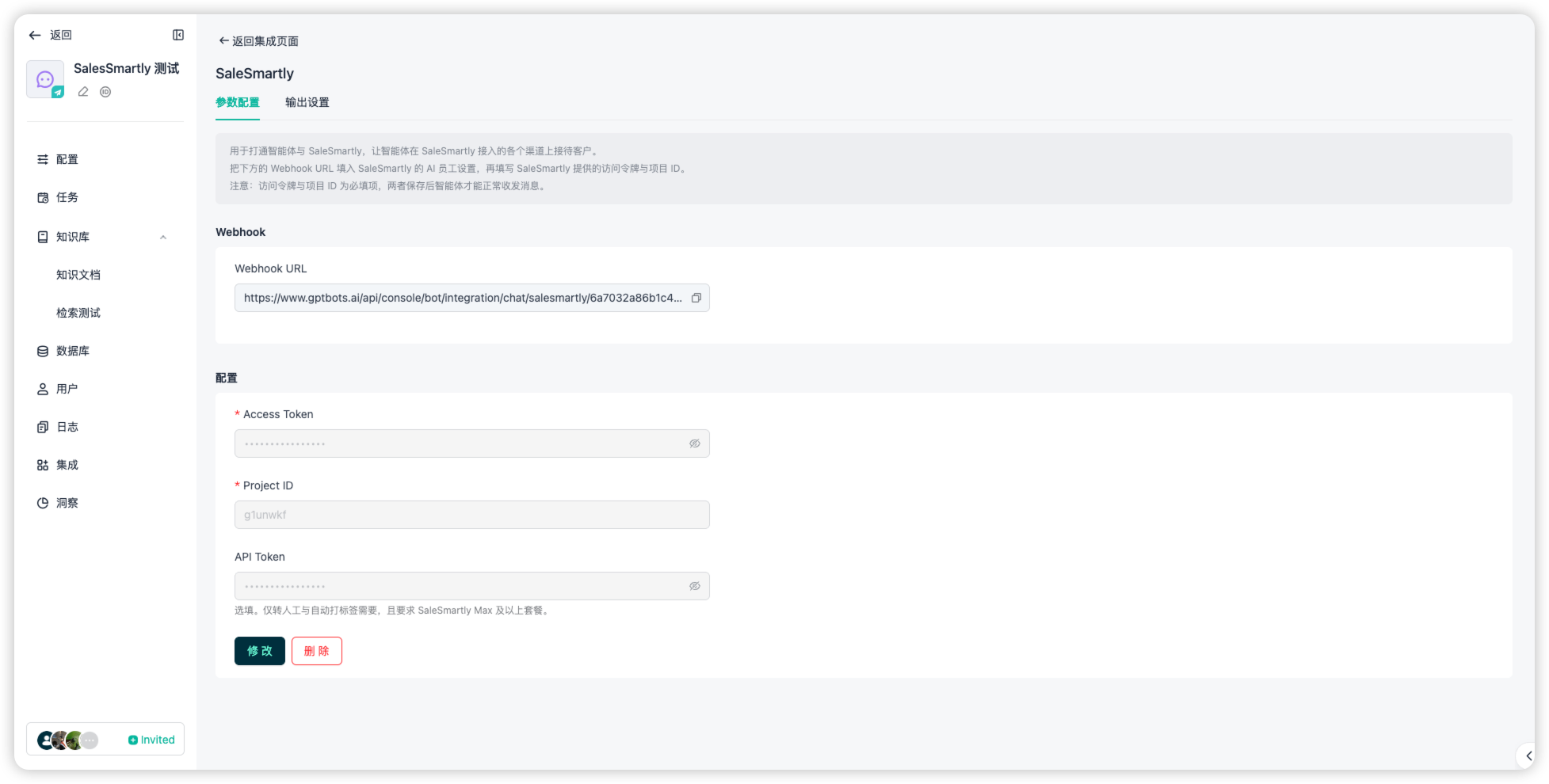
Cliquez sur Soumettre. Une fois l'enregistrement réussi, l'intégration est terminée.
Configurer le transfert vers un agent humain (facultatif)
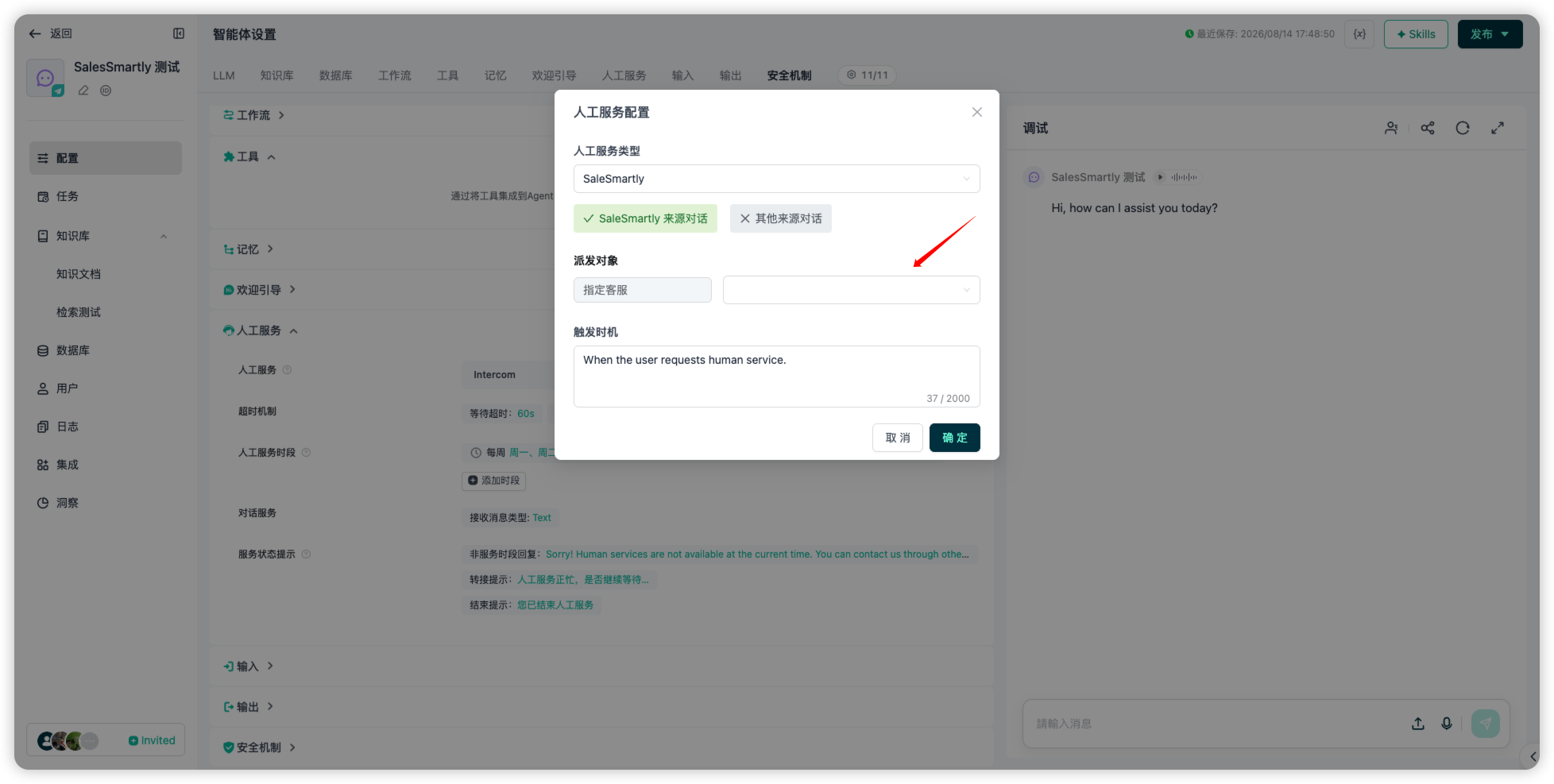
Pour prendre en charge le transfert vers un agent humain, accédez au module Service humain dans les paramètres de l'Agent, définissez le type de service humain sur SaleSmartly, puis configurez les destinataires de l'attribution et le moment du déclenchement.
Remarque : le transfert vers un agent humain nécessite que l'API Token soit renseigné dans la configuration de l'intégration, ainsi qu'une offre SaleSmartly Max ou supérieure.
Converser avec l'agent dans SaleSmartly
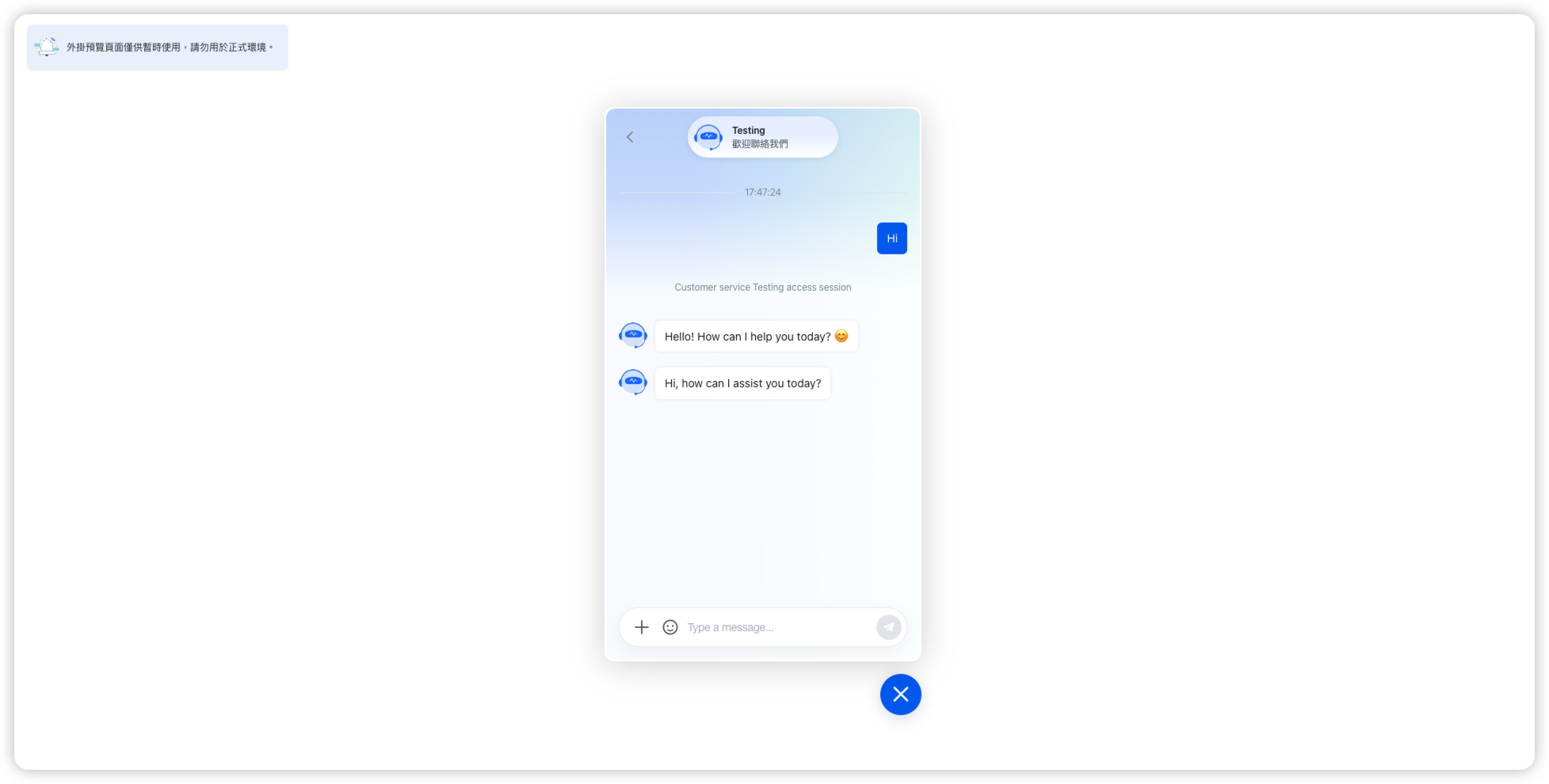
Une fois l'intégration terminée, lorsqu'un client démarre une conversation sur l'un des canaux connectés à SaleSmartly et qu'elle est attribuée à cet employé IA, l'Agent prend automatiquement en charge la conversation et répond aux messages du client.