
Mes Outils
Ici, vous pouvez regrouper les API que vous souhaitez que l'Agent/le workflow utilise en tant qu'outils à leur disposition. Un outil peut configurer plusieurs API.
Créer un Outil
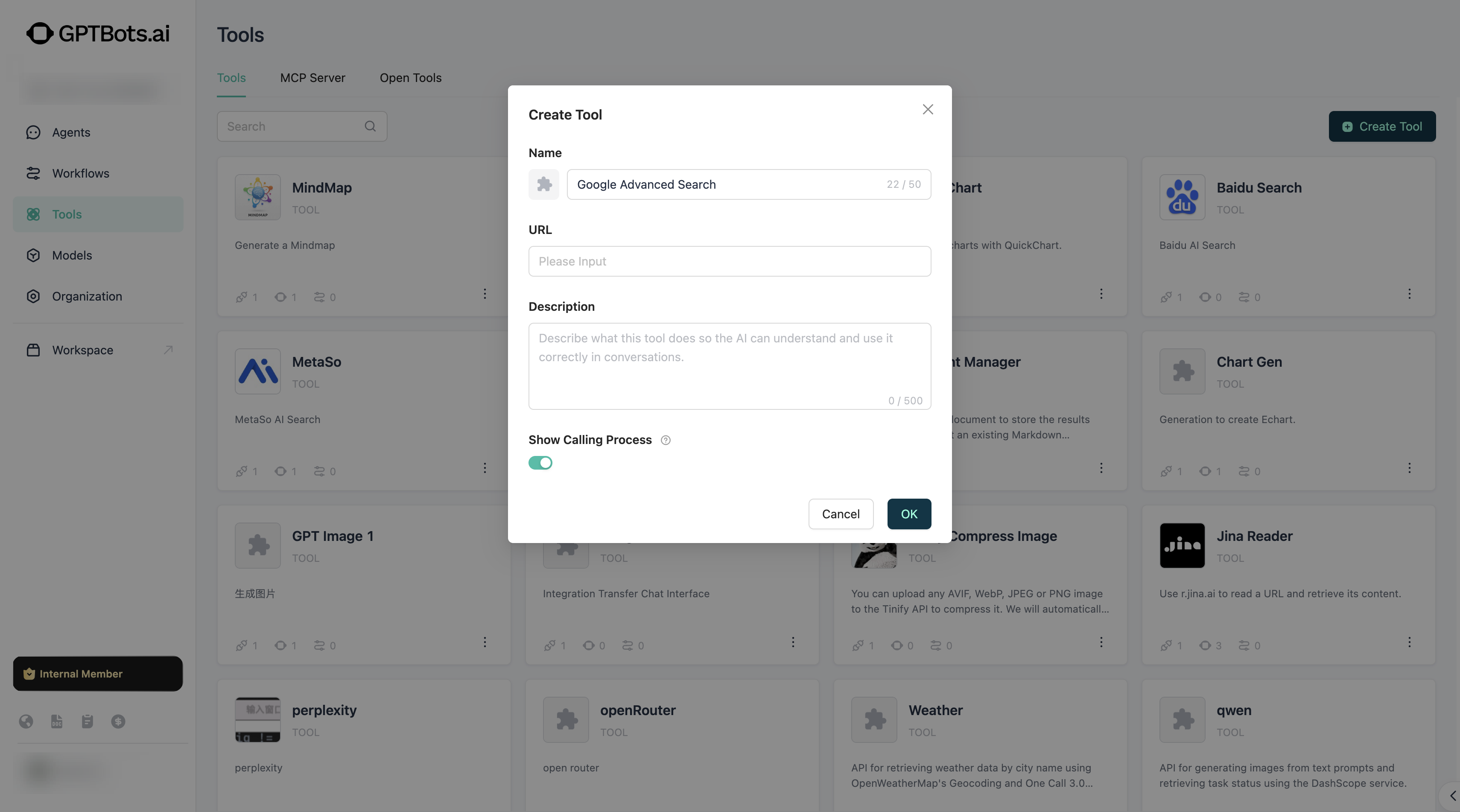
Dans Mes Outils, créez un outil en remplissant simplement les informations de base pour finaliser la création.
Lors de la configuration des informations de l'outil, vous pouvez les rédiger selon la méthode Swagger OpenAPI.
- Nom : Le nom de l'outil.
- Description : La fonction spécifique de l'outil. Il est recommandé de la décrire en détail pour faciliter la reconnaissance par le LLM et permettre une prise de décision correcte lors de l'appel.
Après la création de l'outil, vous devez poursuivre avec les étapes Authentification et Configuration de l'API.
Authentification
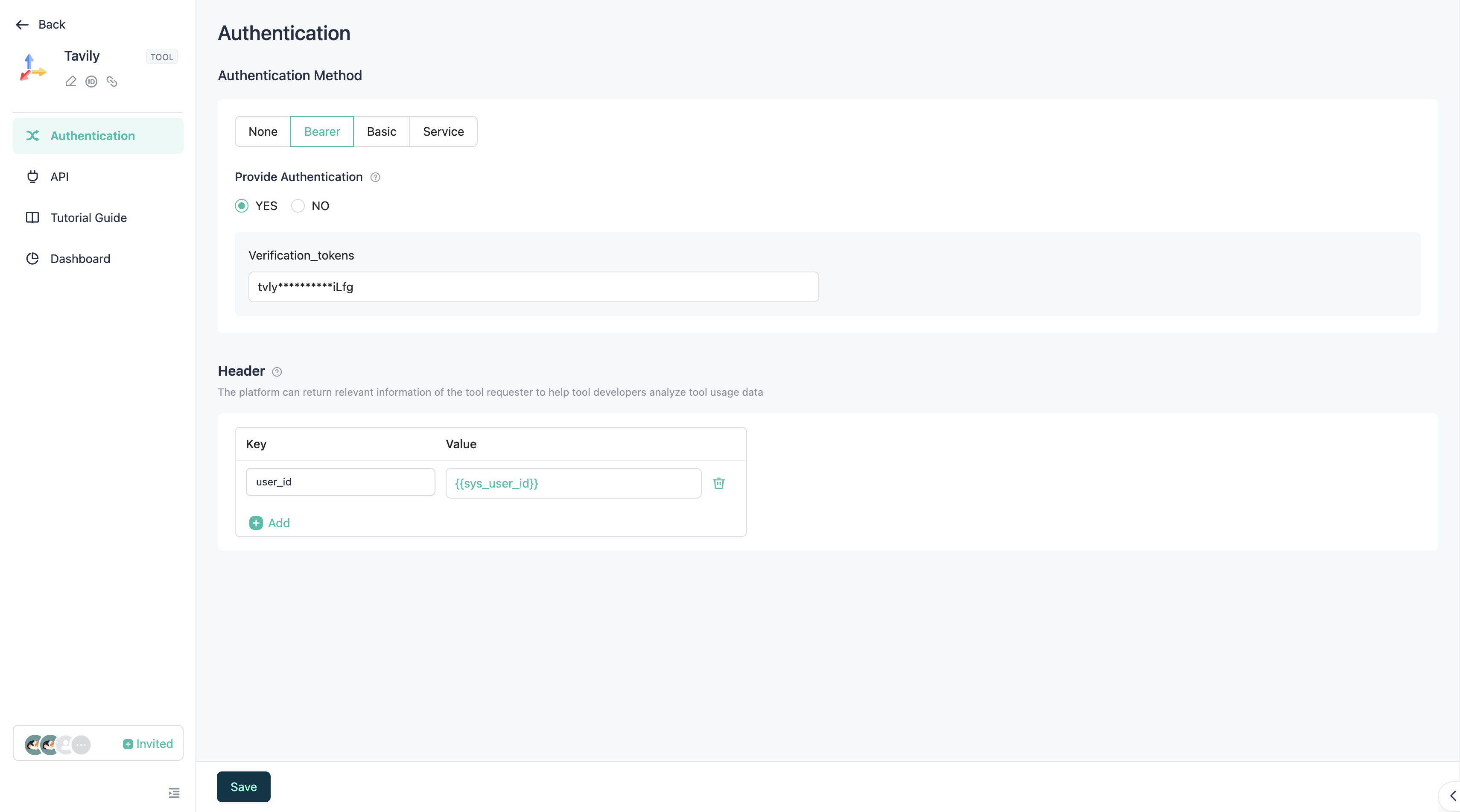
Sur la page Authentification, sélectionnez le type d'authentification. Trois types sont actuellement proposés : Bearer, Basic et Service.
Vous devez également choisir si l'authentification doit être effectuée ici :
- Oui : Vous devez renseigner les informations d'authentification ici pour finaliser l'authentification. Ainsi, lorsque l'Agent/le workflow utilise cet outil, il n'aura plus besoin de s'authentifier à nouveau et pourra l'utiliser directement.
- Non : Vous n'avez pas besoin de renseigner les informations d'authentification ici, mais lorsque l'Agent/le workflow utilise cet outil, il devra d'abord s'authentifier avant de pouvoir l'utiliser. Vous pouvez renseigner une URL dans le Guide d'authentification pour guider le développeur de l'Agent/du workflow dans la procédure d'authentification.
Dans la section En-têtes ci-dessous, vous pouvez ajouter des informations Headers communes à toutes les API de cet outil, afin d'éviter de devoir configurer à plusieurs reprises les paramètres Headers dans chaque API.
API
Vous pouvez compléter la configuration d'une API d'outil en quatre étapes simples.
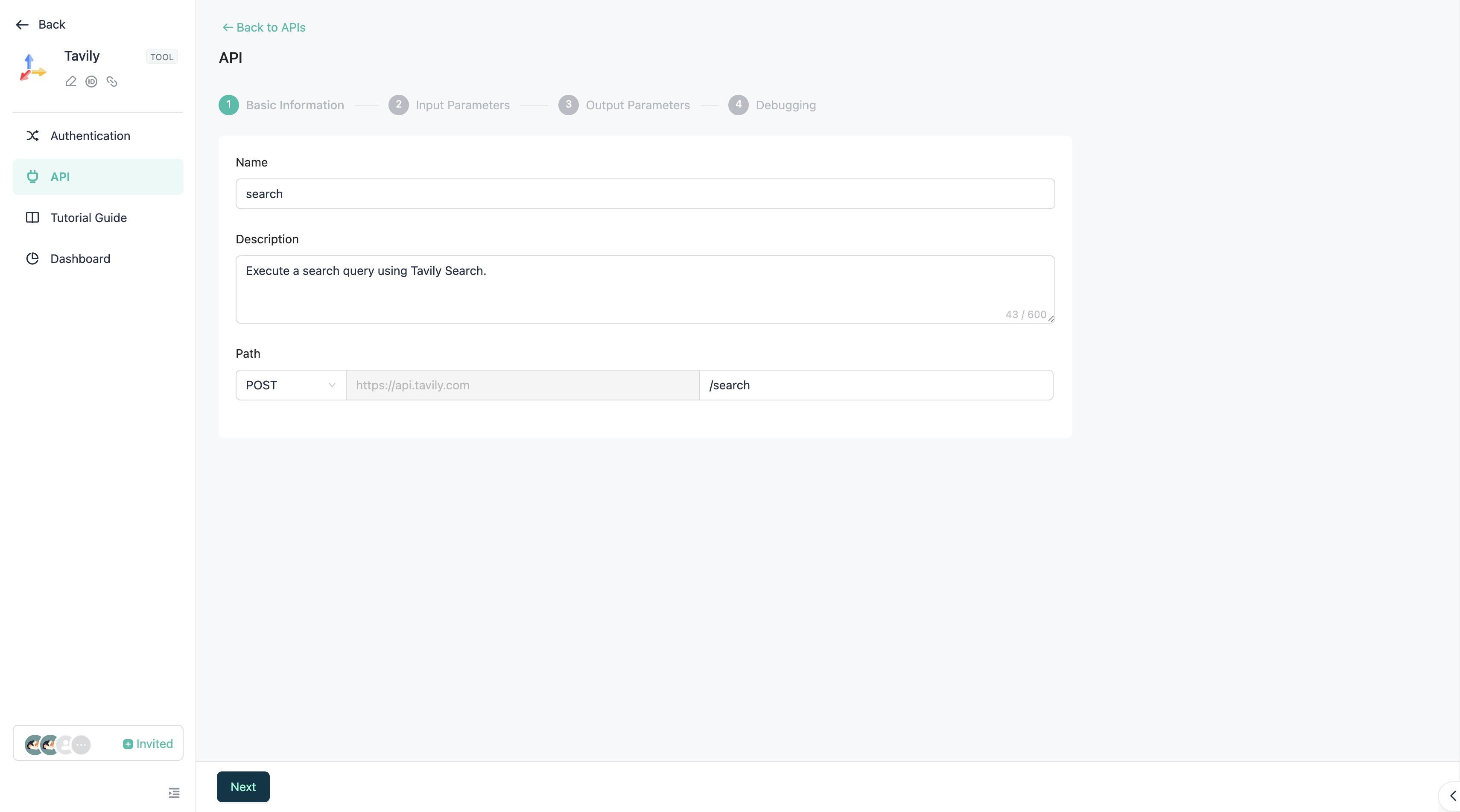
Étape 1 : Renseignez les informations de base.
- Nom : Le nom de l'API, qui doit respecter les conventions de nommage des API. Il est recommandé d'utiliser le camelCase.
- Description : La description de l'API. Il est recommandé de la décrire en détail pour faciliter la reconnaissance par le LLM et permettre une prise de décision correcte lors de l'appel.
- Méthode : La méthode d'appel de cette API.
- Chemin : Le chemin de cette API. Il doit commencer par
/. Dans le chemin, vous pouvez utiliser des accolades simples{pathVar}pour insérer des paramètres de typePath. Ce paramètre peut être configuré précisément à l'étape 2 (Paramètres d'entrée). Par exemple,/getName/{userId}, puis configurer un paramètre nomméuserIddans les paramètres d'entrée.
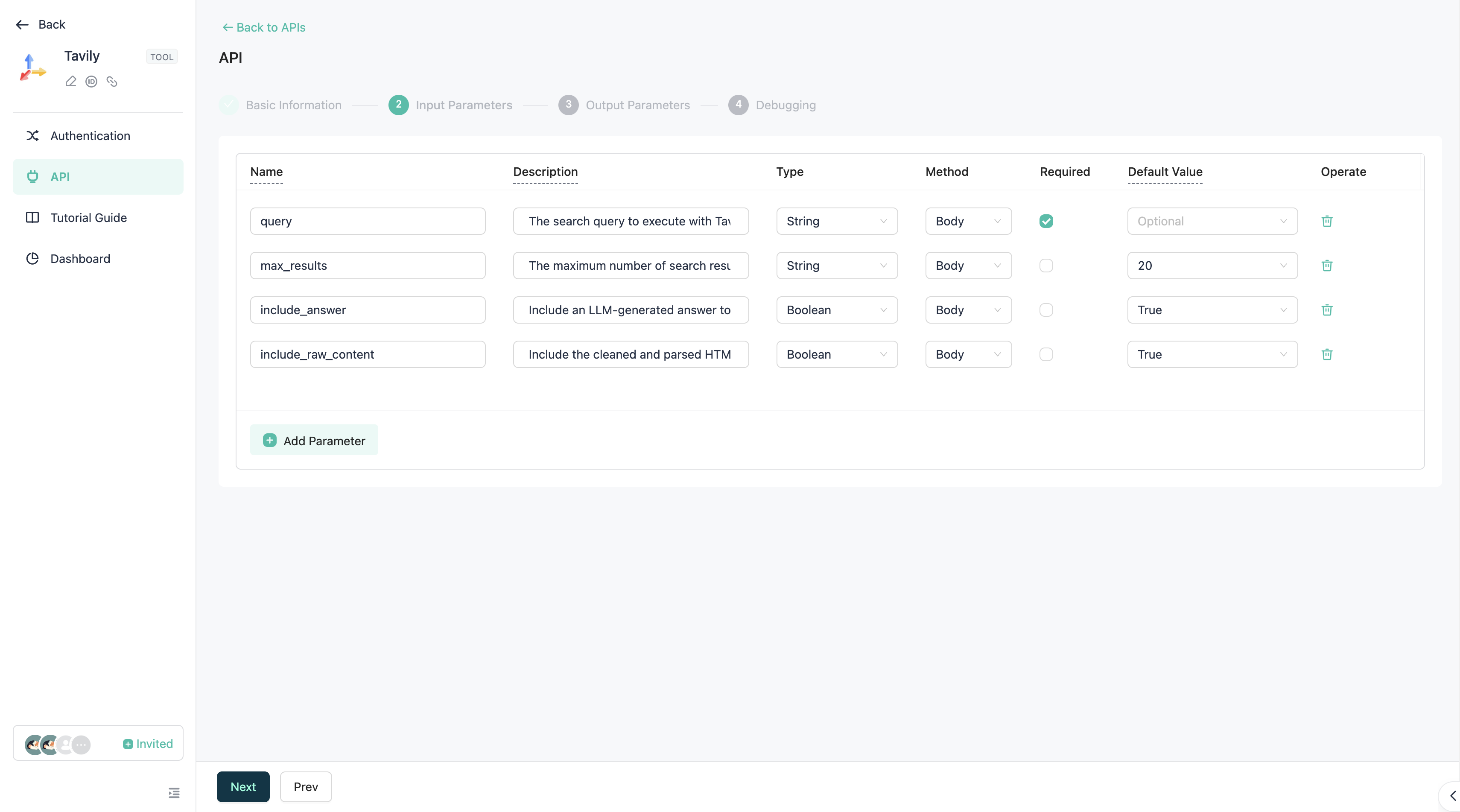
Étape 2 : Configurez les paramètres d'entrée.
Vous devez configurer ici les paramètres d'entrée de l'API.
Astuce : Si l'API dispose d'une documentation correspondante, vous pouvez vous y référer pour la compléter.
- Nom : Le nom du champ.
- Description : La description du champ.
- Type : Le type du champ.
- Méthode : La méthode à laquelle ce champ appartient.
- Obligatoire : Ce champ est-il obligatoire ?
- Valeur par défaut : Définissez une valeur par défaut pour ce champ.
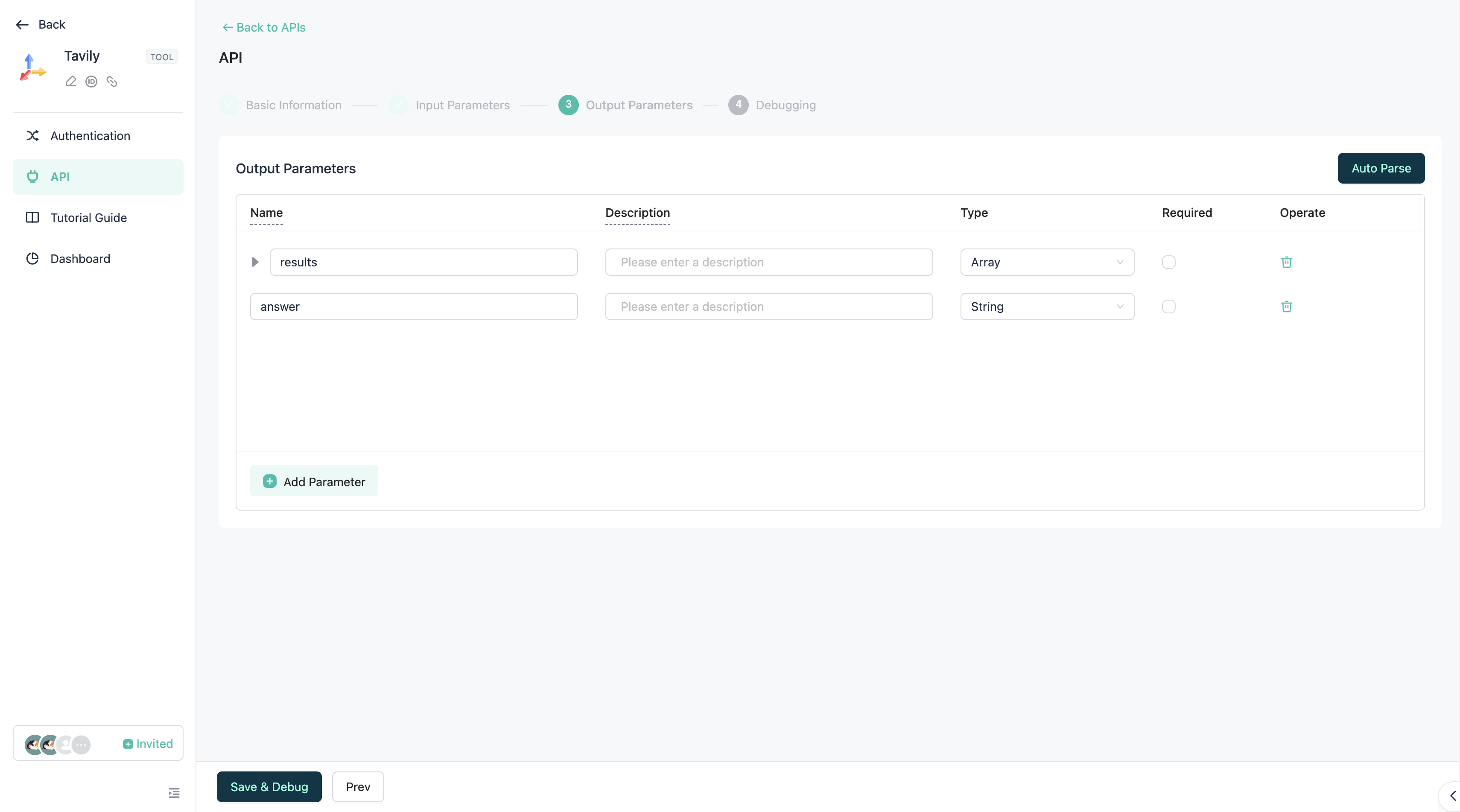
Étape 3 : Configurez les paramètres de sortie.
Configurez ici la structure de retour de l'API.
Vous pouvez utiliser Analyse automatique, où le système affichera automatiquement la structure de retour dans la liste après l'appel de l'API, vous évitant ainsi de la renseigner manuellement.
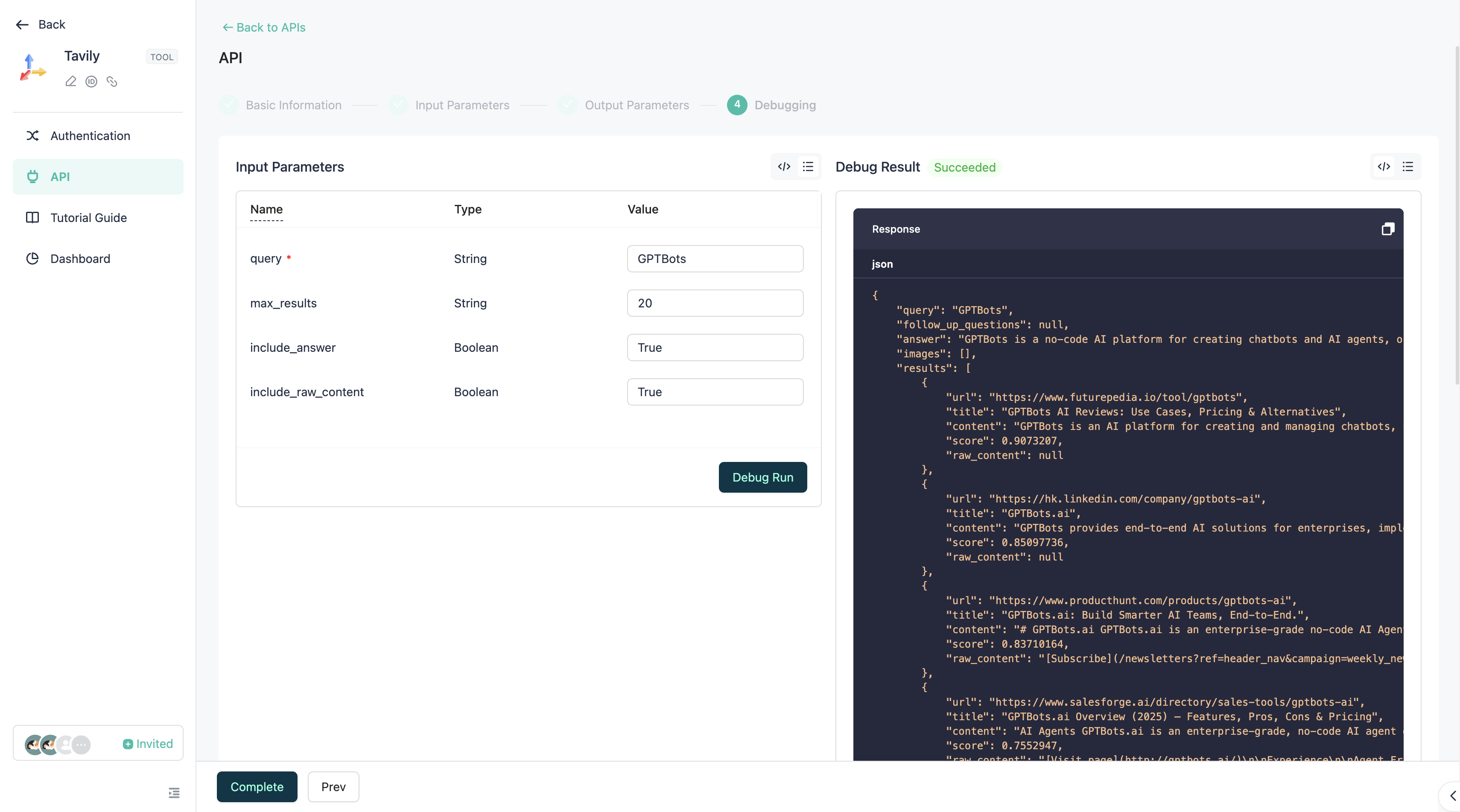
Étape 4 : Déboguer.
Appelez et testez l'API ici. Si l'appel est réussi, la configuration de l'API est terminée.
Utiliser un Outil
Dans l'Agent
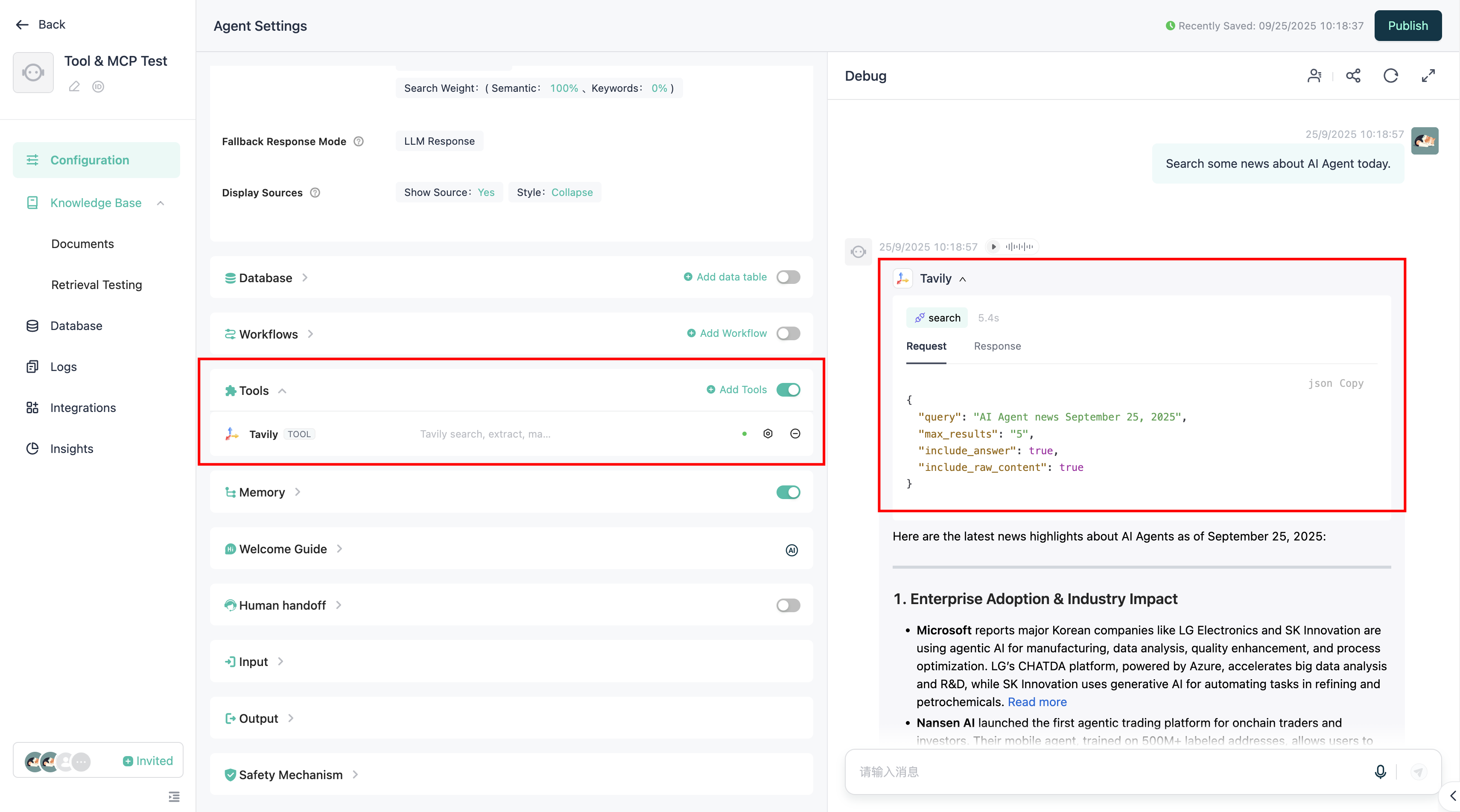
Dans l'Agent, sur la page Configuration, trouvez Outils et ajoutez-les pour intégrer des outils à l'Agent.
Pendant les conversations, l'Agent décidera de manière autonome des appels d'outils en fonction du contenu de la conversation.
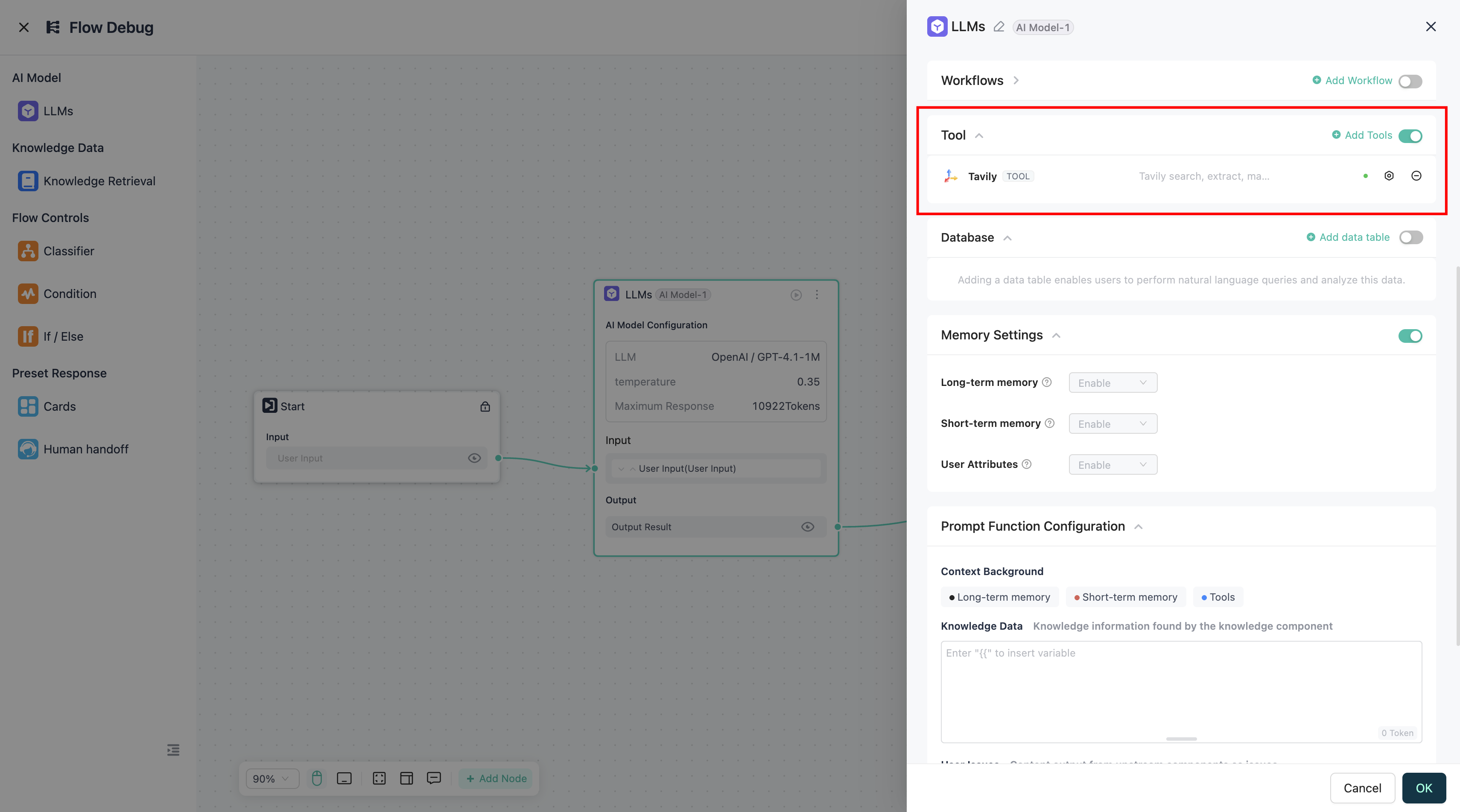
Dans l'Agent des flux, dans la configuration du composant LLM, trouvez Outils et ajoutez-les pour intégrer des outils à l'Agent.
Pendant les conversations, l'Agent décidera de manière autonome des appels d'outils en fonction du contenu de la conversation.
Dans le Workflow
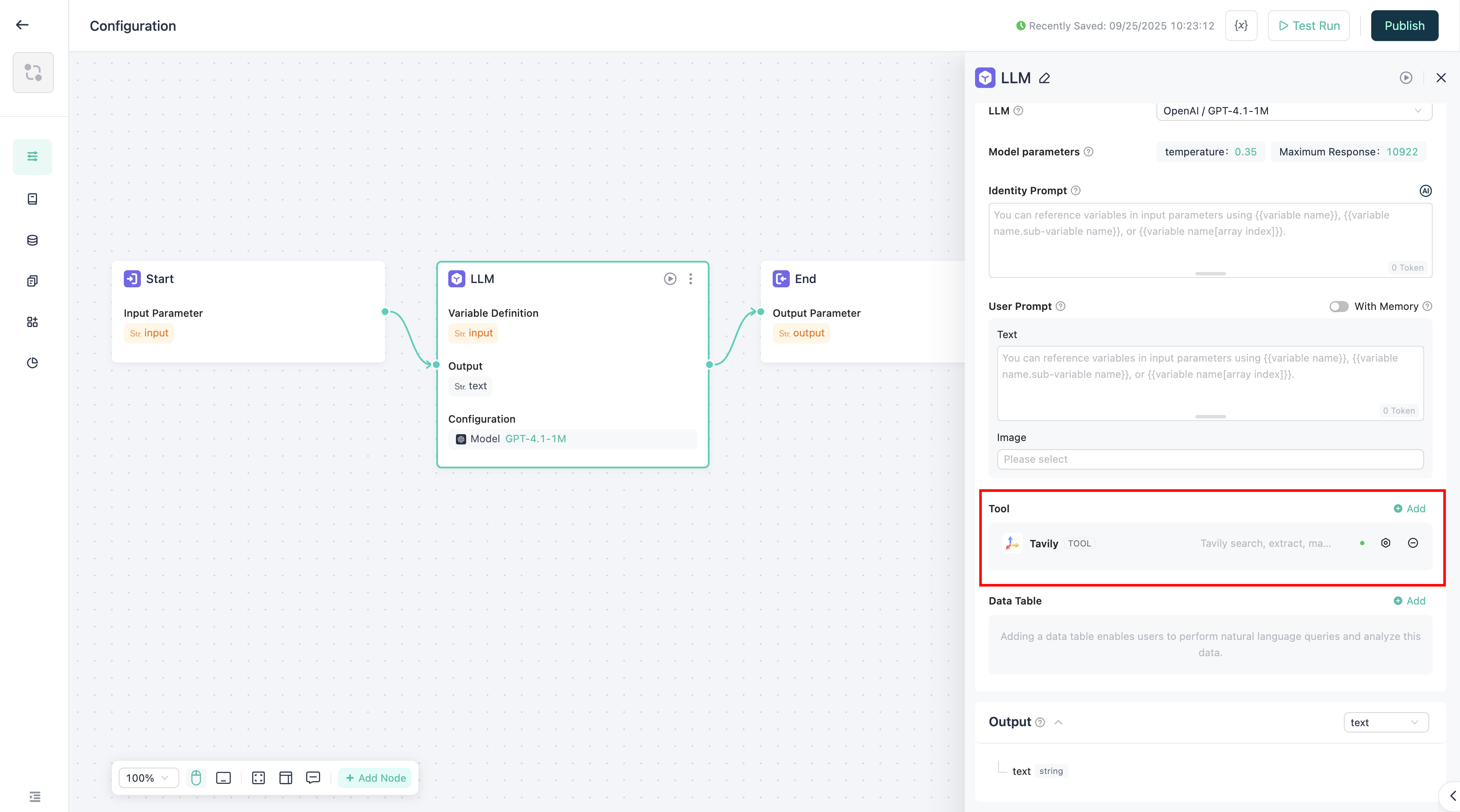
Dans le composant LLM, trouvez Outils dans la configuration du composant et ajoutez les outils nécessaires.
Lors de l'exécution du workflow, si le chemin d'exécution passe par le composant LLM, le LLM décidera de manière autonome des appels d'outils.
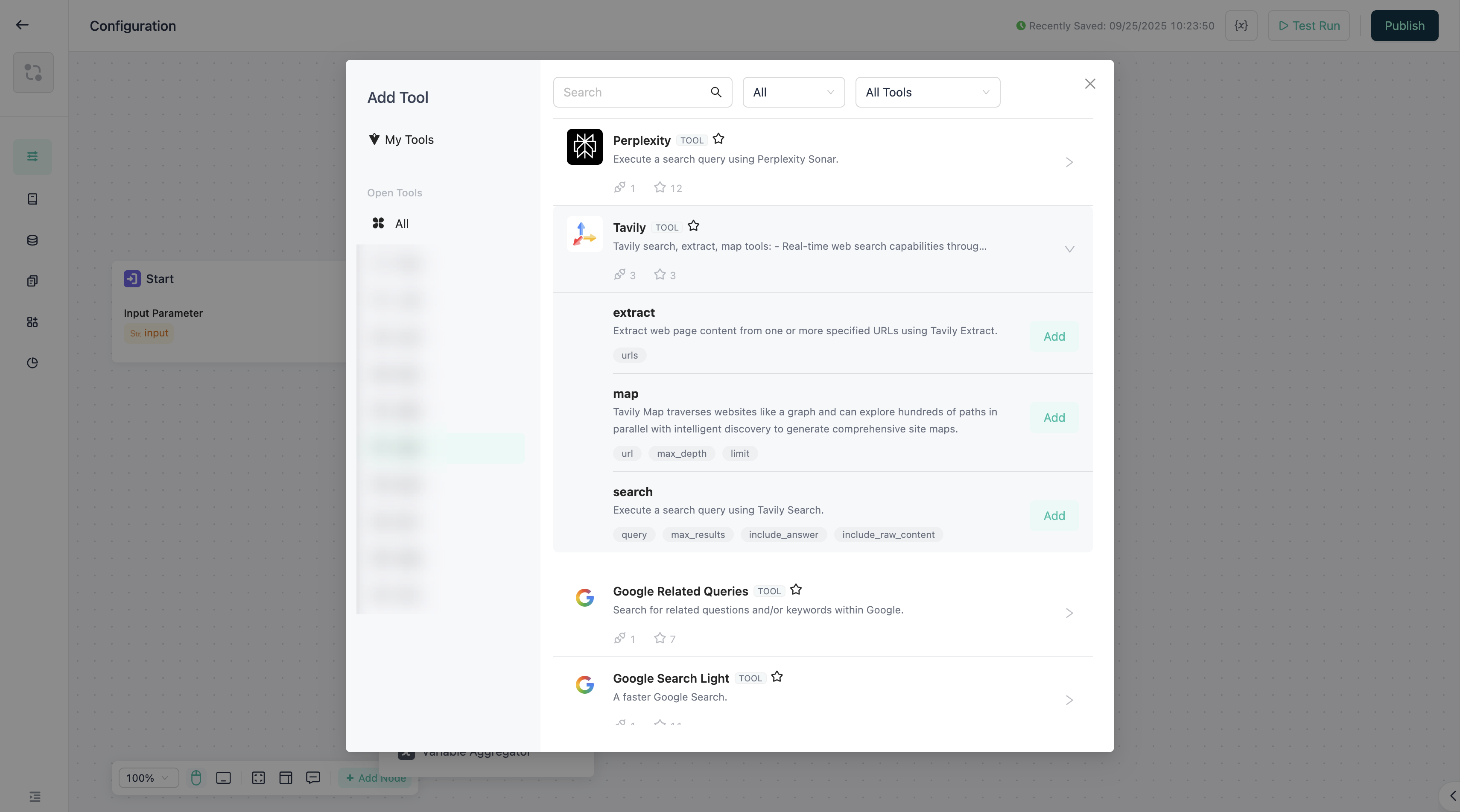
Dans le composant Outil, ajoutez directement les API spécifiques des outils à utiliser.
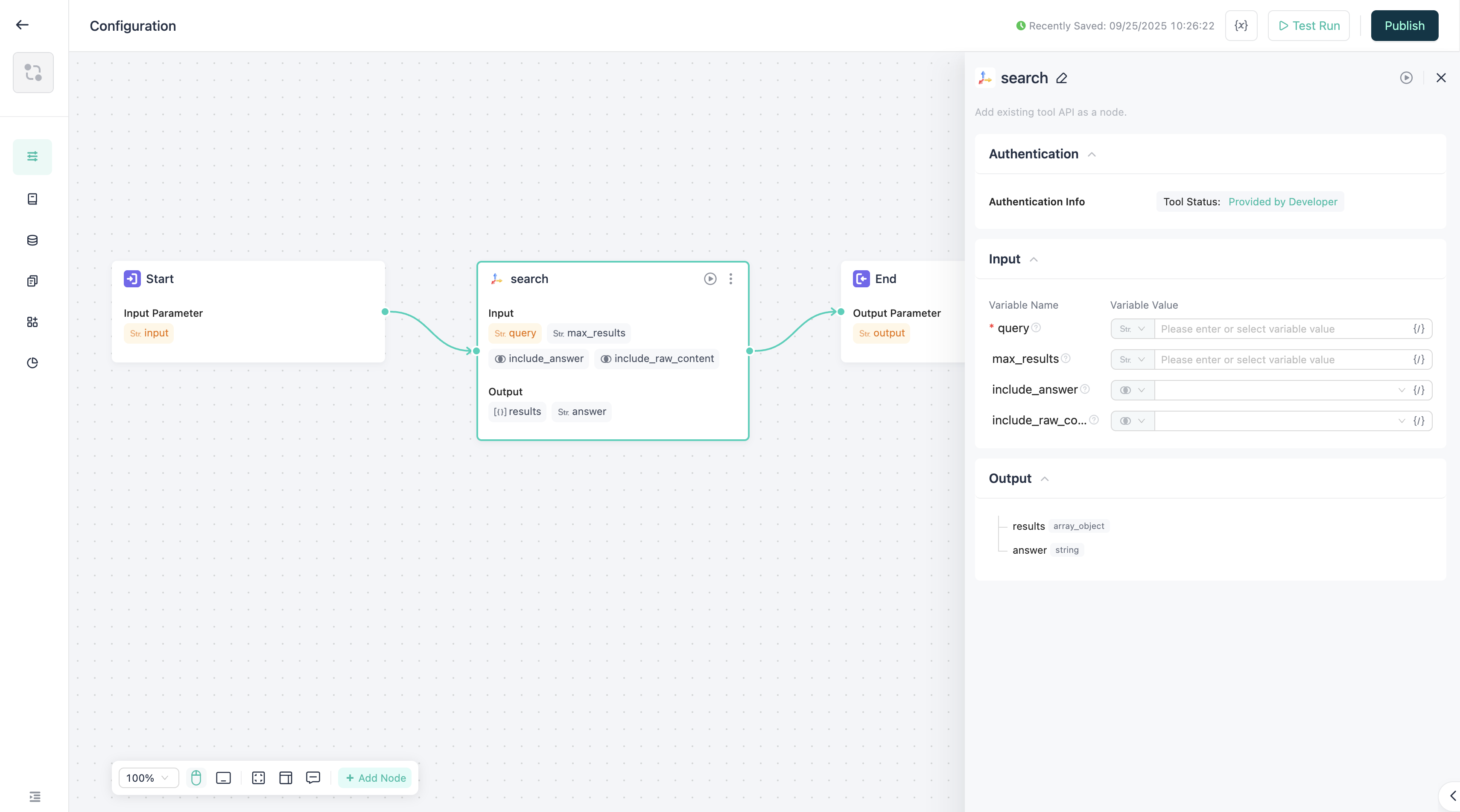
Après l'ajout, il n'est pas nécessaire de personnaliser les paramètres d'entrée du nœud ; le nœud a déjà défini les paramètres d'entrée de l'API comme paramètres d'entrée par défaut, vous pouvez donc directement transmettre les valeurs et les utiliser.
Lors de l'exécution du workflow, si le chemin d'exécution passe par le composant Outil, il appellera l'API et transmettra le résultat de retour aux nœuds en aval.