
Ajouter des Données
Après la création de la table de données, vous pouvez y ajouter des données. Les données ajoutées peuvent être des données structurées ou données non structurées. Selon le type de données dont dispose votre entreprise, vous pouvez choisir différentes méthodes pour les ajouter.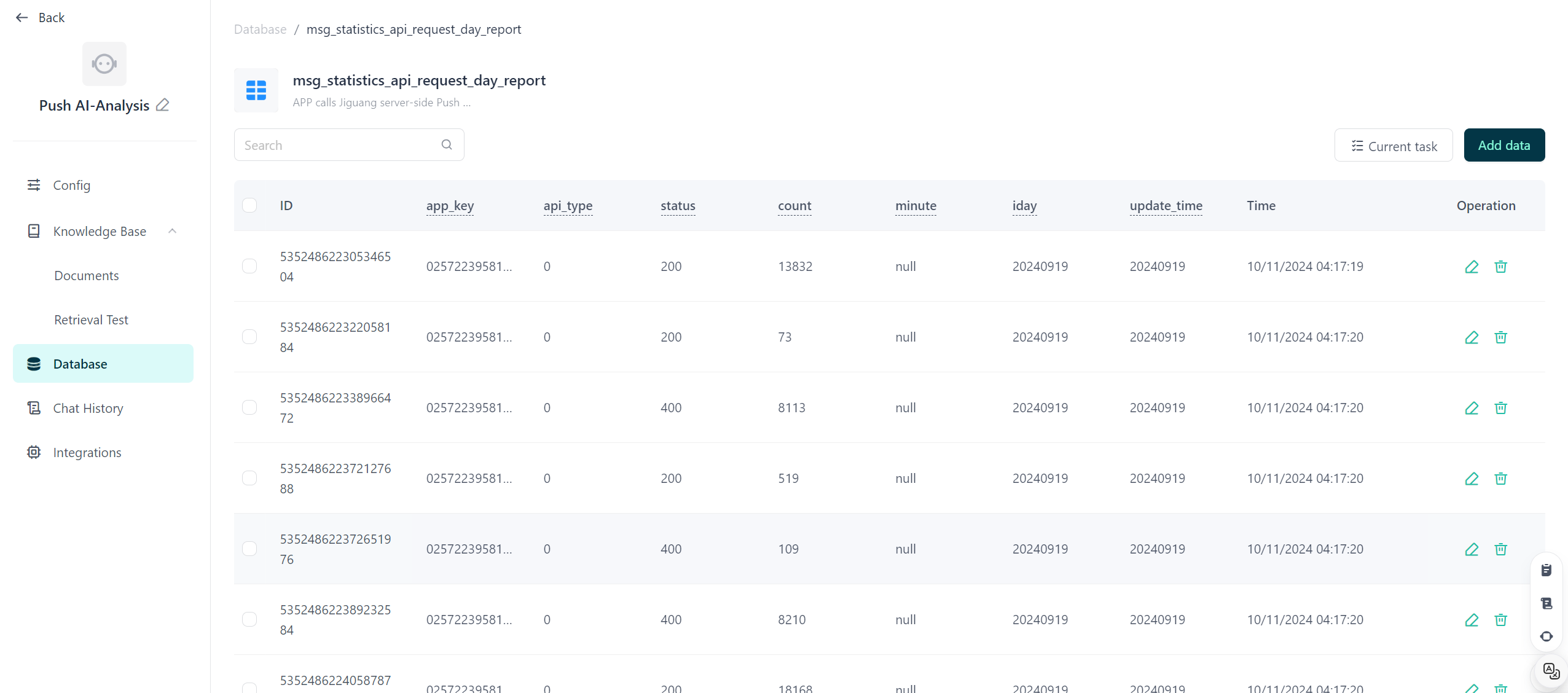
Données non structurées
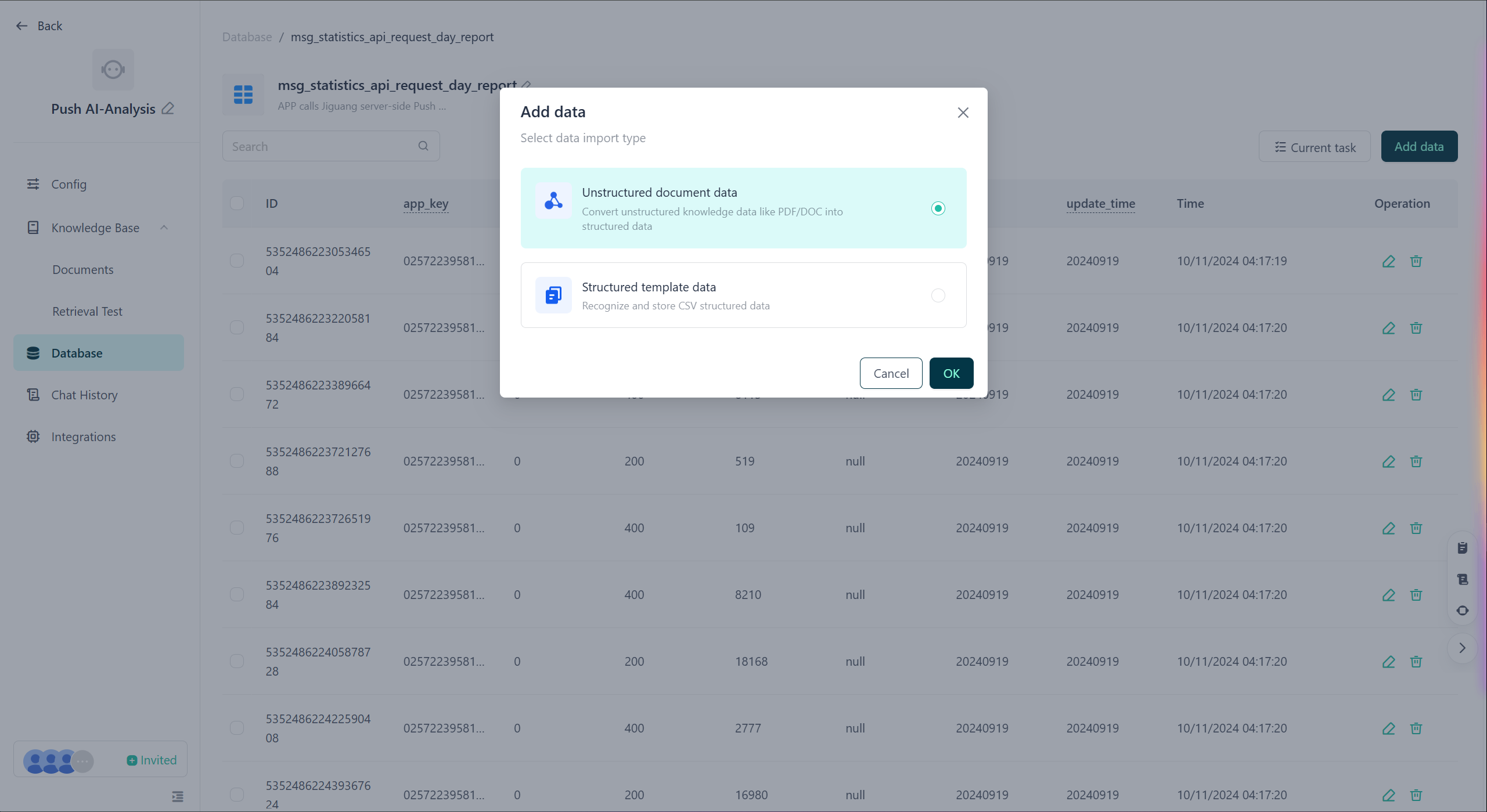
GPTBots prend en charge l'extraction d'entités à partir de documents de données non structurées (tels que PDF, Word, Excel, TXT, etc.) via LLM, afin d'importer des données structurées dans la base de données pour une saisie et une gestion rapides des données. Les méthodes d'ajout spécifiques sont les suivantes :
Cliquez sur le bouton "Ajouter des données", puis sélectionnez des documents de données non structurées pour accéder à la page d'ajout de données.
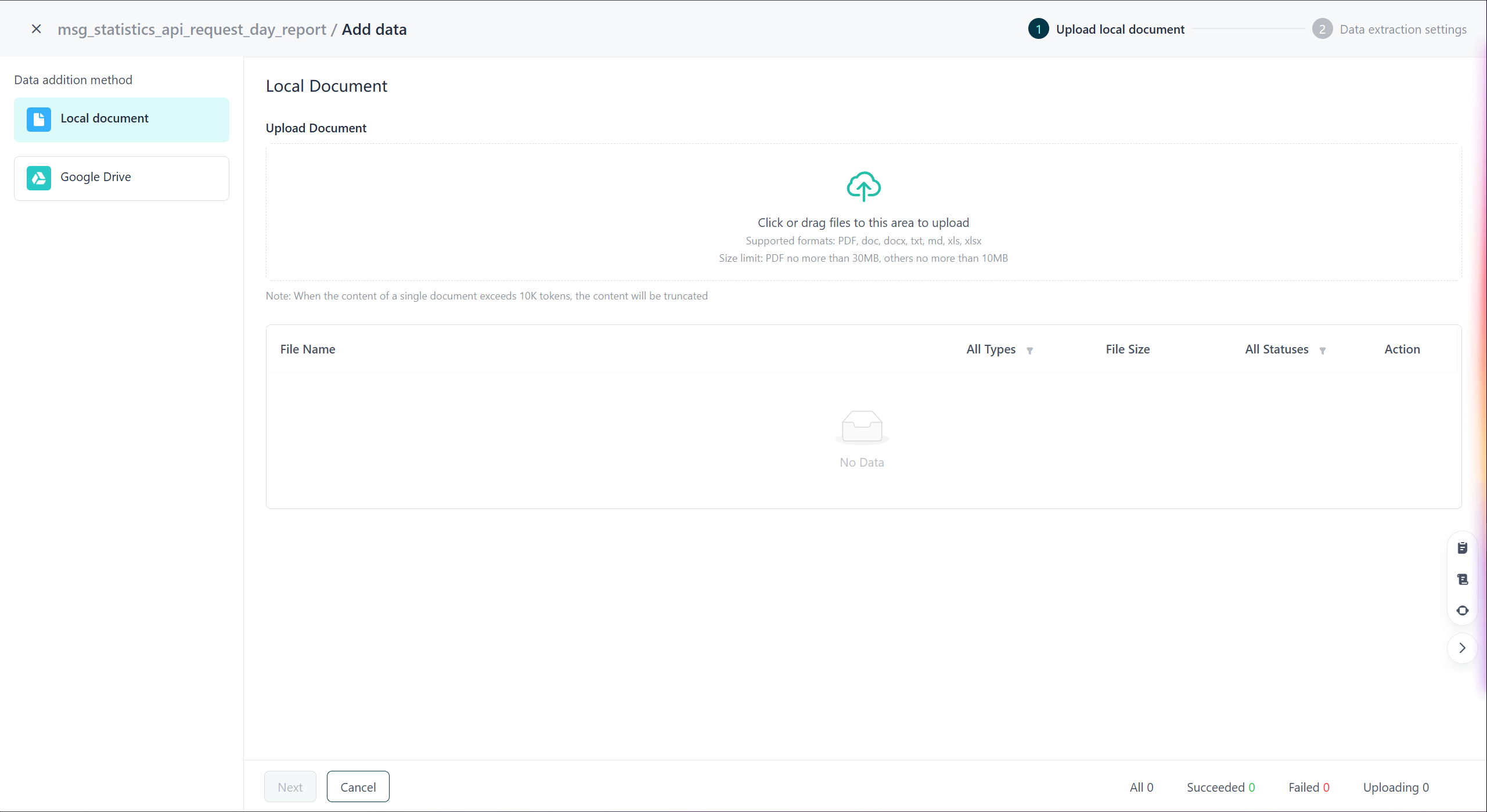
Choisissez la méthode "Document local" ou "Google Drive", sélectionnez le fichier de données non structurées à importer, les types de fichiers pris en charge incluent PDF, Word, Excel, TXT, etc. Chaque fichier a une limite de 10K tokens, et le contenu dépassant cette limite sera tronqué.
Cliquez sur "Suivant" pour accéder à la page d'extraction d'entités du document, affichant des informations telles que "Service de reconnaissance, Méthode d'extraction de données et Nom du champ d'extraction".
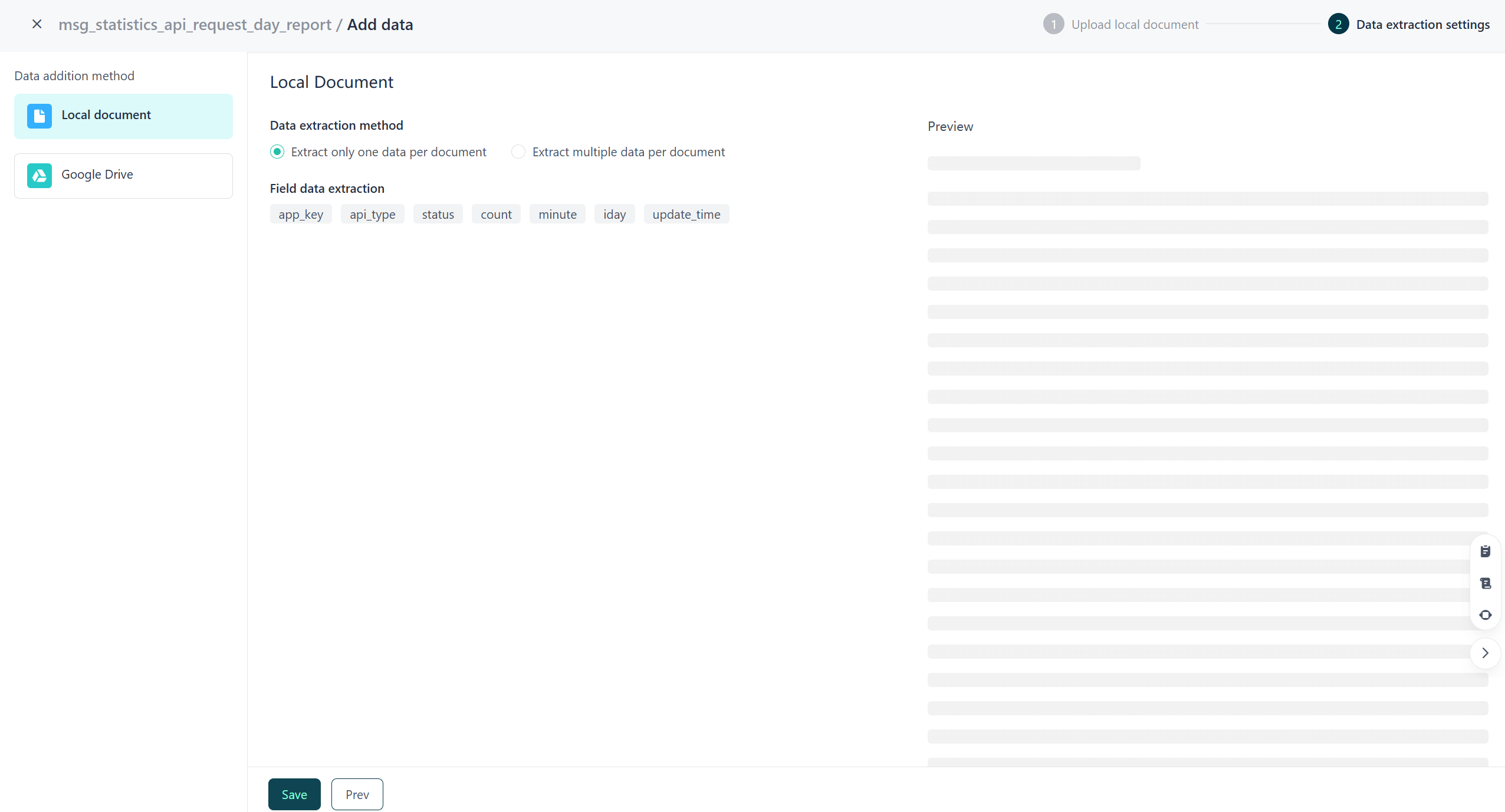
- Service de reconnaissance : Lorsque le document de connaissance téléchargé est au format PDF, vous pouvez choisir d'utiliser la "Reconnaissance normale ou avancée" pour analyser le fichier PDF. La différence est que le service de reconnaissance normale analyse plus rapidement et ne consomme pas de crédits, tandis que le service de reconnaissance avancée offre une meilleure qualité d'analyse, une vitesse plus lente et consomme plus de crédits.
- Méthode d'extraction de données : GPTBots prend en charge deux méthodes d'extraction de données. "Extraire une seule donnée par document" signifie extraire 1 valeur de champ de la table de données à partir de chaque document, tandis que "Extraire plusieurs données par document" signifie extraire plusieurs valeurs de champ de la table de données à partir de chaque document.
- Nom du champ d'extraction : Ceci affiche tous les noms des champs de la table de données, qui sont les champs cibles à extraire.
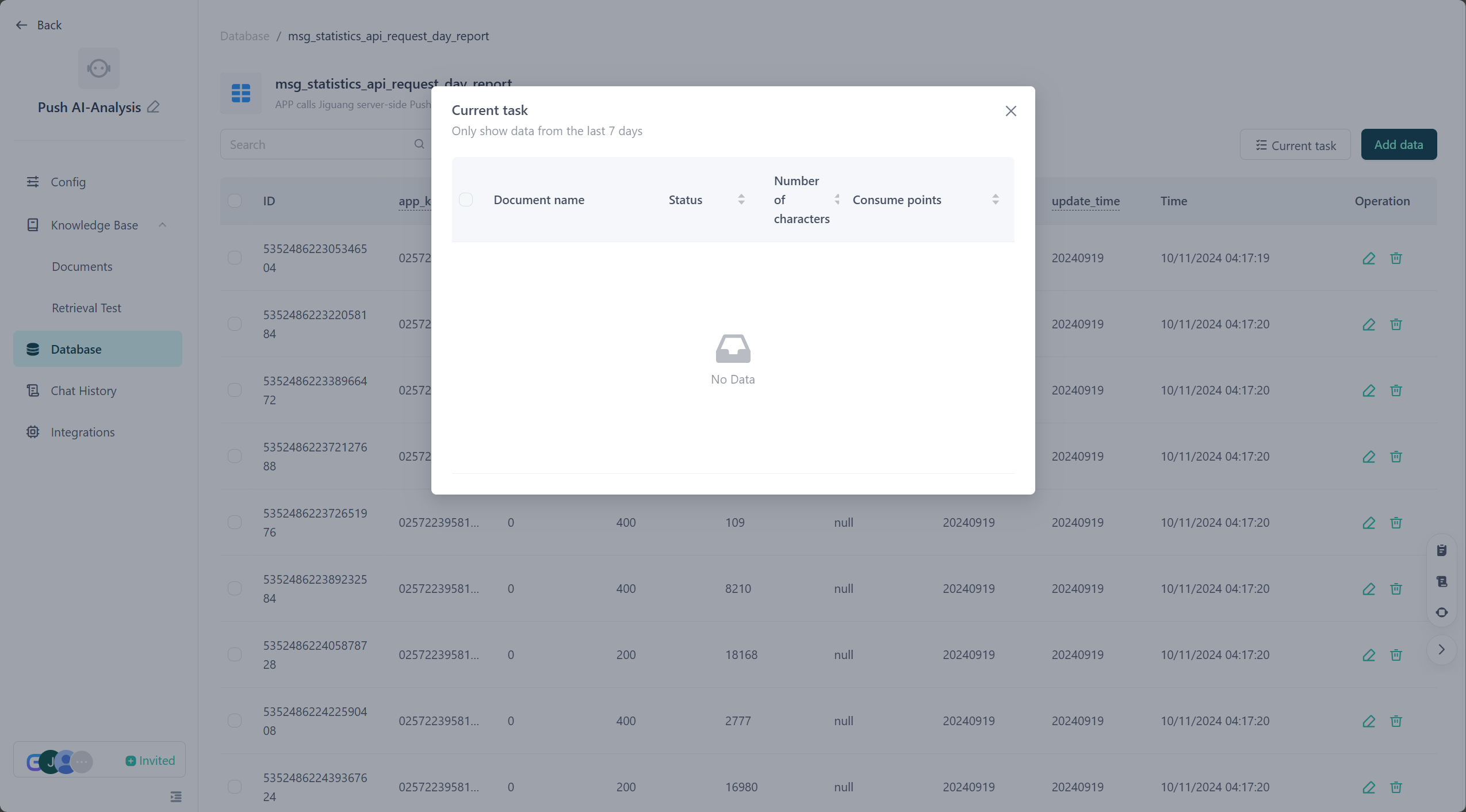
Cliquez sur le bouton "Enregistrer" pour terminer l'ajout des données. Le document soumis entre dans la file d'attente des tâches, et une fois le traitement terminé, les données extraites peuvent être ajoutées à la table de données. Dans "Tâches en cours", vous pouvez consulter l'avancement du statut de la tâche et la consommation de crédits.
Données structurées
Importation via modèle
Une fois les champs de la table de données créés, vous pouvez rapidement ajouter des données structurées à la base de données via l'importation de modèle. Les méthodes d'ajout spécifiques sont les suivantes :
Sur la page de la table de données, cliquez sur données structurées via modèle pour accéder à la page d'ajout de données.
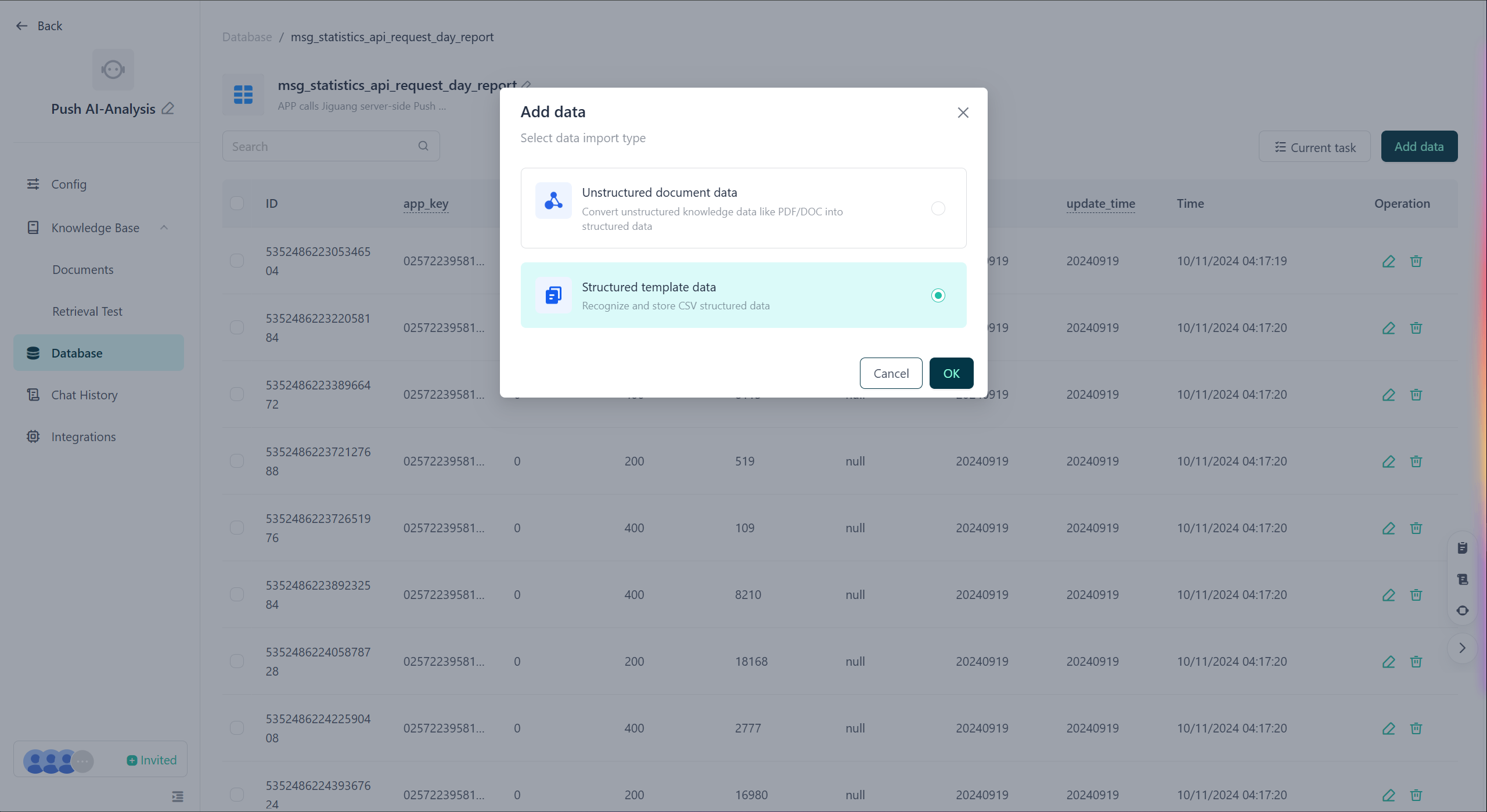
Choisissez la méthode "Importation via modèle", téléchargez le fichier template.csv, remplissez les données selon le format, puis importez le fichier CSV du modèle.
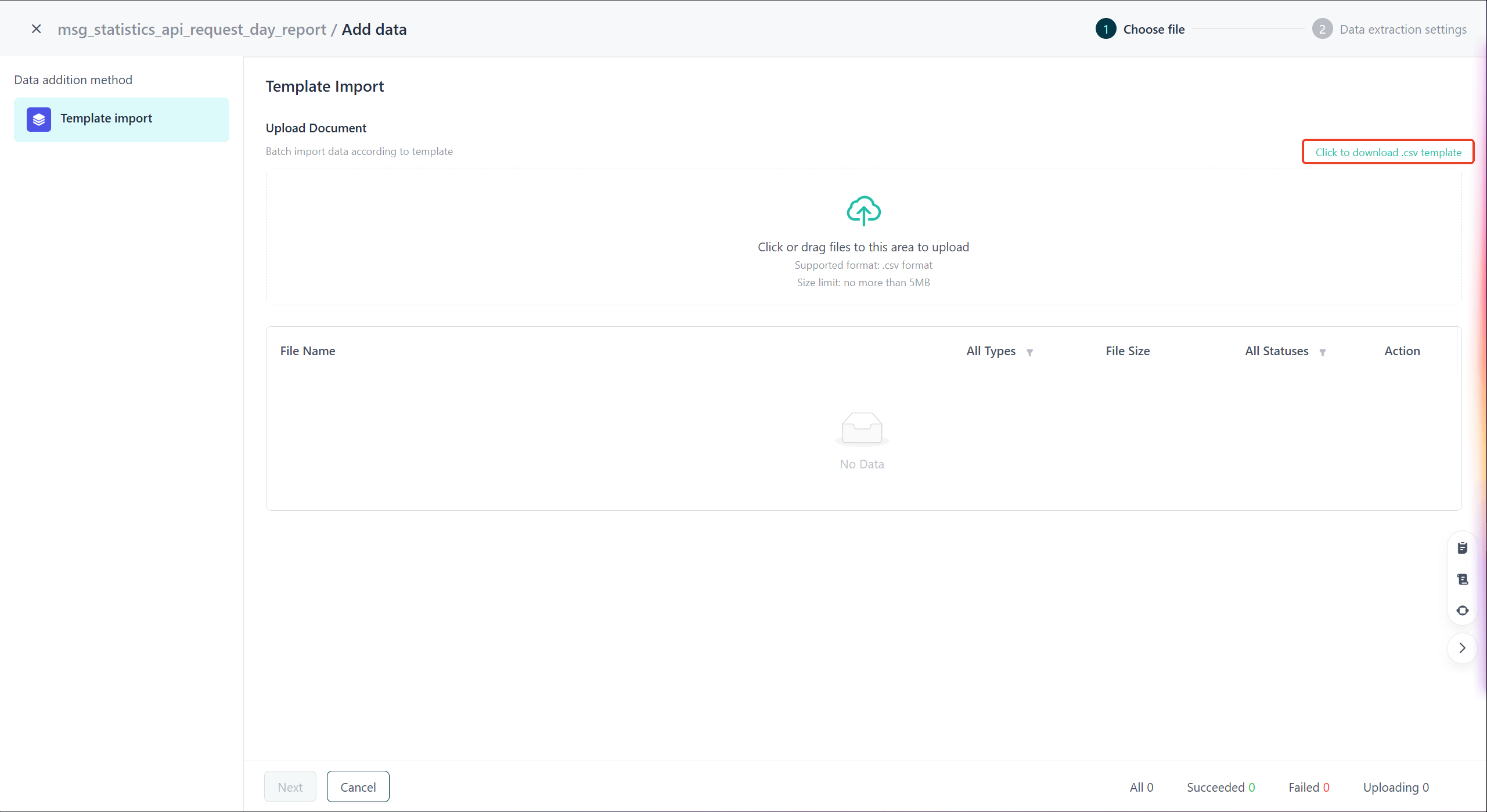
Cliquez sur "Suivant" pour accéder à la page d'importation des données, puis cliquez sur le bouton "Enregistrer" pour terminer l'ajout des données.
Après l'analyse et l'importation des données du fichier modèle, vous pouvez consulter les données ajoutées sur la page de la table de données.
Ajout via API
Une fois les champs de la table de données créés, vous pouvez ajouter des données structurées à la base de données via l'interface API.
API d'ajout de données à la table