
Application des Bases de Données
L'Agent et l'Agent des Flux prennent en charge l'interrogation et l'analyse des bases de données. En sélectionnant les tables de données nécessaires, vous pouvez interroger et analyser des données fiables en langage naturel, générer des graphiques dynamiques interactifs en temps réel, aidant ainsi les professionnels à exploiter rapidement les données et à obtenir des analyses sur la valeur des données.
Ajout de Tables de Données
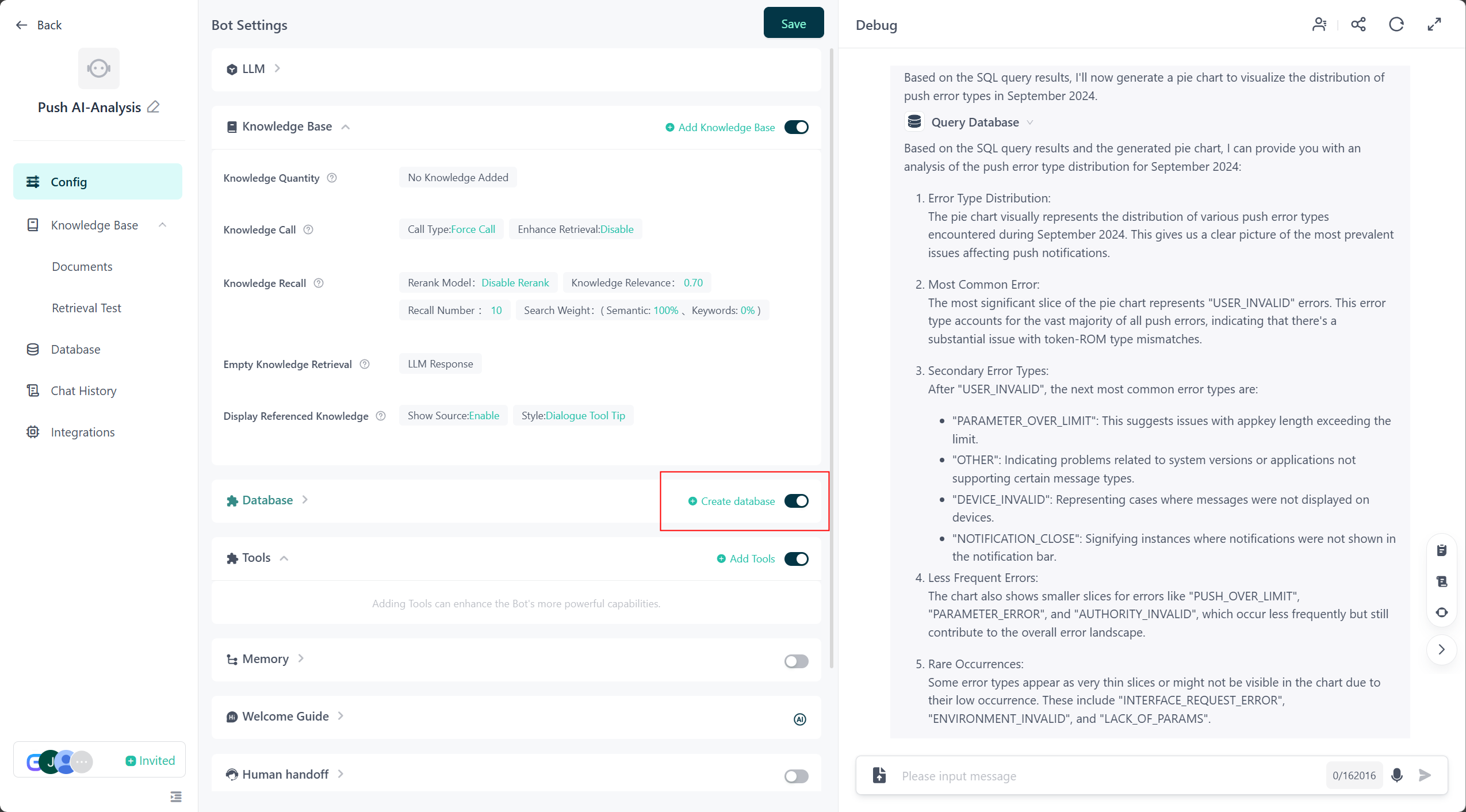
Activation de la Fonctionnalité Base de Données pour l'Agent
- Sur la page des paramètres de l'Agent, cliquez sur le bouton à bascule "Activer" pour activer la fonctionnalité base de données.
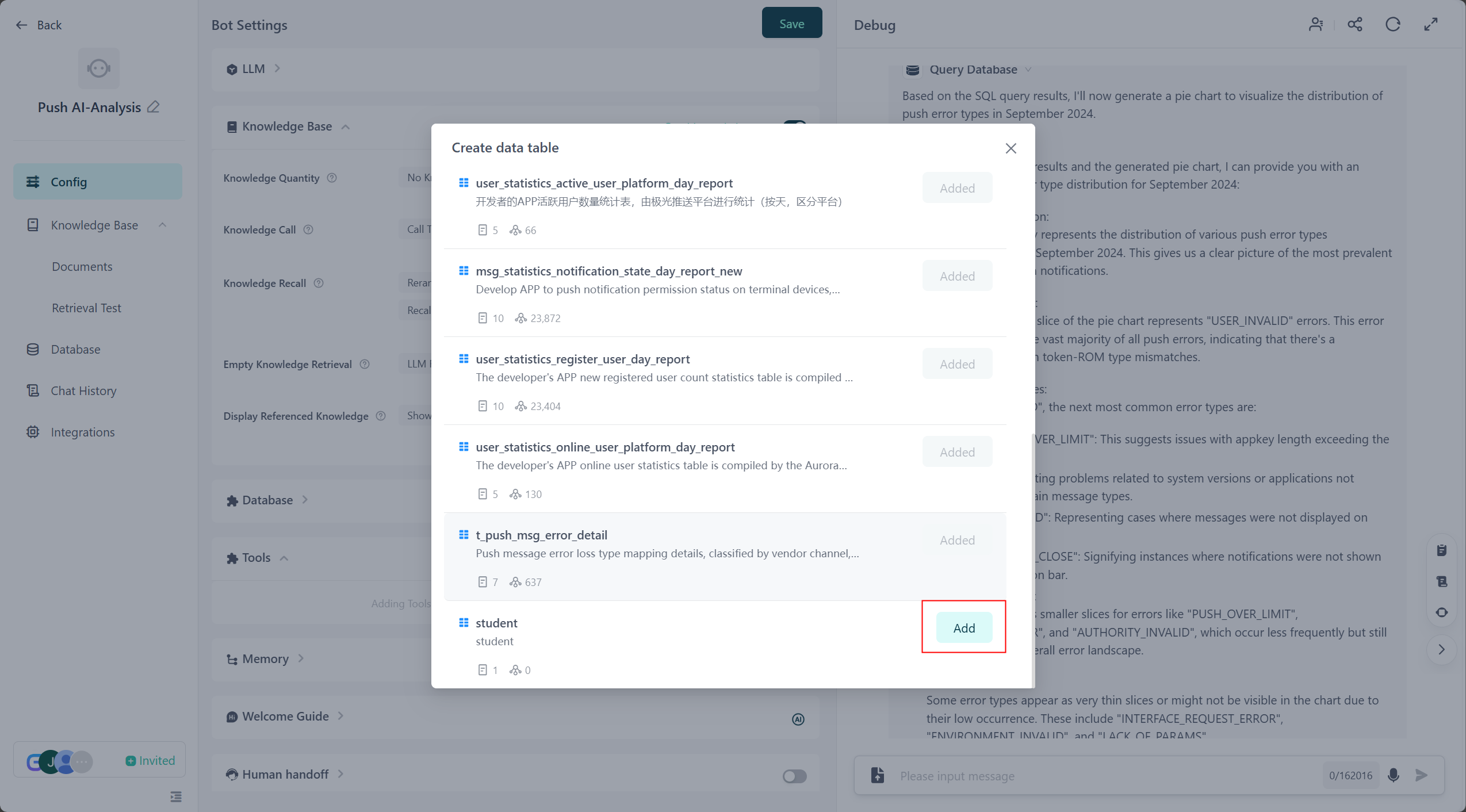
- Cliquez sur le bouton "Ajouter une Table de Données", sélectionnez la table de données, puis cliquez sur "Ajouter" pour sélectionner la table de données.
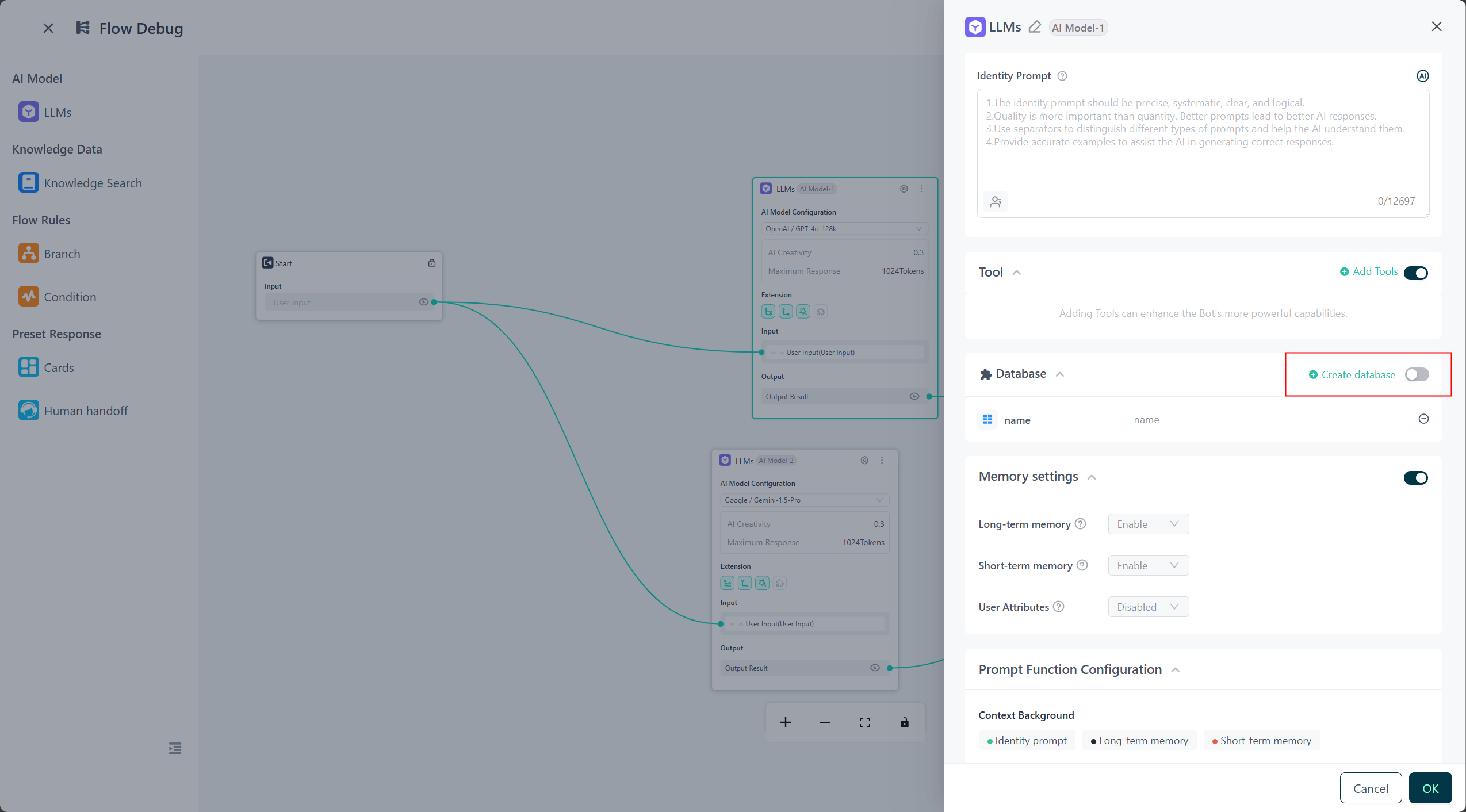
Activation de la Fonctionnalité Base de Données pour l'Agent des Flux
- Accédez à la page des paramètres du composant LLM, cliquez sur le bouton à bascule "Activer" pour activer la fonctionnalité base de données.
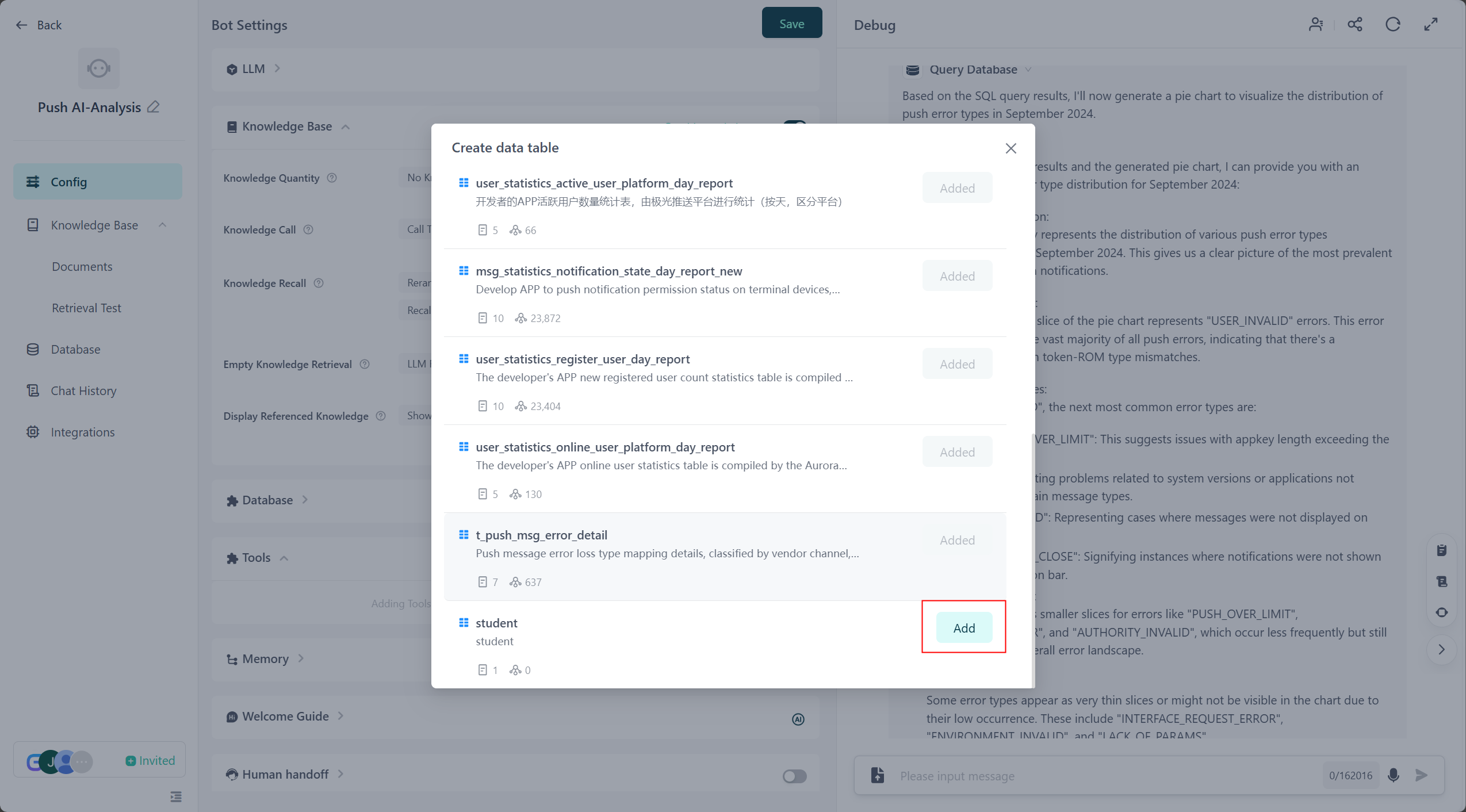
- Cliquez sur le bouton "Ajouter une Table de Données", sélectionnez la table de données dont vous avez besoin, puis cliquez sur "Ajouter" pour sélectionner la table de données.
Utilisation de la Fonctionnalité Base de Données
Dans la fenêtre de conversation, lorsque la question de l'utilisateur concerne la base de données, l'Agent invoque automatiquement la fonction base de données pour générer des instructions SQL et interroger les données. Les résultats de la requête seront affichés à l'utilisateur sous forme de tableau et pourront être téléchargés au format CSV.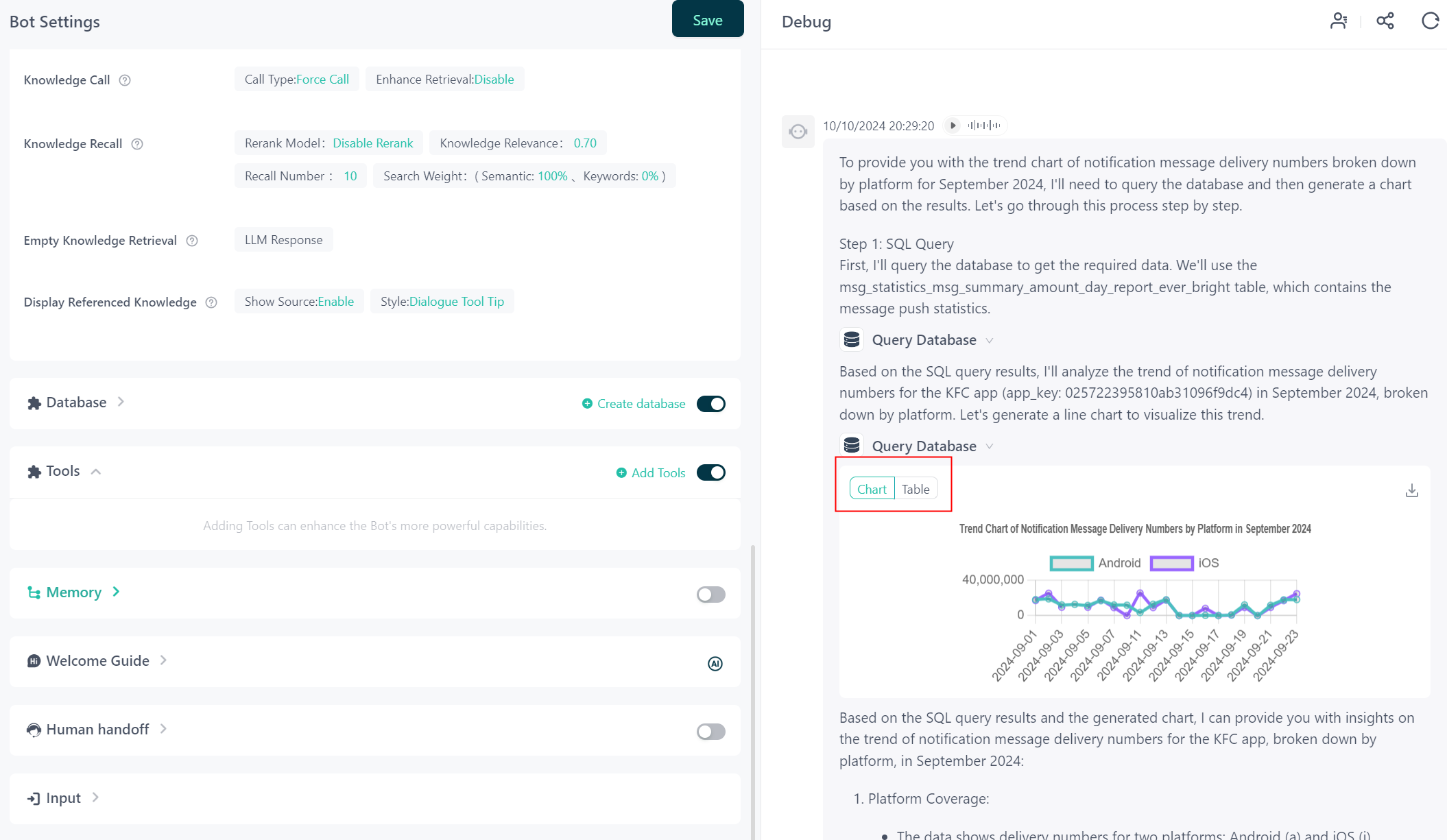
- Lorsque le nombre de résultats retournés est limité à 100, les données sont affichées dans un tableau.
- Si le nombre dépasse 100, un lien de téléchargement pour toutes les données interrogées sera fourni, permettant de télécharger toutes les données localement.
Lorsque la question de l'utilisateur concerne des graphiques, l'Agent invoque automatiquement la fonction base de données pour générer des instructions SQL et interroger les données. Les résultats de la requête seront affichés à l'utilisateur sous forme de graphiques dynamiques 📊, avec la possibilité de basculer vers un affichage en tableau.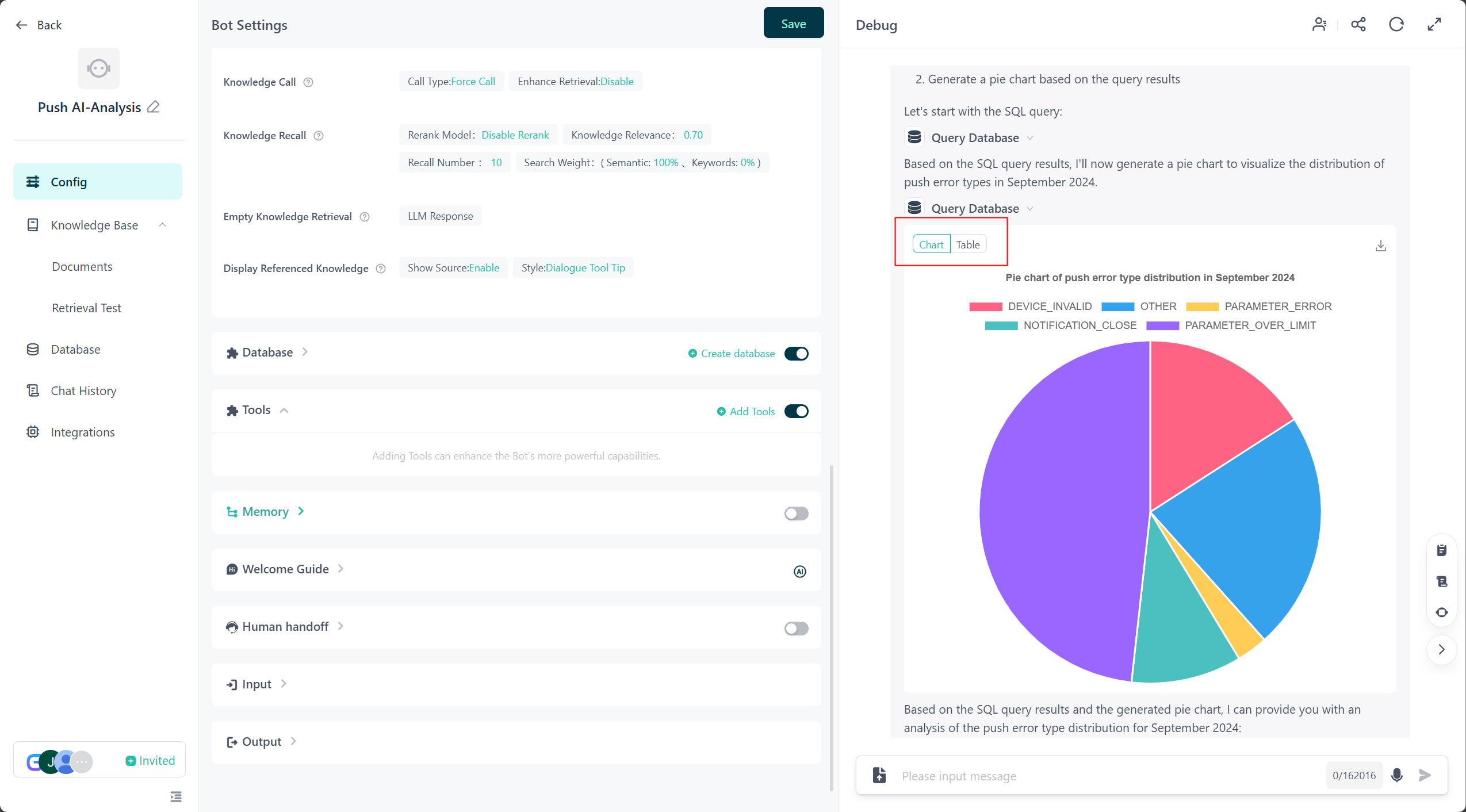
Préparation de la Base de Données
Pour utiliser correctement la fonctionnalité base de données, vous devez d'abord créer des tables de données puis y ajouter des données. Une fois ces étapes terminées, vous pourrez utiliser la fonctionnalité base de données dans l'agent. Les étapes spécifiques sont les suivantes :