Guide de configuration SSO Microsoft Azure
Ce guide explique comment configurer l'authentification unique SAML (SSO) sur la plateforme GPTBots en utilisant Microsoft Azure.
Veuillez suivre le guide de la page configuration SSO de GPTBots pour les étapes détaillées.
Prérequis
- Accès administrateur à Microsoft Azure
- Un compte GPTBots enregistré avec une organisation créée, et l'organisation doit disposer des privilèges SSO (si non activé, veuillez contacter le service commercial)
Créer une application SAML dans Azure
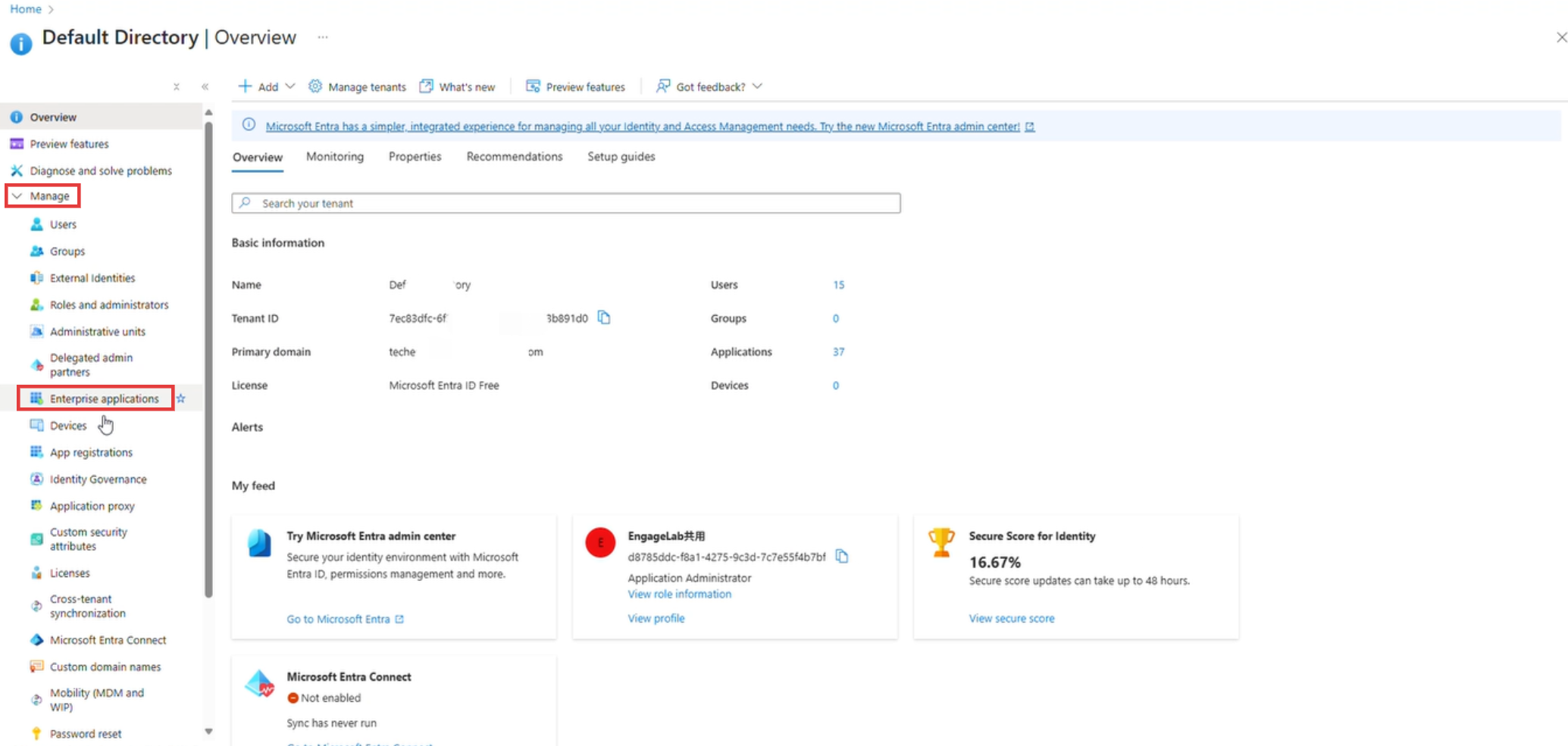
- Connectez-vous au centre d'administration Microsoft Azure et cliquez sur « Gérer Microsoft Entra ID » depuis n'importe quel point d'entrée.

- Accédez à la page « Gérer > Applications d'entreprise ».
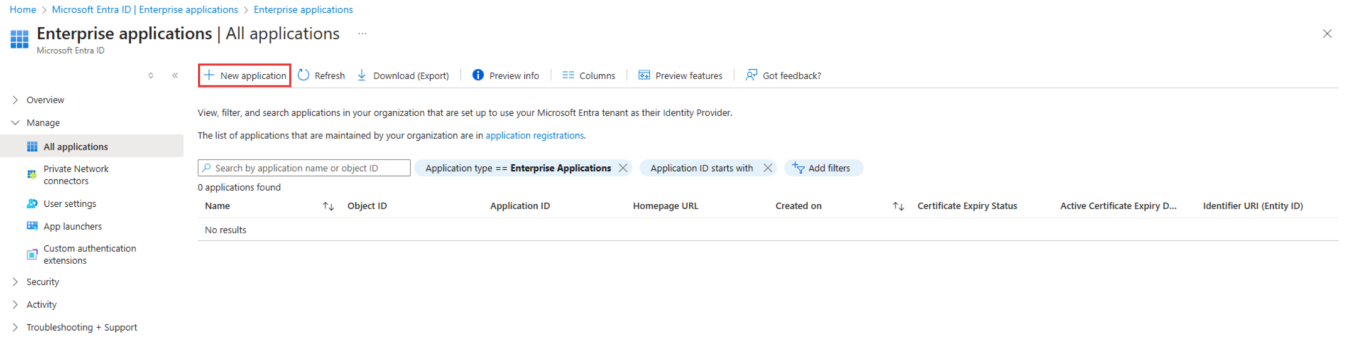
- Cliquez sur « Nouvelle application. »
- Saisissez le nom de l'application et terminez la création.
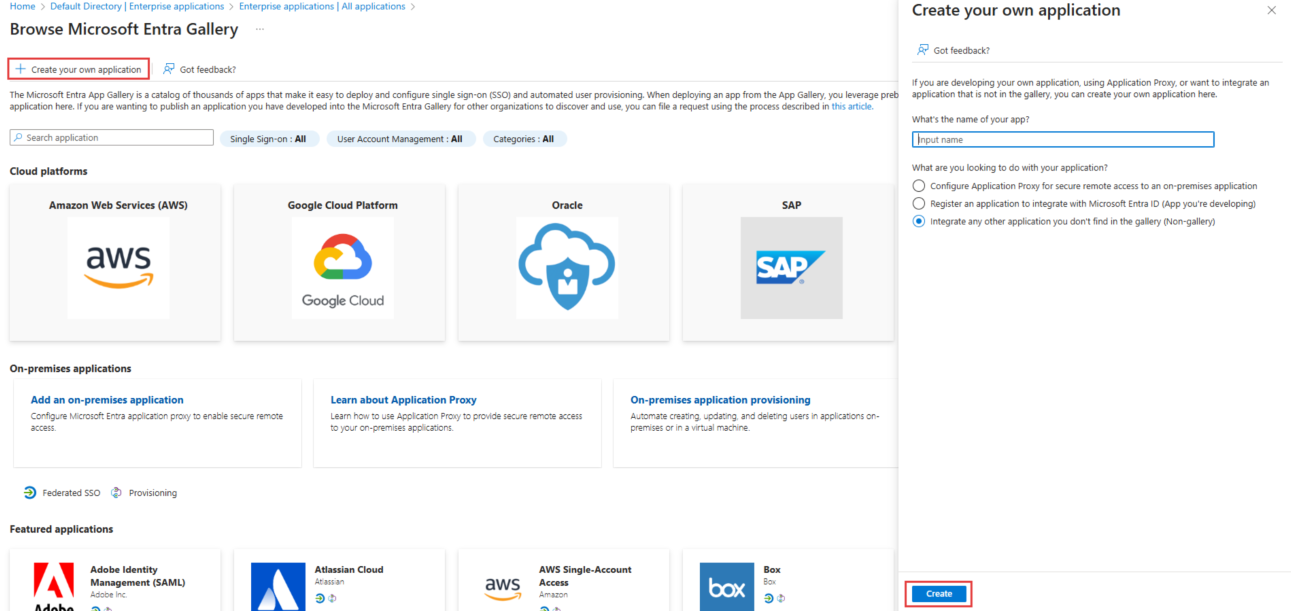
Le nom de l'application peut être personnalisé. Après avoir cliqué, attendez quelques secondes que le système charge la page.
- Le système vous redirigera automatiquement vers la page des paramètres de l'application.
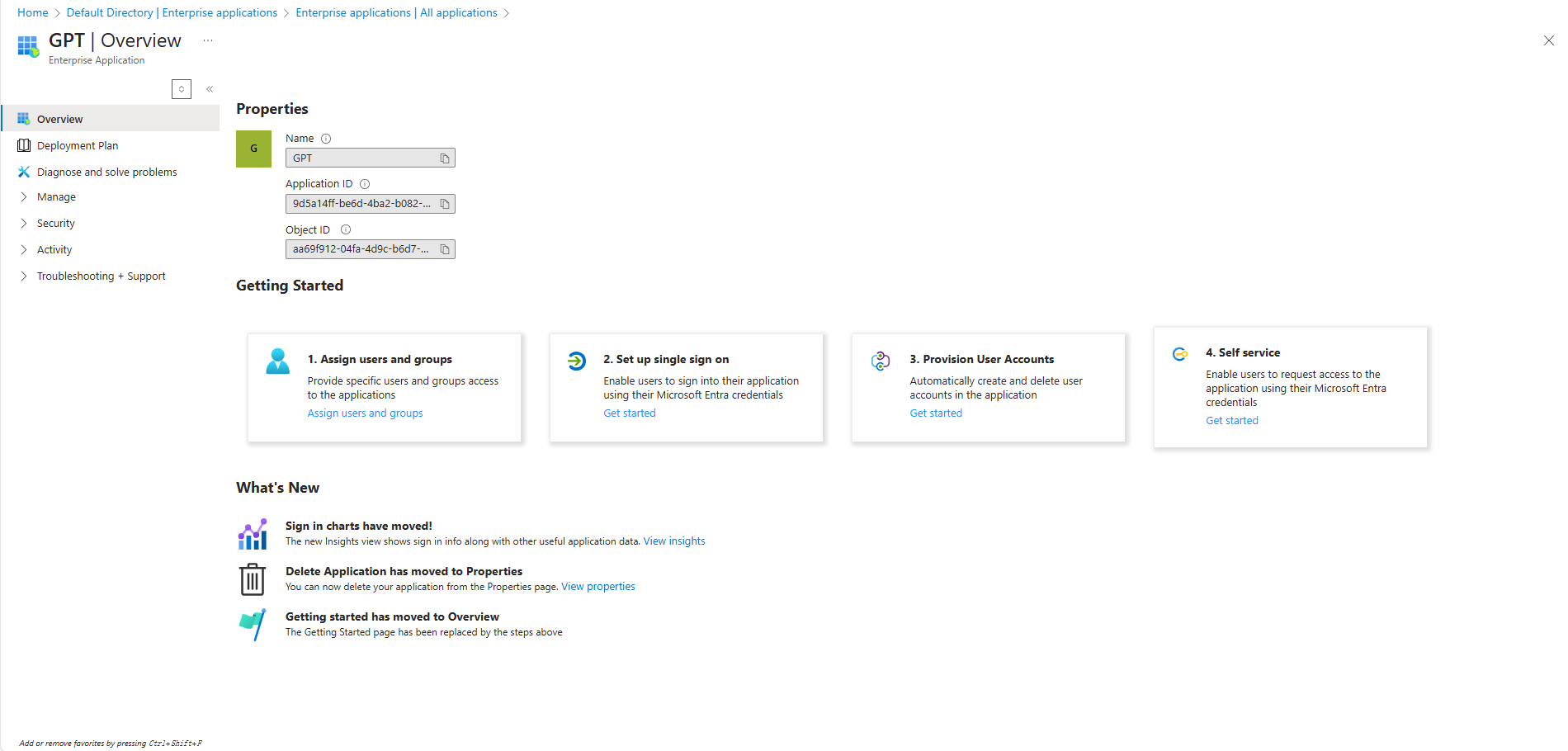
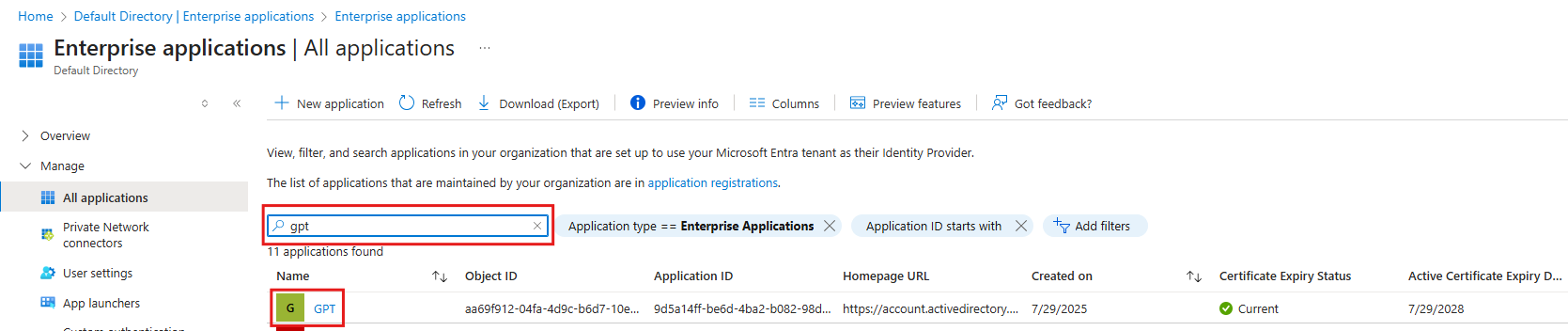
- Pour modifier l'application ultérieurement, allez dans « Applications d'entreprise > Toutes les applications » et recherchez par nom d'application ou ID d'objet dans la barre de recherche, puis sélectionnez l'application.
Ajouter des membres à l'organisation
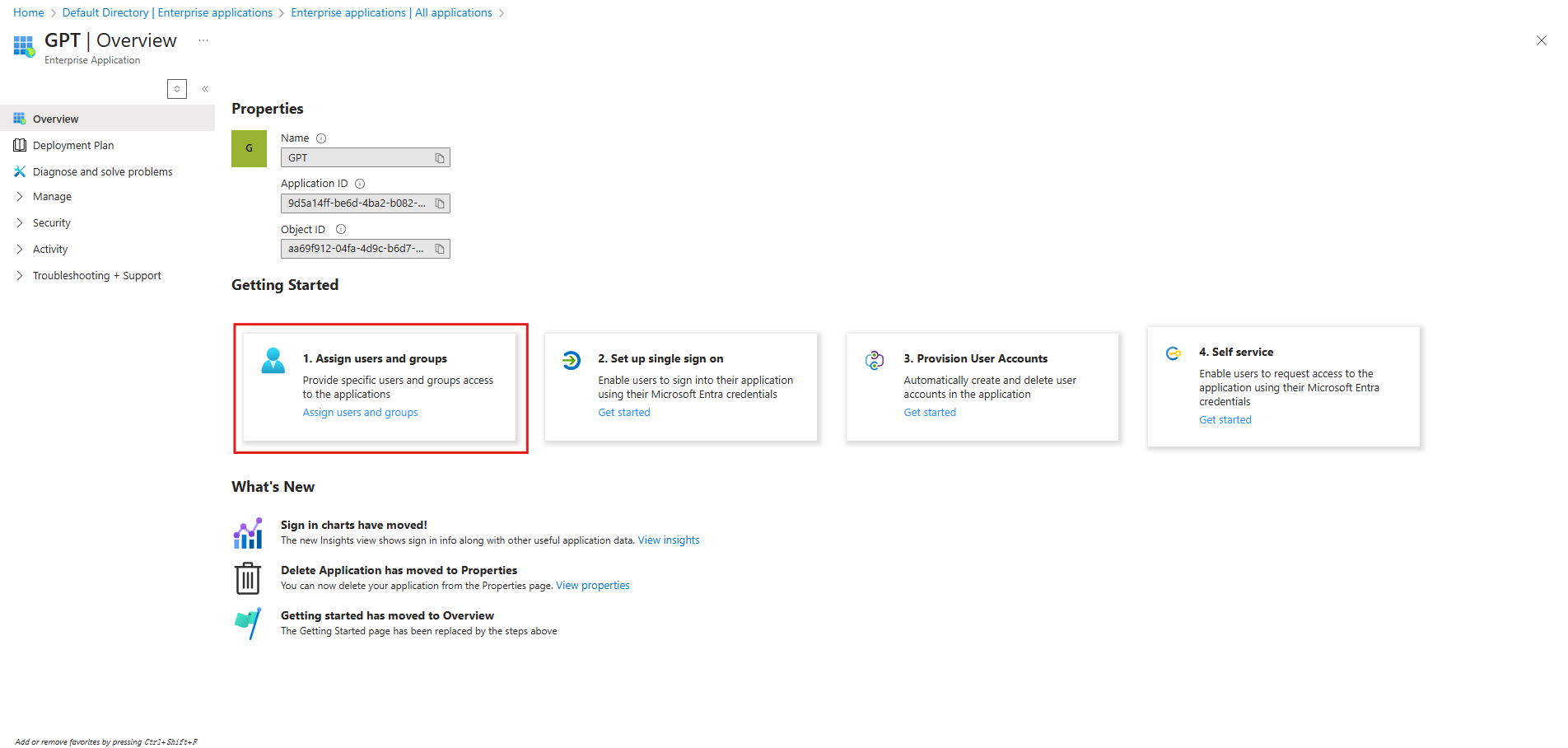
Après avoir ajouté l'application, tous les membres de l'organisation GPTBots autorisés à accéder doivent être ajoutés à l'application ; sinon, les membres ne pourront pas se connecter. Vous pouvez ajouter ou supprimer des membres à tout moment dans « Applications d'entreprise > Attribuer des utilisateurs et des groupes. »
Remarque : L'adresse e-mail configurée dans le profil Azure du membre (et non le nom d'utilisateur de connexion Azure) doit correspondre à l'adresse e-mail du compte dans GPTBots.
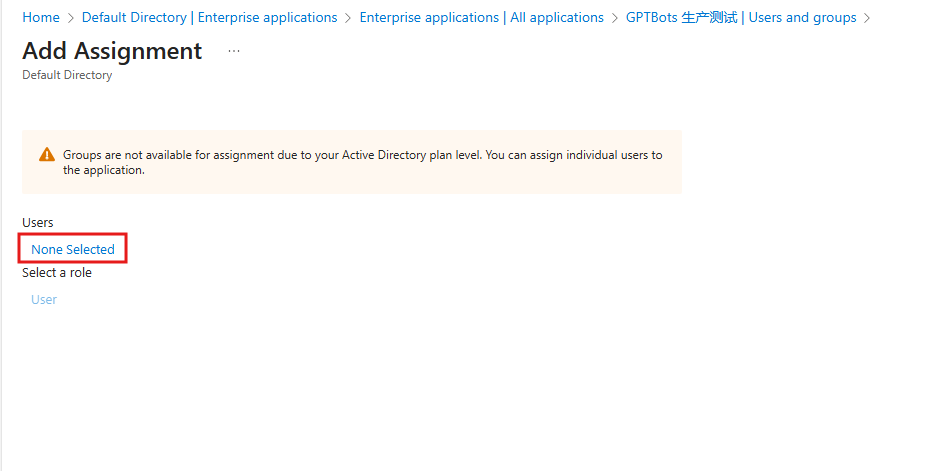
- Sur la page des paramètres de l'application Azure, cliquez sur « Attribuer des utilisateurs et des groupes. »
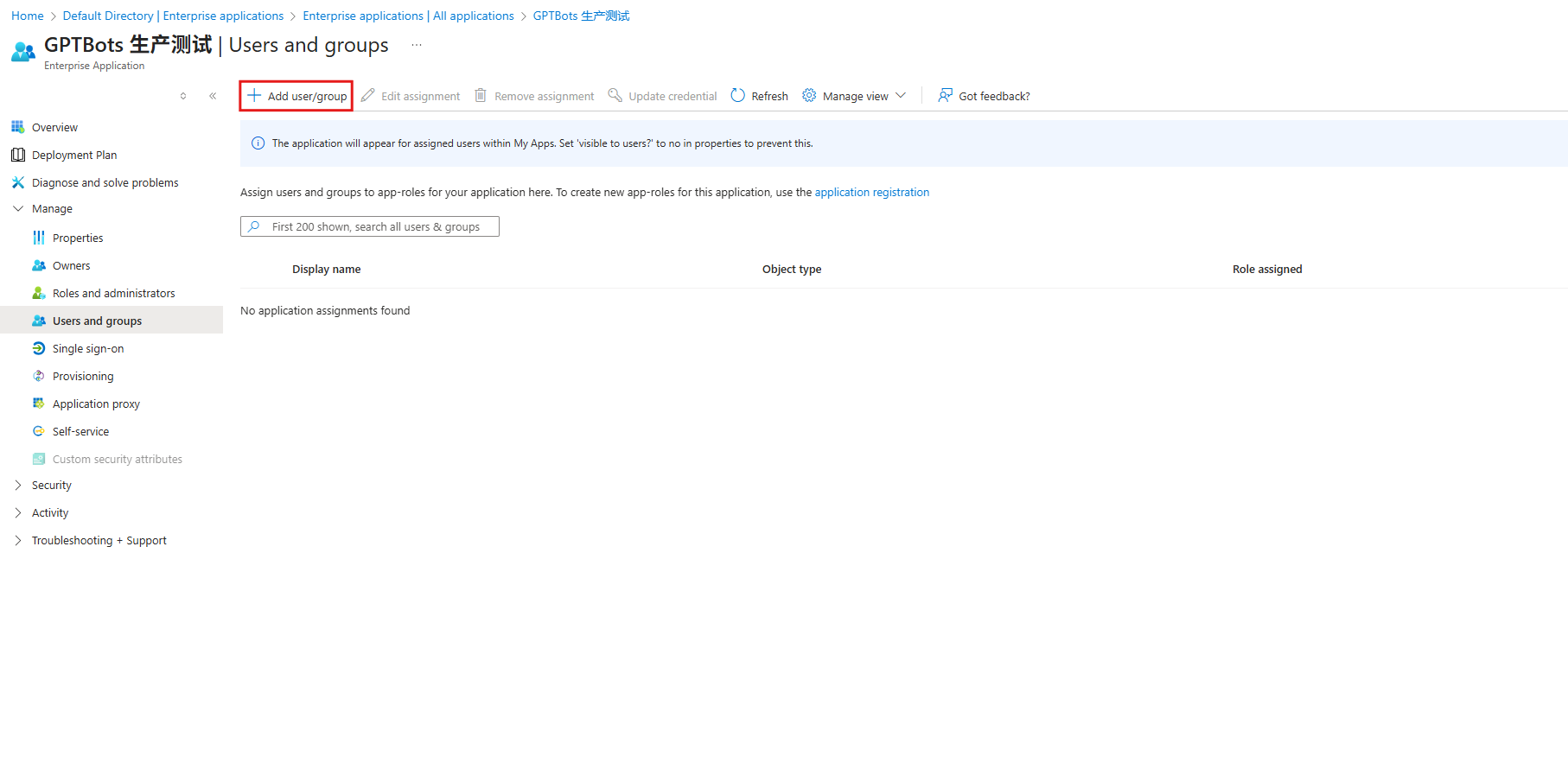
- Cliquez sur « Ajouter un utilisateur/groupe > Aucun sélectionné. »
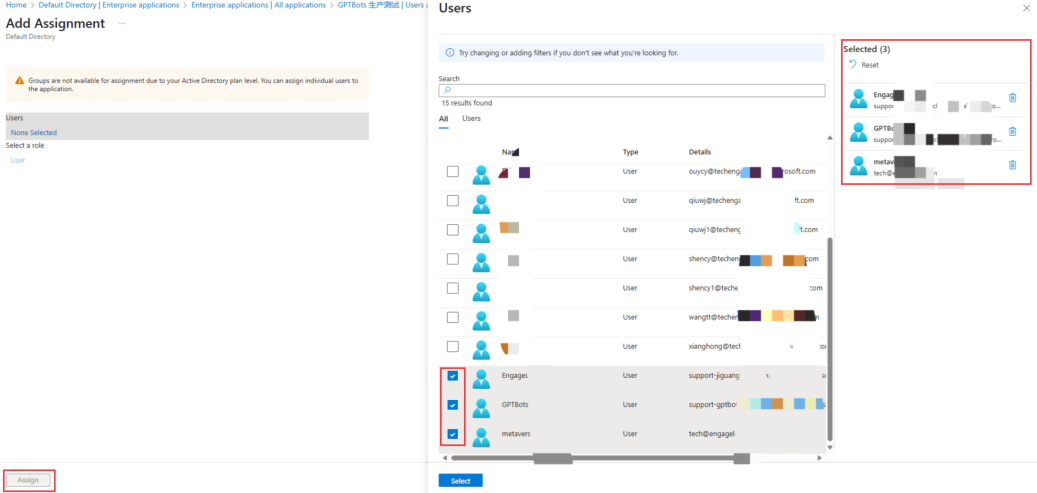
- Sélectionnez les utilisateurs requis, que vous pouvez visualiser dans « Sélectionné » sur le côté droit de la page. Cliquez sur « Sélectionner > Attribuer » pour finaliser l'ajout.
- Le système vous redirigera automatiquement vers la page des paramètres de l'application.
Configurer le SSO SAML
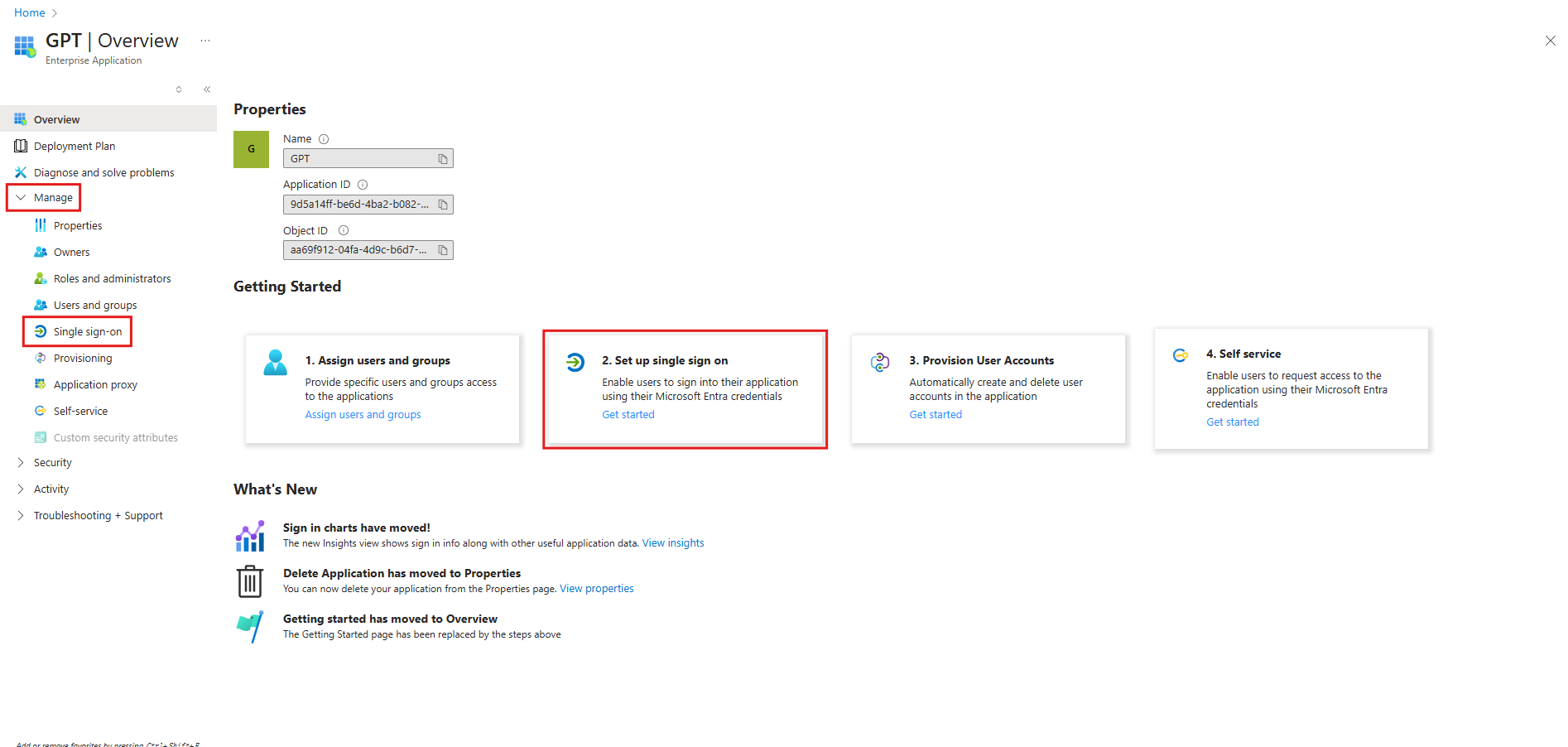
- Sur la page des paramètres de l'application, sélectionnez « Configurer l'authentification unique » ou allez dans le menu de navigation à gauche et cliquez sur « Gérer > Authentification unique. »
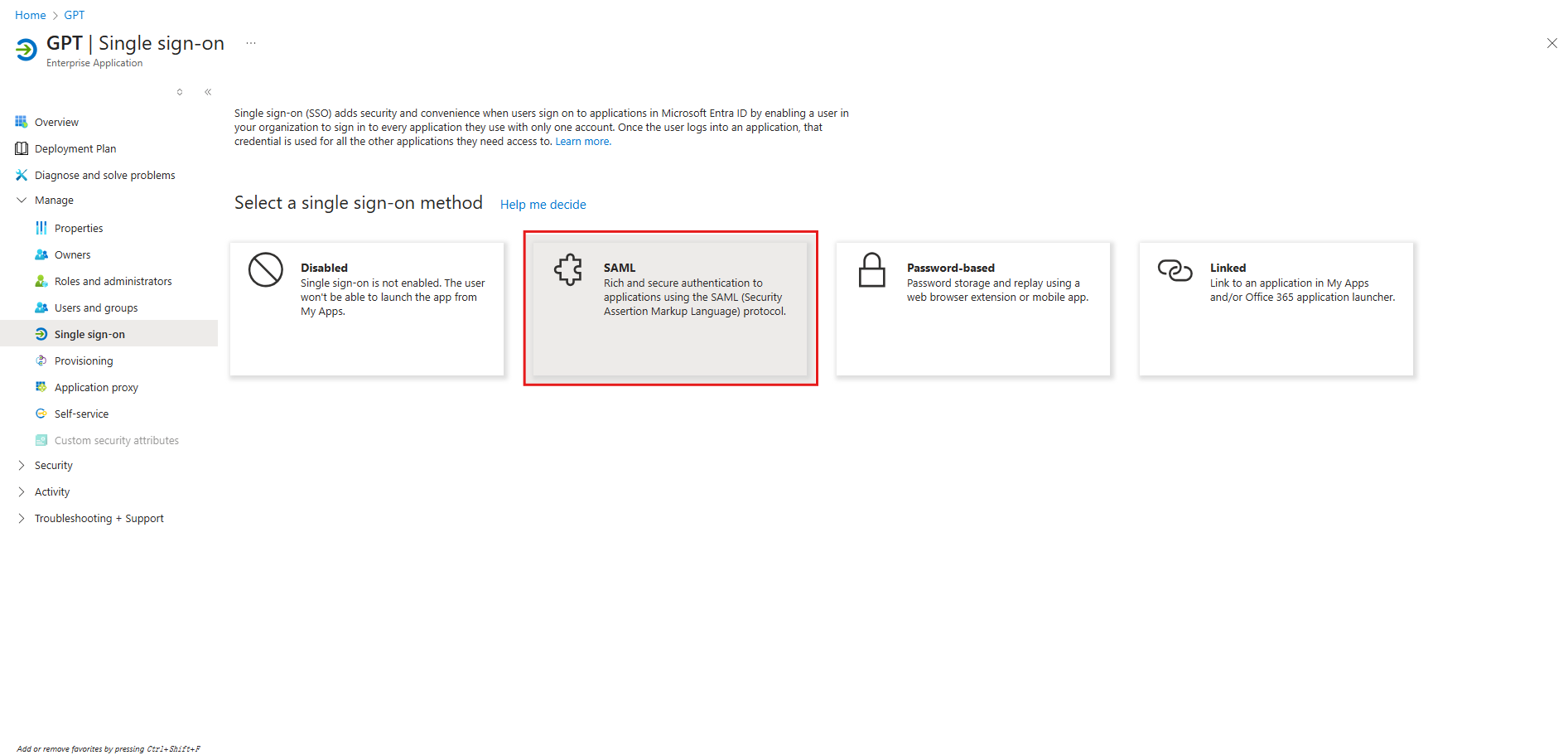
- Sélectionnez l'icône « SAML ».
- Accédez à la page de configuration SAML et cliquez sur « Modifier » en haut à droite. Le panneau « Configuration SAML de base » apparaîtra à droite.
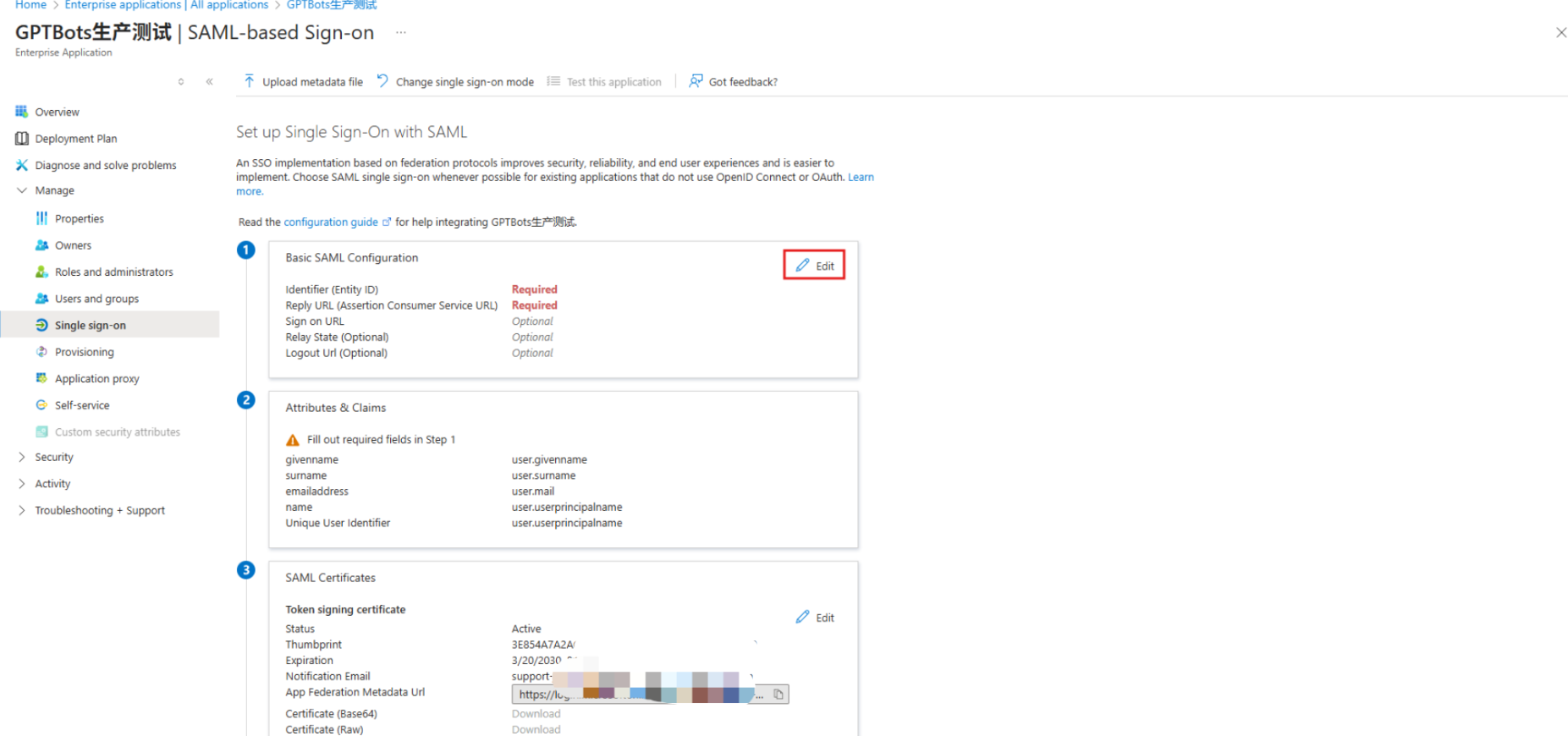
Configurer les informations SP dans l'IdP
Copiez les informations SP depuis la page de configuration SSO du service GPTBots :
- Ces informations sont généralement fournies par l'administrateur de la plateforme GPTBots.
- Si vous avez également un accès administrateur à GPTBots, vous pouvez les récupérer dans « Centre personnel » > SSO.
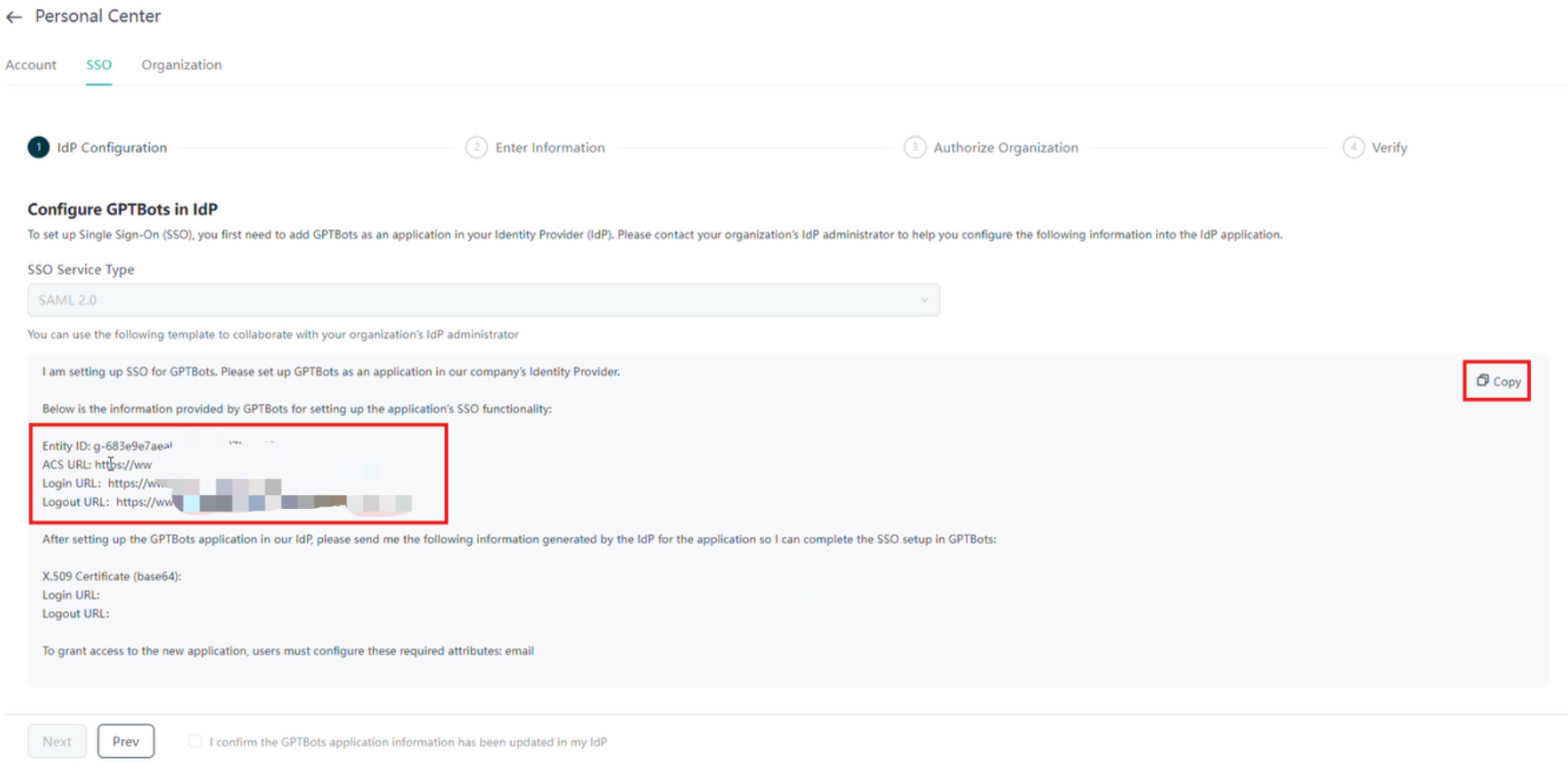
Renseignez l'Entity ID (Identifiant), l'URL ACS, l'URL de connexion et l'URL de déconnexion fournis par le SP dans les champs correspondants de l'IdP Azure et enregistrez.
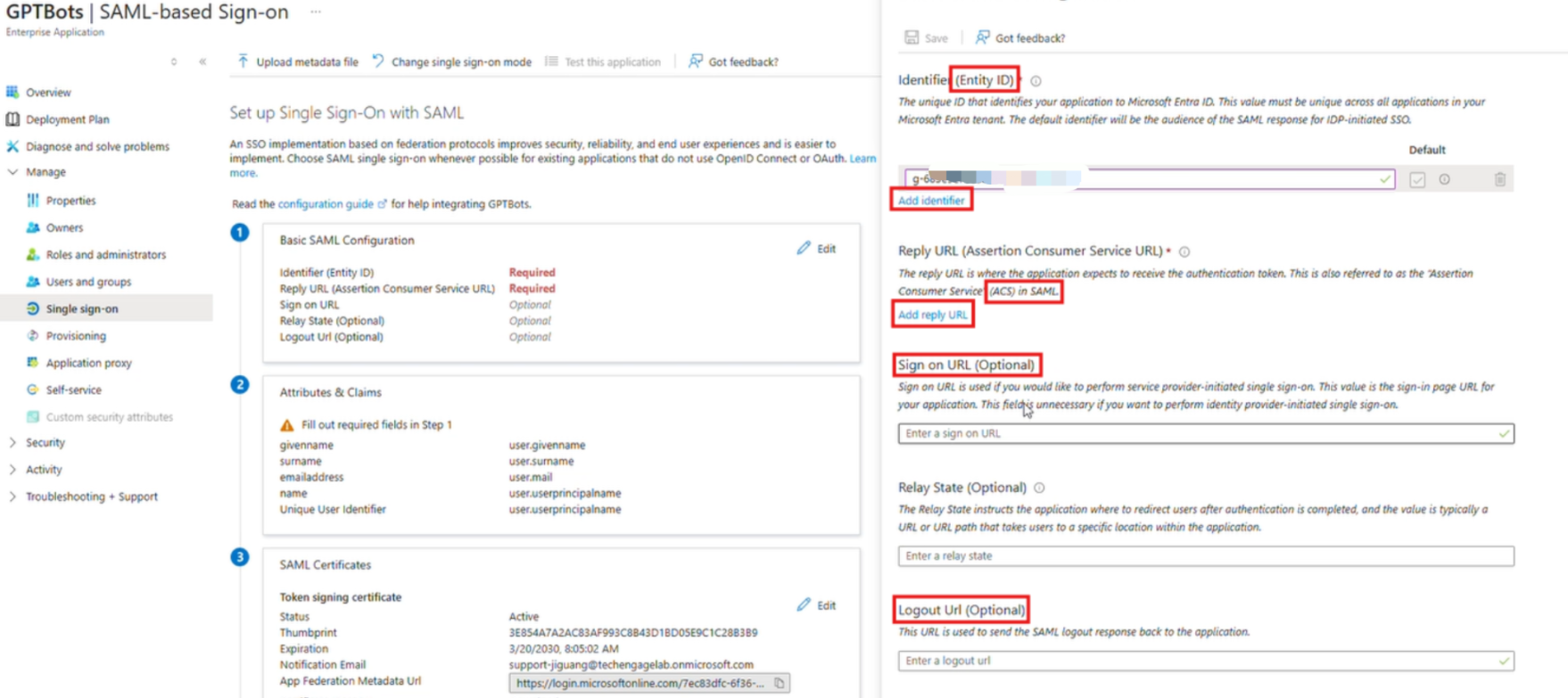
Configurer les informations IdP dans le SP
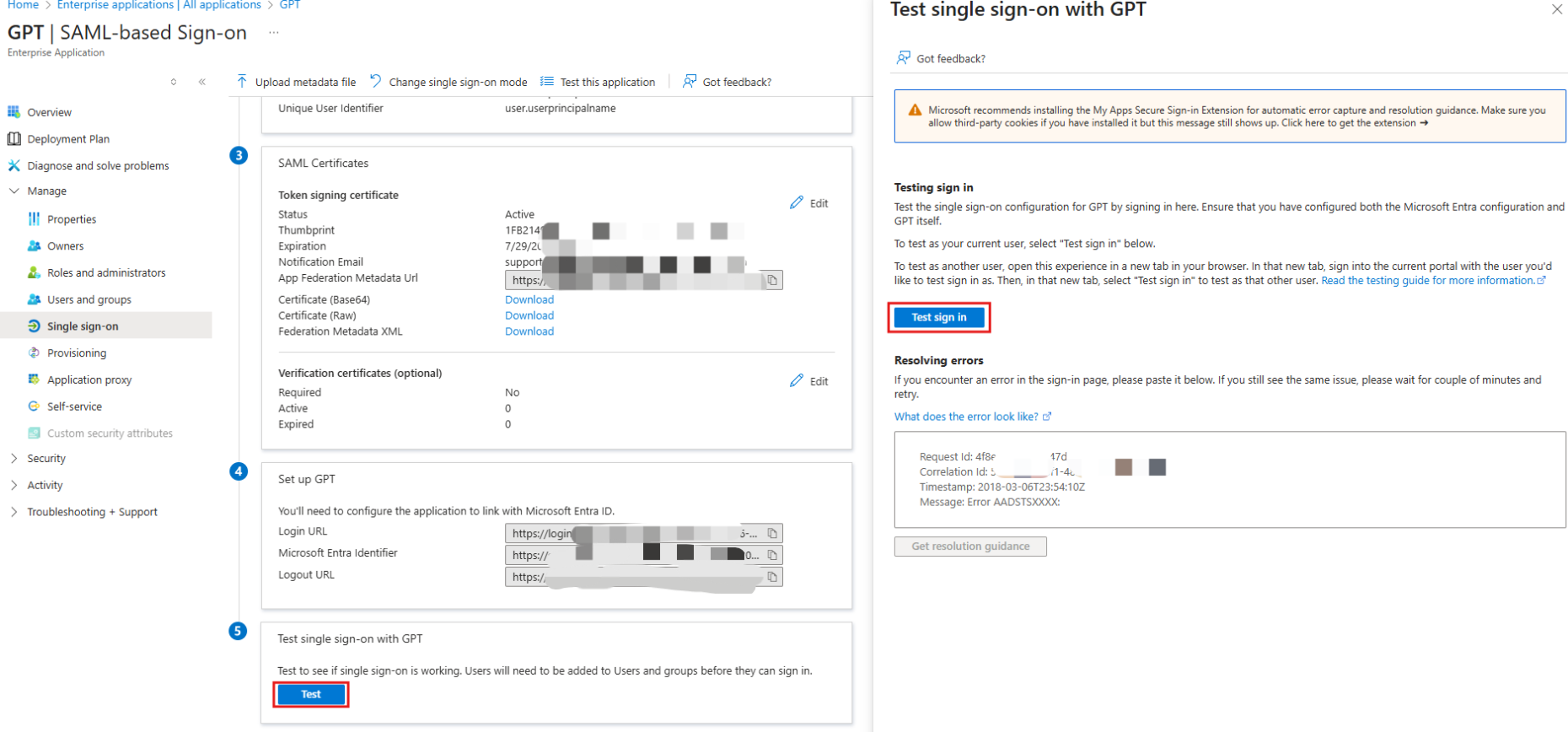
Récupérez le certificat depuis la page des paramètres de l'application Azure :
- Cliquez sur le bouton « Télécharger le certificat » encodé en base64.
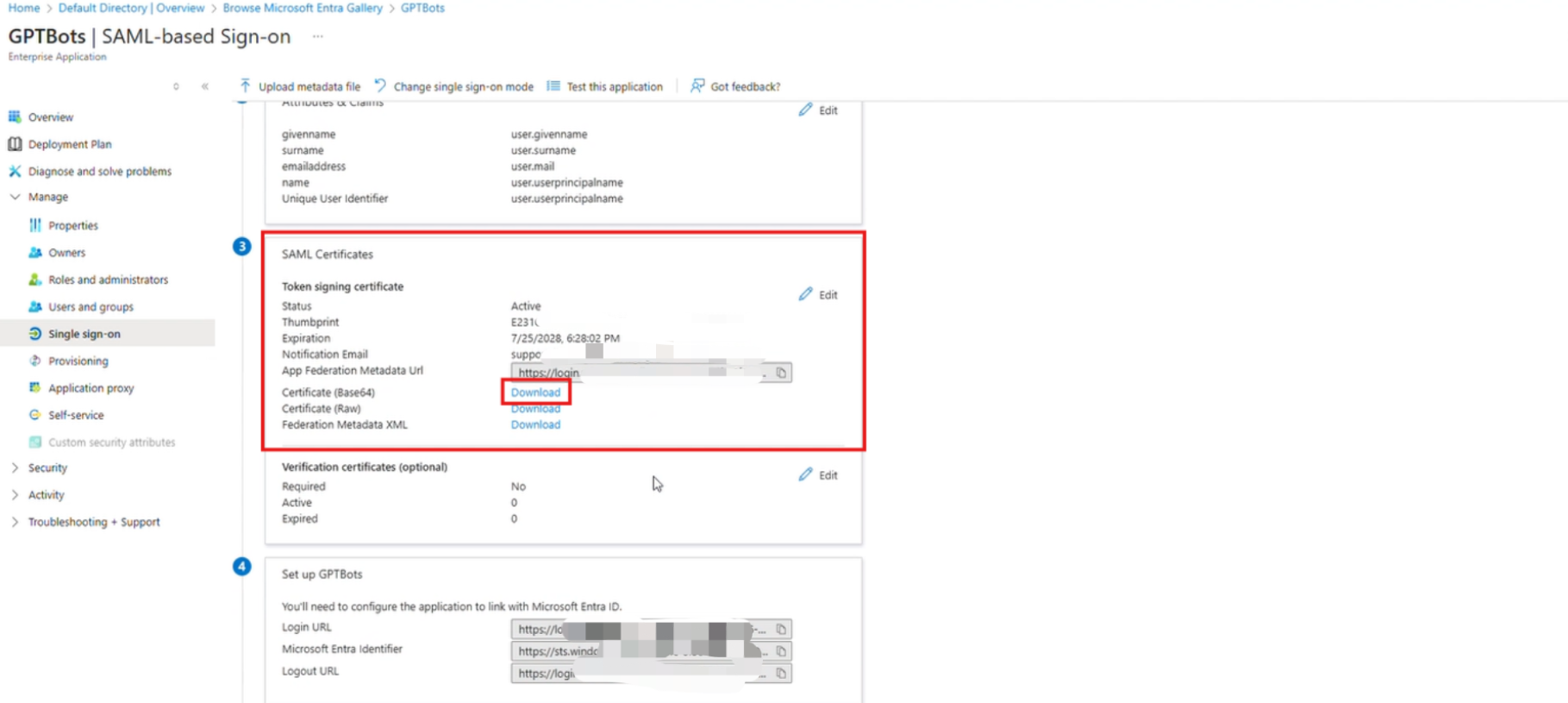
- Après le téléchargement, ouvrez-le avec un éditeur de texte, copiez le contenu du certificat et collez-le dans le champ x509 Certificate sur GPTBots.
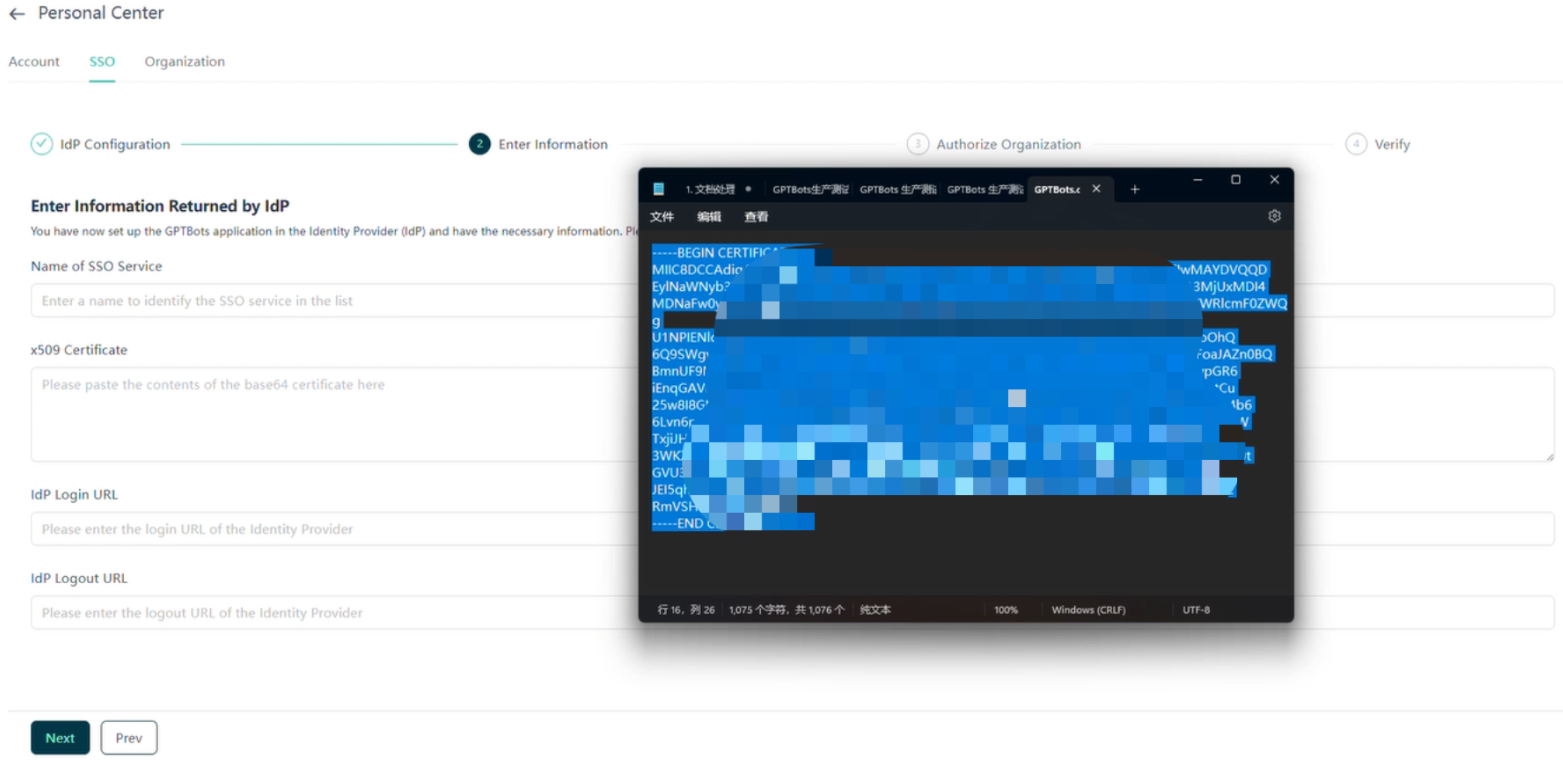
- Cliquez sur le bouton « Télécharger le certificat » encodé en base64.
Copiez l'URL de connexion IdP et l'URL de déconnexion IdP et renseignez-les dans les champs correspondants sur la page de configuration SSO de GPTBots.
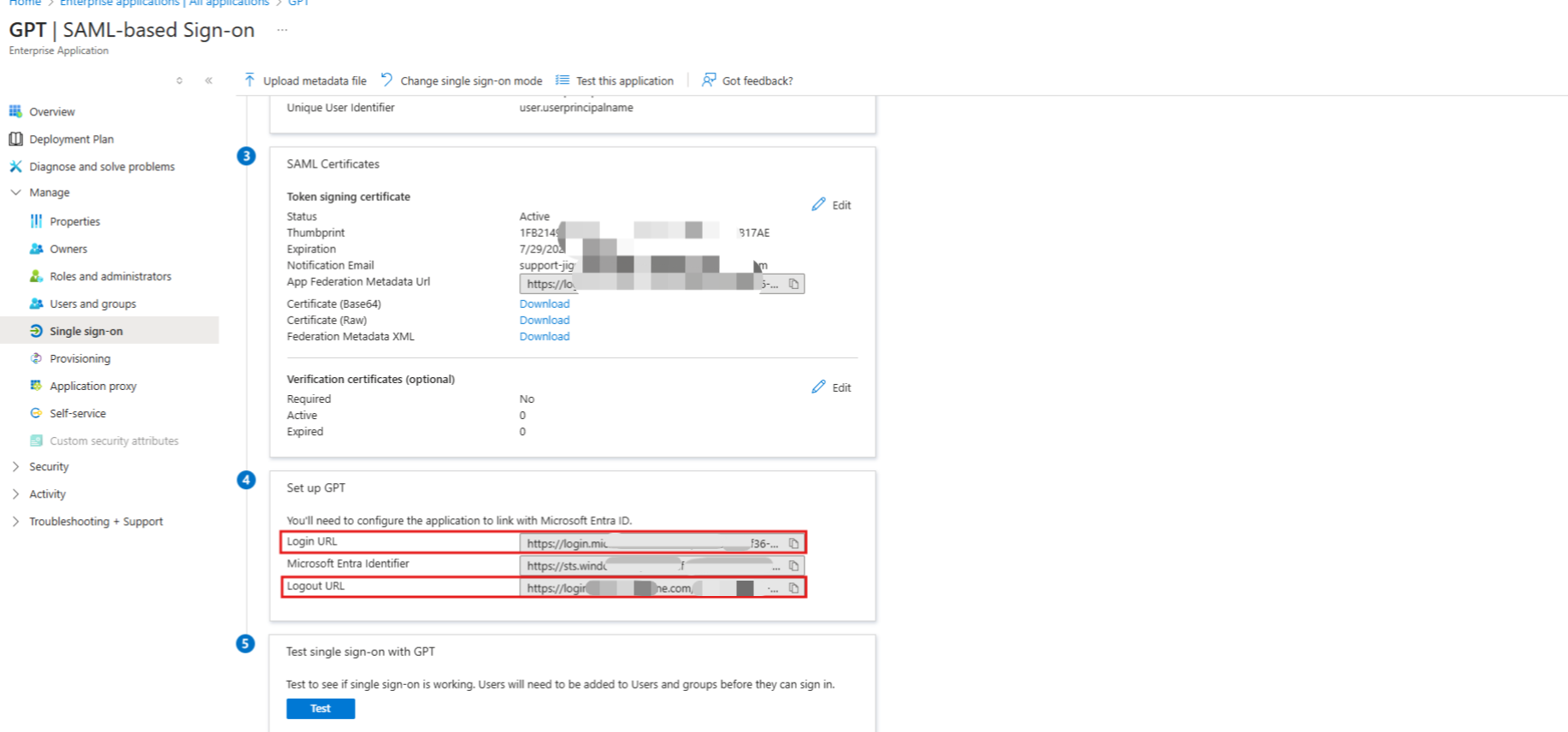
Sur la page de configuration GPTBots, personnalisez le nom du service SSO. Après avoir copié toutes les informations IdP, cliquez sur « Suivant. »
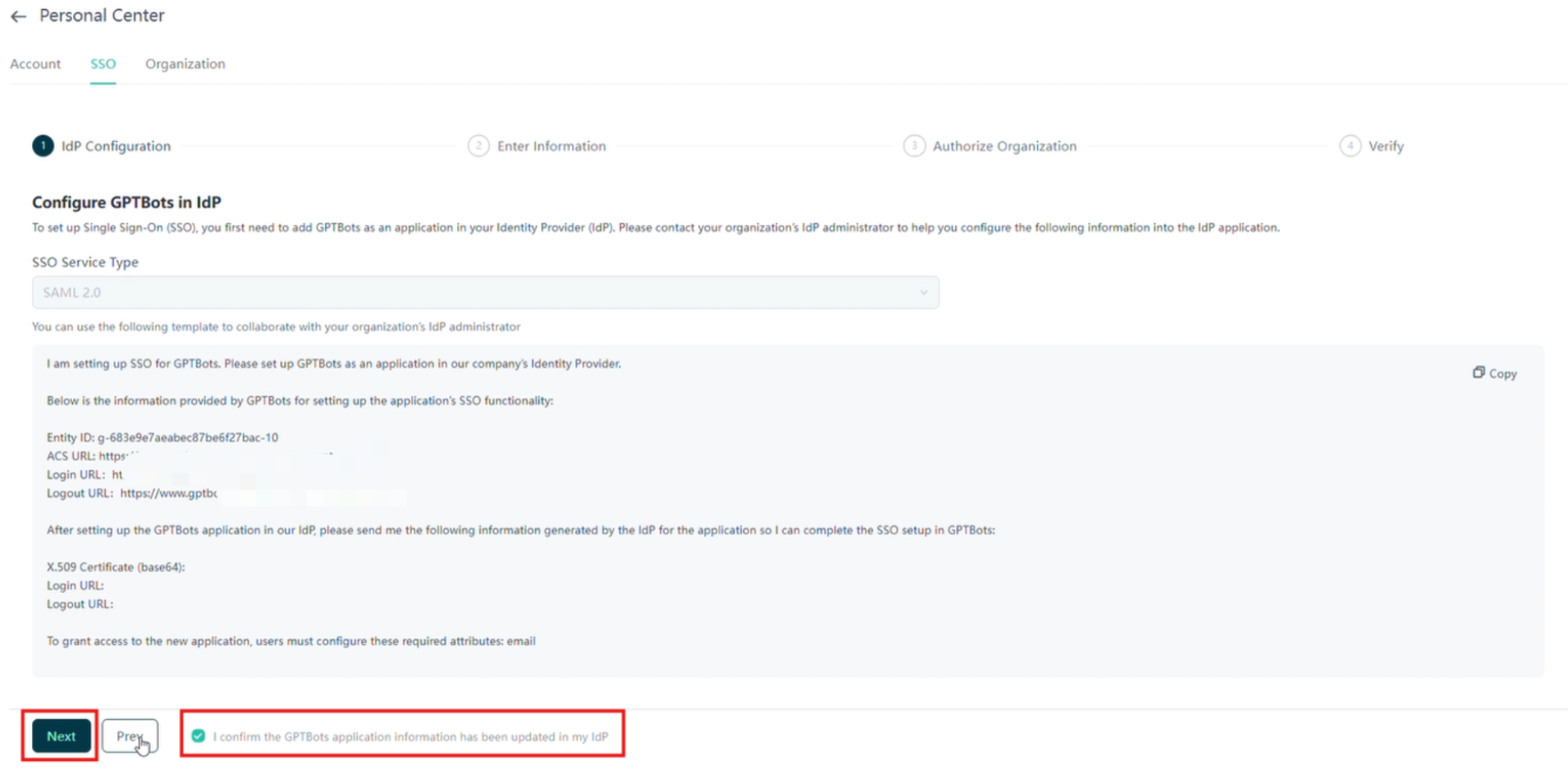
Après la configuration, Microsoft Azure permet de tester la configuration de connexion SSO de l'utilisateur actuel. Vous pouvez effectuer un test si besoin.