
Telegram
Vous pouvez intégrer l'Agent GPTBots dans un Bot Telegram (TG Bot), permettant à vos utilisateurs Telegram d'interagir avec l'Agent via le TG Bot.
Telegram prend actuellement en charge trois types d'interactions entre l'Agent et l'utilisateur :
- Chat privé : l'Agent et l'utilisateur communiquent en tête-à-tête
- Discussion de groupe - Écoute passive : l'Agent ne répond que lorsque l'utilisateur mentionne le TG Bot avec @
- Discussion de groupe - Écoute active : l'Agent écoute en continu tous les messages des utilisateurs et répond
Créer un TG Bot

Rendez-vous sur BotFather, saisissez la commande /newbot et suivez les instructions de BotFather pour créer un TG Bot.
Une fois créé, vous obtiendrez le lien du TG Bot (lien Agent Telegram) et le token.
Configurer dans GPTBots

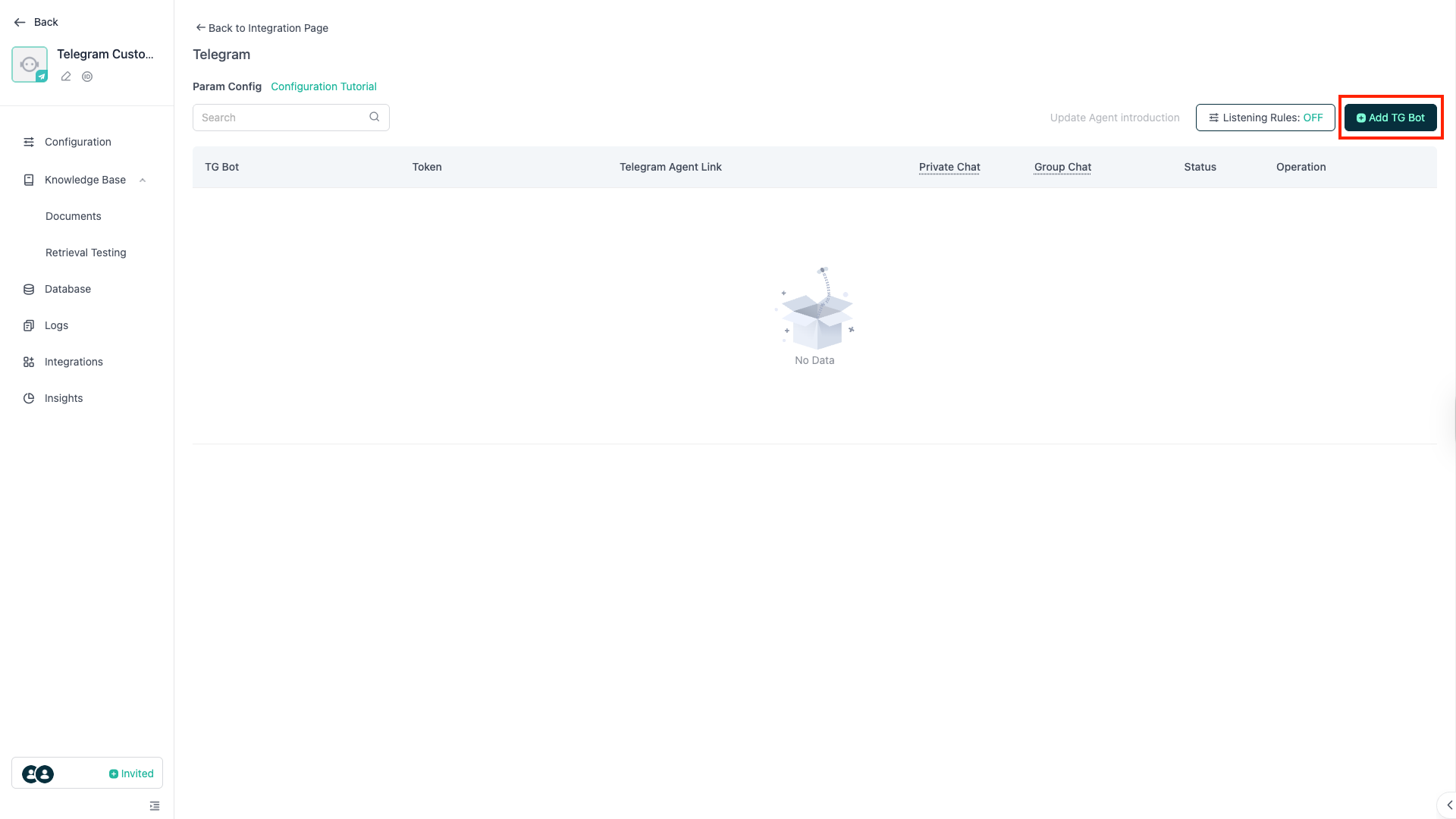
Allez sur GPTBots, accédez à Intégrations - Telegram, activez le bouton, puis ouvrez la page Gérer. Cliquez sur Ajouter un TG Bot.
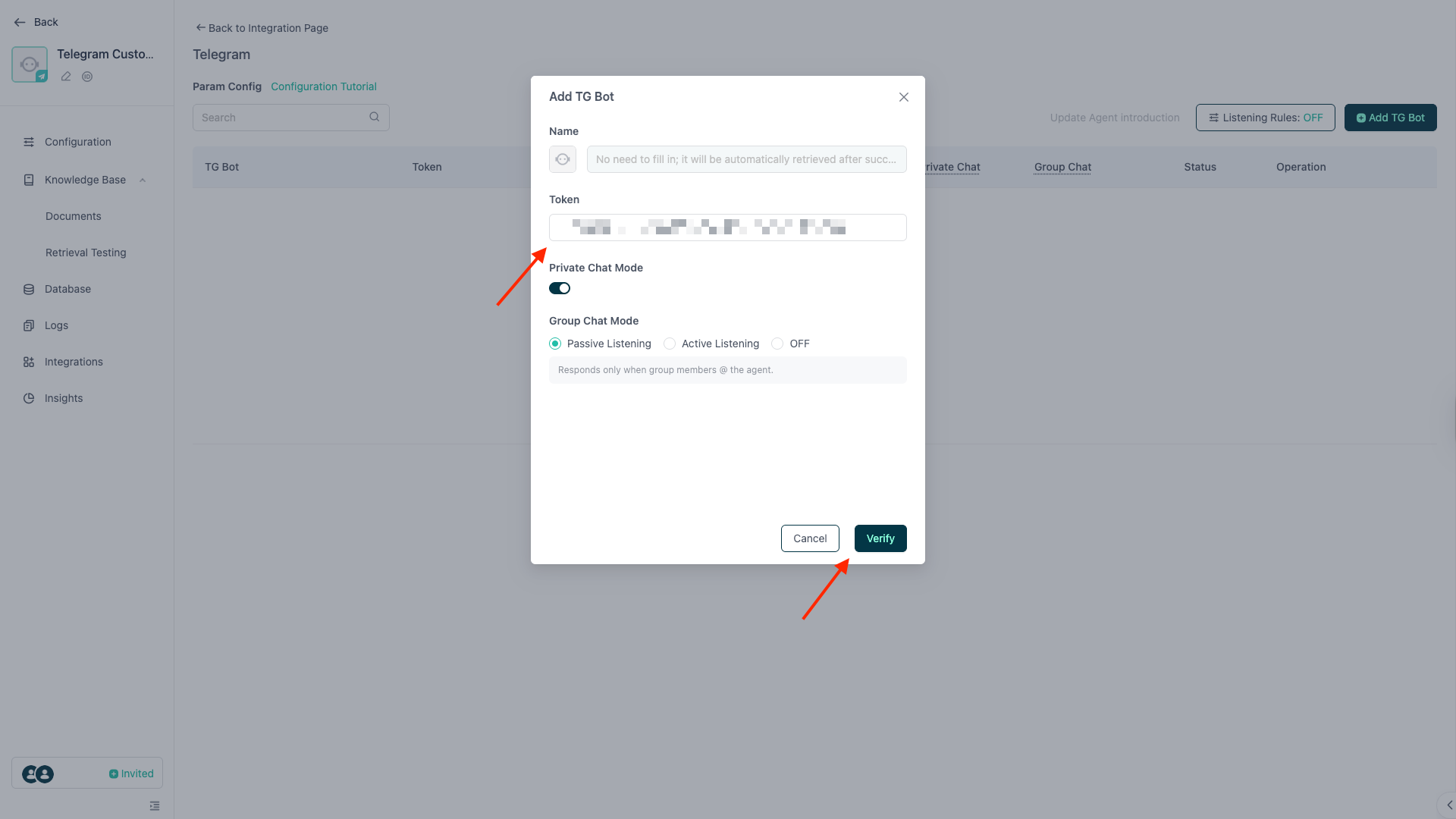
Saisissez le token obtenu auprès de BotFather et cliquez sur Vérifier en bas de page.
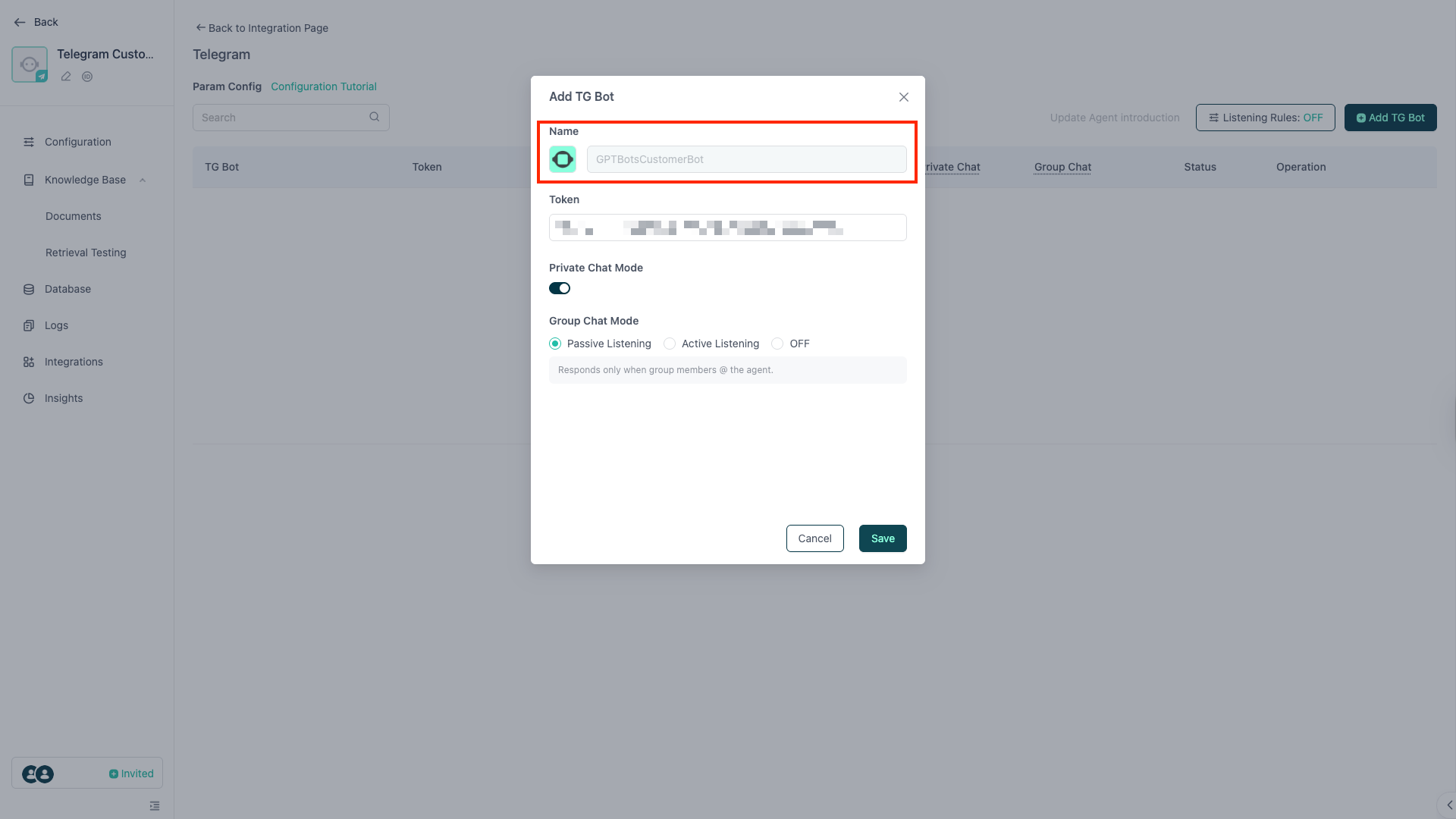
Après une vérification réussie, les champs ci-dessus seront mis à jour avec l'avatar et le nom (nom d'utilisateur) définis dans votre TG Bot. Une fois confirmé, sélectionnez le mode de chat auquel ce TG Bot doit répondre, puis cliquez sur Soumettre.
Remarque : Pour utiliser la fonction Écoute active, vous devez d'abord configurer la Fréquence d'écoute et les Règles d'écoute. Pour des instructions détaillées, consultez la section en bas de page.
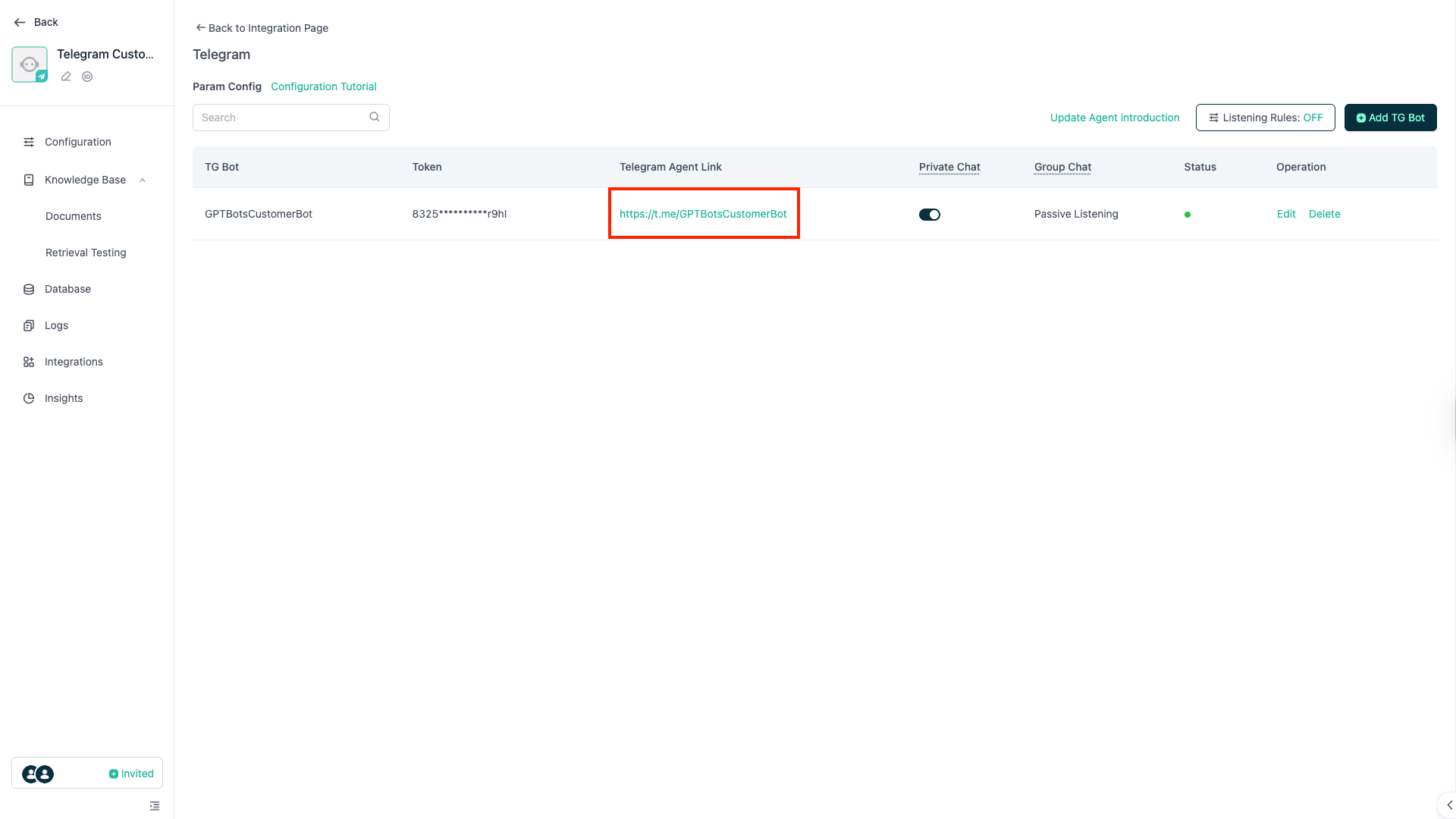
Après une soumission réussie, le système vous fournira le lien du TG Bot (lien Agent Telegram). Ce lien peut être partagé à vos utilisateurs, qui pourront l'utiliser pour accéder au TG Bot et commencer à discuter avec lui.
Mettre à jour la présentation de l'Agent
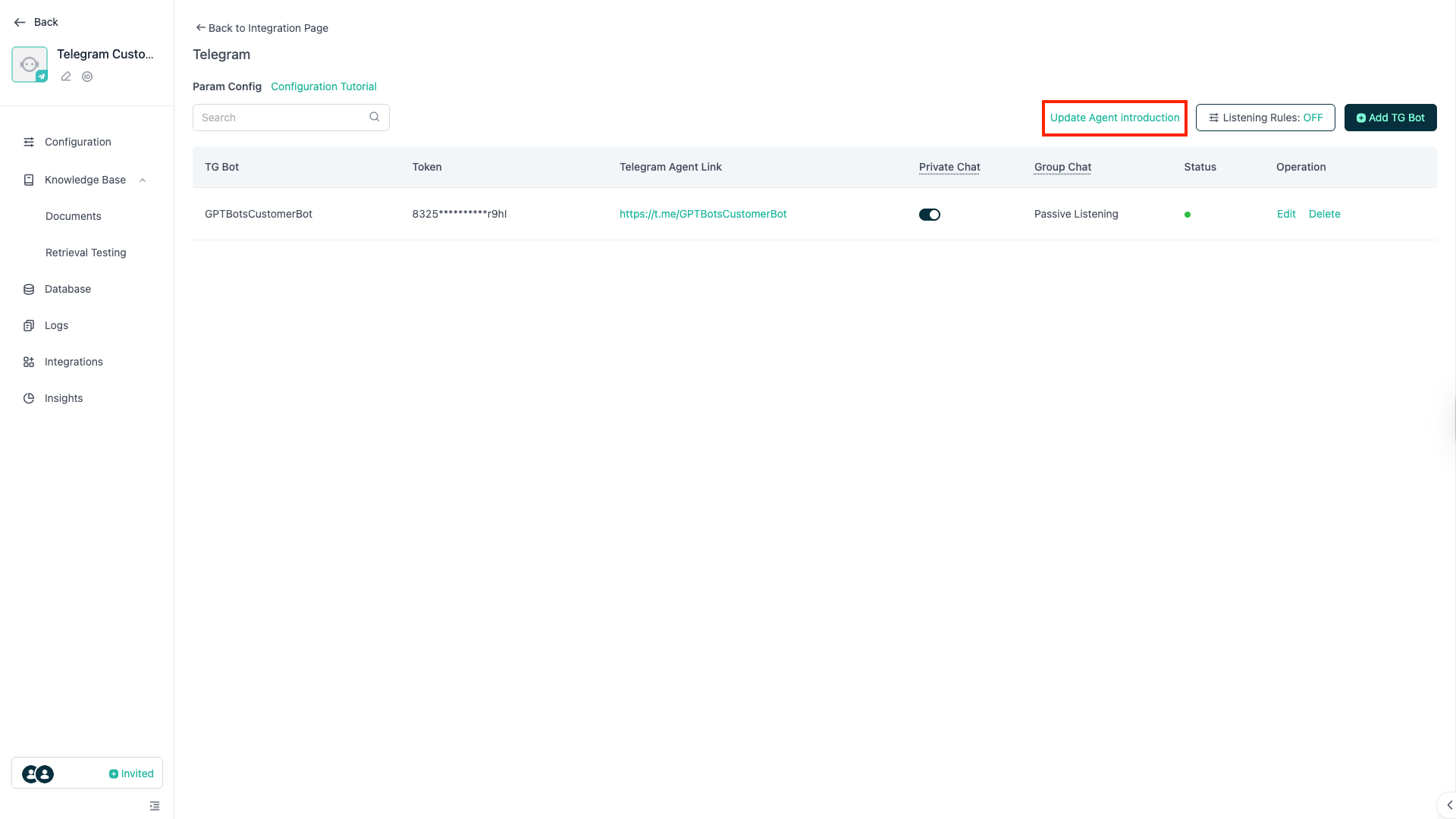
Cliquez sur Mettre à jour la présentation de l'Agent pour mettre à jour la description actuelle de l'Agent sur tous les TG Bots.
Chat privé sur Telegram
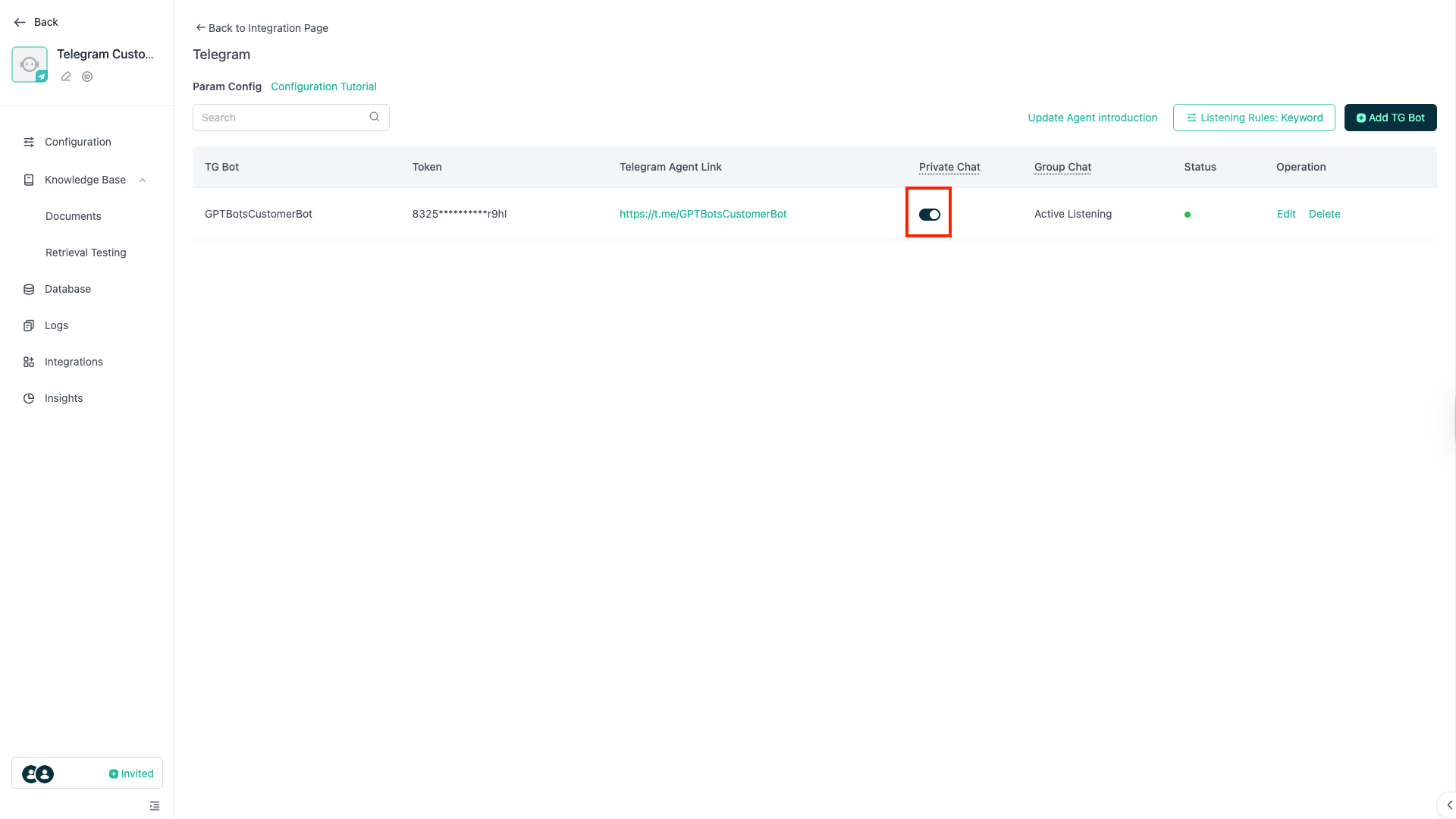
Activez le bouton Chat privé.
Lorsque les utilisateurs accèdent au lien Agent Telegram, ils peuvent discuter directement avec l'Agent dans Telegram.
Discussion de groupe sur Telegram (Écoute passive)
Discussion de groupe (Écoute passive) : l'Agent ne répond que lorsque l'utilisateur mentionne le TG Bot avec @.
Tutoriel d'installation
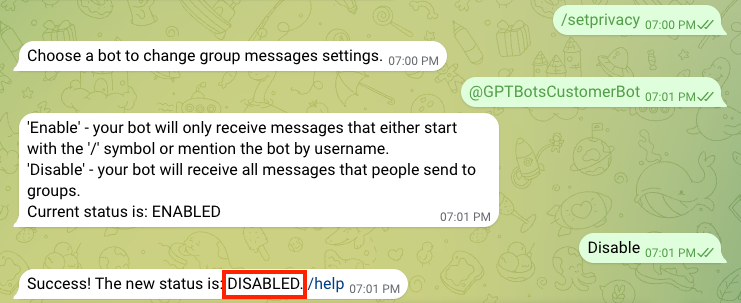
Tout d'abord, dans BotFather, activez les autorisations de discussion de groupe.
- Saisissez
/setprivacy - Entrez le TG Bot dont vous souhaitez ajuster les autorisations, par exemple “@VotreNomDeBot”
- Si le statut actuel est
Enabled, l'autorisation n'est pas encore ouverte - Saisissez
Disable - Lorsque TG retourne
Disable, l'autorisation est activée

Ensuite, ouvrez la page de profil du TG Bot et cliquez sur Ajouter au groupe ou à la chaîne.

Choisissez le groupe auquel vous souhaitez ajouter le TG Bot.

Continuez à utiliser les Droits d'administrateur pour donner au TG Bot tous les droits, puis cliquez sur Ajouter le Bot comme admin pour finaliser l'ajout du TG Bot au groupe.
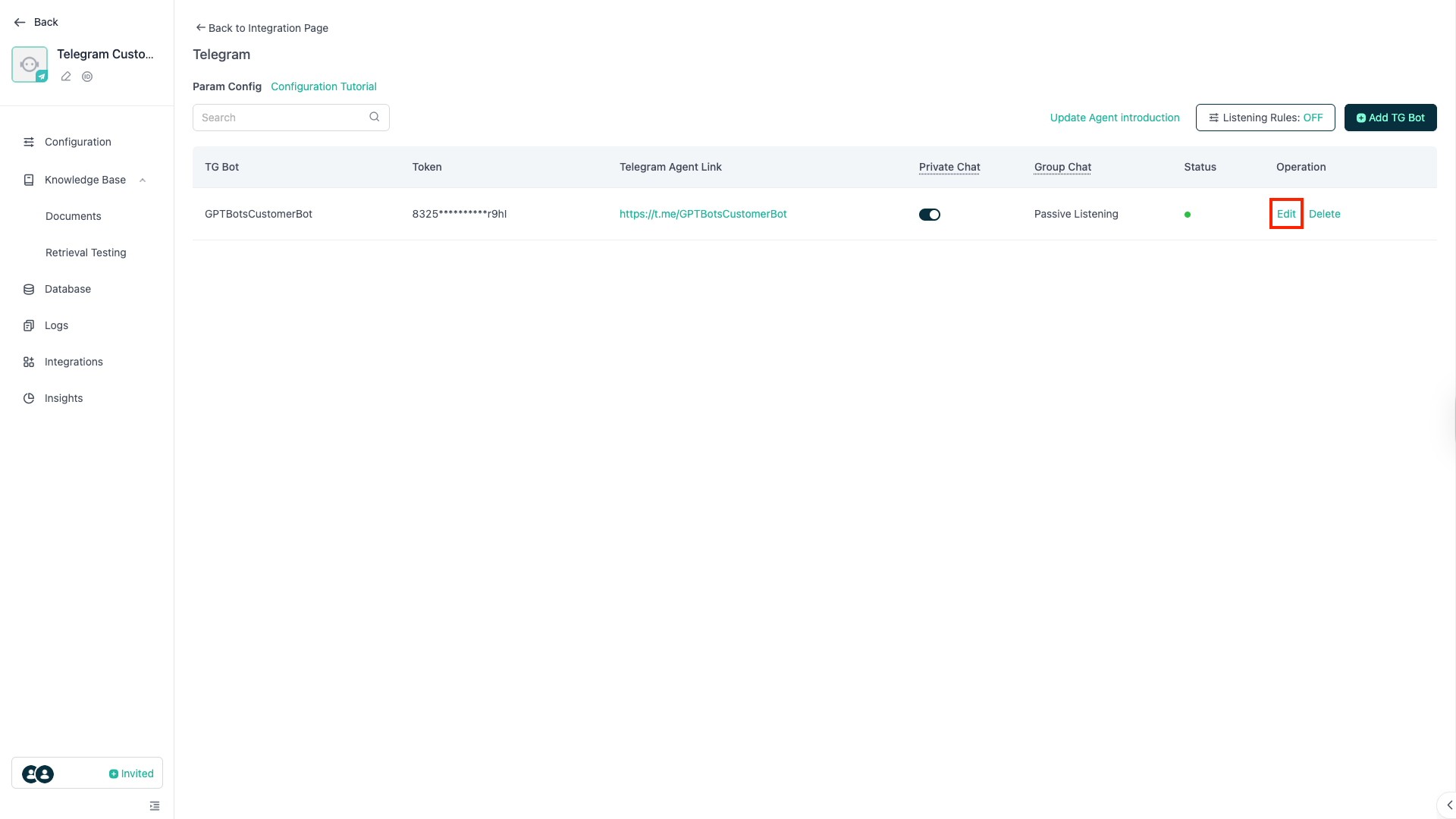
Ensuite, retournez sur la page d'intégration Telegram de GPTBots et cliquez sur Modifier.
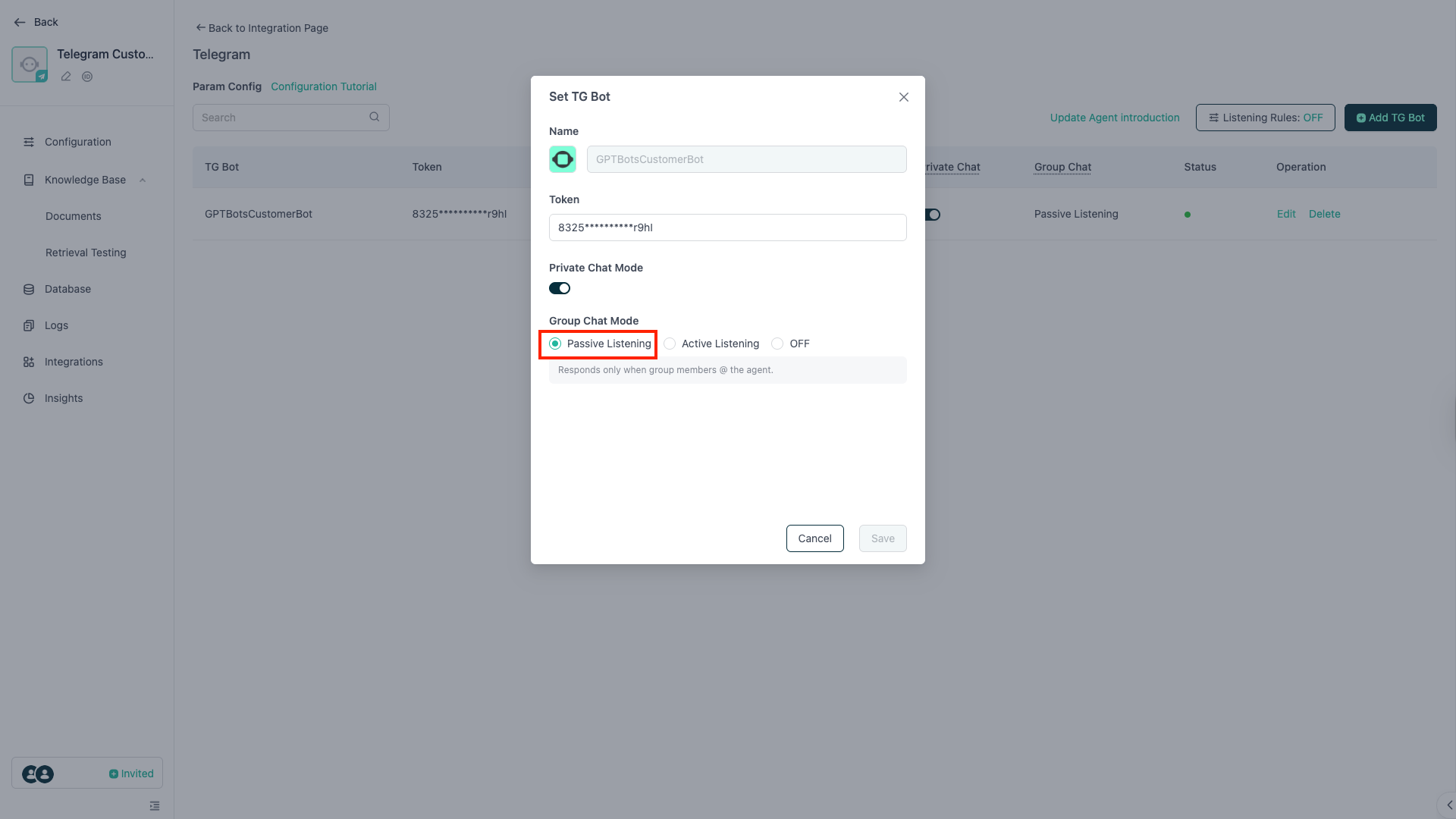
En mode discussion de groupe, sélectionnez Écoute passive, cliquez sur Enregistrer et la configuration est terminée.
Discussion de groupe sur Telegram (Écoute active)
Discussion de groupe (Écoute active) : l'Agent écoute en continu tous les messages des utilisateurs et répond.
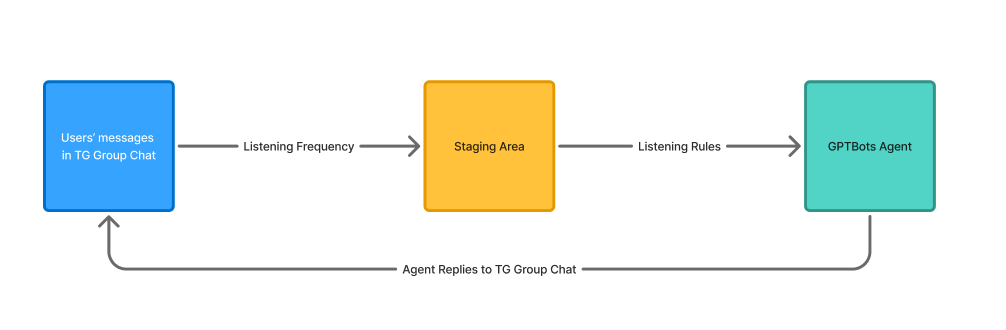
Processus complet : Le système collecte les messages de groupe à intervalles réguliers selon la Fréquence d'écoute configurée et les stocke dans la zone de transit. Les messages sont ensuite comparés aux Règles d'écoute et, si une correspondance est trouvée, les messages du groupe sont transmis à l'Agent pour réponse.
Tutoriel d'installation
Tout d'abord, dans BotFather, activez les autorisations de discussion de groupe.
- Saisissez
/setprivacy - Entrez le TG Bot dont vous souhaitez ajuster les autorisations, par exemple “@VotreNomDeBot”
- Si le statut actuel est
Enabled, l'autorisation n'est pas encore ouverte - Saisissez
Disable - Lorsque TG retourne
Disable, l'autorisation est activée
Ensuite, ouvrez la page de profil du TG Bot et cliquez sur Ajouter au groupe ou à la chaîne.
Choisissez le groupe auquel vous souhaitez ajouter le TG Bot.
Continuez à utiliser les Droits d'administrateur pour donner au TG Bot tous les droits, puis cliquez sur Ajouter le Bot comme admin pour finaliser l'ajout du TG Bot au groupe.
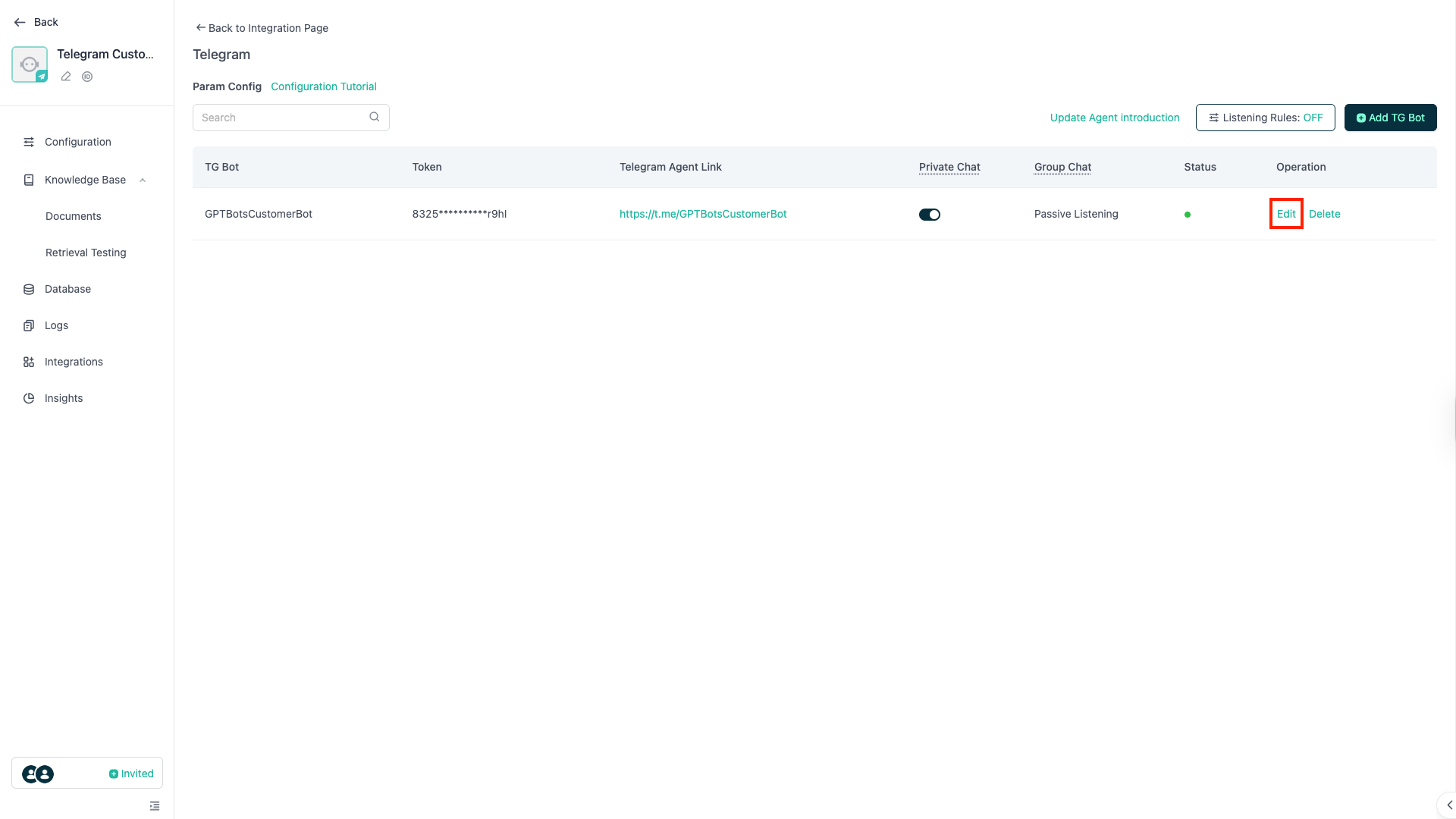
Ensuite, retournez sur la page d'intégration Telegram de GPTBots et cliquez sur Modifier.
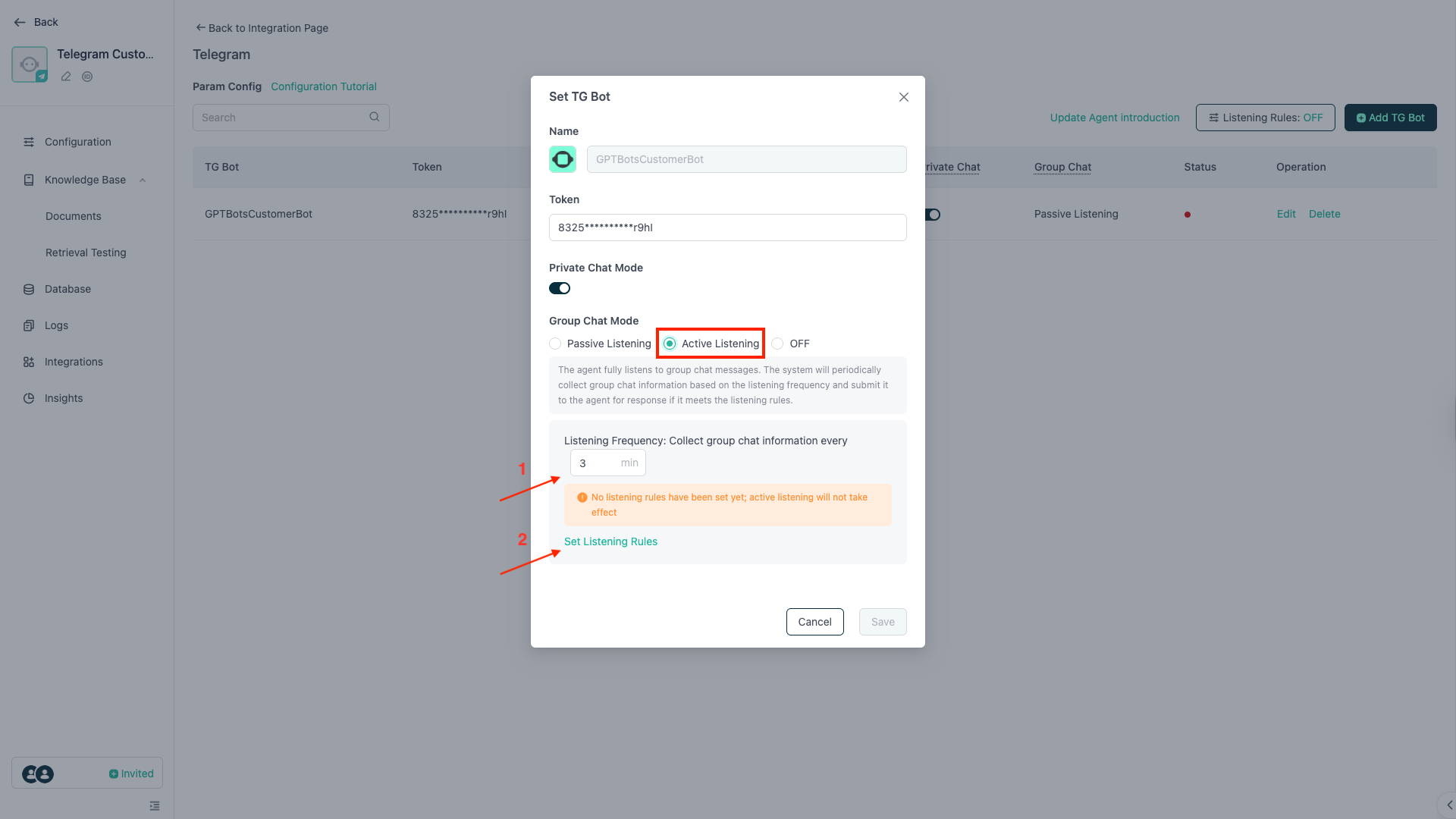
En mode discussion de groupe, sélectionnez Écoute active. L'écoute active nécessite deux réglages.
Étape 1 : Ajustez la Fréquence d'écoute. La fréquence d'écoute détermine la fréquence à laquelle le système collecte les messages du groupe. Plus l'intervalle est court, plus l'Agent répond fréquemment.
Étape 2 : Configurez les Règles d'écoute. Cliquez sur Définir les règles d'écoute.
Remarque : La Fréquence d'écoute et les Règles d'écoute sont toutes deux obligatoires. Vous devez configurer les deux pour activer l'Écoute active.
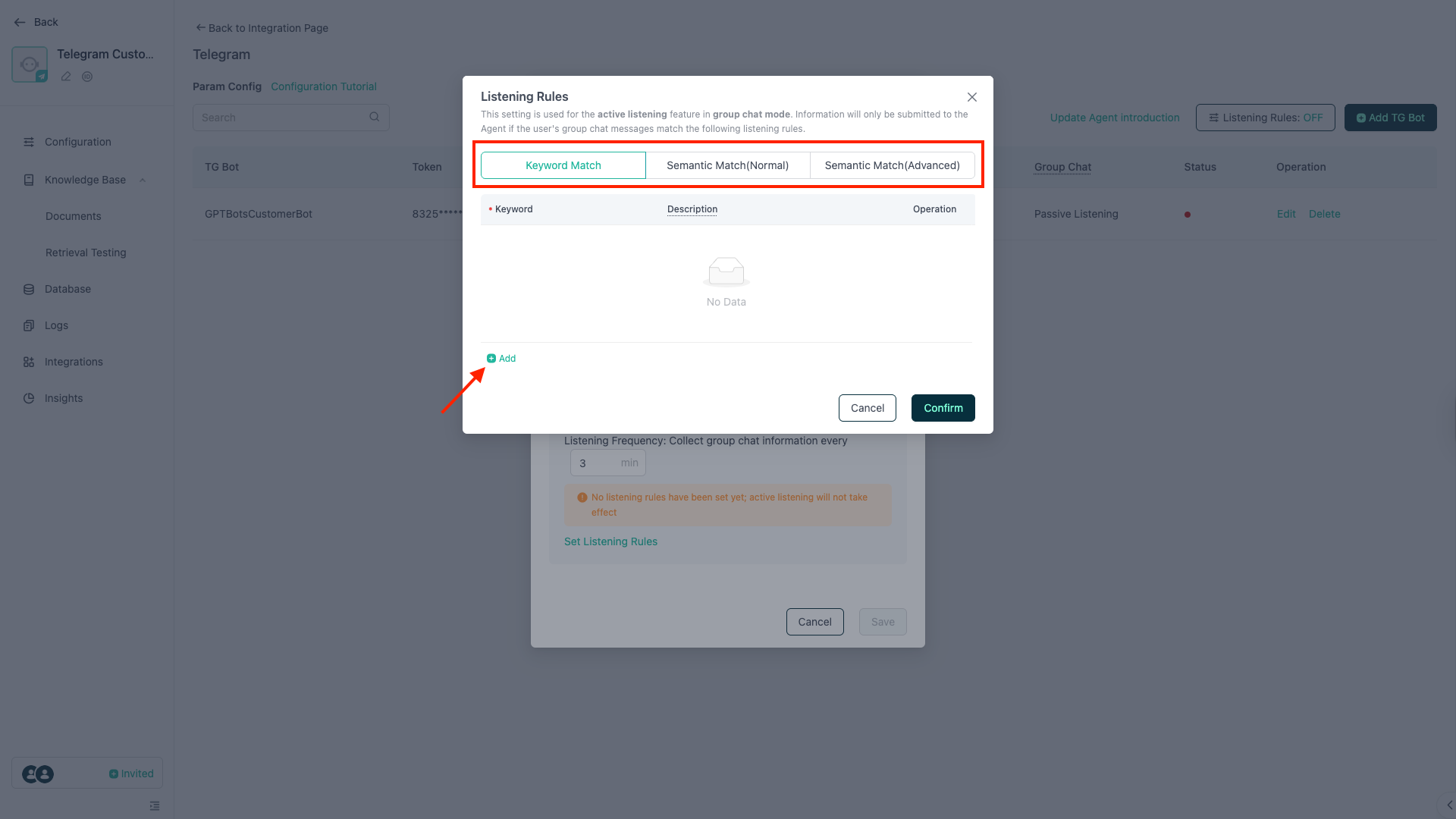
Les règles d'écoute proposent trois options :
- Correspondance par mot-clé : prend en charge les regex. Un message de groupe n'est transmis à l'Agent que s'il correspond à un mot-clé de la liste.
- Correspondance sémantique (Normale) : Le LLM vérifie les messages avec la liste de mots-clés. Si une correspondance est trouvée, le message est soumis à l'Agent pour réponse. Mode normal : vitesse rapide, faible consommation de crédits, précision modérée.
- Correspondance sémantique (Avancée) : Le LLM vérifie les messages avec les mots-clés et les descriptions. Si une correspondance est trouvée, le message est soumis à l'Agent pour réponse. Mode avancé : vitesse rapide, forte consommation de crédits, haute précision.
Après avoir choisi une règle de correspondance, ajoutez les mots-clés et descriptions dans la liste ci-dessous.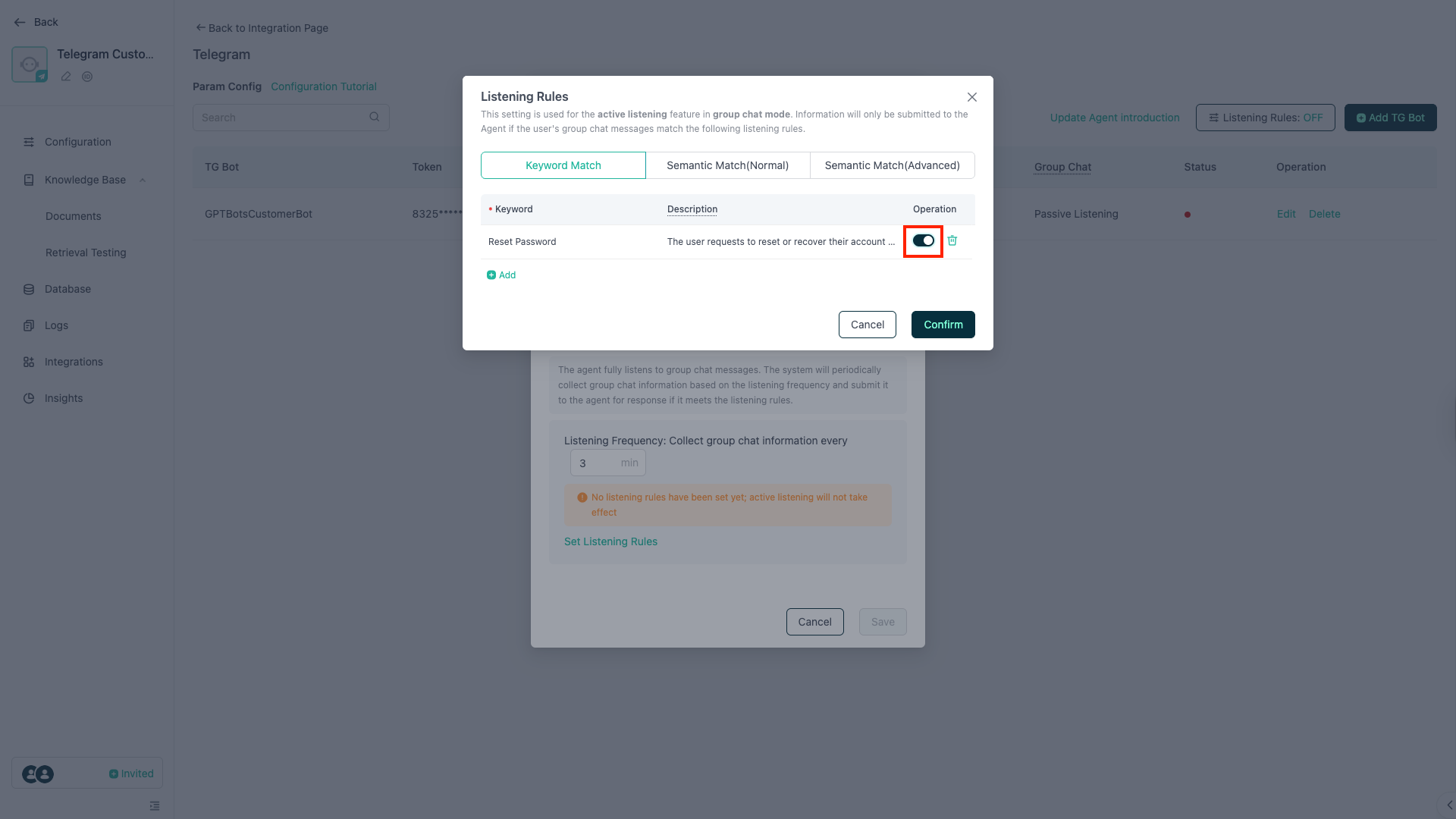
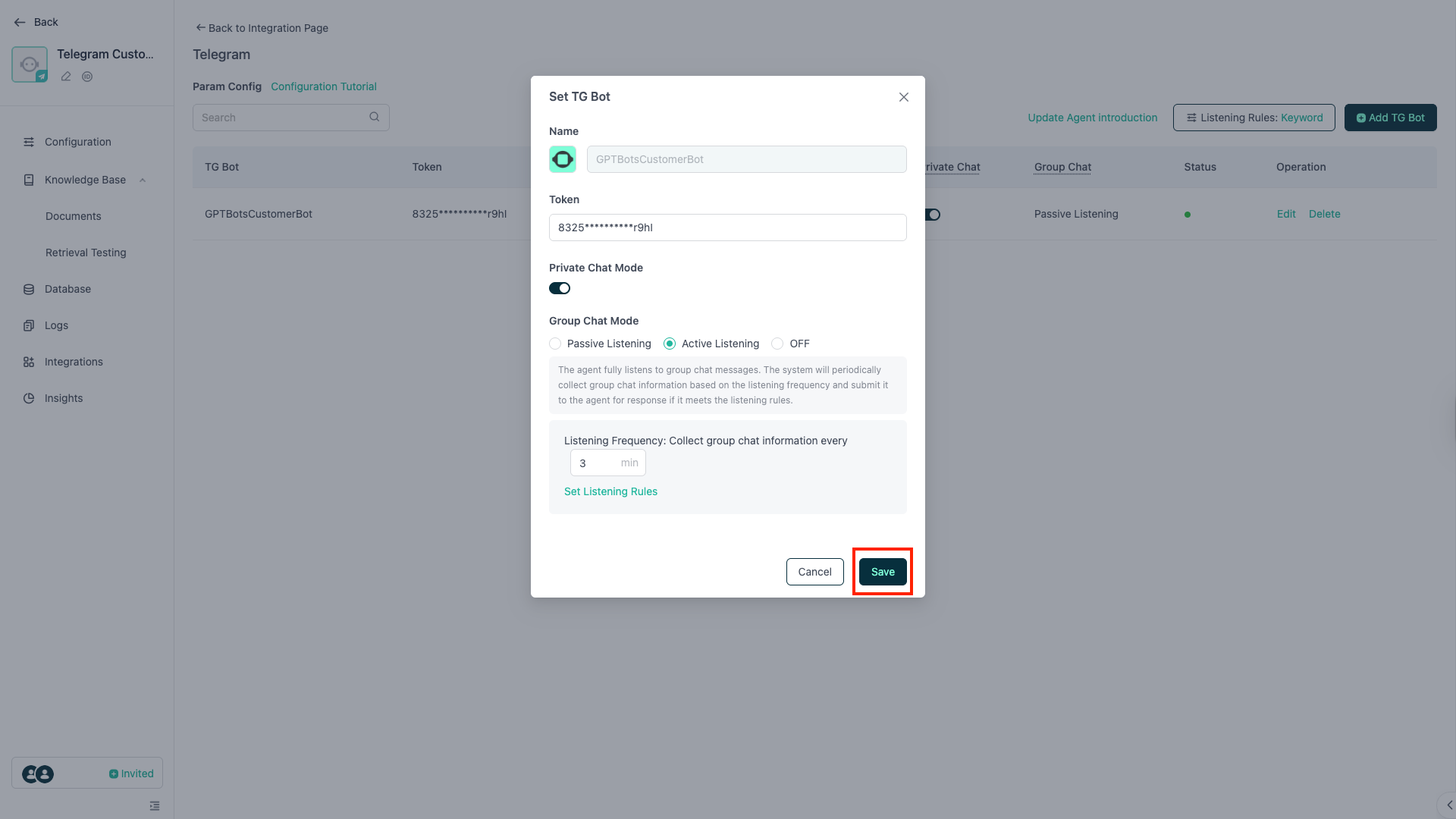
Après avoir rempli les mots-clés et descriptions, assurez-vous d'activer le bouton d'activation, puis cliquez sur Confirmer. Ensuite, retournez dans la fenêtre Définir le TG Bot et cliquez sur Enregistrer. La configuration de l'écoute active est maintenant terminée.
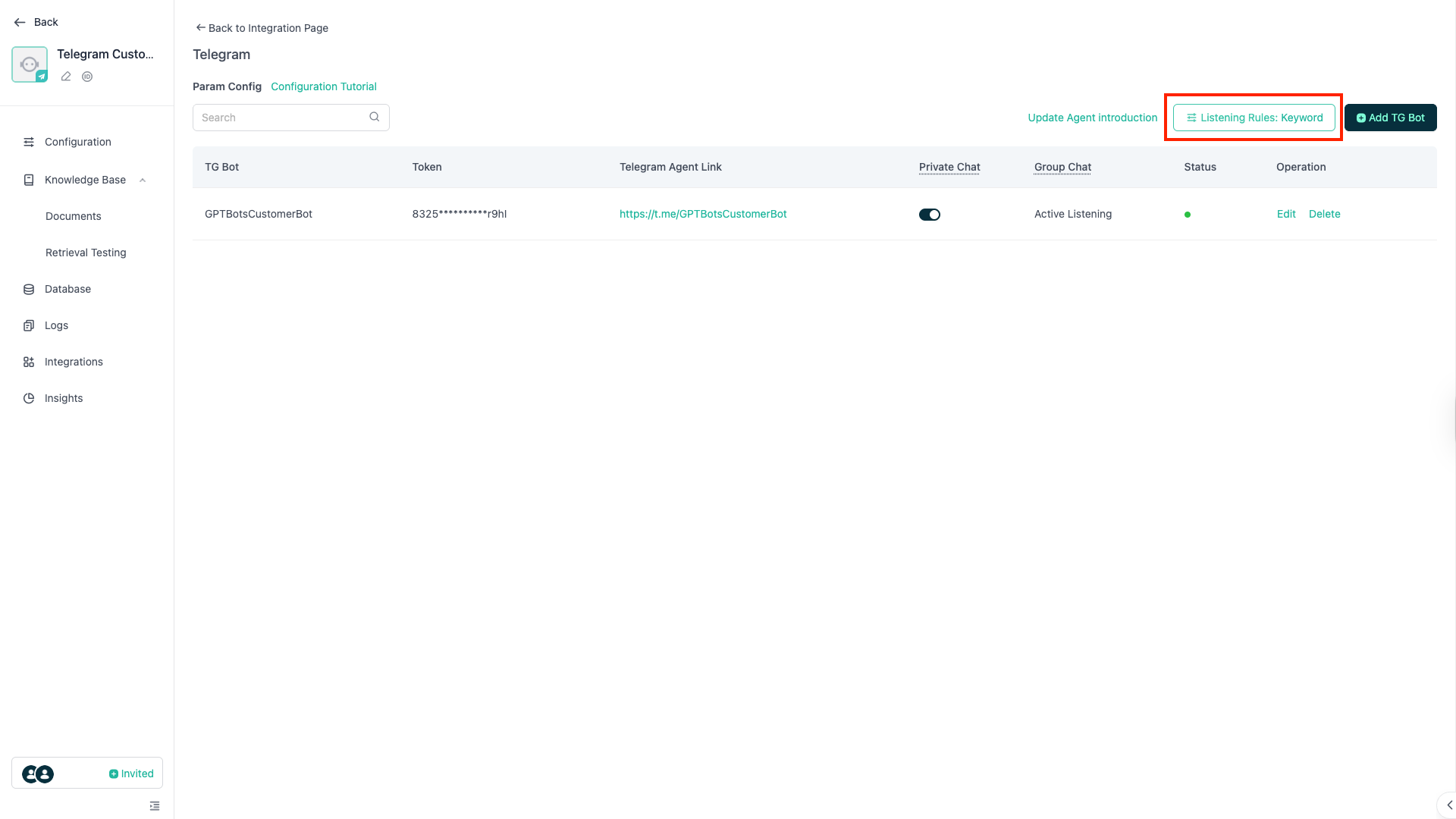
Si vous devez modifier ultérieurement le contenu des règles d'écoute, vous pouvez également cliquer sur Règles d'écoute dans la page pour les modifier.
Remarque : L'utilisation de la fonction Correspondance sémantique en mode Écoute active peut consommer un grand nombre de crédits. Pour éviter une consommation excessive, privilégiez la Correspondance par mot-clé.
Contrôler l’écoute active par commandes de groupe (LoopAgent uniquement)
Les propriétaires et administrateurs d’un groupe Telegram peuvent activer, désactiver ou consulter l’écoute active d’un TG Bot directement dans le groupe. Cette fonction est réservée à LoopAgent. Le comportement Telegram des Agents classiques et des FlowAgents reste inchangé.
Activer le contrôle par commandes
- Connectez le TG Bot dans Intégrations → Telegram de votre LoopAgent.
- Dans les Paramètres du TG Bot, choisissez Écoute active, définissez la fréquence et vérifiez que le Bot a rejoint le groupe cible et peut en recevoir les messages.
- Activez Configuration d’entrée → Contrôle par commandes (Command control).
Le contrôle par commandes est désactivé par défaut. Ce réglage détermine si les nouvelles commandes de groupe sont acceptées ; il ne modifie pas directement l’état d’écoute de chaque groupe. La fréquence, les filtres et les conversations privées conservent leurs paramètres existants.
Envoyer les commandes dans le groupe
Remplacez YourBotName par le nom d’utilisateur (Username) du TG Bot, et non par son nom d’affichage.
| Commande | Action |
|---|---|
/monitor_on@YourBotName |
Activer l’écoute active de ce Bot dans le groupe actuel |
/monitor_off@YourBotName |
Désactiver l’écoute active de ce Bot dans le groupe actuel |
/monitor_status@YourBotName |
Consulter l’état final après le traitement du cycle actuel |
Vous pouvez aussi mentionner le Bot avant la commande :
@YourBotName /monitor_off
- Seuls les propriétaires et administrateurs du groupe Telegram peuvent exécuter ces contrôles. Un rôle d’administrateur dans GPTBots ne remplace pas les permissions Telegram.
- Le Bot cible doit être précisé, même s’il est le seul Bot du groupe.
/monitor_offsans destinataire ne déclenche aucun contrôle système. - Les commandes des membres ordinaires, celles envoyées lorsque le contrôle est désactivé, celles sans destinataire ou adressées à un autre Bot ne déclenchent ni action ni accusé de réception système pour ce Bot. Elles suivent les règles existantes des messages ordinaires et peuvent recevoir une réponse de l’Agent.
- L’état est indépendant pour chaque TG Bot et groupe. Contrôler BotA ne modifie ni BotB dans le même groupe ni l’état du même Bot dans d’autres groupes.
- Dans un groupe utilisant les Topics, tous les Topics partagent l’état de ce Bot pour le groupe.
Quand les commandes prennent effet
Les commandes sont traitées selon le cycle d’écoute configuré, pas immédiatement à l’envoi. Avec une fréquence de cinq minutes, par exemple, attendez le traitement du cycle correspondant : l’heure d’envoi ne suffit pas à confirmer l’arrêt de l’écoute.
Si plusieurs commandes d’activation ou de désactivation sont présentes dans un cycle, la dernière est traitée. /monitor_status consulte séparément l’état final et ne remplace aucune commande d’activation ou de désactivation.
Avant l’arrêt, le système termine le traitement des messages métier déjà collectés. Si un album est incomplet, il attend le traitement de l’album complet avant de désactiver l’écoute. L’accusé OFF est envoyé après la fin du traitement métier en cours. Si le même lot contient une commande de contrôle et une demande d’état, le système envoie d’abord l’accusé de contrôle, puis une réponse d’état distincte ; chacune cite la dernière commande correspondante.
Fiez-vous à l’accusé système et à la réponse d’état. Une réponse ordinaire de l’Agent indiquant « activé » ou « désactivé » ne confirme pas une modification de l’état du système.
Une fois l’écoute active désactivée, les messages ordinaires ne mentionnant pas le Bot ne sont plus collectés activement. Les messages métier mentionnant le Bot suivent toujours les règles existantes d’écoute passive. Répéter une commande d’activation déjà effective, ou de désactivation déjà effective, produit une confirmation que cet état est déjà appliqué.
Désactiver le contrôle par commandes
La désactivation dans GPTBots demande une confirmation. Ensuite :
- Les nouvelles commandes de groupe ne sont plus acceptées ; celles déjà acceptées continuent d’être traitées.
- Les états ON/OFF de tous les Bots et groupes sont conservés. Les groupes désactivés ne sont pas réactivés automatiquement.
- Les menus de commandes Telegram déjà enregistrés restent inchangés. Leur présence ne signifie pas que le contrôle par commandes est actif.
- Les conversations privées suivent leurs règles existantes et ne sont pas affectées par ce réglage.
Pour reprendre l’écoute active d’un groupe désactivé, réactivez d’abord le contrôle par commandes, puis demandez à un administrateur du groupe d’envoyer /monitor_on@YourBotName. Réactiver le réglage principal seul ne remet pas l’état du groupe sur ON.