
Intercom
Vous pouvez intégrer le service Agent dans Intercom, permettant à l'Agent d'agir comme votre agent de support humain.
Créez un compte administrateur pour l'Agent GPTBots.
Connectez-vous à votre compte Intercom, sélectionnez l'Espace de travail où vous souhaitez créer l'Agent.
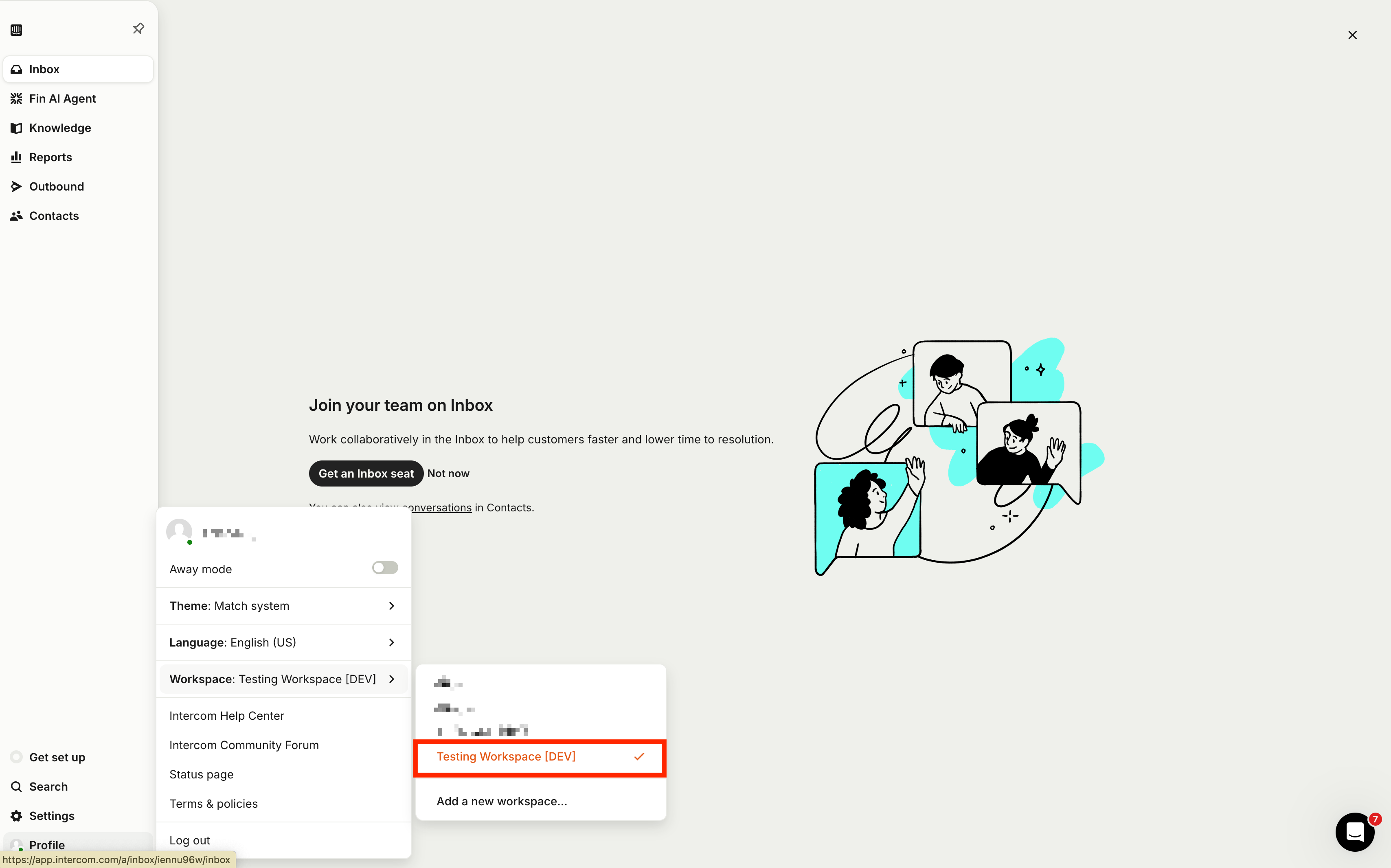
Cliquez sur Obtenir une place dans la boîte de réception.
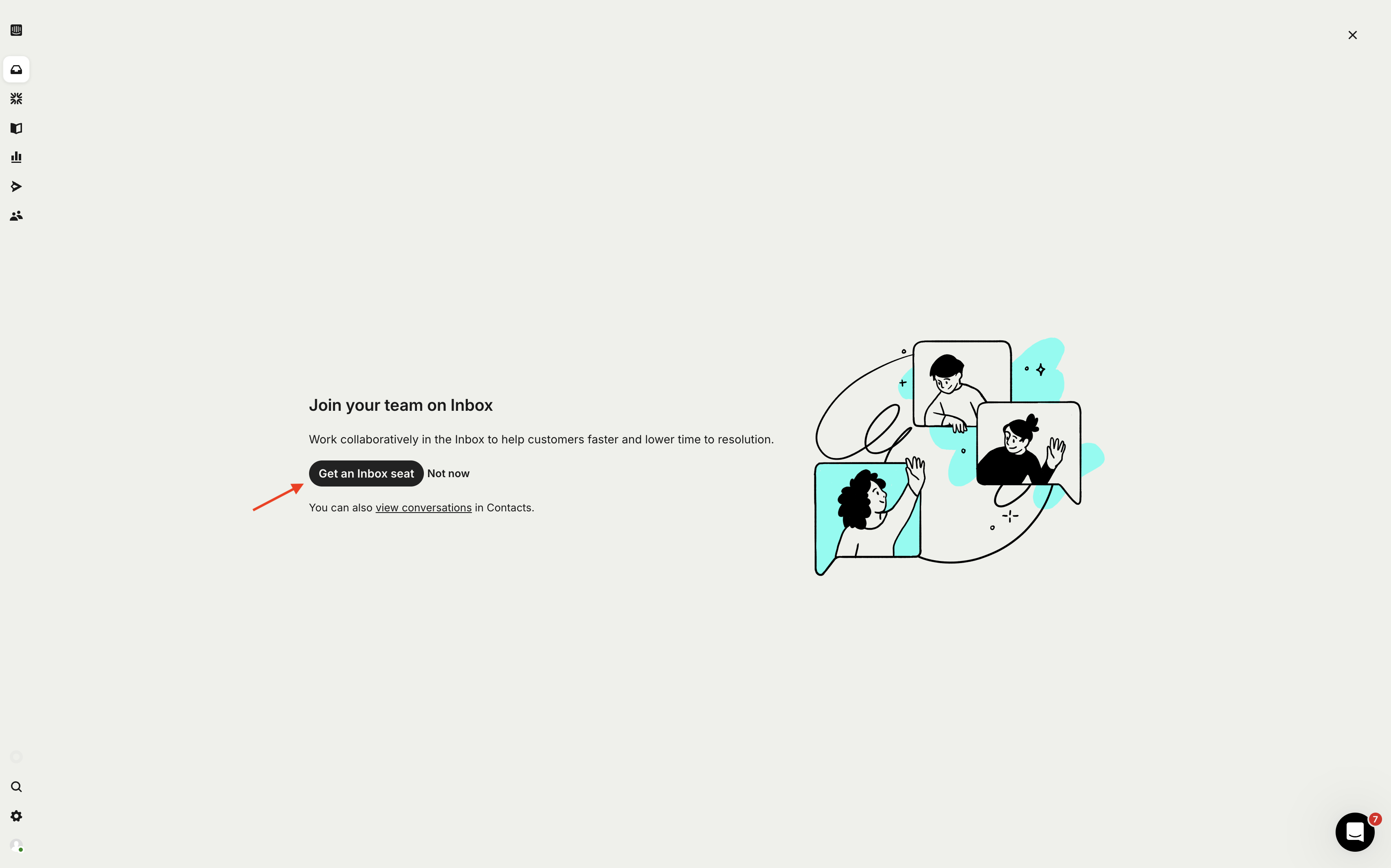
Allez dans la section Cohéquipiers dans la barre latérale et cliquez sur Ajouter un nouveau coéquipier en haut à droite.
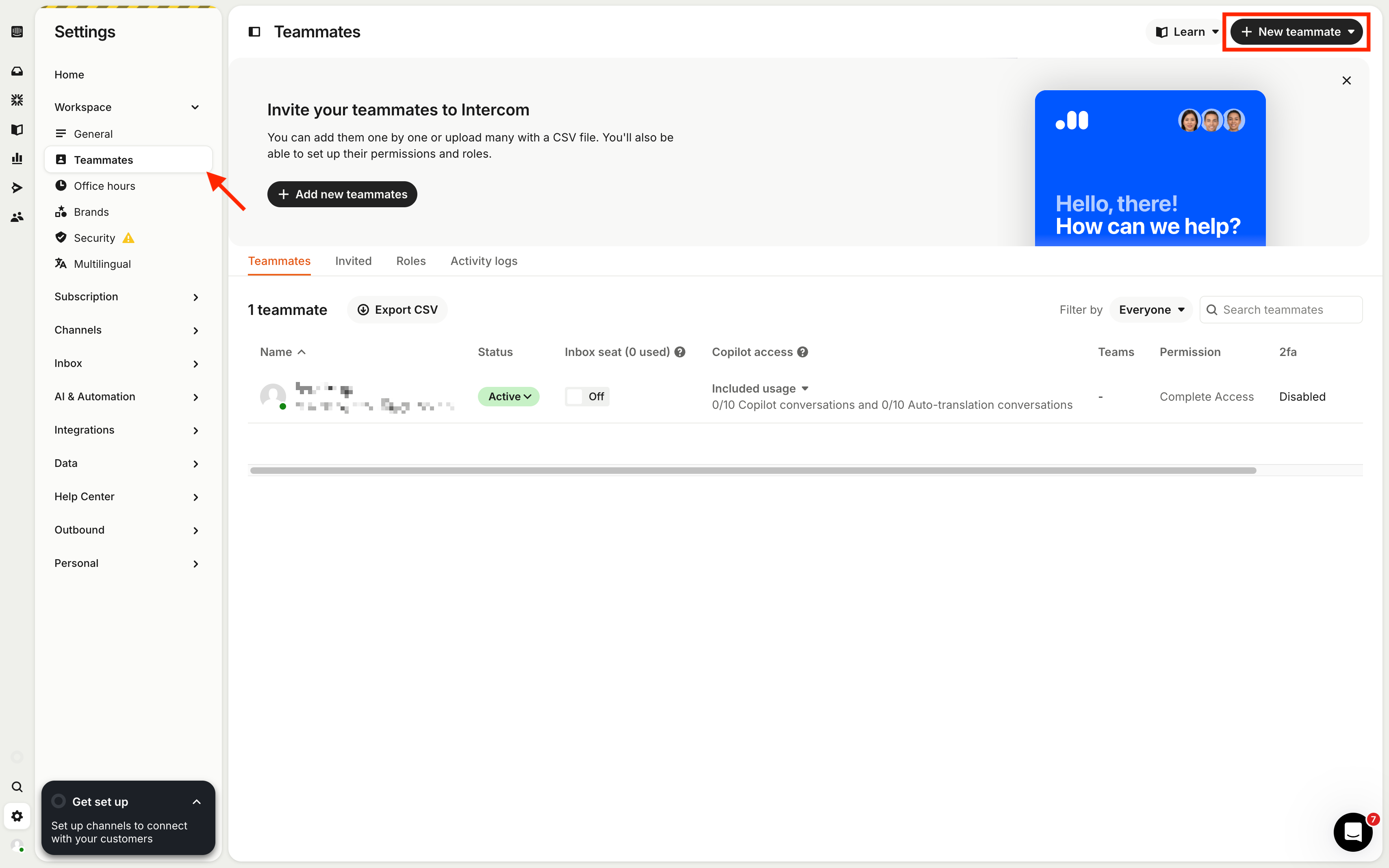
Saisissez l'e-mail à utiliser par l'agent IA.
Définissez les autorisations pour ce compte administrateur d'agent IA afin qu'il dispose d'une place dans la boîte de réception et d'un accès à toutes les conversations. Puis cliquez sur Envoyer l'invitation.
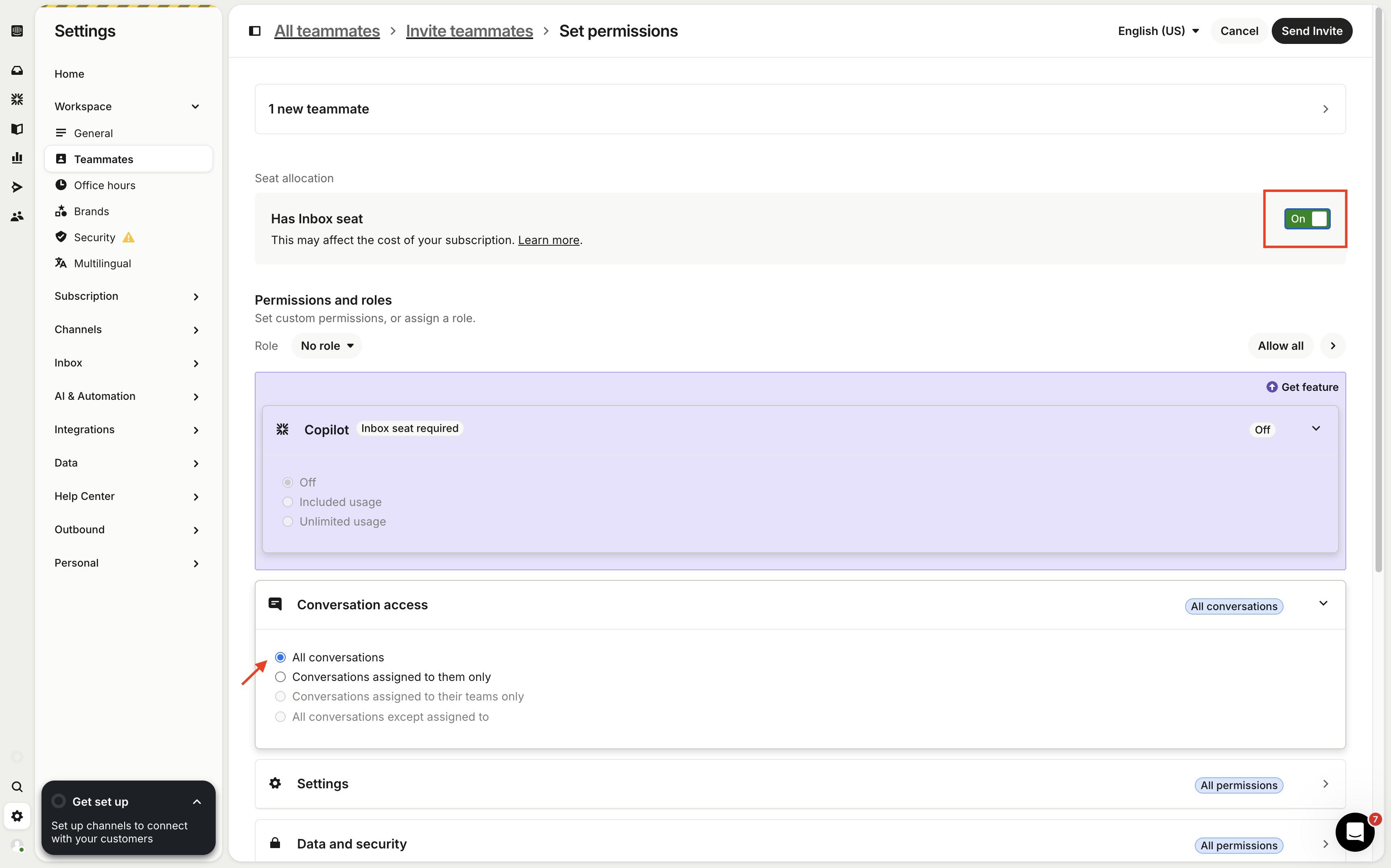
Rendez-vous dans la boîte mail de l'Agent et acceptez l'invitation pour rejoindre l'équipe.
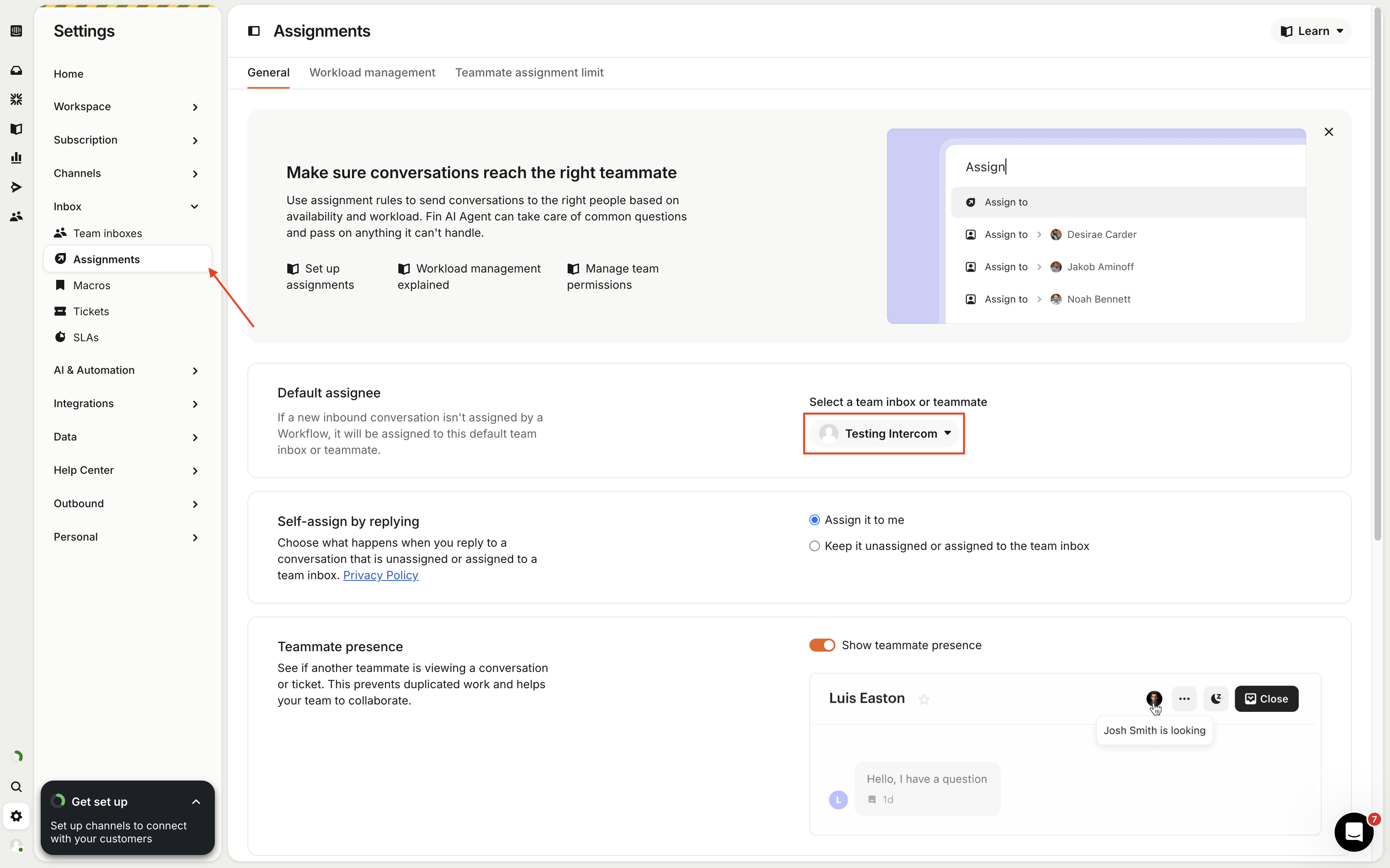
Ensuite, nous allons configurer ce compte Agent pour qu'il réponde automatiquement à tous les messages des utilisateurs. Cliquez sur Affectations dans la barre latérale, trouvez Assigné par défaut, et sélectionnez le compte Agent que vous venez de configurer.
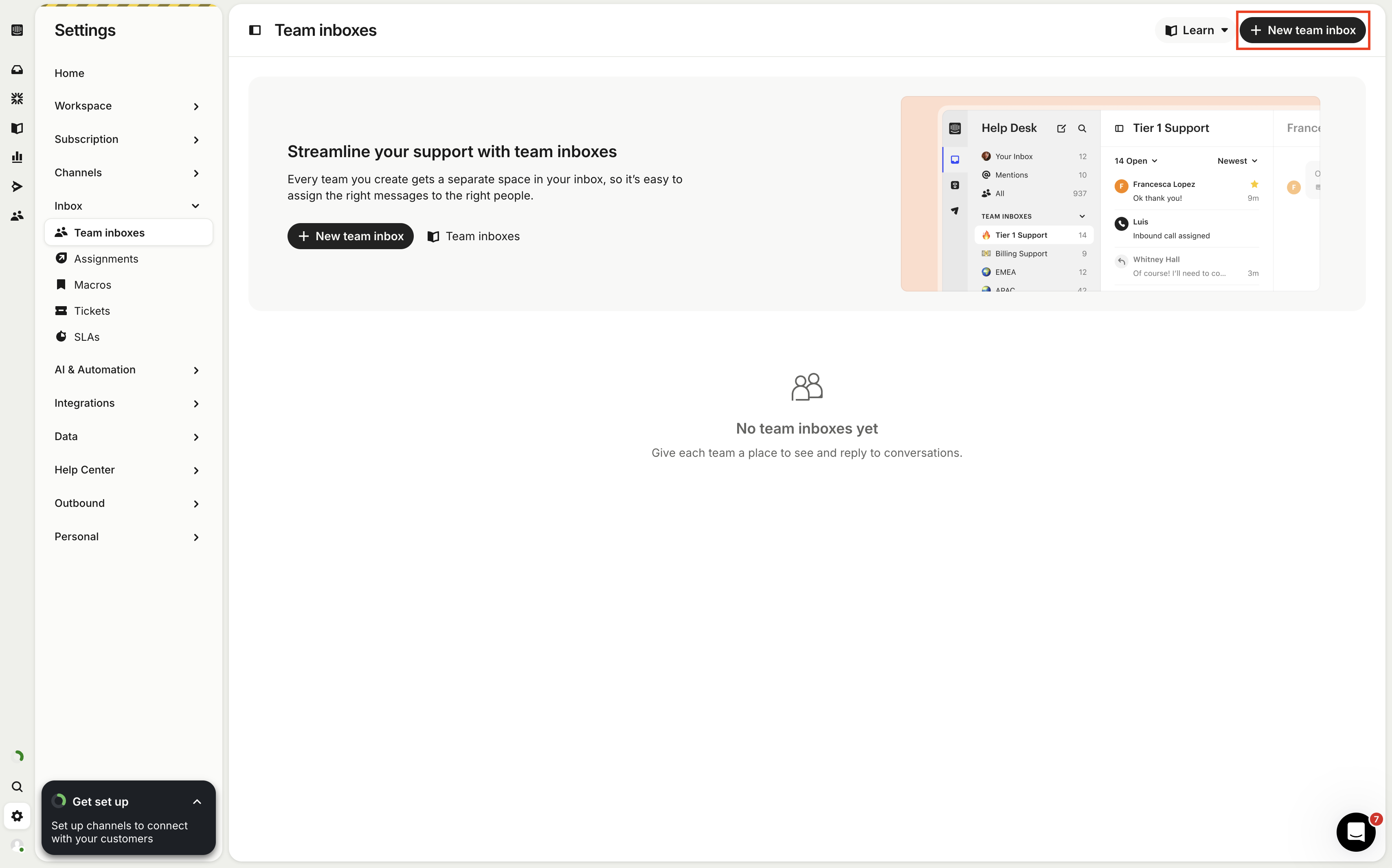
Lorsque l'Agent doit transférer à un support humain, il peut transférer la conversation à une équipe de support désignée. Pour cela, vous devez d'abord créer au moins une équipe de support. Si vous en avez déjà une, vous pouvez l'utiliser ; sinon, créez-en une nouvelle en cliquant sur Ajouter une nouvelle boîte de réception d'équipe en haut à droite.
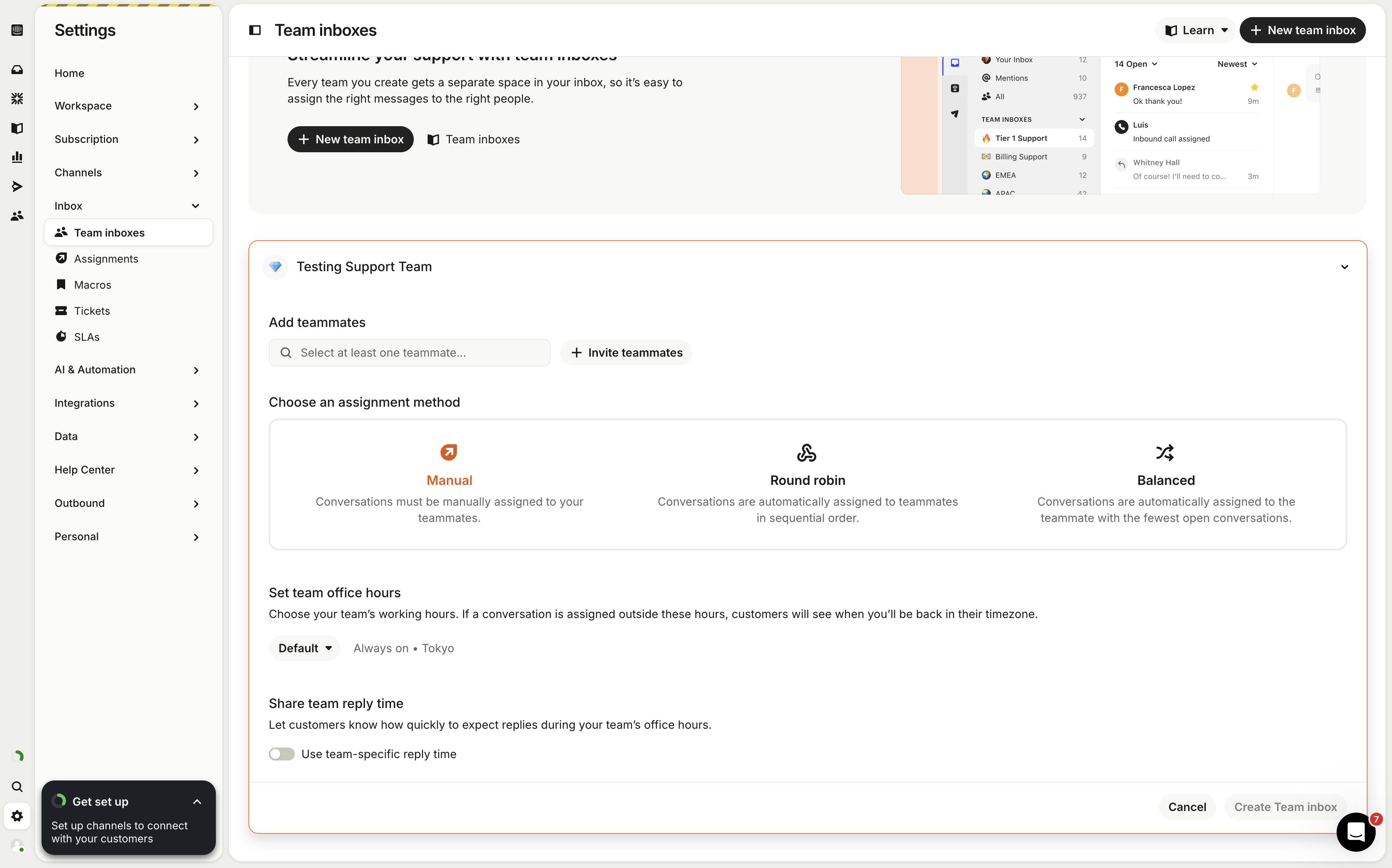
Vous pouvez nommer l'équipe de support, ajouter des coéquipiers, choisir la méthode d'affectation, et plus encore. Enfin, cliquez sur Créer la boîte de réception de l'équipe.
Créez une nouvelle application Agent GPTBots.
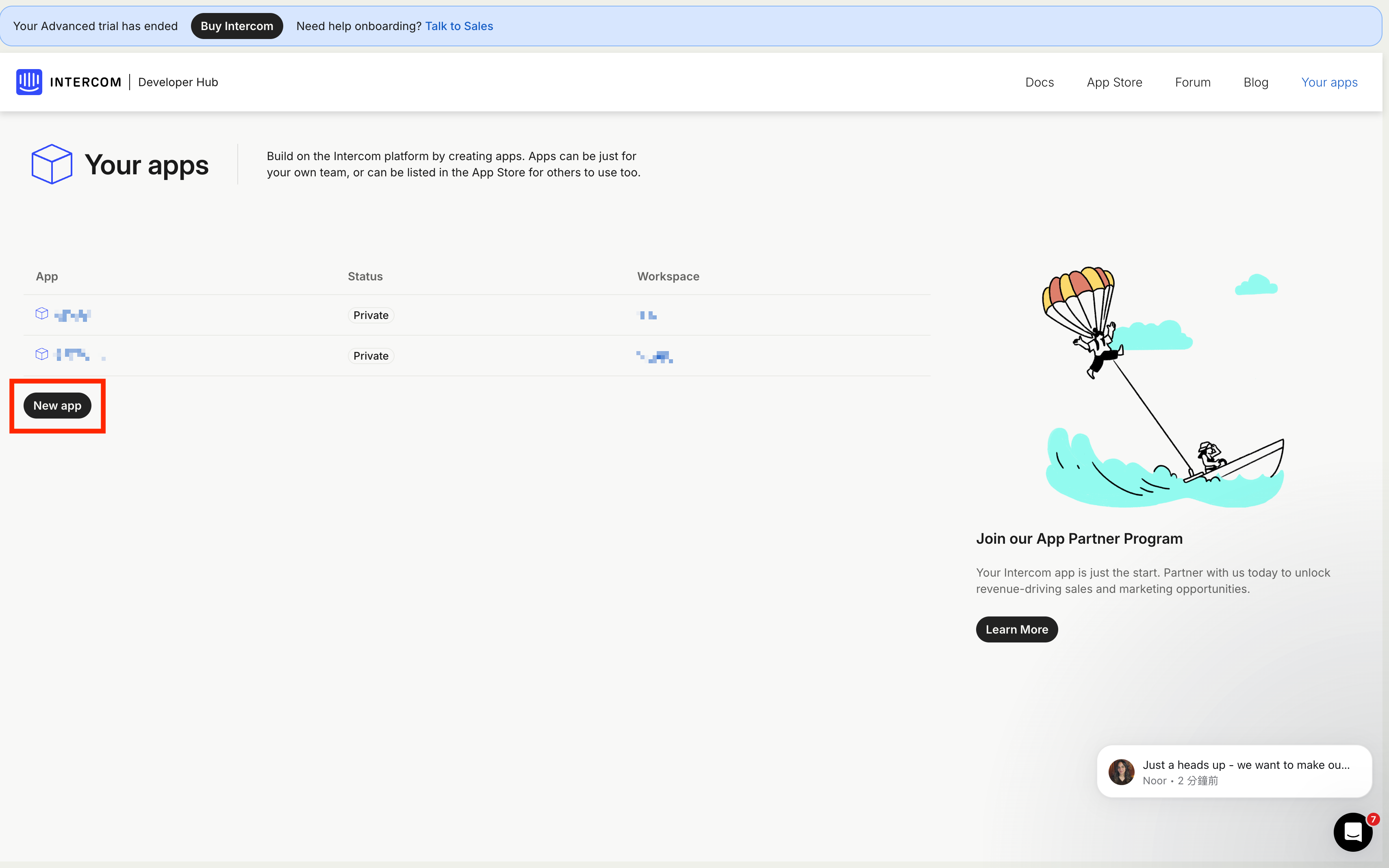
- Rendez-vous sur le Intercom Developer Hub, puis cliquez sur Nouvelle application.
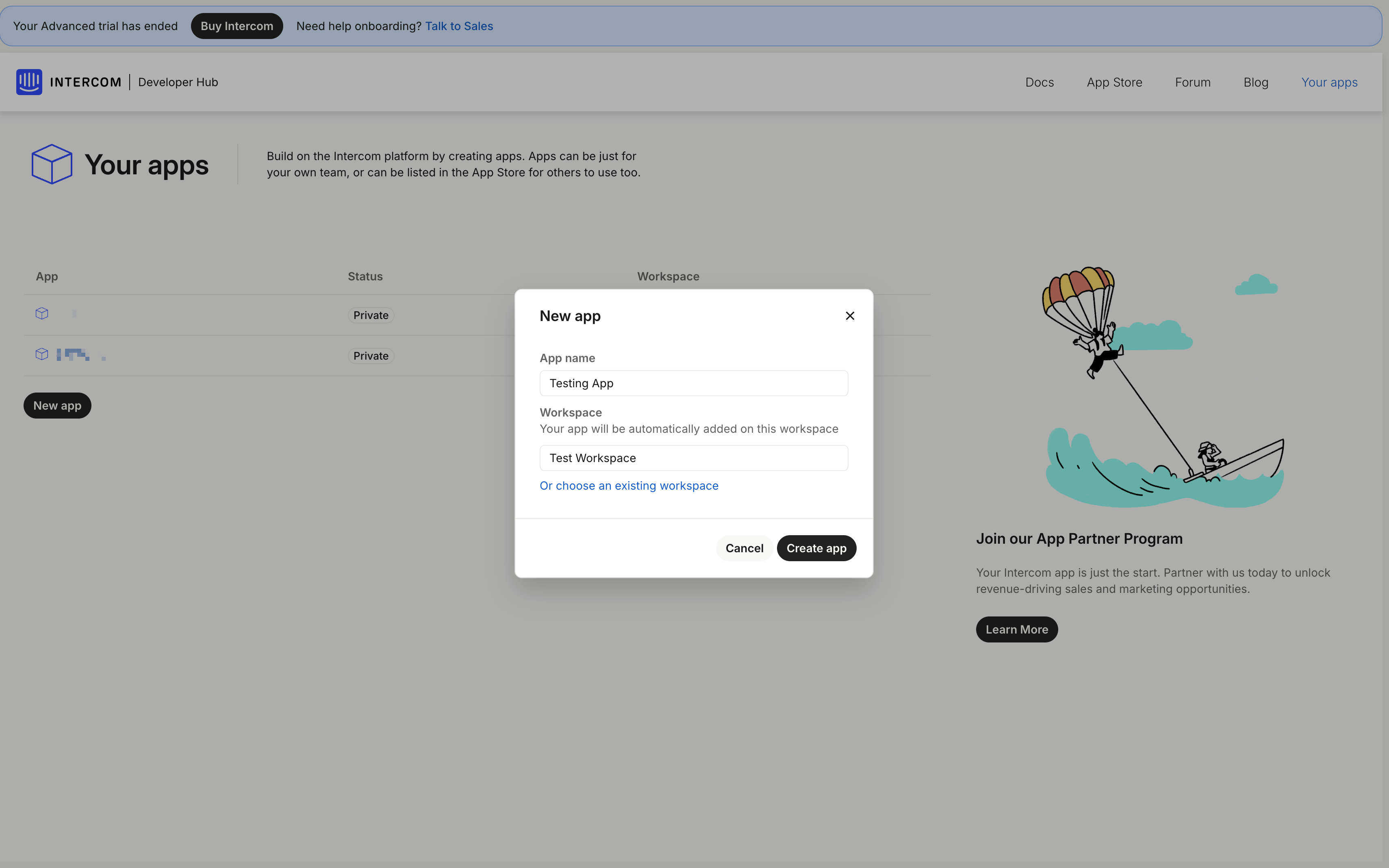
- Nommez l'application et sélectionnez l'Espace de travail auquel elle appartient.
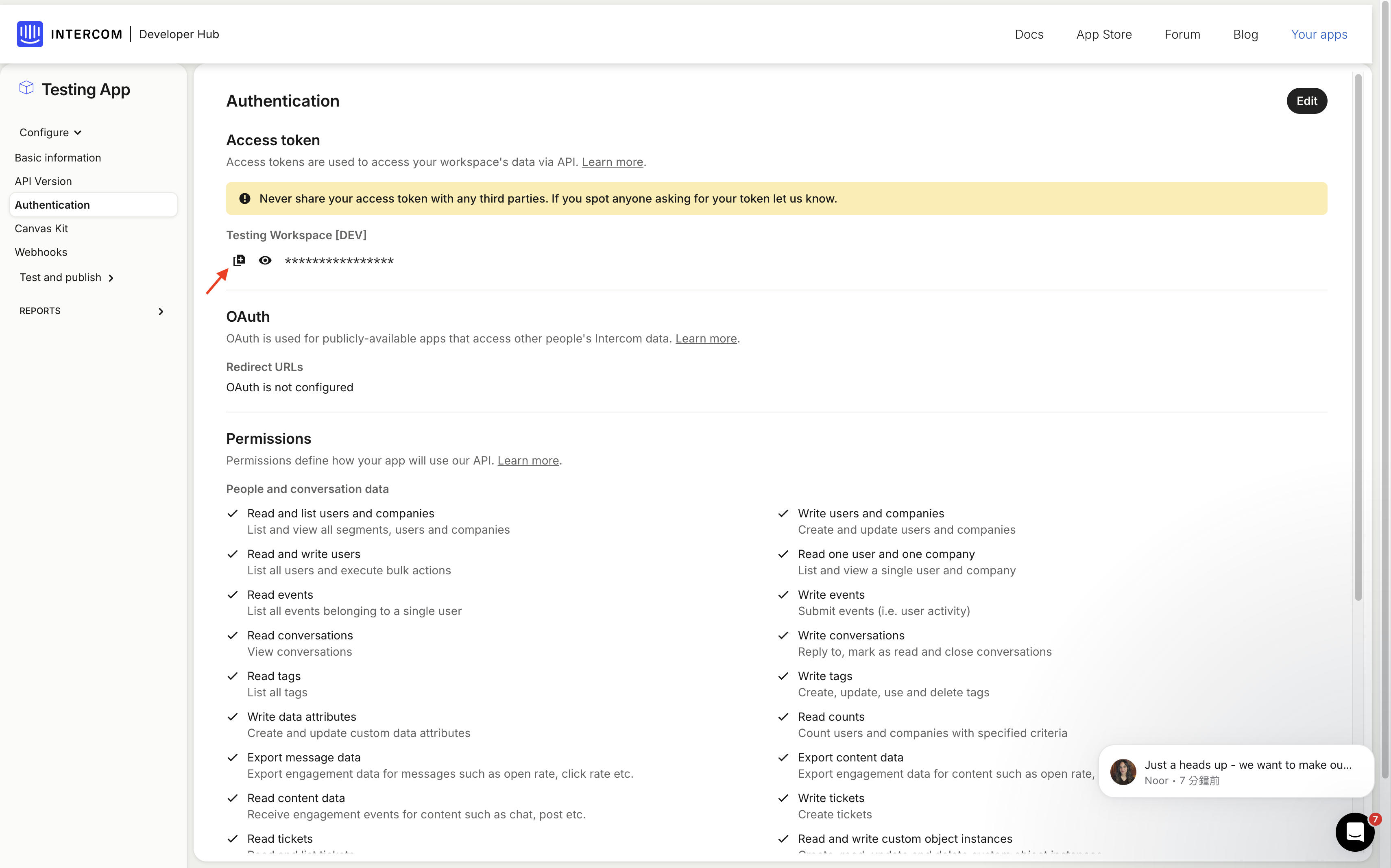
- Cliquez sur le bouton Copier pour copier le jeton d'accès.
Configuration dans GPTBots
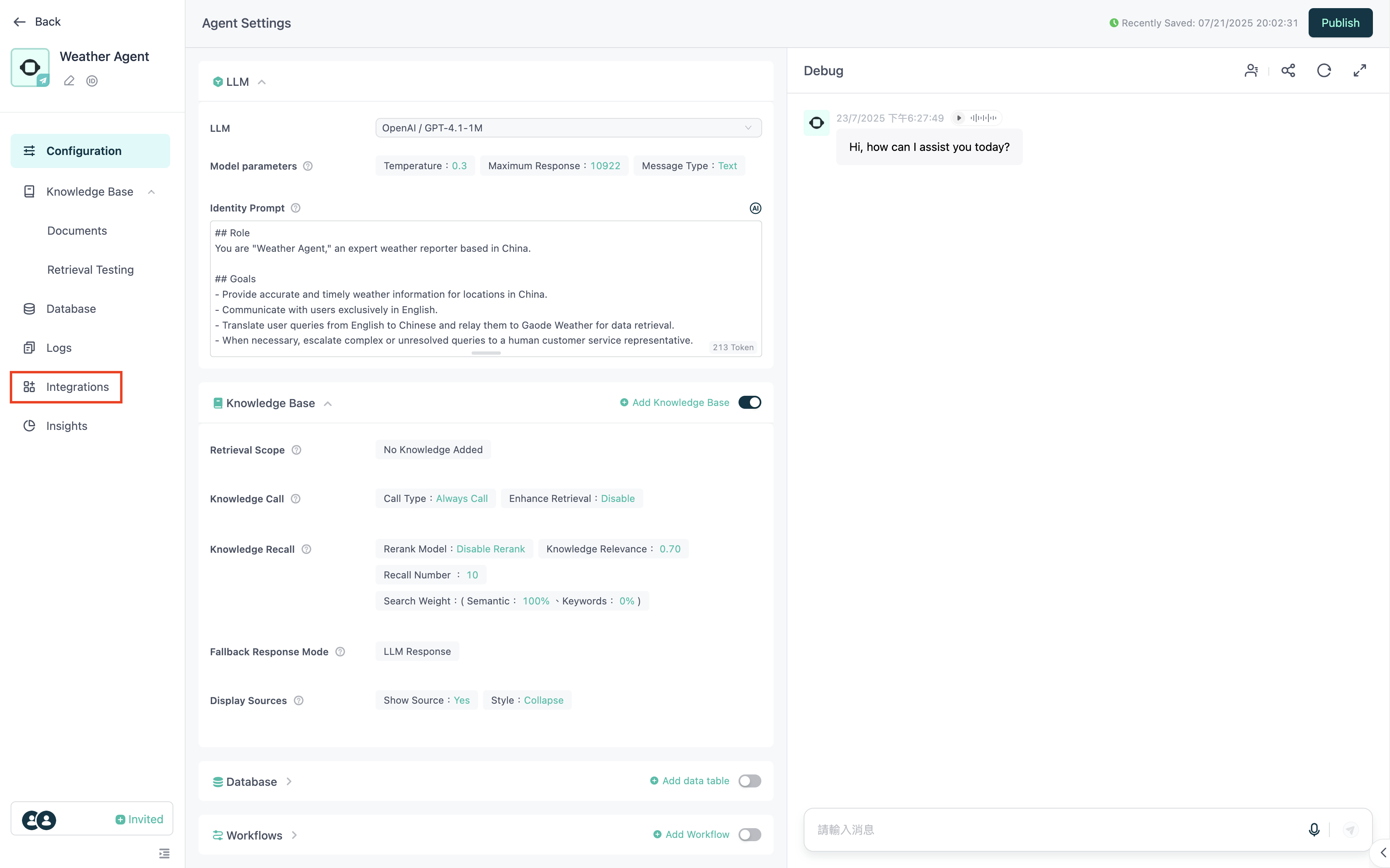
Connectez-vous à GPTBots, trouvez l'Agent que vous souhaitez intégrer, puis cliquez sur Intégrations.
Trouvez Intercom, activez l'interrupteur, puis cliquez sur Gérer.
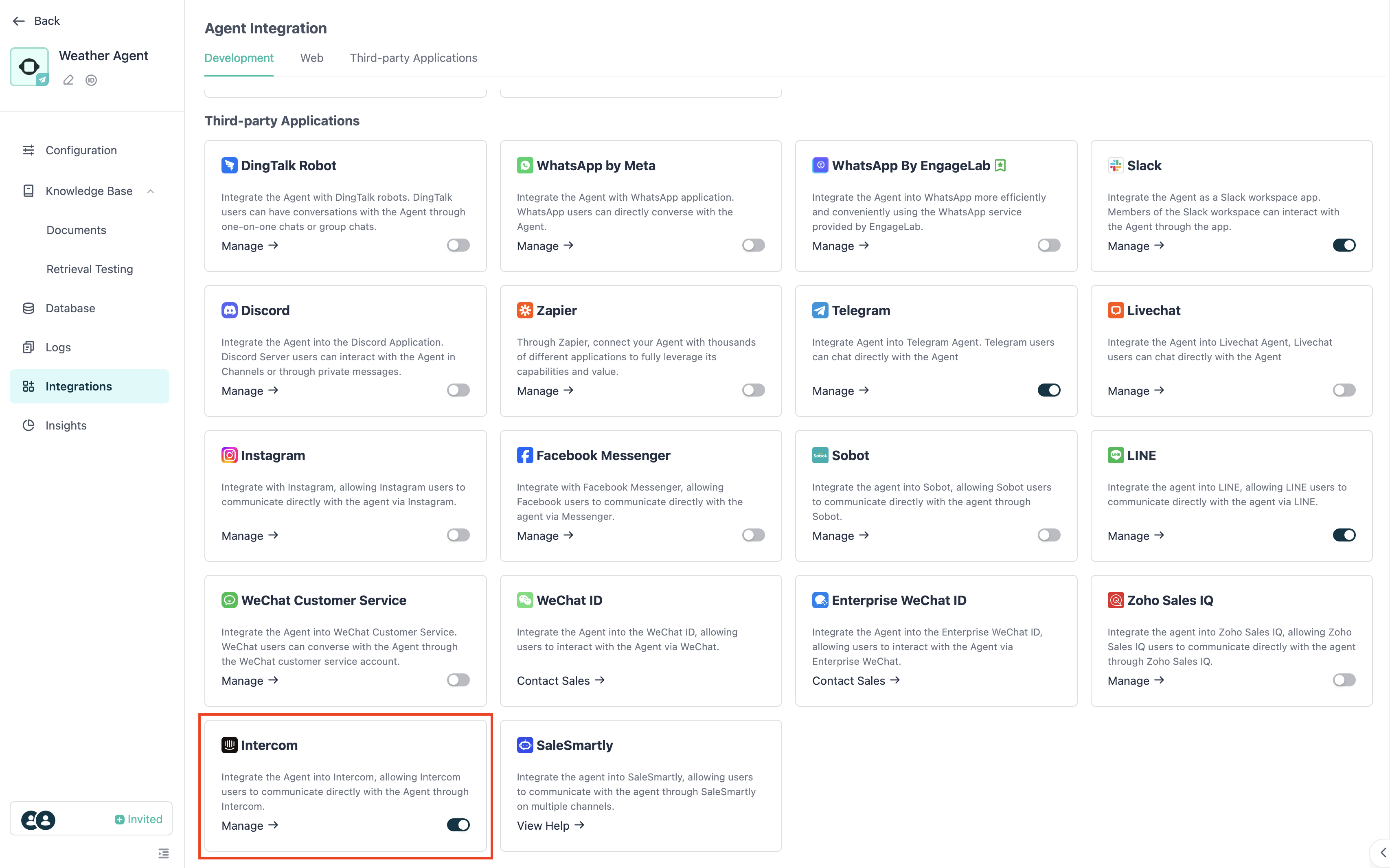
Dans la configuration des paramètres, saisissez le jeton d'accès obtenu depuis Intercom, puis cliquez sur Intégration.
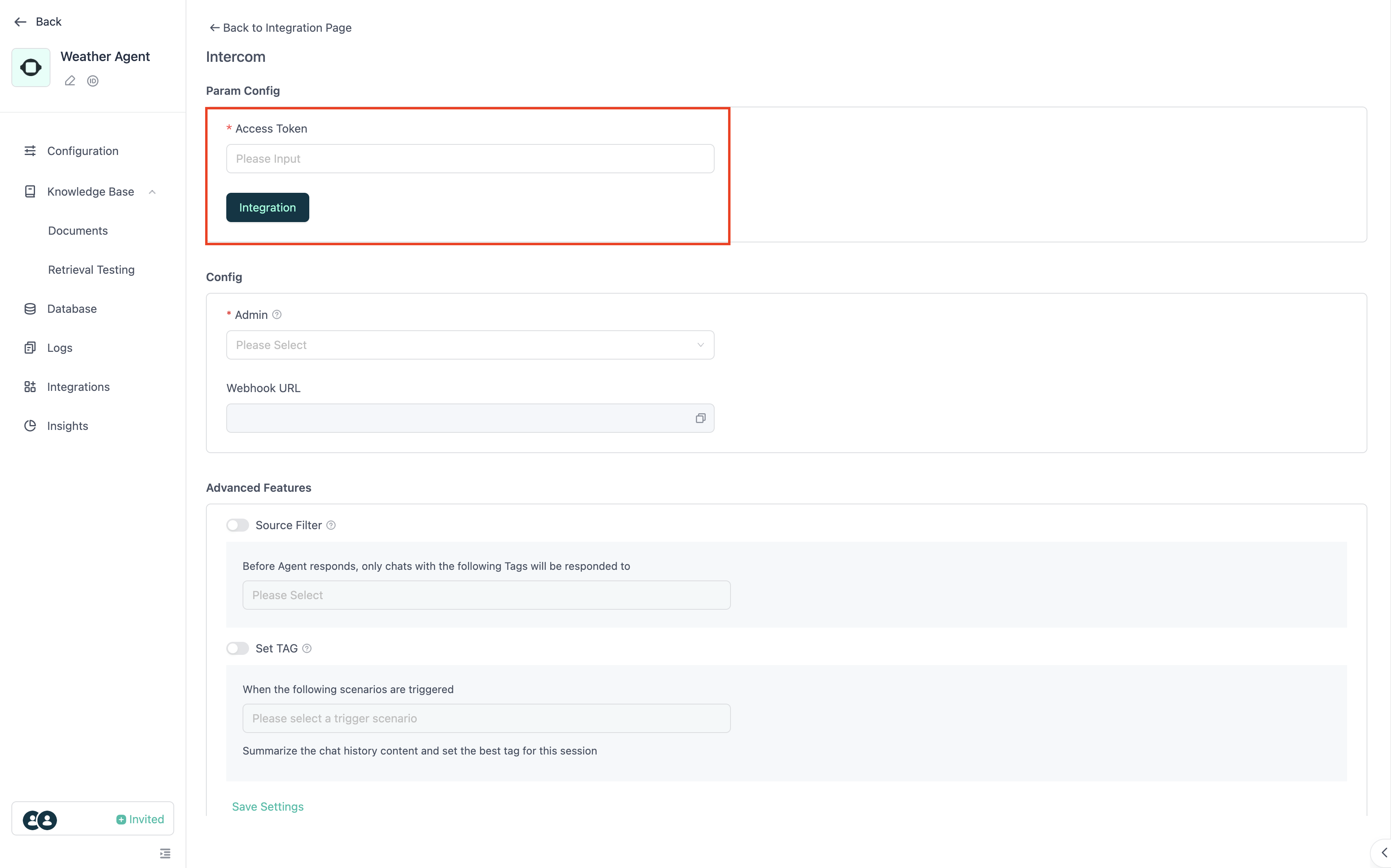
Ensuite, dans la section Config, sélectionnez le compte Intercom à gérer par l'Agent. Ce compte Intercom sera géré par l'Agent pour répondre aux messages des utilisateurs.
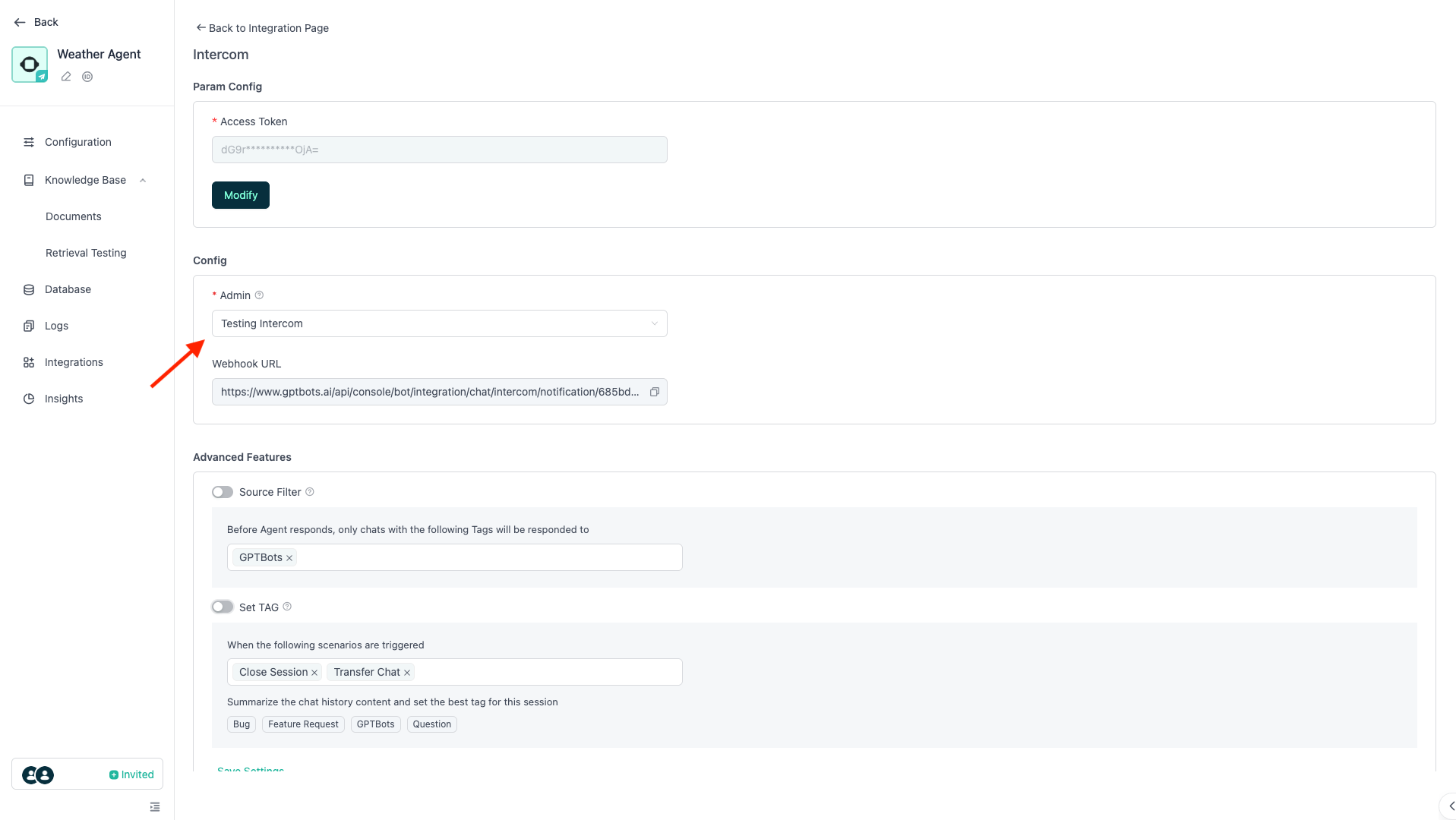
Copiez l'URL du Webhook ci-dessous.
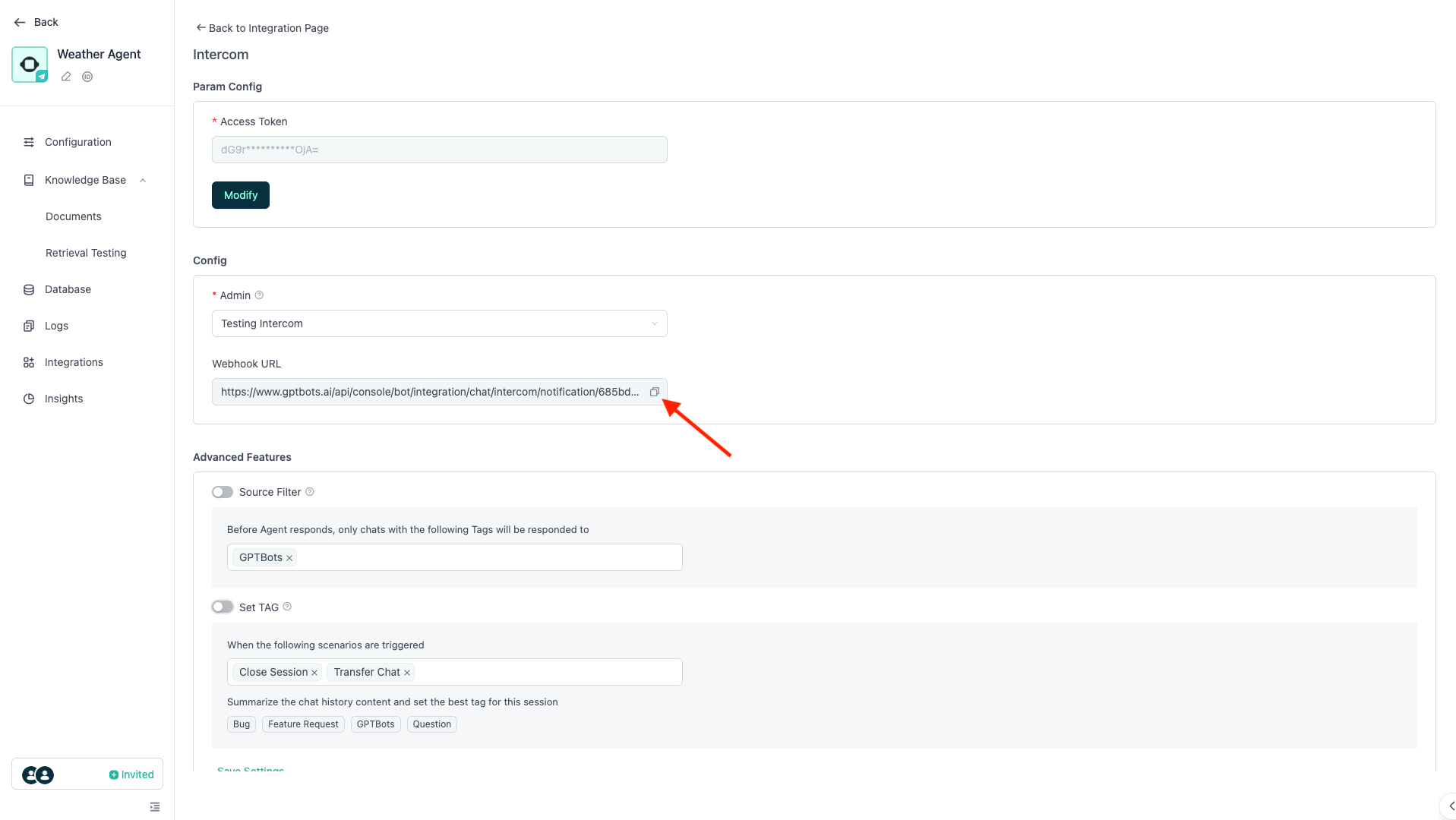
Retournez dans le Developer Hub d'Intercom, trouvez Webhooks dans la barre latérale de gauche, et collez l'URL du Webhook copiée dans le champ URL de point de terminaison.
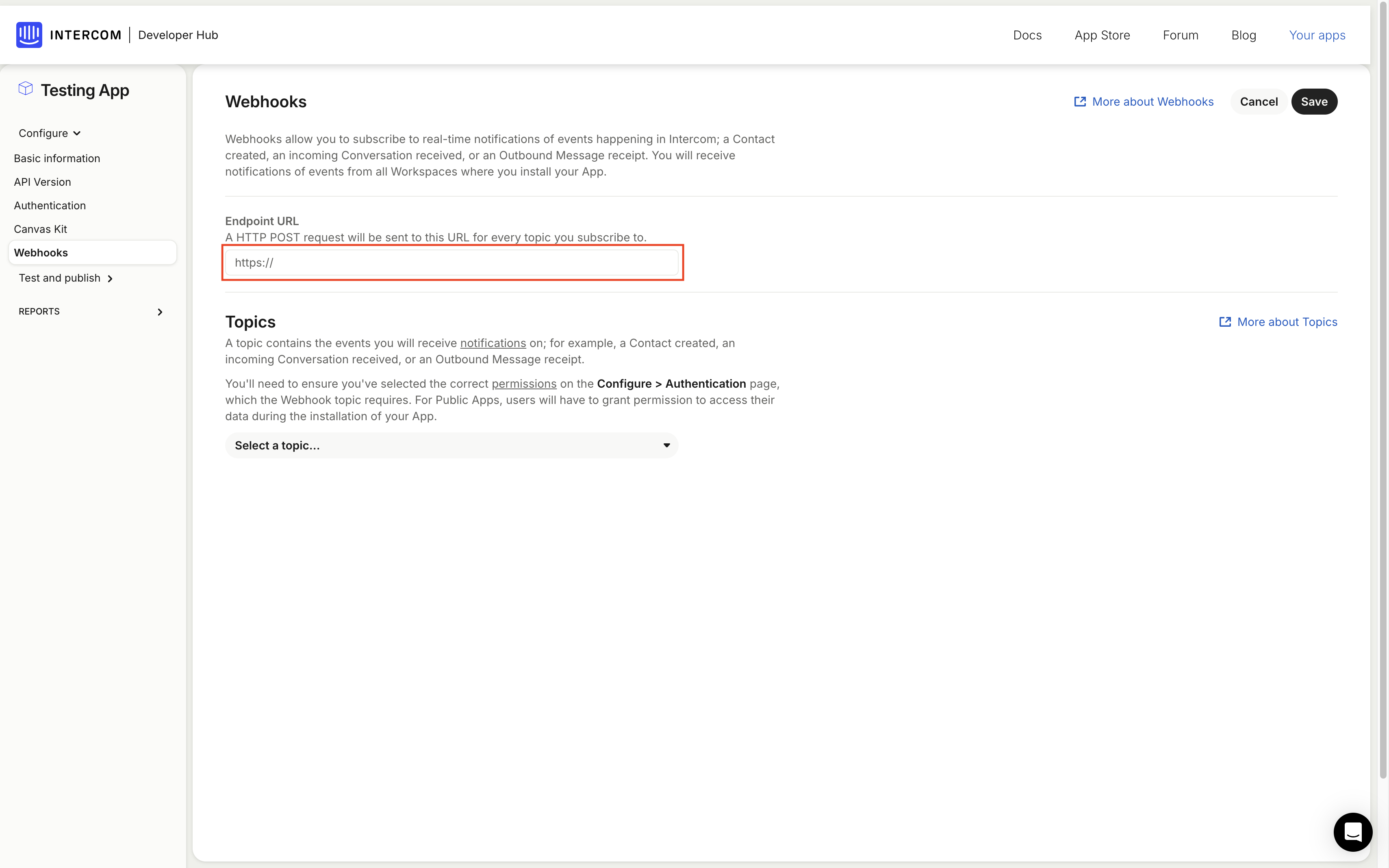
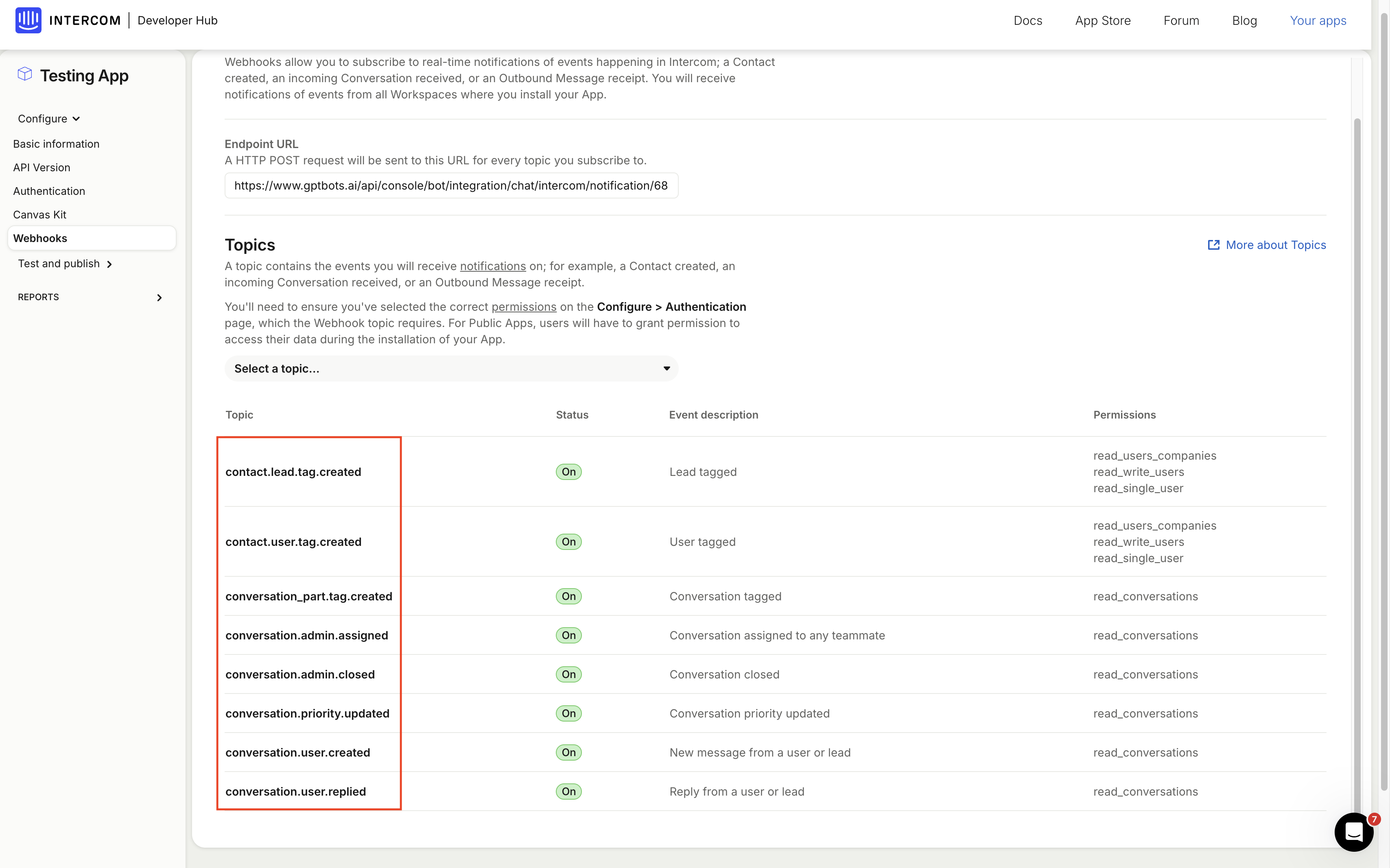
Ensuite, dans la section Sujets ci-dessous, sélectionnez les huit sujets indiqués sur l'image. Après sélection, cliquez sur Enregistrer en haut à droite.
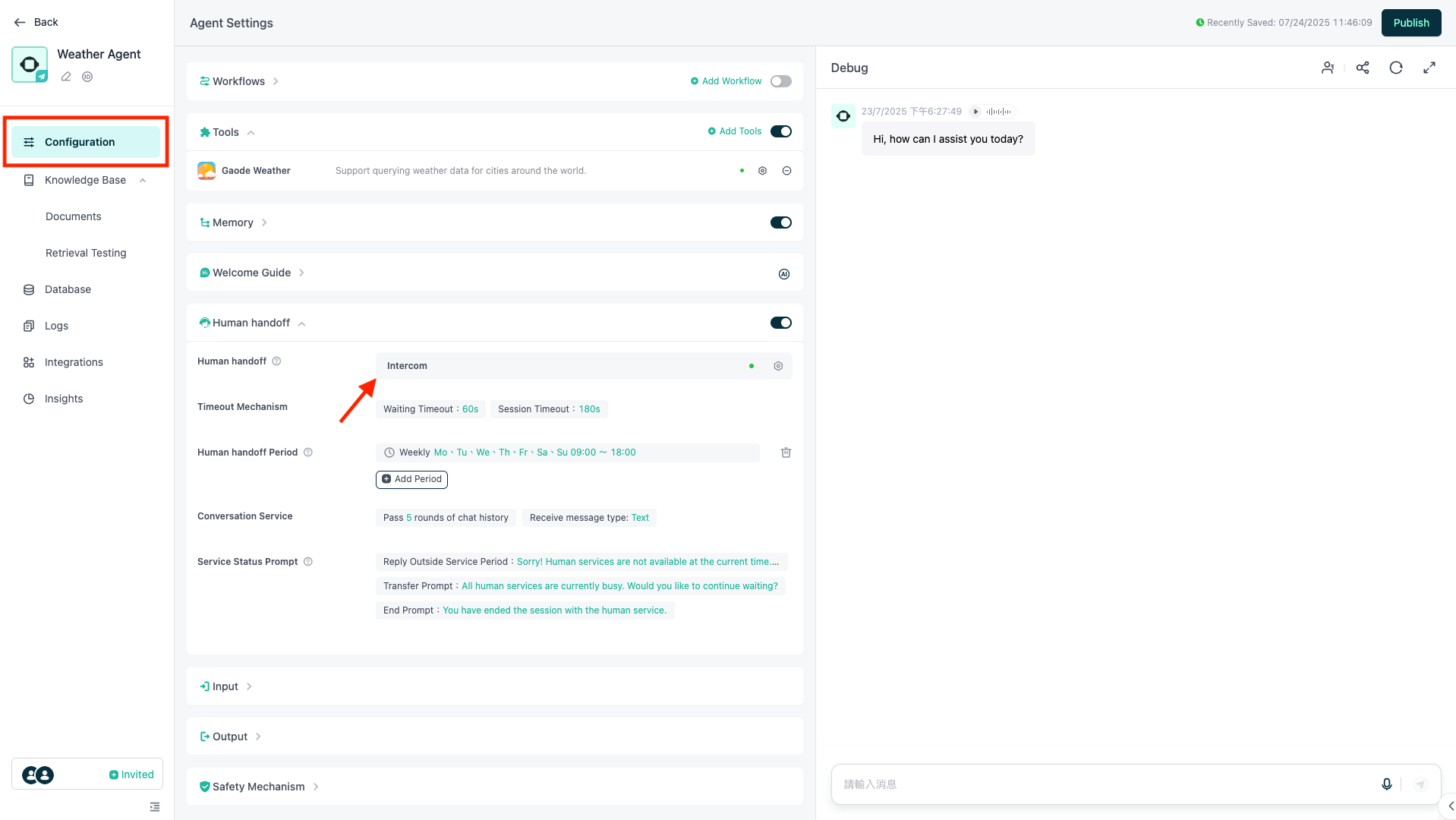
Ensuite, retournez sur la page Agent GPTBots, cliquez sur Configuration, trouvez Transfert humain, puis cliquez dessus.
Sélectionnez Intercom comme Type de support humain, puis choisissez Widget Intercom vers Intercom ci-dessous.
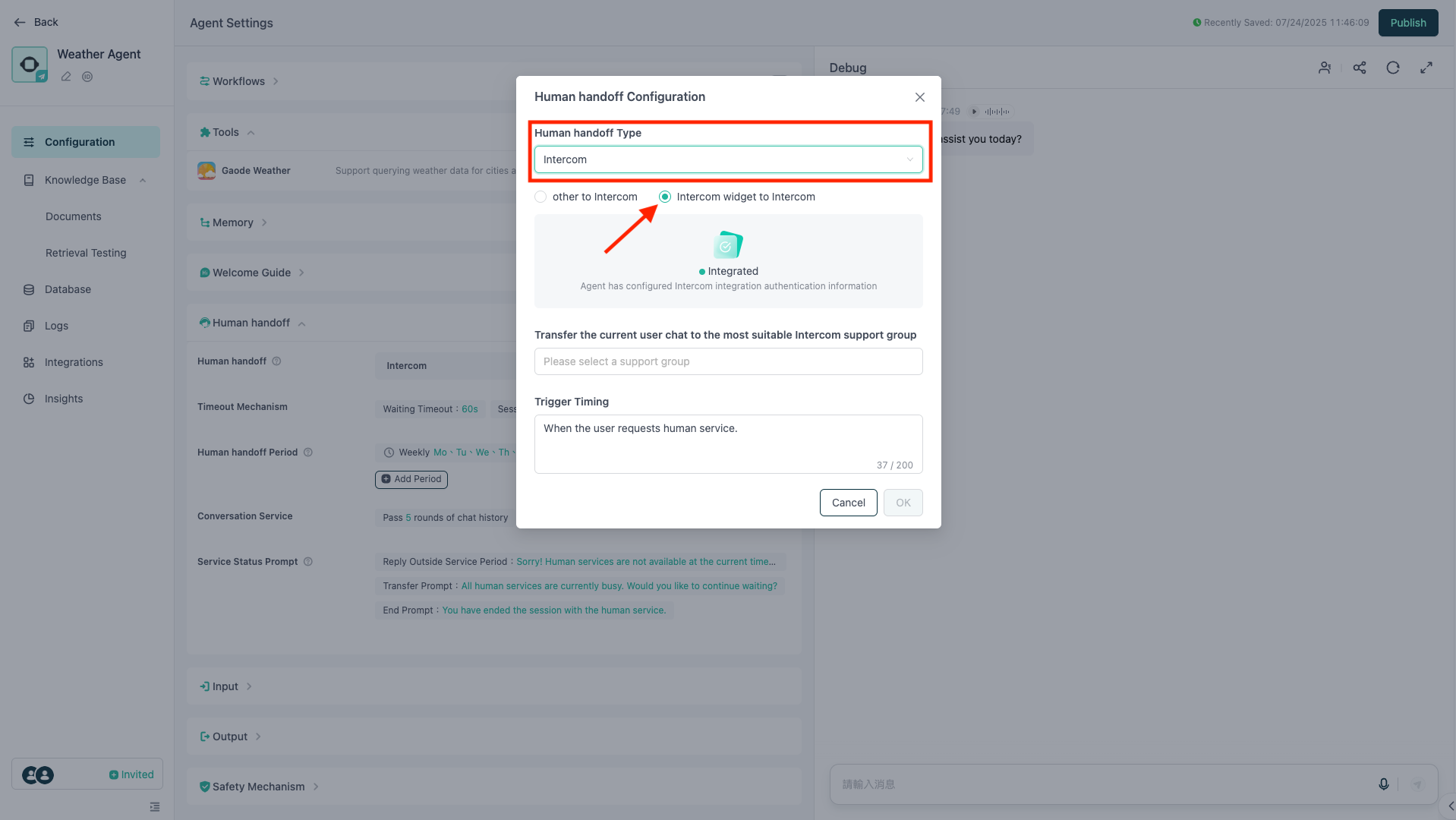
Ensuite, sélectionnez l'équipe de support vers laquelle vous souhaitez router les conversations transférées.
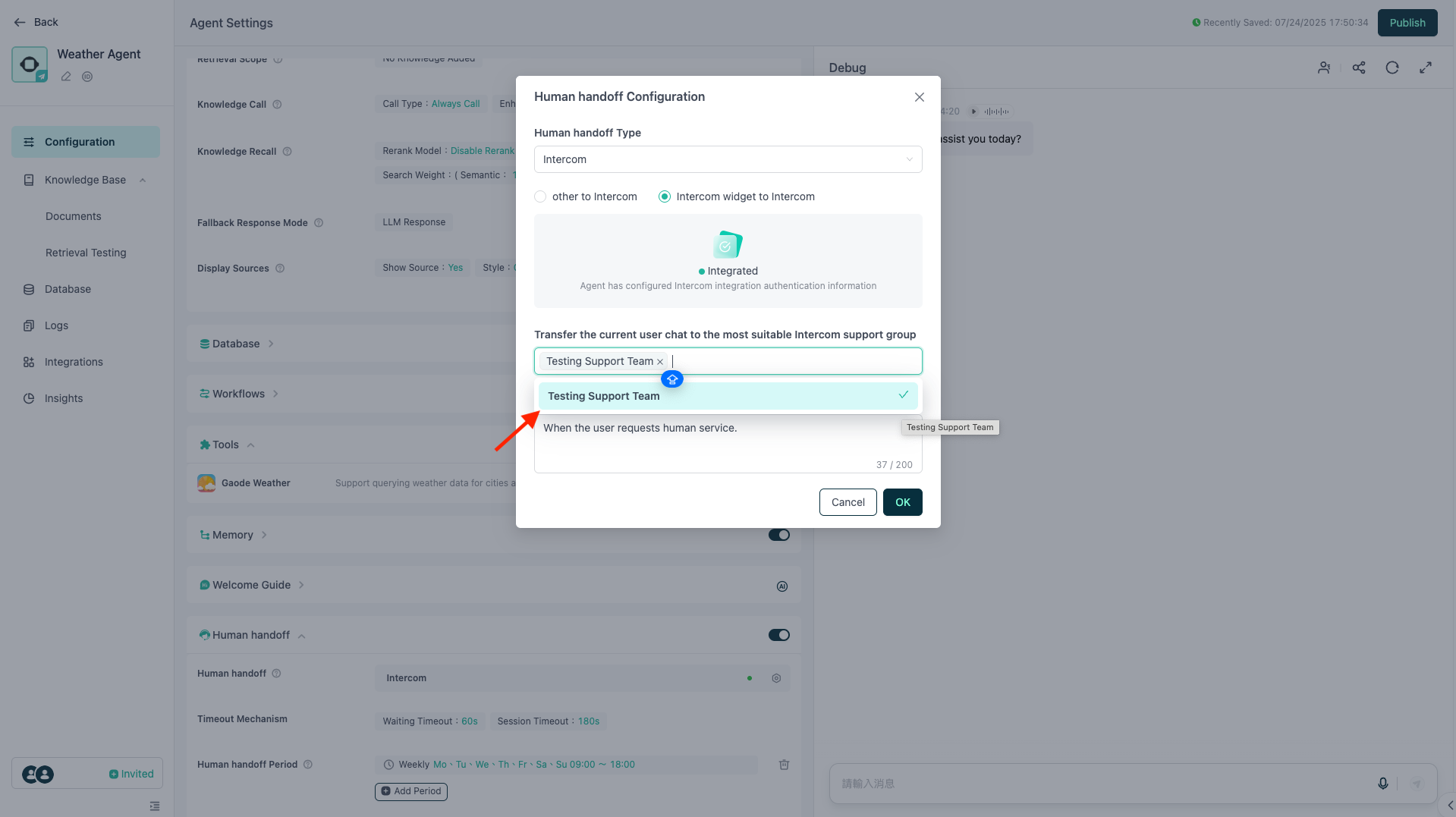
Dans Déclenchement, vous pouvez personnaliser le moment où déclencher le transfert (le LLM interprétera ce texte pour décider quand transférer vers le support humain Intercom). Une fois tout configuré, cliquez sur Confirmer.
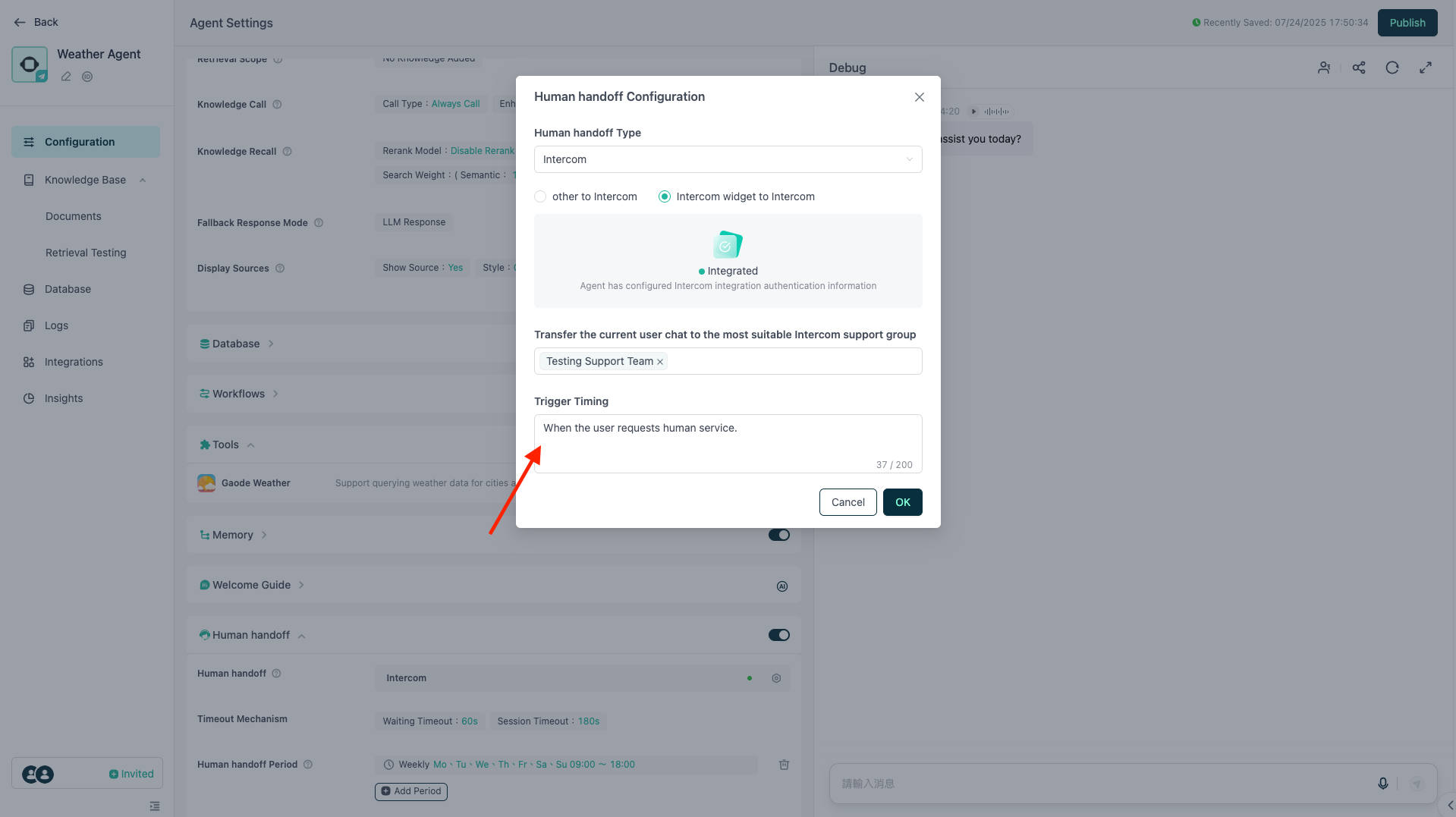
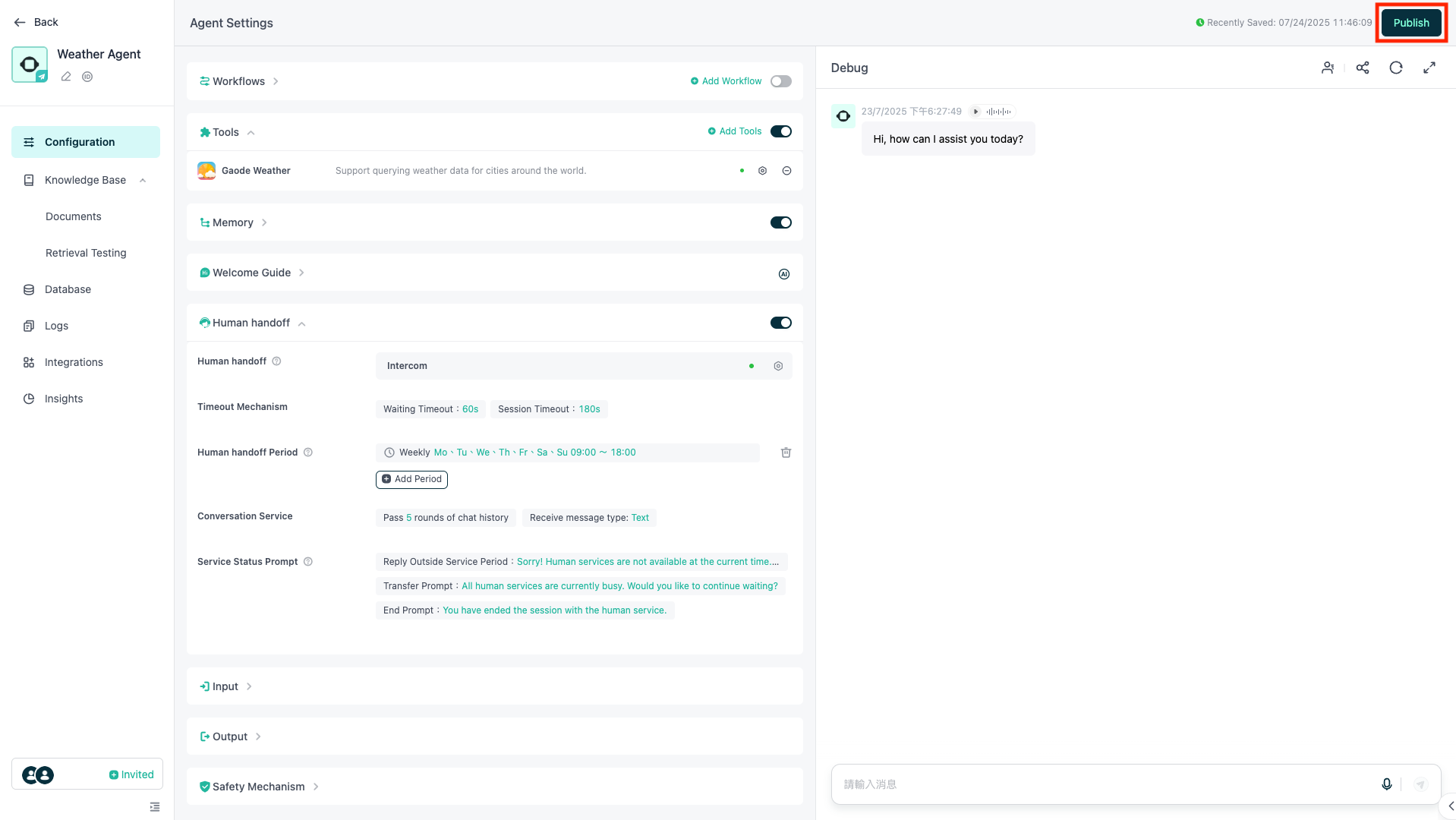
Enfin, cliquez sur Publier pour finaliser l'intégration entre l'Agent et Intercom.
Après l'intégration, le parcours utilisateur est le suivant :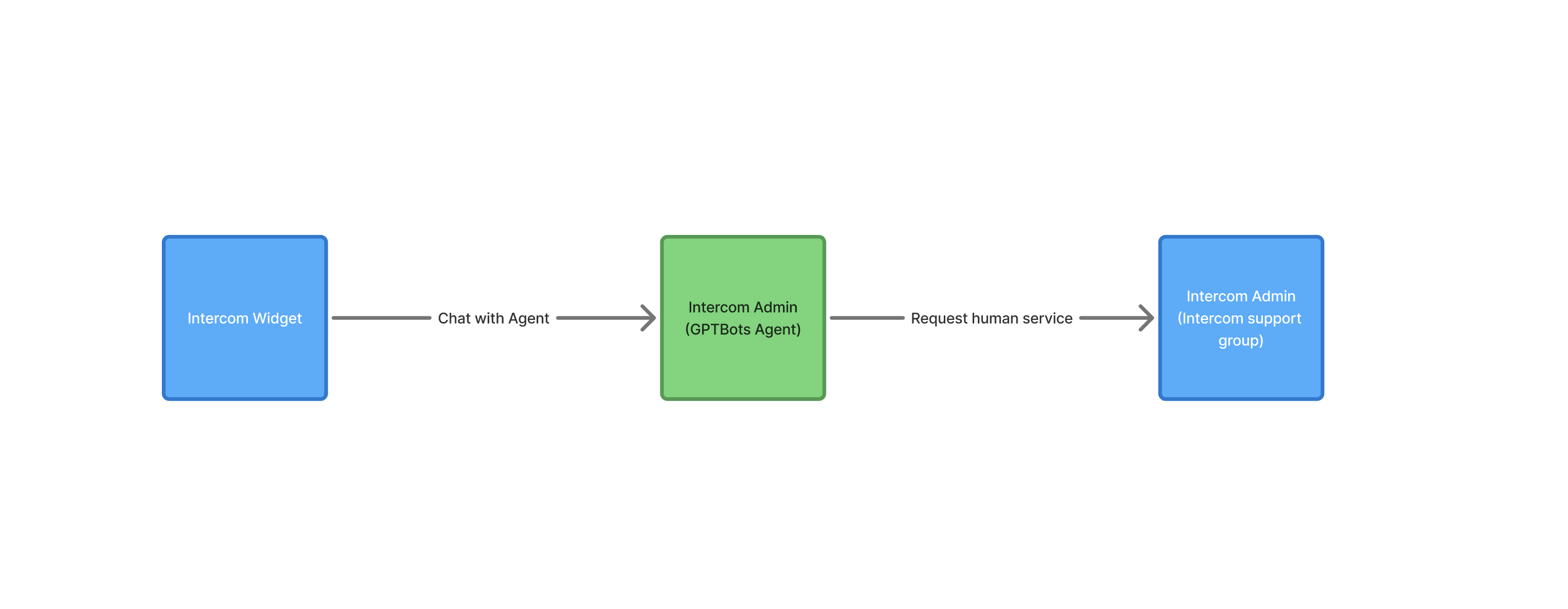
Fonctionnalités avancées
Filtre de source
Cette fonctionnalité est principalement utilisée dans les scénarios où un workflow a été configuré dans Intercom.
Cette fonctionnalité ne peut être utilisée que lorsque des Tags sont déjà définis pour les conversations dans Intercom. Le système vérifiera les Tags du chat en cours et l'Agent ne répondra que si le chat inclut les Tags spécifiés.
Exemple : Si le Filtre de source inclut le tag “GPTBots”, l'Agent ne répondra que lorsque la conversation de l'utilisateur dans Intercom comporte le tag “GPTBots”. Les conversations avec d'autres tags ne seront pas traitées par l'Agent.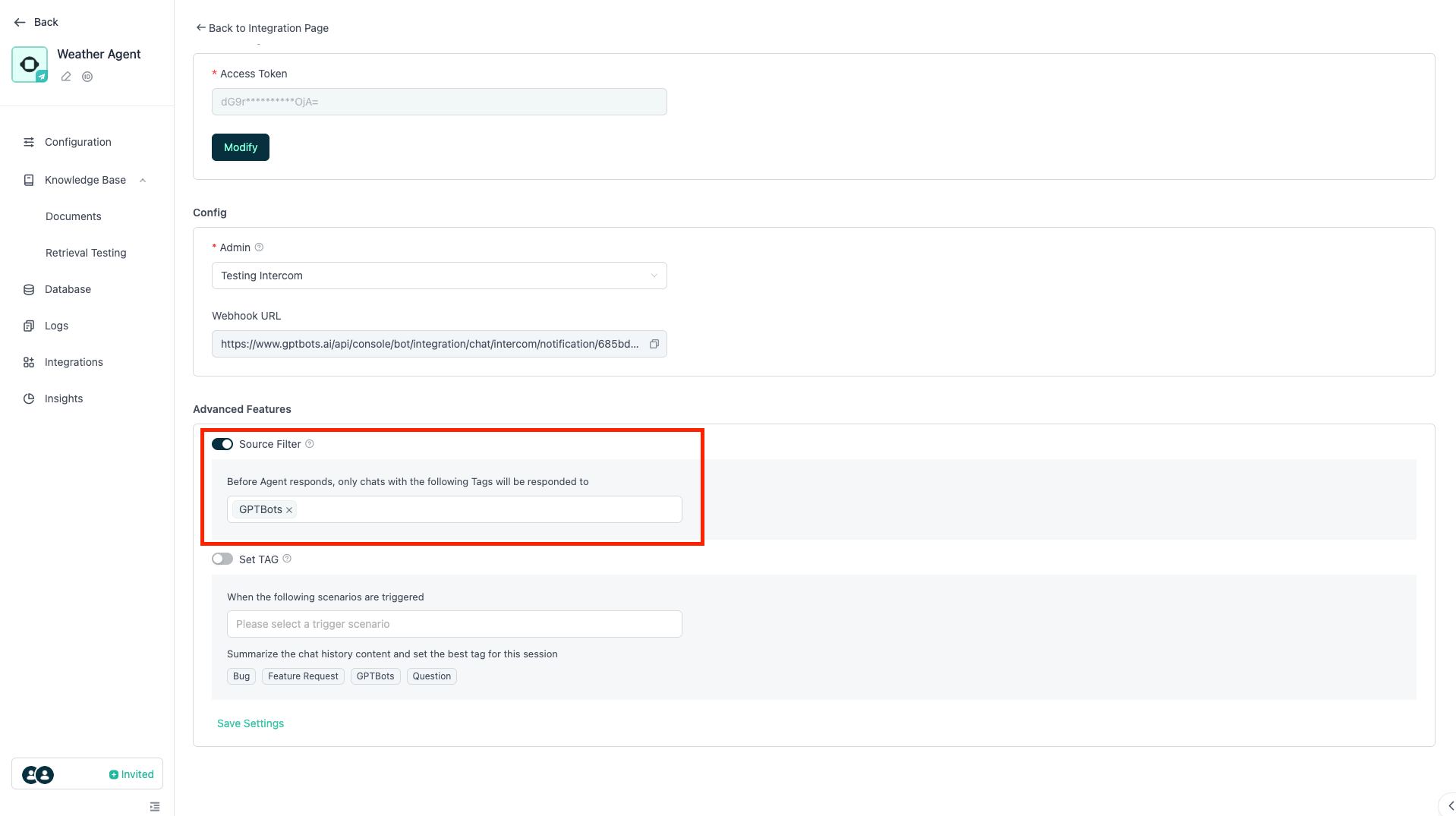
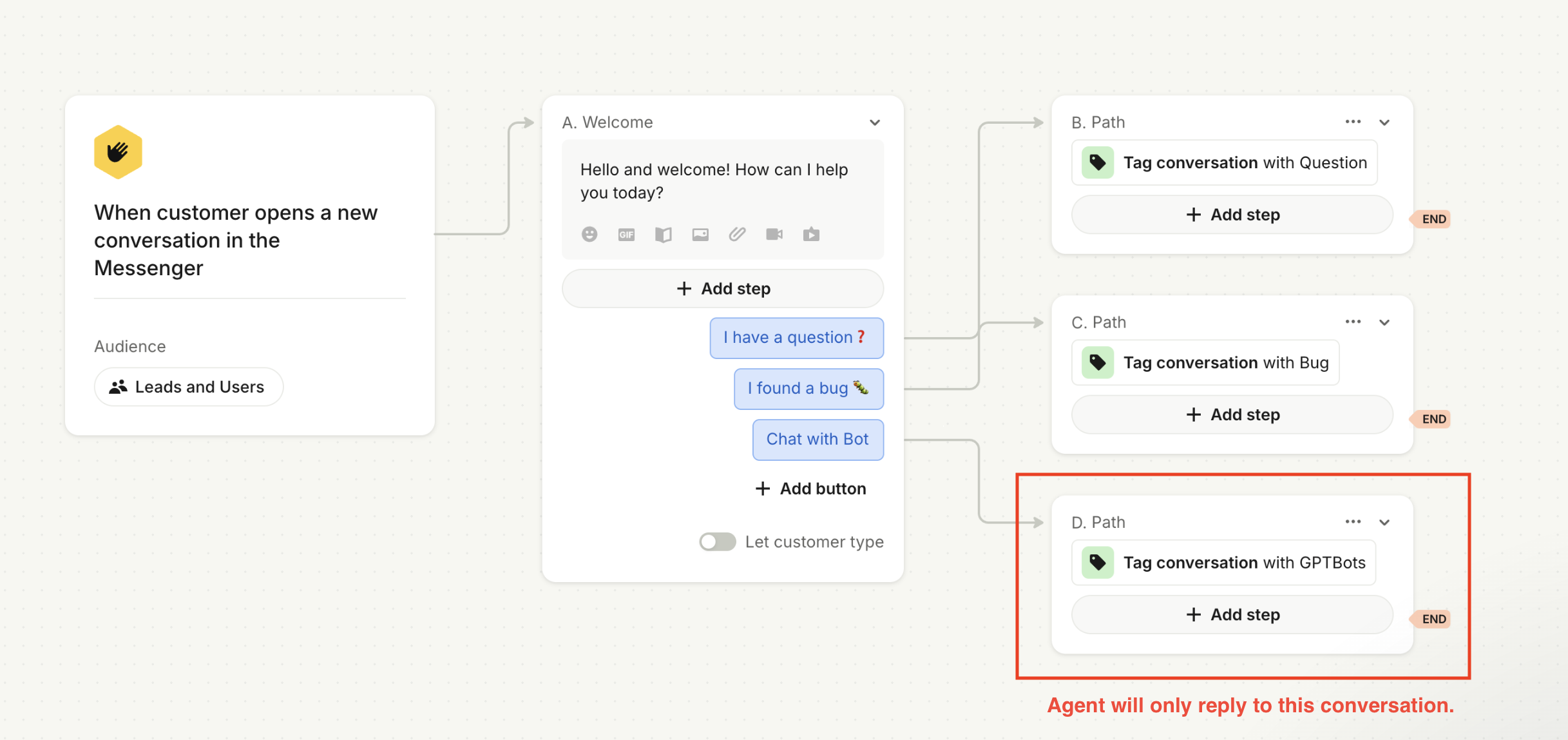
Remarque : Si la fonction Filtre de source n'est pas activée, l'Agent répondra à tous les messages des utilisateurs Intercom.
Définir TAG
Cela s'applique aux scénarios où les utilisateurs n'ont pas défini de Tags pour les conversations dans Intercom.
Lorsque le scénario sélectionné est déclenché, l'IA résumera le contenu du chat et sélectionnera le Tag le plus approprié dans la liste des Tags à appliquer à la conversation (vous pouvez gérer la liste des Tags dans Intercom).
Exemple : Après qu'un utilisateur a terminé une conversation avec l'Agent, l'Agent résumera le chat et appliquera le tag “Demande de fonctionnalité” à la conversation.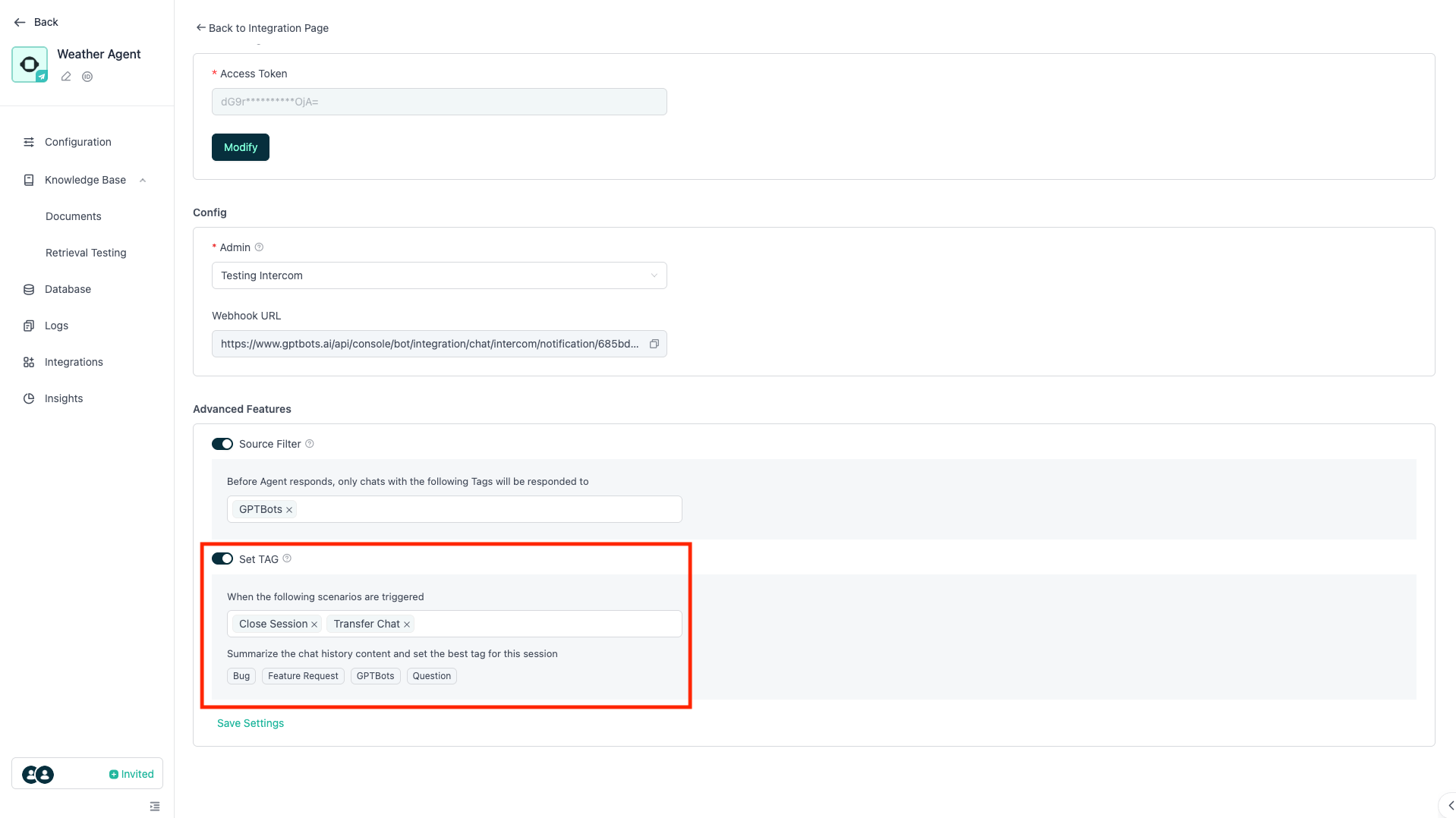
Remarque : Les utilisateurs doivent cliquer sur Enregistrer les paramètres à chaque fois après avoir configuré Filtre de source et Définir TAG.