
新增數據
新增數據
在建立資料表後,您可以將數據新增至資料表中。可新增的數據包含結構化數據與非結構化數據,請依照企業現有的數據型態,選擇合適的方式進行新增。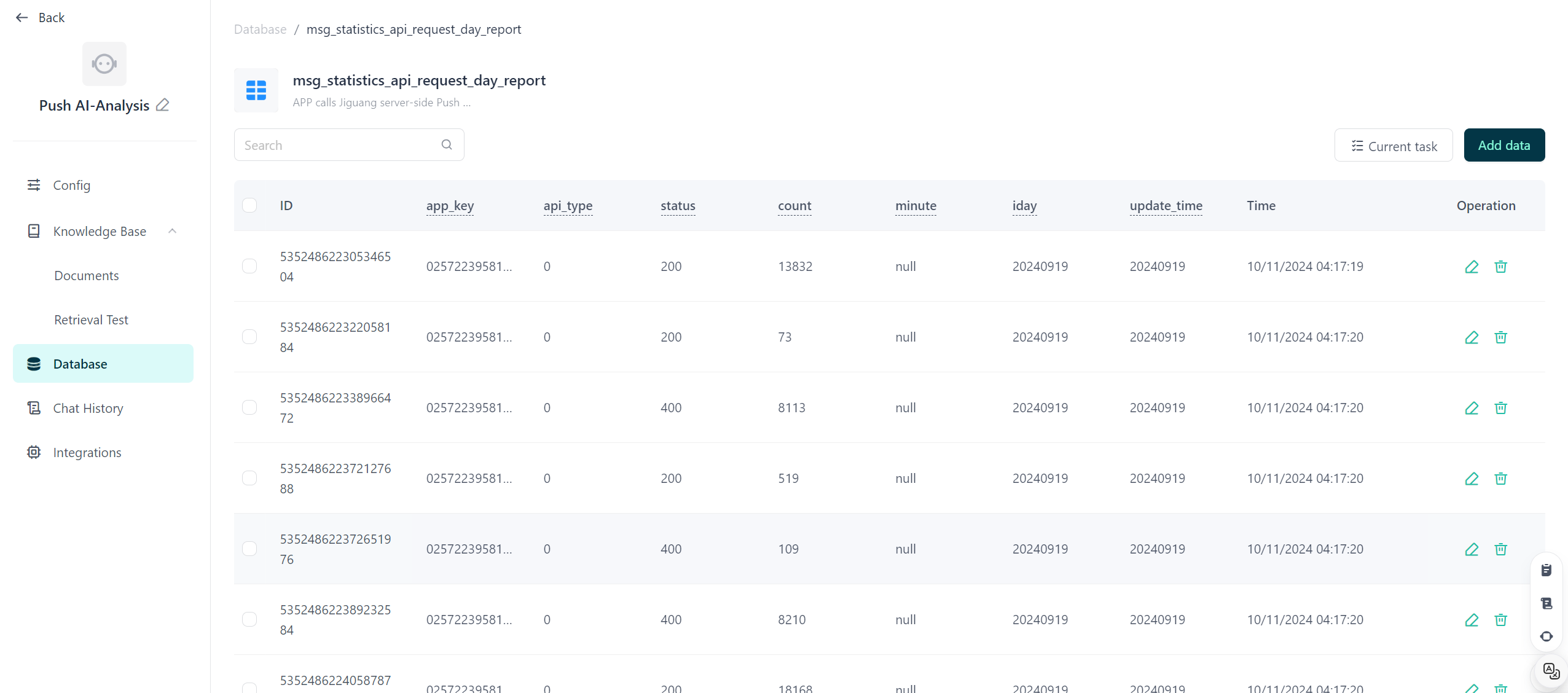
非結構化數據
GPTBots 支援透過 LLM,從非結構化文件(如 PDF、Word、Excel、TXT 等)中擷取資料實體,將結構化數據匯入資料庫,協助您快速完成資料錄入與管理。具體步驟如下:
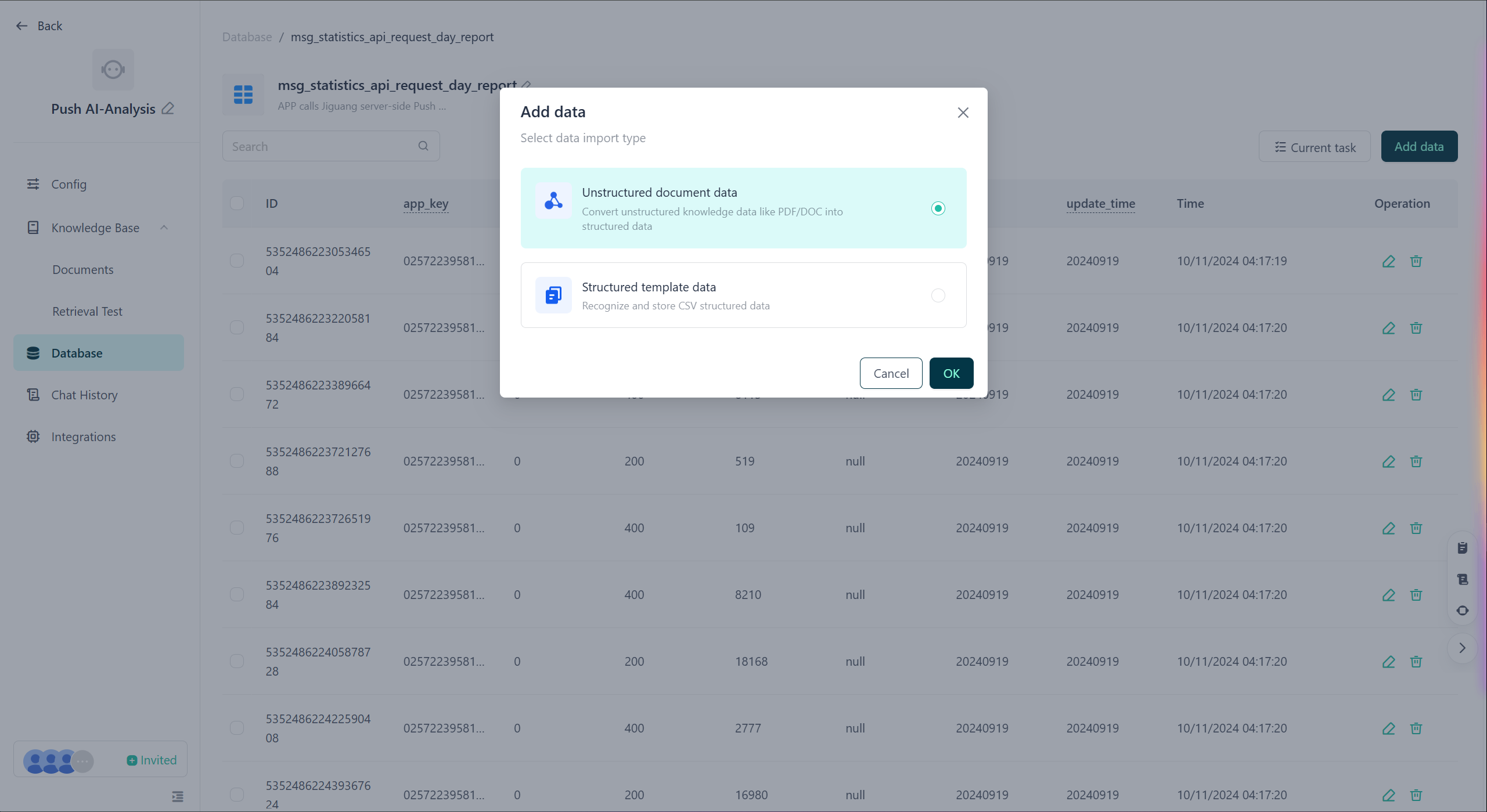
點選「新增數據」按鈕,選擇非結構化文件數據,進入數據新增頁面。
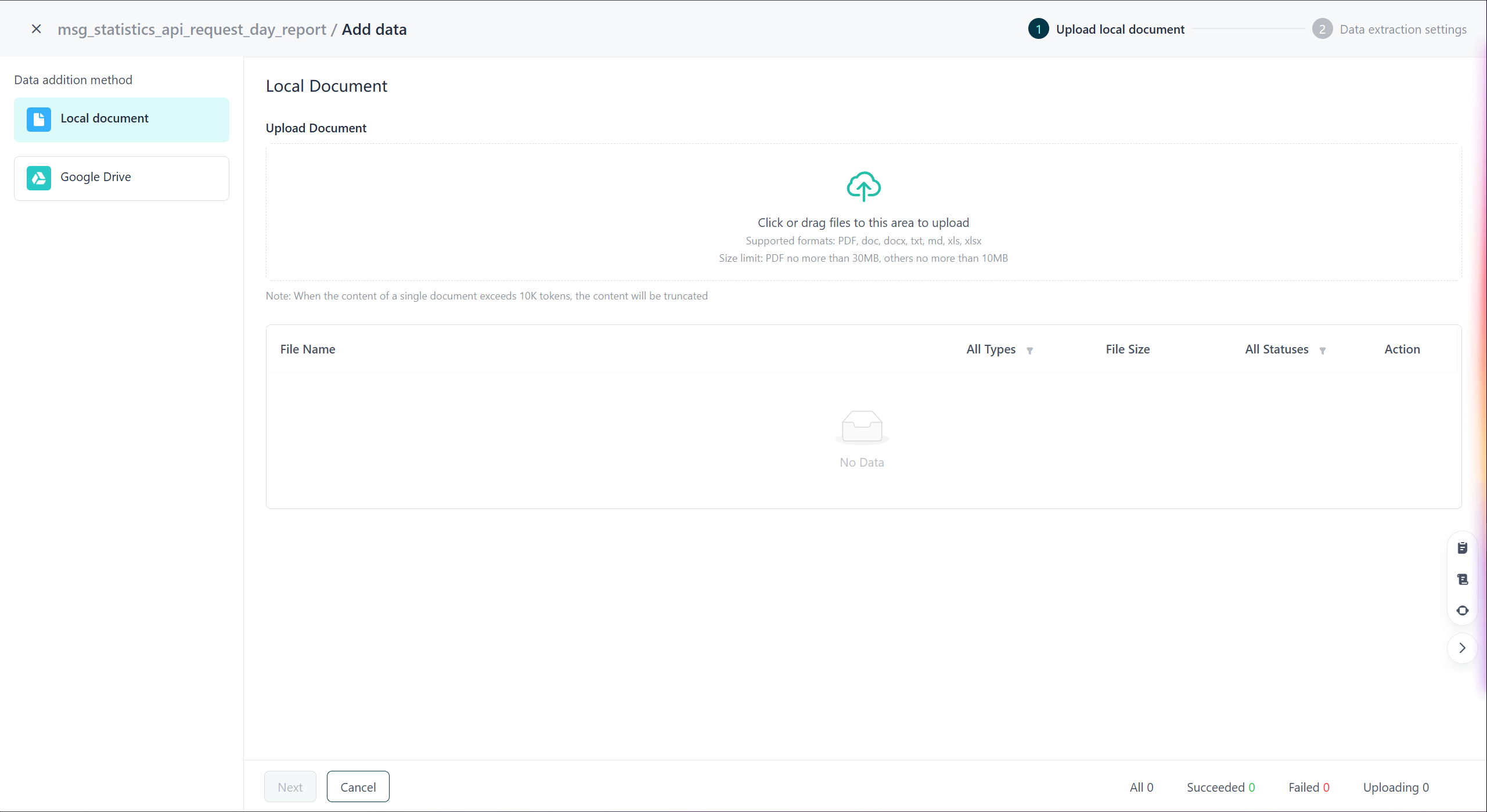
選擇「本機文件」或「Google 雲端硬碟」方式,選取要匯入的非結構化數據檔案,支援 PDF、Word、Excel、TXT 等格式。每個檔案的 token 限額為 10K,超過部分將會被截斷。
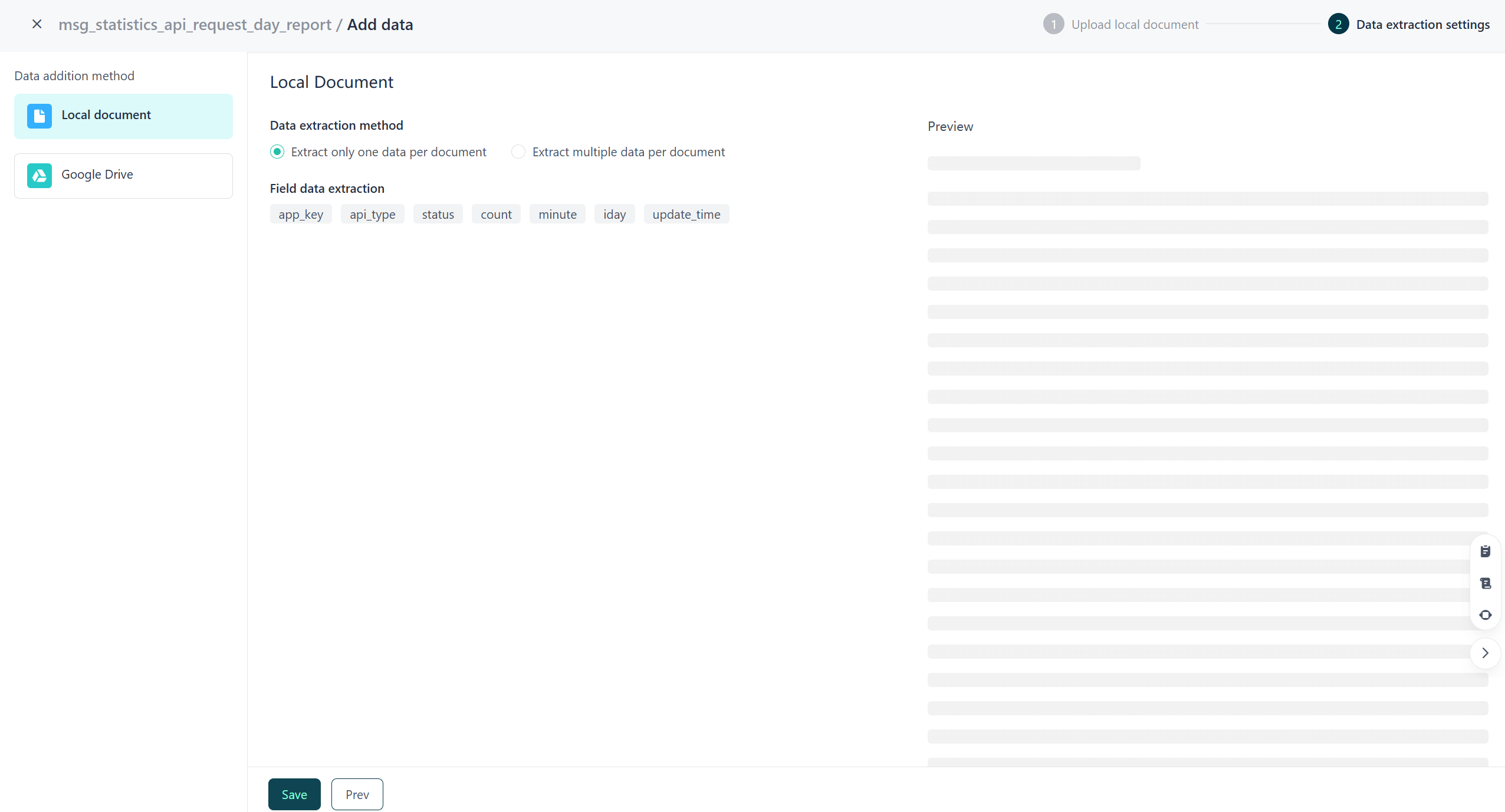
點選「下一步」進入文件實體擷取頁面,會顯示「識別服務、資料擷取方式與擷取欄位名稱」等資訊。
- 識別服務:當上傳的知識文件為 PDF 格式時,可選擇「普通識別」或「高級識別」進行解析。普通識別服務解析速度較快且不消耗點數,高級識別服務解析品質更高但速度較慢,並會消耗更多點數(點數為系統中計算資源消耗的單位)。
- 資料擷取方式:GPTBots 支援兩種資料擷取方式。「每份文件僅擷取一筆數據」表示每份文件僅擷取資料表的1個欄位值;「每份文件擷取多筆數據」則可從每份文件擷取多個欄位的值。
- 擷取欄位名稱:顯示資料表的所有欄位名稱,這些為需擷取的目標欄位。
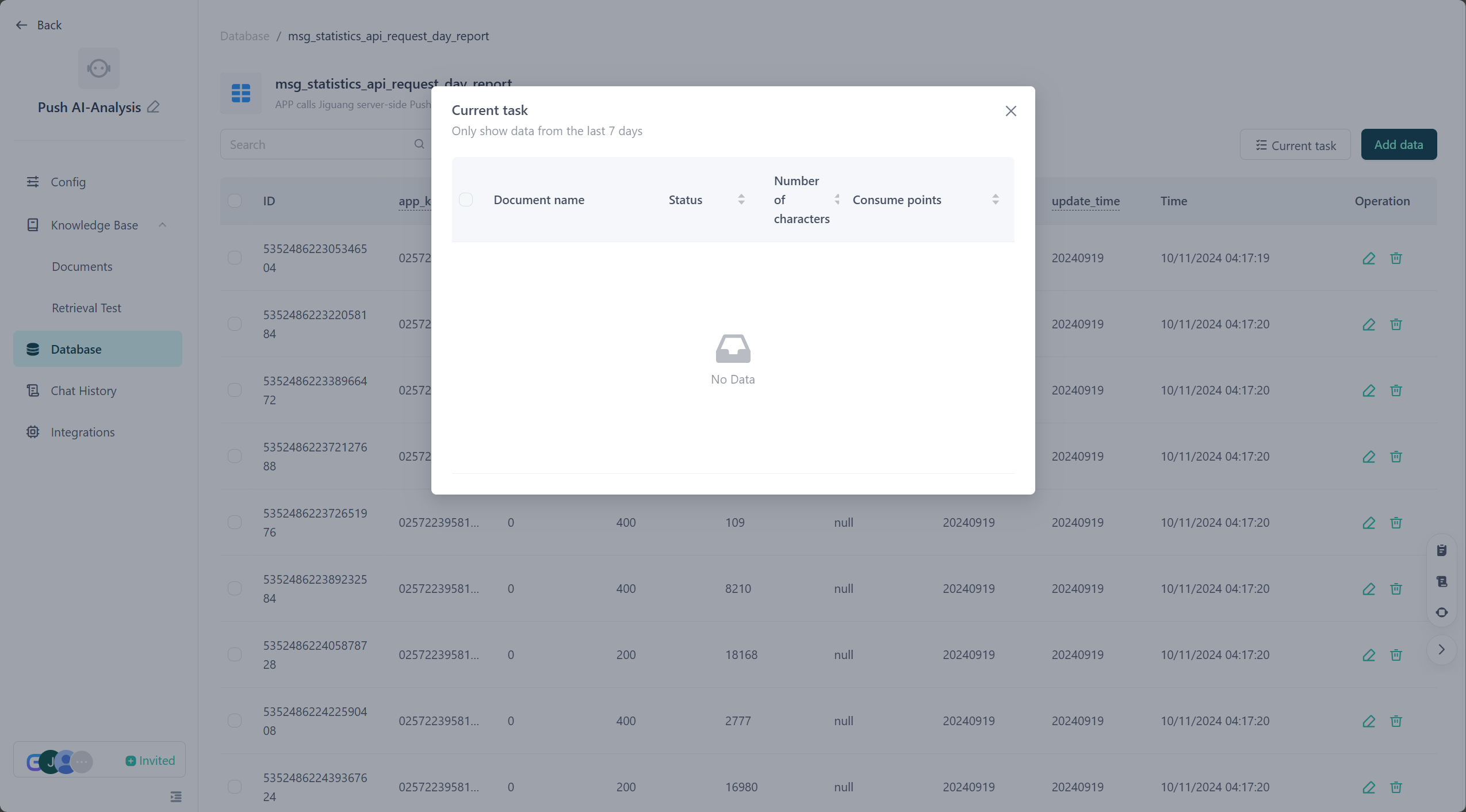
點選「儲存」完成數據新增。您提交的文件將進入任務佇列,處理完成後,擷取的數據會自動新增至資料表。在「當前任務」中,您可查看任務進度與點數消耗情形。
結構化數據
模板匯入
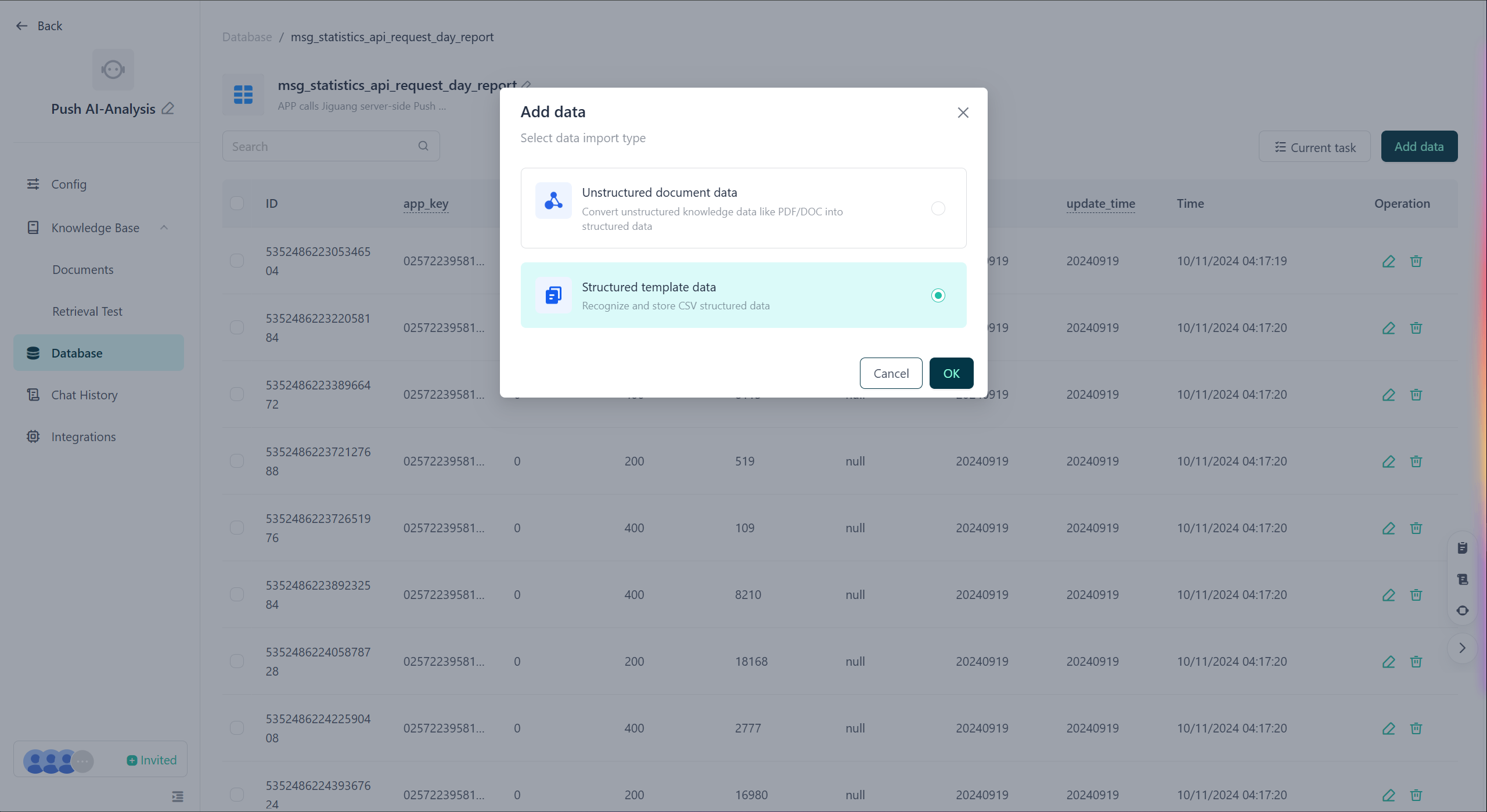
建立資料表欄位後,您可透過模板匯入快速將結構化數據新增至資料庫。具體步驟如下:
在資料表頁面,點選結構化模板數據,進入數據新增頁面。
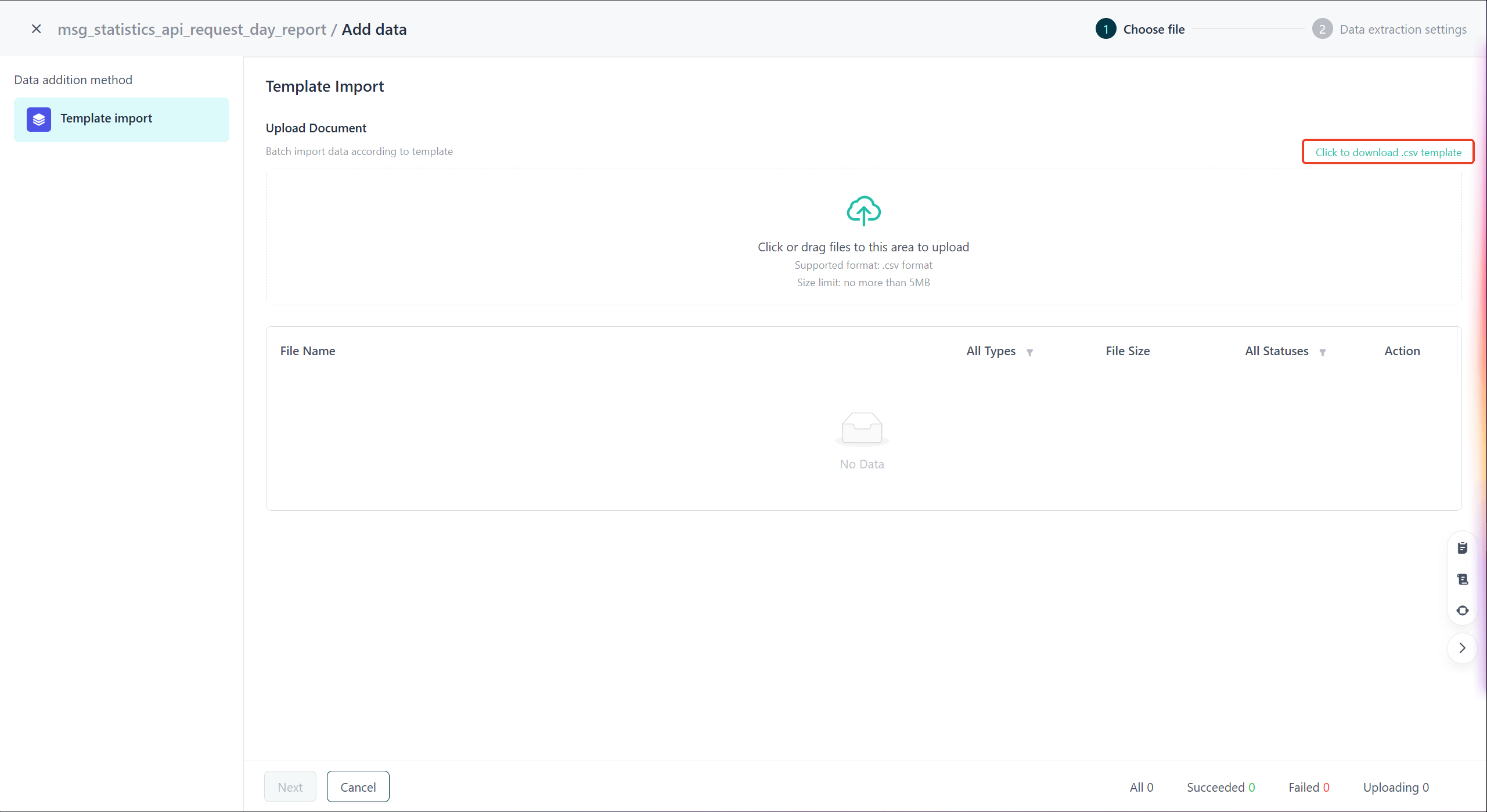
選擇「模板匯入」方式,下載範本檔案 template.csv,依格式填寫數據後,將模板 CSV 檔案上傳。
點選「下一步」進入資料匯入頁面,點選「儲存」完成數據新增。
待模板檔案的資料解析與匯入任務完成後,您即可於資料表頁面查看已新增的數據。
API 新增
建立資料表欄位後,您也可透過 API 介面將結構化數據新增至資料庫。
新增表格數據 API