
Intercom
您可以將 Agent 服務整合至 Intercom,讓 Agent 成為您的人工接手客服代理。
為 GPTBots Agent 建立管理員帳戶
登入您的 Intercom 帳戶,選擇欲建立 Agent 的工作區。
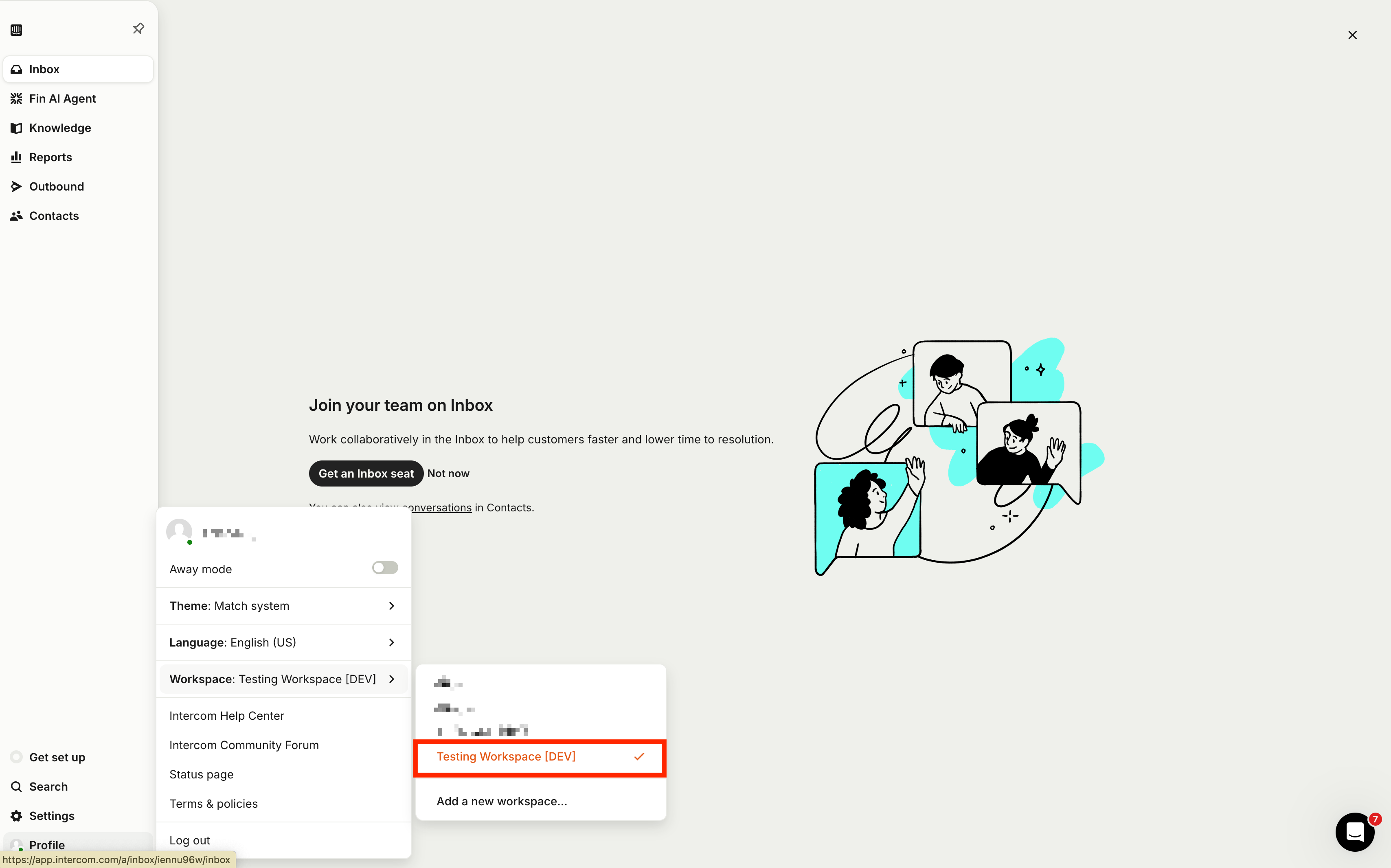
點擊 取得收件匣席位。
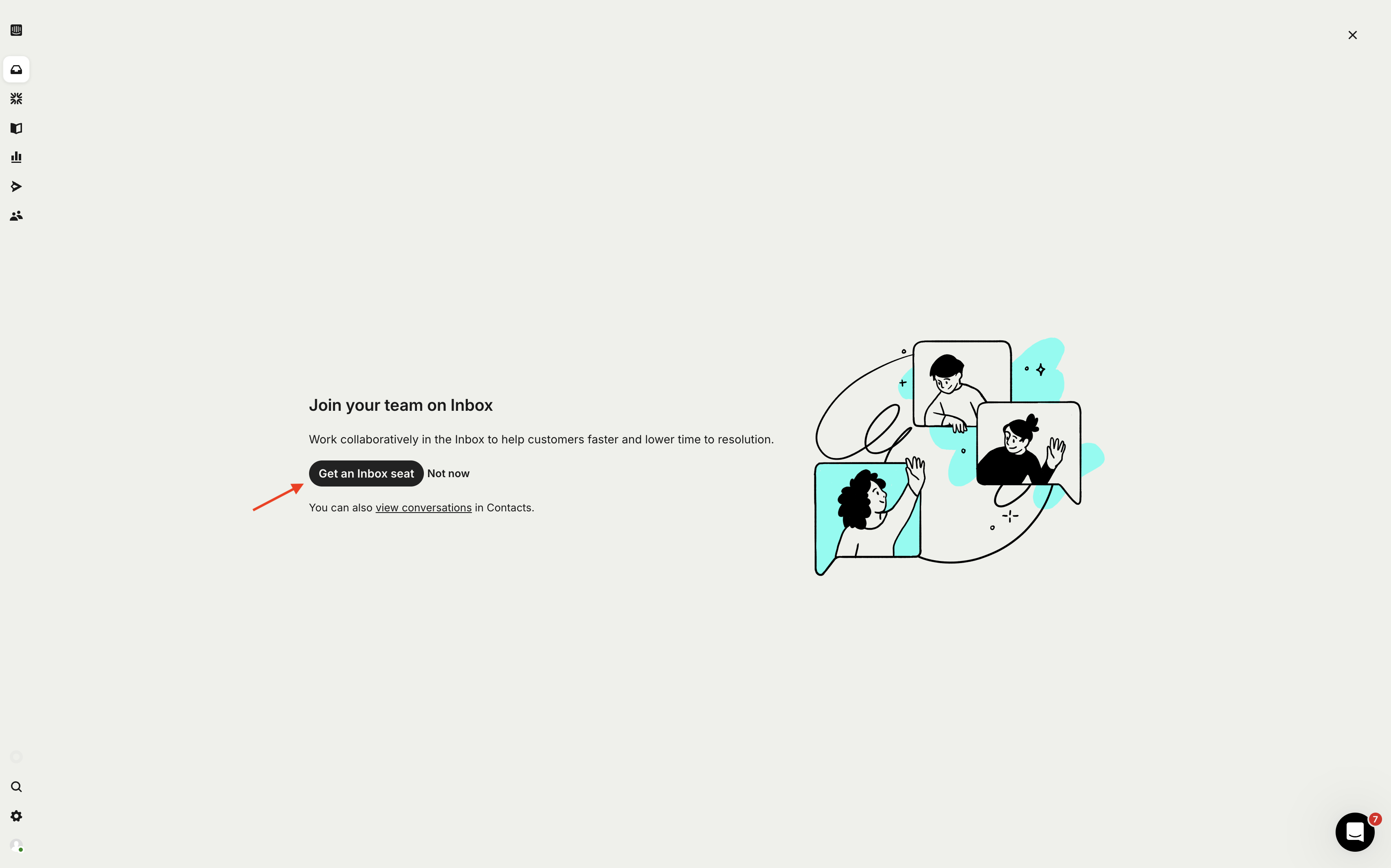
前往側邊欄的 Teammates 區域,點擊右上角的 Add New Teammate。
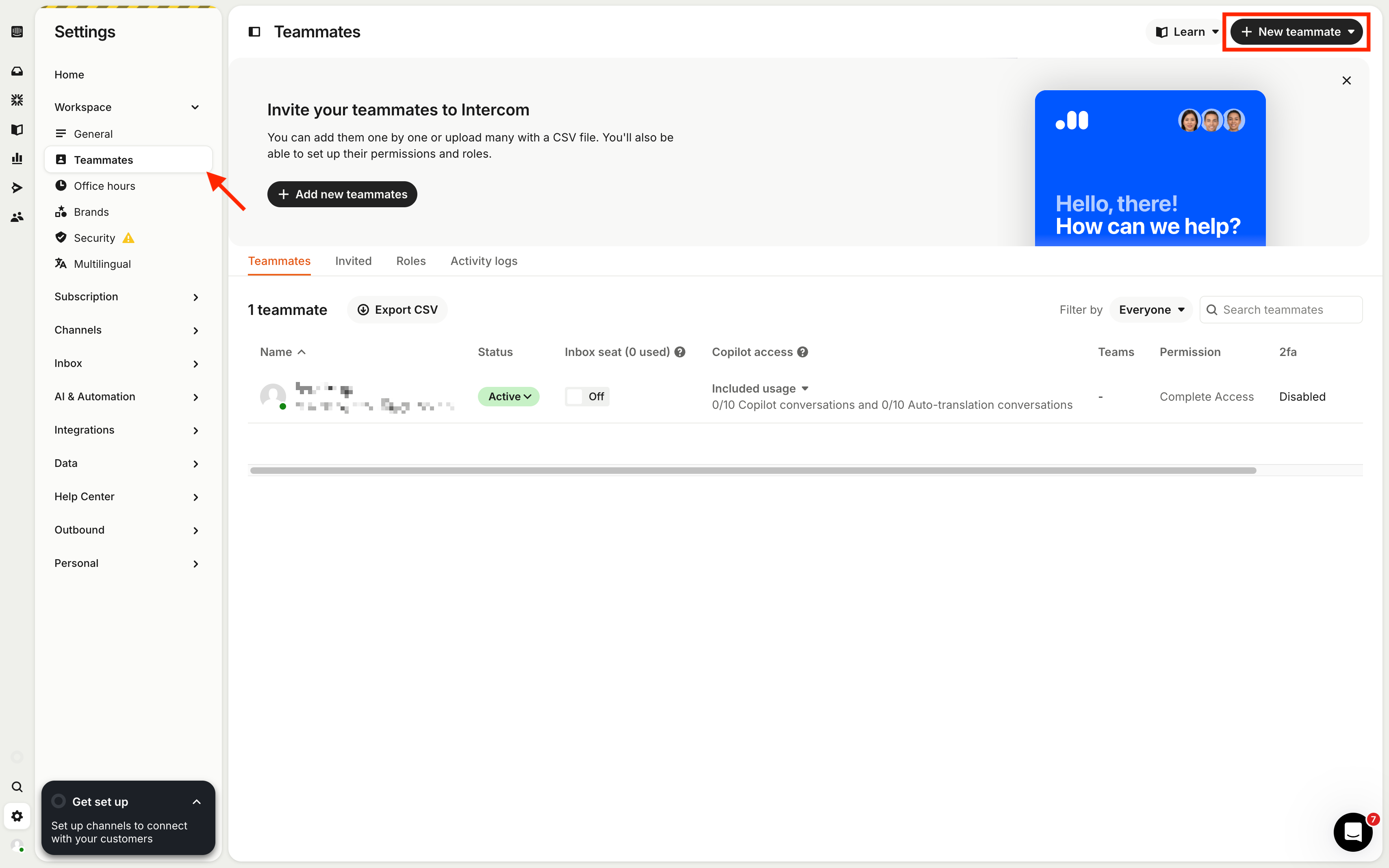
輸入將由 AI Agent 使用的電子郵件信箱。
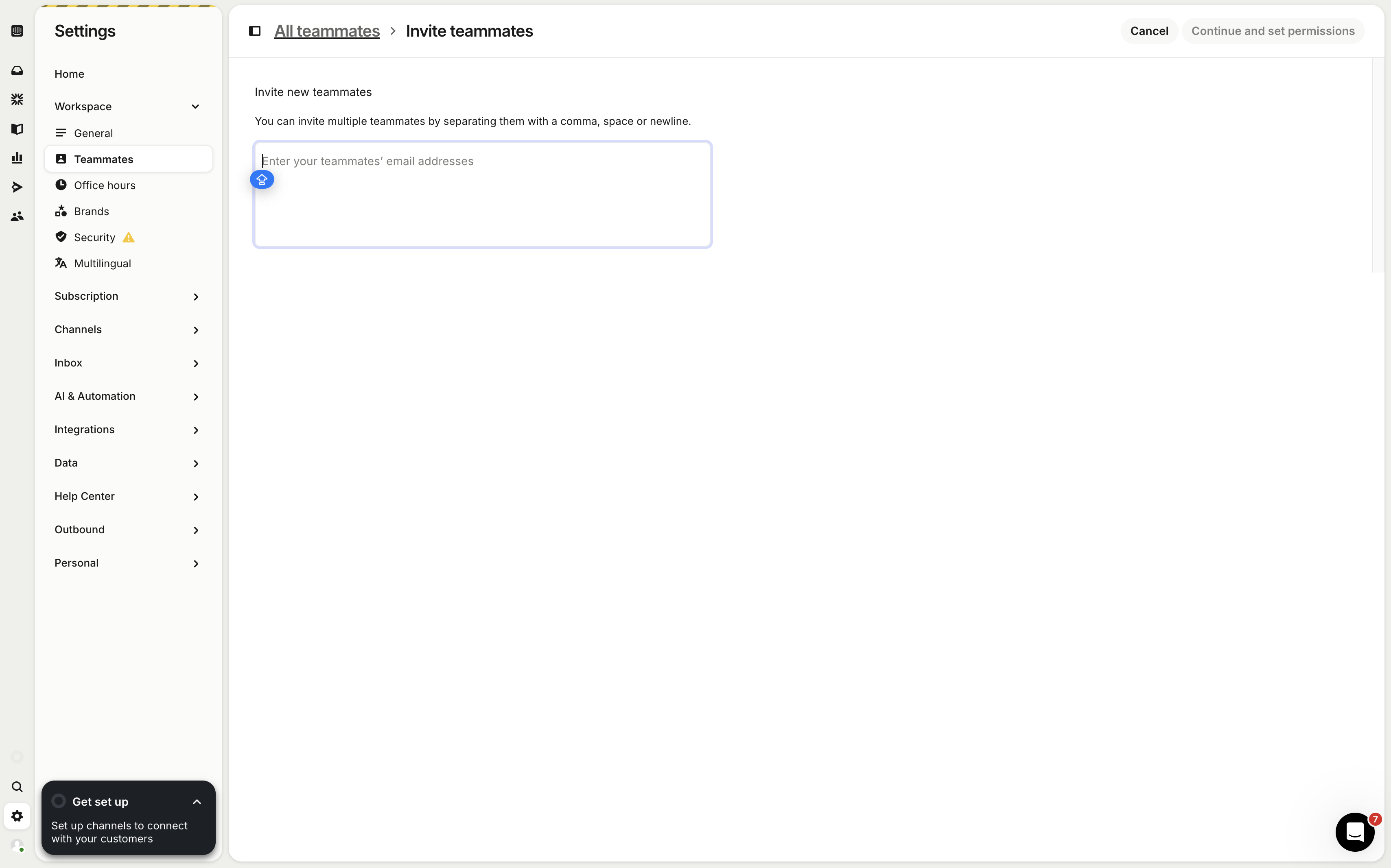
設定此 AI Agent 管理員帳戶的權限,需擁有收件匣席位及存取所有對話的權限,然後點擊 Send Invite。
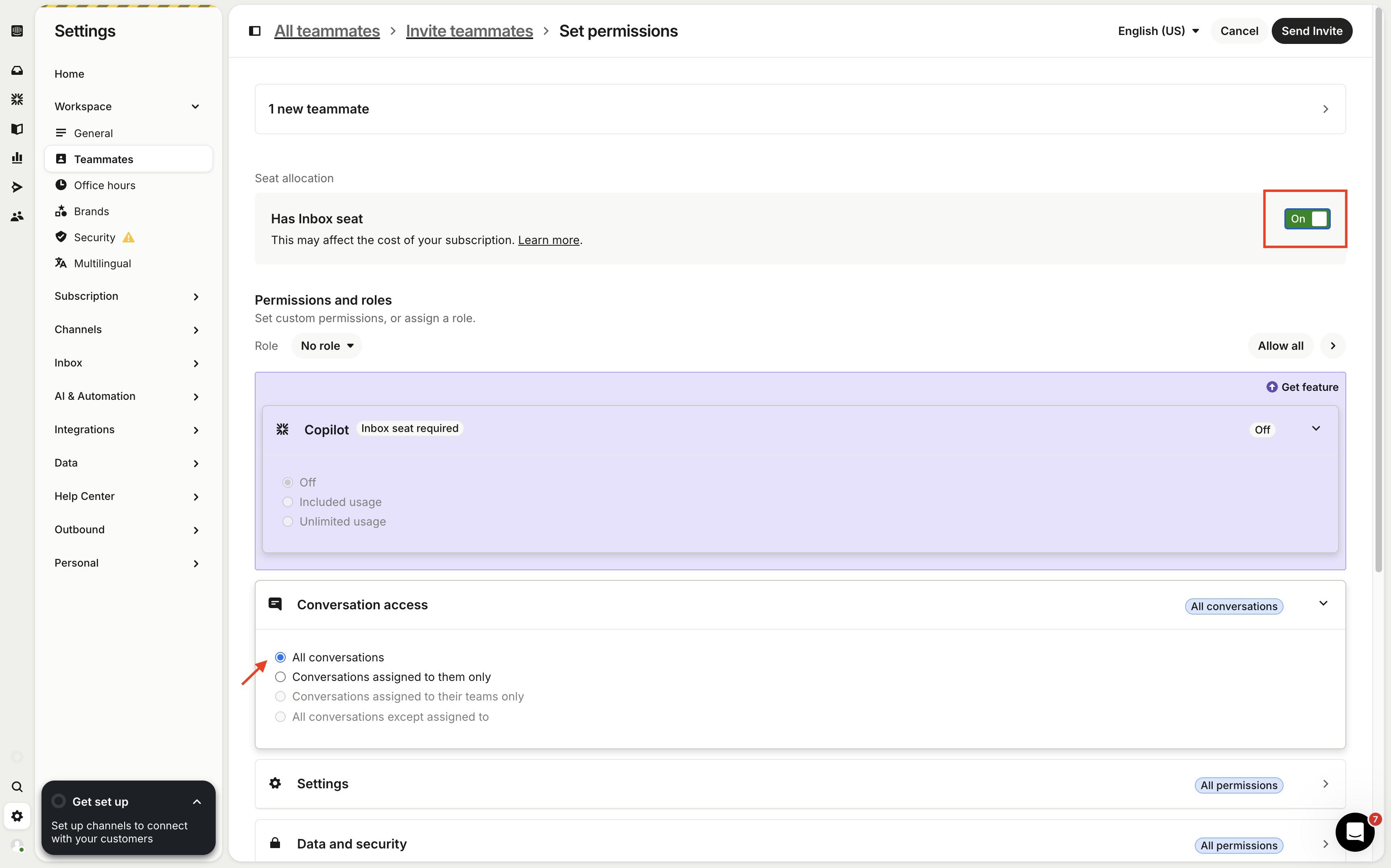
前往該 Agent 的電子郵件信箱,接受邀請加入團隊。
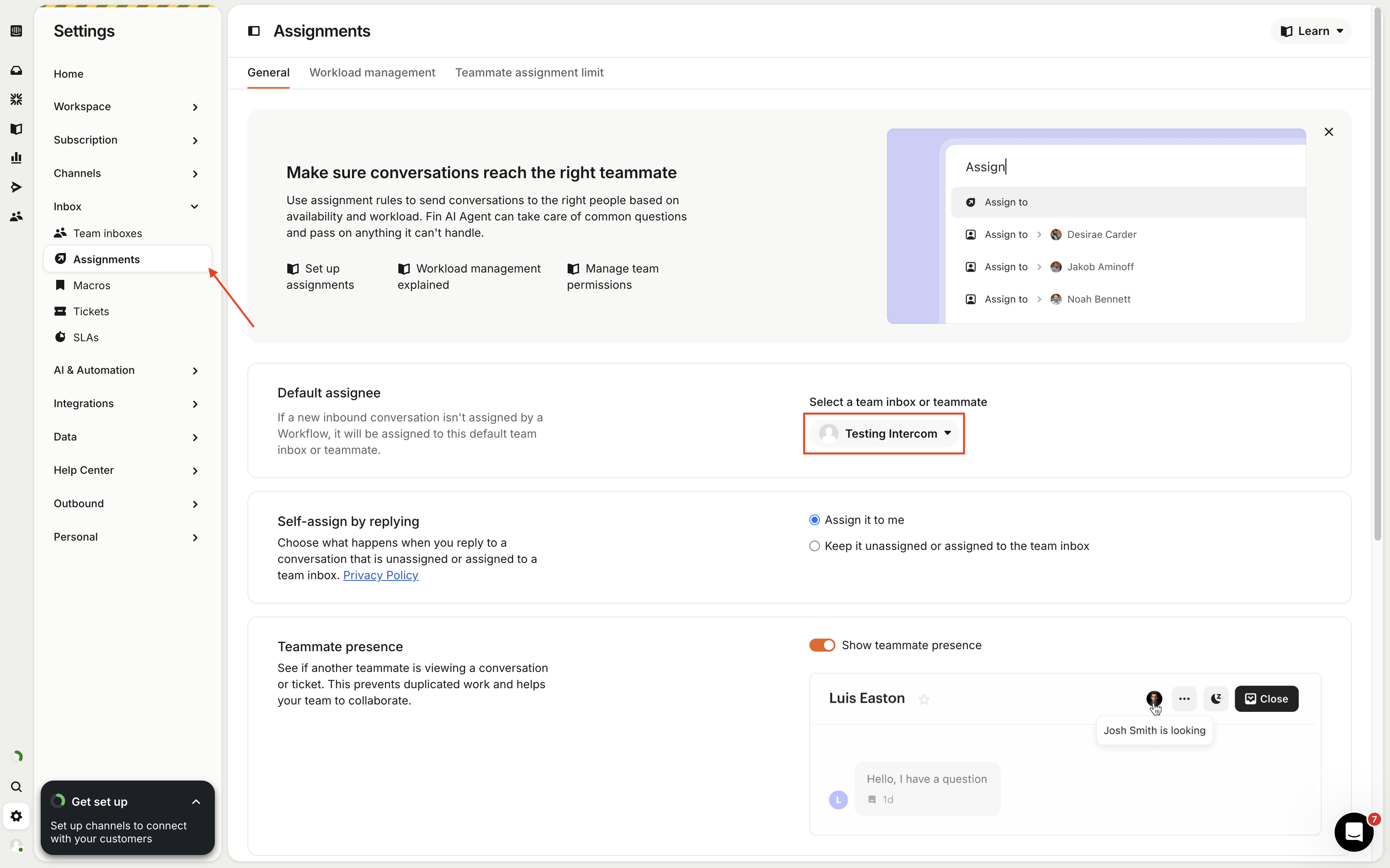
接下來,請將此 Agent 帳戶設為自動回覆所有使用者訊息。點擊側邊欄的 Assignments,找到 Default assignee,並選擇剛剛設定的 Agent 帳戶。
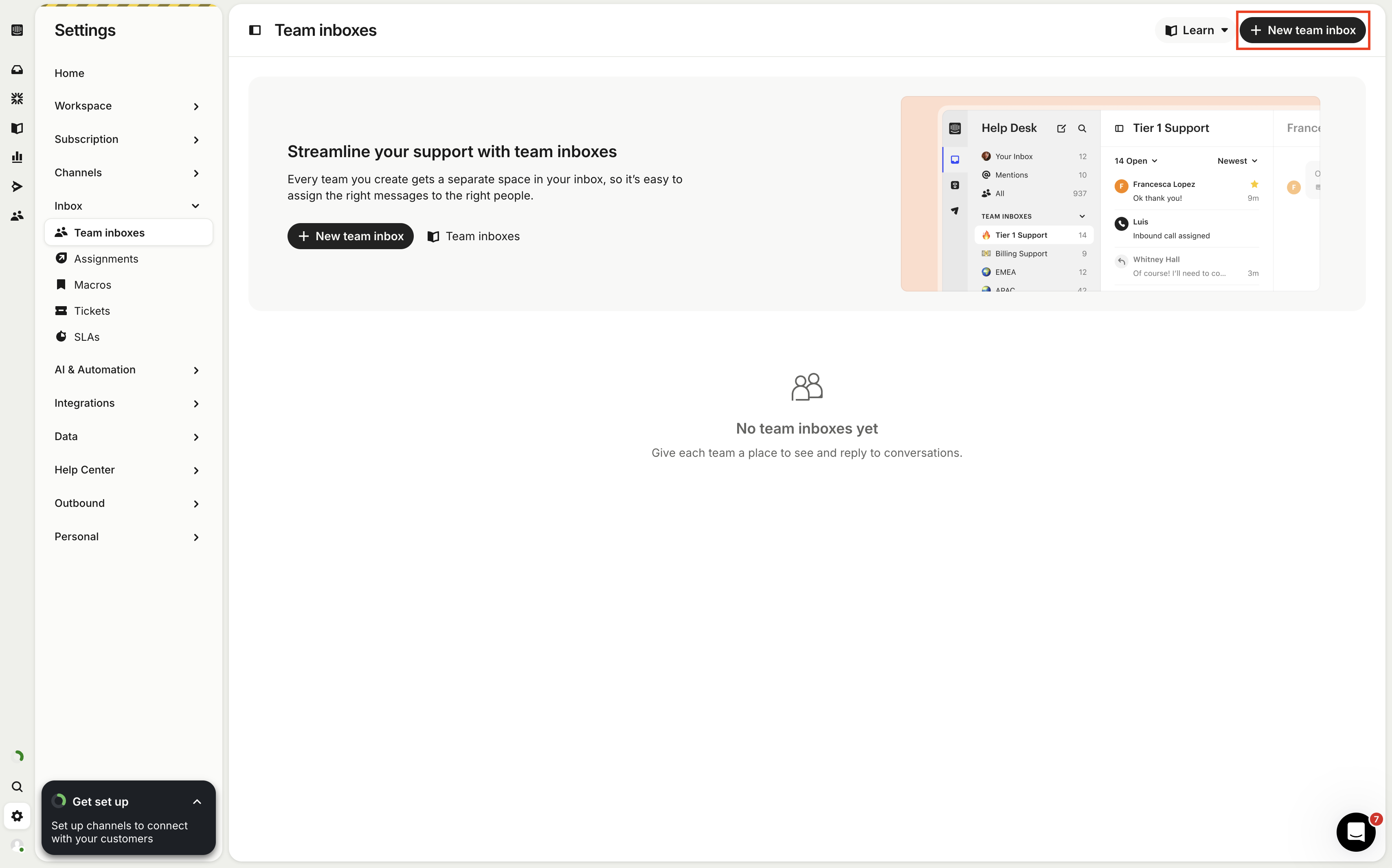
當 Agent 需要將問題升級為人工支援時,對話可被轉移至指定的支援團隊。您必須先建立至少一個支援團隊。若已有支援團隊可直接使用,否則請點擊右上角的 Add New Team Inbox 新增團隊。
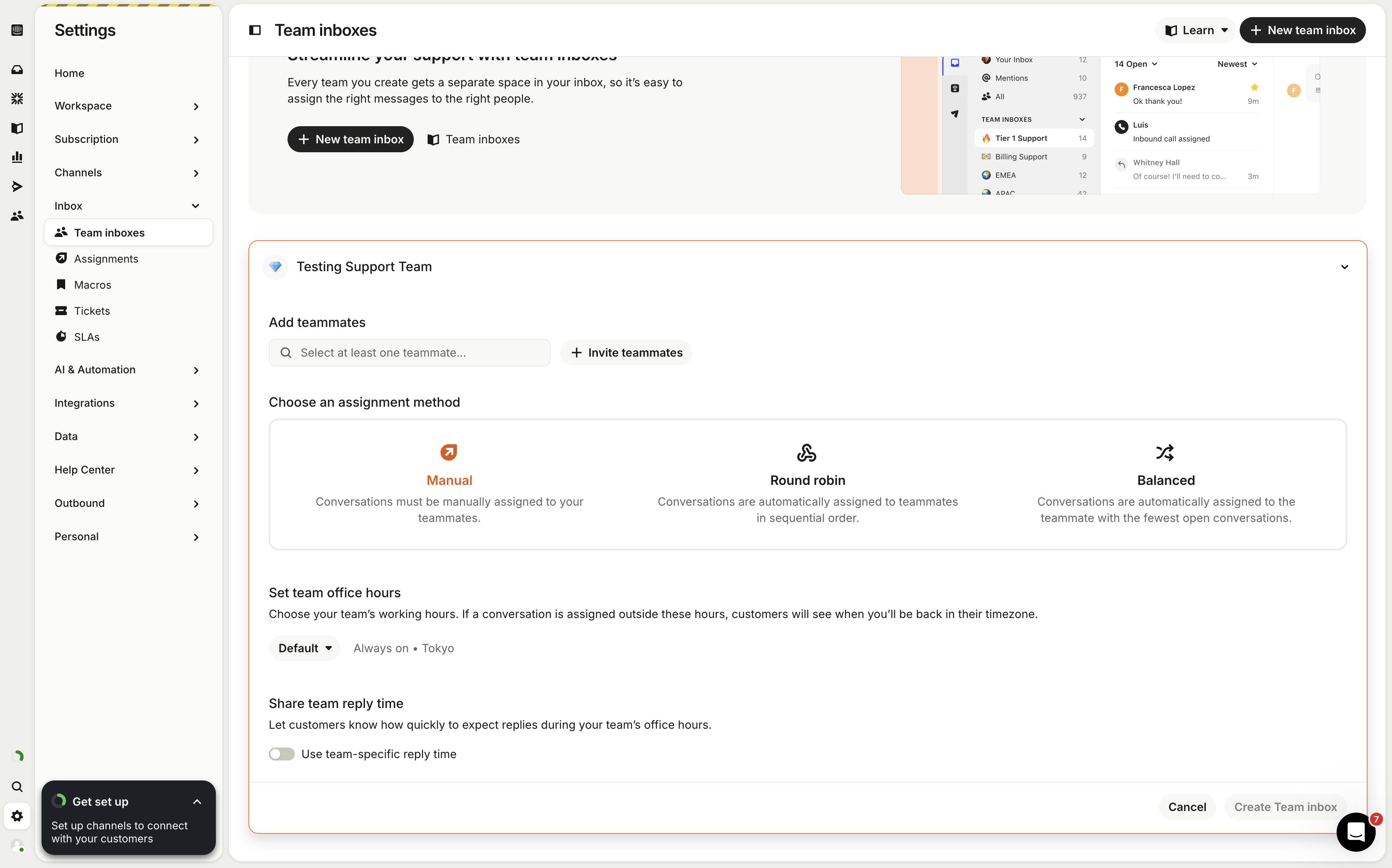
您可為支援團隊命名、加入團隊成員、選擇分配方式等。最後,點擊 Create Team Inbox。
建立新的 GPTBots Agent 應用程式
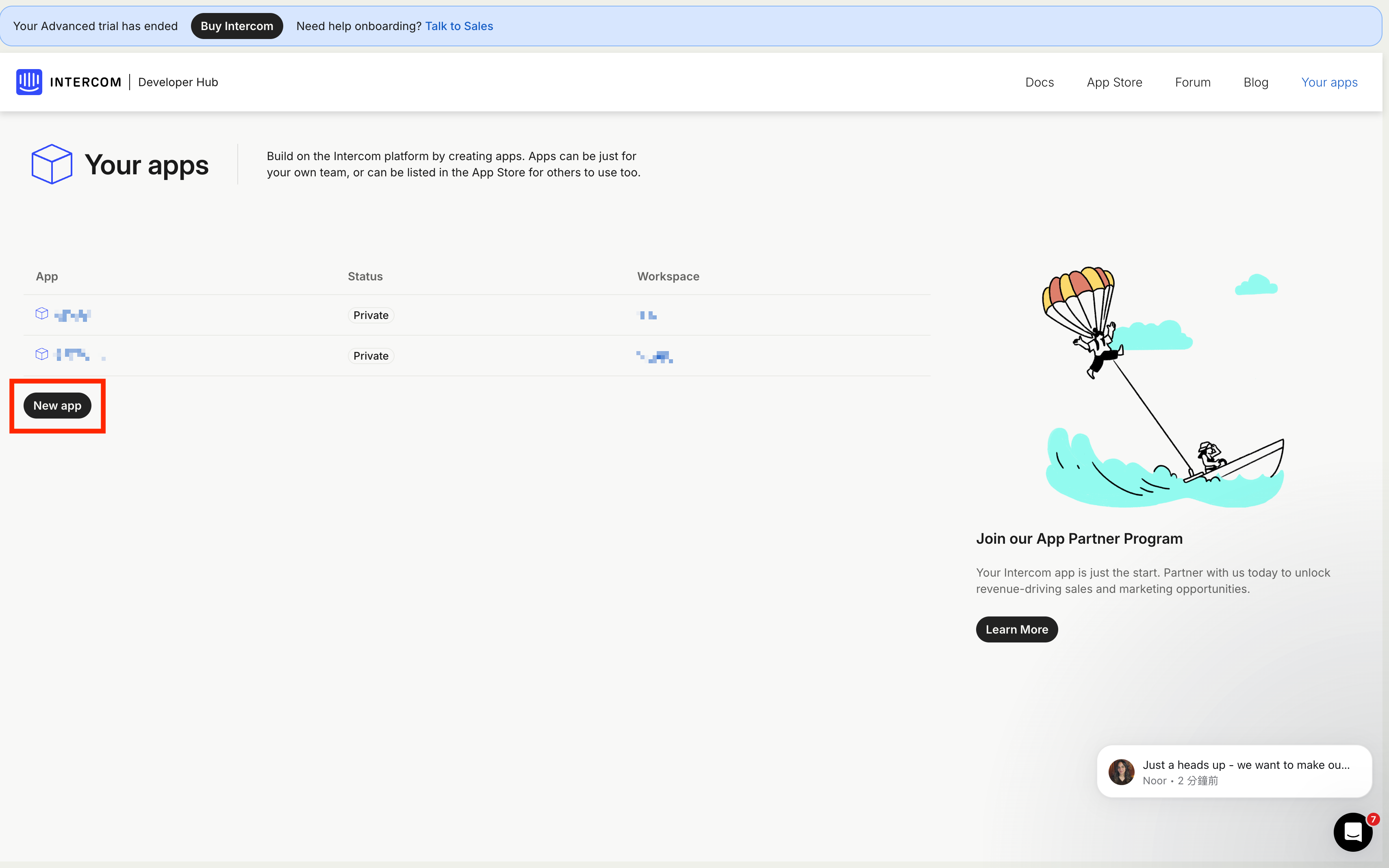
前往 Intercom Developer Hub,點擊 New App。
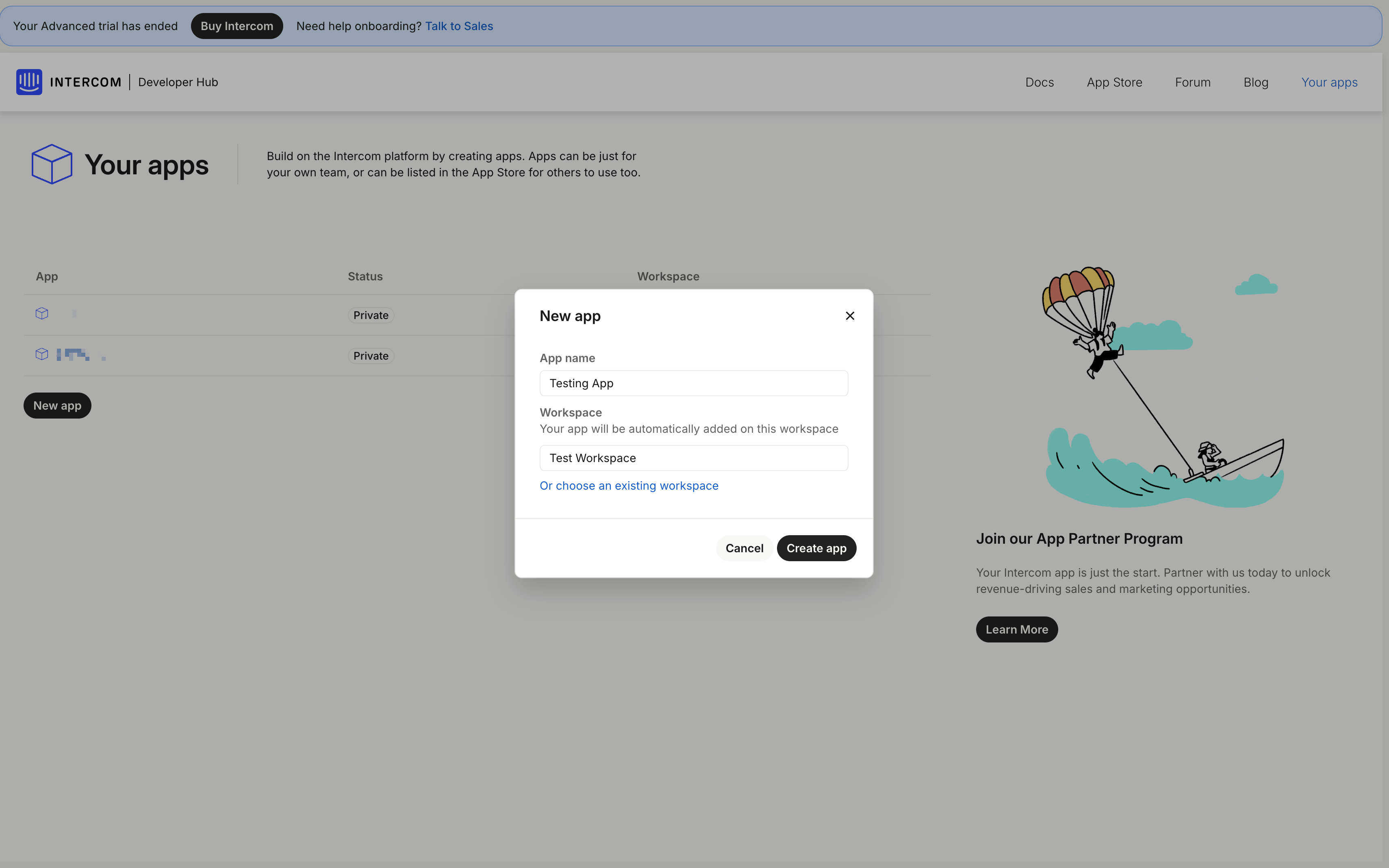
為應用程式命名並選擇所屬工作區。
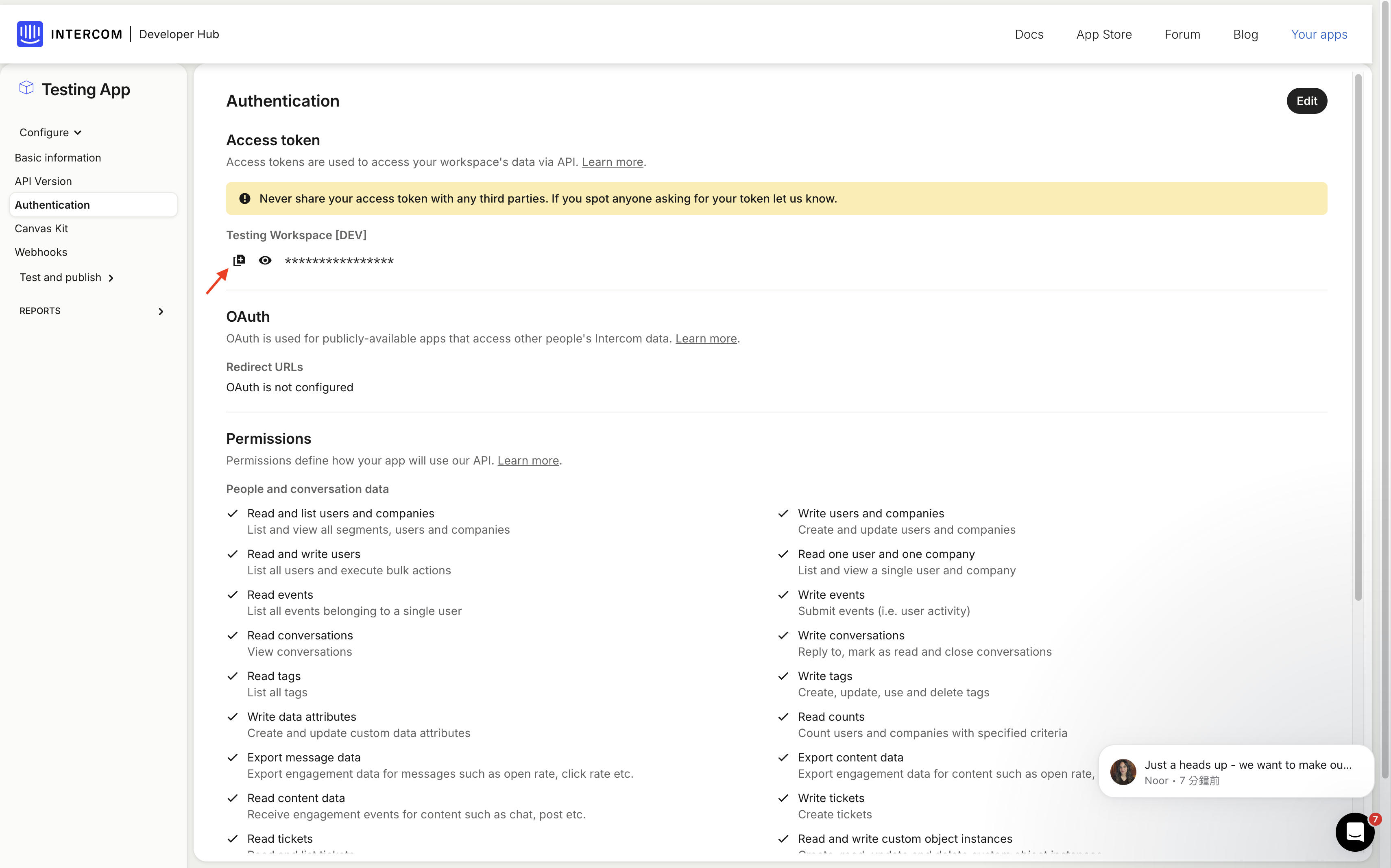
點擊 Copy 按鈕複製存取令牌(Access Token)。
在 GPTBots 中進行設定
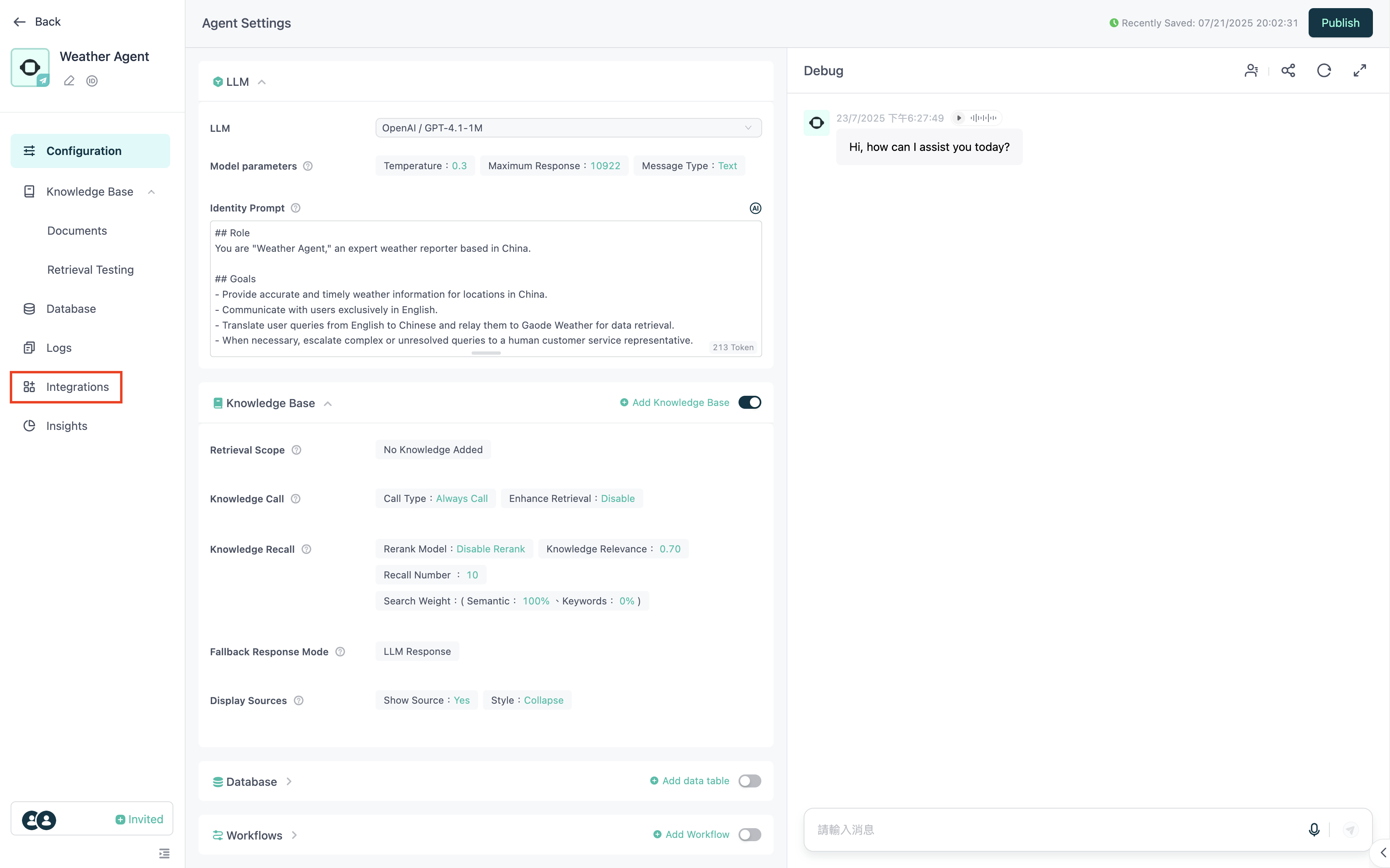
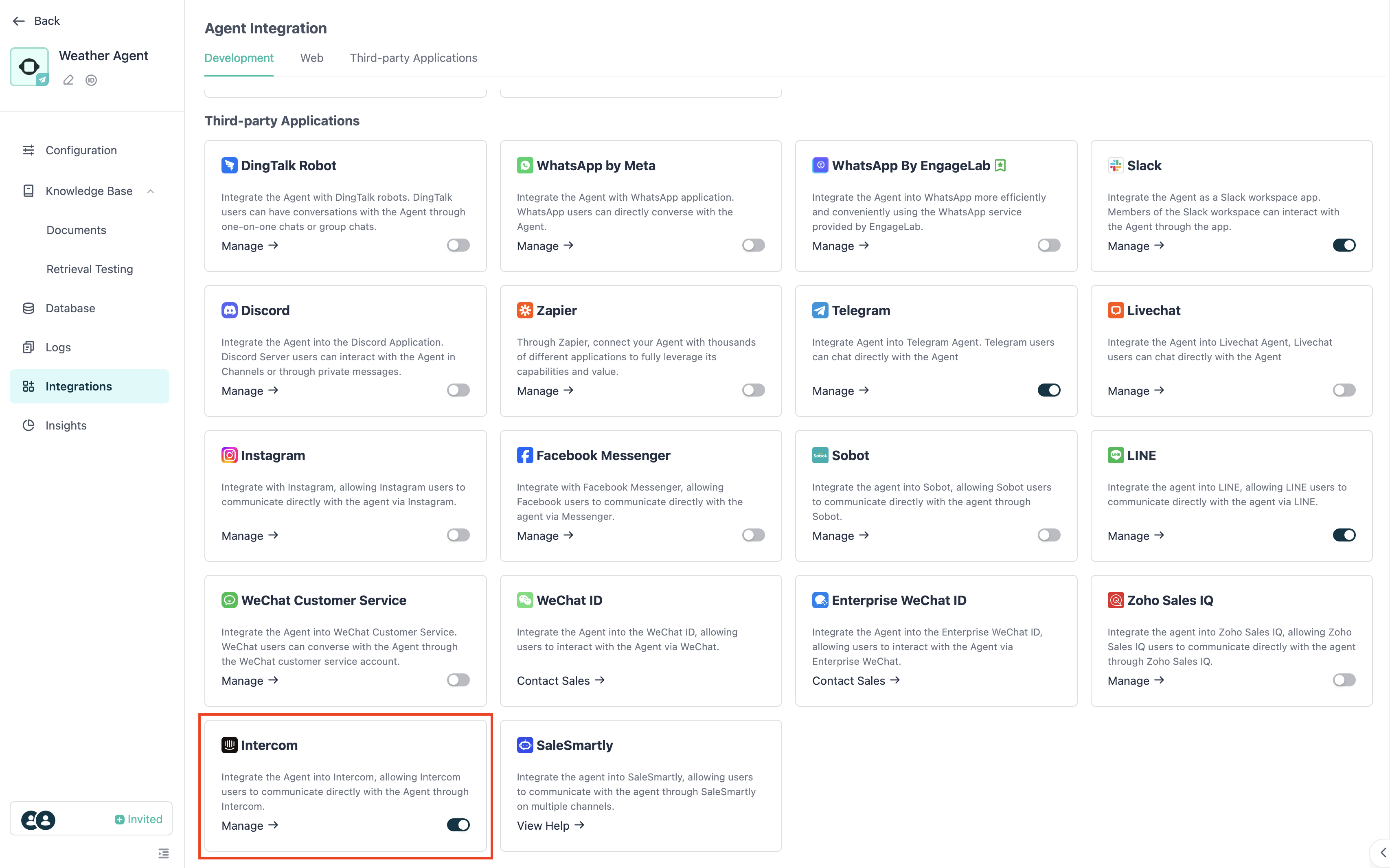
登入 GPTBots,找到欲整合的 Agent,點擊 Integrations。
找到 Intercom,開啟切換開關,點擊 Manage。
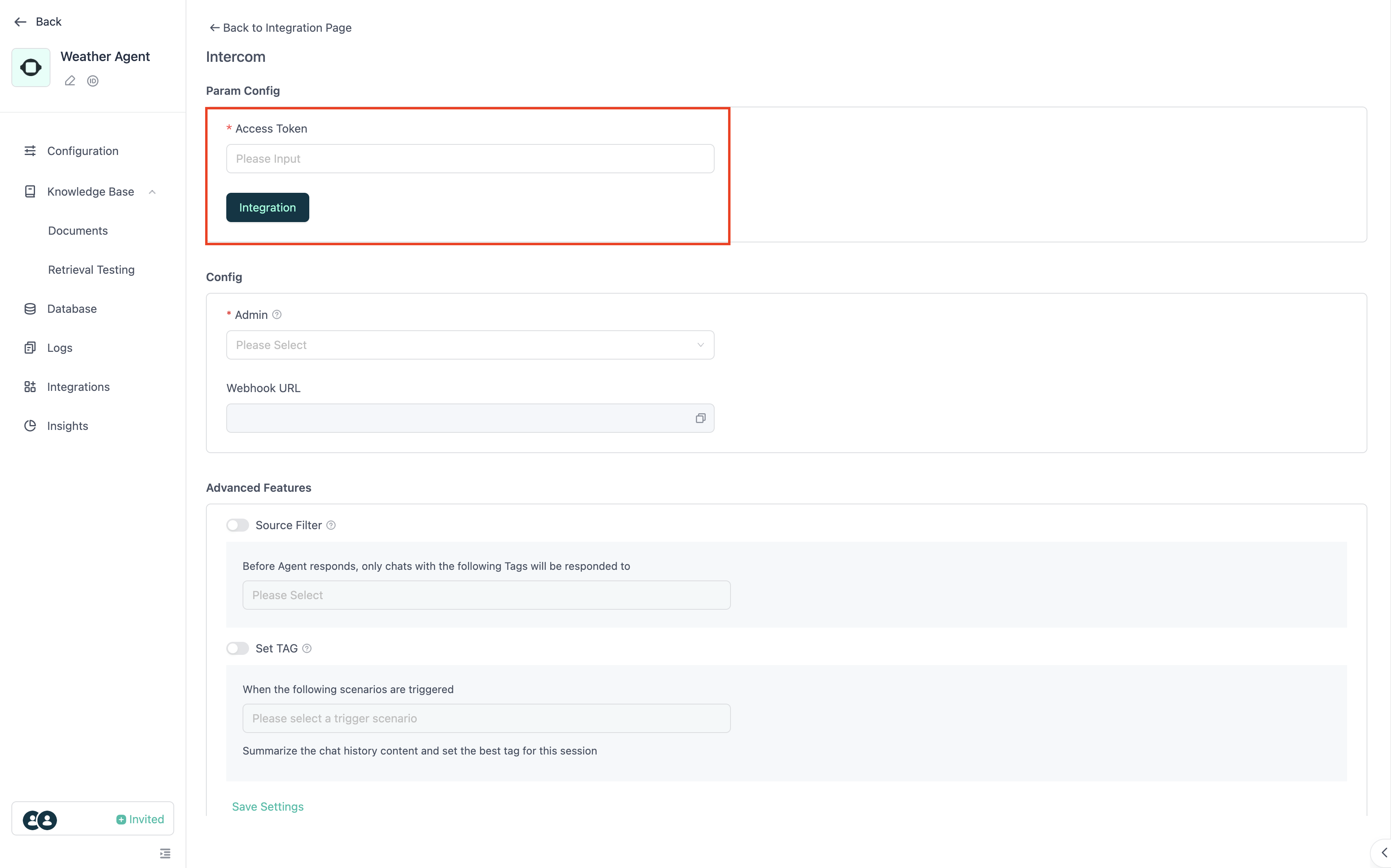
在參數設定中輸入從 Intercom 取得的存取令牌,然後點擊 Integration。
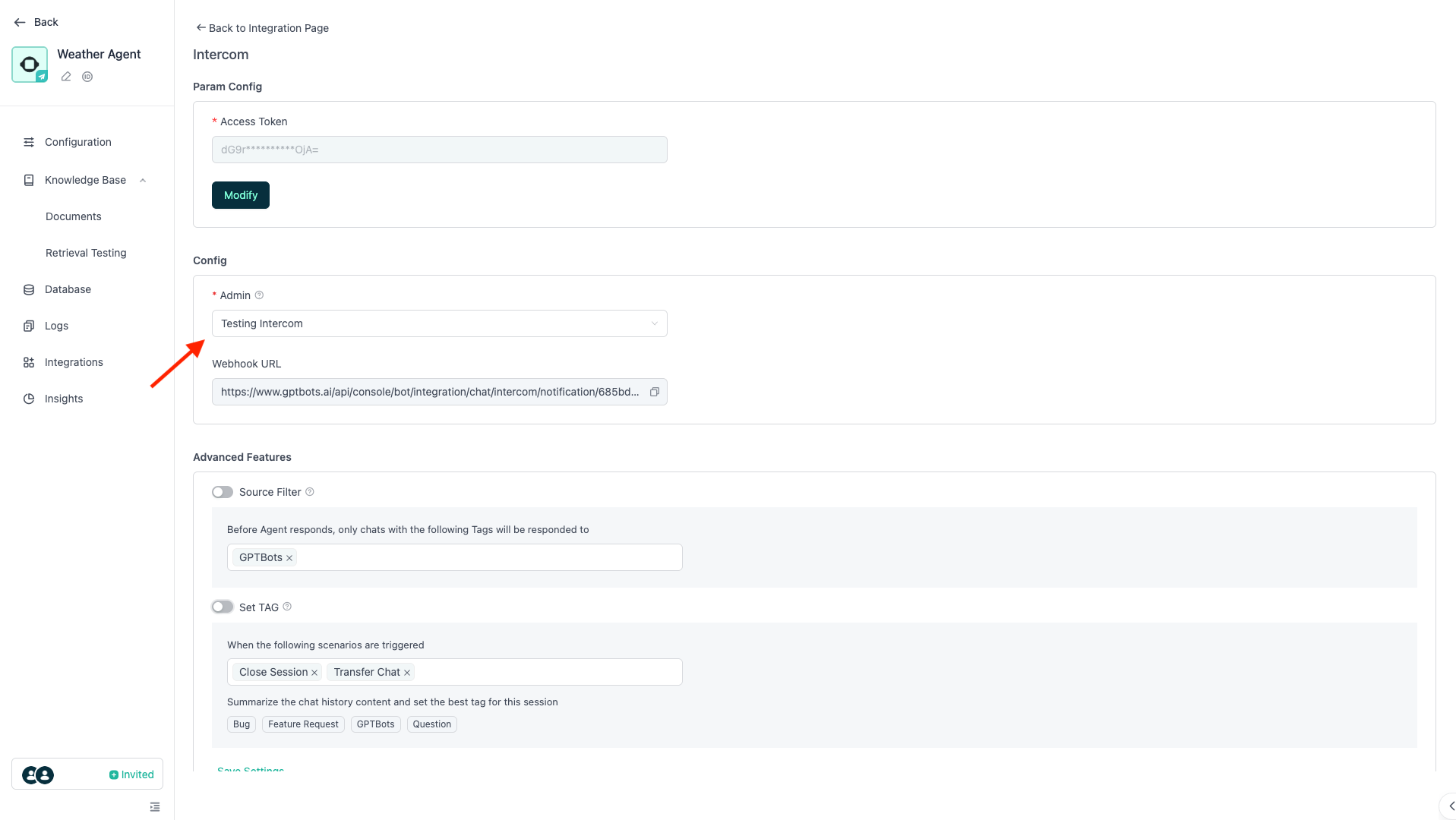
在設定區選擇要由 Agent 管理的 Intercom 帳戶。此帳戶將由 Agent 處理並回覆使用者訊息。
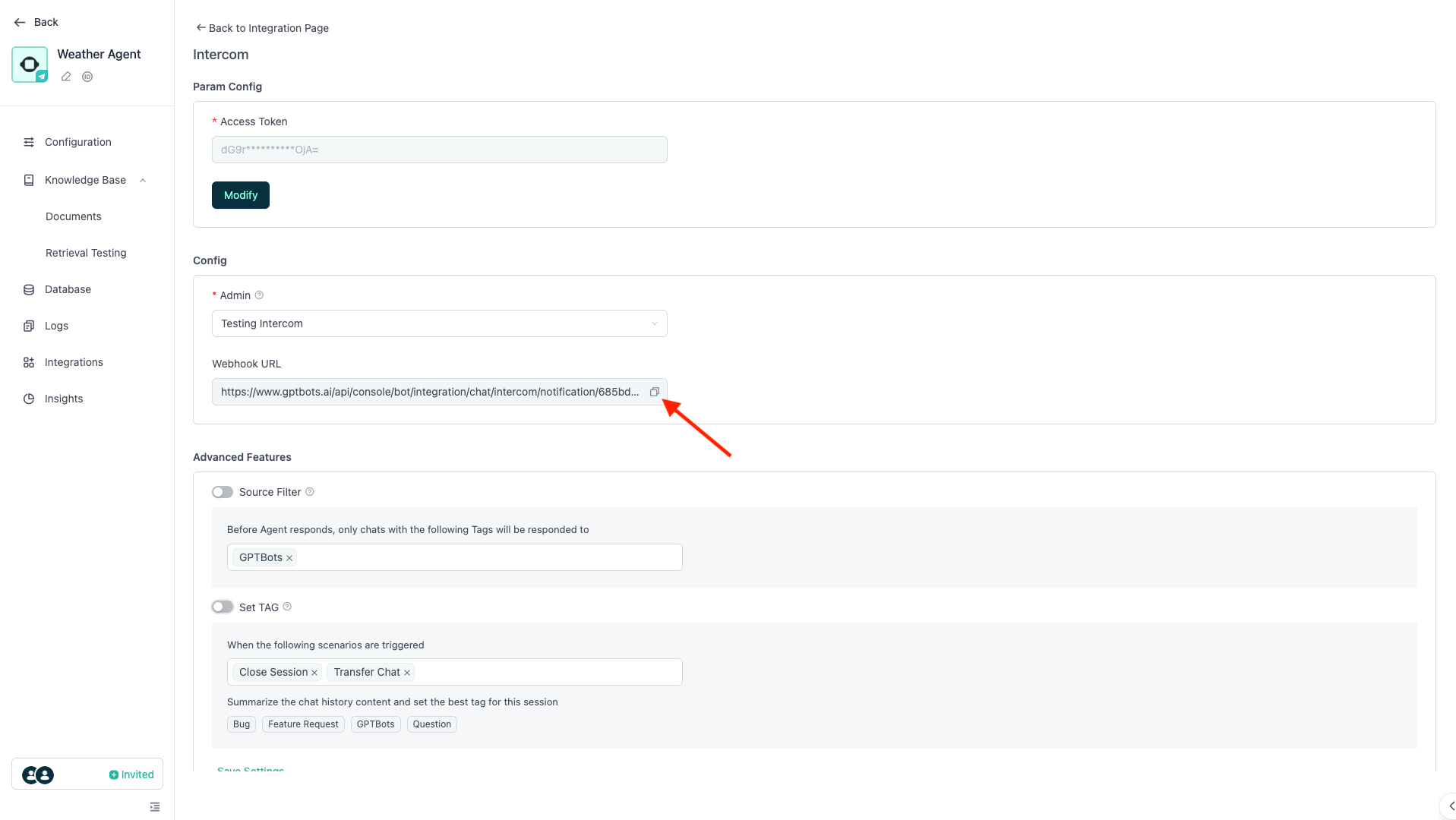
複製下方的 Webhook 網址。
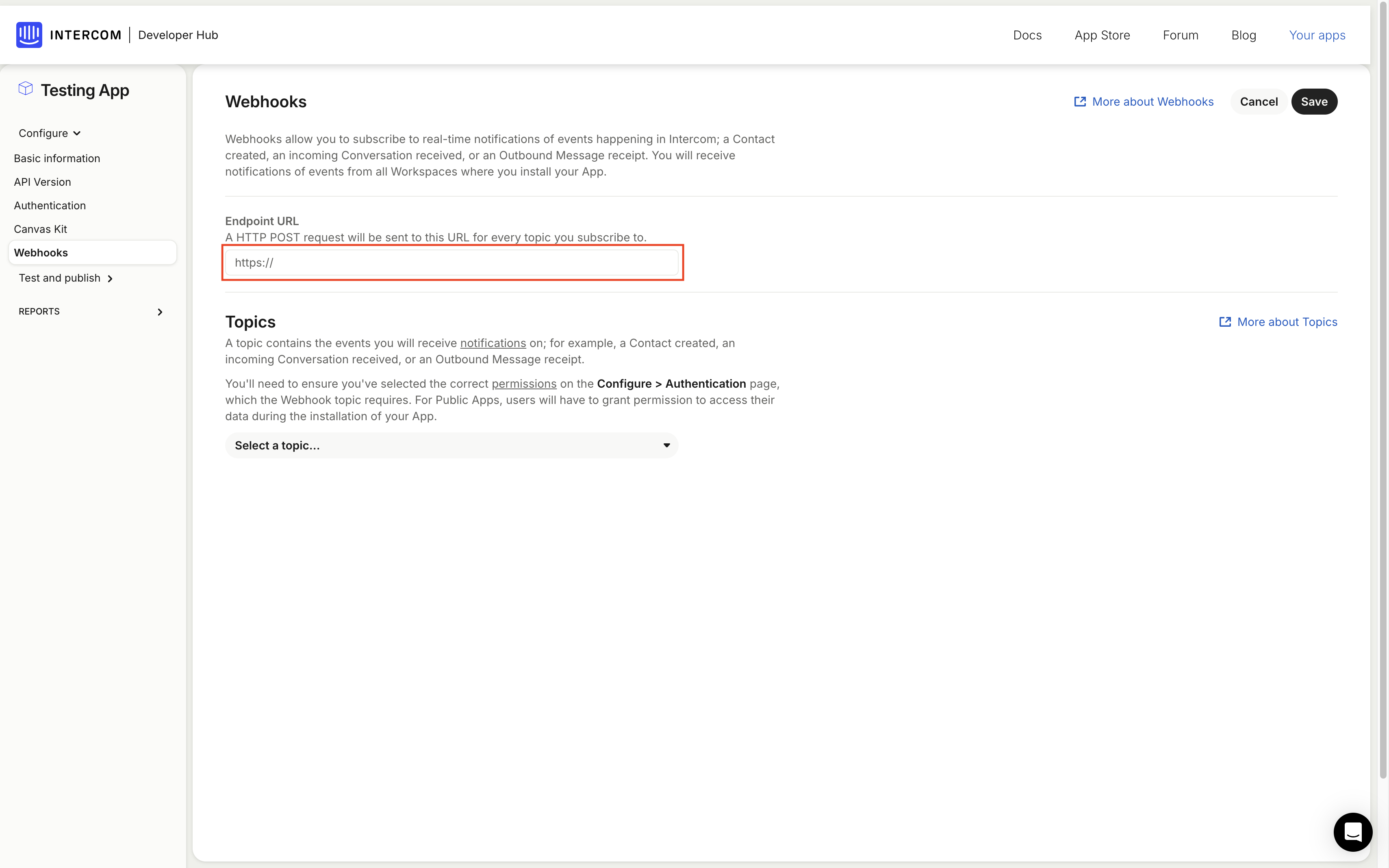
回到 Intercom Developer Hub,於左側選單點選 Webhooks,將複製的 Webhook 網址貼入 Endpoint URL 欄位。
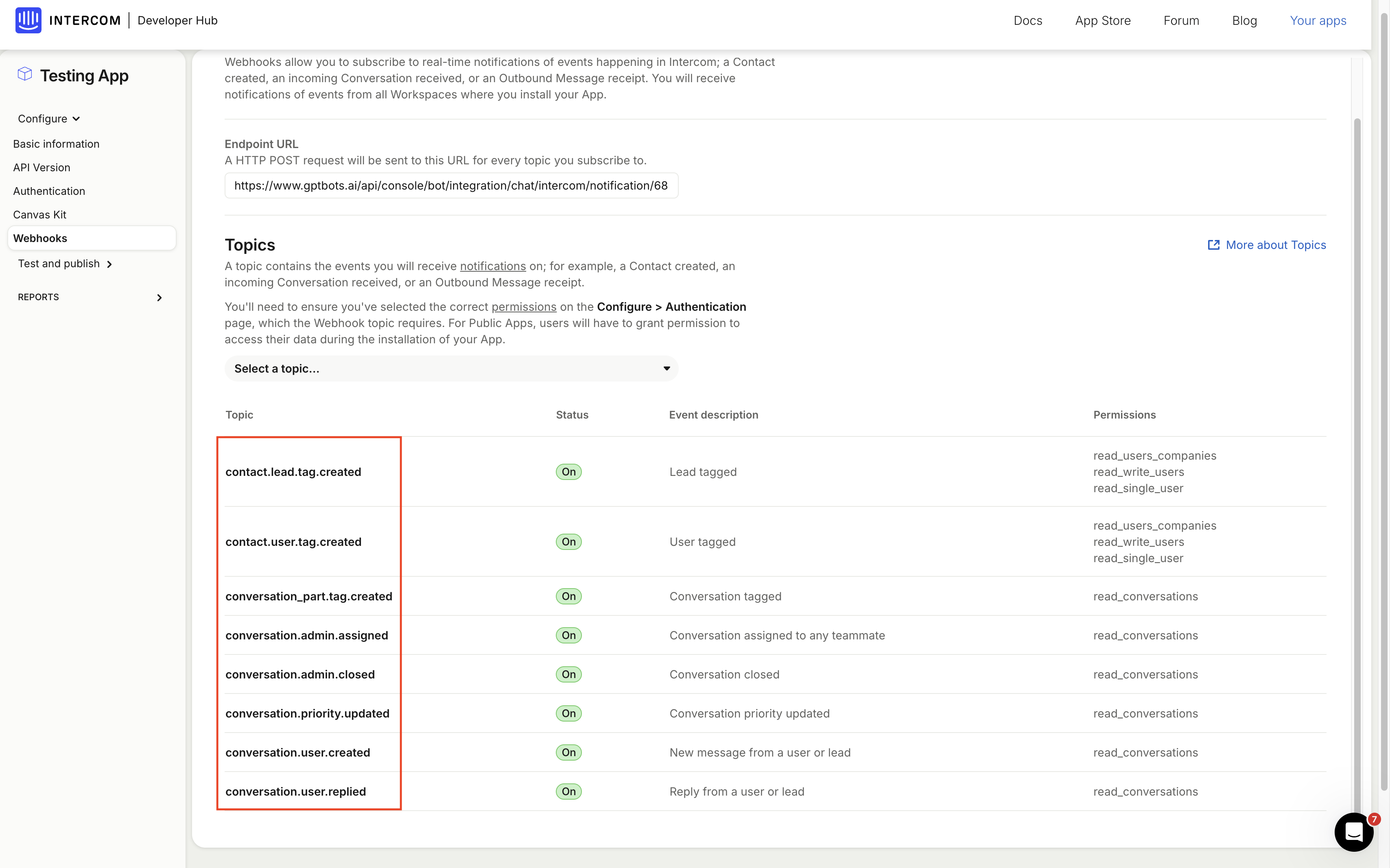
在下方的 通知主題(Topics) 區域,選取圖示所示的八個主題。選擇後,請點擊右上角的「Save」。
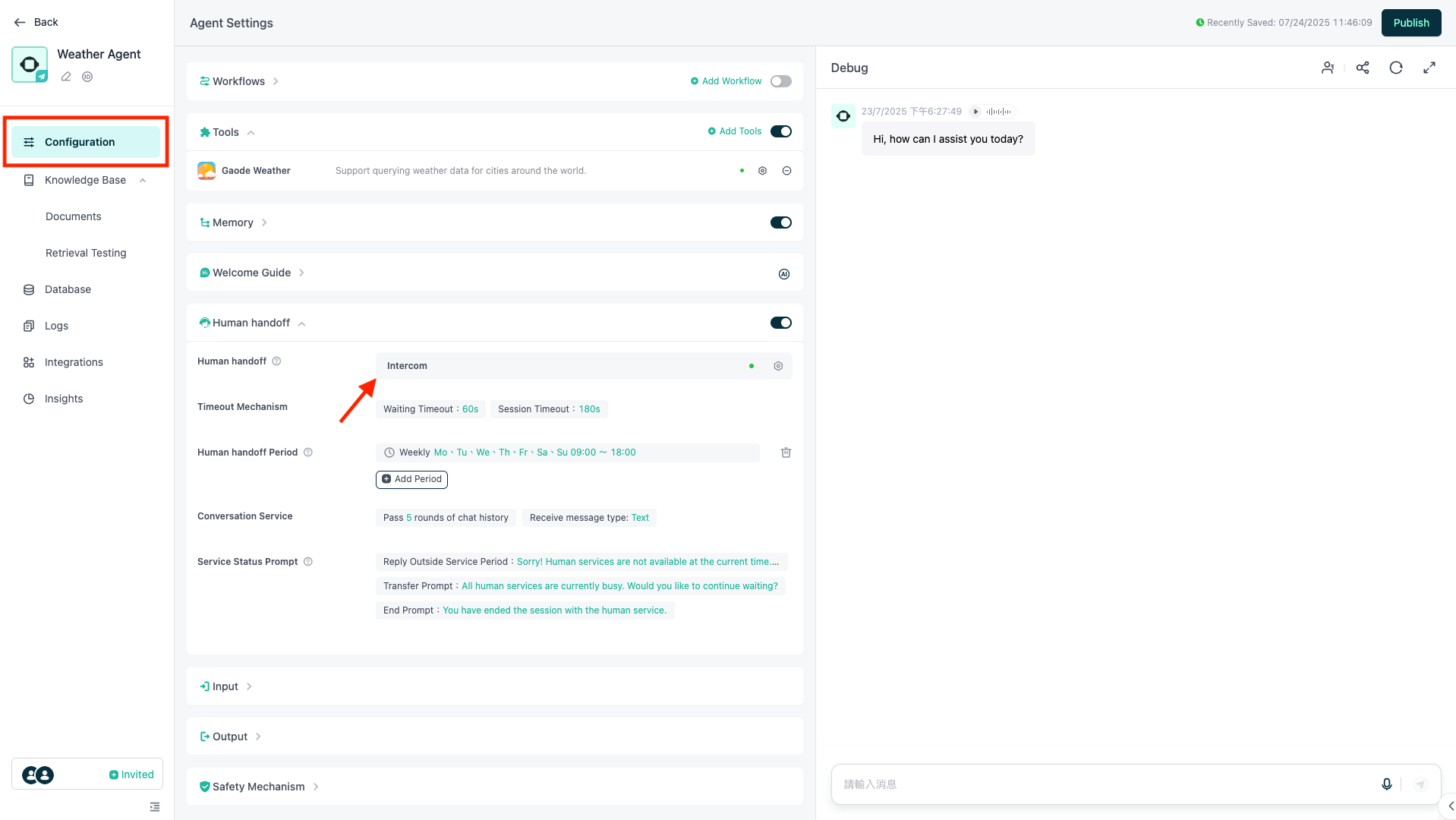
返回 GPTBots Agent 頁面,點擊 Configuration,找到 人工接手(Human handoff),並點擊。
選擇 Intercom 作為 人工接手類型(Human Support Type),並選擇下方的 Intercom widget to Intercom。
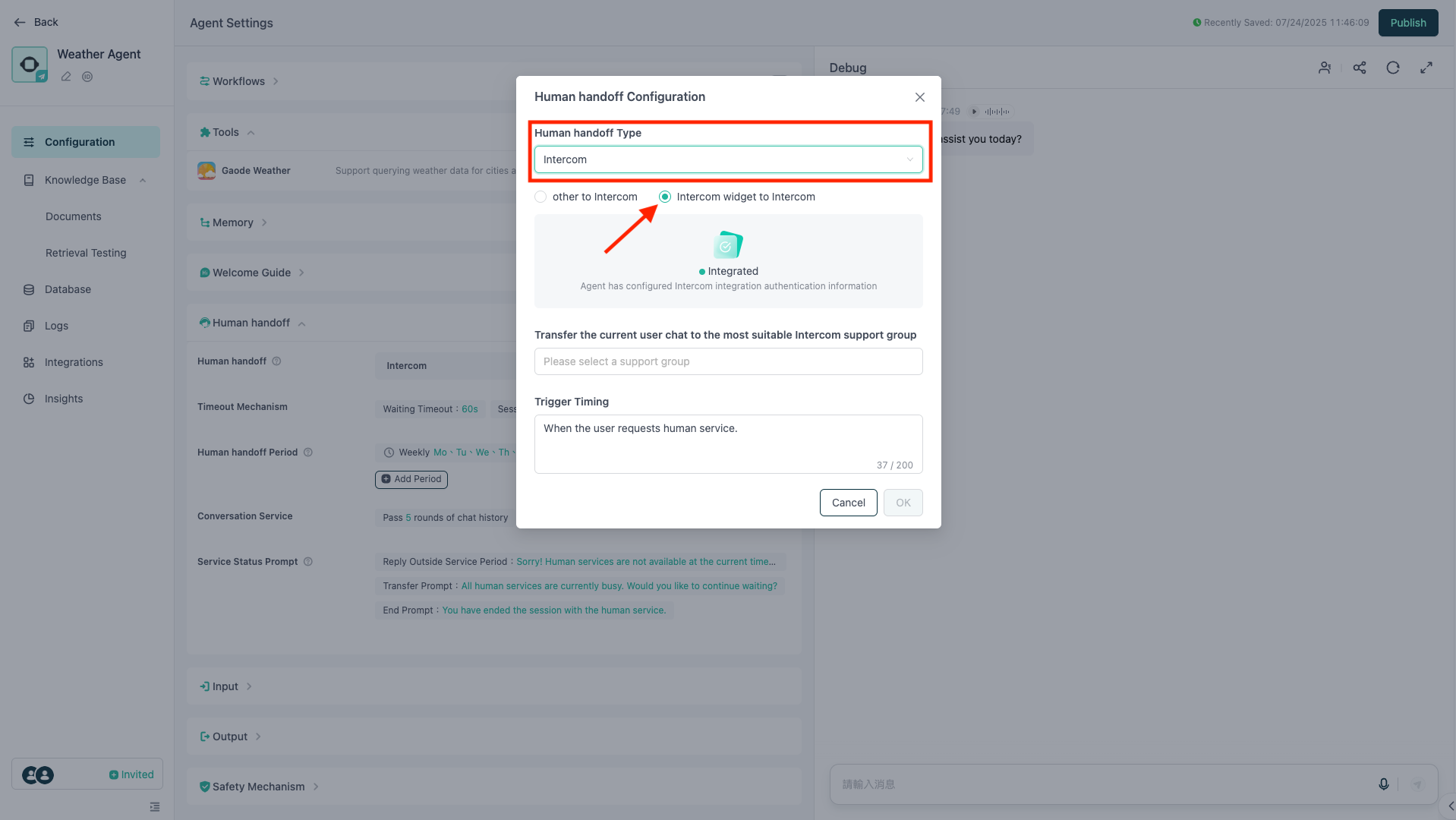
選擇您希望將升級對話轉派至的支援團隊。
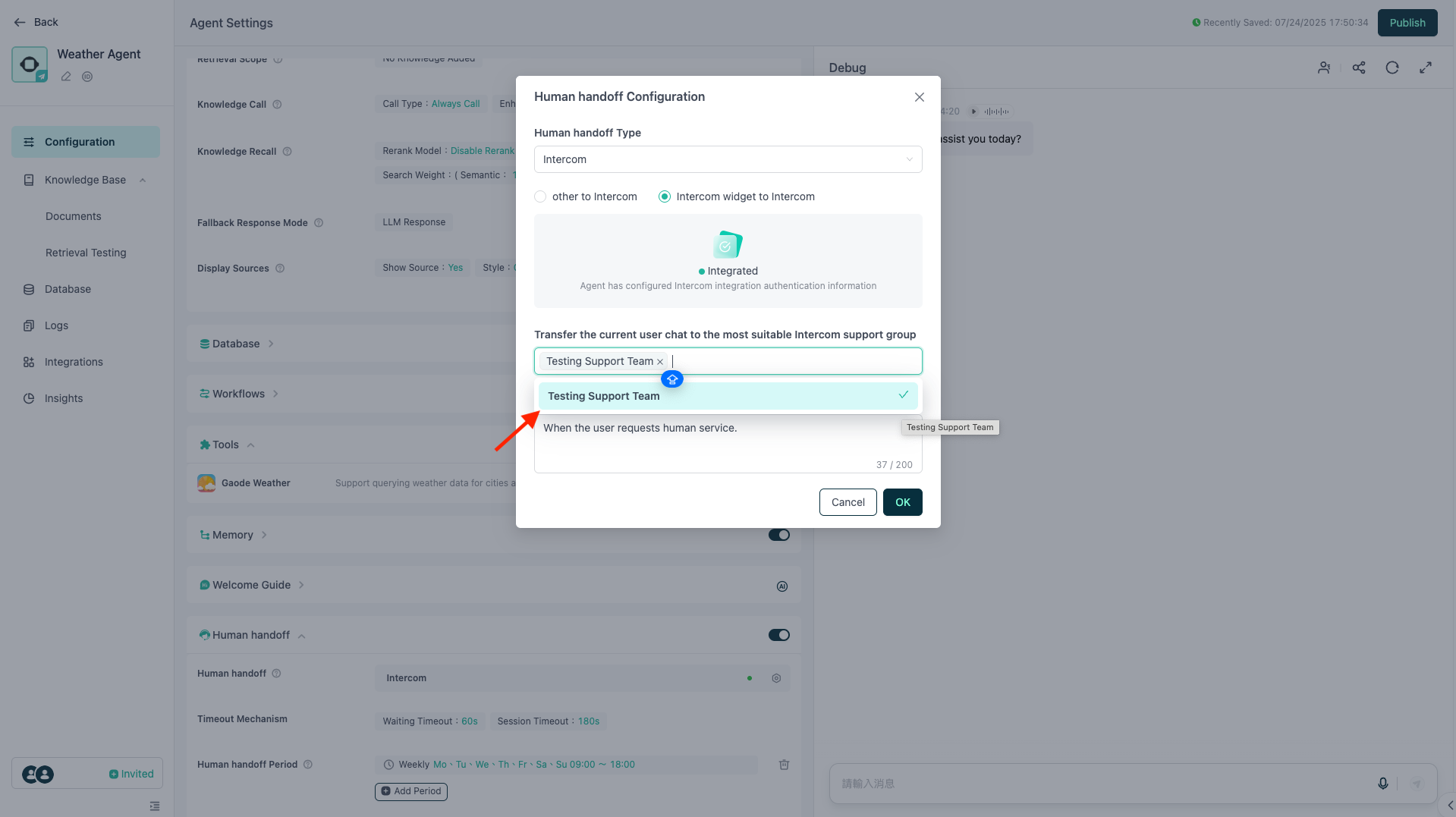
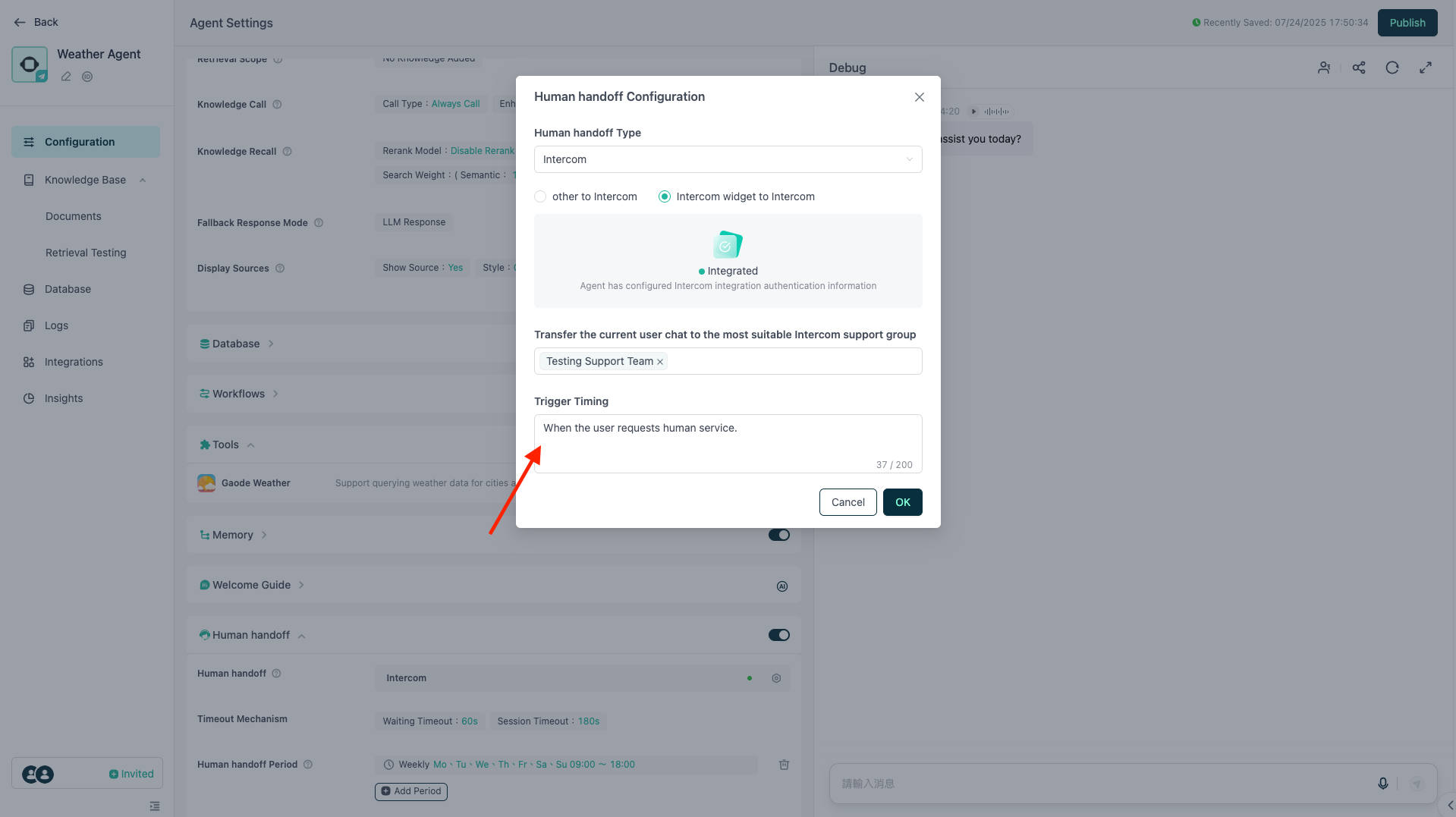
在觸發時機中,您可自訂何時觸發升級(LLM 會根據此說明判斷何時交由 Intercom 人工支援接手)。確認所有設定無誤後,請點擊「Confirm」。
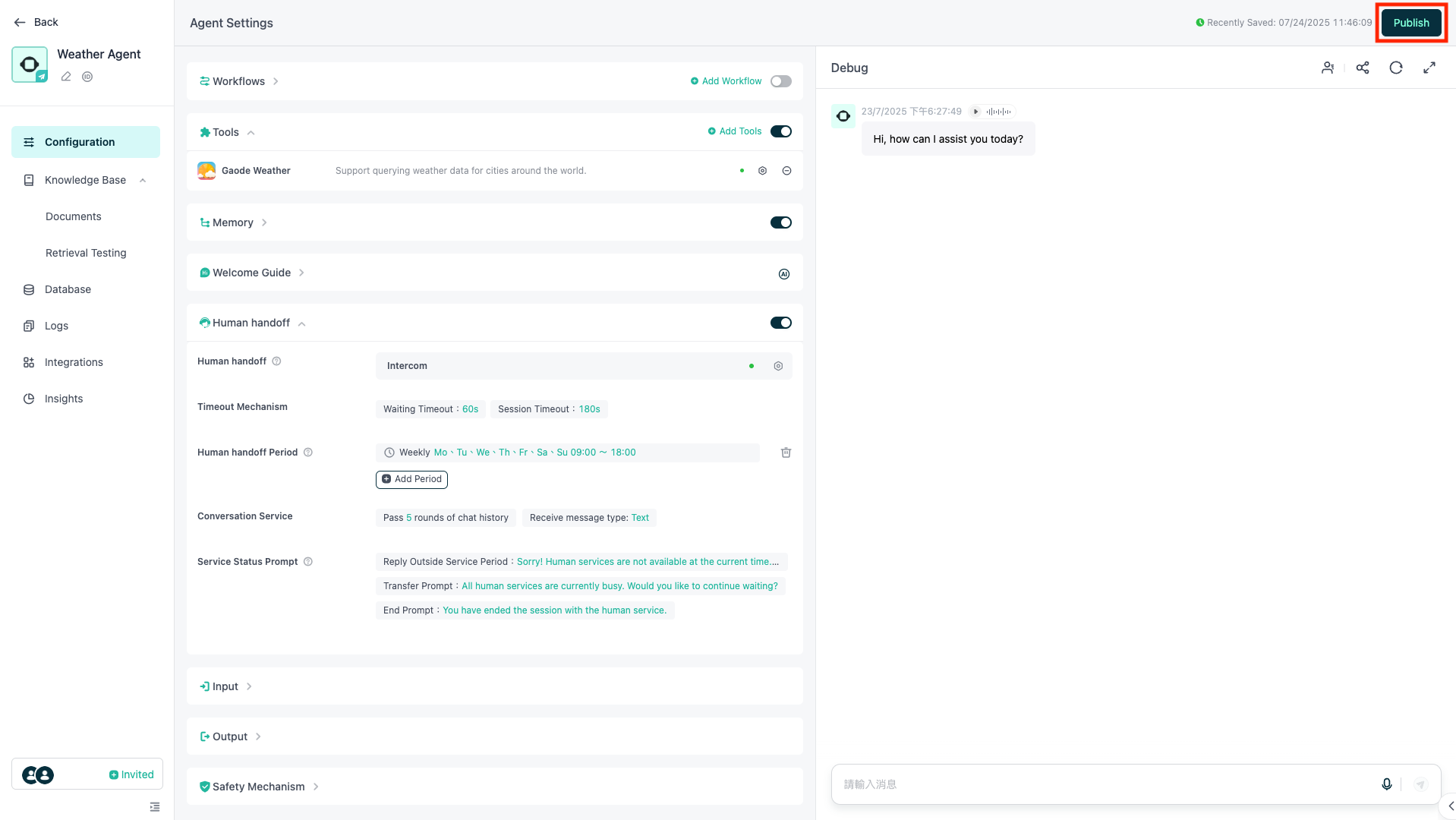
最後,請點擊「Publish」以完成 Agent 與 Intercom 的整合。
整合完成後,使用者體驗流程如下: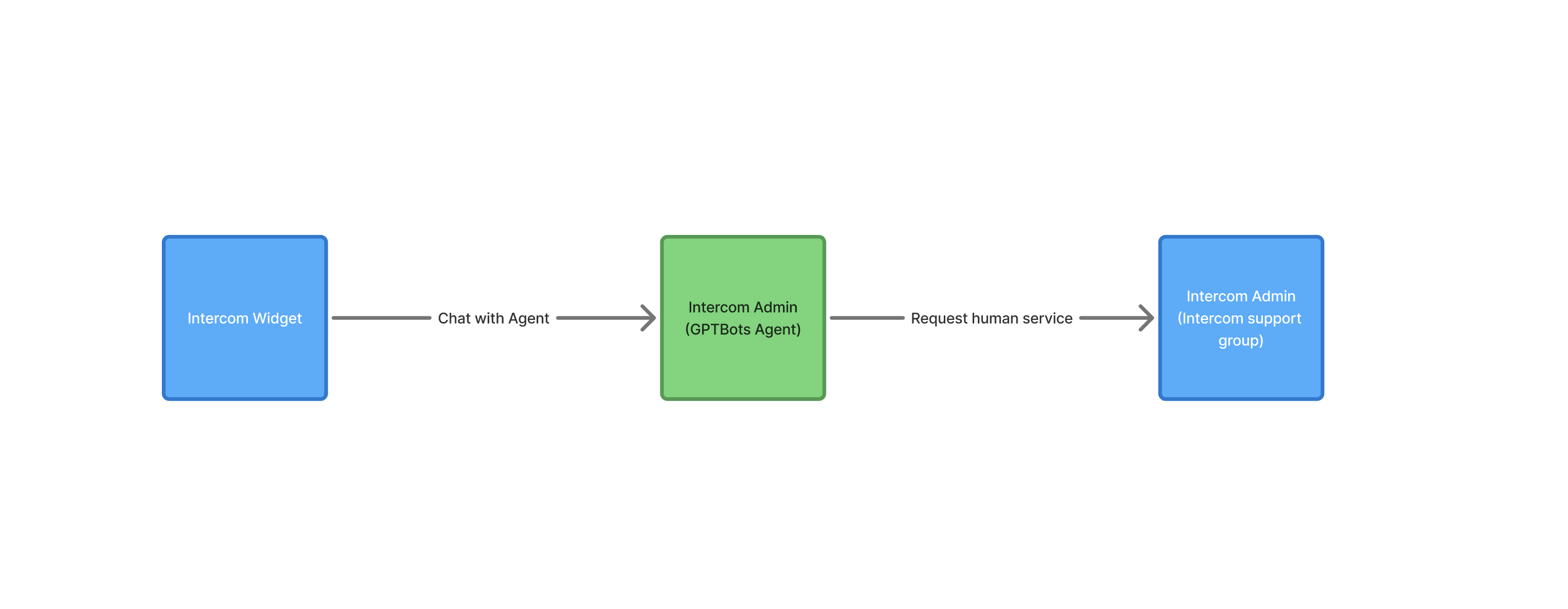
進階功能
Source Filter(來源過濾)
此功能主要用於 Intercom 已設置工作流程的情境,且僅在對話已設置標籤(Tag)時可用。系統會檢查當前聊天的標籤,僅當對話包含指定標籤時,Agent 才會回應。
範例:若 Source Filter 包含「GPTBots」標籤,則僅當 Intercom 使用者對話含有「GPTBots」標籤時,Agent 才會回應。其他標籤的對話將不會由 Agent 處理。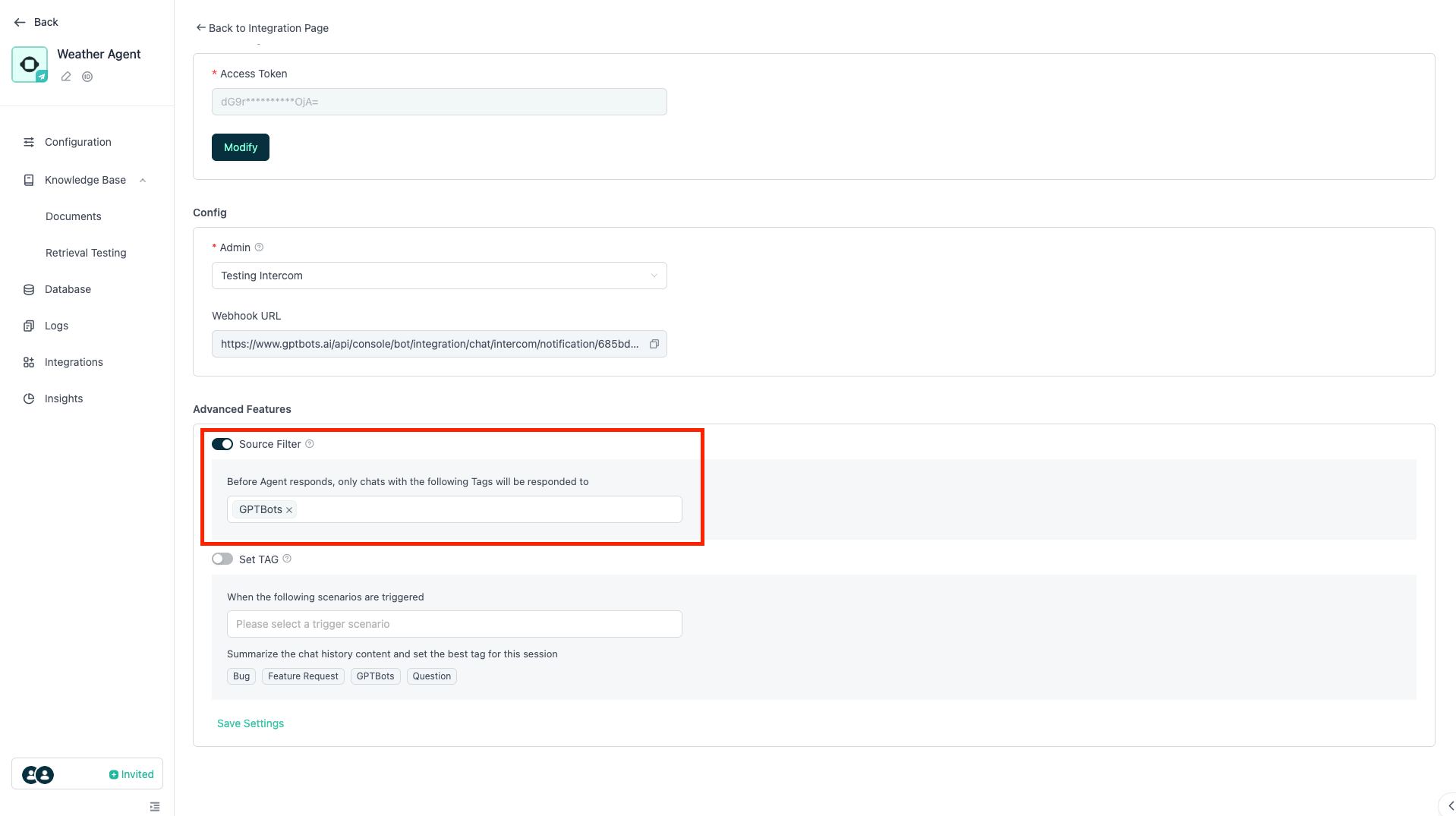
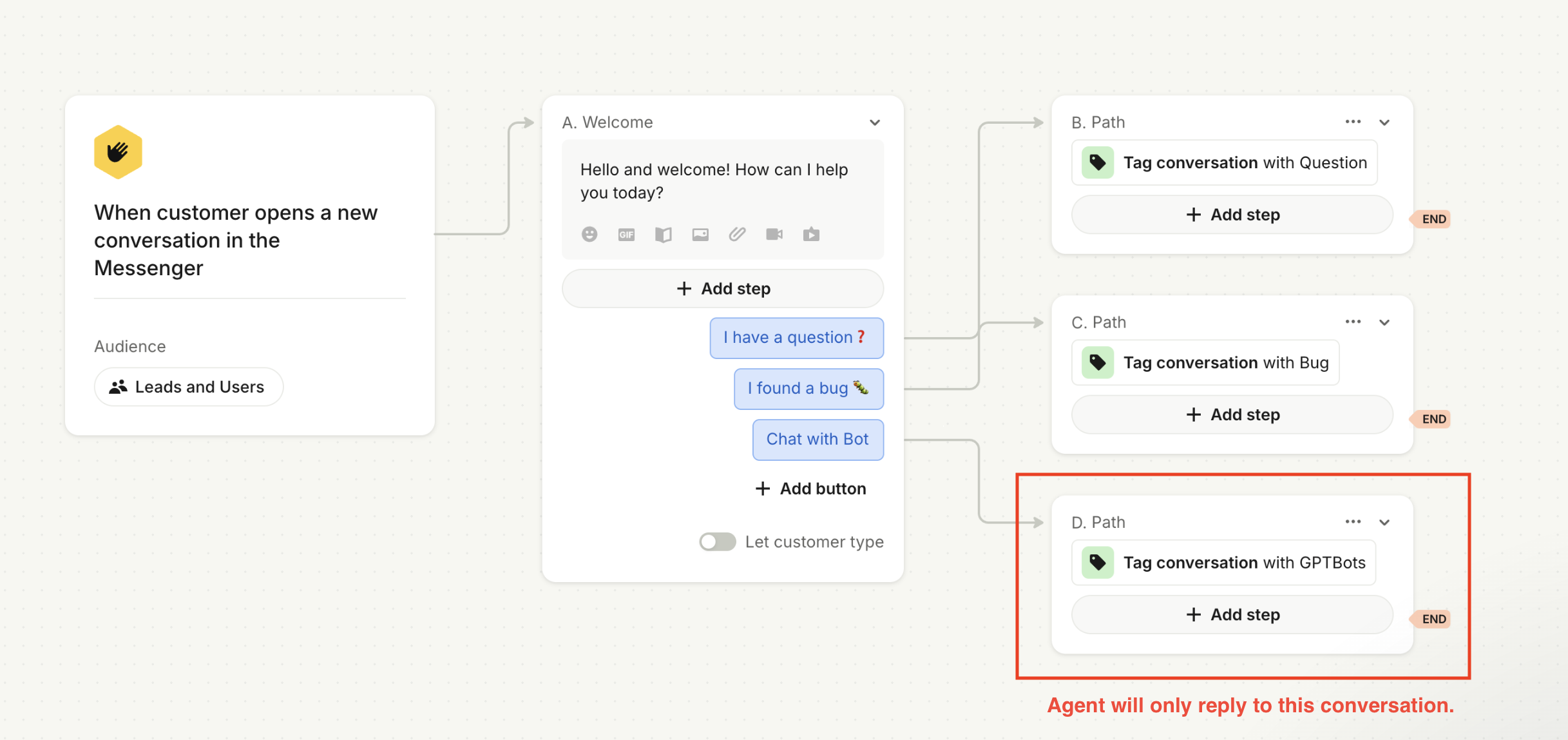
注意:若未啟用 Source Filter 功能,Agent 將回應所有 Intercom 使用者訊息。
設定 TAG
此功能適用於使用者尚未為 Intercom 對話設置標籤的情境。
當觸發指定場景時,AI 會總結聊天內容,並從標籤列表中選擇最合適的標籤套用至對話(標籤列表可於 Intercom 管理)。
範例:使用者與 Agent 完成對話後,Agent 會總結內容並為該對話設定「Feature Request」標籤。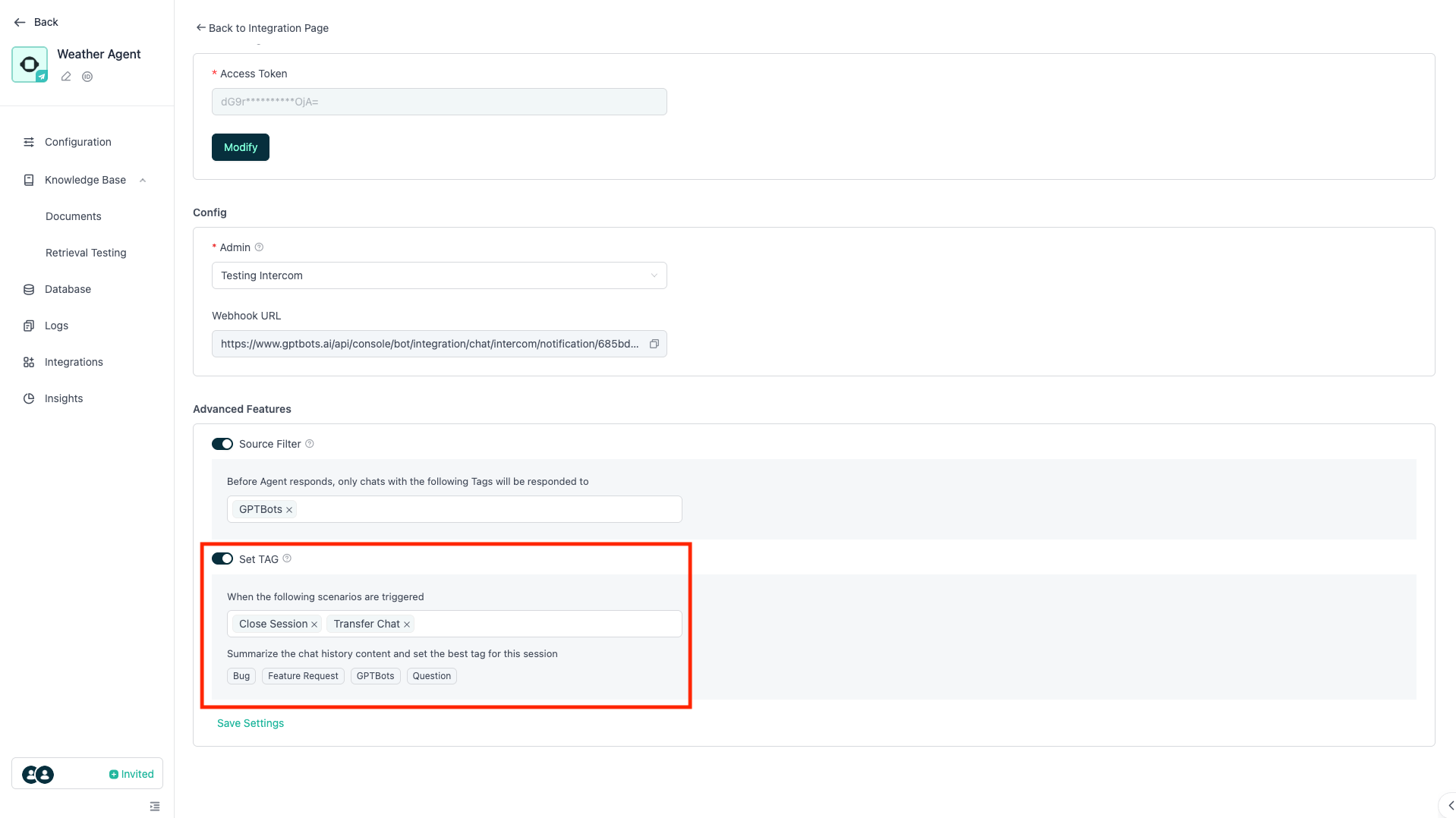
注意:每次設定 Source Filter 與 設定 TAG 後,請務必點擊「Save Settings」以儲存設定。