
Telegram
您可以將 GPTBots Agent 整合至 Telegram Bot(以下簡稱 TG Bot,Telegram Bot),讓您的 Telegram 用戶透過 TG Bot 與 Agent 互動。
Telegram 目前支援三種類型的 Agent 與 用戶 互動方式:
- 私人聊天:Agent 與用戶進行一對一的溝通
- 群組聊天 - 被動監聽(僅於用戶 @提及 TG Bot 時回應)
- 群組聊天 - 主動監聽(持續監聽所有用戶訊息並回應)
說明:「被動監聽」指 Agent 僅於被 @時回應訊息;「主動監聽」則指 Agent 會自動監聽並回應所有群組訊息(依規則判斷)。
創建 Telegram Bot(TG Bot)

前往 BotFather,輸入 /newbot 指令,並依照 BotFather 指示完成 TG Bot 建立。
建立完成後,您將取得 TG Bot 連結(Telegram Agent Link)與 token。
在 GPTBots 中設定

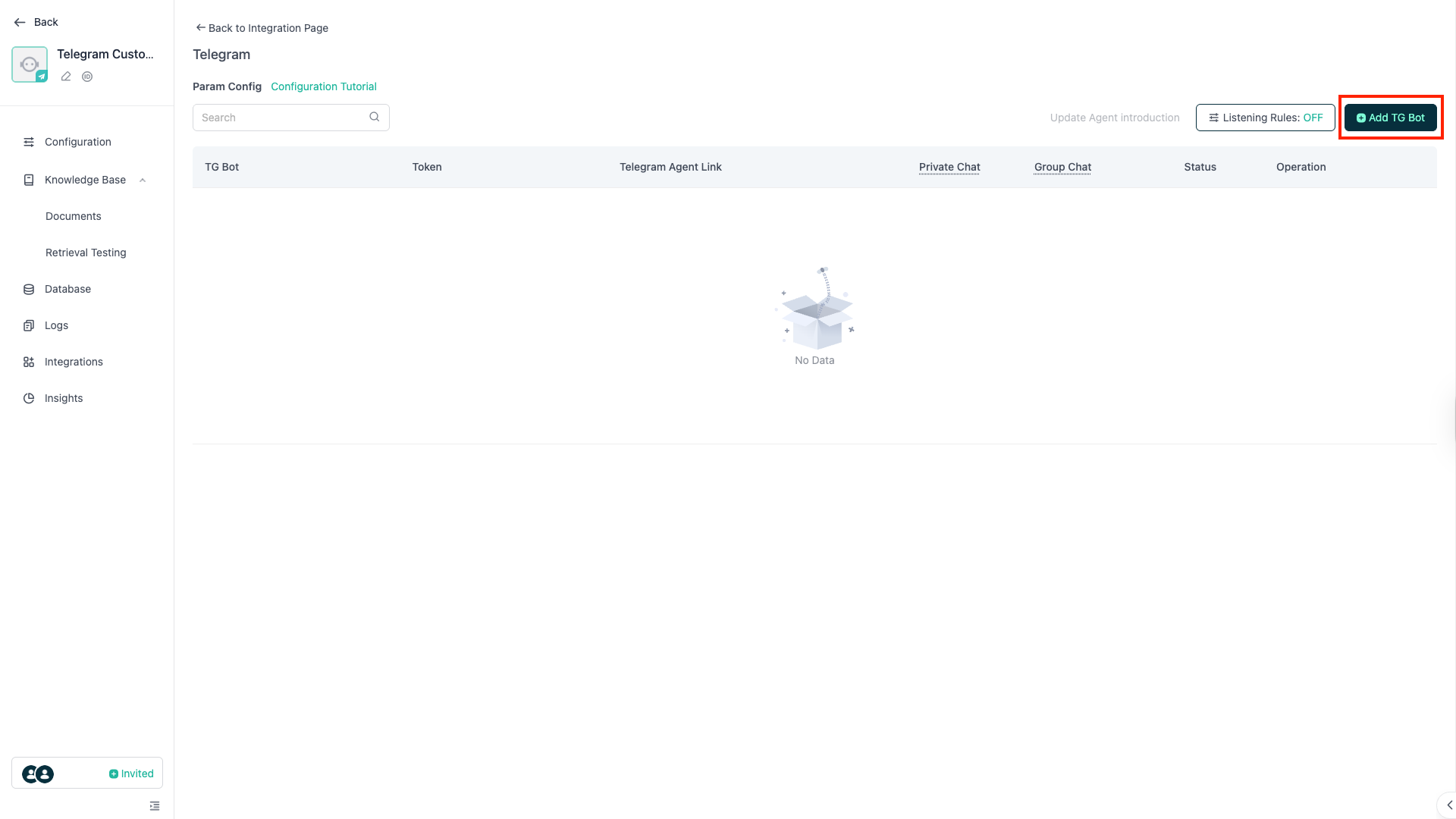
進入 GPTBots,點選 整合 - Telegram,開啟開關後進入管理頁面,點選 新增 TG Bot。
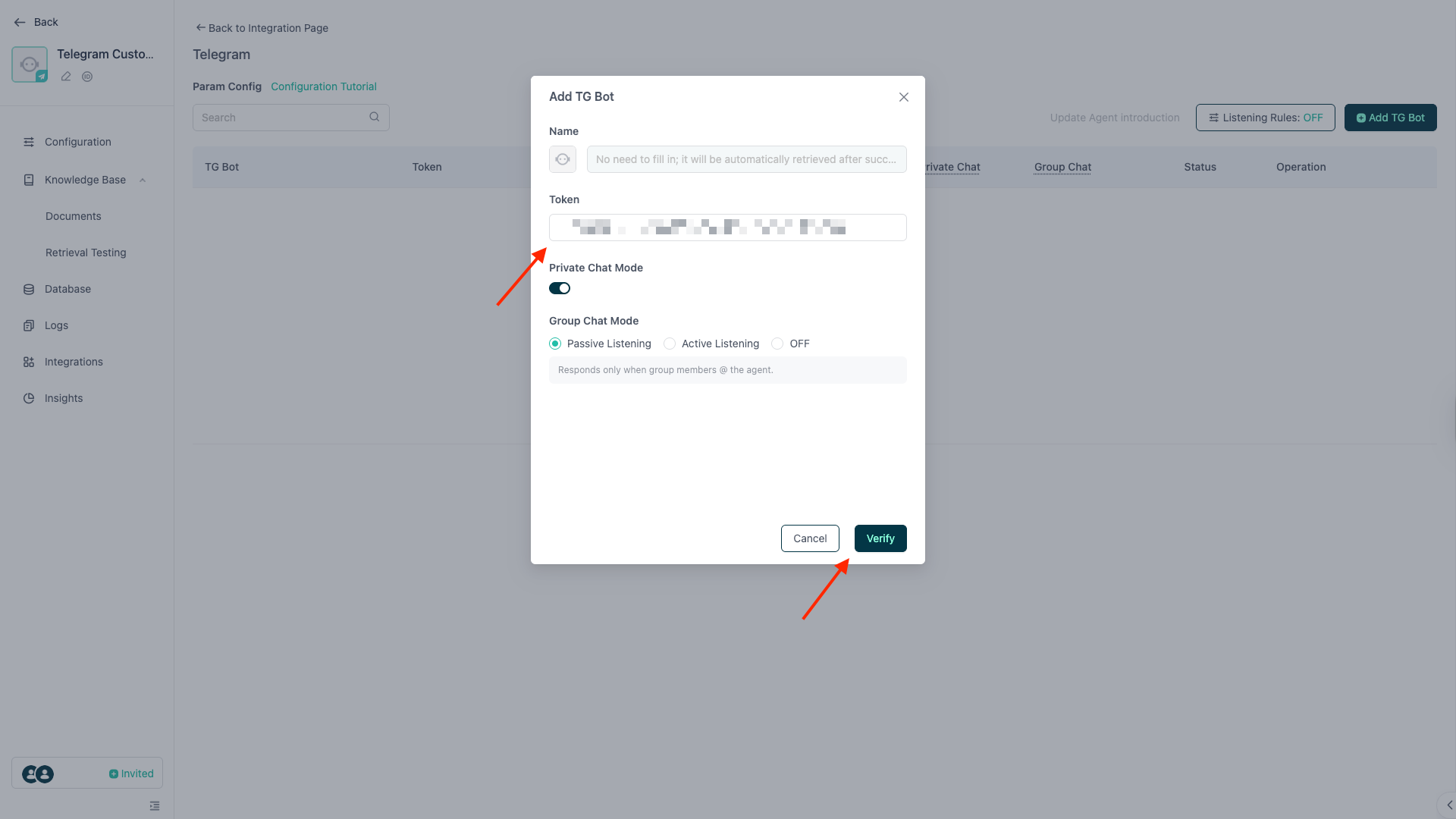
輸入從 BotFather 取得的 token,點選下方 驗證。
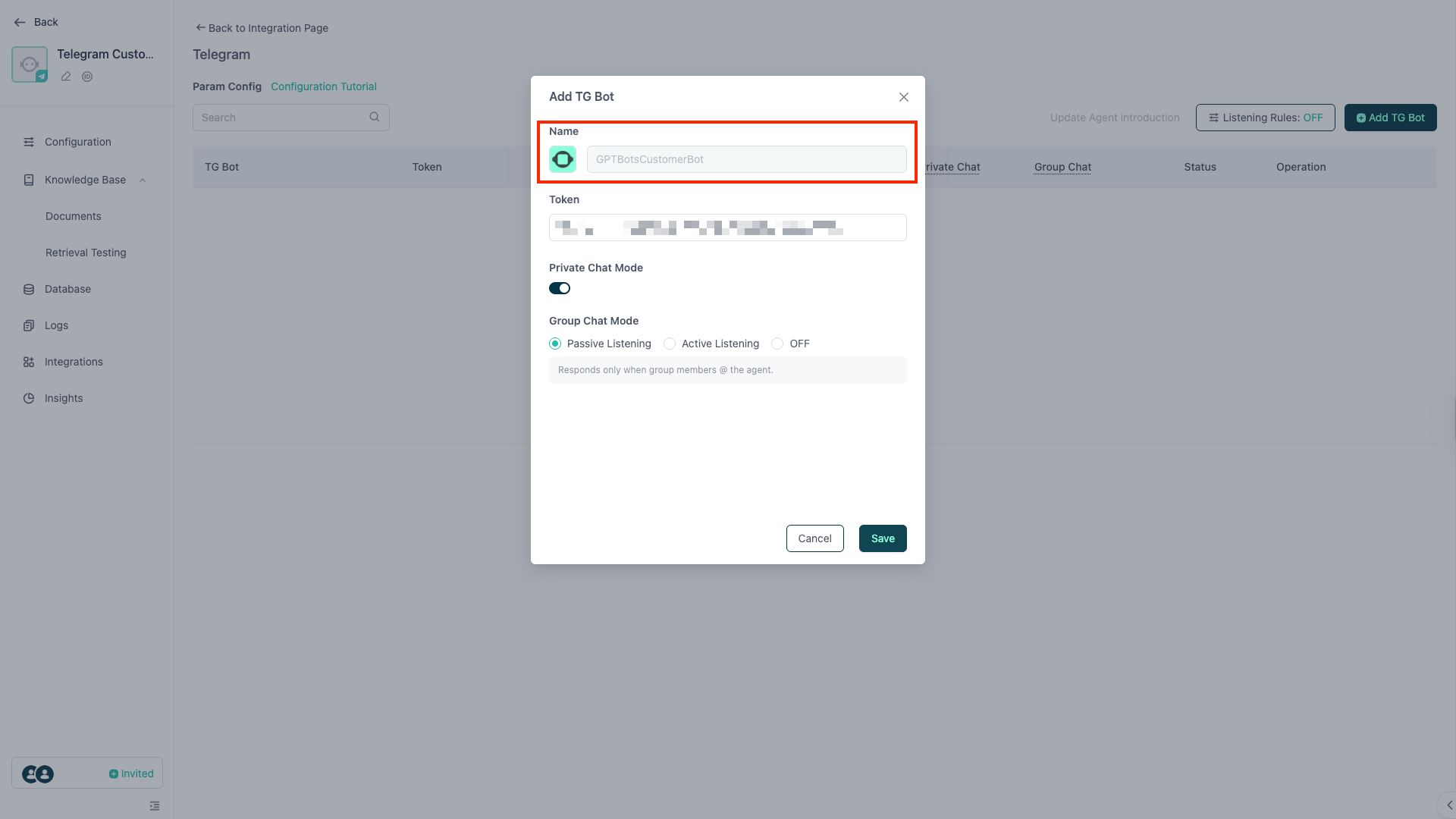
驗證成功後,欄位會自動更新為您在 TG Bot 中設定的頭像與名稱(用戶名)。確認無誤後,選擇此 TG Bot 要回應的聊天模式,然後點選 提交。
請注意:若要使用 主動監聽 功能,必須先設定 監聽頻次 與 監聽規則。詳細操作請見下方章節。
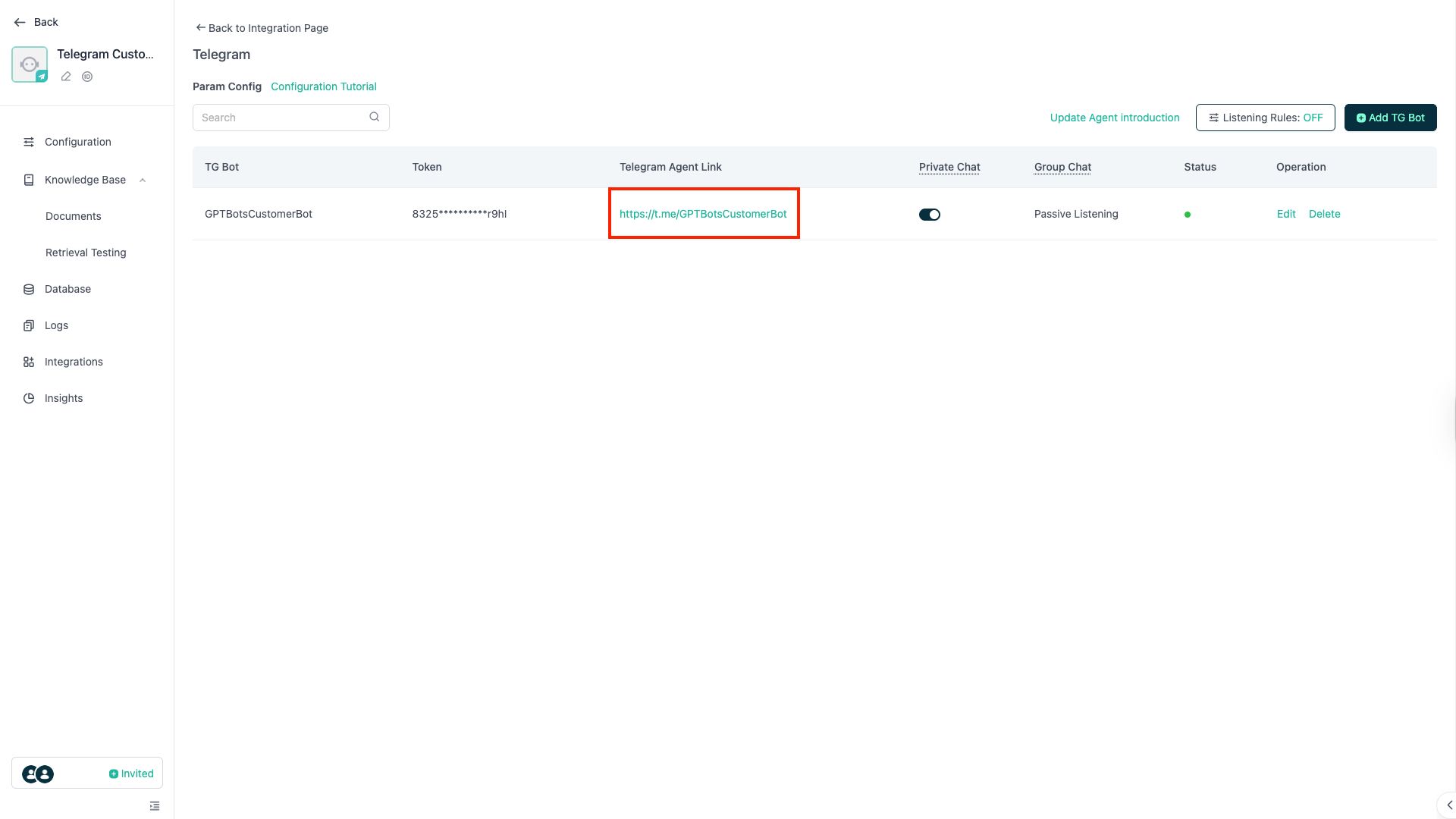
提交成功後,系統會提供 TG Bot 連結(Telegram Agent Link)。您可將此連結分享給用戶,讓他們直接透過該連結與 TG Bot 聊天。
更新 Agent 介紹
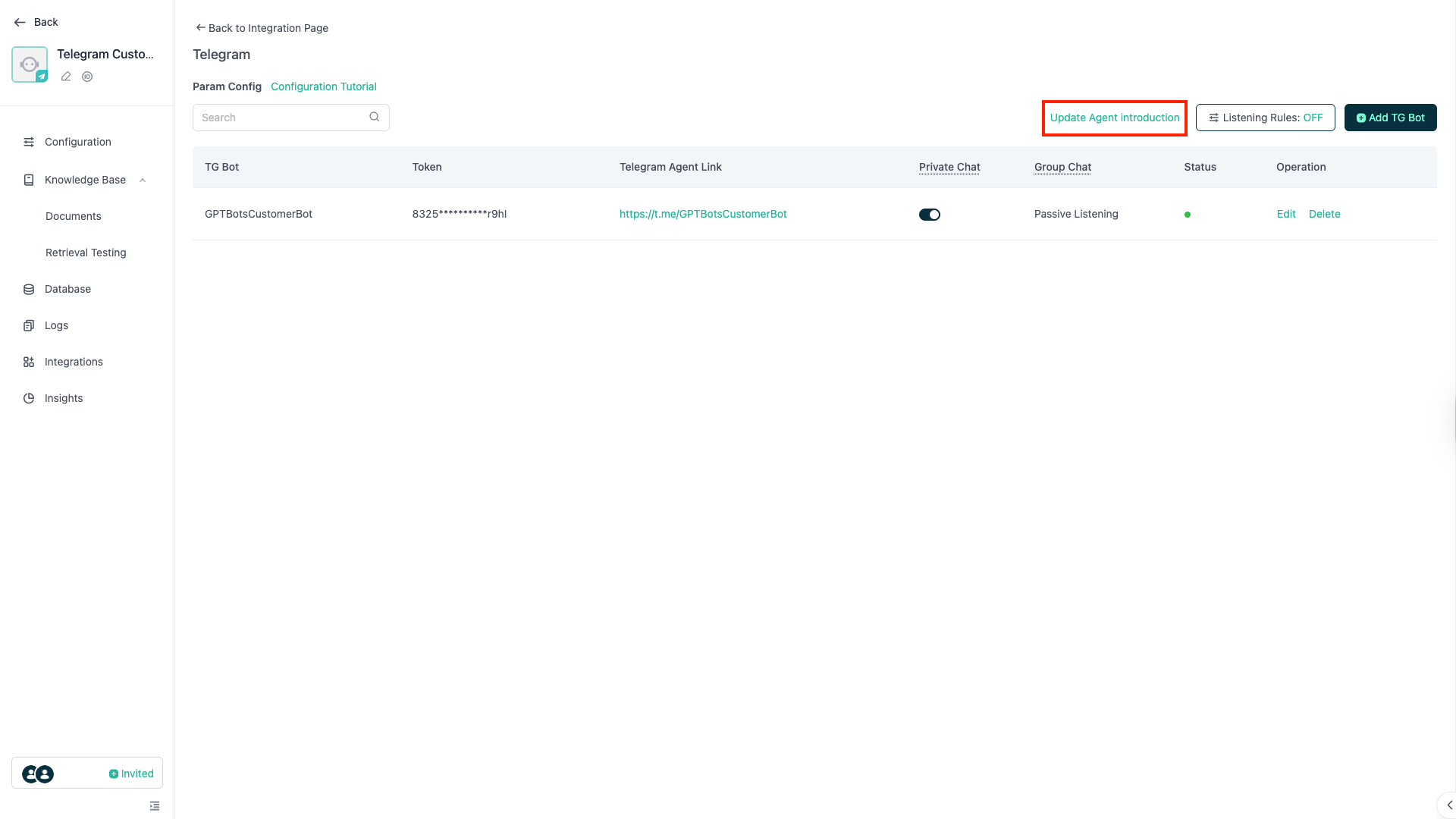
點選 更新 Agent 介紹,即可將目前 Agent 的描述同步更新至所有 TG Bot。
Telegram 私人聊天
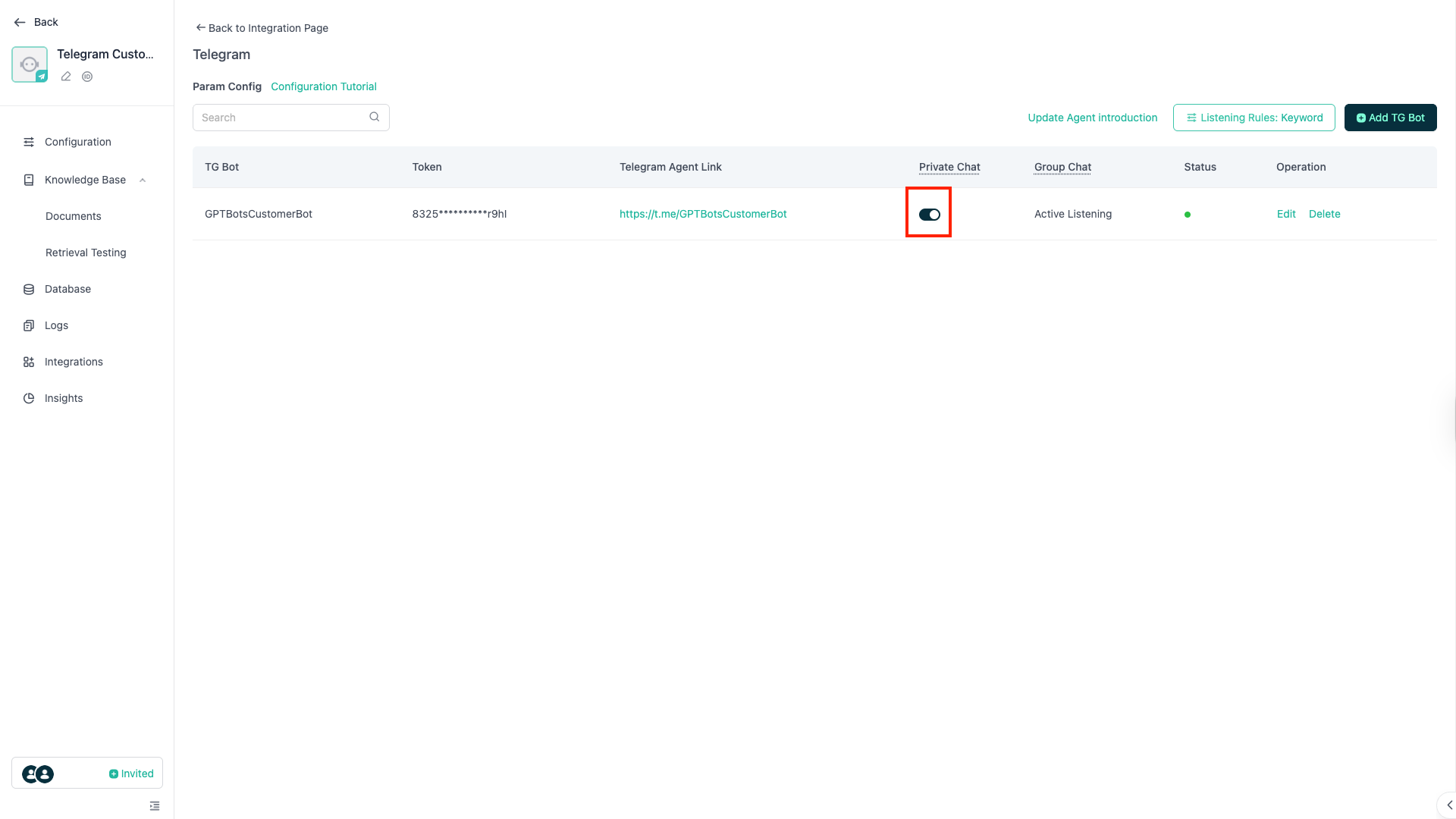
開啟私人聊天功能。
用戶點選 Telegram Agent Link,即可直接在 Telegram 與 Agent 進行對話。
Telegram 群組聊天(被動監聽)
群組聊天 - 被動監聽:Agent 僅於用戶 @提及 TG Bot 時回應。
設定教學
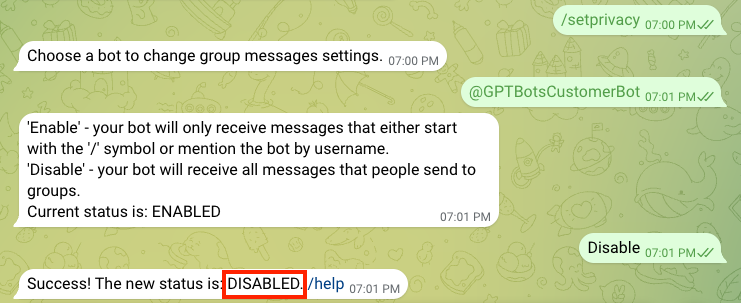
首先,請於 BotFather 啟用群組聊天權限。
- 輸入
/setprivacy - 輸入您想調整權限的 TG Bot(如「@YourBotName」)
- 若當前狀態為
Enabled,表示尚未開啟 - 輸入
Disable - 當 TG 回傳
Disable,即表示權限已開啟

接著,開啟 TG Bot 個人資料頁,點選 加入群組或頻道。

選擇要加入的群組。

請持續使用 管理員權限,並點選 新增 Bot 為管理員 完成加入。
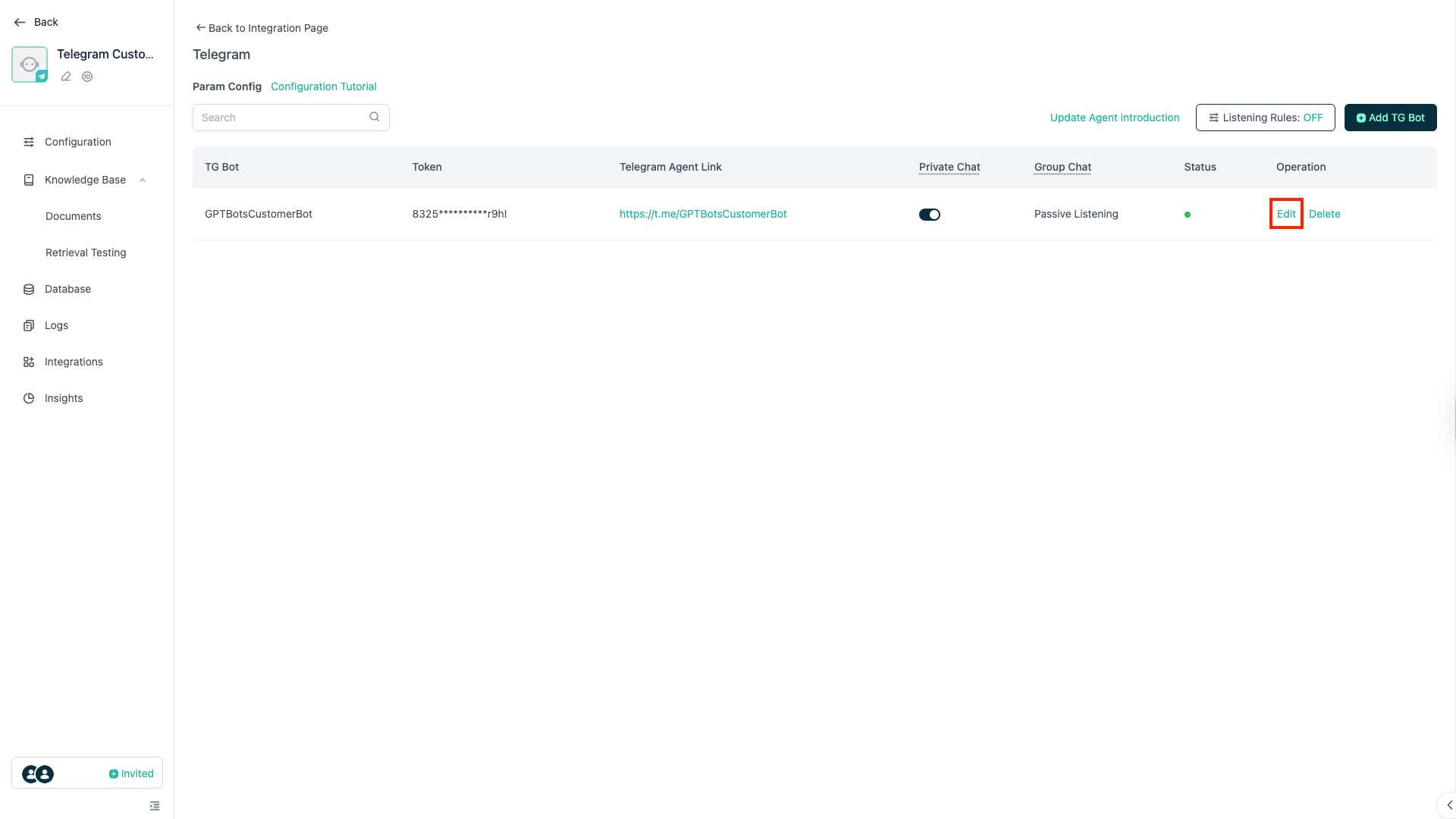
然後回到 GPTBots Telegram 整合頁面,點選 編輯。
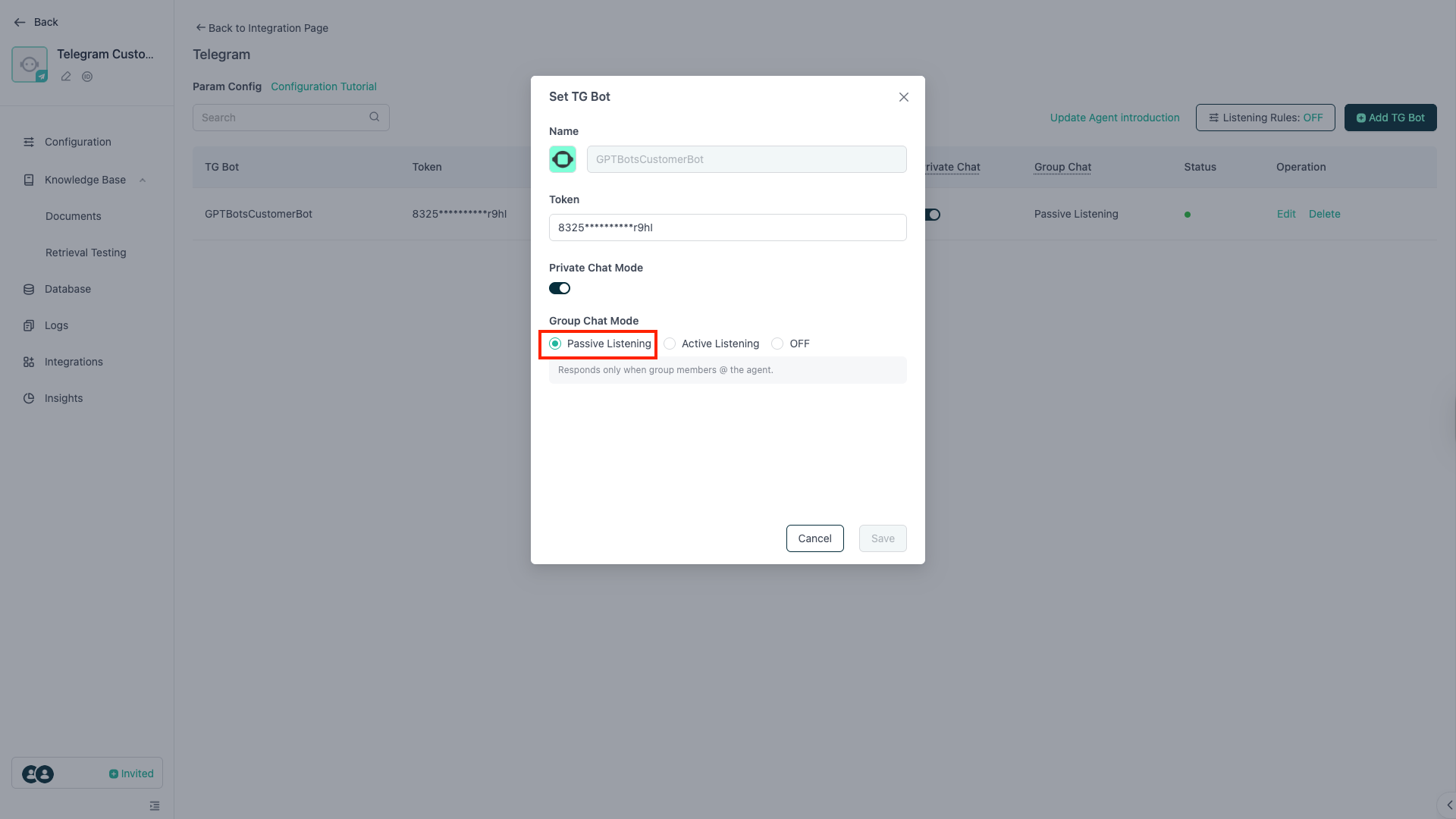
在群組聊天模式選擇 被動監聽,點選 儲存,即完成設定。
Telegram 群組聊天(主動監聽)
群組聊天 - 主動監聽:Agent 會持續監聽所有用戶訊息並回應。
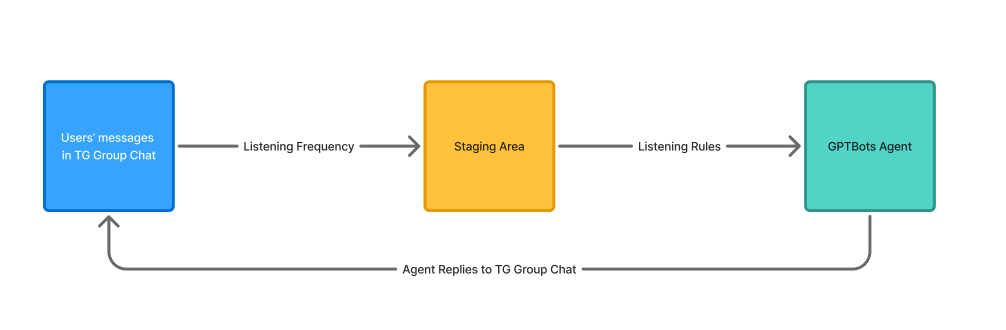
完整流程:系統會依您設定的 監聽頻次 間隔收集群組訊息並暫存,再根據 監聽規則 進行比對,若符合規則,系統將群組訊息轉發給 Agent 進行回應。
設定教學
首先,請於 BotFather 啟用群組聊天權限。
- 輸入
/setprivacy - 輸入您想調整權限的 TG Bot(如「@YourBotName」)
- 若當前狀態為
Enabled,表示尚未開啟 - 輸入
Disable - 當 TG 回傳
Disable,即表示權限已開啟
接著,開啟 TG Bot 個人資料頁,點選 加入群組或頻道。
選擇要加入的群組。
請持續使用 管理員權限,並點選 新增 Bot 為管理員 完成加入。
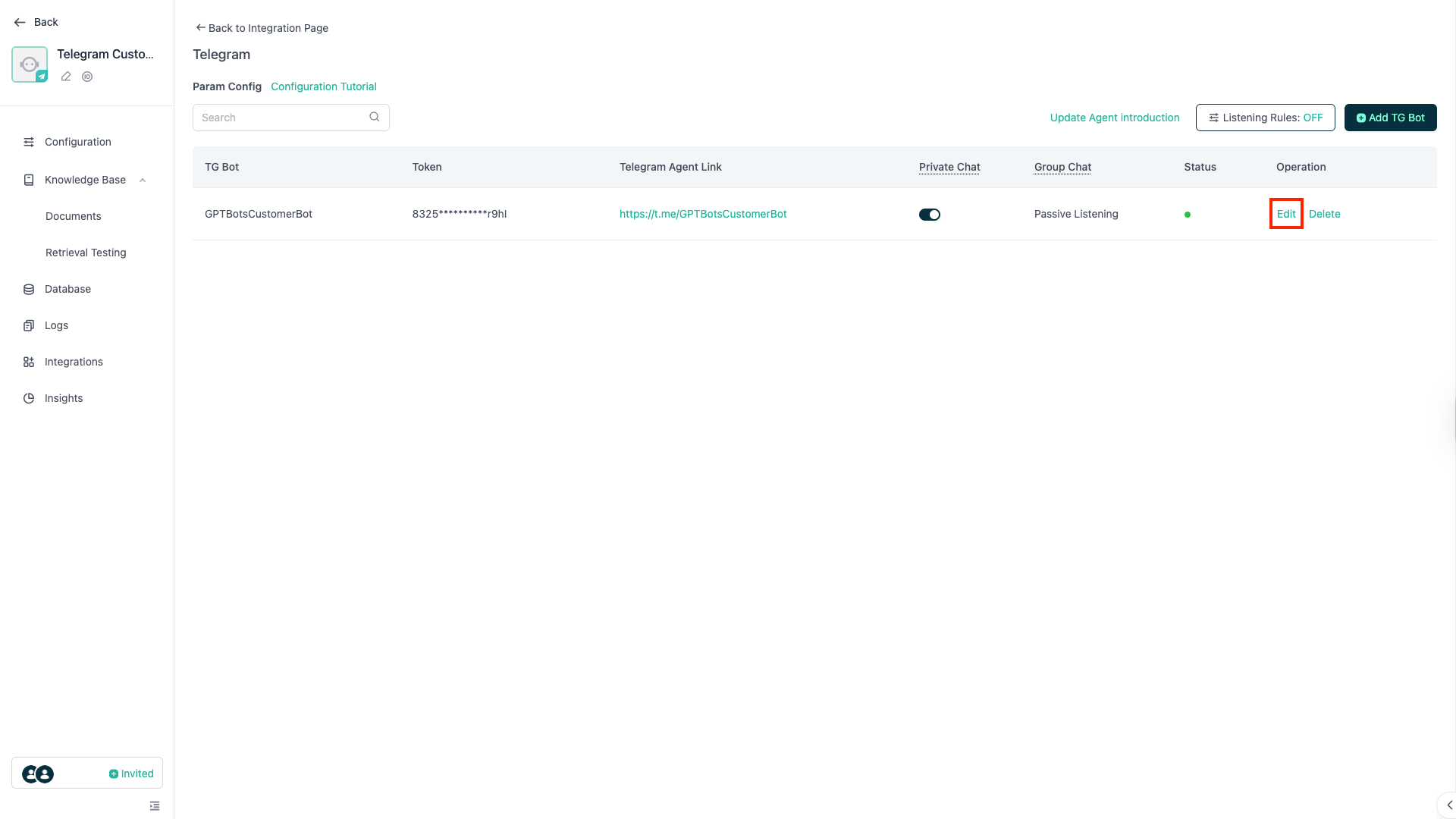
然後回到 GPTBots Telegram 整合頁面,點選 編輯。
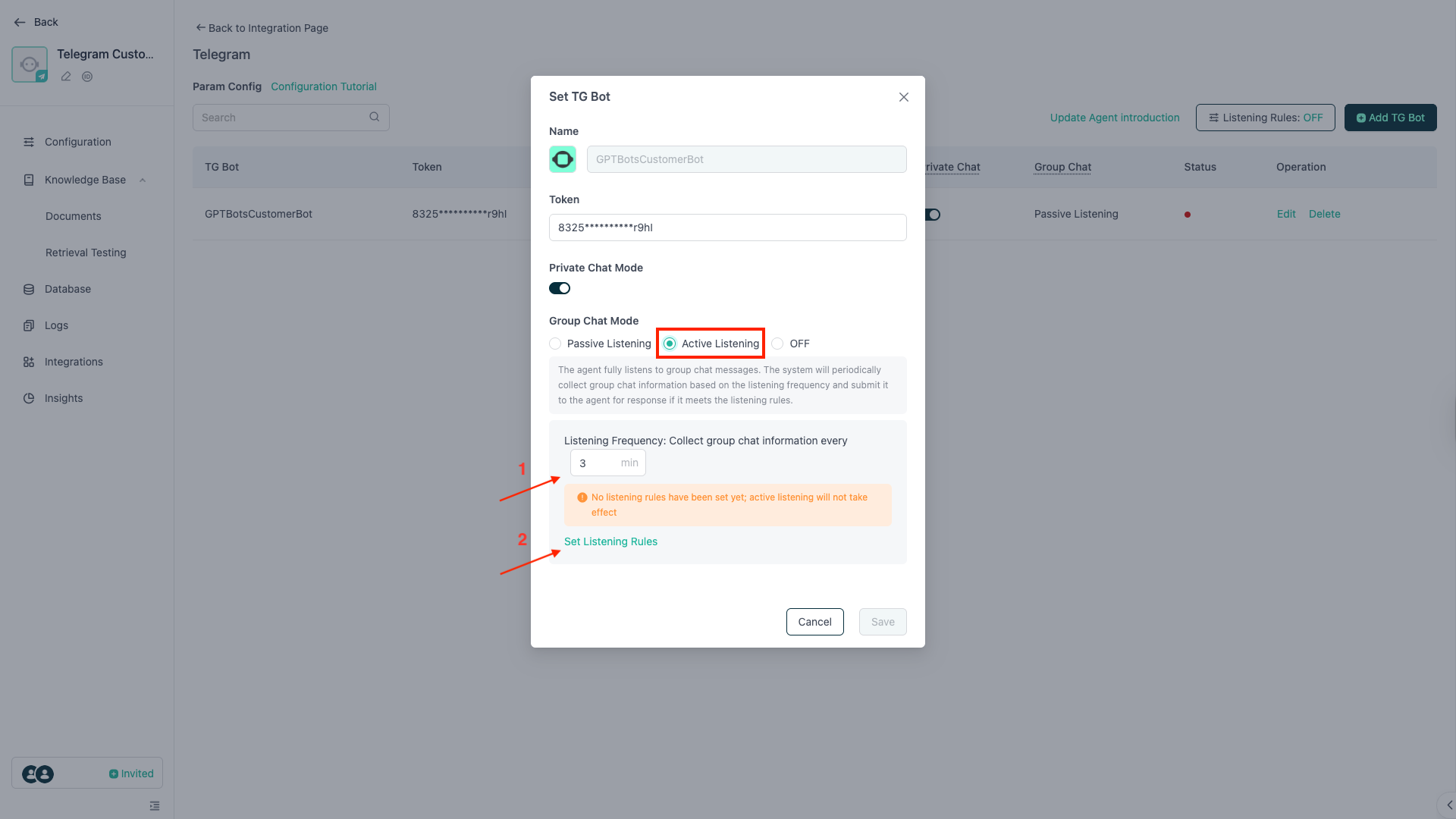
在群組聊天模式選擇 主動監聽。主動監聽需完成兩項設定:
步驟 1:調整 監聽頻次。監聽頻次決定系統收集群組訊息的間隔。間隔越短,Agent 回應越即時。
步驟 2:設定 監聽規則。點選 設定監聽規則。
提醒您:監聽頻次與監聽規則皆為必填,需同時設定才能啟用主動監聽。
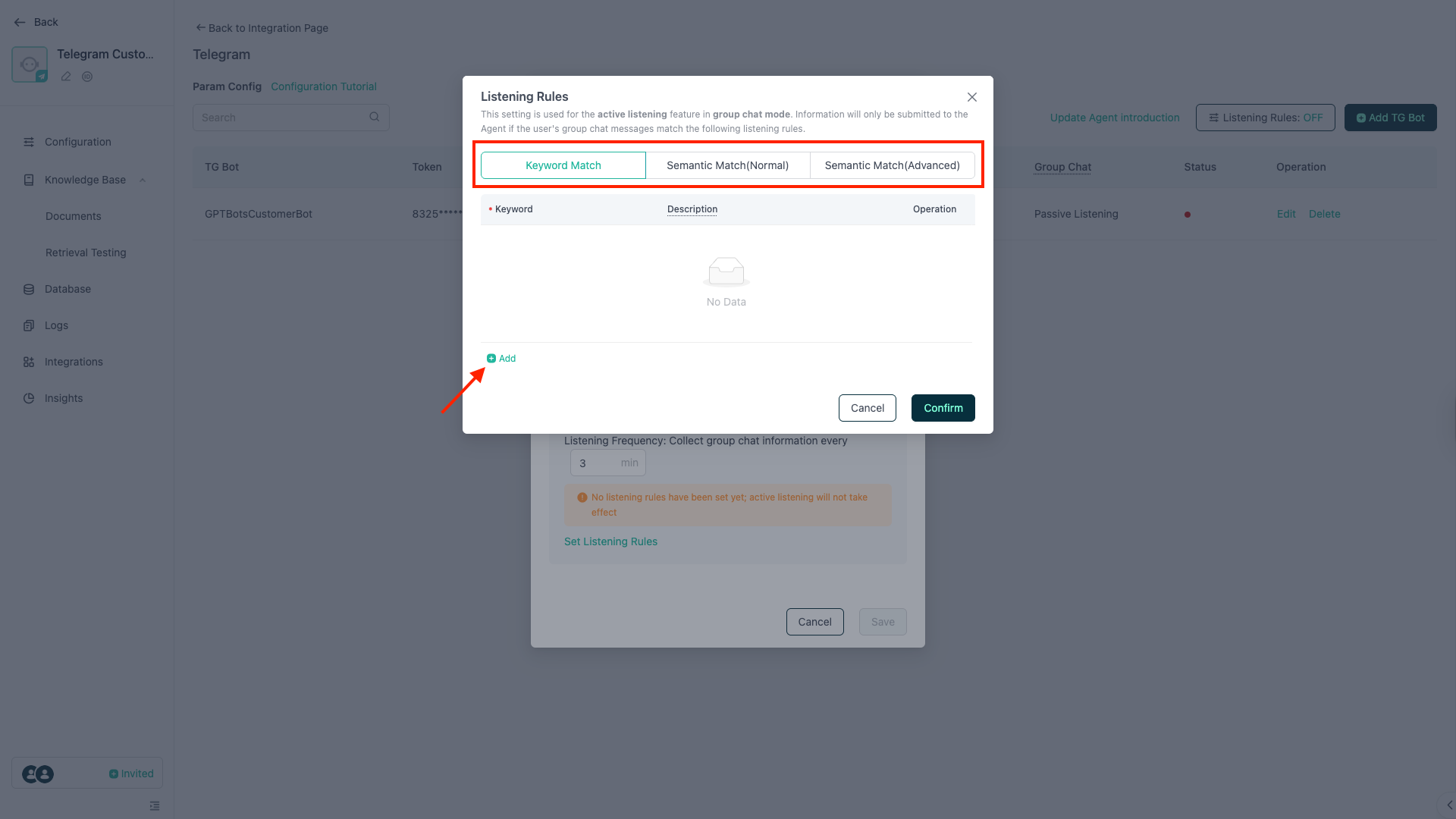
監聽規則提供三種選擇:
- 關鍵字比對:支援正則表達式。僅當群組訊息符合列表中的關鍵字時,才會轉發給 Agent。
- 語意比對(一般):LLM 會將訊息與「關鍵字」列表比對,符合即交由 Agent 回應。一般模式:速度快、點數消耗低、準確度中等。
- 語意比對(進階):LLM 會將訊息與「關鍵字」與「描述」比對,符合即交由 Agent 回應。進階模式:速度快、點數消耗高、準確度高。
選擇規則後,請於下方列表新增關鍵字與描述。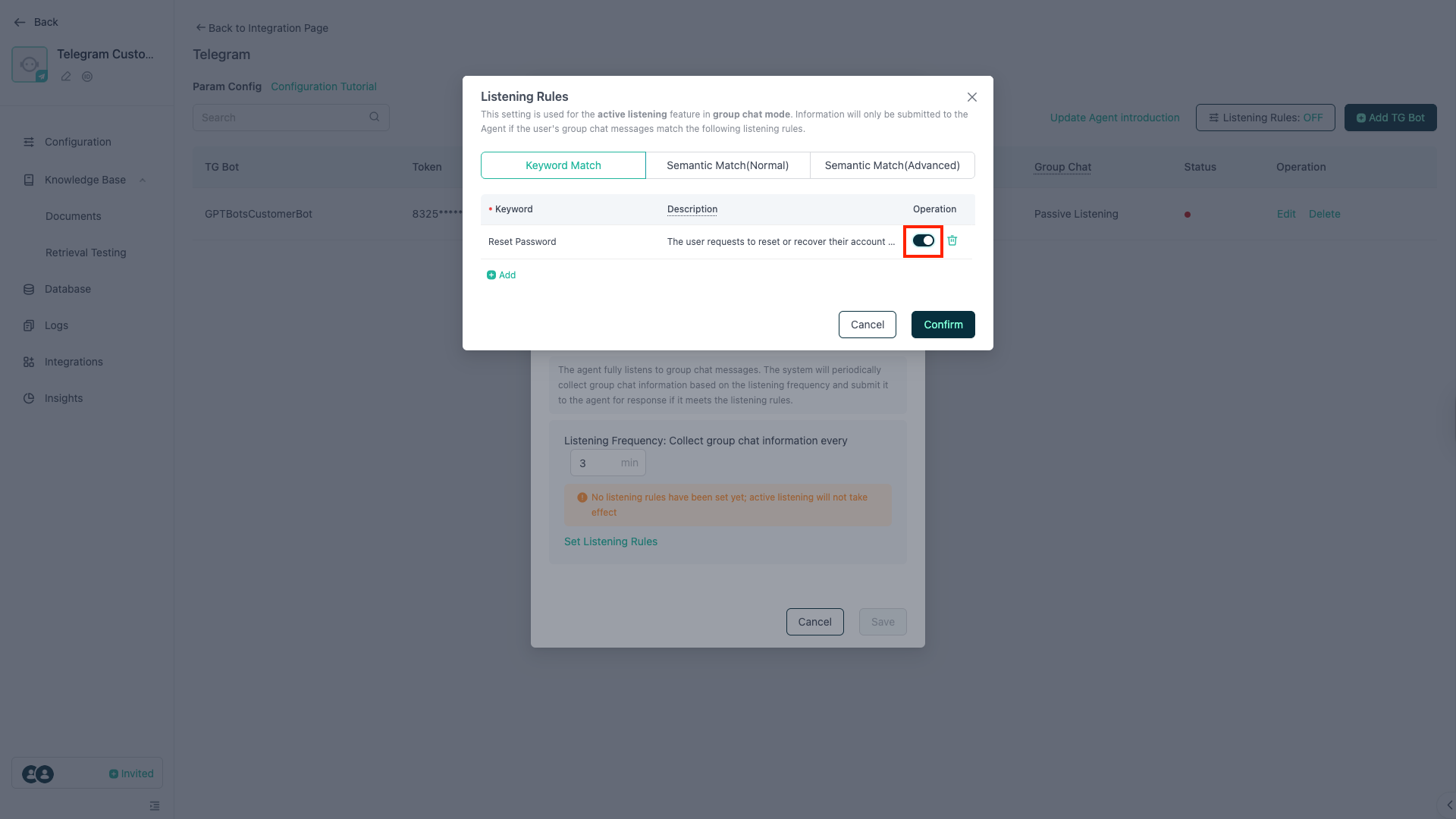
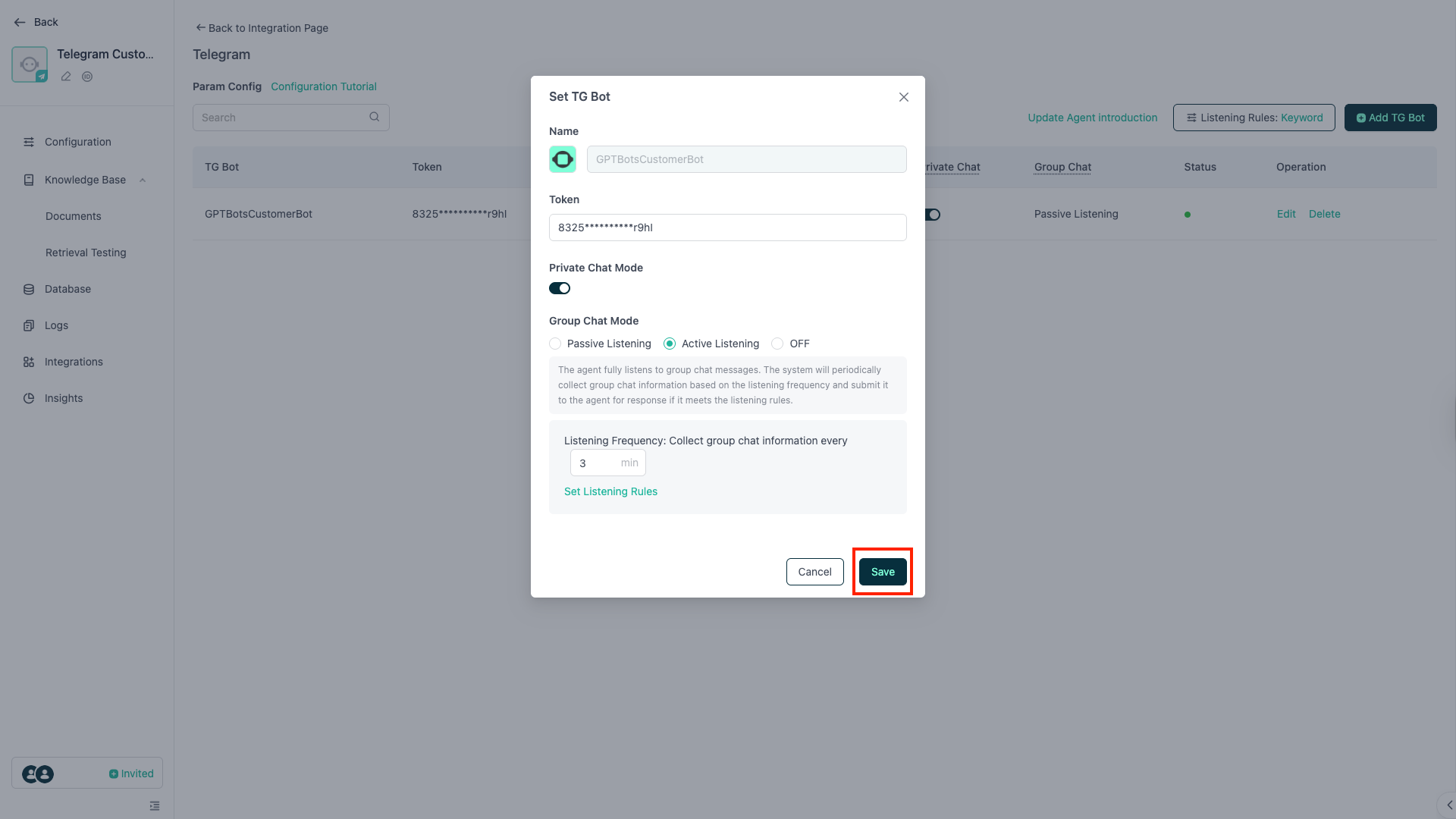
填寫關鍵字與描述後,務必切換啟用按鈕,並點選 確認。接著回到 設定 TG Bot 視窗點選 儲存,即完成主動監聽設定。
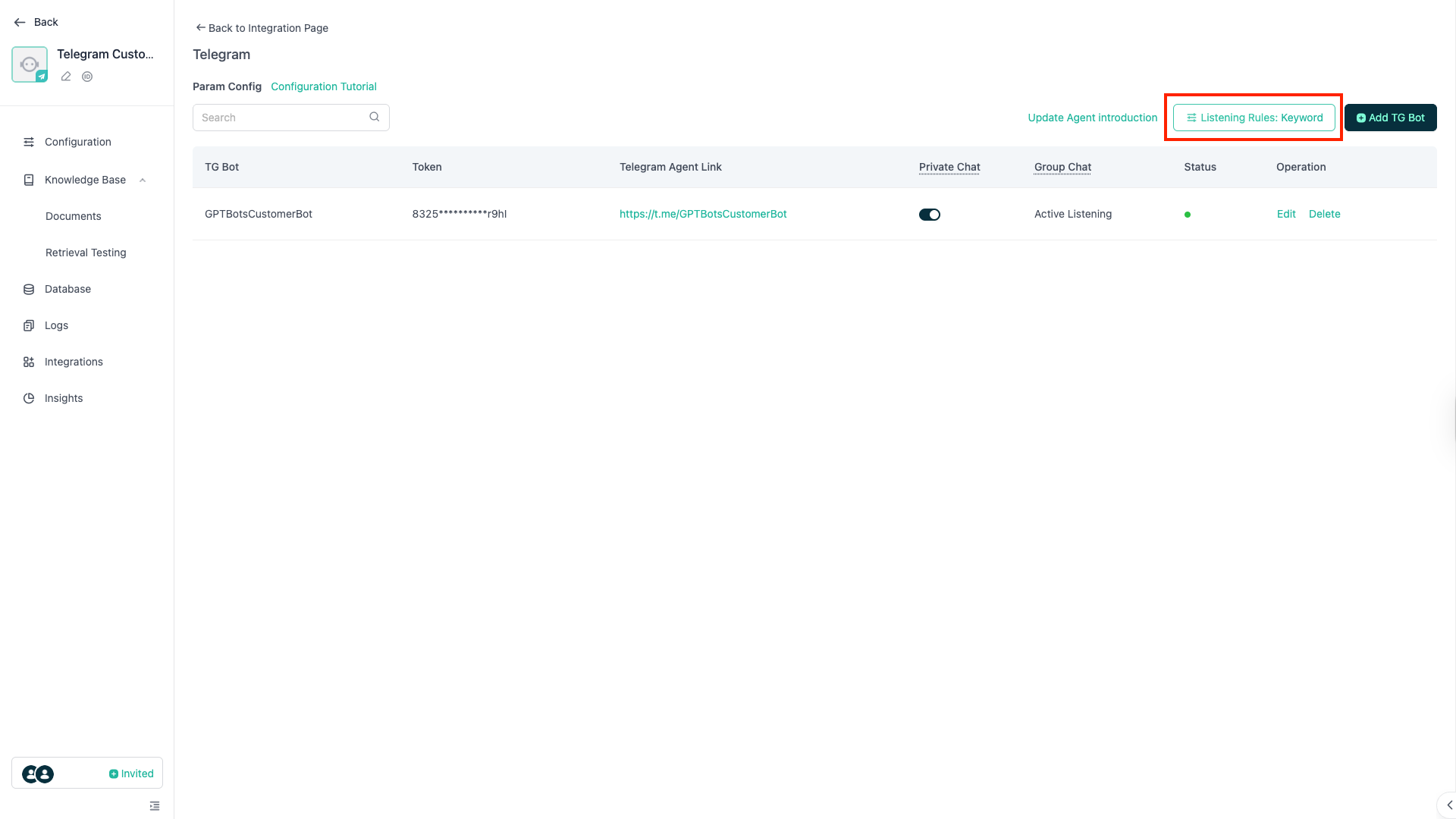
日後如需調整監聽規則內容,也可於頁面點選 監聽規則 進行修改。
提醒您:主動監聽模式下使用「語意比對」功能可能大量消耗點數。若需節省點數,建議優先採用「關鍵字比對」。