
Zoho Sales IQ
您可以將代理服務整合至 Zoho Sales IQ 內,讓使用 Zoho Sales IQ 的用戶,可以透過 Zoho Sales IQ 與代理溝通。
準備工作
在整合之前,您需要在 Zoho 中設定一些參數,這將會在 GPTBots 的整合過程中使用。
建立 Client ID
登入 Zoho API 控制台
注意:如果您的帳號為非 US 地區帳號,需要切換網域,具體請參閱
Data Center Developer Console US (United States) https://api-console.zoho.com/add EU(Europe) https://api-console.zoho.eu/add IN(India) http://api-console.zoho.in/add AU(Australia) http://api-console.zoho.com.au/add CN(China) http://api-console.zoho.com.cn/add JP(Japan) http://api-console.zoho.jp/add 如果您已有可用的 Application,進入相應的 Application,點擊 Client Secret,複製相應的 Client ID 與 Client Secret,這將會在 GPTBots 整合設定中用到。

如果您無可用的 Application,點擊右上角的 ADD CLIENT,依應用類型建立合適的 Client。


若您建立一個新的 Application,在 Homepage URL 中填寫目前服務網域,在 Authorized Redirect URIs 中,填寫目前服務網域 + /api/console/bot/zoho/salesiq/redirect,點擊 CREATE,建立成功後,系統將產生 Client ID 與 Client Secret,複製相應的 Client ID 與 Client Secret,這將會在 GPTBots 整合設定中用到。

注意:一個 Client ID 最多可同時授權成功 20 次,若超過 20 次,第一次授權的代理的 Zoho 授權將會失效。
整合設定
登入 GPTBots
進入組織,選擇相應的代理,儲存版本後點擊 Publish,發布成功後,點擊 Integrations

在整合方式中選擇 Zoho Sales IQ

填入相應參數
- Client ID 與 Client Secret:必填,已在準備工作中取得;
- Screen Name:必填,取值來自於帳號登入的頁面,您需要取網域後面的第一個 path 字串,例如 https://salesiq.zoho.com/gptbos/mychats/000000000000003 地址,Screen Name 就是取 gptbots;
- Email:必填,Zoho 帳號個人資料綁定的 Email;
- Server Region:選擇 Zoho 帳號的地區;
- Public Key:選填,如果您在稍後的 webhook 設定中開啟了 Secure your webhook,請先點擊 Integration 後再返回填寫;若未開啟,則不需要填寫。

點擊 Integration 後,將會彈出一個授權狀態視窗,請您點擊 Accept

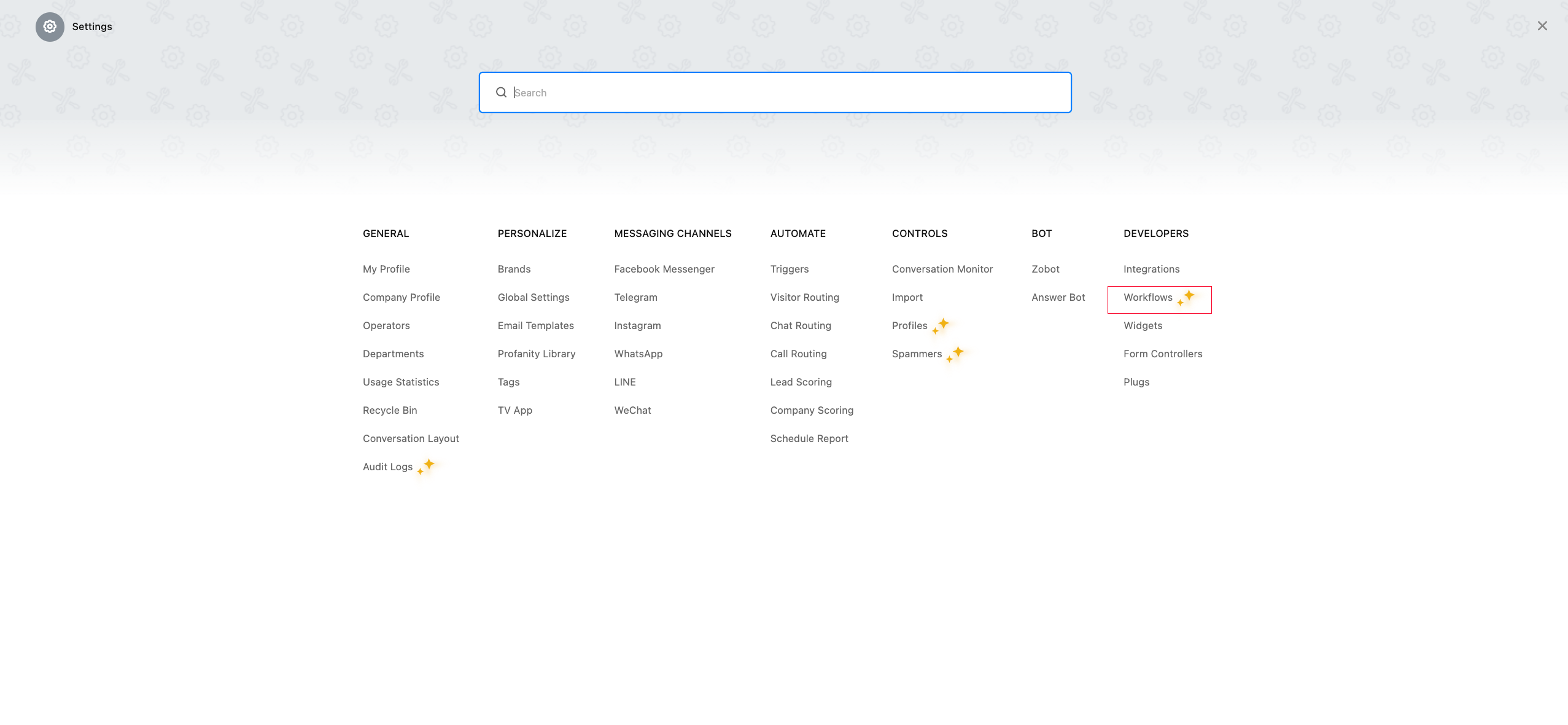
授權成功後,GPTBots 將會產生一個 Webhook URL 地址。這時,您需要進入 Setting 頁面。

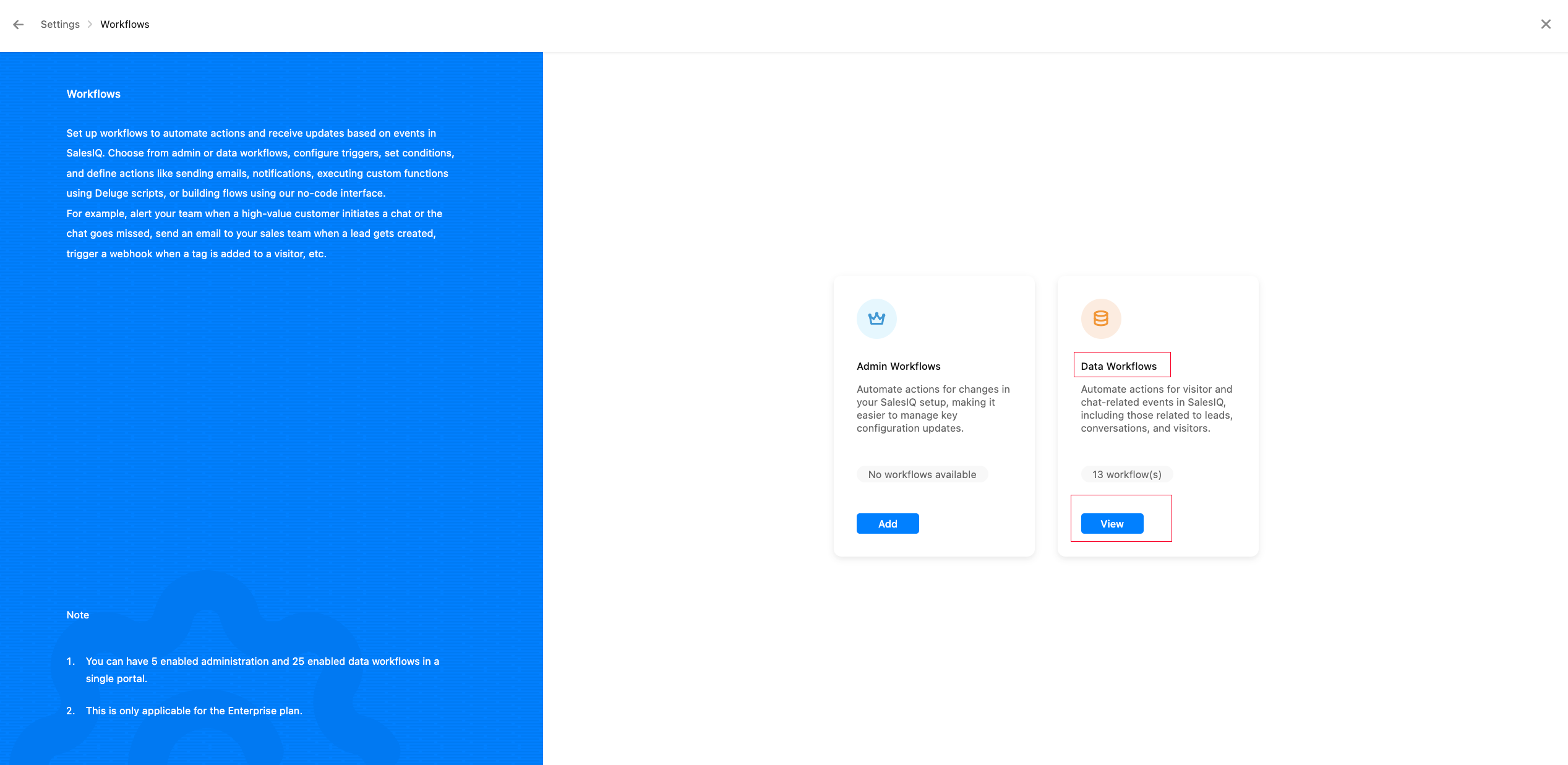
依序進入 Workflows - Data Workflows,點擊右上角 Add(View)
說明:部分帳號版本此入口顯示為 Webhooks - Data modifications,兩者作用一致。

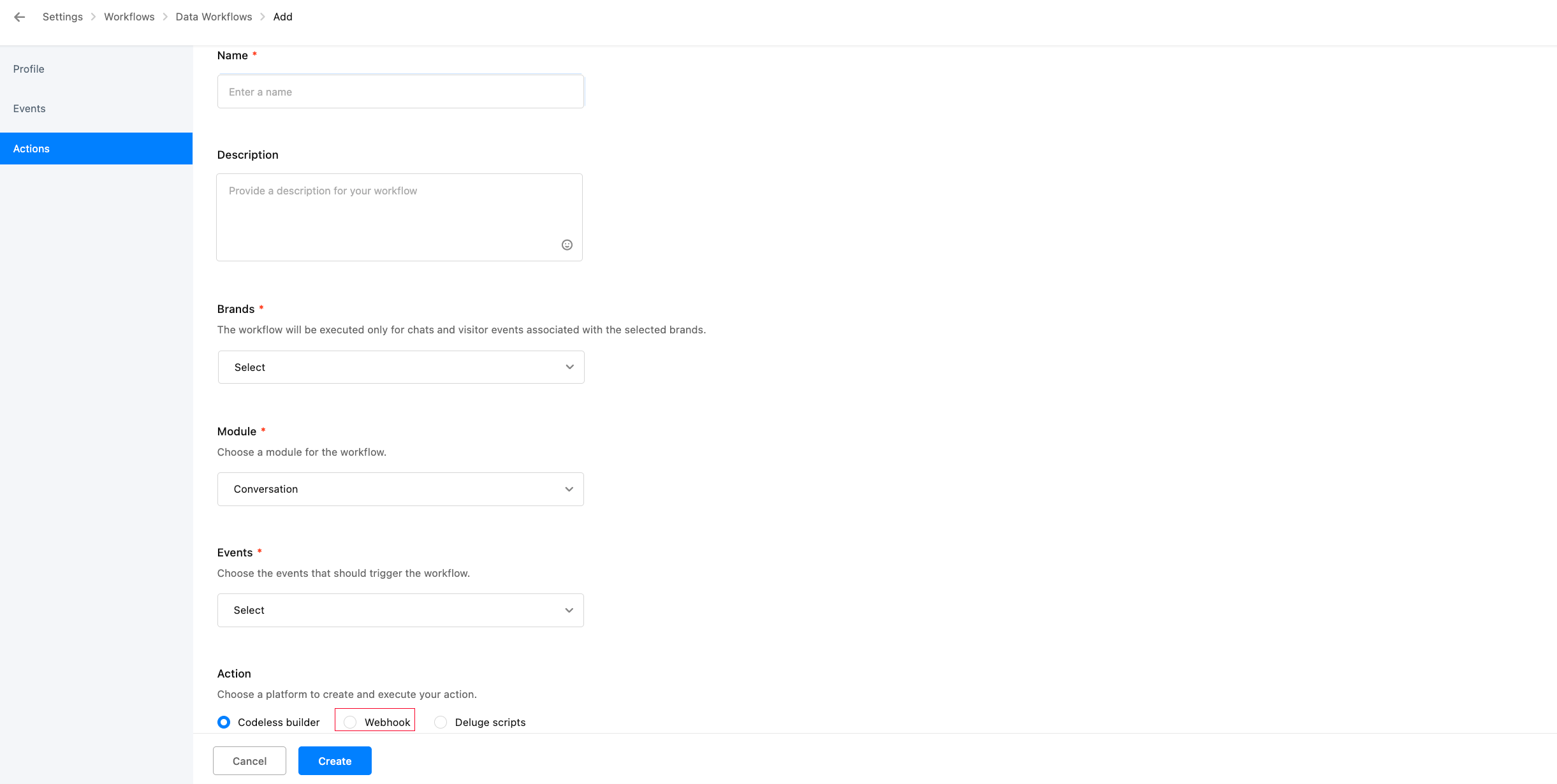
填寫 webhook 內容:
Brand:選擇要接收 Workflows(Webhook)的品牌。必須與訪客實際使用的品牌一致——即您嵌入網站的那段小工具安裝程式碼所屬的品牌。此處選錯品牌時,該會話產生的事件不會觸發本條 Workflow,表現為 GPTBots 完全收不到訊息。
Module:選擇 Conversation
URL to be invoked:填寫從 GPTBots 整合設定取得的 Webhook URL。請直接從整合設定頁複製,不要照抄其它環境的地址,否則訊息會被發往另一套環境。
Events:必須同時勾選
conversation.created與conversation.visitor.replied,缺一不可:conversation.created:新會話建立時通知 GPTBots,GPTBots 據此接管(pick up)該會話;conversation.visitor.replied:訪客後續每條訊息的通知。GPTBots 處理該事件時會驗證會話歸屬,若因缺少conversation.created而未完成接管,訪客的後續訊息都會被丟棄。
其餘事件類型 GPTBots 不做處理,勾選了也不會生效。
Action:選擇 Webhook
填寫好後點擊 Create webhook
⚠️ 注意:此處 Webhook URL 必須填寫整合設定頁產生的 Webhook URL。它與「人工服務 - Other to Zoho Sales IQ」情境使用的回呼地址(
/api/console/human/callback/zoho/salesiq/event)不是同一個地址,兩者用途不同,混用會導致訊息被丟棄。若兩個情境都要使用,請分別建立兩條 Data Workflow。Secure your webhook:可選步驟,您可以選擇是否要驗證 webhook 的安全性(是否來自於官方,而不是偽造的請求),開啟後,點擊產生 public key,複製有 In Use 標記的 public key,填寫到 GPTBots 的整合設定頁面。

在 Zoho Sales IQ 中與代理進行對話
整合設定成功後,您可以在 Zoho 服務中與代理進行對話。
常見問題
一、會話無法建立,提示 Live chat has been disabled
Zoho 側對應品牌的線上聊天功能處於關閉狀態時,Zoho 會拒絕建立會話並回傳該錯誤。請檢查:
- 進入 Settings - Brands,確認目標品牌的狀態為 Active(列表最右側開關為開啟狀態),品牌被停用時其下所有會話均無法建立;
- 進入該品牌的 Configurations - Channels,確認 Live chat 開關已開啟;
- 確認所選部門(Department)未被停用。
若在 Configurations 中找不到 Live chat 開關,通常是 Zoho 帳號方案層面停用了該能力,需聯繫 Zoho 官方支援處理。
二、在 Zoho 小工具裡發訊息,Zoho 客服台能收到,但代理完全不回覆
先理解一個前提:GPTBots 收到 Zoho 的 webhook 後會立即回傳成功、再非同步處理。因此即使訊息在 GPTBots 側被丟棄,Zoho 的 Data Workflows 列表裡 Failures 仍然是 0,不能用 Failures 判斷有無問題。唯一有效的判斷依據是 Last Triggered 欄。
第一步:用 Last Triggered 區分是哪一側的問題
進入 Settings - Workflows - Data Workflows,找到指向整合 Webhook URL 的那條,查看 Last Triggered。注意該欄顯示的是 Zoho 帳號所在時區的時間,與您本地時間可能相差數小時,請先換算再比對。
- 為空,或不是您剛才發訊息的時間 → Zoho 根本沒發出請求,問題在 Zoho 側(見下方 A);
- 正是剛才發訊息的時間 → 請求已發出,問題在 GPTBots 側的處理條件(見下方 B)。
A. Zoho 側:Workflow 未被觸發
該 Workflow 最右側的開關處於 ENABLED(綠色)狀態;
Brands 包含訪客實際使用的品牌——打開該會話,在會話詳情頁頂部可以看到它所屬的品牌名稱,拿它來比對。這是最常見的原因:小工具裝的是 A 品牌,而 Workflow 綁的是 B 品牌,事件永遠不會觸發;
Module 為
Conversation;Events 同時包含
conversation.created與conversation.visitor.replied。注意:「人工服務 - Other to Zoho Sales IQ」情境的 Workflow 勾選的是
conversation.operator.replied/conversation.completed,訪客發訊息不會觸發它。已經有那條 Workflow 並不等於整合情境可用,兩個情境需要各自一條。
B. GPTBots 側:請求已收到但被丟棄
- URL 用錯了情境:整合情境是
/api/console/bot/integration/chat/zoho/salesiq/{clientId},人工服務情境是/api/console/human/callback/zoho/salesiq/event。填反時會因找不到對應設定而丟棄訊息,且 Zoho 側依然顯示成功; - URL 指向了別的環境:確認網域與您目前使用的環境一致;
- 開啟了 Secure your webhook 但未填 Public Key:開啟後 Zoho 會對每次回呼簽章,GPTBots 側 Public Key 為空時驗證必然失敗並丟棄請求。除錯階段建議先關閉該選項;
- 代理未發布:整合通道讀取的是已發布版本,代理從未發布過版本時訊息會被丟棄。請先儲存版本並點擊 Publish;
- 會話被其它客服人員接管:整合情境要求會話歸屬於整合設定中填寫的那個 Email 對應的 Zoho 帳號。若會話被其他客服人員手動接管,訪客的後續訊息將不再轉給代理;
- 授權已失效:回到 GPTBots 整合設定頁確認授權狀態正常。同一個 Client ID 授權成功超過 20 次後,最早授權的代理會失效(見上文提醒),需重新授權。
三、Zoho 側能收到訊息,但人工客服的回覆傳不回來
這是典型的「單向通訊」現象,原因是 Webhook 未生效。請檢查:
- 進入 Settings - Workflows - Data Workflows,確認對應的 Workflow 狀態為 ENABLED;
- 確認 Workflow 中選擇的 Brands 與實際使用的品牌一致;
- 確認 Events 已勾選所需事件,且 URL 填寫的是對應情境的地址(整合情境與人工服務情境的地址不同,詳見上文第 8 步的提醒);
- 查看列表中的 Last Triggered 欄,若始終為空或時間與本次會話不符,說明事件從未觸發,請回查上述設定。Failures 欄不可作為判斷依據(原因見上一條常見問題)。
四、開啟 Secure your webhook 後回呼失敗
開啟該選項後,Zoho 會對每次回呼附加簽章。若 GPTBots 側未填寫對應的 Public Key,簽章驗證將失敗並拒絕該請求。請將 Zoho 中帶 In Use 標記的 public key 複製到 GPTBots 的整合設定頁面;除錯階段也可先關閉該選項驗證連線是否暢通。