
Line
您可以將您的聊天機器人(Agent/智能代理)整合到 Line,讓 Line 用戶能透過 Line 與您的聊天機器人互動。
準備工作
前往 Line Developers 並登入控制台。
登入後,從 Providers(服務提供者)列表選擇現有 Provider,或點選列表上方的 Create 按鈕新增 Provider 並進入管理頁。若尚未有 Provider,請於登入後點擊 Create a new provider 按鈕,依平台指示完成建立。

進入 Provider 頁面後,預設會顯示 Channels(頻道)分頁。
若尚未建立任何 Channel,請先點選 Create a Messaging API channel 按鈕,並依平台指示完成設定。建立成功後,系統會導向 Channel 頁面。


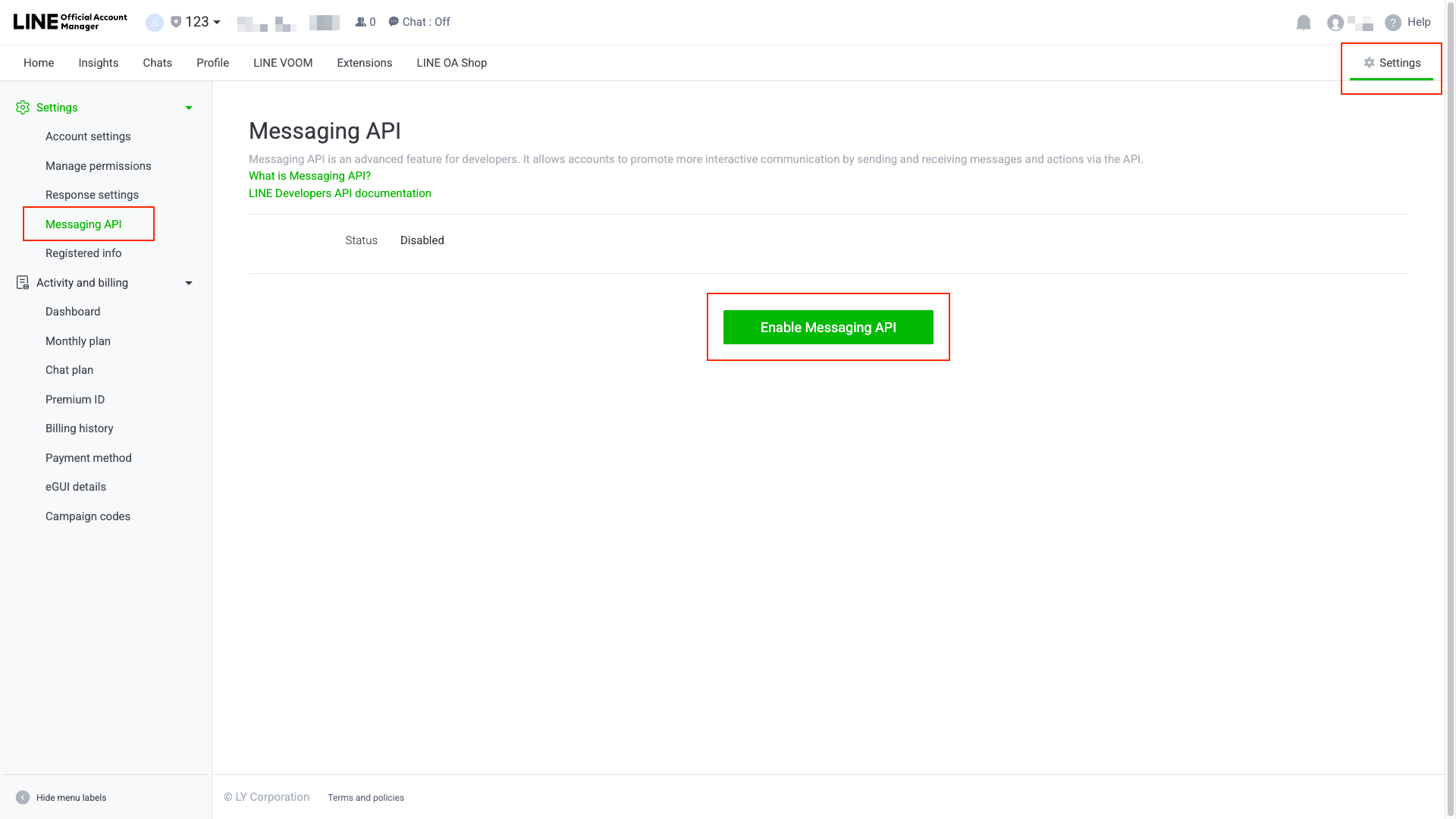
建立完成後,進入 LINE Official Account Manager 頁面。點選右上角 Settings,再於左側選單點選 Messaging API,最後於畫面中央按下 啟用訊息 API(Enable Messaging API)。
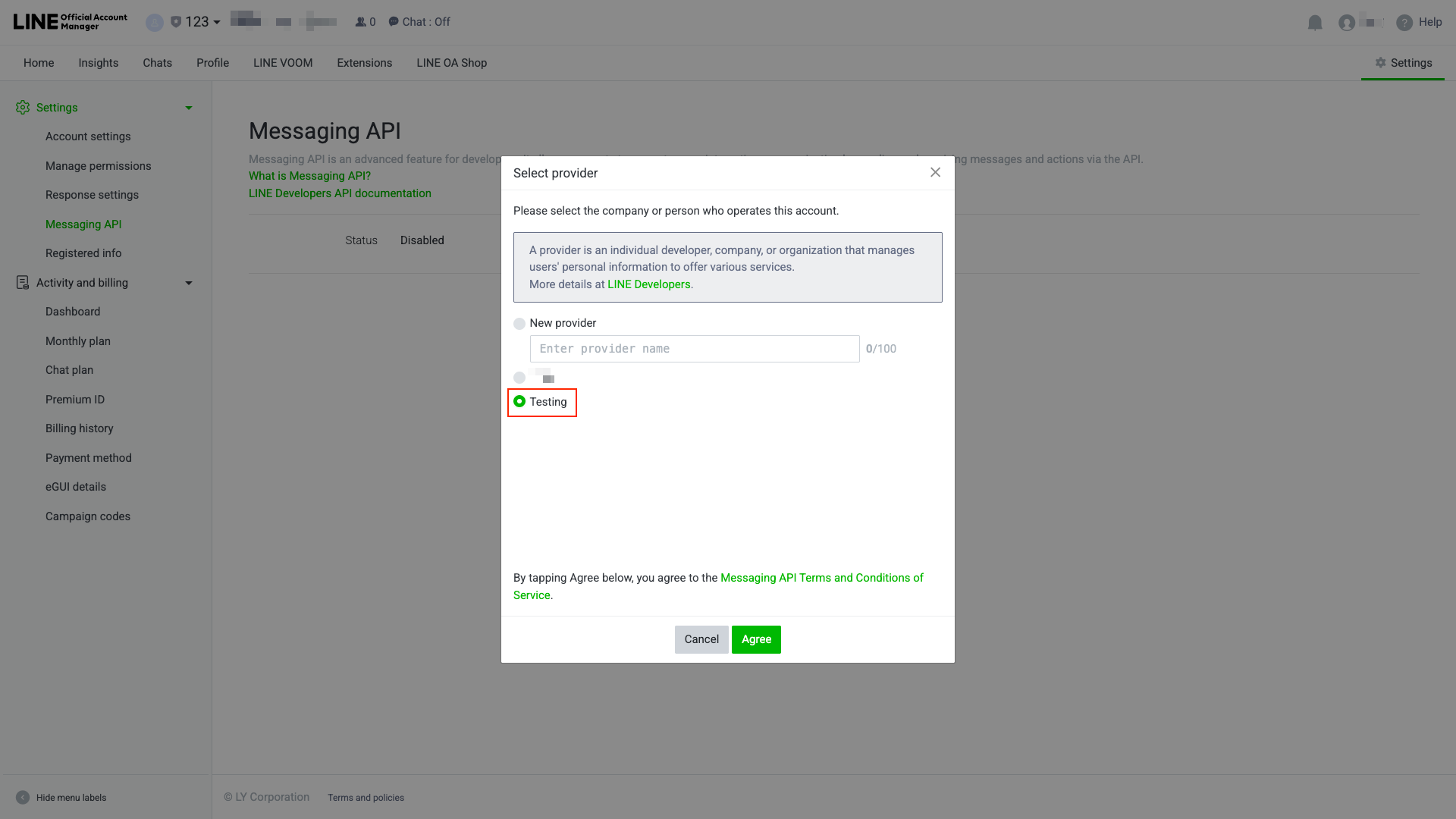
選擇此 Channel 所屬的 Provider,並依平台指示完成後續設定。
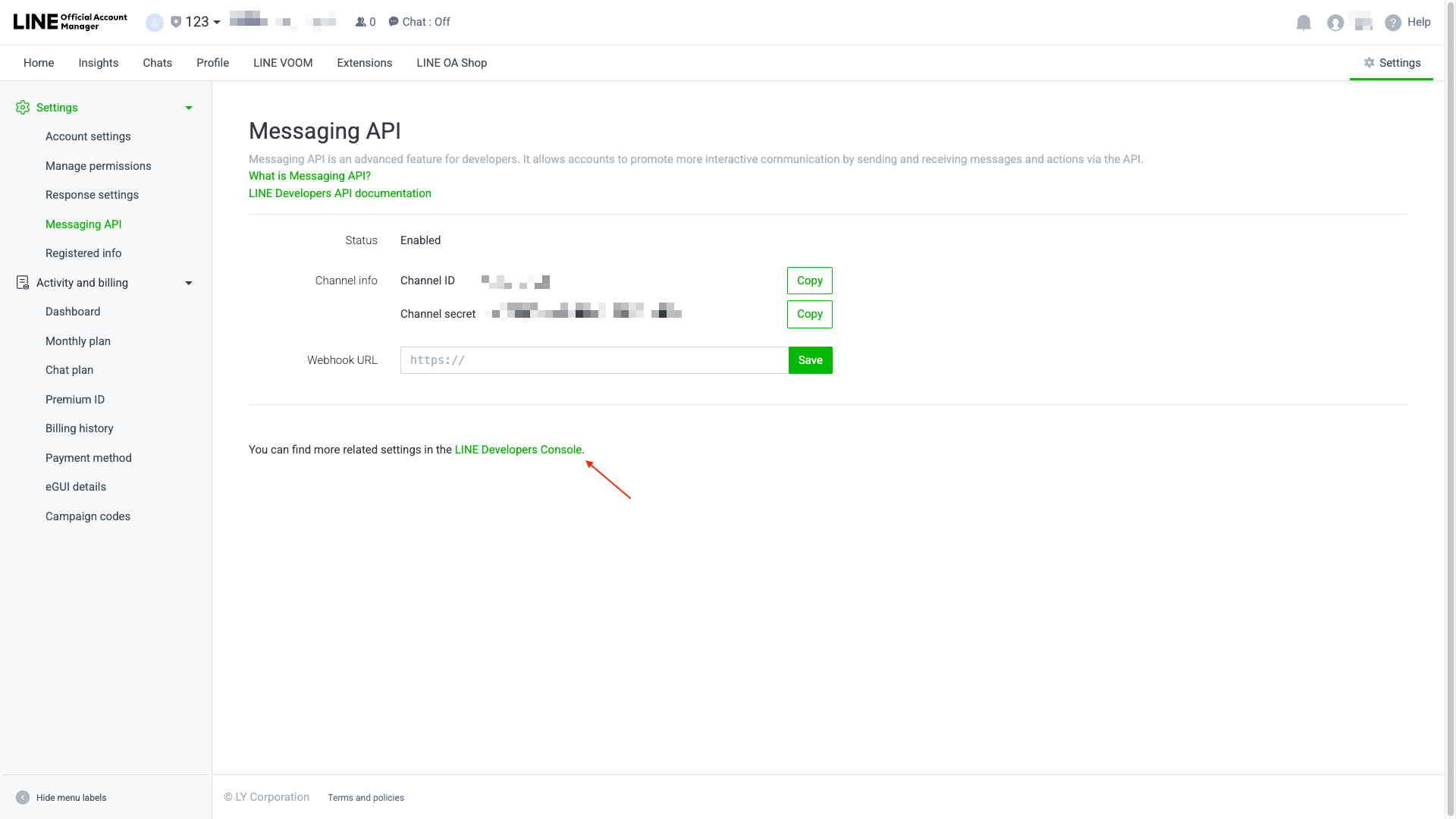
完成後,點擊頁面下方連結返回 LINE Developers Console。
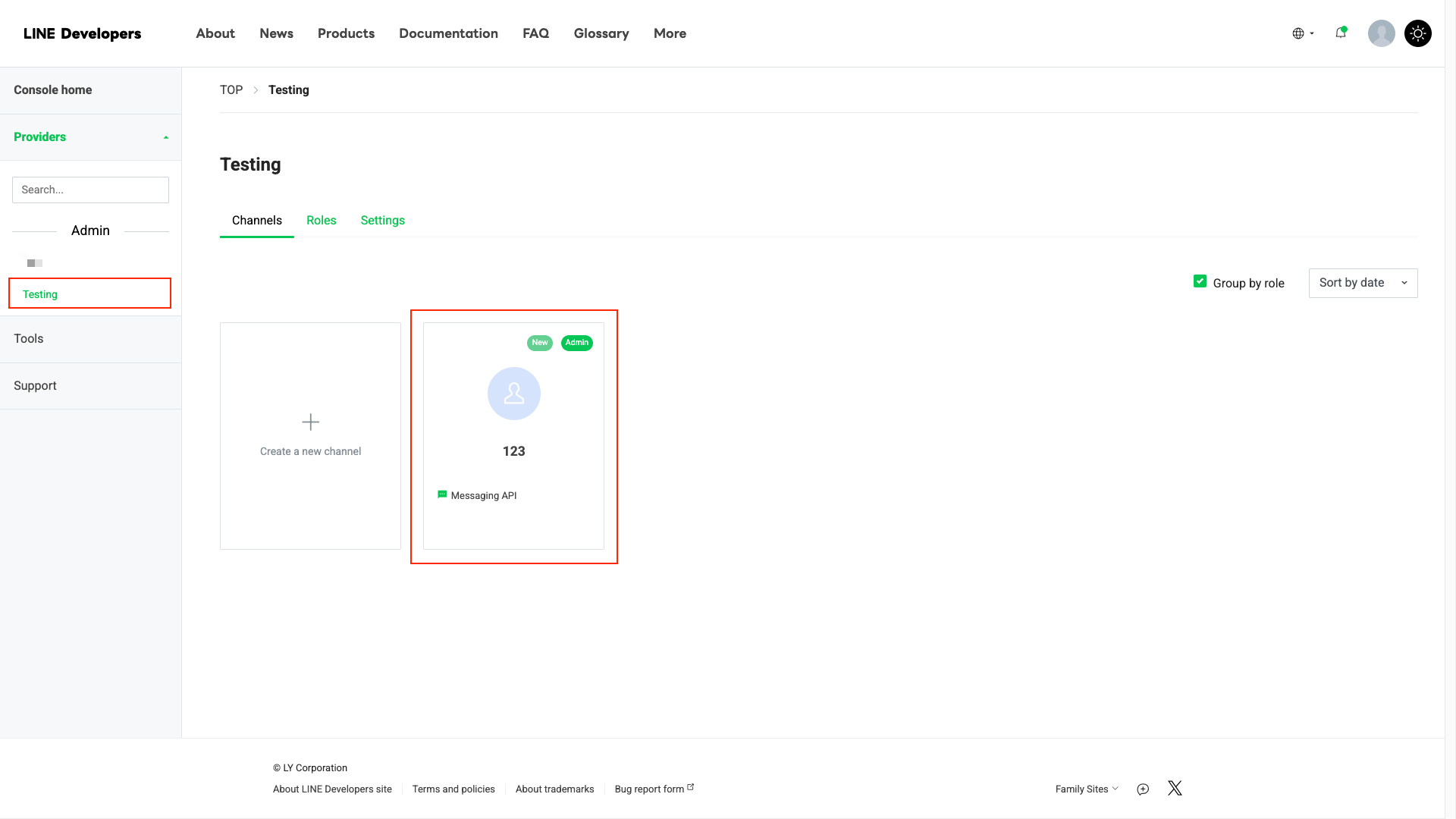
在左側選單找到該 Provider,點選剛剛建立的 Channel 進入。
點選 Basic settings,複製 Channel ID 與 Channel secret,建議將資訊複製並保存於文件,方便後續使用。


點選 Messaging API,複製 Channel access token,同樣建議複製並保存於文件。

在聊天機器人(Agent)中設定
登入 GPTBots。
選擇目標 Agent/流程代理(Flow-Agent),進入 整合(Integration)分頁。
提醒:「整合」功能僅適用於已發布的 Agent/流程代理。如有異動,請先儲存並發布後再進行整合。

選擇 Line。
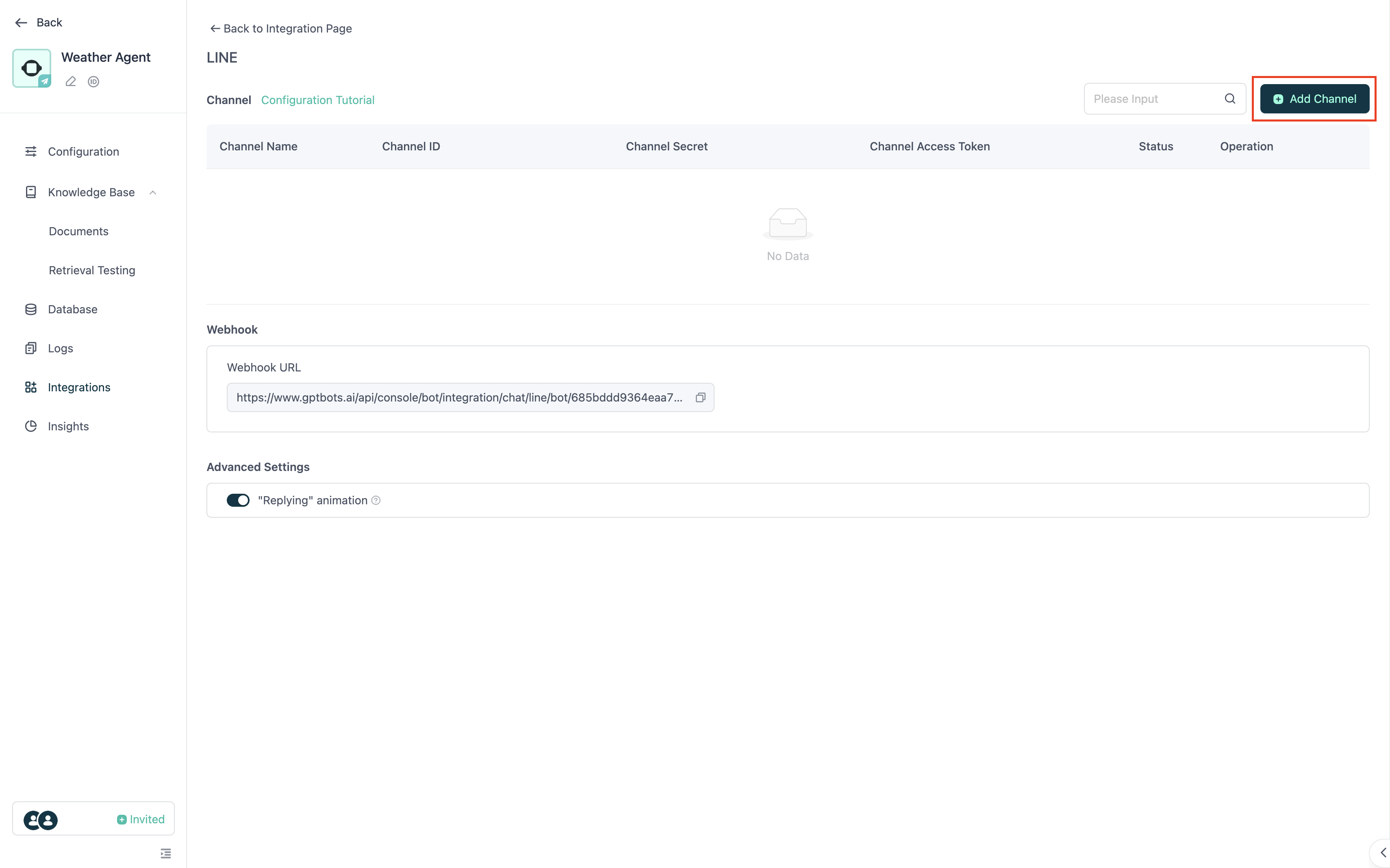
點擊 Add Channel,輸入 Channel ID、Channel Secret、Channel Access Token(Channel Name 可不填),點擊 Verify。
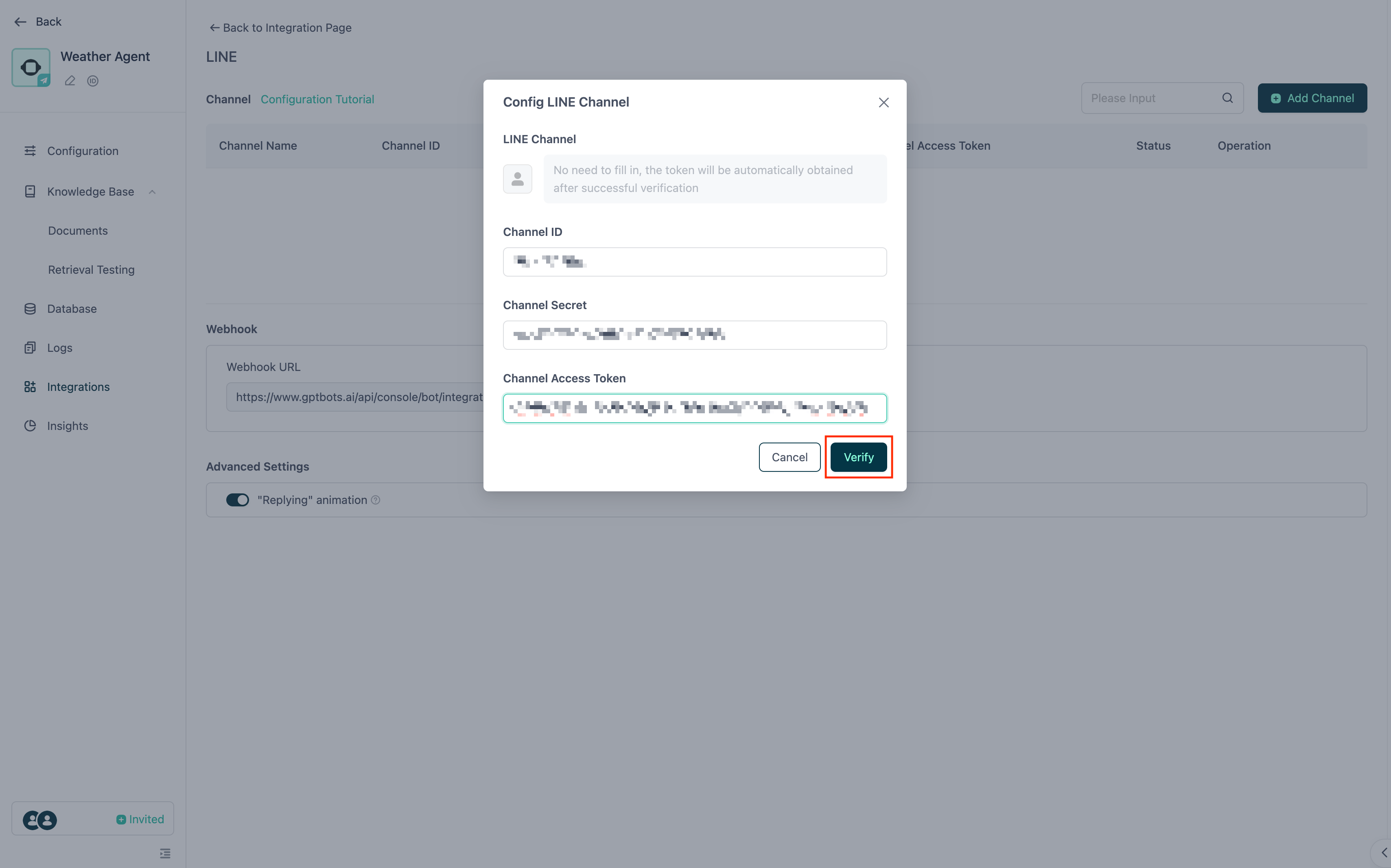
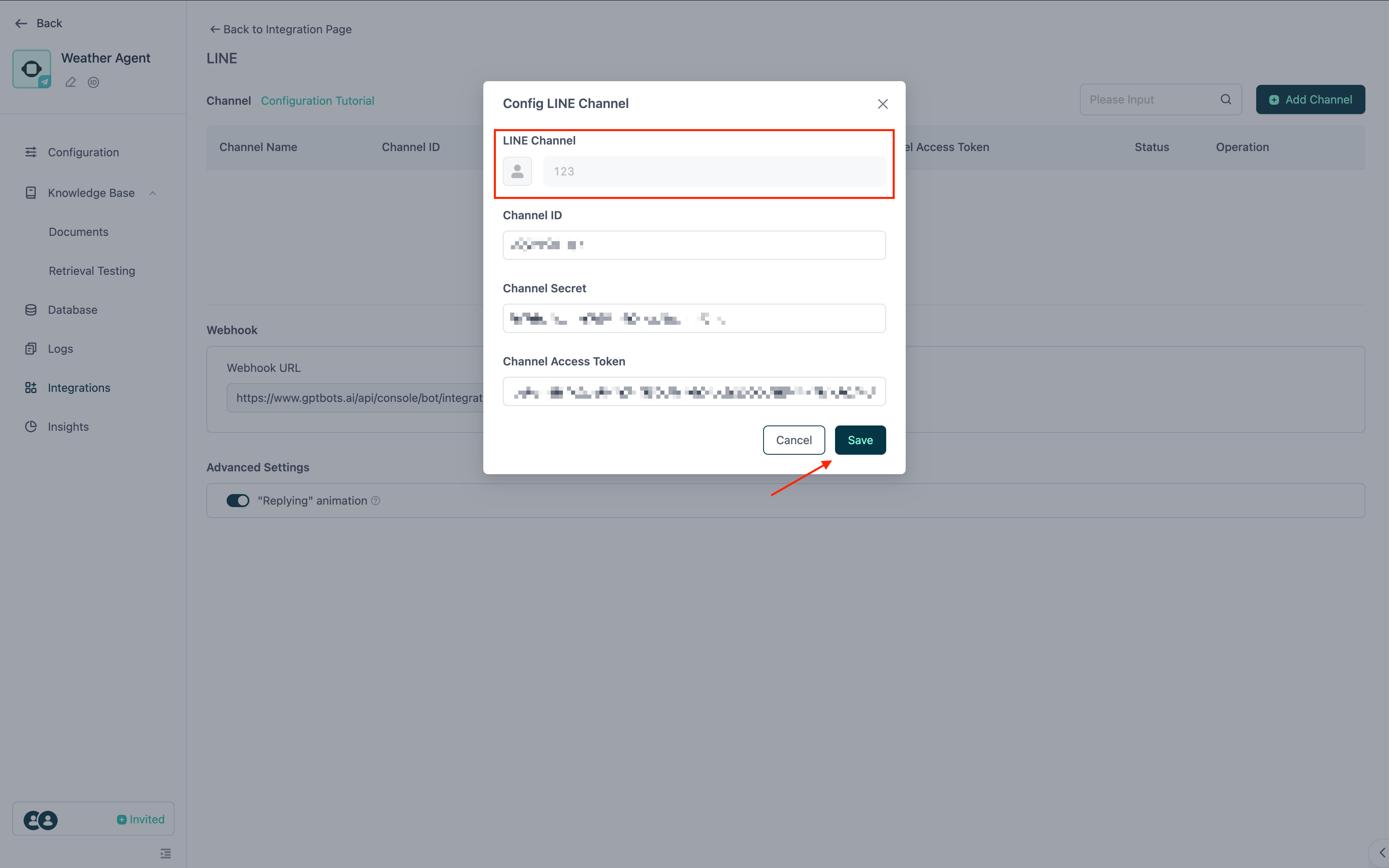
驗證成功後,GPTBots 會自動取得您在 LINE 設定的 Channel name 與 大頭貼,確認後請點擊 Save。
設定成功後,該 Channel 會顯示於清單下方,並產生一組 Webhook URL(回呼網址)。
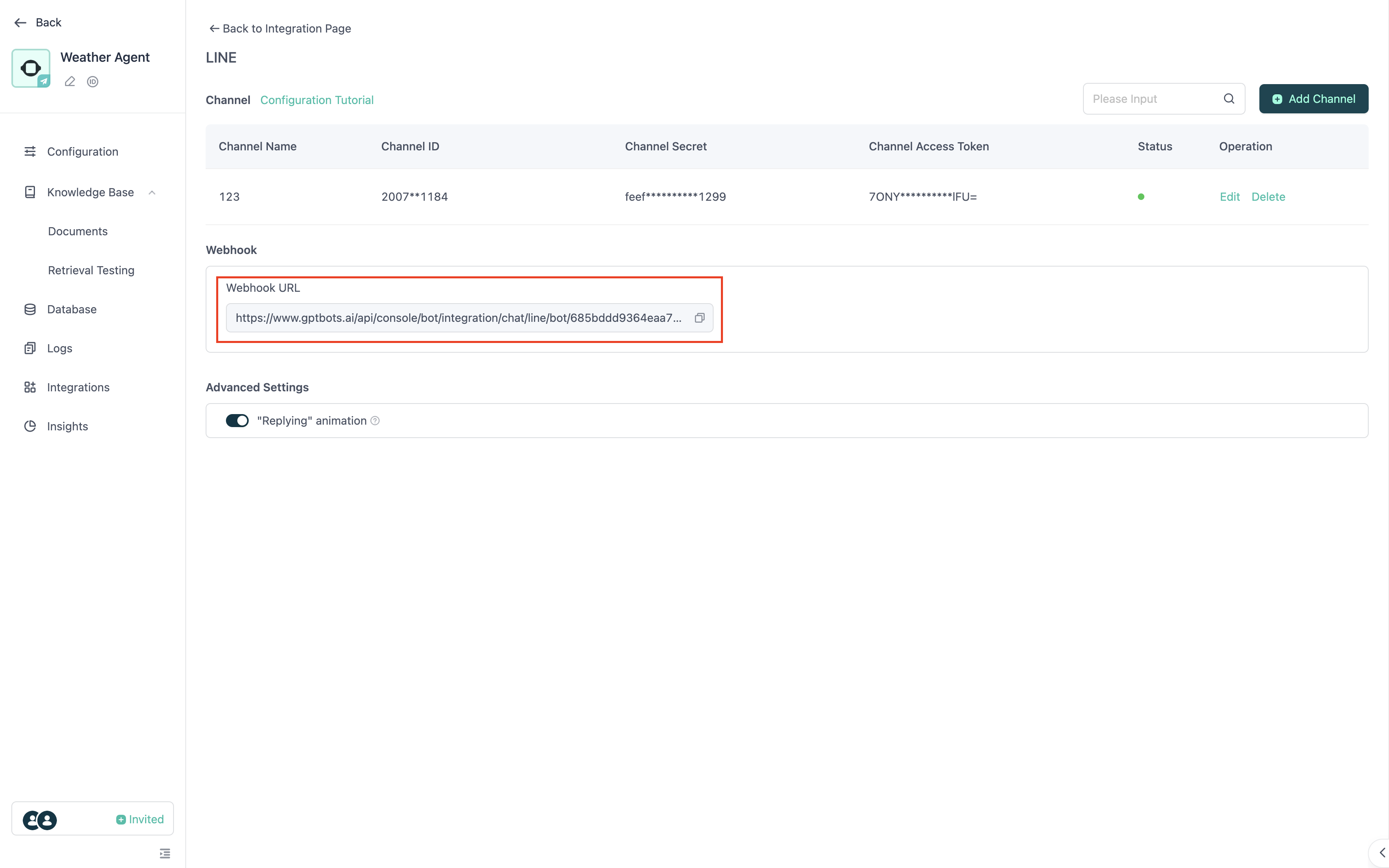
複製此 Webhook URL(回呼網址),貼到 Line Managing API 頁面對應欄位,然後點擊 Verify。

驗證通過後,請開啟 Use Webhook(啟用回呼)開關。

設定完成後,Messaging API 頁面會產生並顯示一組 QR Code。您可掃描該 QR Code 並發送訊息,即可開始與 LINE 聊天機器人互動。

注意:即使 Webhook URL(回呼網址)外洩,若未同時洩露 Channel Secret,LINE 後台仍會驗證資料請求以防偽造。若 Channel secret 與 Channel access token 同時外洩,請至 LINE 後台重設。