
人工服務轉接
人工服務轉接功能使得 Agent 開發者能整合第三方客服系統,處理 Agent 用戶的人工支援請求。目前已支援整合 Intercom、Livedesk、Livechat、Zoho Sales IQ、Sobot 等客服系統,也支援透過 Webhook 或 Custom Helpdesk(自建客服系統) 更彈性地連接其他人工支援系統。
如何啟用人工服務轉接
- 於 Agent 設置 - 人工服務轉接 點擊「啟用」按鈕以開啟人工服務轉接功能。
- 選擇所需的客服系統,支援 Intercom、Webhook、Livedesk、Custom Helpdesk(自建客服系統)等。
- 完成所選第三方客服系統的身份驗證配置,以確保訊息能夠成功傳遞(Custom Helpdesk 無需身份驗證配置,詳見配置「Custom Helpdesk」)。
- 根據企業實際的人工服務轉接需求,調整相關設定。
- 在 Agent 對話視窗中發起人工服務轉接請求,即可正常呼叫人工服務轉接。
人工服務模式
人工服務轉接功能包含 3 種模式,分別是 外部平台至客服系統、客服系統至客服系統 和 Custom Helpdesk(自建客服系統)。
| 模式 | 用戶從何處發起對話 | 由誰接待 | GPTBots 的角色 | 適用場景 |
|---|---|---|---|---|
| 外部平台至客服系統 | Agent 整合支援的任一渠道(WhatsApp / iframe / Widget / Share / LINE 等) | 所選的第三方客服系統(如 Intercom) | 將用戶會話轉交給客服系統,並雙向轉發訊息 | 已使用 Intercom、Livedesk 等客服平台,希望多渠道用戶統一由該平台接待 |
| 客服系統至客服系統 | 該客服系統自己的渠道(如 Intercom 平台) | 同一個客服系統 | 作為該平台內的 AI 機器人,轉人工時交回平台客服人員 | 用戶本身就在客服平台內對話 |
| Custom Helpdesk(自建客服系統) | 客戶自建客服系統自己的渠道 | 客戶自建客服系統的客服人員 | 只擔任 AI 大腦 + 對話歸檔,轉人工時透過 API 回傳訊號,不代為轉接 | 客戶已有自研客服系統,用戶渠道與客服人員都在客戶端 |
以 Intercom 為例,前兩種模式的區別如下:
flowchart TD
    A["人工服務轉接功能"] --> B["外部平台至客服系統"] & C["客服系統至客服系統"]
    B --> D["用戶從 Agent 整合的渠道發起對話"]
    D --> E["如 WhatsApp/Iframe/Widget/Share/LINE 等平台"] & G["Intercom 平台"]
    E --> F["Intercom 客服系統接收並處理"]
    G --> Q["Intercom 系統無法接收或處理"]
    C --> H["用戶從客服系統平台發起請求"]
    H --> I["Intercom 平台"] & K["非 Intercom 平台"]
    I --> J["Intercom 客服系統接收並處理"]
    K --> L["Intercom 系統無法接收或處理"]
     A:::Peach
     B:::Sky
     C:::Aqua
     D:::Sky
     E:::Sky
     G:::Sky
     F:::Sky
     Q:::Sky
     H:::Aqua
     I:::Aqua
     K:::Aqua
     J:::Aqua
     L:::Aqua
    classDef Sky stroke-width:1px, stroke-dasharray:none, stroke:#374D7C, fill:#E2EBFF, color:#374D7C
    classDef Aqua stroke-width:1px, stroke-dasharray:none, stroke:#46EDC8, fill:#DEFFF8, color:#378E7A
    classDef Peach stroke-width:1px, stroke-dasharray:none, stroke:#FBB35A, fill:#FFEFDB, color:#8F632D
Custom Helpdesk 模式與前兩種的根本區別在於:GPTBots 不再替您「轉接」會話。用戶渠道和客服人員本來就都在您的客服系統裡,GPTBots 只負責回答問題,並在需要轉人工時透過 Send Message API 的回應告訴您「該轉人工了」,後續的客服人員分配、訊息投遞全部由您的系統完成。
配置「外部平台至客服系統」身份驗證
用戶可從 Agent 整合模組支援的任一平台發起人工服務請求,所選的客服系統將接收並處理這些請求。例如:
- 用戶於 WhatsApp、iframe、Widget、Share 或 LINE 等平台發起對話並請求人工服務時,Intercom 客服系統會接收並處理請求。
- 若用戶於 Intercom 平台本身發起人工服務請求,則在此模式下 Intercom 客服系統無法接收或處理請求。
Intercom 身份驗證
完整教學:如何透過 Intercom 提供人工服務轉接
- 創建應用程式
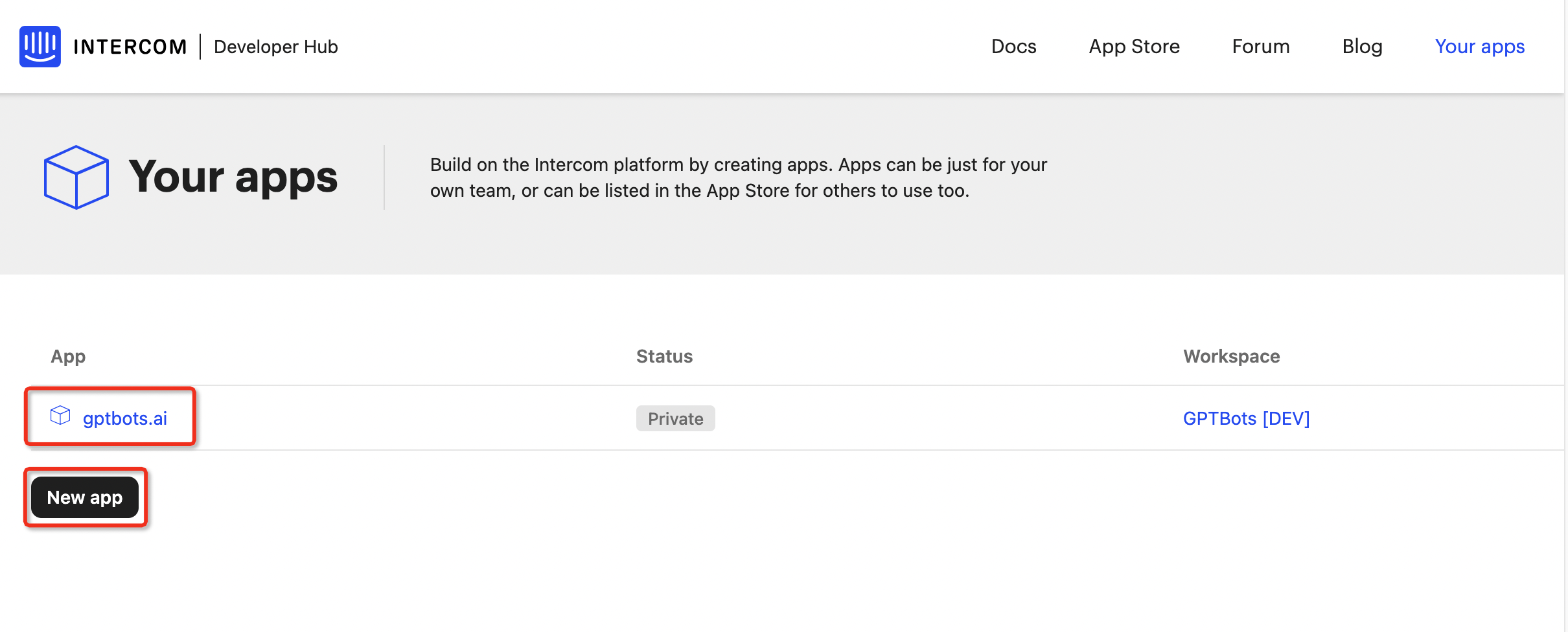
首先註冊 Intercom,並依指引完成工作區建立。進入 Developer Hub(帳戶頭像 - 設置 - 應用程式與整合),點擊「新應用程式」建立應用。如已建立則直接選擇目標應用進入設置頁。
- 取得 AccessToken 並填入 GPTBots
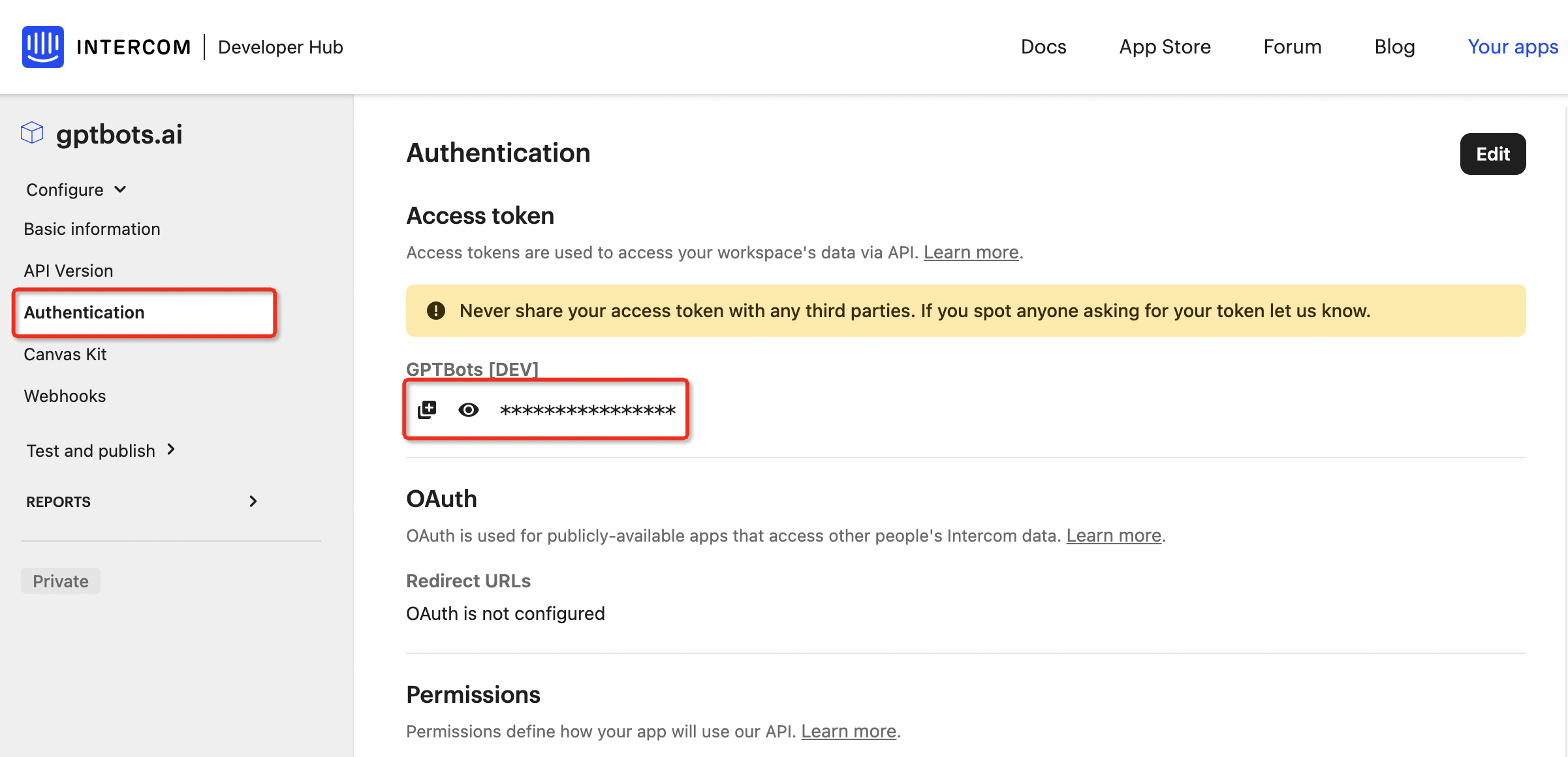
- 選擇「身份驗證」選單並複製 Access token。
- 將 token 填入「人工服務轉接 - Intercom 身份驗證」的 Access token 輸入框。
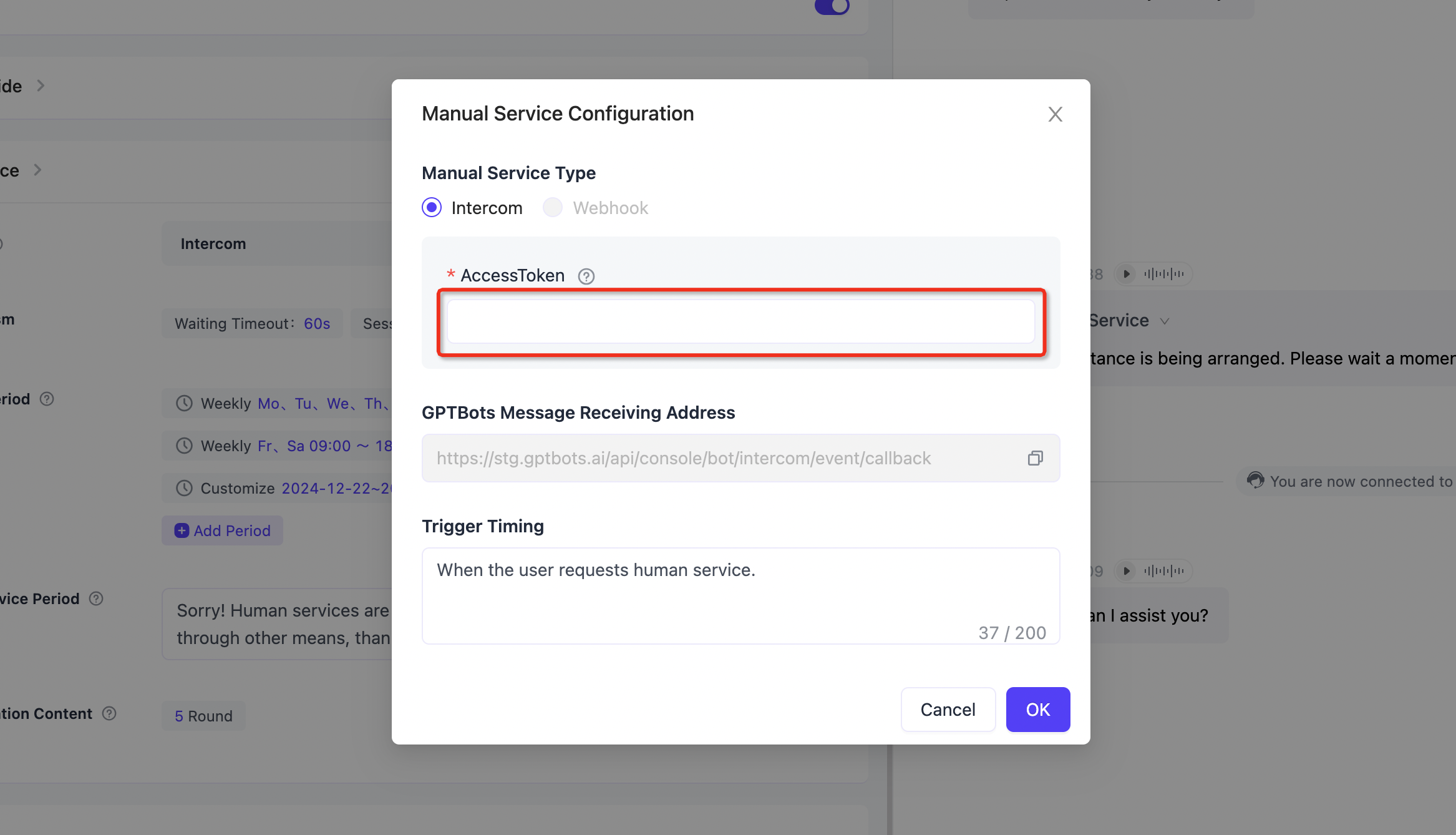
- 在 Intercom 填入人工服務轉接訊息接收地址
複製「GPTBots 訊息接收地址」中的 URL,填入 Webhooks 的 Endpoint URL。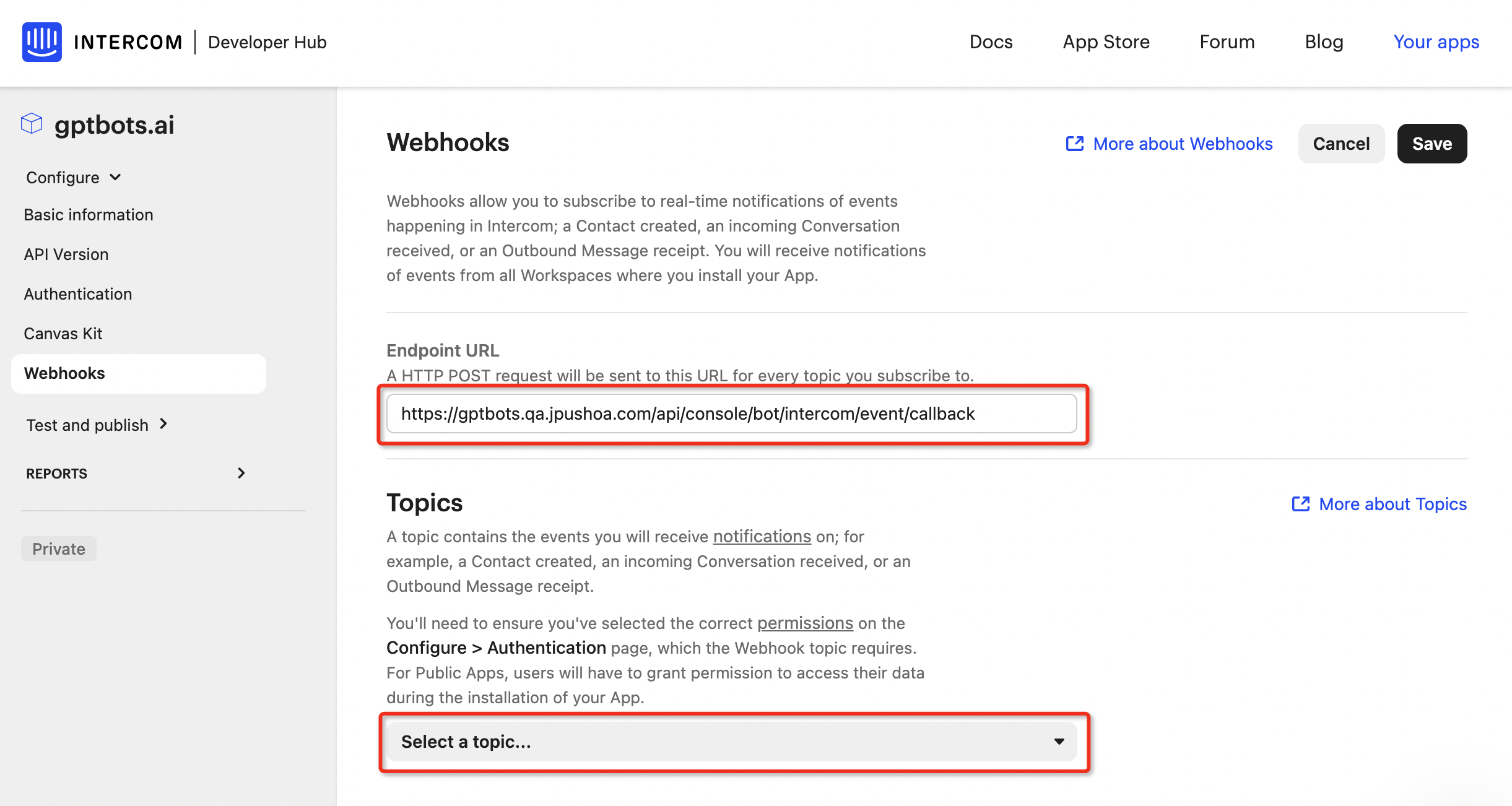
- 訂閱 Intercom 關鍵業務事件
於 Webhooks 的 Topics 區塊,選擇 4 個訂閱事件並點擊「保存」:- conversation.admin.closed
- conversation.admin.replied
- conversation.admin.snoozed
- conversation.read
完成 Intercom 配置後,即可於 Agent 對話視窗請求人工服務轉接。當 Agent 成功發起請求時,Intercom 客服系統將接收用戶訊息。當您回覆此訊息時,人工服務轉接正式建立。
Livedesk 身份驗證
- 登入 Livedesk 開發者控制台。
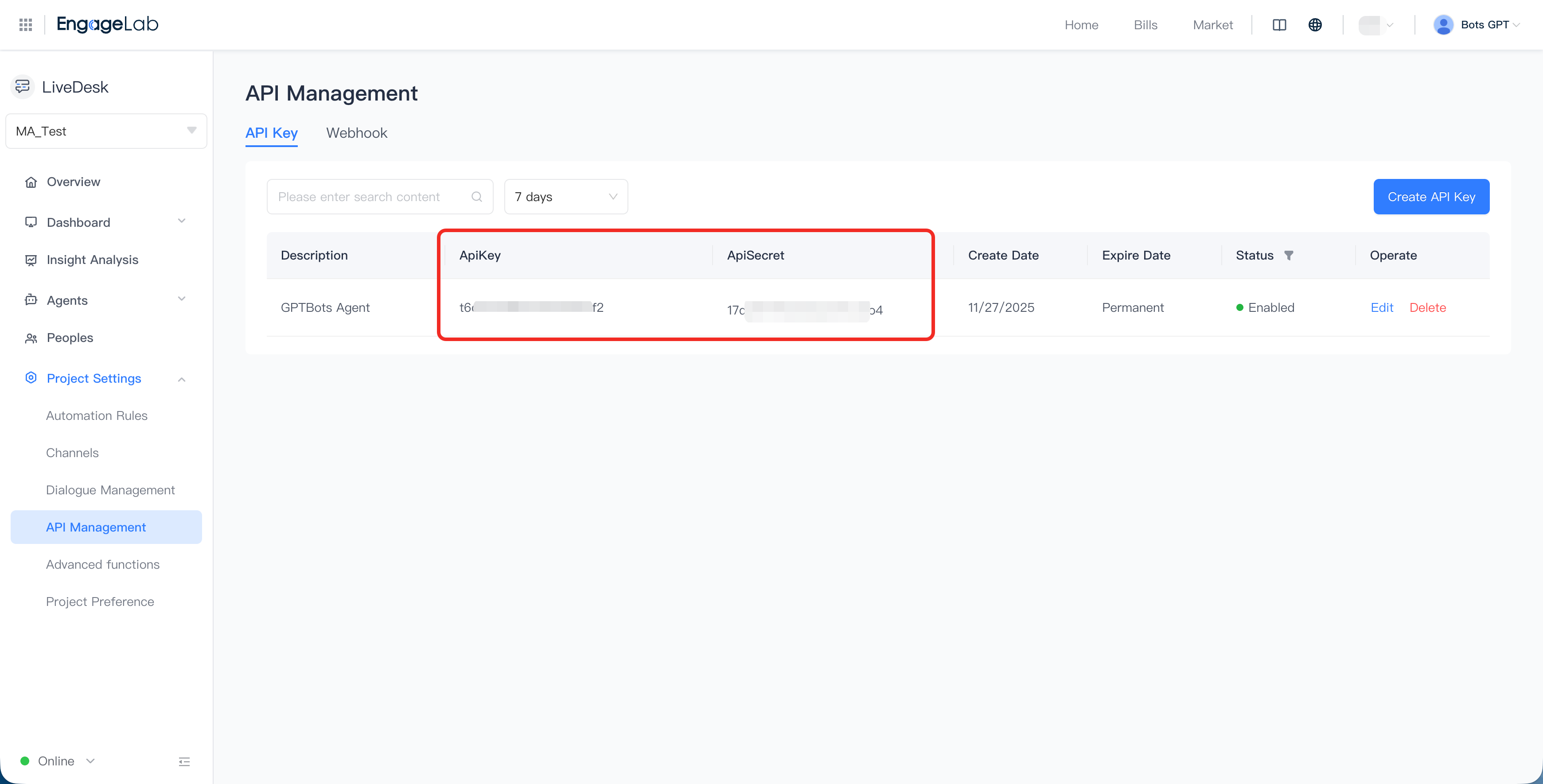
- 進入 Livedesk 產品,於「專案設定 - API 管理 - API Key」頁面複製 API Key(應用程式介面金鑰)與 API Secret。
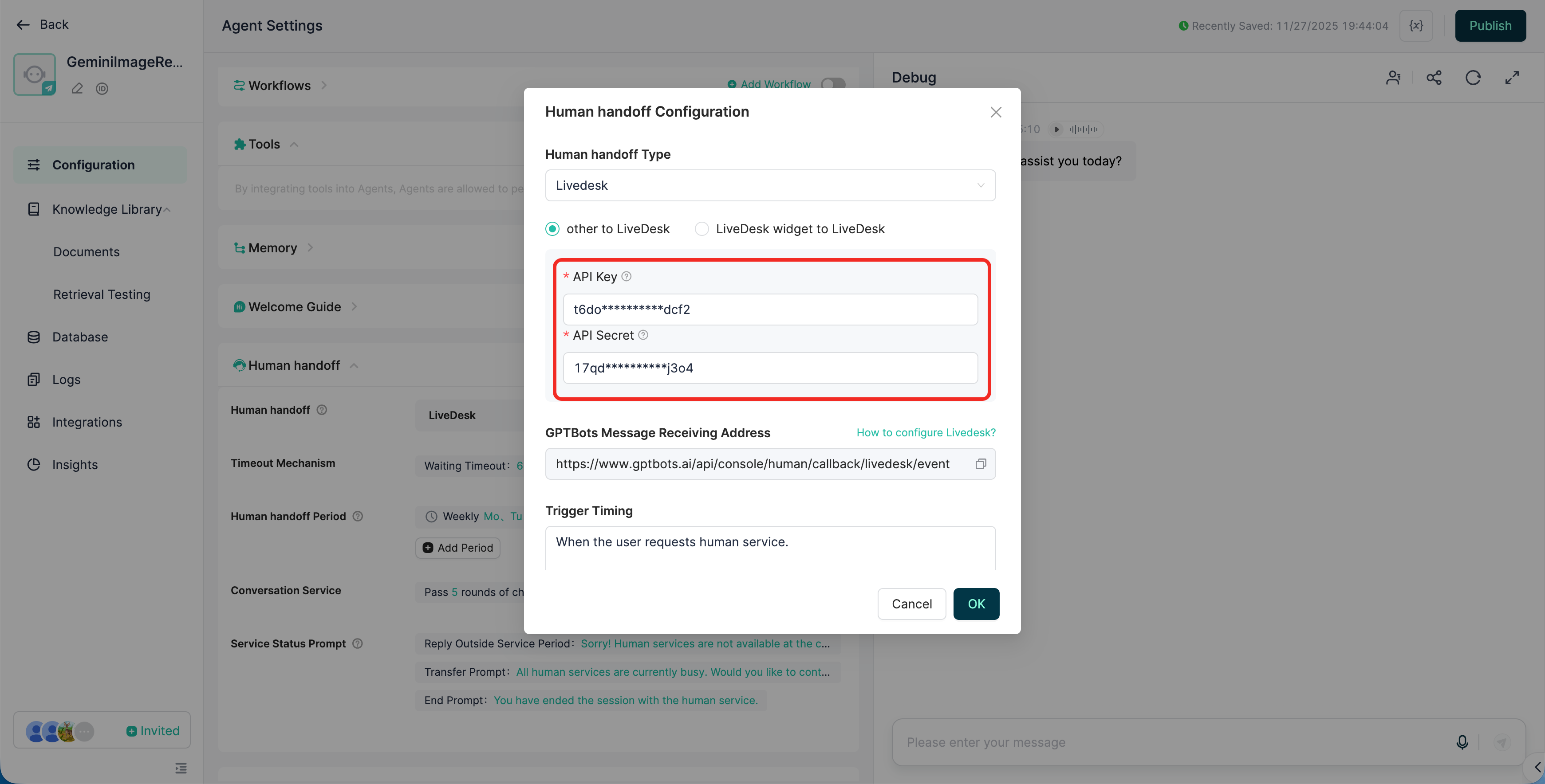
- 將專案密鑰填入「GPTBots - 人工服務轉接 - 外部平台至 Livedesk」的 Access token 輸入框並儲存,即完成身份驗證。
Webhook 身份驗證
完整教學:如何透過 Webhook 提供人工服務轉接
開發者需於伺服器環境建立 Webhook 接收服務,提供下列三個介面以接收 Agent 發起的人工服務請求與訊息。詳見 人工服務轉接 - Webhook。
- 建立會話:
/conversation/establish - 聊天:
/chat - 關閉會話:
/conversation/close
- 建立會話:
於 Agent - 人工服務設置中,配置 Webhook 接收服務的 URL、用戶名與密碼,使 Agent 能將訊息傳送至 Webhook。
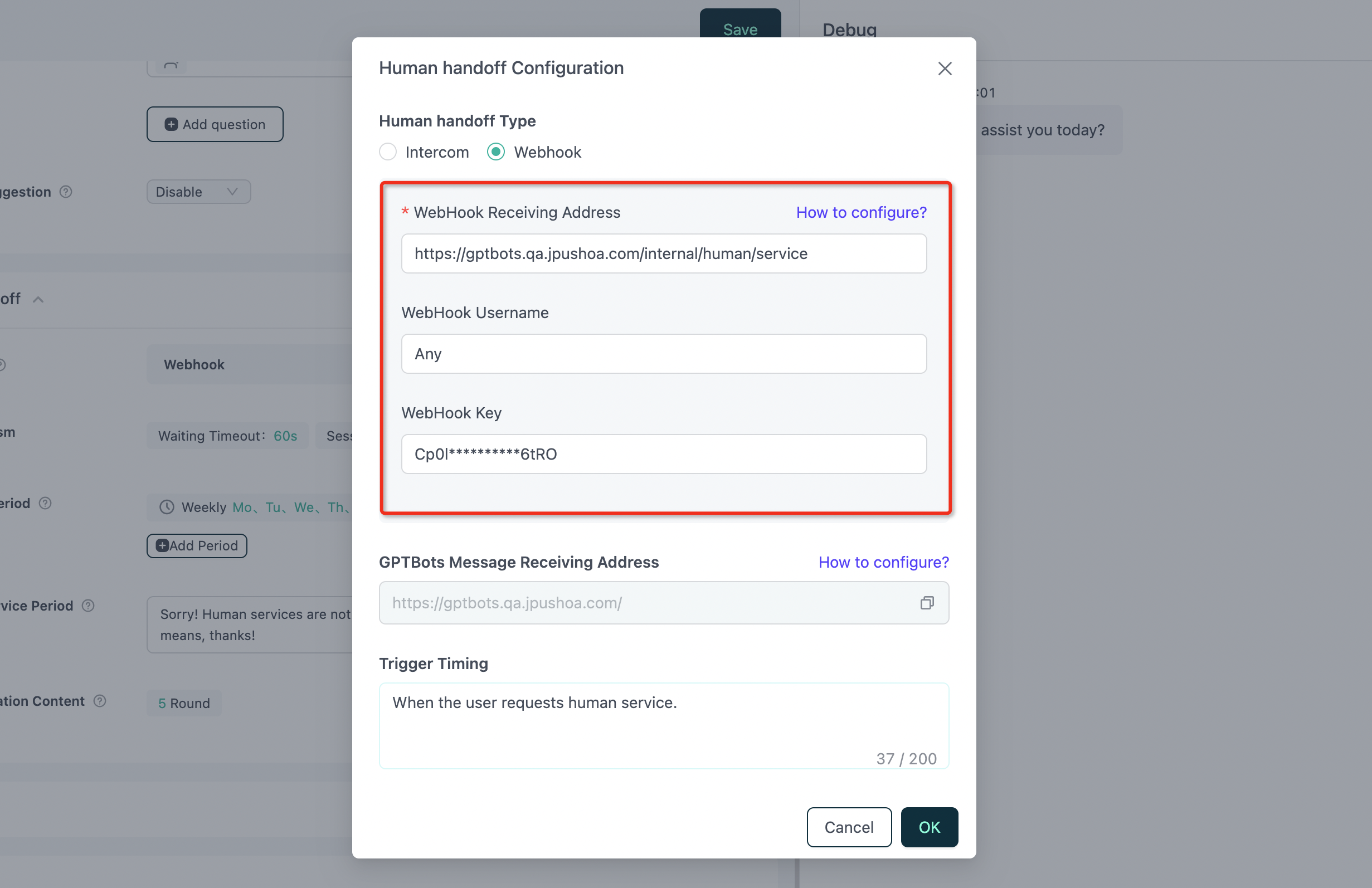
URL 地址:必填,用於接收 Agent 端用戶訊息
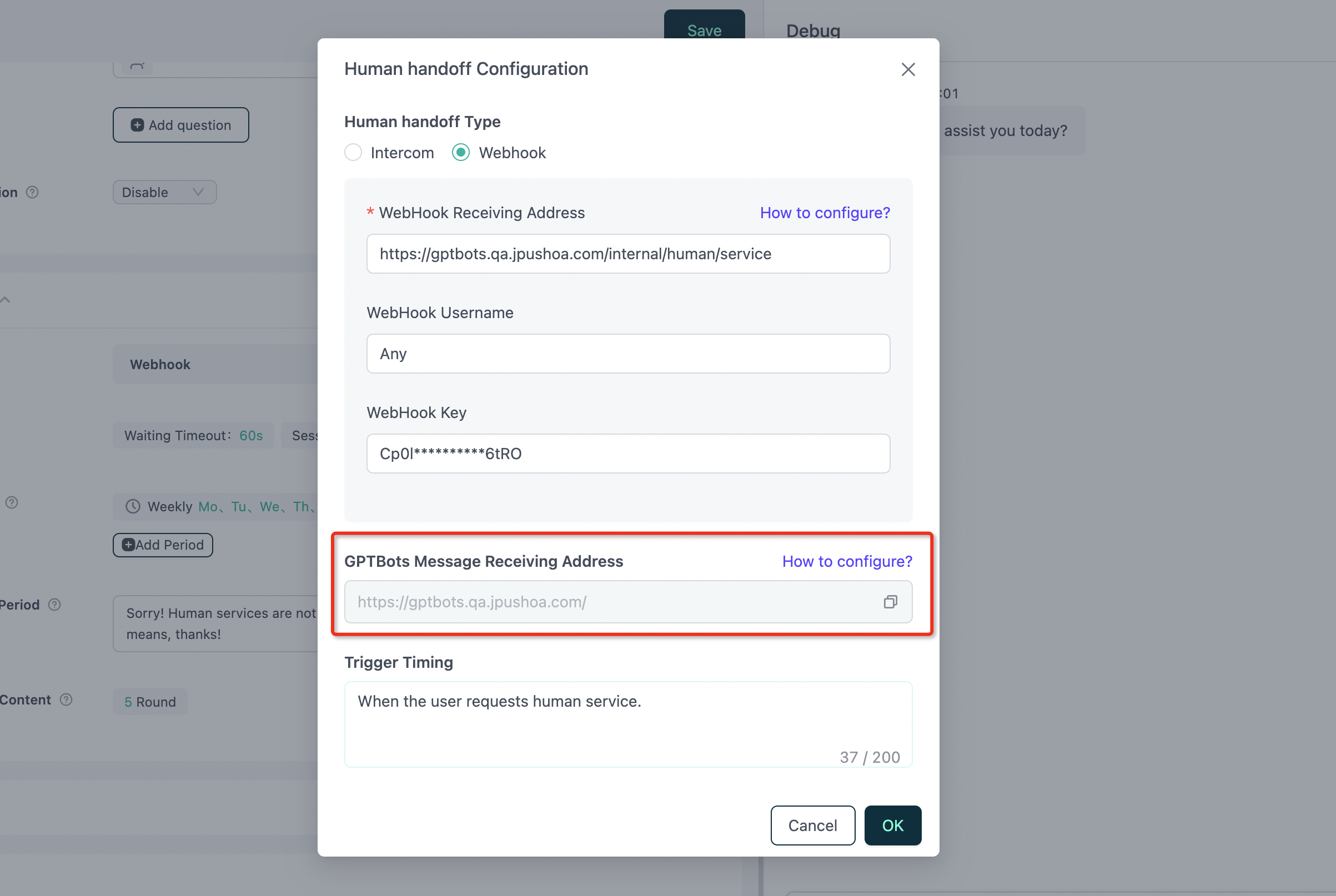
用戶名/密碼:視開發者建置的 webhook 服務決定,選填啟用「Agent-整合-API」的 API 功能,並將 GPTBots 訊息接收地址設為 Webhook 的訊息發送 URL,將人工回覆內容傳送至 Agent 聊天視窗。詳見 人工服務轉接 - Webhook。
完成 Webhook 身份驗證後,即可於 Agent 聊天視窗請求人工服務。當 Agent 成功發起請求時,Webhook 服務會接收用戶訊息。
Webhook 與 Custom Helpdesk 的區別:Webhook 模式下,GPTBots 仍然會主動建立人工會話並把用戶訊息推送到您的
/chat介面,客服人員的回覆再透過 API 回傳到 Agent 對話視窗,等待超時、會話超時等機制均生效,適合「用戶在 GPTBots 渠道(Widget / WhatsApp 等)對話,客服人員在您自己的系統」的場景。Custom Helpdesk 模式下 GPTBots 不會主動推送任何訊息,只在 API 回應中回傳轉人工訊號,適合「用戶和客服人員都在您自己的系統裡」的場景。
livechat 身份驗證
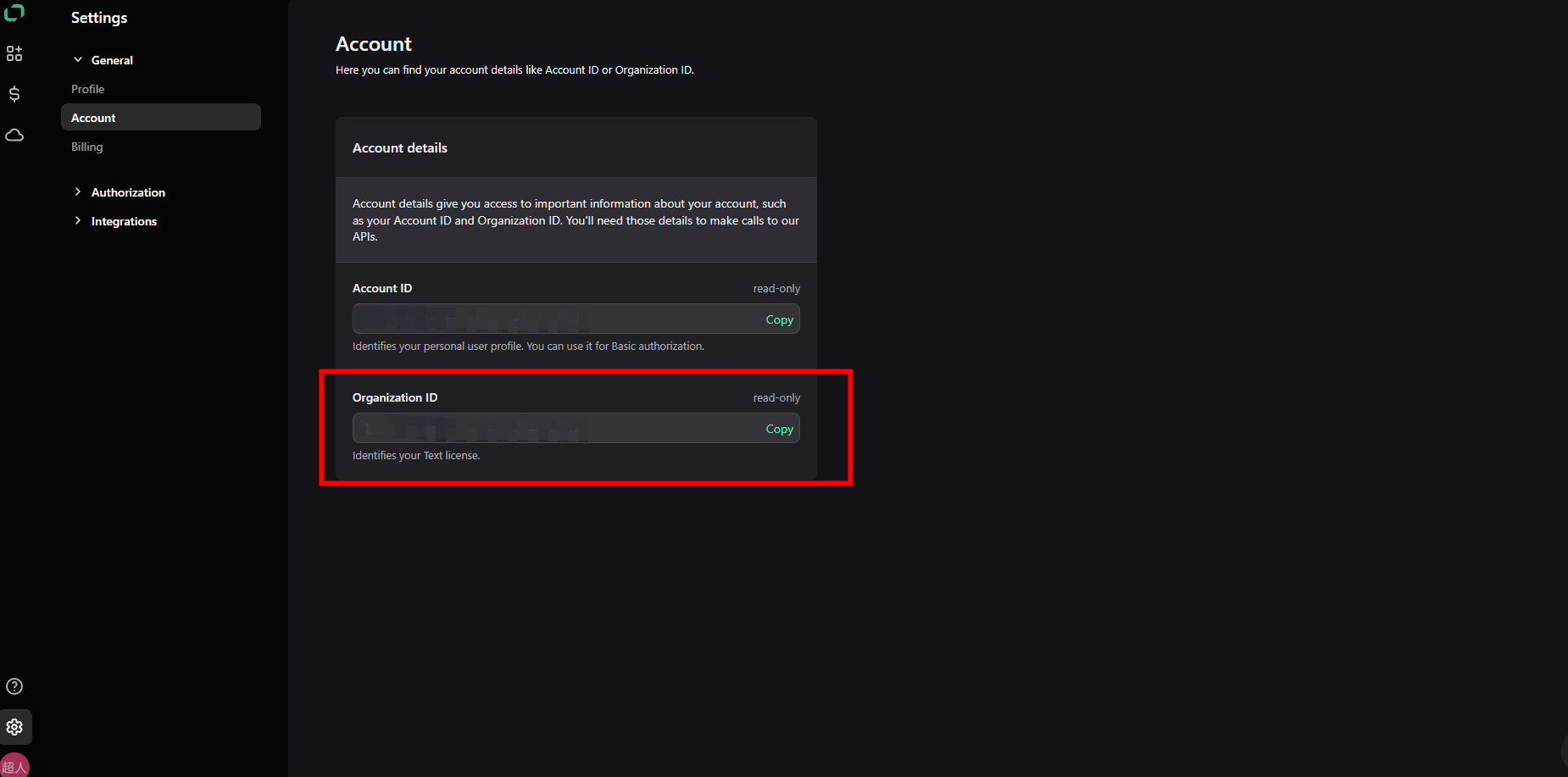
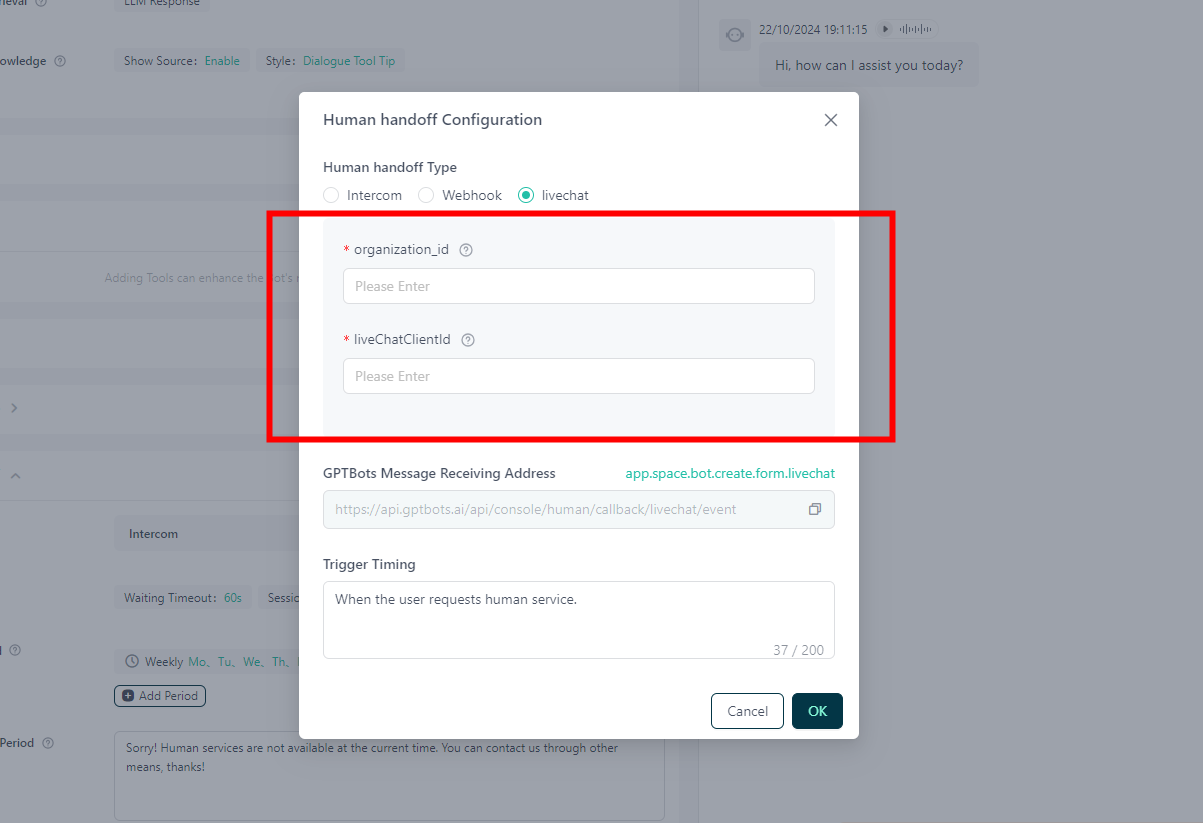
開發者需建立 livechat 帳號取得 organization_id。建立 livechat 帳號
建立 APP,新增 Blocks,選擇 App Authorization 並設為伺服器端應用,於此頁可取得 clientId。[建立 APP](https://platform.text.com/console/apps/xf4PhOgNR/ monitor)
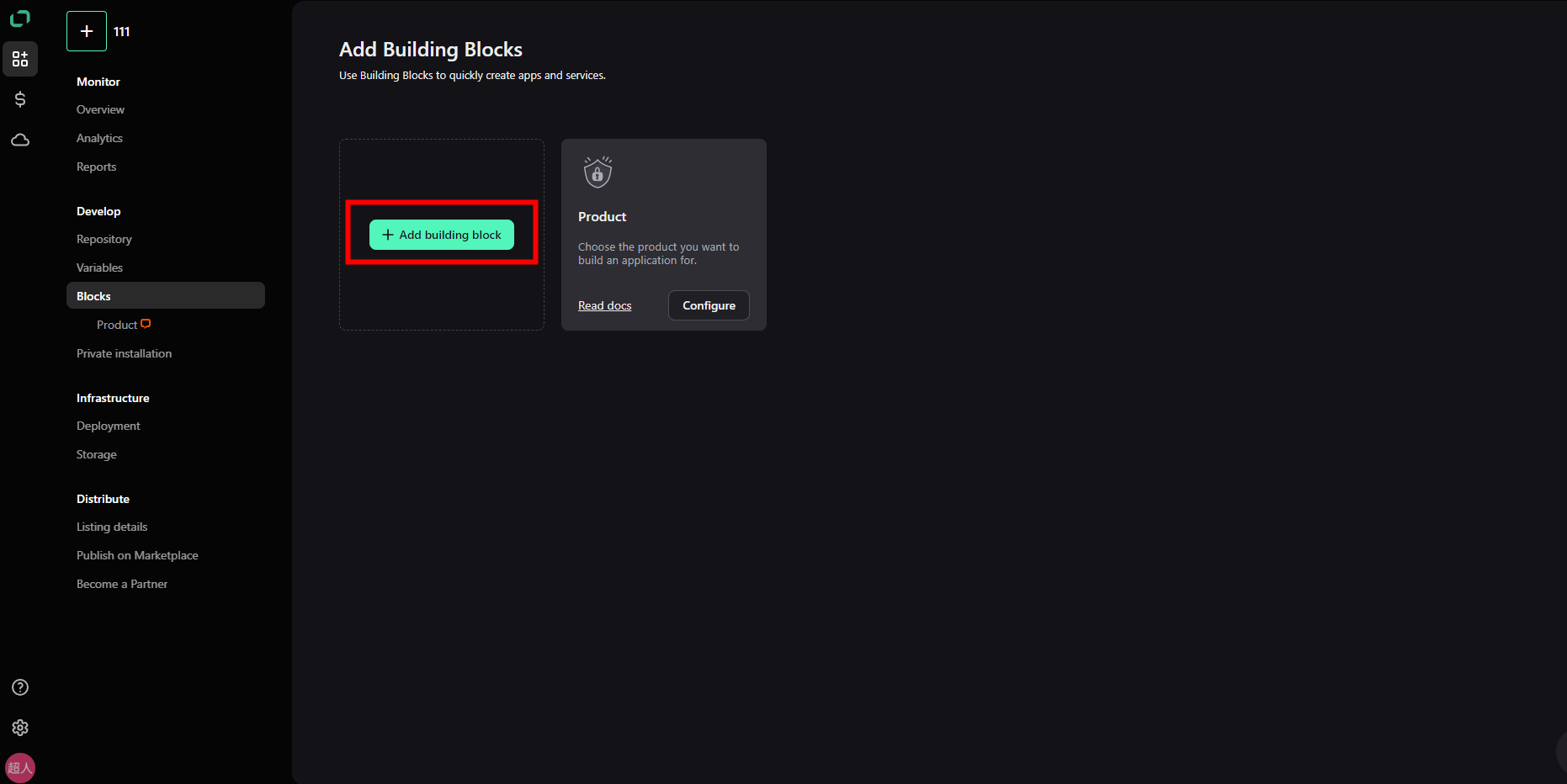
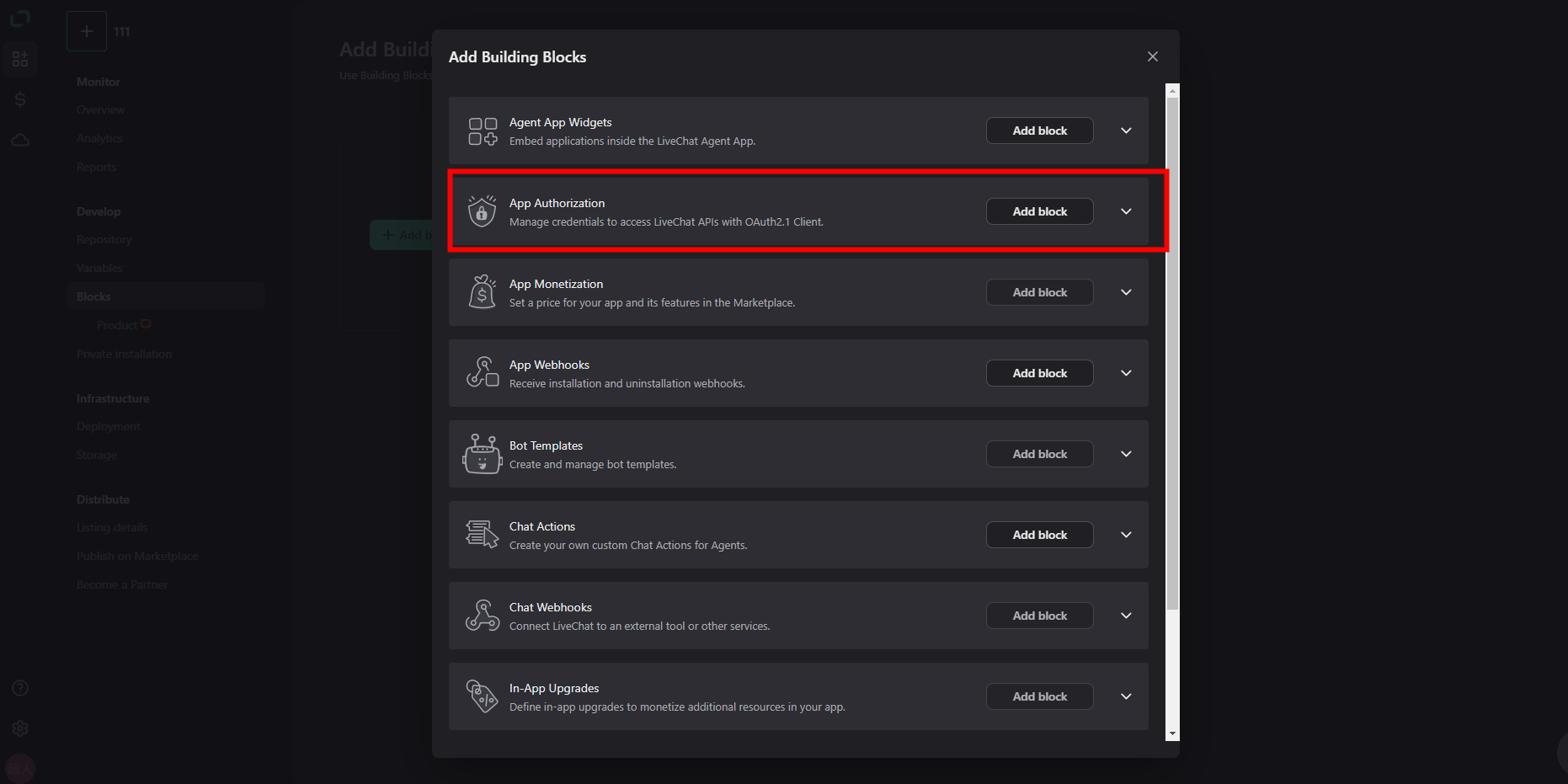
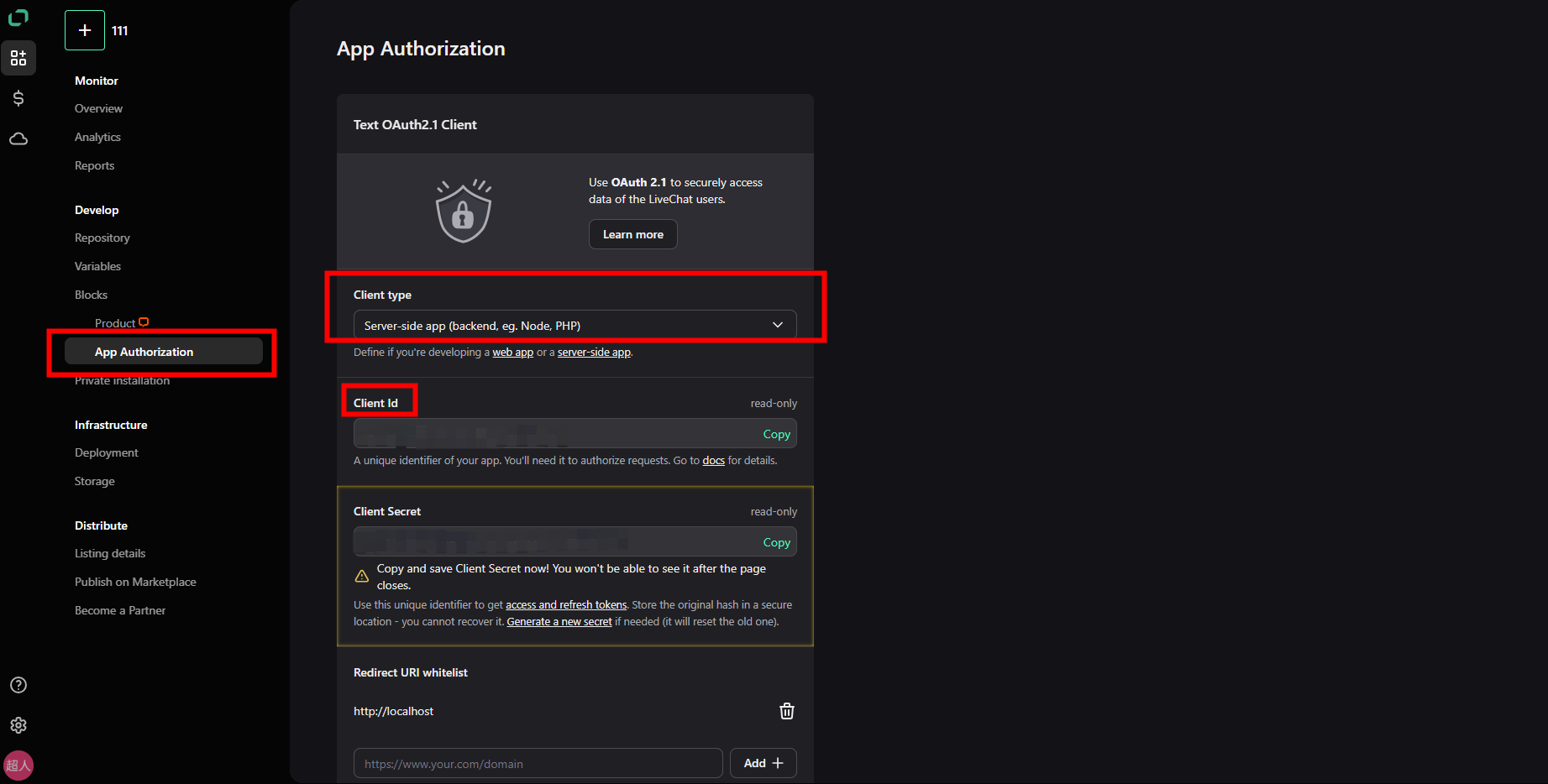
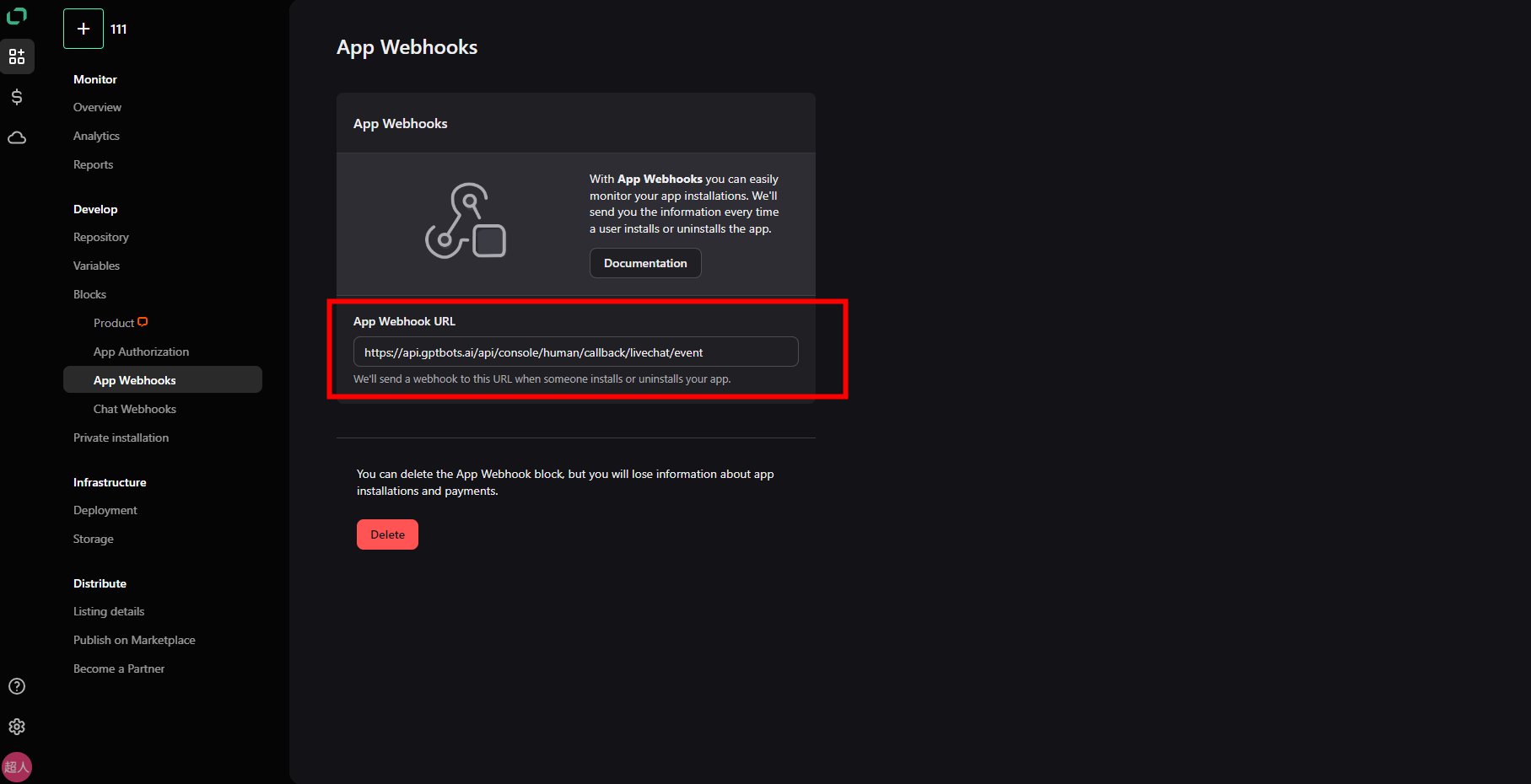
新增 Blocks,選 APP webhook,將 GPTBots 入口訊息接收地址填為 webhook url。
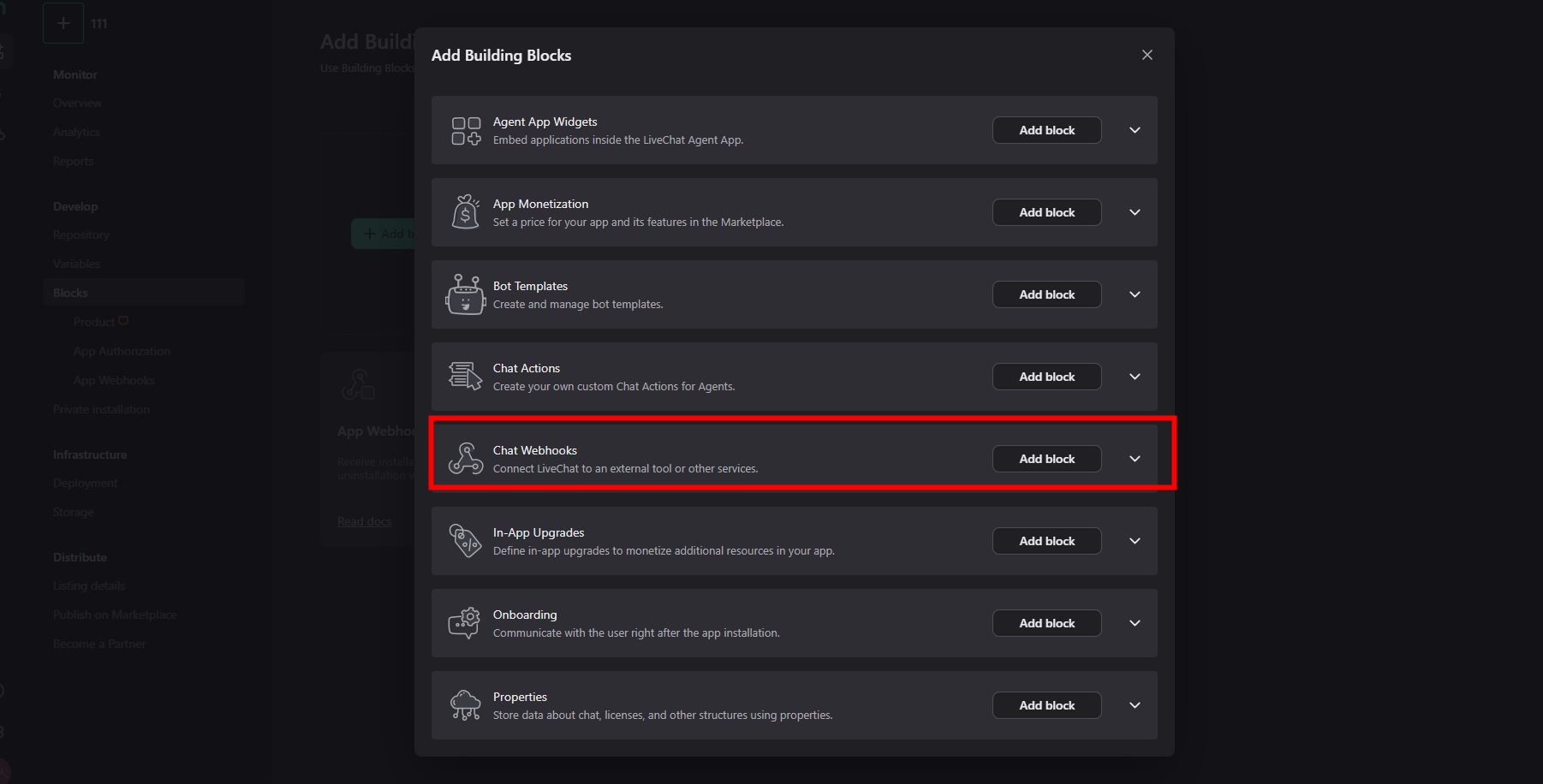
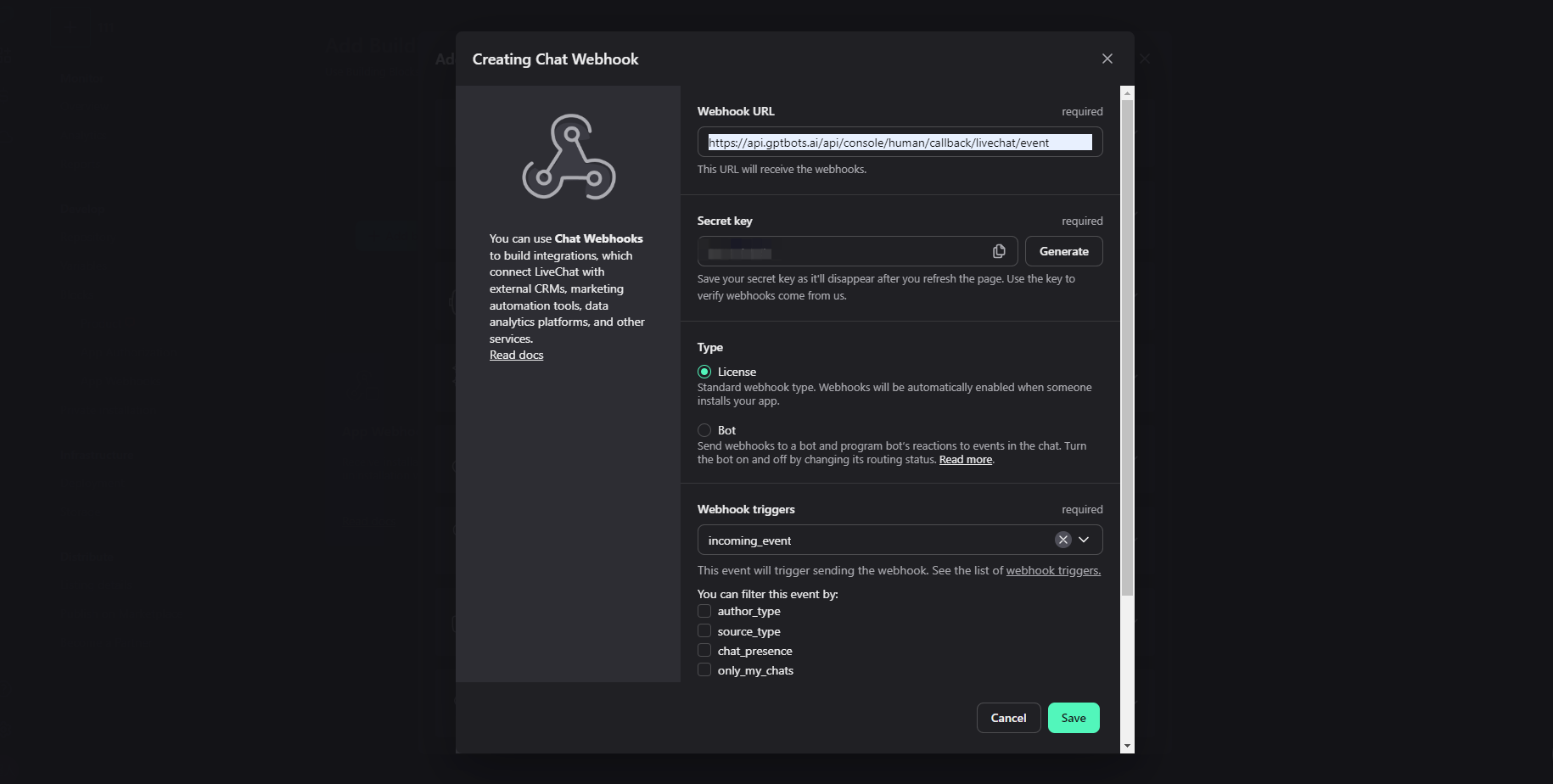
新增 Blocks,選 Chat webhook,將 GPTBots 入口訊息接收地址填為 webhook url,並選 incoming_event、chat_deactivated
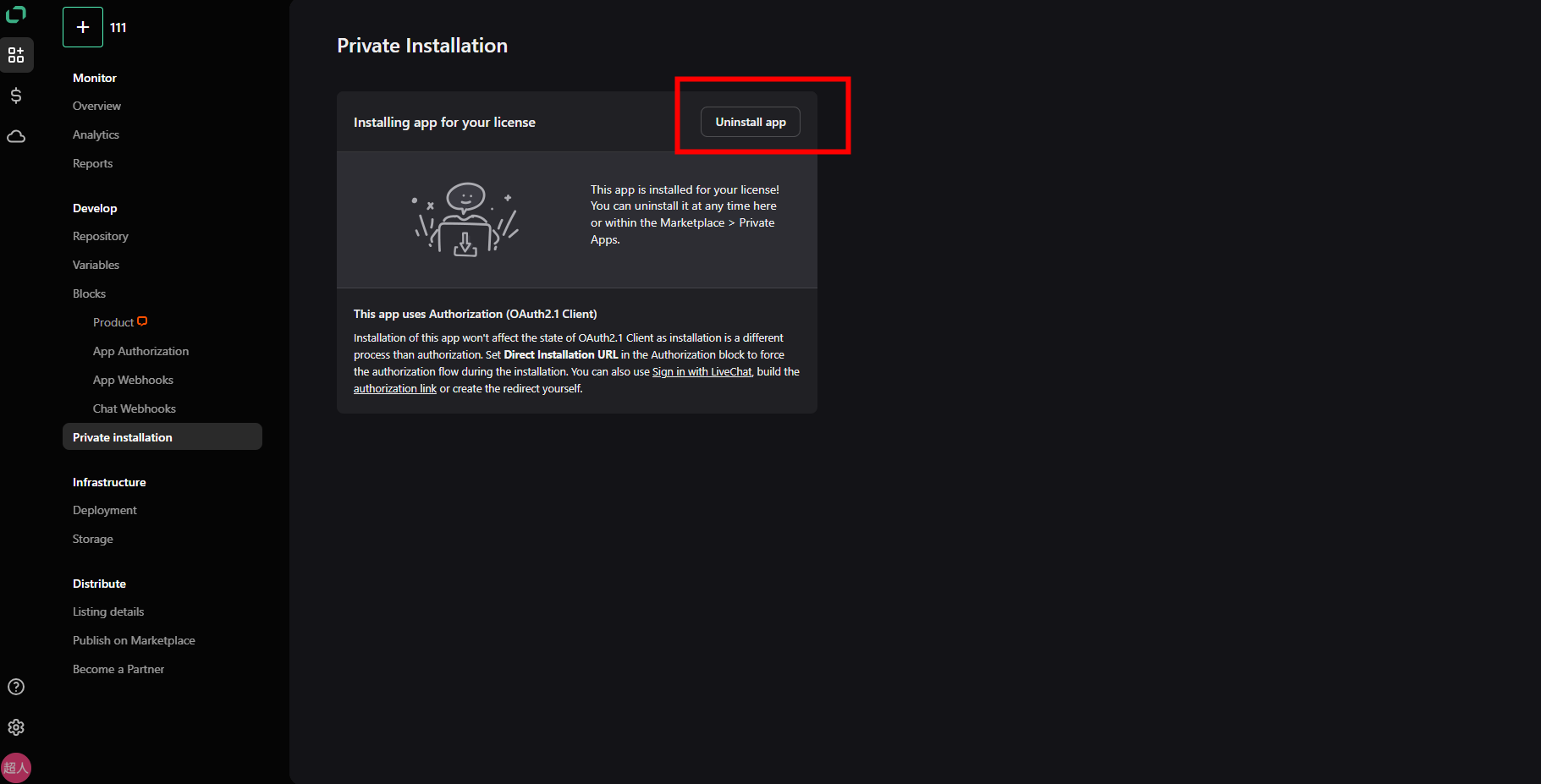
點擊 Private Installation 進入頁面,安裝 APP
將 organization_id 與 liveChatClientId 輸入卡片並確定,完成配置。至此,livechat 設定完成。
Sobot 身份驗證
您可以參考 Sobot 整合配置 設定相關人工服務。Sobot 僅支援 sobot widget。
Zoho Sales IQ 身份驗證
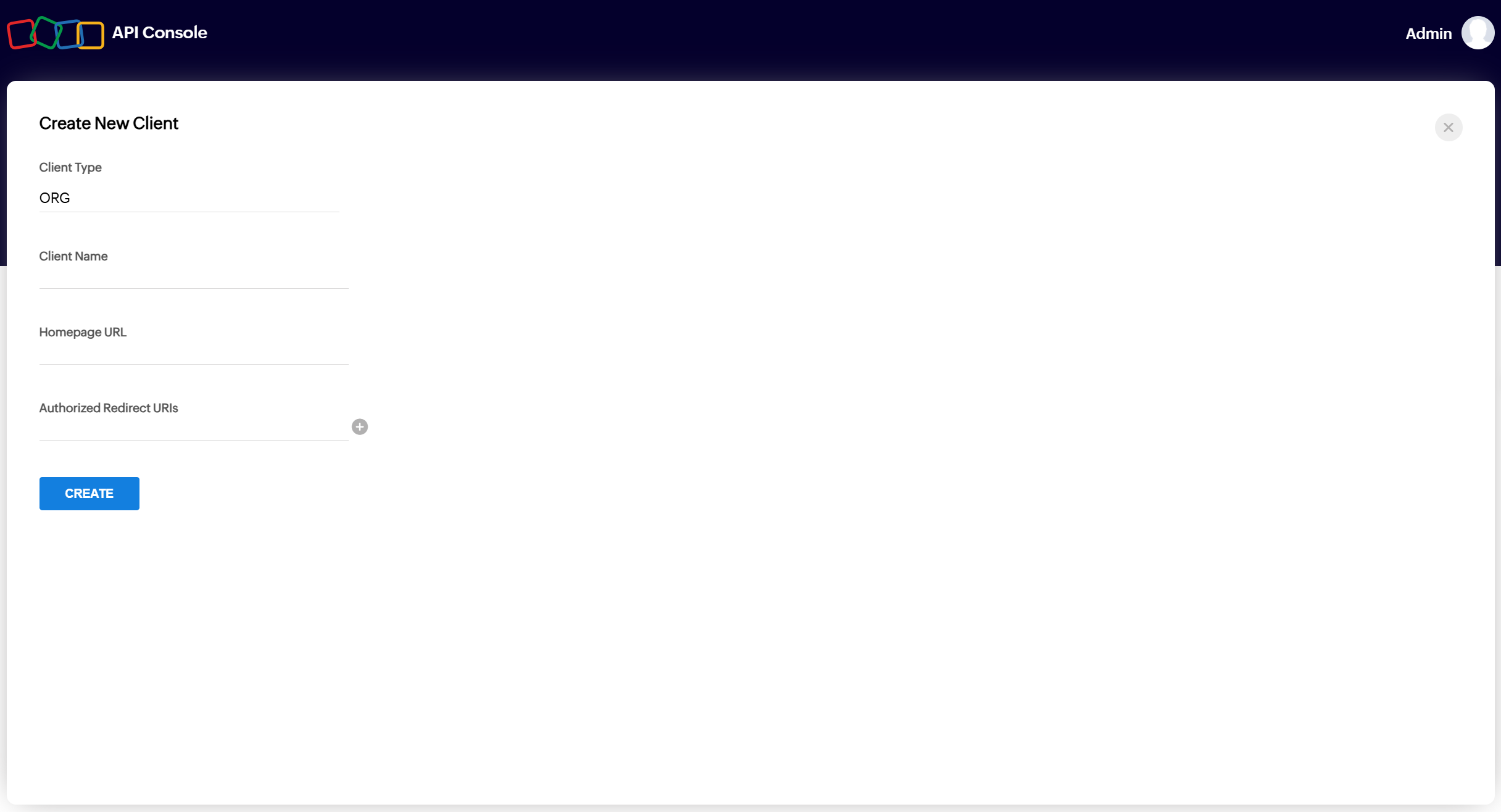
- 登入 Zoho 帳號,進入 Zoho API 控制台。
注意:非美國區帳號需切換域名,詳見:前置說明 - 產生 Org OAuth Token。
- 在 首頁 URL 輸入服務網域,於 授權重定向 URI 輸入服務網域 + /api/console/bot/zoho/salesiq/org/redirect,點選 CREATE。系統會產生 Client ID 和 Client Secret,請複製備存。
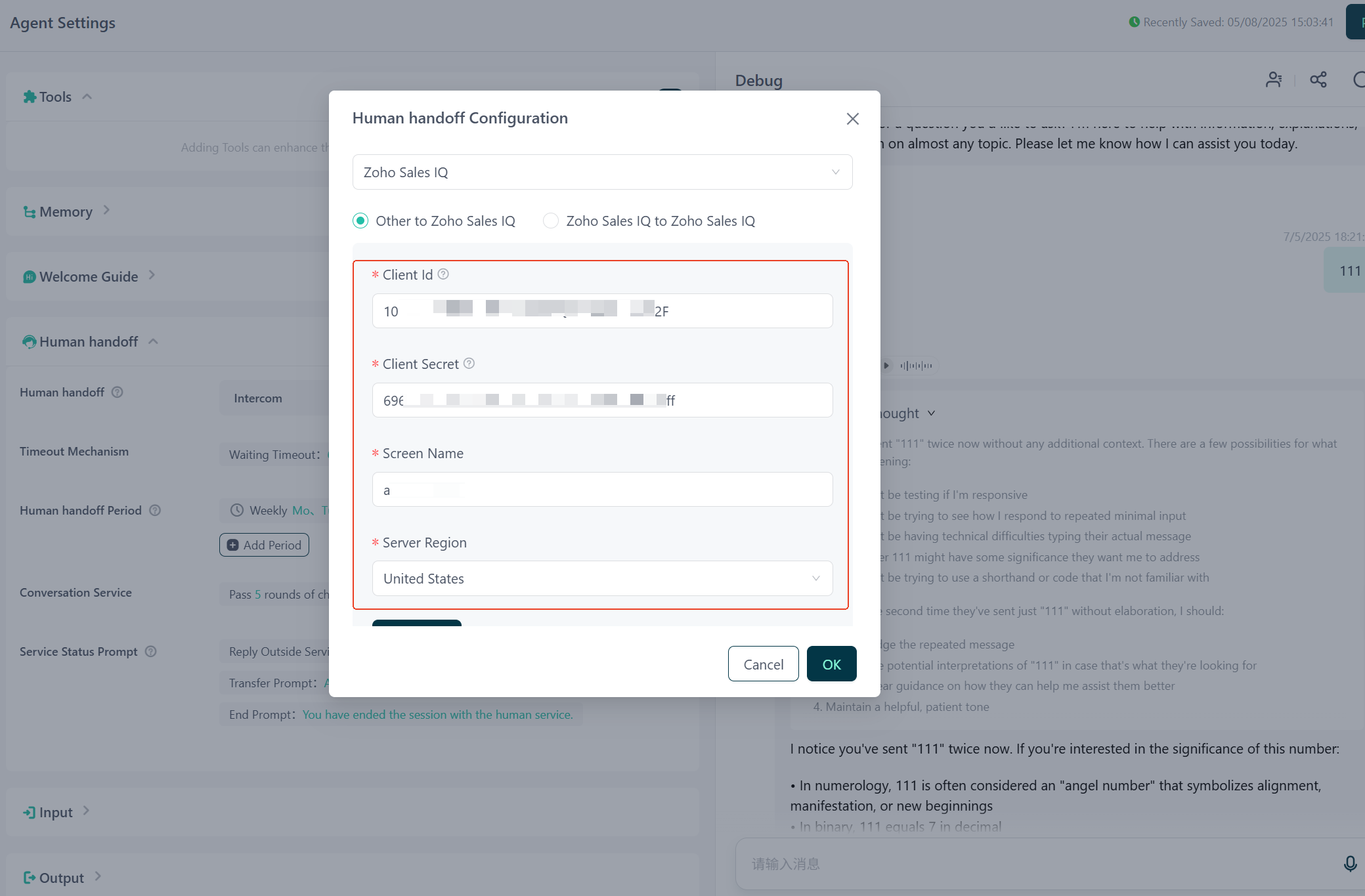
- 登入 GPTBots,輸入 Client ID、Client Secret,填寫 Screen Name 並選擇伺服器區域。
- Client ID / Client Secret:必填,於準備階段取得。
- Screen Name:必填,來源於帳號登入頁,取網域後第一個路徑字串。例如 https://salesiq.zoho.com/gptbos/mychats/000000000000003,Screen Name 為 gptbots。
- 伺服器區域:請選擇 Zoho 帳號所屬區域。
配置後點選 Authorize。
- 點選 Authorize 後,彈出授權狀態視窗,請點選 接受。
- 公鑰:選填。若後續 webhook 設定啟用「保護 webhook」,請填入。未啟用則可略過。Webhook 設定詳見:Zoho Sales IQ 整合配置。
- 請選擇適當 Zoho 人工服務群組。選定後,該群組將接管對話。
注意:此情境下,Bot 無法接收由 Zoho 平台發送的文件。
配置人工服務轉接
- 人工服務轉接
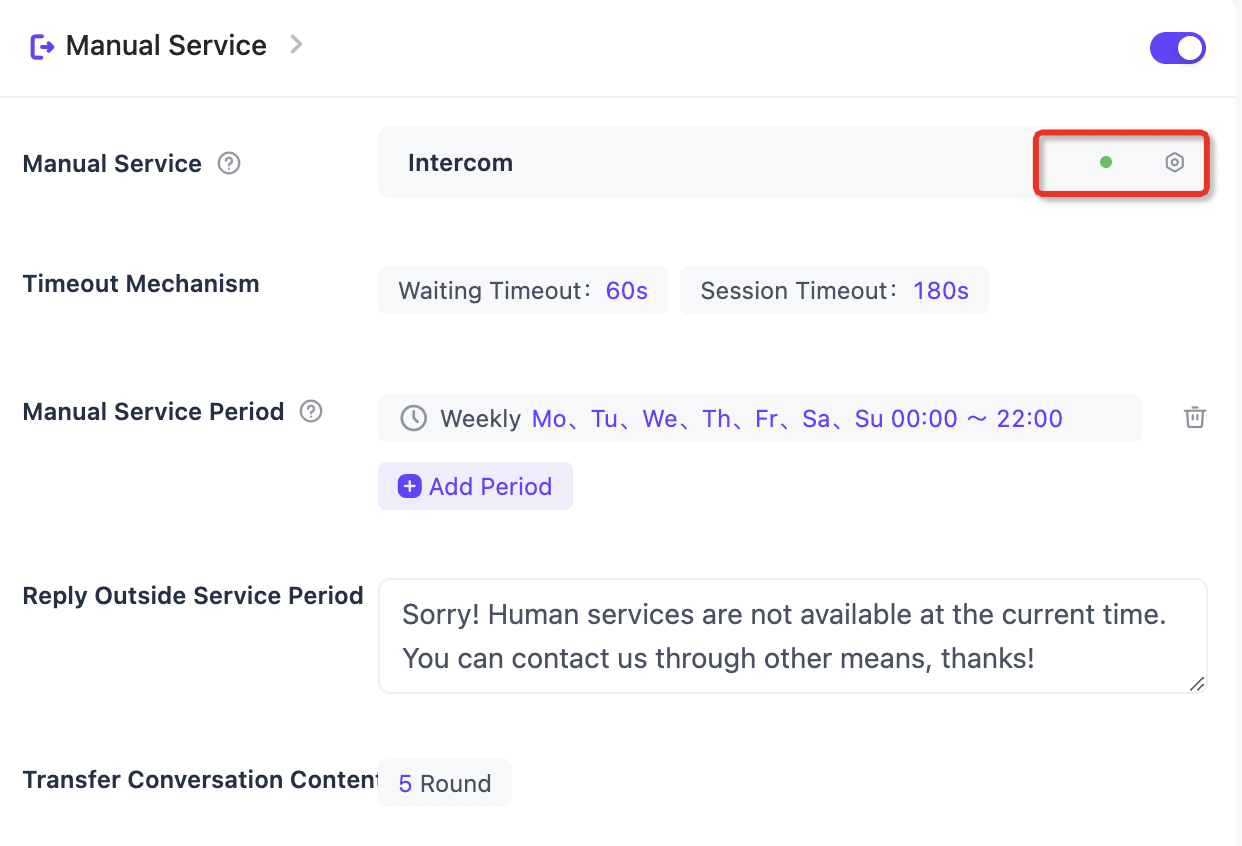
服務狀態:顯示第三方人工服務系統可用性
- 未配置:未填寫身份驗證資訊
- 服務可用:身份驗證資訊填寫並驗證成功
- 服務不可用:已填寫資訊於調用時失敗或失效
觸發時機:可自訂觸發時機描述,協助 LLM 正確判斷何時呼叫人工服務轉接
- 超時機制
超時等待:預設 60 秒,用戶發起人工服務轉接請求後的最長等待時間。超時則提示結束或繼續等待。
會話超時:預設 180 秒,人工客服最後一則訊息後,若 N 秒內用戶未回應,系統將自動結束人工服務。 - 人工服務轉接時段
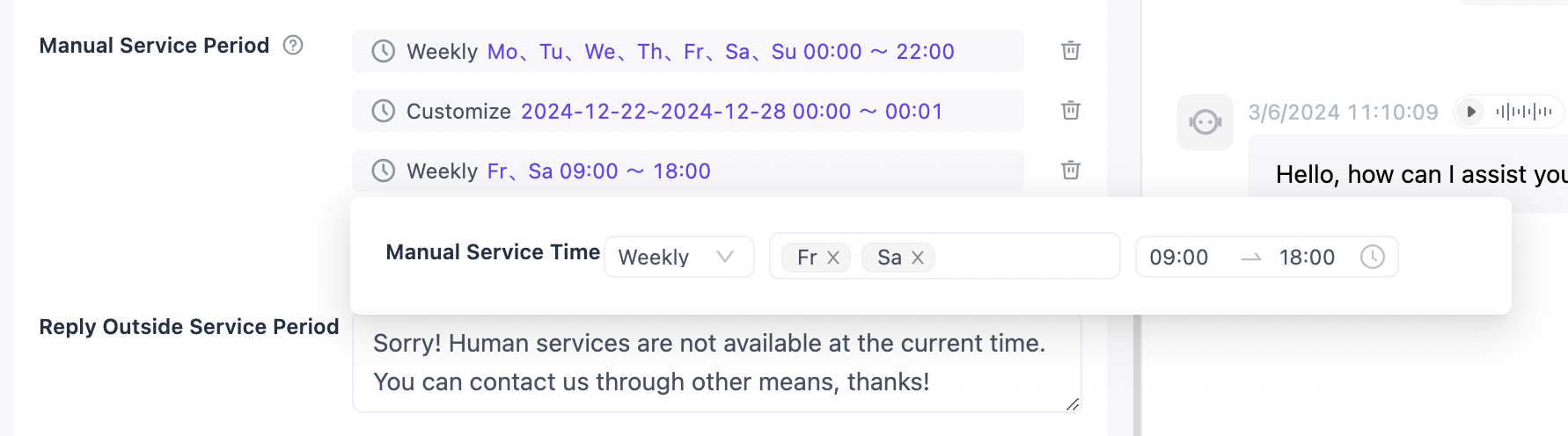
支援最多 10 組人工服務時段自訂
- 每週:可選週一至週日並設定服務時段,週期性執行
- 自訂:需選擇絕對日期並設定服務時段,僅執行一次
多組時段時: - 先依自然日篩選所有「人工服務時段」規則
- 依最寬時間窗口計算所有重疊時間規則,無重疊則不計算
- 若有多組不重疊最寬時間窗口,則該日有多個有效服務時段
例:2024/12/12 有 4 組時段:
09:00 ~ 12:00、10:00 ~ 12:00、13:00 ~ 18:00、15:00 ~ 17:00
有效服務時間為:09:00 ~ 12:00、13:00 ~ 18:00
- 非服務時段回覆
非人工服務時段呼叫人工服務時,將自動回覆預設文字。 - 轉交對話內容
成功呼叫第三方服務時,會提交 N 輪聊天記錄+用戶最新問題至人工服務轉接系統協助處理。
注意:選擇 Custom Helpdesk(自建客服系統) 時,由於 GPTBots 不建立人工會話、不投遞訊息,上述超時機制、人工服務轉接時段和轉交對話內容均不生效;轉人工請求會始終回傳成功,等待、排隊、非服務時段等邏輯需由您的客服系統自行處理。
發起人工服務請求
- 用戶發起人工服務轉接請求
當用戶希望獲得人工服務轉接時,LLM 會判斷是否需喚醒人工服務轉接。若需喚醒,將呼叫人工服務轉接工具並請用戶輸入電子郵件。若系統已有用戶電子郵件,則略過「輸入電子郵件」步驟,直接進入請求流程。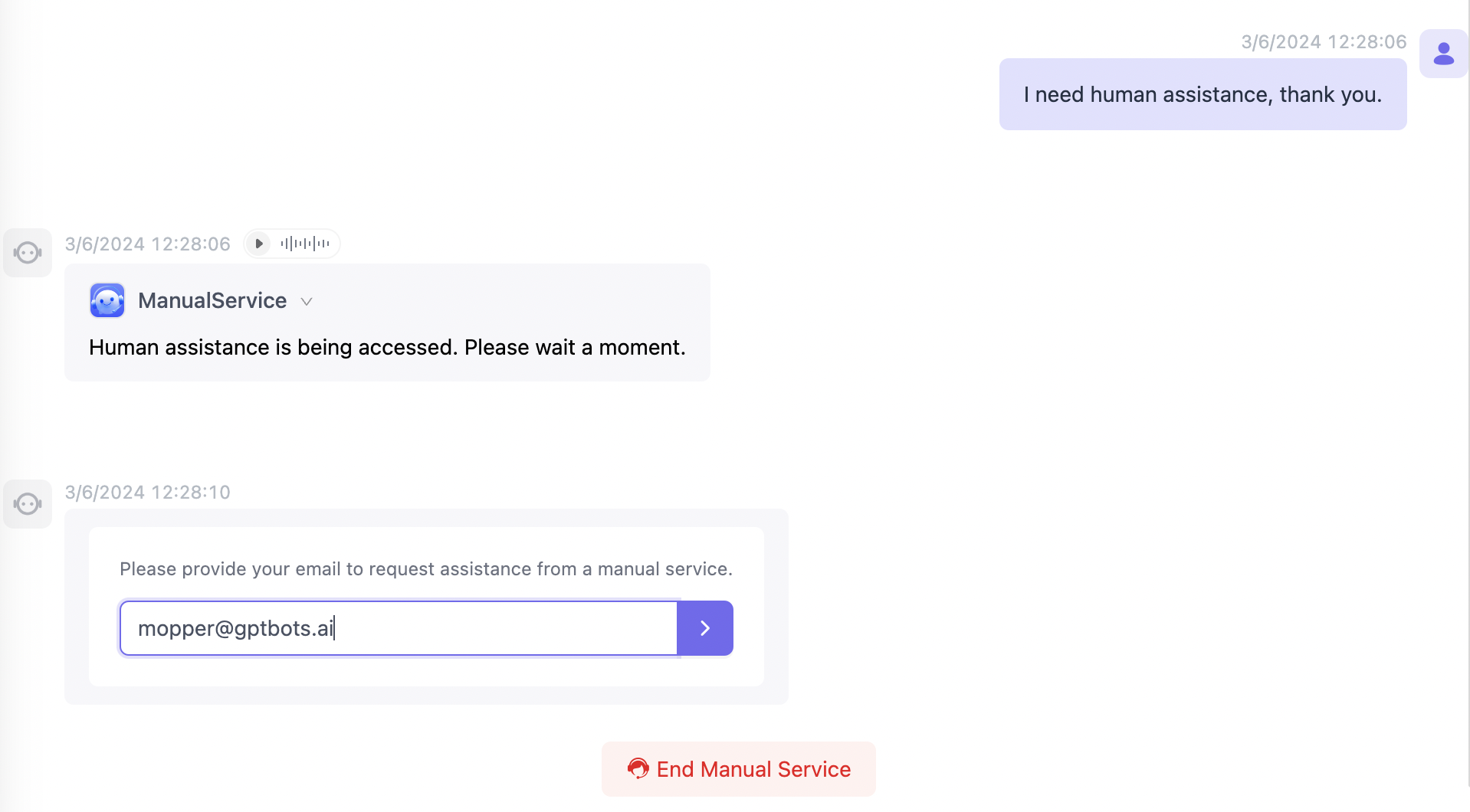
- 用戶已登入且帳號經電子郵件驗證,系統已有其電子郵件資訊。
- 開發者於泡泡元件場景透過
window.ChatBot.setEmail("somebody@mail.com")設定用戶電子郵件,系統即有該資訊。 - 開發者於 iframe 場景透過
iframe_url+?email=somebody@mail.com設定用戶電子郵件,系統即有該資訊。
- 第三方人工服務轉接系統收到用戶訊息並回覆第一則訊息後,人工服務轉接會話正式開始。
- 用戶與人工客服系統可不限次互動,雙方皆可主動結束對話。
支援連接 Intercom、Webhook、LiveChat 等第三方客服系統,以上功能皆適用。
Custom Helpdesk(自建客服系統)模式下,第 2、3 步由您的客服系統自行實現,GPTBots 只負責在第 1 步轉人工成功時透過 API 回傳訊號,詳見下文。
配置「客服系統至客服系統」身份驗證
此模式下,用戶僅能從客服系統平台本身發起人工服務請求,且同一客服系統會接收並處理請求。例如:
- 用戶於 Intercom 平台發起對話並請求人工服務時,Intercom 客服系統會接收並處理請求。
- 用戶從非 Intercom 平台發起請求時,Intercom 客服系統無法處理。
Intercom 到 Intercom
您可以參考 Intercom 整合指南 完成設定。
Zoho Sales IQ 到 Zoho Sales IQ
您可以參考 Zoho Sales IQ 整合配置 完成設定。
注意:此情境下,因 OpenAI-GPT-4o-mini 模型能力限制,可能無法呼叫人工客服,建議改用其他模型。
Livechat 到 Livechat
您可以參考 Livechat 整合指南 完成設定。
Livedesk 到 Livedesk
您可以參考 Livedesk 整合指南 完成設定。
配置「Custom Helpdesk」(自建客服系統)
適用於已有自研客服系統的企業:終端用戶和客服人員都在您的系統裡,只把「AI 回答」這一環交給 GPTBots。此模式下 GPTBots 不建立人工會話、不主動投遞訊息,只在需要轉人工時透過發送訊息 API 的回應回傳訊號,客服人員分配和訊息投遞由您的系統完成。
配置步驟
- 在 Agent 設置 - 人工服務轉接中點擊「啟用」,客服系統選擇 Custom Helpdesk,無需填寫身份驗證資訊,點擊「確定」即可。
- 在「Agent-整合-API」啟用 API 功能並取得 API Key。
- 依需求配置「觸發時機」;FlowAgent 可在人工服務轉接節點中配置「客服備註範本」,作為交接備註回傳給您的系統。
使用流程
所有互動都透過 發送訊息 API 完成:
- 正常對話:以
role=user呼叫發送訊息 API,Agent 正常回覆。 - 接收轉人工訊號:Agent 觸發轉人工時,回應中會回傳
human_trigger: true和交接備註handoff.note(串流為 code 36 / 107 幀)。您的系統據此把會話分配給客服人員,備註僅供客服人員參考,請勿展示給用戶。 - 歸檔訊息:人工接管期間,客服人員的回覆以
role=human_agent(可附human_agent_info客服人員資訊)提交,用戶訊息傳ai_response: false或不傳即可。這類訊息只歸檔、不觸發 AI、不消耗積分。 - 交回 AI:客服人員結束服務後,在下一則用戶訊息中傳
ai_response: true,會話恢復 AI 正常回應。
注意:
- 此模式下超時機制、人工服務轉接時段、轉交對話內容均不生效,轉人工請求始終回傳成功。
- 若客服人員結束後忘記傳
ai_response: true,該會話會一直停留在「僅歸檔」狀態,用戶得不到 AI 回覆。- 若用戶在 GPTBots 的渠道(Widget / iframe / WhatsApp 等)對話、只是客服人員在您的系統裡,請使用 Webhook 身份驗證。