
我的工具
在這裡,您可以將需要代理與工作流程(Agent/Workflow)調用的 API 打包成工具供其使用。一個工具可以配置多個 API,靈活滿足不同業務需求。
創建工具
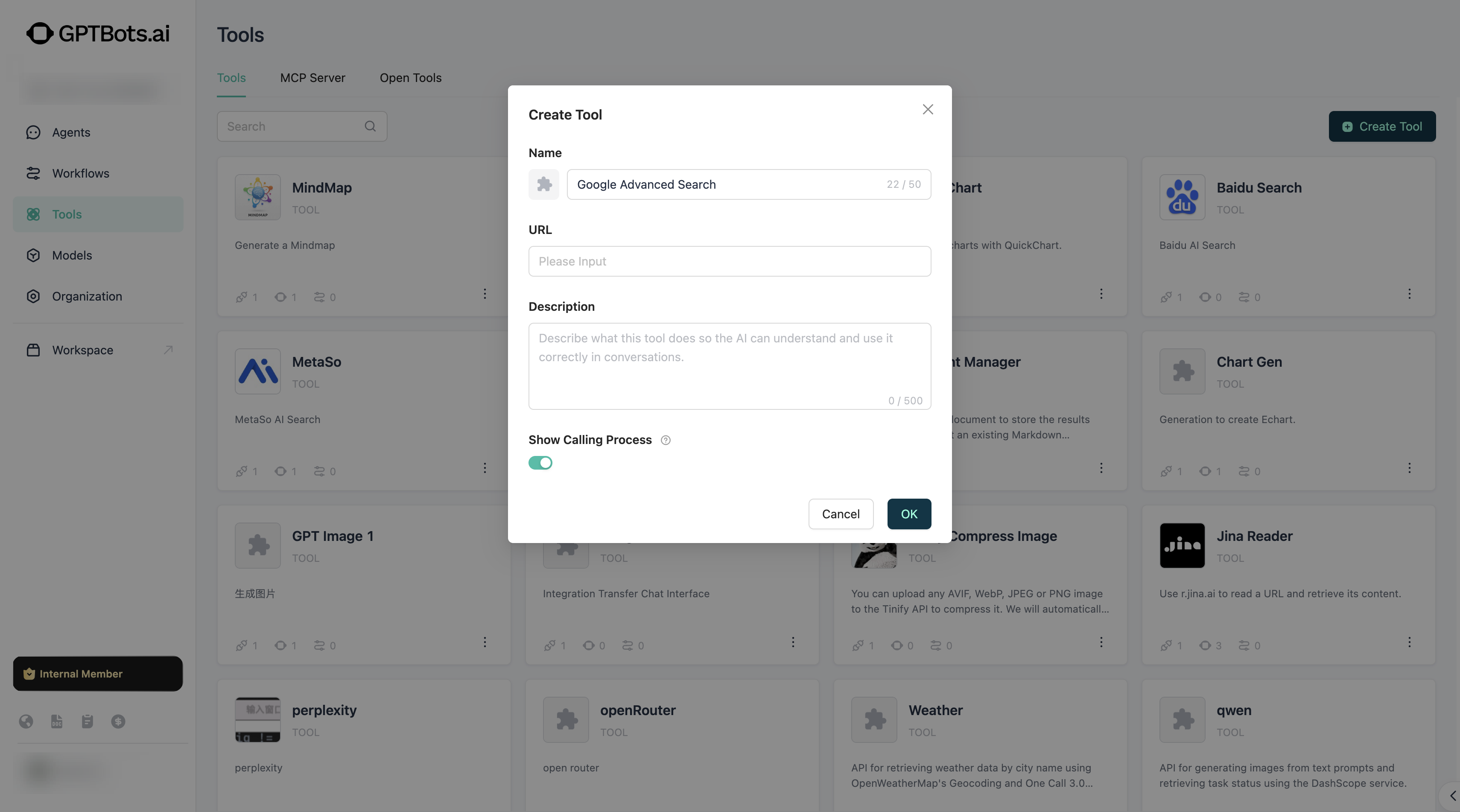
在 我的工具 中,只需填寫工具的基本資訊即可完成創建。
在配置工具資訊時,可參考 Swagger OpenAPI(開放 API 規範)的格式進行撰寫。
- 名稱:工具的名稱。
- 描述:工具的具體功能,建議詳細描述,方便 LLM 辨識並正確調用。
工具創建完成後,請繼續進行 身份驗證 與 API 配置 步驟。
身份驗證
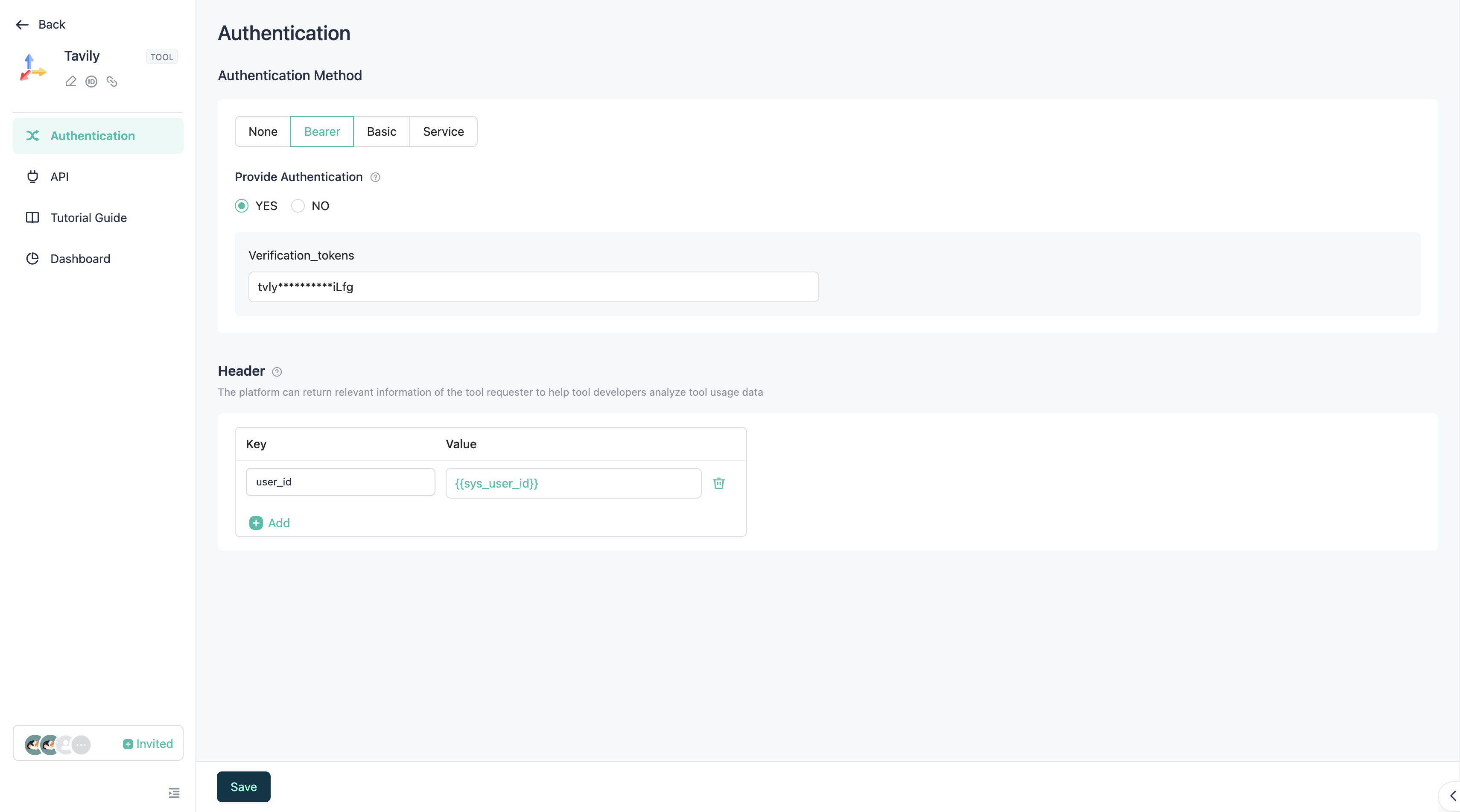
在 身份驗證 頁面,選擇驗證類型。目前支援三種方式:Bearer、Basic、Service。
您需選擇是否在此完成驗證:
- 是:請於此填寫驗證資訊,完成驗證。如此一來,代理/工作流程使用此工具時,無需再次驗證即可直接使用。
- 否:無需於此填寫驗證資訊,但代理/工作流程使用此工具時,必須先驗證才能使用。您可在 身份驗證指南 欄位填寫驗證說明網址,指引開發者進行驗證。
於下方 Headers 區塊,您可新增所有 API 通用的 Headers 資訊,避免每次在 API 中重複設定 Headers 參數。
API
僅需四個步驟,即可完成工具 API 的配置。
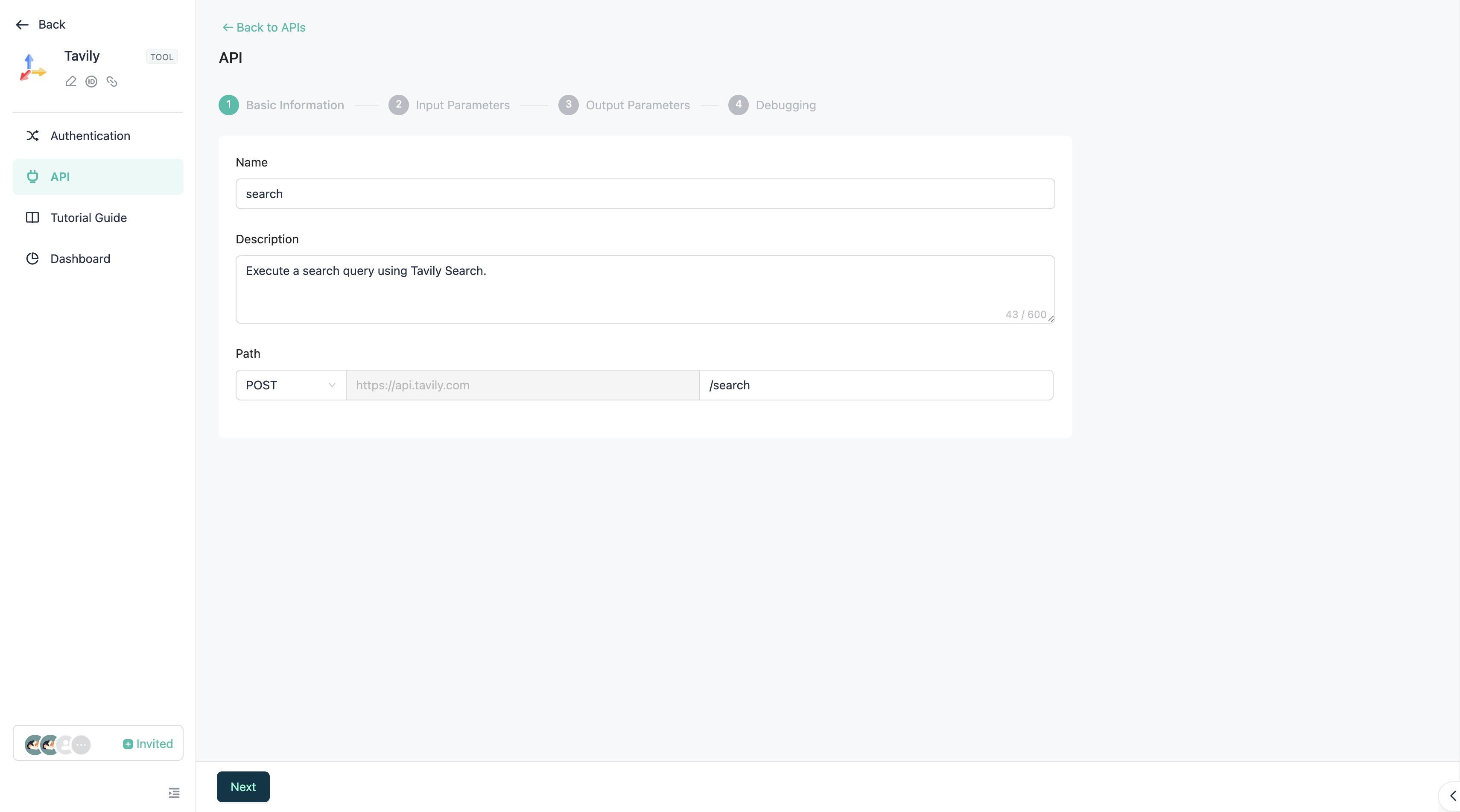
步驟 1:填寫基本資訊
- 名稱:API 名稱,請遵循 API 命名規範,建議使用駝峰命名法(例如:myToolName)。
- 描述:API 功能說明,建議詳細描述,便於 LLM 辨識與正確調用。
- 方法:API 的調用方法。
- 路徑:API 路徑,必須以
/開頭。路徑中可用單花括號{pathVar}插入Path參數,並於 步驟 2(輸入參數) 具體設定。例如/getName/{userId},再於輸入參數中設定userId。
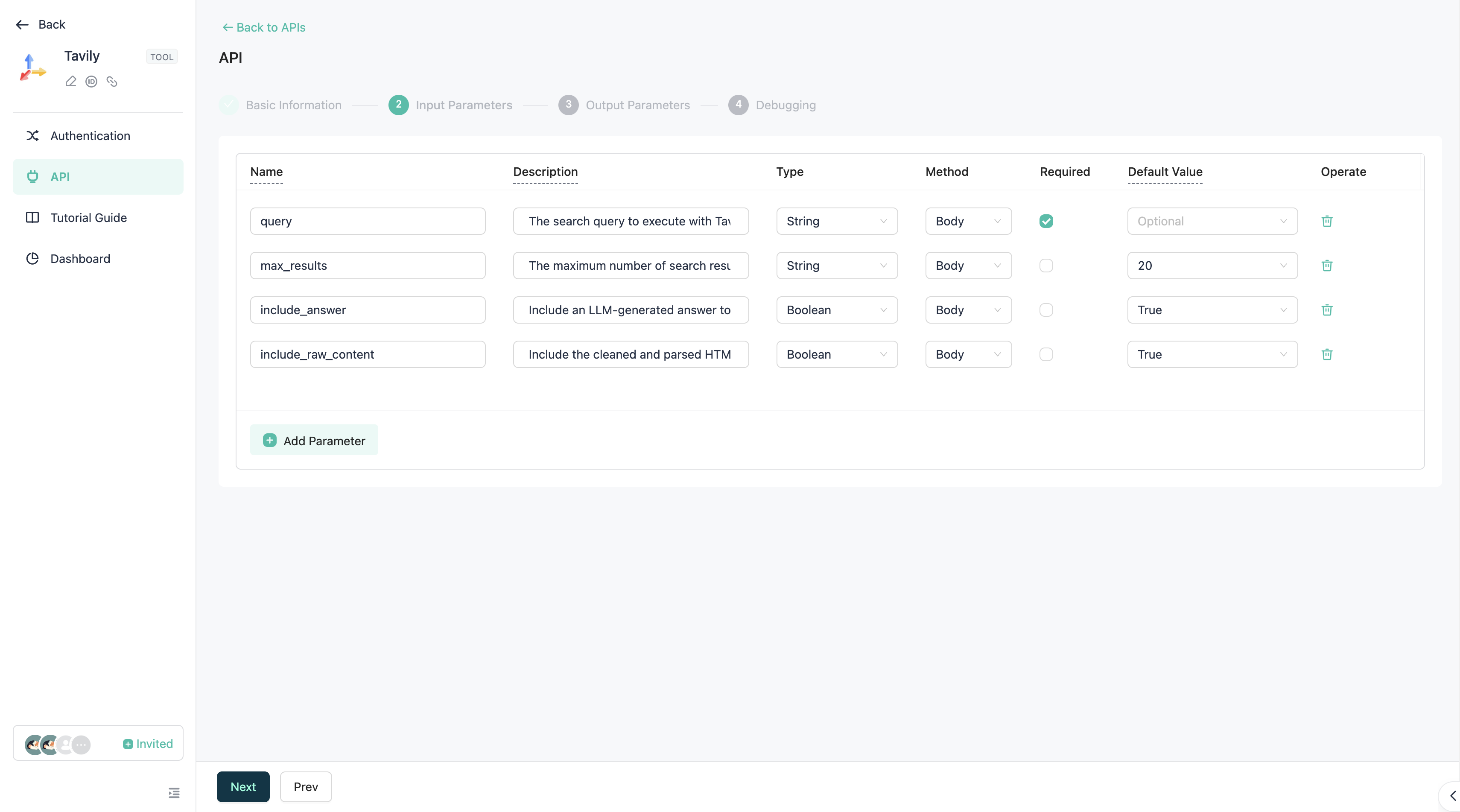
步驟 2:設定輸入參數
請根據 API 文件,設定每個輸入參數:
- 名稱:欄位名稱。
- 描述:欄位說明。
- 類型:欄位型態。
- 方法:所屬方法。
- 是否必填:此欄位是否必填。
- 預設值:欄位預設值。
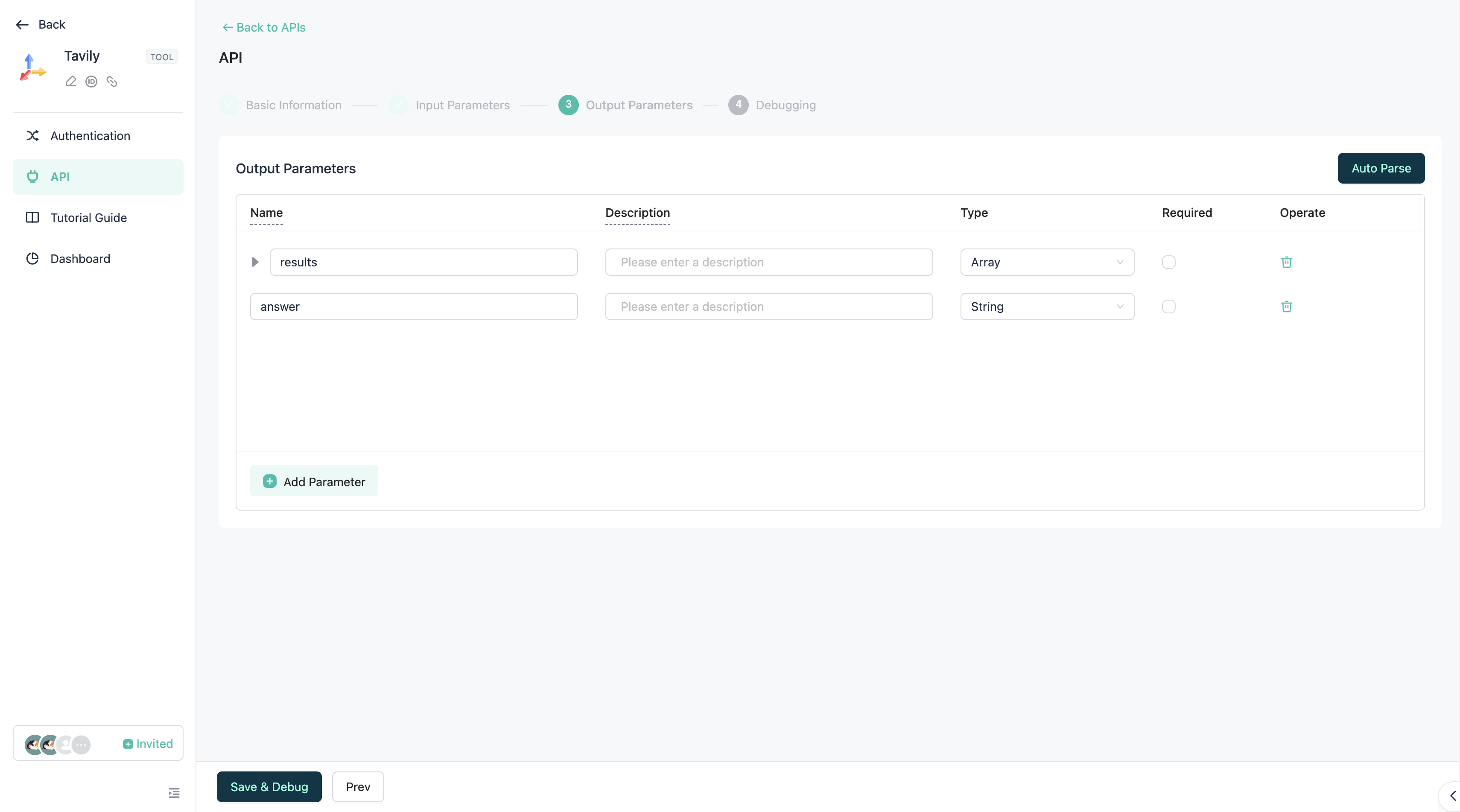
步驟 3:設定輸出參數
設定 API 的回傳結構。
您可使用 自動解析 功能,系統會於調用 API 後自動渲染回傳結構,省去手動填寫時間。
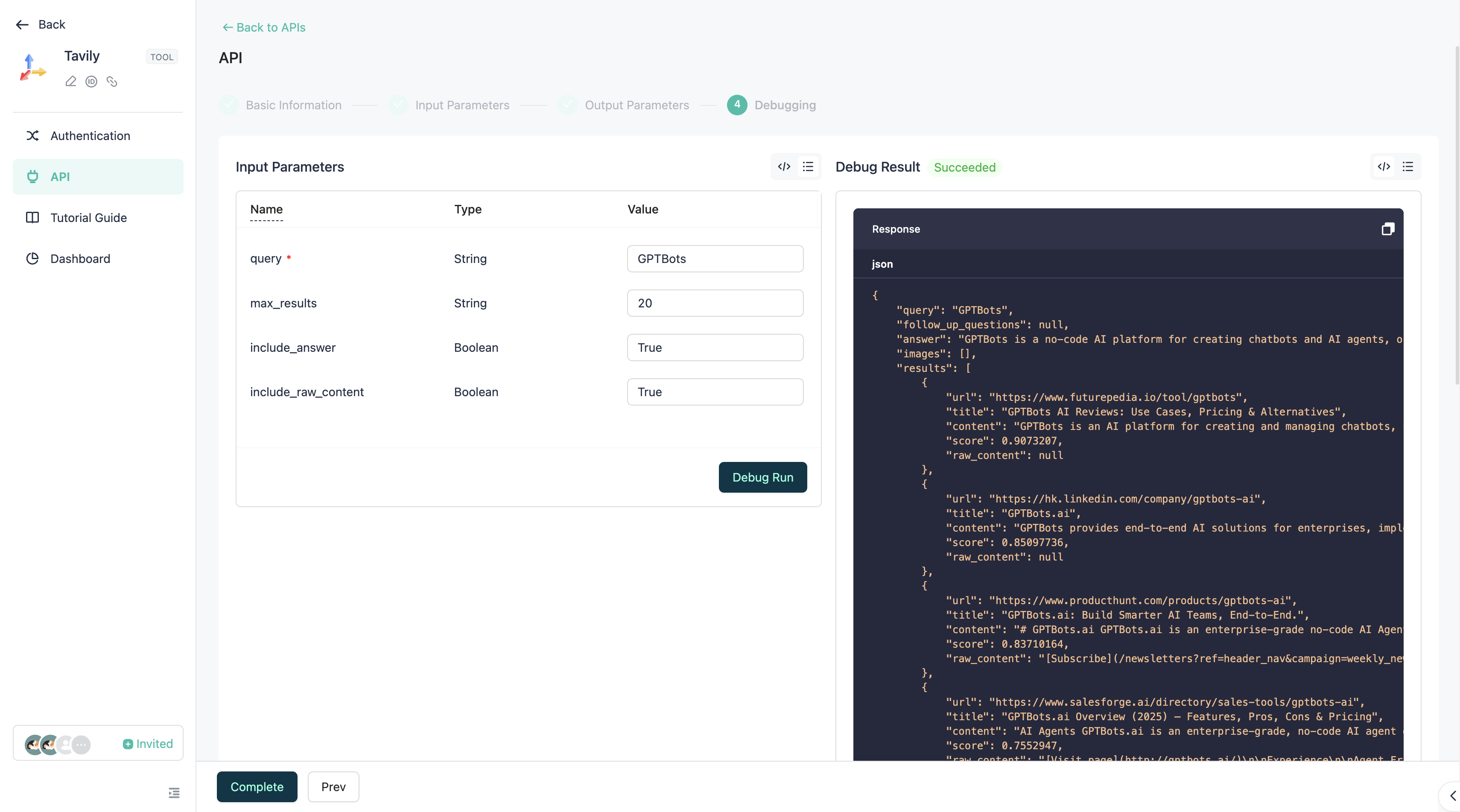
步驟 4:調試(Debug)
您可以在此進行 API 的調用與調試,若調用成功,即表示 API 配置已完成。
工具使用方式
在代理(Agent)中
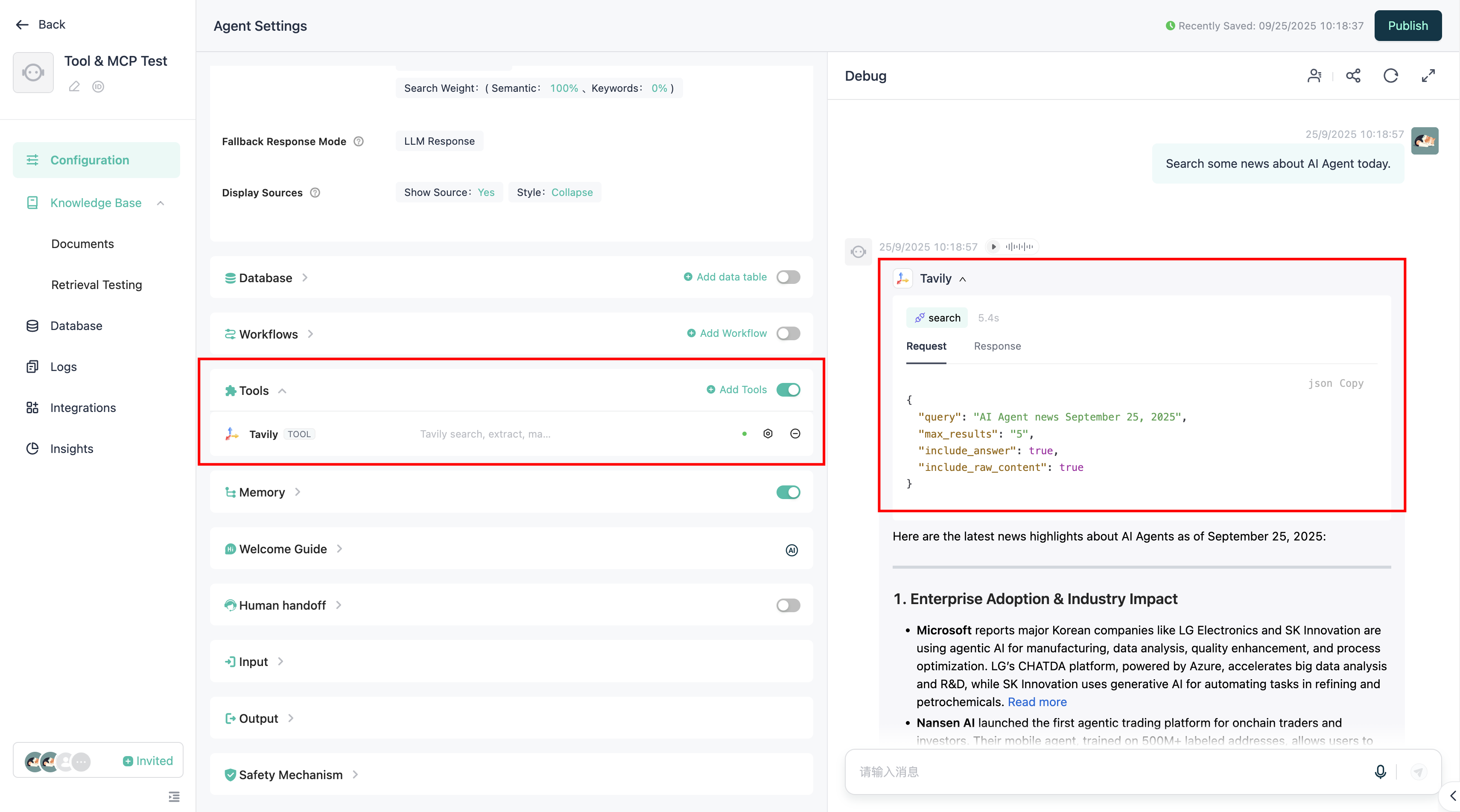
於 Agent 的 設定 頁面,找到 工具 並新增,即可將工具納入代理。
對話過程中,代理會根據內容自動決定是否調用工具。
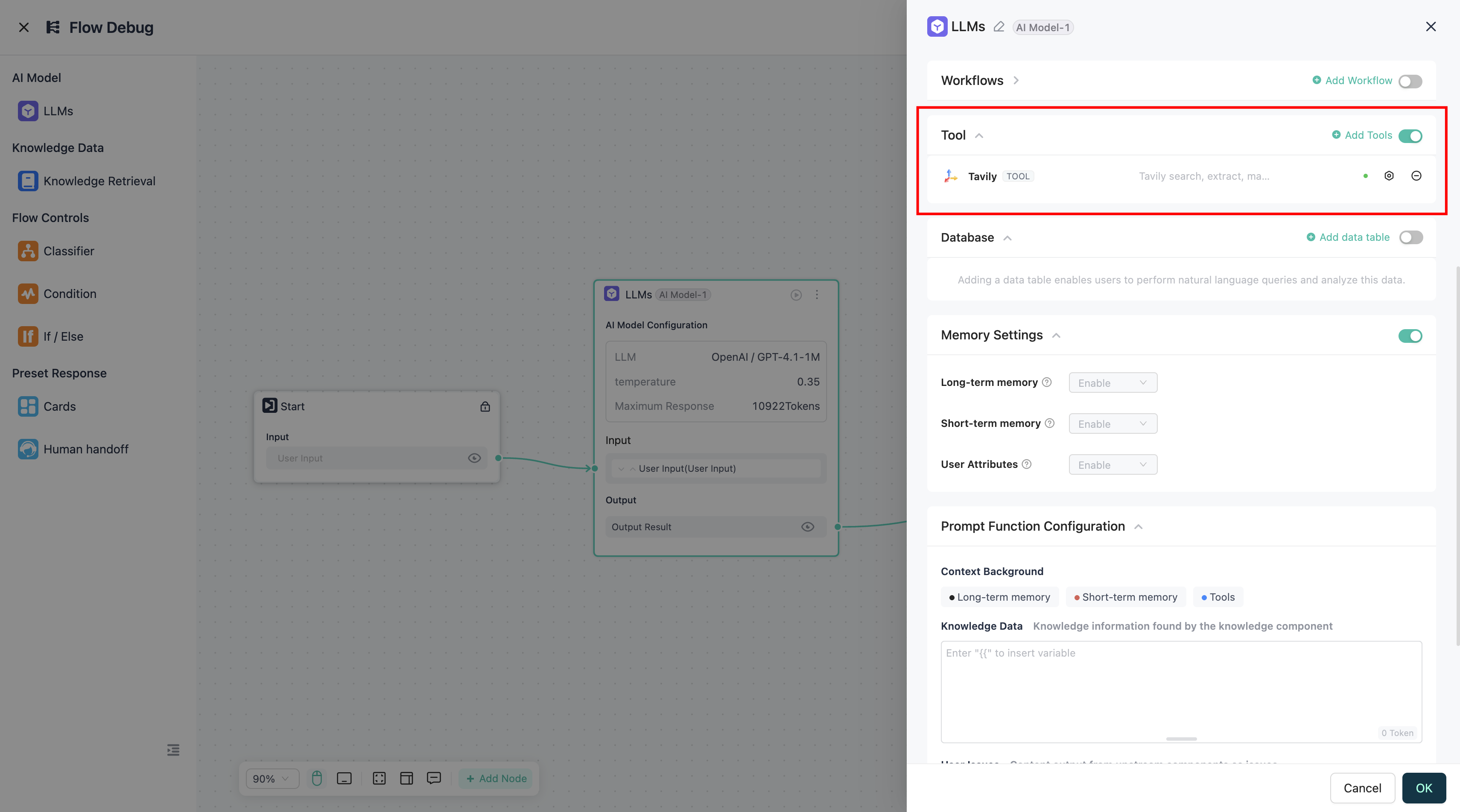
於 FlowAgent 的 LLM 組件設定中,找到 工具 並新增,即可將工具納入代理。
對話過程中,代理會根據內容自動決定是否調用工具。
在工作流程(Workflow)中
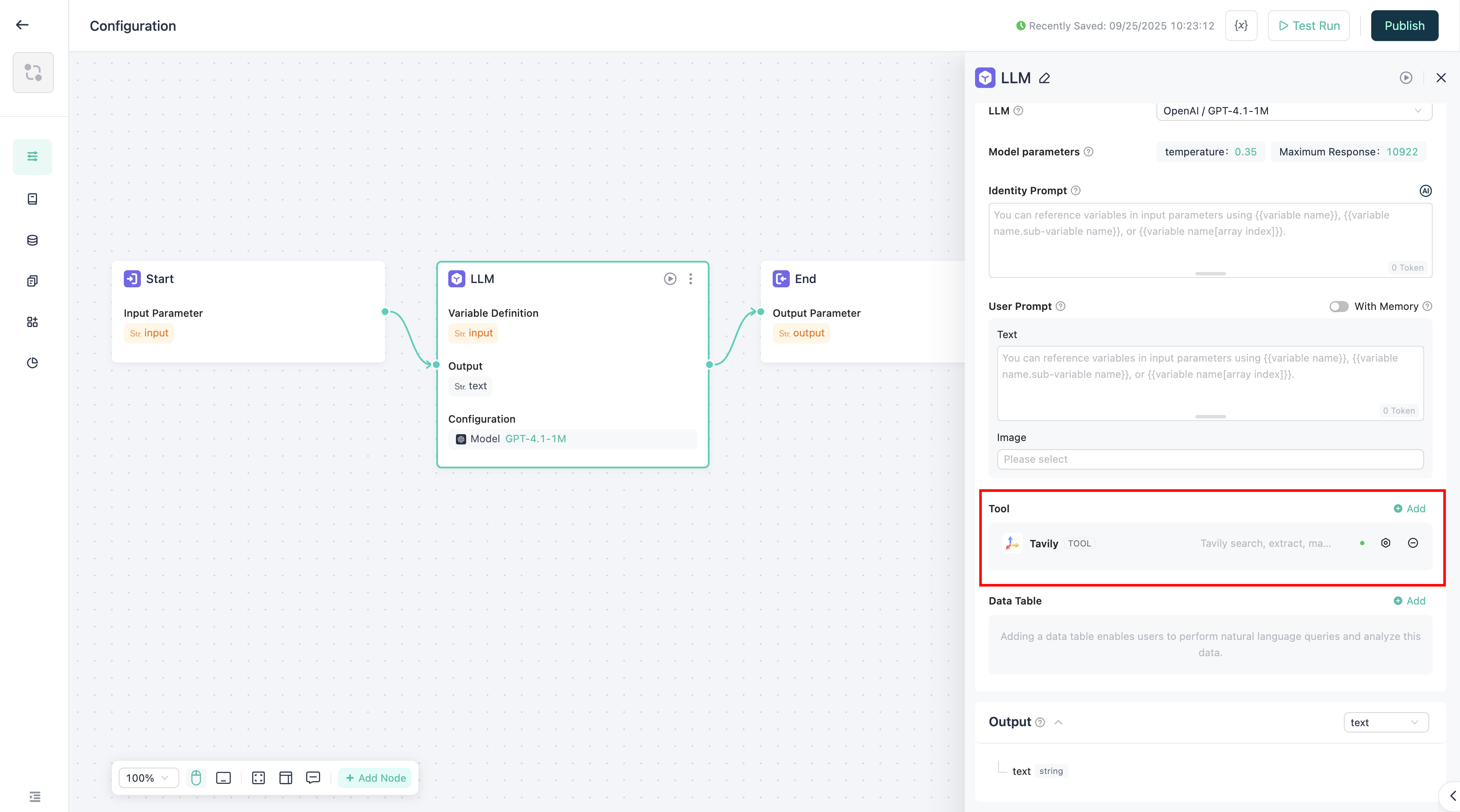
於 LLM 組件設定中,找到 工具 並新增所需工具。
工作流程執行時,若執行路徑經過 LLM 組件,則 LLM 會自動決定是否調用工具。
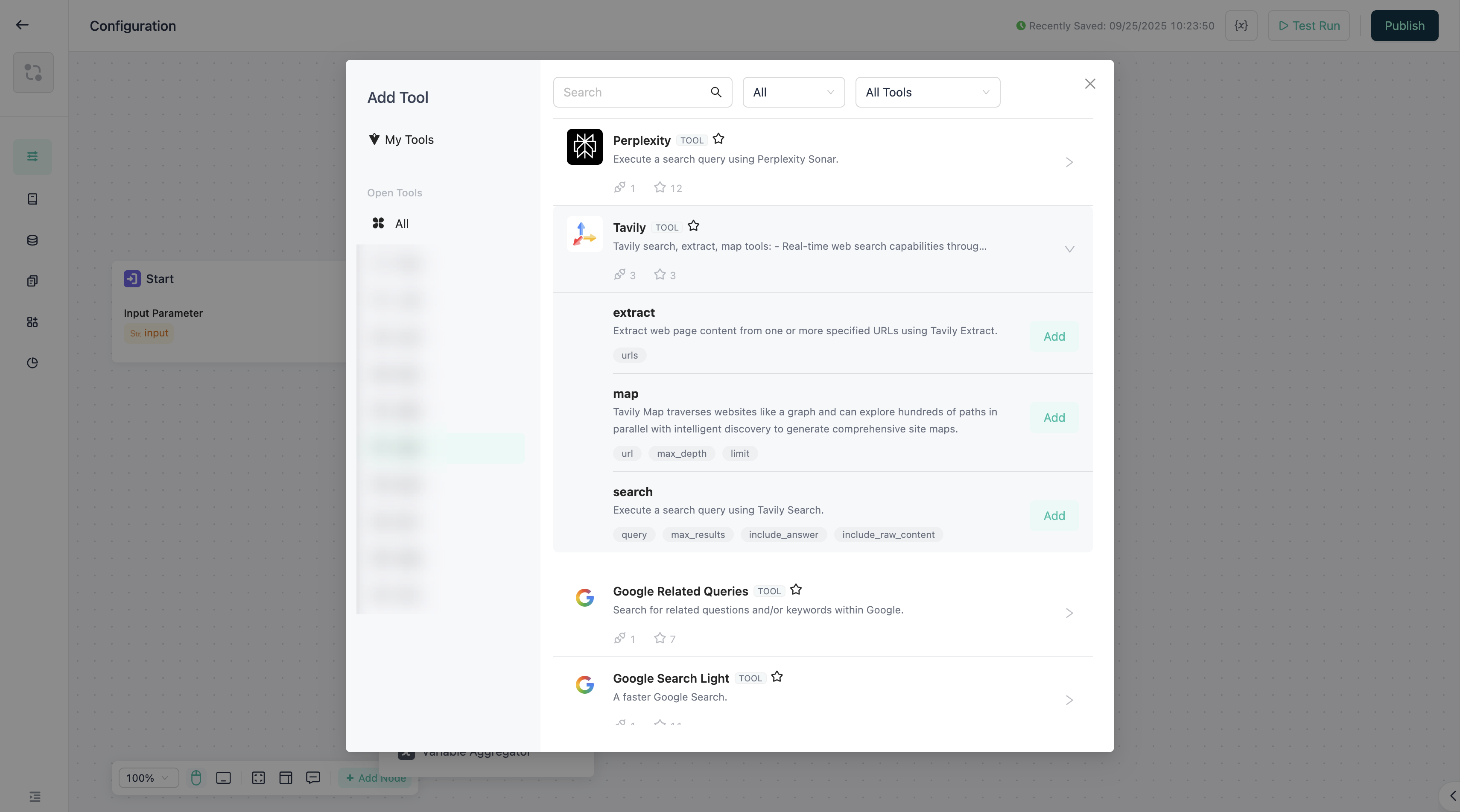
於 工具 組件中,直接新增要用的工具 API。
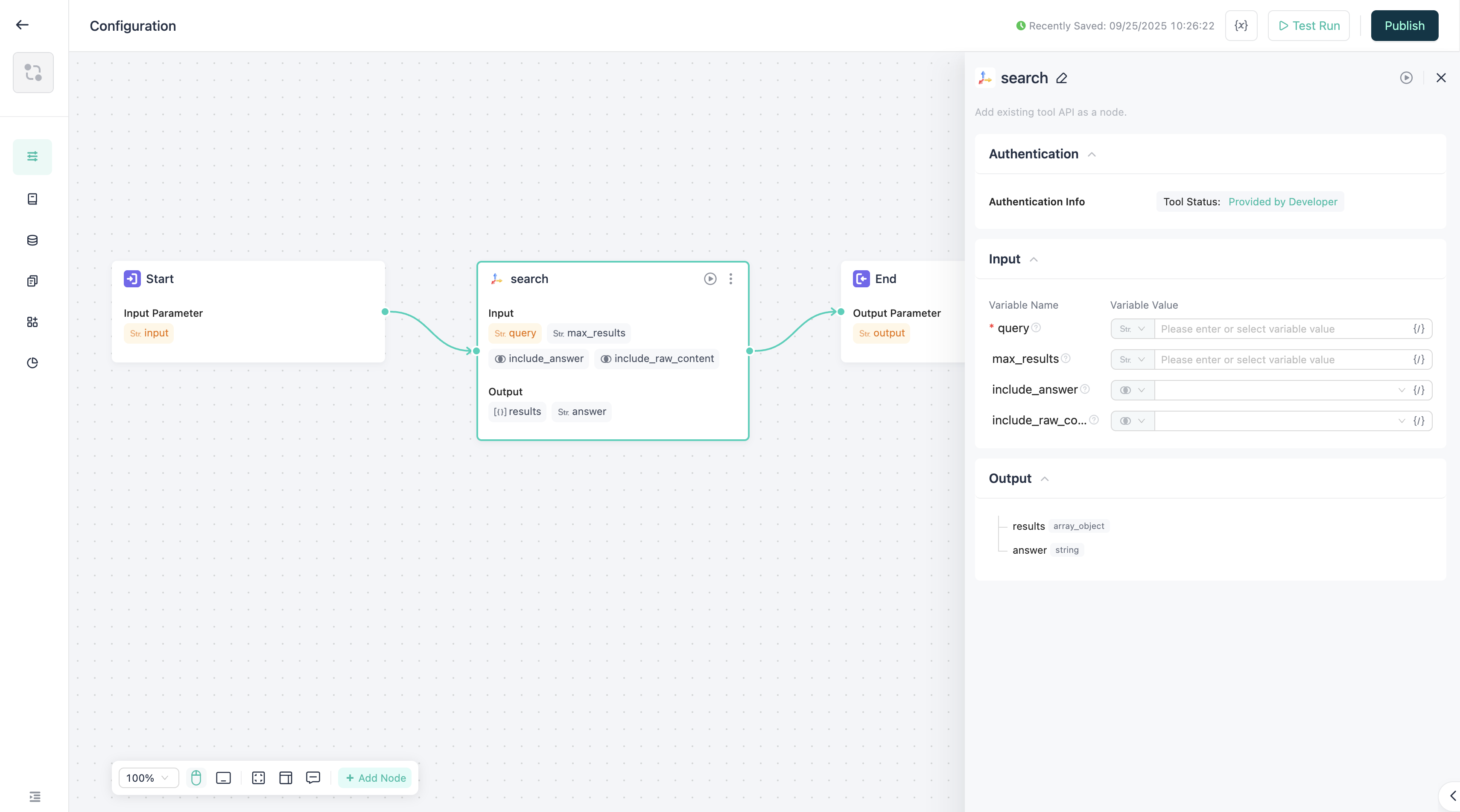
新增後,無需自訂節點輸入參數,節點本身已將 API 輸入參數設為預設輸入,您可直接傳值使用。
工作流程執行時,若執行路徑經過 工具 組件,將自動調用 API 並將回傳結果傳遞給下游節點。