
Workflow
Übersicht
Workflow ist die Funktion des Arbeitsbereichs für visuelle mehrstufige Automatisierungsabläufe. Benutzer können vordefinierte Workflows durchsuchen, favorisieren und ausführen; Administratoren sind für das Erstellen und Verwalten von Workflows verantwortlich.
Beziehung zwischen Workflow, Work und Agent:
- Work: Du gibst der KI ein Ziel, und die KI entscheidet spontan, wie sie es umsetzt (hoher Freiheitsgrad)
- Workflow: Der Ablauf ist bereits im Voraus orchestriert, du musst nur die Parameter übergeben und der Ablauf wird nach den festgelegten Schritten ausgeführt (steuerbar, wiederholbar)
- Agent: Ruft einen von anderen oder von dir selbst erstellten Agent auf
Zugang
- Web: Linkes Menü
Workflow→https://www.gptbots.ai/工作区/workflow - APP: Linkes Menü
Workflow
Listenansicht
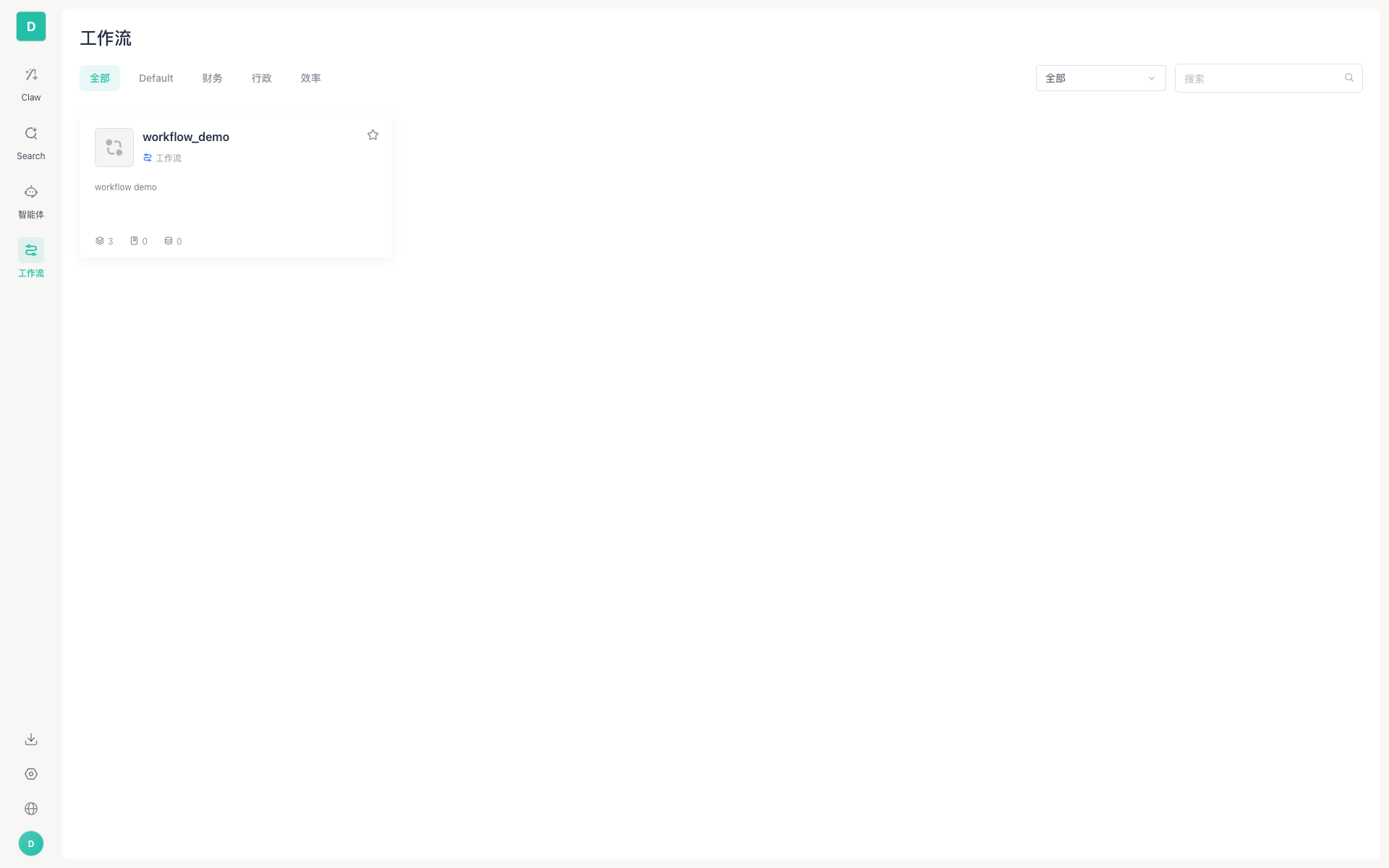
Workflows werden in Form eines Kartenrasters angezeigt:
Layout
- Rasterlayout: 260px Spaltenbreite, automatische Füllung
- 15 Elemente pro Seite, mit Unterstützung für die Seitennavigation
Karteninformationen
| Element | Beschreibung |
|---|---|
| Logo | Workflow-Symbol |
| Name | Workflow-Titel (z. B. workflow_demo) |
| Typ-Badge | Blaues Workflow-Label |
| Beschreibung | Kurze Funktionsbeschreibung |
| Statistik | Anzahl der Komponenten / Datensätze / Datenbanken |
| Favorit | Sternsymbol oben rechts, Umschalten zwischen Favorisieren/Favorit entfernen |
Filtern und Suchen
| Funktion | Beschreibung |
|---|---|
| Stichwortsuche | Eingabefeld oben rechts, Suche mit Enter, mit Löschschaltfläche |
| Kategoriefilter | Registerkarten oben zum Wechseln der Kategorie (Alle / Default / Finanzen / Verwaltung / Effizienz usw.) |
| Sortierung | Dropdown oben rechts: Alle / Nutzung / Favoriten |
Seitennavigation
- Einfaches Seitennavigations-Steuerelement: Erste Seite, vorherige Seite, Seitenzahlen (mit Auslassungspunkten), nächste Seite, letzte Seite
- Zeigt die aktuelle Seitenzahl und die Gesamtseitenzahl an
Detailansicht
Klicke auf eine Workflow-Karte, um die Detailseite aufzurufen:

Layout
- Links — Eingabekonfiguration: Ein Eingabeformular, das dynamisch anhand der Workflow-Definition generiert wird
- Wenn es beispielsweise ein
input-Feld vom TypStringgibt, wird es als Texteingabefeld angezeigt
- Wenn es beispielsweise ein
- Rechts — Ausführungsergebnis: Die Ausgabe nach abgeschlossener Ausführung
- Unten — Aktionsleiste: Schaltfläche
Zurücksetzen, Schaltfläche▶ Ausführen(TastenkürzelCmd/Ctrl + Enter) - Oben — Verlauf: Uhrensymbol oben rechts, um Ausführungsprotokolle anzuzeigen
Ausführungsablauf
- Fülle im Bereich „Eingabekonfiguration" auf der linken Seite die erforderlichen Parameter aus
- Klicke auf die Schaltfläche
▶ Ausführen(oderCmd/Ctrl + Enter) - Der Bereich „Ausführungsergebnis" auf der rechten Seite zeigt den Ausführungsstatus und die Ausgabe in Echtzeit an
- Nach Abschluss kannst du das detaillierte Protokoll dieser Ausführung im „Verlauf" einsehen
Berechtigungssteuerung
| Berechtigungscode | Beschreibung |
|---|---|
WORKSPACE_CONSOLE_WORKFLOW_VISIT |
Zugriff auf die Workflow-Seite |
WORKSPACE_CONSOLE_WORKFLOW_USE |
Workflow verwenden (ausführen) |
Ohne Berechtigung wird die Hinweisseite WorkflowAccessDenied angezeigt.
Bedienungsanleitung
So durchsuchst und nutzt du Workflows
- Nachdem du im Entwicklungsbereich einen Workflow erstellt und veröffentlicht hast, kannst du ihn auf der Integrationsseite in den Arbeitsbereich veröffentlichen.
- Auf der Seite Arbeitsbereich – Bereichsverwaltung – Unternehmensressourcen – Workflow kann der Administrator prüfen, ob er online geschaltet wird.
- Nach erfolgreicher Prüfung wird der Workflow in der Liste des Arbeitsbereichs angezeigt. Klicke in der Seitenleiste des Arbeitsbereichs auf Workflow
- Durchsuche die Kartenliste und filtere über das Suchfeld oder die Kategorie-Labels
- Klicke auf die Karte eines Workflows, der dich interessiert, um ihn zu nutzen
So favorisierst du einen Workflow
Klicke auf das ⭐-Symbol oben rechts auf der Workflow-Karte, um sie zu favorisieren/das Favorit zu entfernen. Nach dem Favorisieren kannst du in der Sortierung „Favoriten" auswählen, um sie schnell zu finden.
Häufig gestellte Fragen
Das Workflow-Menü wird nicht angezeigt
Deine Rolle verfügt möglicherweise nicht über die Berechtigung WORKSPACE_CONSOLE_WORKFLOW_VISIT. Bitte wende dich an den Administrator des Arbeitsbereichs, damit er sie unter Mitgliederberechtigungen aktiviert.
Ich sehe den Workflow, kann ihn aber nicht ausführen
Du hast möglicherweise nur die Anzeigeberechtigung, aber nicht die Nutzungsberechtigung (WORKSPACE_CONSOLE_WORKFLOW_USE). Wende dich an den Administrator, um dies anzupassen.
Wo wird die Workflow-Definition bearbeitet
Die Orchestrierung und Bearbeitung von Workflows erfolgt auf der GPTBots-Hauptplattform (nicht innerhalb des Arbeitsbereichs). Auf der Seite des Arbeitsbereichs werden nur die Zugänge zum Durchsuchen und Ausführen bereitgestellt. Administratoren können unter Unternehmensressourcen → Workflow das Online- und Offline-Schalten von Workflows verwalten.
Verwandte Dokumente
- Unternehmensressourcen — Unternehmensweite Verwaltung von Workflows
- Mitgliederberechtigungen — Berechtigungskonfiguration