
Erweiterte Einstellungen
Überblick
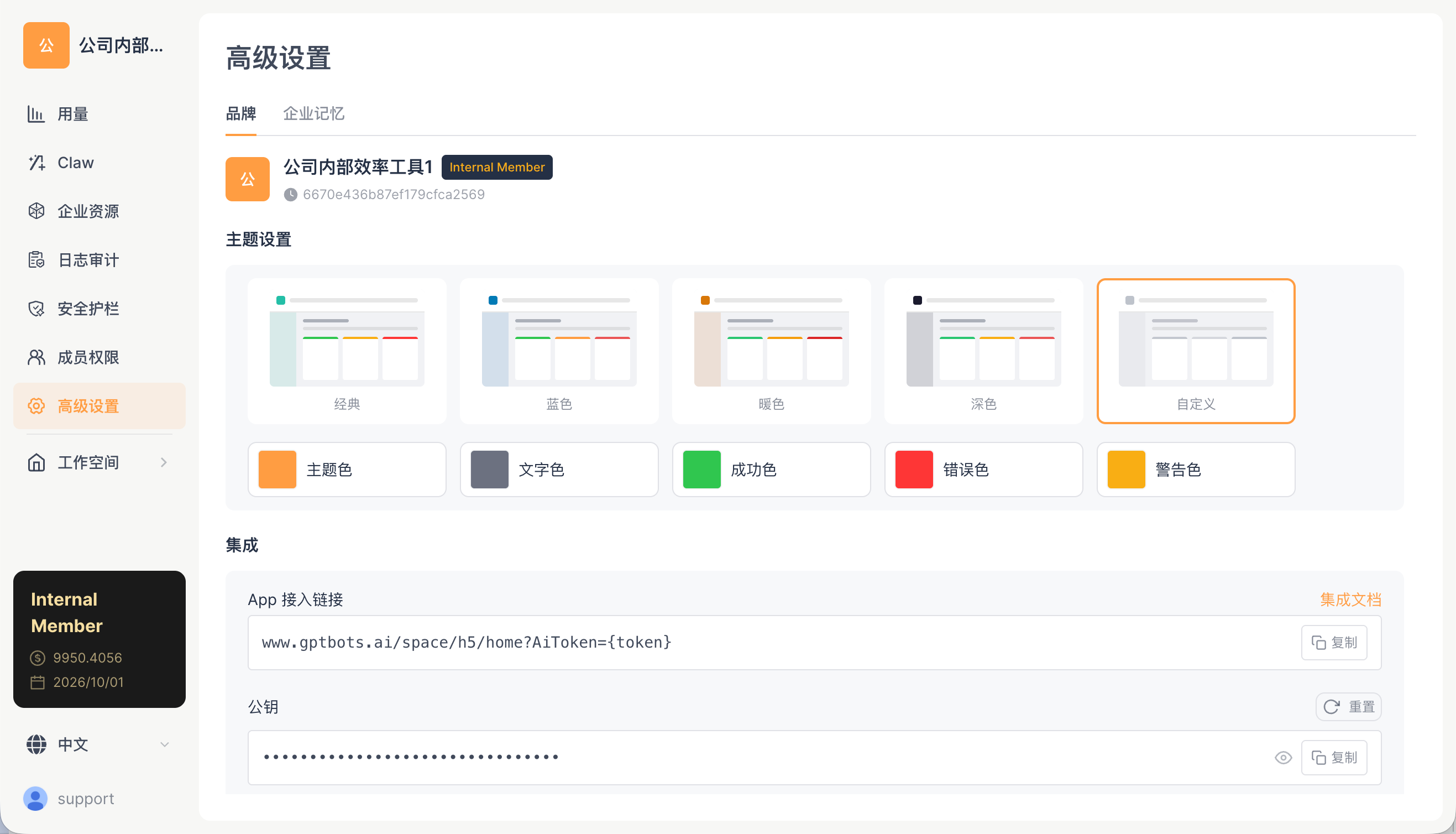
Die Seite Erweiterte Einstellungen bietet Markenanpassung, Designfarben, SSO-Integration und die Verwaltung des Unternehmensgedächtnisses für den Arbeitsbereich – dies ist der zentrale Konfigurationszugang, über den die KI wirklich „in das Unternehmen integriert" wird.
Zwei Unterregister
| Register | Beschreibung |
|---|---|
| Marke | Logo, Name, Design, Integration |
| Unternehmensgedächtnis | Verwaltung des Gedächtnisses auf Organisationsebene (Listen- + Graphenansicht) |
Register „Marke"
Basisinformationen
| Feld | Beschreibung |
|---|---|
| Logo | Übernimmt das Logo der Organisation |
| Name | Übernimmt den Namen der Organisation |
Designeinstellungen
Es stehen 5 voreingestellte Designs + ein benutzerdefiniertes Design zur Verfügung:
| Design | Visueller Effekt | Anwendungsszenario |
|---|---|---|
| Klassisch | Smaragdgrüne Grundfarbe, frisch | Standardempfehlung |
| Blau | Blautöne, professioneller Eindruck | Finanzwesen, formelle Unternehmensumgebungen |
| Warm | Beige/Braun, gemütlich | Kreativ-/Bildungsteams |
| Dunkel | Dunkler Hintergrund | Langfristige Nutzung, Reduzierung der Augenbelastung |
| Benutzerdefiniert | Vollständig anpassbar | Anpassung an die Markenfarbe |
Farb-Tokens
Es lassen sich 5 semantische Farben einzeln konfigurieren:
| Token | Beispielhafte Verwendung |
|---|---|
| Designfarbe | Schaltflächen, Hervorhebungen, Akzentelemente (Standard: Smaragdgrün #23bfa8) |
| Textfarbe | Fließtext (dunkelgrau) |
| Erfolgsfarbe | Erfolgsstatus (grün) |
| Fehlerfarbe | Fehlerstatus (rot) |
| Warnfarbe | Warnstatus (bernsteinfarben) |
Integration
Bietet einen Integrationszugang, um den Arbeitsbereich in die unternehmenseigene App oder das Intranet-System einzubetten – über AiToken können Mitarbeiter den Arbeitsbereich ohne Anmeldung öffnen.
| Feld | Beschreibung |
|---|---|
| App-Zugangslink | Ein Vorlagenlink ähnlich www.gptbots.ai/space/h5/home?AiToken={token} |
| Öffentlicher Schlüssel | Der RSA-Public-Key zum Ausstellen von Tokens, kann angezeigt und zurückgesetzt werden |
| Integrationsdokumentation | Link oben rechts, führt zur Integrations-Entwicklungsdokumentation |
Ausführliche Konfigurationen finden Sie auf der speziellen Seite Mobile-Integrationsdokumentation, wo Sie detaillierte Integrationsmethoden und Beispielcode einsehen können
Register „Unternehmensgedächtnis"
Gedächtnis auf Organisationsebene – vom Administrator gepflegtes Wissen, das in jede Work-Konversation aller Mitglieder der Organisation eingespeist wird.
Typische Verwendung des Unternehmensgedächtnisses
- Technologie-Stack des Unternehmens:
Wir verwenden React + Node.js + PostgreSQL - Geschäftsrichtlinien:
Alle externen Angebote erfordern die Genehmigung des Direktors, Obergrenze 100.000 - Produktterminologie:
Unser Hauptprodukt heißt Alpha, die Kernmodule sind X/Y/Z - Teamstruktur:
Das Entwicklungsteam ist in 3 Gruppen unterteilt: Basisinfrastruktur, Frontend, Backend
Nachdem neue Mitglieder beigetreten sind, ist keine Einarbeitung erforderlich; der Agent gibt automatisch auf Basis dieser Hintergrundinformationen unternehmensgerechte Antworten.
Listenansicht
| Aktion | Beschreibung |
|---|---|
| Durchsuchen | Zeigt Einträge des Unternehmensgedächtnisses seitenweise an (50 Einträge pro Seite) |
| Suchen | Clientseitige Stichwortfilterung |
| Hinzufügen | Manuelles Hinzufügen eines neuen Unternehmensgedächtnisses |
| Bearbeiten | Ändern des Gedächtnisinhalts |
| Löschen | Einzelnen Gedächtniseintrag entfernen |
Graphenansicht
Das Unternehmensgedächtnis unterstützt eine kraftgesteuerte Graphenvisualisierung:

| Knotentyp | Farbe | Beschreibung |
|---|---|---|
| Hub (Organisationszentrum) | Lila #6d28d9 |
Zentraler Knoten der Organisation |
| Fact (Fakt) | Blau #2563eb |
Einzelner Gedächtniseintrag, verbunden mit dem Hub |
| Entity (Entität) | Bernsteinfarben #f59e0b |
Aus den Graphenbeziehungen extrahierte Entität |
Graphen-Interaktion und -Optimierung (Update 2026-04):
- Doppeltes Dichte-Gate (PILL_READABILITY_MIN_SCALE = 1.5, PILL_MIN_SCREEN_AREA_PER_NODE = 3000): Textbeschriftungen werden nur gerendert, wenn sowohl Zoomstufe als auch Knotendichte die Vorgaben erfüllen, um zu vermeiden, dass der Graph bei zu vielen Knoten unübersichtlich wird
- Stabile Farbzuordnung: Entitätstypen werden über einen djb2-Hash auf eine 10-Farben-Palette abgebildet, sodass derselbe Entitätstyp in verschiedenen Ansichten stets dieselbe Farbe hat
- Faltmodus: Bei mehr als 100 Gedächtniseinträgen zeigt der Hub-Knoten ein Zählerlabel an (z. B. „128 Einträge"), um eine übermäßige Aufklappung zu vermeiden
- Klicken / Überfahren / Ziehen / Zoomen: Klicken Sie auf einen Knoten, um Details anzuzeigen, zu bearbeiten oder zu löschen; beim Überfahren wird der vollständige Text angezeigt; durch Ziehen passen Sie das Layout an; mit dem Mausrad zoomen Sie
Unterschied zum Kontogedächtnis
| Vergleich | Unternehmensgedächtnis | Kontogedächtnis |
|---|---|---|
| Verwalter | Nur Arbeitsbereich-Administrator | Individueller Nutzer |
| Sichtbarkeitsbereich | Alle Mitglieder dieser Organisation | Nur der Nutzer selbst (organisationsübergreifend) |
| Typischer Inhalt | Unternehmensrichtlinien, Technologie-Stack, Projektinformationen | Persönliche Vorlieben, Gewohnheiten, Hintergrund |
| Verwaltungsoberfläche | Raumverwaltung → Erweiterte Einstellungen → Unternehmensgedächtnis | APP → Einstellungen → Gedächtnis |
| Konversationseinspeisung | „Unternehmensprofil" wird in den System-Prompt eingespeist | „Nutzerprofil" wird in den System-Prompt eingespeist |
Eine vollständige technische Erläuterung des Gedächtnissystems finden Sie unter Dreidimensionales Gedächtnissystem.
Bedienungsanleitung
Wie man die Marke anpasst
- Öffnen Sie die Web-Oberfläche → Raumverwaltung → Erweiterte Einstellungen → Register Marke
- Klicken Sie auf den Logo-Bereich, um ein neues Bild hochzuladen
- Passen Sie im eingeblendeten Zuschneidefenster den Zuschnittbereich an und zeigen Sie eine Vorschau an
- Ändern Sie Design und Farb-Tokens
- Speichern
Auswirkung: Die Markenanpassung ist für alle Mitglieder sichtbar. Nach dem Update sehen Mitglieder beim Öffnen des Arbeitsbereichs das neue Logo und die neue Farbgestaltung.
Wie man das Unternehmensgedächtnis verwaltet
- Öffnen Sie das Register Unternehmensgedächtnis
- Gedächtnis hinzufügen: Klicken Sie auf die Schaltfläche „Hinzufügen" und geben Sie Wissen auf Unternehmensebene ein (z. B. „Technologie-Stack des Unternehmens: React + Node.js + PostgreSQL")
- Bearbeiten: Klicken Sie auf einen vorhandenen Gedächtniseintrag und ändern Sie den Inhalt
- Löschen: Klicken Sie auf die Schaltfläche „Löschen", um einen einzelnen Gedächtniseintrag zu entfernen
- Graph anzeigen: Wechseln Sie zur Graphenansicht, um die Beziehungen zwischen den Gedächtniseinträgen visuell darzustellen
Auswirkung: Das Unternehmensgedächtnis wird automatisch eingespeist, wenn Mitglieder in der Organisation eine neue Konversation erstellen. Nachdem „Der Technologie-Stack des Unternehmens ist React" hinzugefügt wurde, empfiehlt der Agent bei der Diskussion technischer Lösungen mit allen Mitgliedern vorrangig React-bezogene Lösungen.
Wie man die SSO-Einbettung konfiguriert
- Öffnen Sie den Bereich Integration
- Kopieren Sie die Vorlage des App-Zugangslinks
- Rufen Sie den öffentlichen Schlüssel dieser Seite ab und stellen Sie in Ihrer App / Ihrem Intranet-System gemäß den Vorgaben ein AiToken aus
- Setzen Sie die URL zusammen und öffnen Sie sie in einem iframe, einer WebView oder einem neuen Fenster
Vollständige Implementierungsschritte, Beispielcode für die RSA-Verschlüsselung (Java / TypeScript), Bridge-Protokolle für native APPs und weitere Details finden Sie unter:
Verwandte Dokumente
- Übersicht Mobile-Integration – AiToken-Verschlüsselung und WebViewBridge-Protokoll
- Android-Integration – Integration einer nativen Android-App
- iOS-Integration – Integration einer nativen iOS-App
- Gedächtnisverwaltung – Verwaltung des Gedächtnisses auf Kontoebene in der APP
- Dreidimensionales Gedächtnissystem – Technische Erläuterung des Gedächtnissystems