
Work-Knotenverwaltung
Überblick
Die Seite Work-Knotenverwaltung zeigt in Echtzeit alle mit dem Arbeitsbereich verbundenen Knoten an – darunter jede gestartete Desktop-APP und jede aktive Web-Browser-Sitzung. Administratoren können den Knotenstatus überwachen, die deklarierten Fähigkeiten einsehen und Knoten filtern.
Was ist ein Knoten? In der verteilten Architektur des Arbeitsbereichs wird jeder Endpunkt, der „etwas tun" kann, als Knoten bezeichnet: Die Desktop-APP ist ein Knoten vom Typ Agent (kann Aufgaben ausführen), die Web-Browser-Sitzung ist ein Knoten vom Typ Human (kann initiieren, aber nicht ausführen). Weitere Informationen finden Sie unter Multi-Knoten-Architektur.
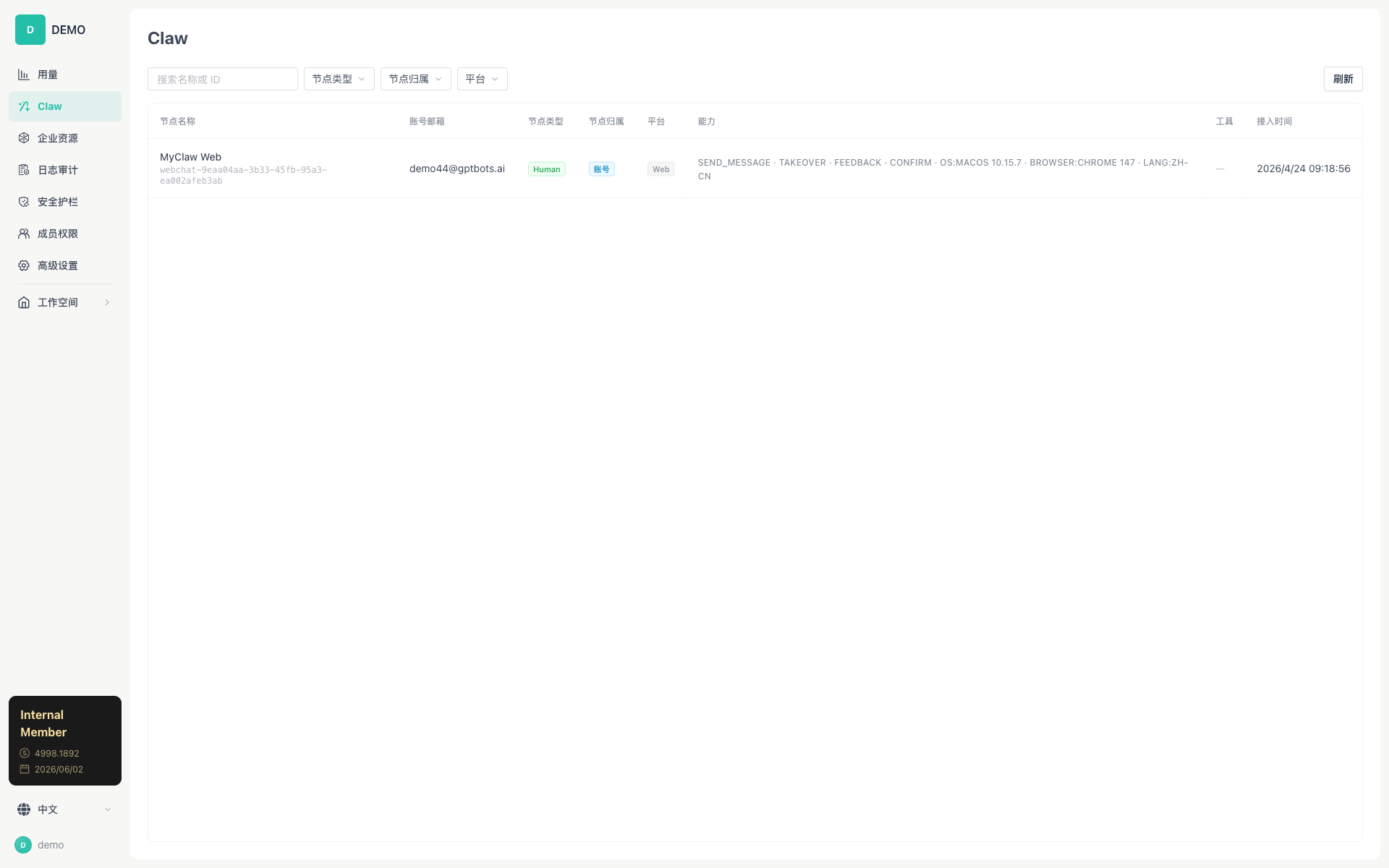
Echtzeit-Knotenliste
Die Knotenliste wird über WebSocket in Echtzeit aktualisiert, ohne dass ein manuelles Neuladen erforderlich ist. Die Seite bietet eine Schaltfläche Aktualisieren (mit Ladezustand) sowie eine Verbindungsstatusanzeige.
Tabellenspalten
| Spalte | Beschreibung |
|---|---|
| Knotenname | Der benutzerdefinierte Name des Knotens (z. B. Workspace (liujishideMacBook-Air.local)) + darunter angezeigte nodeId |
| Konto-E-Mail | Die E-Mail-Adresse des Benutzers, dem der Knoten gehört |
| Knotentyp | Human / Agent / Action / Monitor (farbiges Badge) |
| Knotenzugehörigkeit | Konto (persönlich) / Unternehmen (enterprise) |
| Plattform | Betriebssystem-Kennzeichnung (macOS / Windows / Linux / Web) |
| Fähigkeiten | Der vom Knoten deklarierte Fähigkeitstext (maximal 2 Zeilen, per Mouseover erweiterbar) |
| Tools | Anzahl der vom Knoten registrierten Tools (per Mouseover wird die vollständige Liste angezeigt) |
| Beitrittszeit | Zeitstempel der Verbindung des Knotens mit dem Gateway |
Knotentypen
| Typ | Farbe | Beschreibung |
|---|---|---|
| Human | Blau | Benutzerknoten auf der Web-Seite, ohne Agent-Ausführungsfähigkeit, Fähigkeiten umfassen SEND_MESSAGE, TAKEOVER, FEEDBACK usw. |
| Agent | Grün | Agent-Knoten auf der APP-Seite, vollständige Ausführungsfähigkeit, Fähigkeiten umfassen Systeminformationen wie OS:xxx, CPU:xxx usw. |
| Action | Orange | Automatisierter Ausführungsknoten (unbeaufsichtigt) |
| Monitor | Grau | Überwachungsknoten |
Knotenzugehörigkeit
| Zugehörigkeit | Sichtbarkeitsbereich | Beschreibung |
|---|---|---|
| Konto (account) | Nur für dieselbe userId sichtbar | Knoten auf persönlicher Kontoebene, organisationsübergreifend verfügbar |
| Unternehmen (enterprise) | Für alle Mitglieder derselben orgId sichtbar | Knoten auf Unternehmensebene, innerhalb der Organisation geteilt, kann von anderen Mitgliedern derselben Organisation remote aufgerufen werden |
Filter
| Filteroption | Beschreibung |
|---|---|
| Name oder ID suchen | Filtern nach Anzeigename oder nodeId |
| Knotentyp | Dropdown-Auswahl Human / Agent / Action / Monitor |
| Knotenzugehörigkeit | Dropdown-Auswahl Konto / Unternehmen |
| Plattform | Plattformoptionen, die dynamisch aus den aktuellen Daten extrahiert werden |
Zusammenhang mit der Multi-Knoten-Architektur
Diese Seite zeigt die beim Gateway registrierten Online-Knoten an. Wenn ein Benutzer in Work eine Konversation startet, wählt das Gateway auf Basis der intelligenten Routing-Strategie aus diesen Knoten den am besten geeigneten Ausführungsknoten aus.
Routing-Priorität:
- LLM-Semantik-Routing: Findet den am besten geeigneten Knoten anhand der Absicht der Benutzernachricht
- BM25-Schlüsselwortabgleich: Ausweichlösung, basierend auf den Schlüsselwörtern der Knotenbeschreibung
- Rückfall auf die letzte Verbindung: Wählt den zuletzt online gegangenen Knoten aus
Bedienungsanleitung
Online-Knoten anzeigen
- Öffnen Sie die Web-Seite → Raumverwaltung → Work
- Die Knotenliste wird automatisch geladen (WebSocket-Echtzeitverbindung)
- Verwenden Sie die Filter oben, um Knoten zu filtern
- Fahren Sie mit der Maus über die Spalte „Tools", um die vollständige Liste der vom Knoten registrierten Tools anzuzeigen
So verstehen Sie die Tabelleninformationen
| Die angezeigte Information | Bedeutung |
|---|---|
| Typ = Agent | Dies ist ein APP-Knoten mit vollständiger KI-Agent-Ausführungsfähigkeit |
| Typ = Human | Dies ist ein Web-Browser-Knoten, der nur Konversationen initiieren, aber nicht ausführen kann |
| Zugehörigkeit = Konto | Persönlicher Knoten, den nur der Knoteninhaber nutzen kann |
| Zugehörigkeit = Unternehmen | Unternehmensknoten, den alle Mitglieder der Organisation nutzen können |
| Tools = 20 Tools | Dieser Knoten hat 20 Tools registriert (in der Regel 19 integrierte + einige MCP) |
| Beitrittszeit | Der Zeitpunkt, zu dem der Knoten online gegangen ist; je jünger, desto aktiver |
Tipp: Wenn eine Konversation auf der Web-Seite „Kein verfügbarer Knoten" anzeigt, prüfen Sie hier, ob ein Knoten vom Typ Agent online ist. Wenn nur Human-Knoten vorhanden sind, bedeutet dies, dass noch keine Desktop-APP online ist.
Verwandte Dokumente
- Multi-Knoten-Architektur — Knotenerkennung, Routing und Remote-Ausführung
- Laufzeitsicherheit — Knoten — Sicherheitskonfiguration von Knoten