
AI Search (Intelligente Suche)
Überblick
AI Search ist die intelligente Suchfunktion des Arbeitsbereichs. Anders als die aufgabenorientierten Dialoge von Work ist Search auf offene Abfragen ausgerichtet: Sie stellen eine Frage in natürlicher Sprache, und die KI liefert auf Basis der aktuellsten Web- und internen Ressourcen eine umfassende Antwort.
Im Web über das Menü Search in der linken Seitenleiste erreichbar; in der Desktop-APP an derselben Stelle.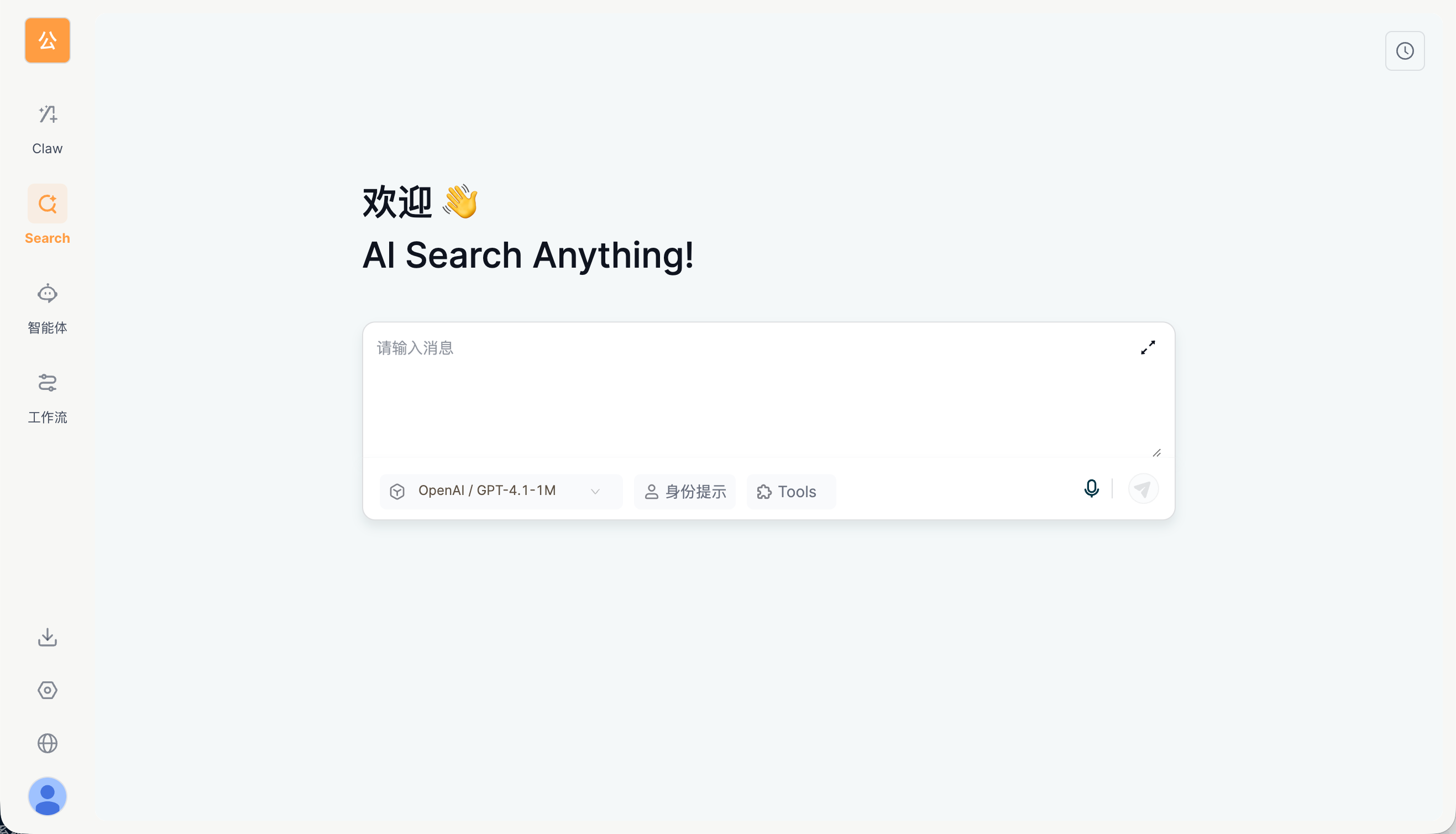
Unterschied zu Work
| Dimension | Work | AI Search |
|---|---|---|
| Szenario | KI soll eine Aufgabe erledigen (Dateien schreiben, Code ausführen, Dokumente bearbeiten) | KI soll Fragen beantworten oder Informationen zusammenfassen |
| Werkzeuge | Vollständiger Werkzeugkasten (Bash, Dateien, Speicher usw.) | Hauptsächlich Suche + Identitätshinweis + Tools |
| Verlauf | Sitzungsverlauf wird in Work gespeichert | Verlauf wird in Search gespeichert (Uhr-Symbol oben rechts) |
| Ergebnisform | Mehrstufiger Ausführungsprozess + Endergebnis | Einmalige umfassende Antwort (mit Möglichkeit zur Rückfrage) |
Oberflächenelemente
| Bereich | Beschreibung |
|---|---|
| Begrüßung | "Willkommen 👋 AI Search Anything!" |
| Eingabefeld | Mehrzeilige Texteingabe, mit der Schaltfläche „Erweitern" oben rechts für Vollbildbearbeitung |
| Modellauswahl | Unten links das für die Suche verwendete LLM wechseln (Standard OpenAI / GPT-4.1-1M) |
| Identitätshinweis | Rolle/Standpunkt für Search festlegen (z. B. „Du bist ein erfahrener Datenanalyst") |
| Tools | Für Search verfügbare Werkzeuge aktivieren oder deaktivieren |
| Spracheingabe | Mikrofon-Symbol unten rechts, zum Sprechen gedrückt halten |
| Senden | Papierflieger-Schaltfläche unten rechts oder mit Enter senden |
| Verlauf | Uhr-Symbol oben rechts, um den Suchverlauf einzusehen |
Typische Anwendungsszenarien
| Szenario | Beispielabfrage |
|---|---|
| Branchennachrichten | „Welche neuen Entwicklungen gab es in den letzten drei Monaten bei Inferenz-Frameworks für große Modelle?" |
| Technologievergleich | „Vergleiche die Einsatzszenarien von React Query und SWR" |
| Richtlinienauslegung | „Welche praktischen Auswirkungen hat der EU AI Act auf Start-ups?" |
| Faktencheck | „Wie hoch war der Umsatz von OpenAI im Q1 2025?" |
| Lösungsempfehlung | „Wie sollte ein Team von 100 Personen ein Wissensdatenbanksystem planen?" |
Sucheinstellungen
Identitätshinweis
Ähnlich einer „Rollendefinition": Die KI beantwortet Fragen mit einer bestimmten Identität.
Wenn Sie beispielsweise „Du bist ein erfahrener Rechtsberater, deine Antworten sollen konkrete Gesetzesparagrafen zitieren" festlegen, werden die Antworten der KI fachlicher und fokussierter.
Tools
Aktivieren/deaktivieren Sie die während des Suchvorgangs verfügbaren Werkzeuge. Standardmäßig enthalten sind in der Regel:
- Web-Suchwerkzeug
- Abrufwerkzeug für die interne Wissensdatenbank
- Code-Interpreter (falls Berechnungen/Diagramme benötigt werden)
Verknüpfung mit anderen Modulen
| Modul | Verknüpfung |
|---|---|
| Bereichsverwaltung — Nutzungsstatistik | Der Tab AI-Suche zeigt die Nutzungsdaten der Suche an |
| Bereichsverwaltung — Protokollaudit | Der Tab Search zeigt die Protokolle der Suchvorgänge an |
| Bereichsverwaltung — Unternehmensressourcen | Suchbezogene MCP-Werkzeuge können konfiguriert werden |
Implementierungshinweise
Technische Details: Die Web-Seite von Search bindet derzeit die Seite
/space/searchdes Space-Frontends per iframe ein; die native React-Implementierung befindet sich in der Migration. Die Desktop-APP nutzt dieselbe Implementierung.
Verwandte Dokumente
- Nutzungsstatistik — Überwachung der Suchnutzung
- Protokollaudit — Protokolle der Suchvorgänge
- Überblick über Work-Dialoge — Einstiegspunkt für aufgabenorientierte Dialoge (ergänzend zu Search)