
Laufzeitsicherheit
Überblick
Die Laufzeitsicherheit in der App verteilt sich auf vier Seiten unter Settings → GWork Settings:
| Seite | Was sie steuert |
|---|---|
| Runtime | Wo der Agent läuft (Local oder Sandbox), Sandbox-Installation und die Sicherheitsbasislinie des Systems |
| Tool Level | Die Berechtigungsstufe (P0 / P1 / P2) jedes Werkzeugs |
| Authorization records | Von Ihnen erteilte Freigaben („Always Allow“) und Berechtigungen auf Betriebssystemebene |
| Work Node | Wie dieses Gerät anderen Geräten und Teamkollegen zugänglich gemacht wird |
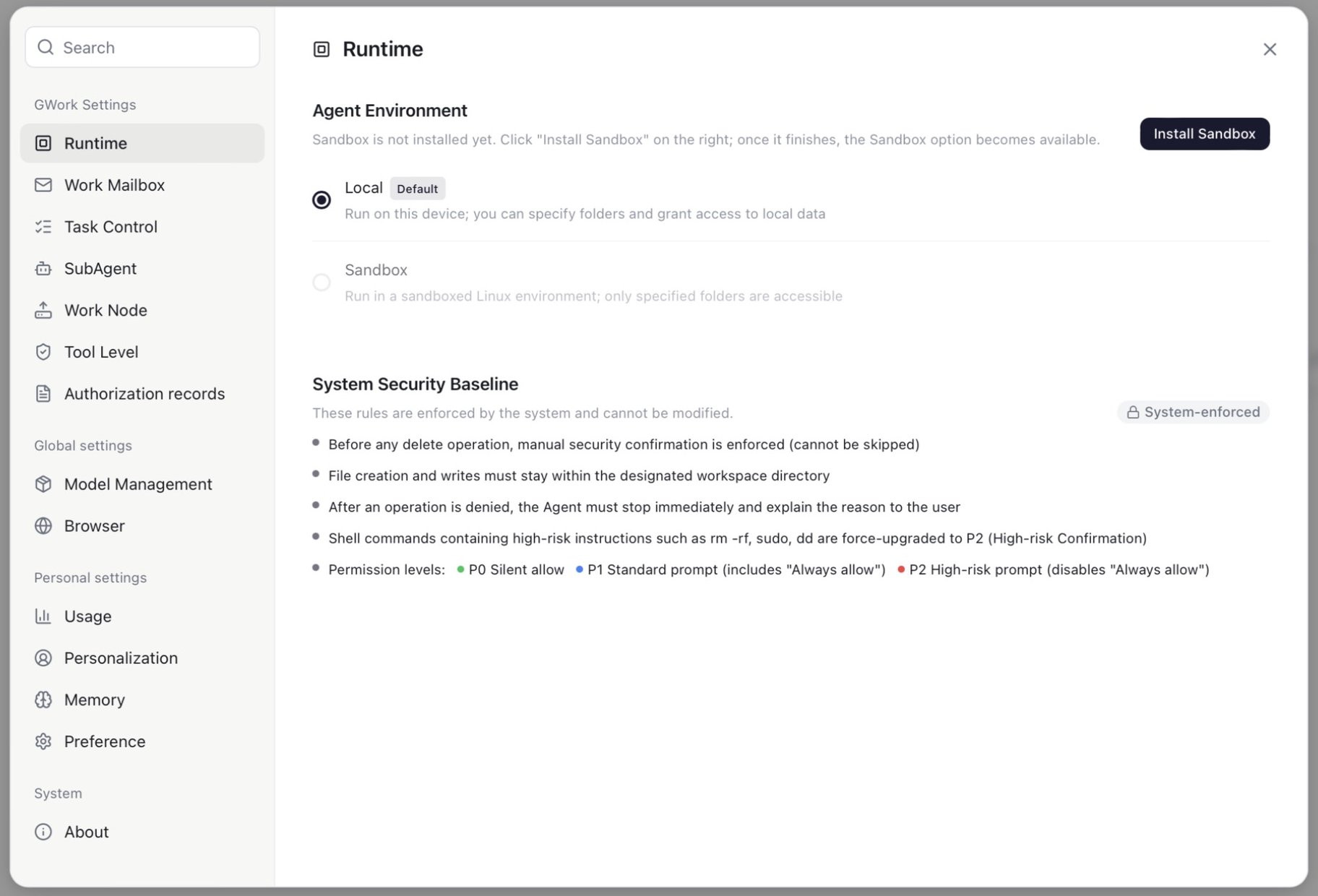
Runtime
Agent Environment
| Option | Beschreibung |
|---|---|
| Local (Standard) | Läuft auf diesem Gerät; Sie können Ordner angeben und Zugriff auf lokale Daten gewähren |
| Sandbox | Läuft in einer abgeschotteten Linux-Umgebung; nur angegebene Ordner sind zugänglich. Ausgegraut, bis die Sandbox installiert ist |
Sicherheitsbasislinie des Systems
Diese Regeln werden vom System erzwungen und können nicht geändert werden (die Seite zeigt sie mit dem Badge System-enforced):
- Vor jedem Löschvorgang wird eine manuelle Sicherheitsbestätigung erzwungen (kann nicht übersprungen werden)
- Dateierstellung und Schreibvorgänge müssen innerhalb des vorgesehenen Workspace-Verzeichnisses bleiben
- Nach einer abgelehnten Operation muss der Agent sofort anhalten und dem Benutzer den Grund erklären
- Shell-Befehle mit Hochrisiko-Anweisungen wie
rm -rf,sudo,ddwerden zwangsweise auf P2 hochgestuft (Hochrisiko-Bestätigung) - Berechtigungsstufen: 🟢 P0 Stilles Erlauben · 🔵 P1 Standardabfrage (enthält „Always allow“) · 🔴 P2 Hochrisiko-Abfrage (deaktiviert „Always allow“)
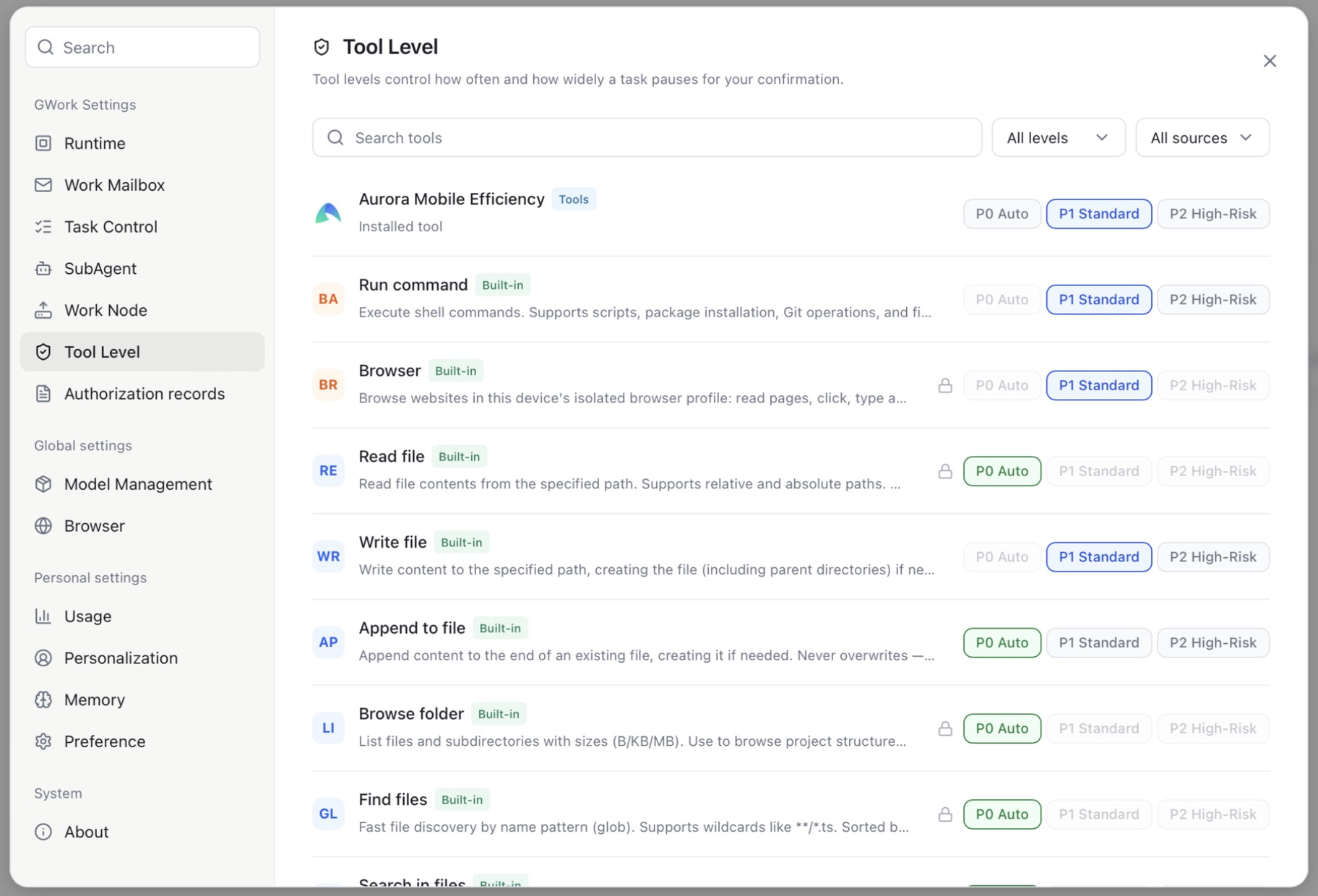
Werkzeugstufen
Alle Werkzeuge sind in drei Stufen eingeteilt:
| Stufe | Name | Verhalten | Beispielwerkzeuge |
|---|---|---|---|
| P0 | Auto | Keine Benutzerbestätigung erforderlich, wird stillschweigend ausgeführt | Read file, Browse folder, Find files, Append to file |
| P1 | Standard | Eine Berechtigungskarte wird angezeigt; Always Allow ist verfügbar | Run command, Write file, Browser |
| P2 | High-Risk | Eine Berechtigungskarte wird bei jedem Aufruf angezeigt; „Always Allow“ ist deaktiviert | Destruktive Befehle, alles, was Sie absichern möchten |
Stufen werden unter Settings → Tool Level festgelegt: Jede Werkzeugzeile zeigt den Werkzeugnamen, seine Quelle (Built-in oder ein installiertes Werkzeug) und drei Schaltflächen P0 Auto / P1 Standard / P2 High-Risk. Ein 🔒-Schlosssymbol bedeutet, dass die Stufe durch das System oder die Sicherheits-Leitplanken der Organisation festgelegt ist und nur verschärft, nicht gelockert werden kann.
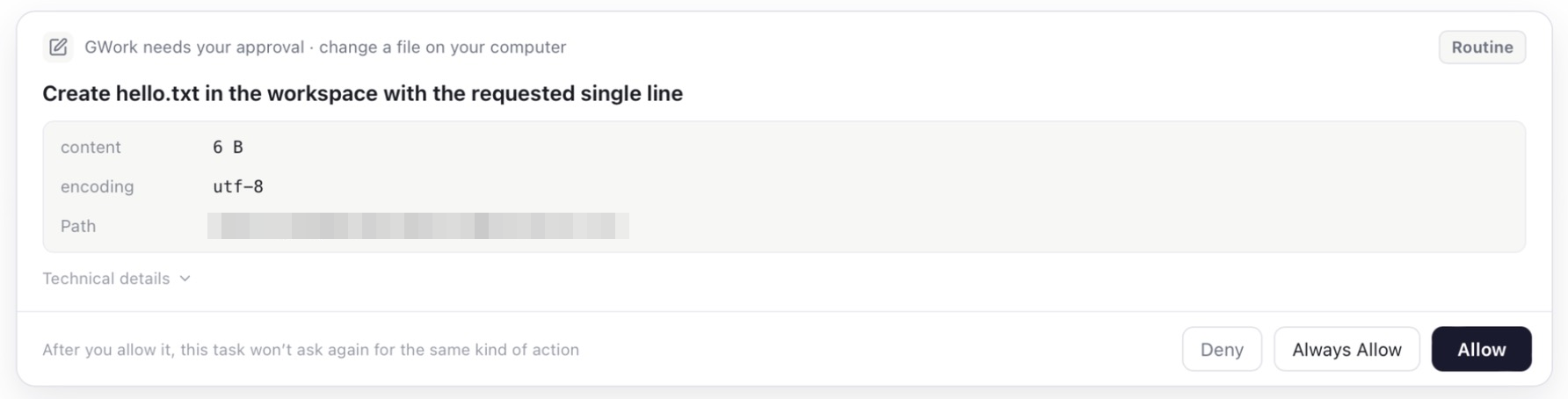
Berechtigungskarte
Wenn der Agent ein P1- / P2-Werkzeug aufruft, erscheint am unteren Rand der Konversation eine Berechtigungskarte:
| Element | Beschreibung |
|---|---|
| Kopfzeile | „GWork needs your approval · Art der Aktion“ (z. B. change a file on your computer), plus ein Risiko-Badge wie Routine |
| Operationsbeschreibung | Was das Werkzeug gleich tun wird |
| Parameter | Die Eingaben, die das Werkzeug erhalten hat (z. B. Inhaltsgröße, Kodierung, Pfad); Technical details klappt den Rohaufruf auf |
| Deny | Ablehnen; der Agent hält an und erklärt |
| Always Allow | Erlauben und in dieser Aufgabe für dieselbe Art von Aktion nicht erneut fragen (nur P1) |
| Allow | Diesen einen Aufruf erlauben |
Authorization records
Settings → Authorization records listet auf, was bereits erteilt wurde:
| Abschnitt | Beschreibung |
|---|---|
| Tool authorization | Als „Always Allow“ autorisierte Werkzeuge (Werkzeugname, Quelle, Zeitpunkt). Klicken Sie auf Remove, um die Freigabe zu widerrufen, damit das Werkzeug wieder nachfragt |
| System authorization | Betriebssystemberechtigungen, auf die die App angewiesen ist, z. B. Full Disk Access (erforderlich, wenn Shell-Aufgaben geschützte Orte wie Mail oder Backups berühren). Verwenden Sie Open System Settings, um sie zu prüfen oder zu ändern |
Sandbox-Ausführungsumgebung
Die Sandbox bietet eine isolierte Linux-Umgebung, die das Hostsystem schützt.
Installation
- Öffnen Sie App → ⚙ Settings → Runtime
- Klicken Sie oben rechts auf Install Sandbox
- Die Schaltfläche wechselt zu Installing…, und ein Fortschrittsbalken zeigt Downloading runtime environment … mit der Prozentangabe
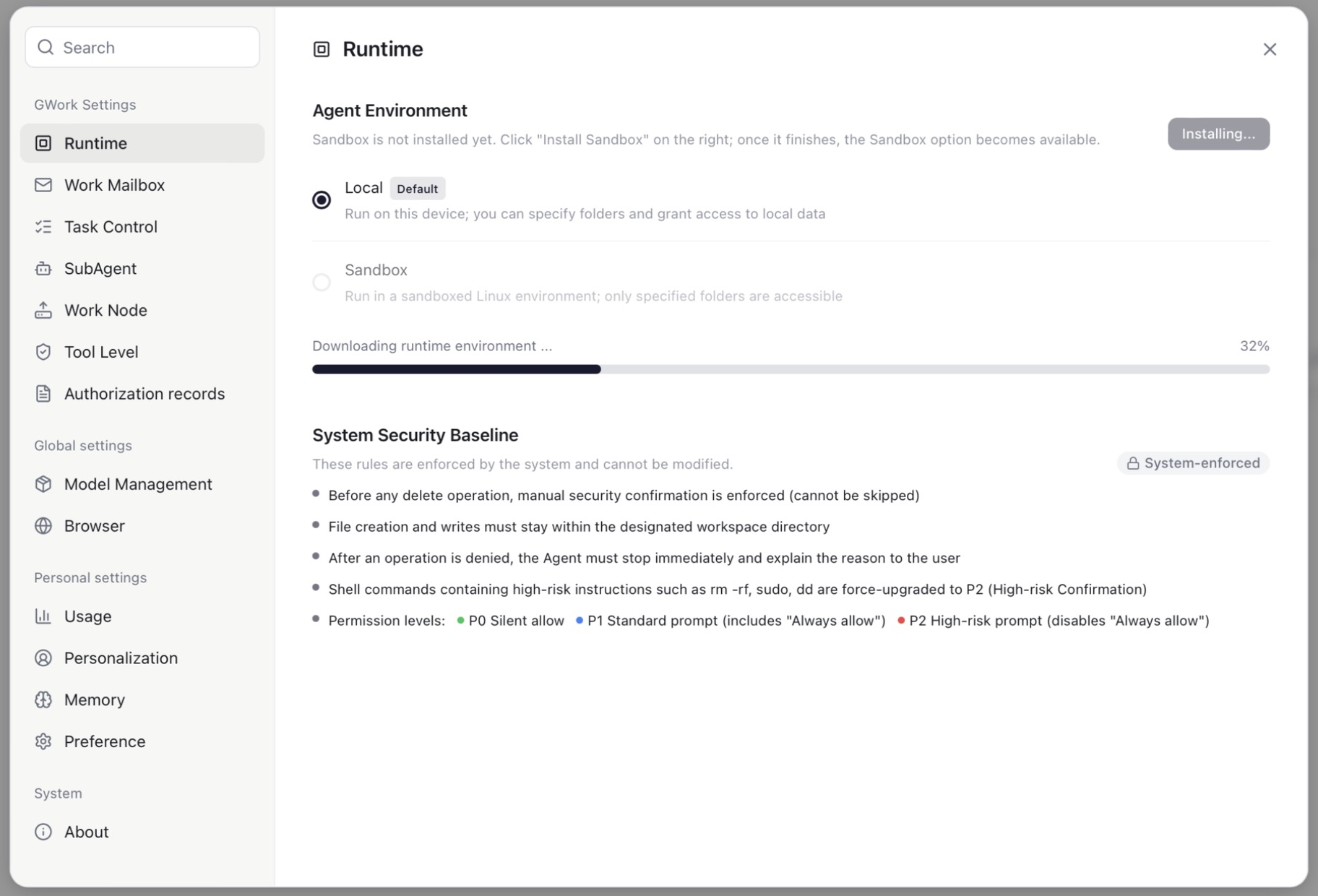
- Wenn der Download abgeschlossen ist, wird die Option Sandbox unter Agent Environment auswählbar
- Wählen Sie Sandbox, um sie zum Standard zu machen, oder wählen Sie sie pro geplanter Aufgabe über das Feld Environment der Aufgabe
Hinweis: Das Sandbox-Image ist ein umfangreicher Download; lassen Sie die App geöffnet, bis der Fortschritt 100 % erreicht.
Praktische Auswirkung der Sandbox
| Vergleichsdimension | Local | Sandbox |
|---|---|---|
| Dateioperationen | Der Agent liest und schreibt Ihre lokalen Dateien direkt | Der Agent arbeitet in einer isolierten Umgebung; nur die von Ihnen angegebenen Ordner sind sichtbar |
| Software installieren | npm install installiert direkt in Ihr Projekt |
Wird innerhalb der Sandbox installiert und verschwindet nach dem Beenden |
| Gefährliche Befehle | rm -rf löscht Ihre Dateien direkt (nach P2-Bestätigung) |
Betrifft nur das virtuelle Dateisystem innerhalb der Sandbox |
| Ausführungsgeschwindigkeit | Native Geschwindigkeit | Etwas langsamer (Virtualisierungs-Overhead) |
| Anwendungsszenarien | Vertrauenswürdige tägliche Aufgaben | Ausführen nicht vertrauenswürdigen Codes, experimentelle Operationen |
Work Node
Settings → Work Node beschreibt, wie dieses Gerät als Knoten teilnimmt:
| Element | Beschreibung |
|---|---|
| Node name | Bearbeitbar; ein klarer Name erleichtert die Identifizierung und Auffindbarkeit des Knotens. Hostname und Verbindungsstatus (Connected) werden daneben angezeigt |
| Work Node Type | Private: Nur mit Ihrem Konto angemeldete Geräte können diesen Knoten entdecken und aufrufen. Public: Mitglieder Ihrer Organisation können ihn ebenfalls sehen und Aufgaben an ihn delegieren |
| System Info | Automatisch erkanntes Betriebssystem, CPU, Arbeitsspeicher und freier Speicherplatz, in die Fähigkeiten des Knotens aufgenommen |
| Custom Capabilities | Bis zu 5 kurze Beschreibungen (z. B. „Python 3.12, Docker verfügbar, GPU: NVIDIA RTX 4090“), die dem Dispatcher helfen, diesen Knoten auszuwählen |
| Commands | Befehle, die dieser Knoten entfernten Aufrufern bereitstellt |
Praktische Auswirkung des Knotentyps
| Einstellung | Auswirkung |
|---|---|
| Private | Nur Sie (auf Ihren anderen Geräten) können diesen Knoten sehen und aufrufen. Teammitglieder können ihn nicht sehen. |
| Public | Alle Mitglieder derselben Organisation können diesen Knoten sehen und Aufgaben zur Ausführung an dieses Gerät delegieren. |
Tipp: Die Einstellung Public bedeutet, dass von Teammitgliedern gestartete Aufgaben auf Ihrem Computer ausgeführt werden können (einschließlich Lesen/Schreiben von Dateien und Ausführen von Befehlen). Stellen Sie sicher, dass Sie diese Auswirkung verstehen und Ihren Teammitgliedern vertrauen. Kontoübergreifende Aufgaben können Ihr persönliches Gedächtnis nicht lesen (siehe Gedächtnisverwaltung).
Praktische Auswirkung der Werkzeugstufen
| Szenario | P0 (Auto) | P1 (Standard) | P2 (High-Risk) |
|---|---|---|---|
| Agent muss eine Datei lesen | Liest stillschweigend | Karte beim ersten Aufruf, danach „Always Allow“ möglich | Jedes Mal eine Karte |
Agent führt npm install aus |
Wird direkt ausgeführt | Karte beim ersten Aufruf | Jedes Mal eine Karte |
Agent führt rm -rf node_modules aus |
Durch die Sicherheitsbasislinie auf P2 erzwungen | Auf P2 erzwungen | Jedes Mal eine Karte |
| Agent öffnet eine Webseite | Öffnet direkt | Karte beim ersten Aufruf | Jedes Mal eine Karte |
Empfehlungen zur Wahl der Stufen
| Nutzungsumgebung | Empfohlene Konfiguration | Grund |
|---|---|---|
| Persönlicher Entwicklungsrechner, voll vertrauenswürdig | Run command / Write file: P1, alle anderen: P0 | Effizient, mit Bestätigung bei Befehlen und Schreibvorgängen |
| Gemeinsam genutztes Gerät / Public-Knoten | Run command: P2, Write file / Browser: P1, alle anderen: P0 | Jede Befehlsausführung erfordert eine Bestätigung |
| Einsteiger | Alles P1 oder P2 | Das Verhalten des Agenten über die Berechtigungskarten kennenlernen |
| Demo-Umgebung | Alles P2 | Maximale Kontrolle |
Verwandte Dokumentation
- Sicherheits-Leitplanken — Sicherheitsrichtlinien auf Unternehmensebene (Organisations-Untergrenze)
- Werkzeugverwaltung — Integrierte Werkzeuge und der Tool Market
- Multi-Node-Architektur — Sicherheitsmechanismen der Knoten