
Geplante Aufgaben
Überblick
Scheduled tasks (geplante Aufgaben) lassen den Agenten einen voreingestellten Prompt automatisch nach Zeitplan ausführen — ohne dass Sie manuell eine Konversation starten. Dies ist eine Funktion, die nur in der Desktop-App verfügbar ist; die Aufgabe wird auf diesem Gerät ausgeführt.
Typische Szenarien:
- Jeden Tag um 9:00 die Websites von 5 Wettbewerbern abrufen, Änderungen vergleichen und die Ergebnisse an DingTalk senden
- Jeden Freitag um 16:00 das in dieser Woche Ausgelieferte in ein knappes Status-Update verwandeln
- Jeden Morgen die jüngsten Aktivitäten durchsehen und alles hervorheben, was auf Sie wartet
- Am 1. jedes Monats einen Team-Arbeitsbericht für den Vormonat erstellen
Einstiegspunkt
Linke Navigation → Scheduled tasks
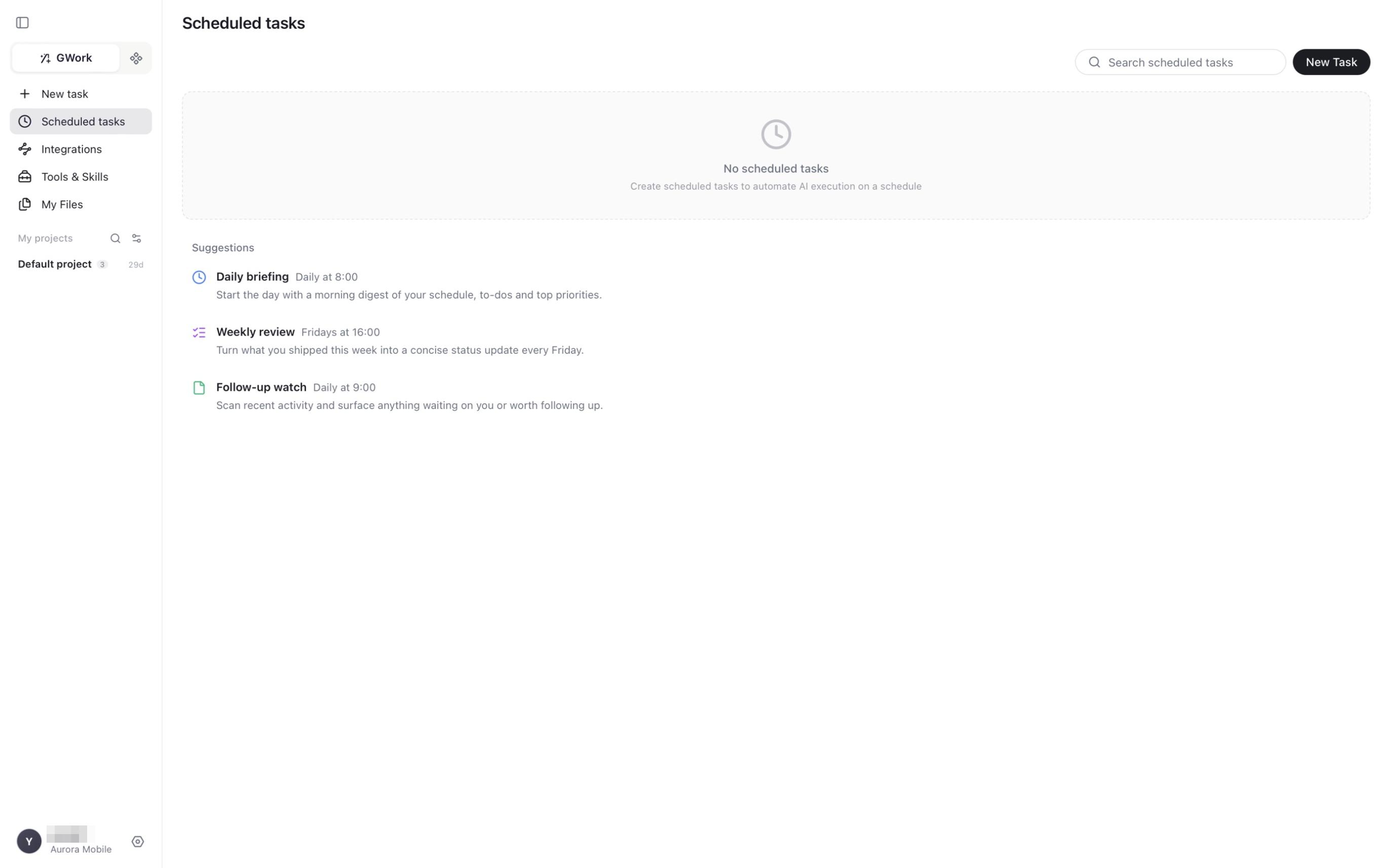
Die Seite zeigt Ihre Aufgabenliste (mit Suchfeld), eine Schaltfläche New Task und — solange die Liste leer ist — einige Suggestions (Daily briefing, Weekly review, Follow-up watch), die Sie mit einem Klick erstellen können.
Eine Aufgabe erstellen
Klicken Sie auf New Task, um den Dialog Create Task zu öffnen:
| Feld | Beschreibung | Standard |
|---|---|---|
| Title | In der Liste angezeigter Aufgabenname | — |
| Prompt | Die Anweisung, die der Agent jedes Mal ausführt | — |
| Frequency | Wie oft sie läuft: Typ (täglich, wöchentlich, …) und Tageszeit wählen | Daily · 09:00 |
| Skip days | Tage, an denen die Aufgabe nicht laufen soll | Keine |
| Environment | Wo sie läuft: Local oder Sandbox (siehe Laufzeitsicherheit) | Local |
| Model | Dem globalen Modell folgen oder ein bestimmtes Modell für diese Aufgabe festlegen | Follow global |
| Validity | Wann der Zeitplan abläuft | Kein Ablauf |
| Project | Das Projekt, unter dem die Läufe abgelegt werden | Default project |
| Session | New each time (jeder Lauf startet eine neue Sitzung) oder eine Sitzung wiederverwenden, damit der Agent den Kontext zwischen den Läufen behält |
New each time |
| Notification channel | Wohin das Ergebnis gesendet wird (eine verbundene Integration) | Keiner |
Klicken Sie auf Create Task, um zu speichern.
Welchen Sitzungsmodus wählen
- Voneinander unabhängige Aufgaben (tägliche Überwachung, Berichte) → New each time
- Wenn der Agent sich an frühere Ergebnisse erinnern soll (ein laufendes Projekt, das Sie fortlaufend verfolgen) → Sitzung wiederverwenden
Beispiel-Prompt
                      Rufe die Startseiten der folgenden 3 Wettbewerber-Websites ab,
vergleiche sie mit gestern (neue Produkte, Ankündigungen, Preise)
und gib eine Zusammenfassung der Änderungen aus:
- Wettbewerber A: https://...
- Wettbewerber B: https://...
- Wettbewerber C: https://...
Benachrichtigungskanal
Nach Abschluss eines Laufs kann das Ergebnis an einen Kanal gesendet werden, den Sie auf der Seite Integrations verbunden haben (Telegram, WhatsApp, Discord, Slack, Teams, WeChat, DingTalk). Verbinden Sie zuerst den Kanal und wählen Sie ihn dann unter Notification channel aus.
Details zur Kanalkonfiguration finden Sie unter Kanäle.
Aufgaben verwalten
| Aktion | Beschreibung |
|---|---|
| Search scheduled tasks | Die Liste nach Titel filtern |
| Aufgabe öffnen | Konfiguration und Laufhistorie anzeigen |
| Aktivieren / deaktivieren | Eine deaktivierte Aufgabe wird nicht mehr eingeplant, behält aber ihre Konfiguration |
| Run now | Eine einzelne Ausführung auslösen, ohne den nächsten geplanten Zeitpunkt zu beeinflussen |
| Bearbeiten / löschen | Prompt oder Zeitplan ändern oder die Aufgabe entfernen |
Jeder Lauf ist zugleich eine normale Aufgabe im ausgewählten Project, sodass Sie ihn aus der Projektliste öffnen können, um die vollständige Konversation und die Ausgaben zu lesen (Dateien erscheinen unter My Files).
Organisationsisolation
Geplante Aufgaben gehören zu der Organisation, in der Sie sich beim Erstellen befanden — wenn Sie die Organisation wechseln, wechselt die Aufgabenliste entsprechend.
FAQ
Können geplante Aufgaben Werkzeuge ausführen, die eine Bestätigung erfordern?
Ja, aber ein P1-/P2-Werkzeug löst genau wie in einer normalen Konversation eine Berechtigungskarte aus. Wenn niemand reagiert, wartet der Lauf und kann in ein Timeout laufen. So vermeiden Sie Blockierungen:
- Führen Sie die Aufgabe einmal manuell aus und klicken Sie bei den ausgelösten Berechtigungskarten auf Always Allow (Freigaben werden unter Settings → Authorization records aufgeführt)
- Oder senken Sie die Stufe der von der Aufgabe benötigten Werkzeuge (z. B.
Run command,Write file) unter Settings → Tool Level, sofern Ihre Organisation dies erlaubt - Halten Sie Hochrisiko-Operationen (Löschungen,
sudo) aus geplanten Prompts heraus — sie werden immer auf P2 erzwungen
Was tun, wenn eine Aufgabe nicht ausgeführt wird
Öffnen Sie die Aufgabe und prüfen Sie den fehlgeschlagenen Lauf. Häufige Ursachen:
- Modell nicht verfügbar: Prüfen Sie Settings → Model Management (und im Owner-Key-Modus Ihren Schlüssel)
- Netzwerkprobleme: Das Werkzeug kann möglicherweise nicht auf das Internet zugreifen
- Berechtigungs-Timeout: Siehe vorherige Frage
- Schleifen- / Fehlerlimits erreicht: Siehe Settings → Task Control (Max Loop Count, Max Error Count)
Laufen Aufgaben weiter, wenn die App geschlossen ist?
Nein. Geplante Aufgaben erfordern, dass die App auf diesem Gerät läuft. Wenn Sie eine Ausführung rund um die Uhr benötigen:
- Lassen Sie die App laufen (aktivieren Sie Launch at Login und Prevent device sleep unter Settings → Preference)
- Erwägen Sie, die App auf einem dedizierten, dauerhaft eingeschalteten Rechner zu betreiben
Kann der Agent geplante Aufgaben für mich erstellen?
Ja. Installieren Sie die Fähigkeit scheduled-task unter Tools & Skills. Sagen Sie dann in einer Konversation „hilf mir, diese 3 Websites jeden Tag um 9 abzurufen“, und der Agent erstellt die Aufgabe für Sie.
Verwandte Dokumentation
- Kanäle — Telegram, DingTalk und andere für Benachrichtigungen verbinden
- Fähigkeitenverwaltung — Die Fähigkeit
scheduled-task - Laufzeitsicherheit — Berechtigungsstufen für Werkzeuge und Autorisierungsdatensätze