Live Speechly
Eine von GPTBots entwickelte KI-Anwendung für mehrsprachige Meeting-Szenarien in Unternehmen, die Funktionen wie Echtzeitübersetzung, intelligente Zusammenfassung und automatische Erstellung von Aktionsplänen bietet und so jedes Meeting effizient umsetzbar macht.
Client
Live Speechly unterstützt derzeit die Betriebssysteme MacOS und Windows. Nach der Anmeldung bei GPTBots können Sie den Client unter Arbeitsbereich - Marketplace herunterladen.
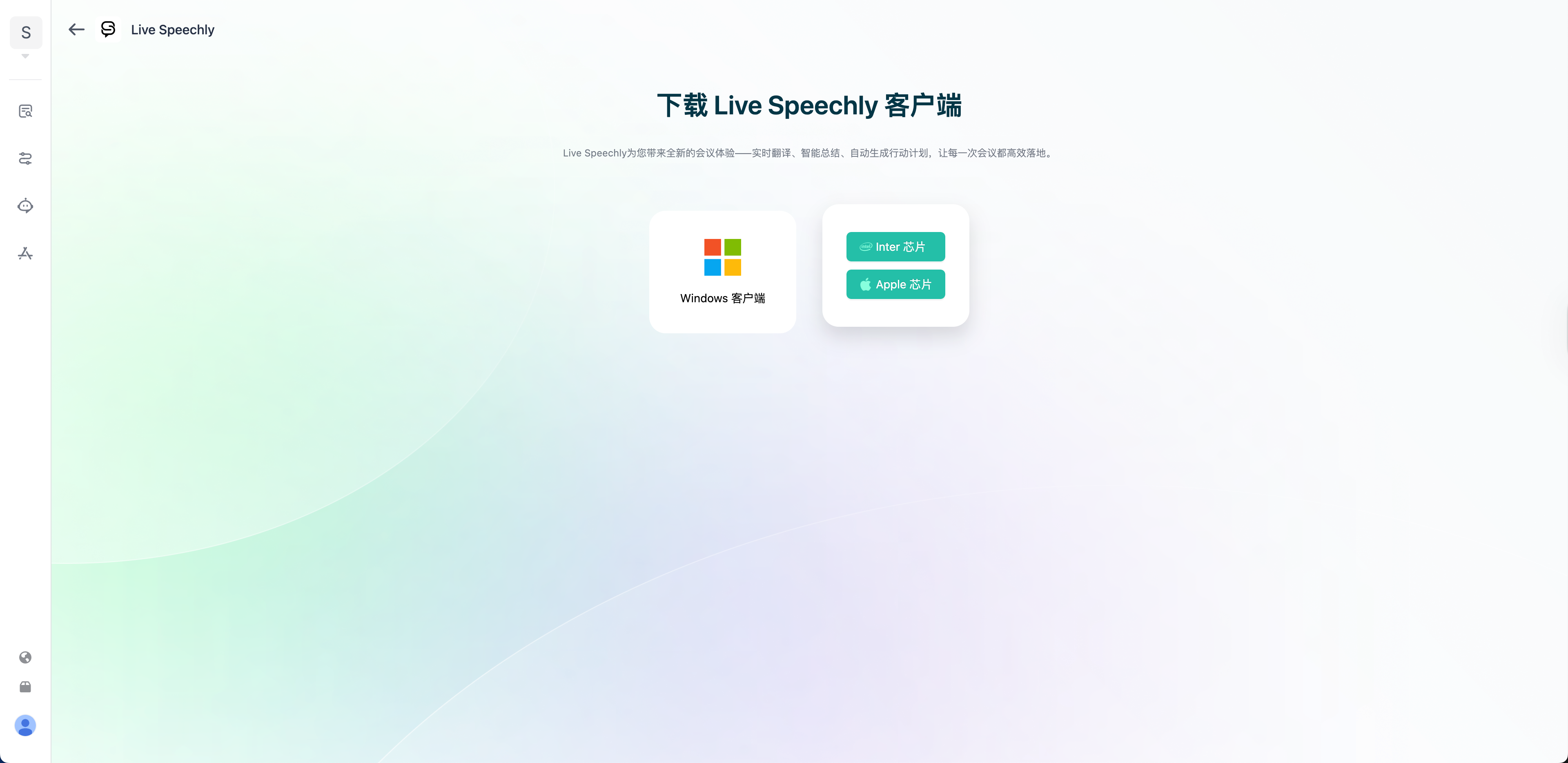
Unter Windows können Sie die heruntergeladene Datei entpacken und direkt öffnen und verwenden. Unter MacOS müssen Sie die passende DMG-Datei entsprechend dem Chip Ihres Geräts herunterladen. Nach erfolgreicher Installation muss beim ersten Start unter „Einstellungen - Datenschutz & Sicherheit - Sicherheit" das Öffnen von Live Speechly erlaubt werden.
Klicken Sie nach dem Start von Live Speechly auf die Schaltfläche „Jetzt starten", schließen Sie die Anmeldung gemäß den Anweisungen ab und wählen Sie die Zielorganisation aus. Wählen Sie
Live Speechly öffnen, um zur Hauptoberfläche der Anwendung zu gelangen. Nachdem Sie die gewünschte Zielsprache für die Übersetzung ausgewählt haben, klicken Sie auf die Schaltfläche „Start", um mit der Nutzung zu beginnen.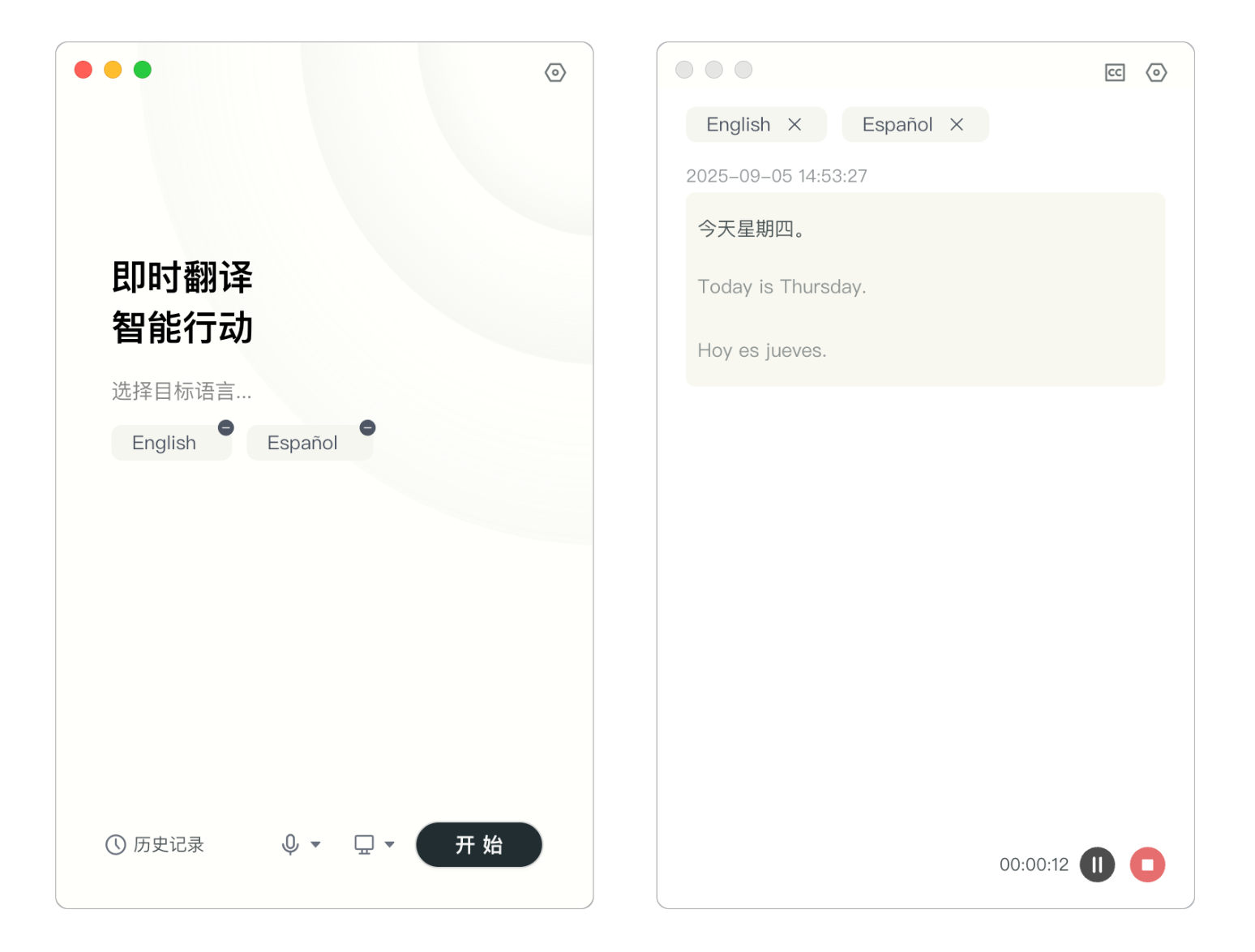
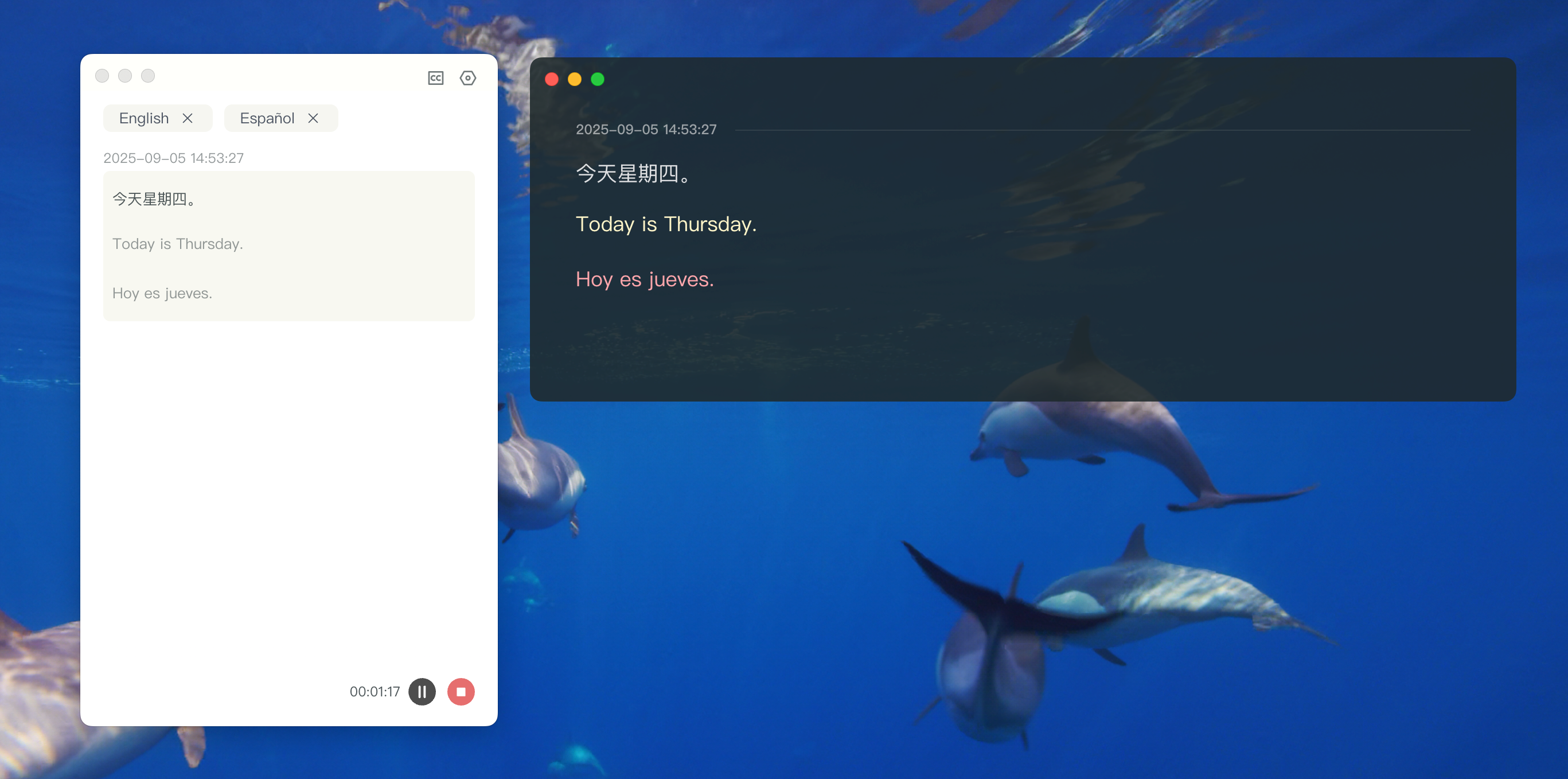
Klicken Sie auf die Schaltfläche „Untertitel", um das Untertitelfenster aufzurufen. Es unterstützt Verschieben, Vollbild und eine benutzerdefinierte Fenstergröße. Für Untertitel und Übersetzung können unterschiedliche Farben, Schriftgrößen usw. ausgewählt werden.
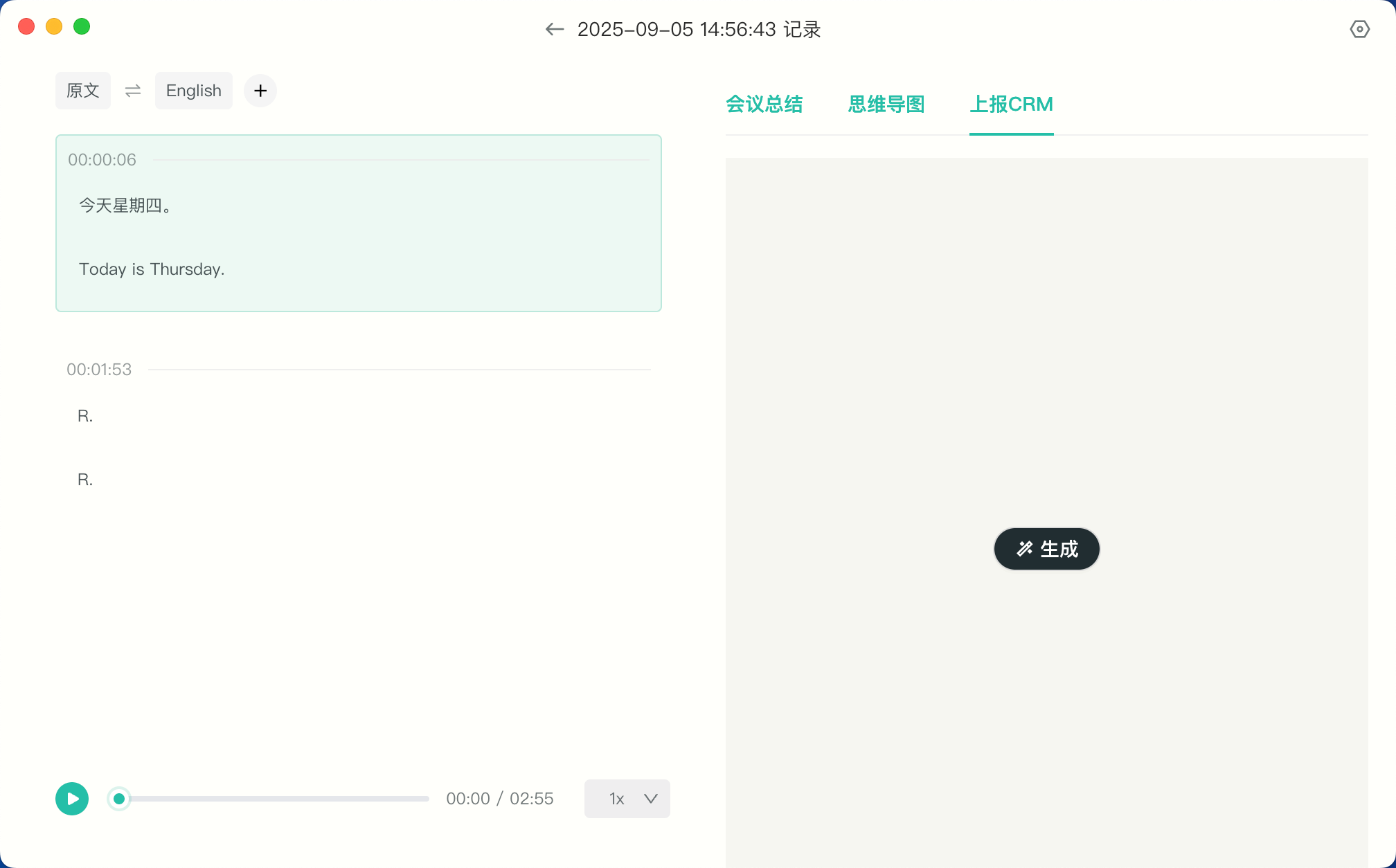
Klicken Sie nach dem Ende des Meetings auf die Schaltfläche „Meeting-Gedächtnis", um die Daten früherer Meetings anzuzeigen. Auf der Seite mit dem Meeting-Protokoll können Sie den Originaltext, die Übersetzung und die Audiowiedergabe einsehen und die verschiedenen vom Unternehmensadministrator konfigurierten KI-Erweiterungsfunktionen nutzen.
Verwaltungskonfiguration
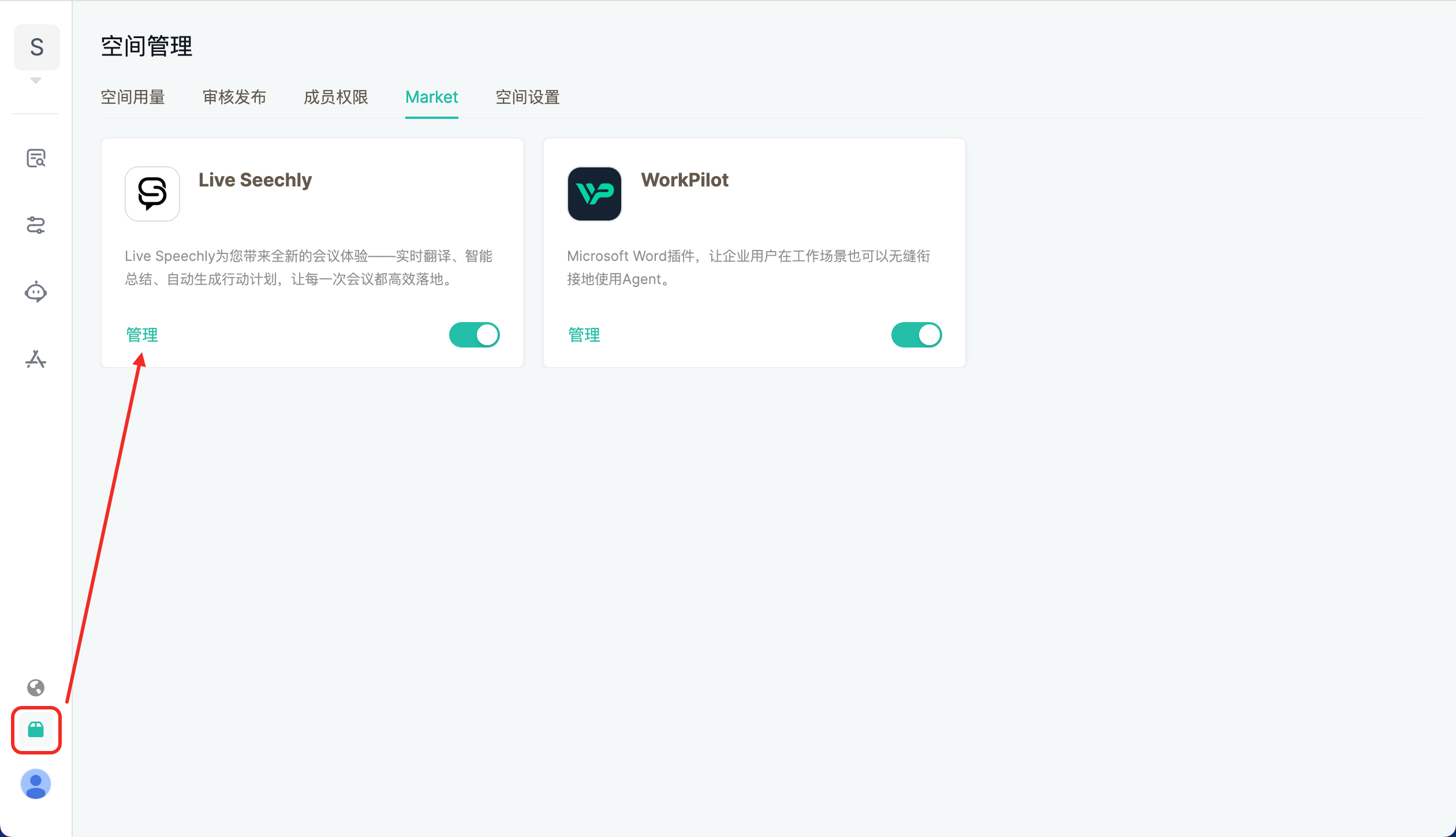
Der Unternehmensadministrator öffnet den Arbeitsbereich und klickt auf „Bereichsverwaltung - Market", um alle veröffentlichten KI-Anwendungen anzuzeigen. Durch Klicken auf „Verwalten" gelangt er zur Konfigurationsseite der Anwendung.
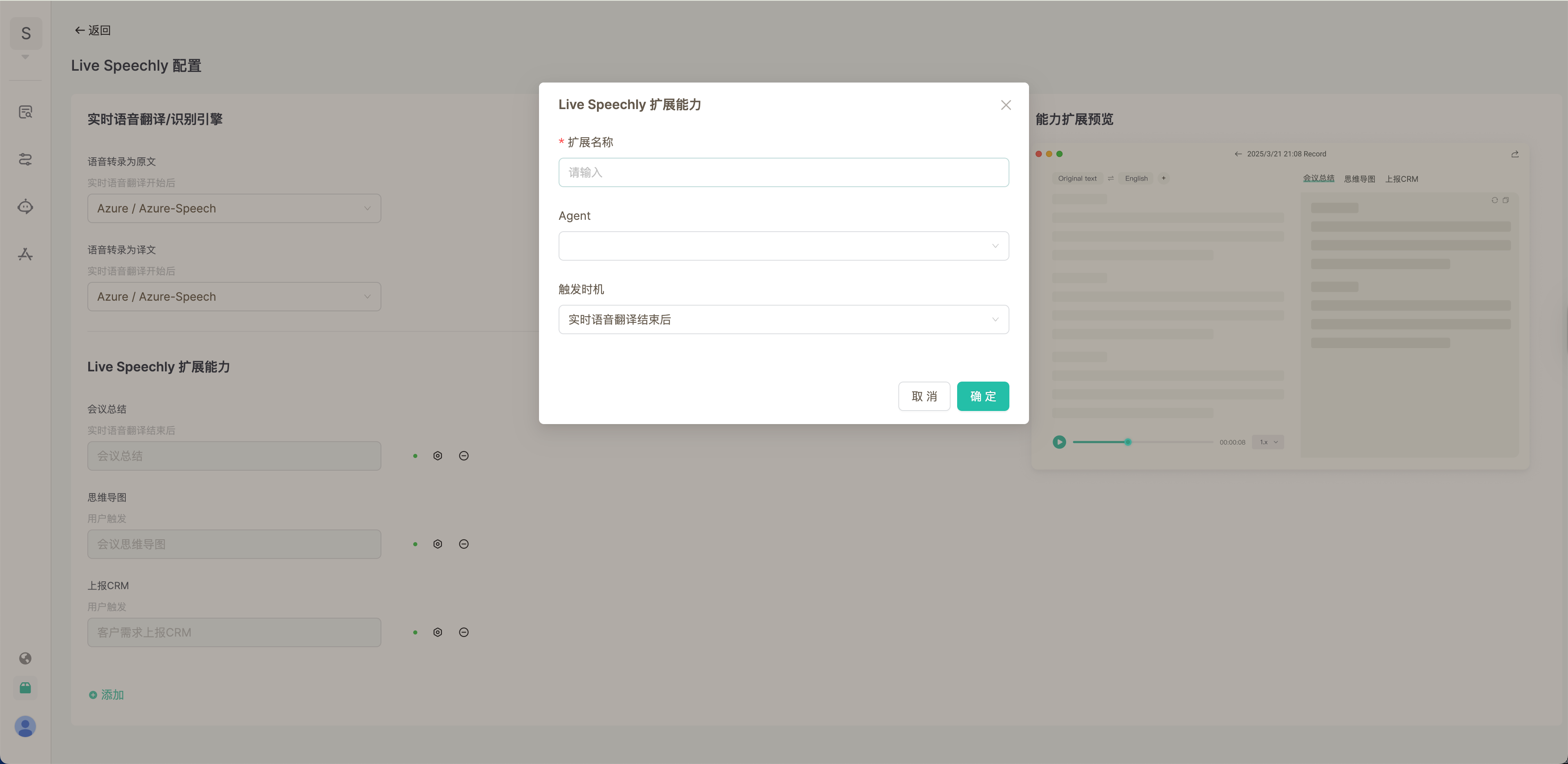
Nach dem Aufrufen der Konfigurationsseite kann der Unternehmensadministrator die KI-Erweiterungsfunktionen entsprechend den Anforderungen des Unternehmens anpassen. Es genügt, einen im Arbeitsbereich veröffentlichten Agent zu verknüpfen und nach der Auswahl des Auslösezeitpunkts und eines benutzerdefinierten Fähigkeitsnamens ist die Konfiguration abgeschlossen.
Wenn im Arbeitsbereich kein verfügbarer Agent vorhanden ist, erstellen Sie bitte zunächst im Entwicklungsbereich einen Agent und veröffentlichen Sie ihn im Arbeitsbereich.