
App-Schnellstart
Von der Installation der Desktop-App bis zum Abschluss Ihrer ersten Aufgabe dauert es etwa 10 Minuten.
Warum die Desktop-App verwenden
Der Web-Client ist die „Fernbedienung“ für Ihren Workspace, während die Desktop-App (GWork) das eigentliche „Ausführungsende“ ist. Nur die App kann:
- ✅ Lokale Dateien lesen und schreiben (Verzeichnisse organisieren, Berichte erstellen, Code ändern)
- ✅ Befehle ausführen (npm install, Git-Operationen, Skripte ausführen)
- ✅ IM-Kanäle verbinden (Telegram, WhatsApp, Discord, Slack, Teams, WeChat, DingTalk)
- ✅ Geplante Aufgaben erstellen (automatische Ausführung täglich / wöchentlich, Benachrichtigungs-Push)
- ✅ Eigene LLM-Schlüssel verwenden (Owner-Key-Modus) zusätzlich zu den Modellen der Organisation
- ✅ Werkzeuge und Fähigkeiten aus dem Market installieren (MCP-Werkzeuge, Office- / Such- / Design-Fähigkeiten)
- ✅ Sandbox-Ausführung (nicht vertrauenswürdigen Code in einer isolierten Linux-Umgebung ausführen)
- ✅ Persönliches Gedächtnis verwalten (Einträge, Wissensgraph)
- ✅ Als Work Node agieren, an den andere Geräte oder Teamkollegen Aufgaben delegieren können
Obwohl der Web-Client eine schlankere Oberfläche hat, müssen alle „praktischen“ Fähigkeiten von mindestens einem App-Knoten bereitgestellt werden.
Schritt 1 · Herunterladen und installieren
Installationsprogramm beziehen
| Quelle | Beschreibung |
|---|---|
| Download-Schaltfläche im Web | Melden Sie sich beim Web-Client an (https://www.gptbots.ai/workspace) und klicken Sie unten links auf die Schaltfläche ⬇️ APP Download, um das neueste Installationsprogramm zu erhalten |
| Interne Verteilung | Nutzer der Enterprise Edition erhalten möglicherweise einen dedizierten Download-Link; wenden Sie sich an Ihren Administrator |
Plattformunterstützung
| Plattform | Datei | Installationsmethode |
|---|---|---|
| macOS (Intel / Apple Silicon) | .dmg |
Per Doppelklick öffnen und nach Programme ziehen |
| Windows | .exe oder .msi |
Installationsprogramm per Doppelklick ausführen |
| Linux | .AppImage |
Ausführungsrechte erteilen und direkt ausführen |
Schritt 2 · Starten und anmelden
- Suchen Sie GWork in Ihrer Anwendungsliste oder im Launchpad und starten Sie es
- Beim ersten Start erscheint der Anmeldebildschirm
- Melden Sie sich mit demselben Unternehmenskonto an, das Sie im Web-Client verwenden (E-Mail / Telefonnummer / SSO)
- Nach erfolgreicher Anmeldung registriert die App dieses Gerät automatisch als Work Node
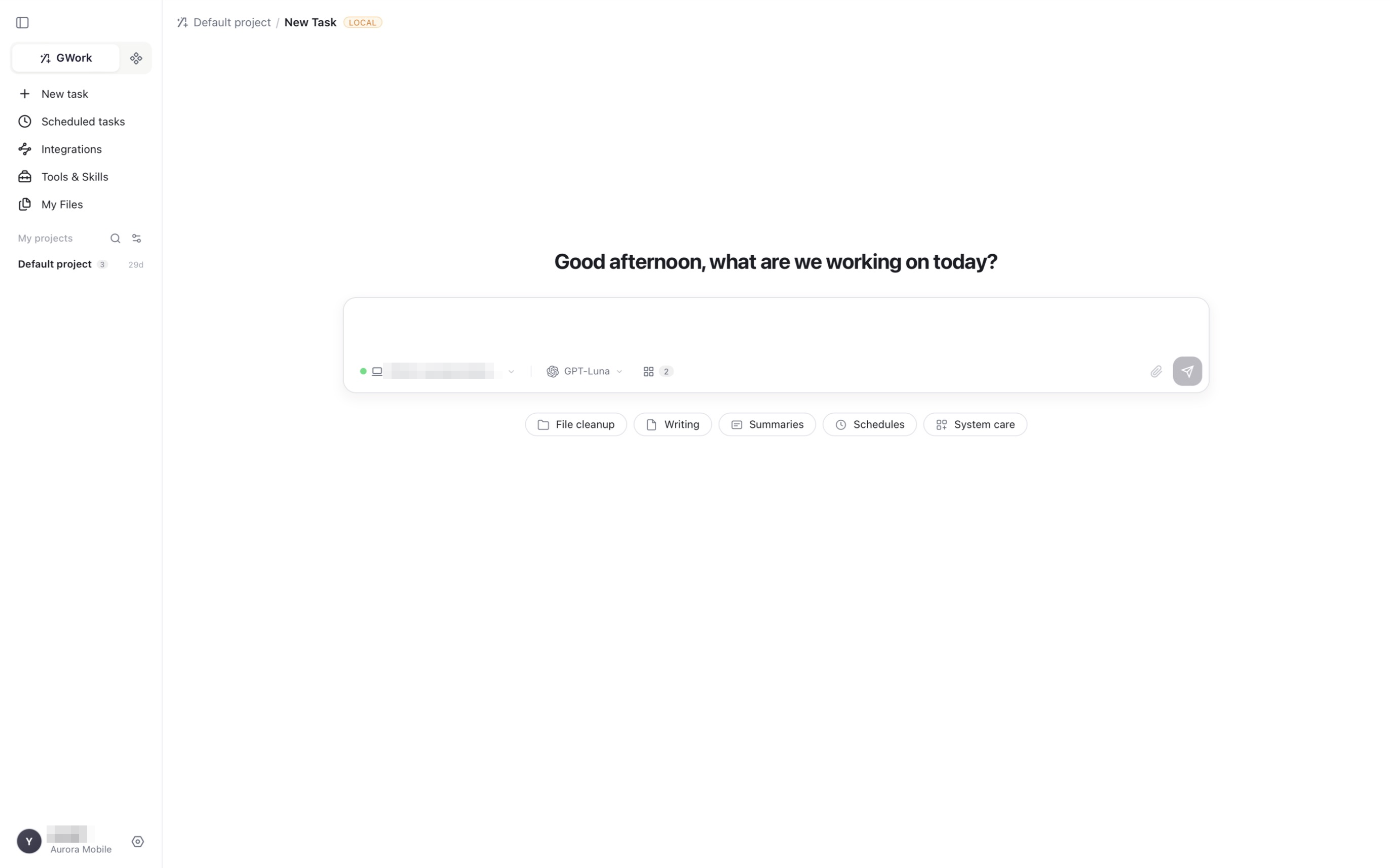
Nach der Anmeldung landen Sie auf der Seite New task. Die linke Navigation lautet der Reihe nach
New task / Scheduled tasks / Integrations / Tools & Skills / My Files, gefolgt von Ihrer Liste My projects. Unten links sehen Sie Ihren Spitznamen und Ihre Organisation sowie die Schaltfläche ⚙ Settings.
Schritt 3 · Modell prüfen
Standardmäßig verwendet die App die von Ihrer Organisation verwalteten Modelle (Enterprise Key), sodass nichts konfiguriert werden muss — die Modellauswahl unterhalb des Eingabefelds listet sie bereits auf.
Wenn Sie stattdessen Ihre eigenen API-Schlüssel verwenden möchten:
- Klicken Sie unten links auf ⚙ Settings
- Wählen Sie unter Global settings den Eintrag Model Management
- Stellen Sie Model Service auf Owner Key um
- Wählen Sie in der linken Liste einen Anbieter (OpenAI, Anthropic, Gemini, DeepSeek, Qwen, …), geben Sie API Base URL und API Key ein, wählen Sie das LLM Protocol und klicken Sie auf Test Connection
- Aktivieren Sie den Anbieter mit seinem Schalter; seine Modelle erscheinen nun in der Modellauswahl
Details finden Sie unter Modellkonfiguration.
Schritt 4 · Ihre erste Konversation
Auf der Seite New task:
- Unterhalb des Eingabefelds sehen Sie:
- Work Node:
GWork (Name Ihres Computers)— das Gerät, auf dem die Aufgabe ausgeführt wird - Modell: das aktuell verwendete Modell (zum Wechseln anklicken)
- Zähler-Badge für Tools / Skills
- Work Node:
- Geben Sie eine Aufgabe ein (z. B.
Liste alle Dateien auf meinem Desktop auf) oder wählen Sie einen der Vorschläge (File cleanup,Writing,Summaries,Schedules,System care) - Drücken Sie
Enter, um zu senden
Der Agent wird:
- Automatisch das Werkzeug
Browse folderaufrufen - Den Ausführungsprozess in Echtzeit streamen (jeder Werkzeugaufruf wird in der Konversation aufgelistet)
- Das Ergebnis nach Abschluss ausgeben; erzeugte Dateien erscheinen außerdem unter My Files
Schritt 5 · Echte Werkzeugaufrufe ausprobieren
Probieren Sie einige komplexere Aufgaben aus, um ein Gefühl für die Agent-Schleife zu bekommen:
Eine Aufgabe, die eine Bestätigung erfordert
Erstelle mir auf dem Desktop eine Datei hello.txt mit dem Inhalt "Hello from GWork"
→ Der Agent ruft Write file auf (ein Werkzeug der Stufe P1 Standard), und in der Konversation erscheint eine Berechtigungskarte: „GWork needs your approval · change a file on your computer“ mit Dateipfad und Parametern.
→ Prüfen Sie sie und klicken Sie auf Allow (nur diese Aufgabe), Always Allow (für diese Art von Aktion nie wieder fragen) oder Deny.
Mehrstufige Aufgabe (die Agent-Schleife erleben)
                      Hilf mir, meine Desktop-Dateien zu organisieren:
1. Nach Erweiterung kategorisieren (Bilder / Dokumente / Code / Sonstiges)
2. Für jede Kategorie ein Unterverzeichnis erstellen
3. Die Dateien in das entsprechende Verzeichnis verschieben
→ Der Agent zerlegt dies automatisch in mehrere Schritte: Ordner durchsuchen → kategorisieren → Verzeichnisse erstellen → Dateien verschieben
→ Sie sehen die Werkzeugaufrufe jedes Schritts in der Konversation; die Zusammenfassungszeile (Took N actions · read X files, created Y files…) lässt sich aufklappen
Schritt 6 · Automatisierungsfunktionen aktivieren
Jetzt kennen Sie bereits die grundlegenden Funktionen. Als Nächstes folgen die einzigartigen „Superkräfte“ der App:
🤖 Scheduled tasks (den Agenten automatisch nach Zeitplan laufen lassen)
Linke Navigation → Scheduled tasks → New Task. Details unter Geplante Aufgaben.
💬 Integrations (Ihrem Team KI in Gruppenchats bereitstellen)
Linke Navigation → Integrations → Telegram / WhatsApp / Discord / Slack / Teams / WeChat / DingTalk auswählen und Schritt für Schritt konfigurieren. Details unter Kanäle.
🧩 Tools & Skills (weitere Fähigkeiten hinzufügen)
Linke Navigation → Tools & Skills → Market → bei einem Werkzeug oder einer Fähigkeit auf + klicken, um es zu installieren. Details unter Werkzeugverwaltung und Fähigkeitenverwaltung.
🧠 SubAgent (spezialisierte Rollen konfigurieren)
Settings → SubAgent → + SubAgent (z. B. „Code Reviewer“ oder „Documentation Writer“). Details unter Subagenten-Verwaltung.
🛡️ Tool Level (Berechtigungsstufen der Werkzeuge anpassen)
Settings → Tool Level → jedes Werkzeug auf P0 Auto / P1 Standard / P2 High-Risk setzen. Details unter Laufzeitsicherheit.
Schritt 7 · Die KI soll sich an Sie erinnern
Sagen Sie in einer Konversation:
Bitte merke dir, dass ich Code bevorzugt in TypeScript schreibe, mit einem Codestil von 2 Leerzeichen Einrückung.
Der Agent schreibt dies in Ihr persönliches Gedächtnis. Wenn Sie das nächste Mal eine neue Aufgabe starten, kann diese Präferenz automatisch injiziert werden, und der Agent antwortet ganz natürlich entsprechend Ihrer Präferenz.
In der App → Settings → Memory können Sie Gedächtniseinträge anzeigen, hinzufügen und löschen sowie zum Knowledge Graph wechseln, um zu sehen, wie Erinnerungen miteinander verknüpft sind. Details unter Gedächtnisverwaltung.
Unter Settings → Personalization können Sie außerdem einen Spitznamen für sich und die KI sowie dauerhafte Custom instructions festlegen.
FAQ
F: Woher weiß der Web-Client, dass die App online ist?
Web-Client → Raumverwaltung → Menü Work, um die Knotenliste anzuzeigen. Ihre App sollte als Knoten mit dem unter Settings → Work Node angezeigten Namen erscheinen. Wenn Sie ihn nicht sehen, prüfen Sie, ob die App angemeldet ist und das Netzwerk funktioniert (die Seite Work Node zeigt den Verbindungsstatus).
F: Meine Teamkollegen sollen meine App ebenfalls nutzen können
Setzen Sie den Work-Node-Typ auf Public:
- App → Settings → Work Node
- Stellen Sie Work Node Type von
PrivateaufPublicum - Mitglieder derselben Organisation können diesen Knoten nun sehen und aufrufen
Hinweis: Die Einstellung Public bedeutet, dass Aufgaben Ihrer Kollegen auf Ihrem Computer ausgeführt werden können, einschließlich Lesen/Schreiben von Dateien und Ausführen von Befehlen. Stellen Sie sicher, dass Sie Ihren Teammitgliedern vertrauen.
F: Kann ich mehrere Instanzen der App ausführen?
Das Ausführen mehrerer Instanzen unter demselben Konto wird nicht empfohlen — es führt zu mehreren Knotenregistrierungen und kann Routing-Verwirrung verursachen. Wenn Sie eine Zusammenarbeit über mehrere Geräte benötigen, verwenden Sie eine App pro Gerät.
F: Kann ich die App offline verwenden?
Die meisten Funktionen benötigen eine Verbindung zum Gateway und zur LLM-API und sind daher offline nicht verfügbar. Einige lokale Offline-Fähigkeiten (z. B. ein lokales LLM) werden möglicherweise in Zukunft unterstützt.
Nächste Schritte
- Eine vollständige Übersicht der App-Einstellungen erhalten → Übersicht der App-Einstellungen
- Fortgeschrittene Nutzung kennenlernen → Konversationsinteraktion, Subagenten
- Ihre Organisation verwalten → Übersicht der Raumverwaltung