
Werkzeugverwaltung
Überblick
Tools (Werkzeuge) sind die „Hände und Füße“, mit denen ein Agent Aktionen ausführt. Die App wird mit einer Reihe integrierter Werkzeuge ausgeliefert (Dateioperationen, Befehlsausführung, Browser, …) und lässt sich mit Werkzeugen aus dem Market (MCP-Server, API-Werkzeuge), von Ihrer Organisation veröffentlichten Enterprise-Werkzeugen und selbst hinzugefügten Personal-Werkzeugen erweitern.
Werkzeuge werden an zwei Stellen verwaltet:
| Wo | Was Sie dort tun |
|---|---|
| Linke Navigation → Tools & Skills → Tab Tools | Werkzeuge aus den Quellen Market, Enterprise oder Personal installieren / entfernen |
| Settings → Tool Level | Die Berechtigungsstufe (P0 / P1 / P2) jedes Werkzeugs festlegen, einschließlich der integrierten |
Integrierte Werkzeuge
Integrierte Werkzeuge sind immer vorhanden und werden auf der Seite Tool Level mit dem Badge Built-in aufgeführt. Repräsentative Beispiele:
Dateioperationen
| Werkzeug | Funktion | Standardstufe |
|---|---|---|
| Read file | Liest Dateiinhalte von einem Pfad; unterstützt relative und absolute Pfade | P0 Auto (gesperrt) |
| Write file | Schreibt Inhalte an einen Pfad und erstellt die Datei (und übergeordnete Verzeichnisse) bei Bedarf | P1 Standard |
| Append to file | Hängt an das Ende einer bestehenden Datei an und erstellt sie bei Bedarf; überschreibt nie | P0 Auto |
| Browse folder | Listet Dateien und Unterverzeichnisse mit Größen auf; dient zum Durchsuchen der Projektstruktur | P0 Auto (gesperrt) |
| Find files | Schnelles Auffinden von Dateien nach Namensmuster (Glob), z. B. **/*.ts |
P0 Auto (gesperrt) |
| Search in files | Durchsucht Dateiinhalte | P0 Auto (gesperrt) |
Ausführung und Browser
| Werkzeug | Funktion | Standardstufe |
|---|---|---|
| Run command | Führt Shell-Befehle aus: Skripte, Paketinstallation, Git-Operationen | P1 Standard |
| Browser | Surft im isolierten Browserprofil dieses Geräts: Seiten lesen, klicken, tippen | P1 Standard (gesperrt) |
Weitere integrierte Werkzeuge decken Aufgabenverwaltung, Subagenten-Delegation, Gedächtnisabfrage und -verwaltung sowie Konversationssuche ab. Öffnen Sie Settings → Tool Level für die vollständige Liste Ihrer Version.
Werkzeugstufen
Jedes Werkzeug hat eine Berechtigungsstufe, die bestimmt, wie oft eine Aufgabe für Ihre Bestätigung anhält:
| Stufe | Name | Verhalten |
|---|---|---|
| P0 | Auto | Wird stillschweigend ausgeführt, keine Bestätigung |
| P1 | Standard | Eine Berechtigungskarte wird angezeigt; Sie können Always Allow wählen, damit dieselbe Art von Aktion nicht erneut abgefragt wird |
| P2 | High-Risk | Eine Berechtigungskarte wird bei jedem Aufruf angezeigt; „Always Allow“ ist deaktiviert |
| 🔒 Gesperrt | — | Die Stufe ist fest (durch das System oder die Sicherheits-Leitplanken Ihrer Organisation) und kann hier nicht geändert werden |
Ändern Sie Stufen unter Settings → Tool Level. Jede Zeile zeigt das Werkzeug, seine Quelle (Built-in, Name des installierten Werkzeugs) und drei Stufenschaltflächen; verwenden Sie die Filter All levels / All sources und das Suchfeld, um ein Werkzeug zu finden. Shell-Befehle mit Hochrisiko-Anweisungen (rm -rf, sudo, dd, …) werden unabhängig von der konfigurierten Stufe zwangsweise auf P2 hochgestuft.
Administratoren legen die Organisations-Untergrenze in den Sicherheits-Leitplanken fest; Einzelpersonen können ein Werkzeug in der App nur strenger, nie lockerer einstellen.
Tool Market
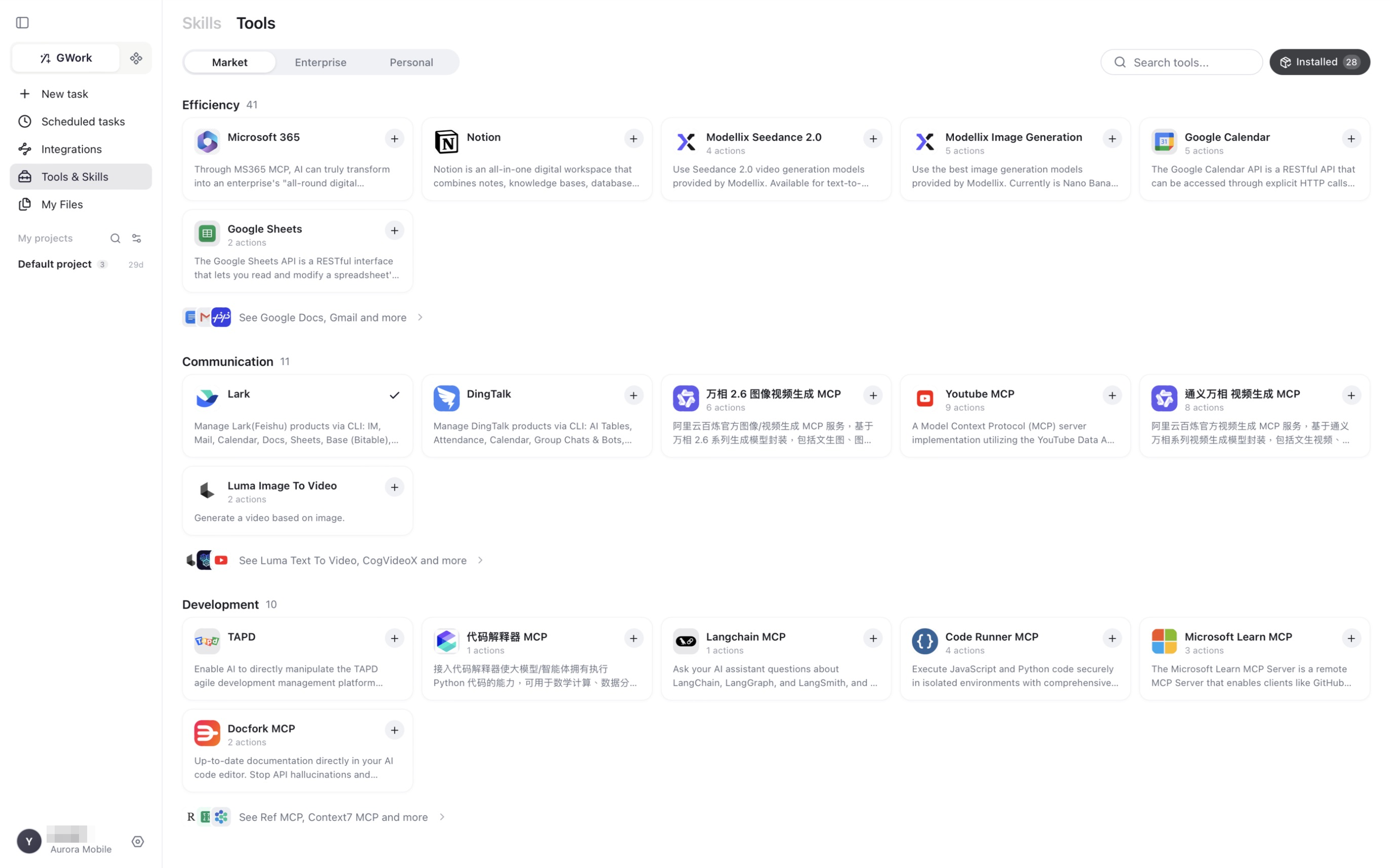
Der Tab Tools der Seite Tools & Skills listet Werkzeuge nach Kategorie (Efficiency, Communication, Development, …). Jede Karte zeigt den Werkzeugnamen, die Anzahl der bereitgestellten Actions und eine Schaltfläche + zum Installieren. Beispiele, die derzeit im Market sind:
| Kategorie | Beispiele |
|---|---|
| Efficiency | Microsoft 365, Notion, Google Calendar, Google Sheets, Google Docs, Gmail, MCPs für Bild- / Videogenerierung |
| Communication | Lark (Feishu), DingTalk, YouTube MCP, MCPs für Videogenerierung |
| Development | TAPD, code-interpreter MCP, Langchain MCP, Code Runner MCP, Microsoft Learn MCP, Docfork MCP, Context7 MCP |
Klicken Sie oben rechts auf Installed, um die bereits installierten Werkzeuge anzuzeigen und zu verwalten.
Unternehmens- und persönliche Werkzeuge
| Tab | Beschreibung |
|---|---|
| Enterprise | Von Ihrem Workspace-Administrator über Unternehmensressourcen veröffentlichte Werkzeuge; sie sind pro Organisation isoliert |
| Personal | Werkzeuge, die Sie selbst hinzufügen — MCP-Server oder API-Werkzeuge (OpenAPI) |
MCP-Werkzeuge
MCP (Model Context Protocol) ist ein standardisiertes Protokoll, das es dem Agenten ermöglicht, externe Dienste als Werkzeuge zu verwenden. Ein MCP-Server kann sein:
| Transport | Beschreibung | Anwendungsszenario |
|---|---|---|
| stdio | Lokaler Unterprozess (Befehl + Argumente) | Lokale CLI-Werkzeuge |
| SSE / HTTP | Entfernter Server, erreichbar über HTTP | Entfernte Dienste |
Zu den Authentifizierungsoptionen gehören keine, Bearer-Token, HTTP Basic, Service-zu-Service und OAuth2.
Nachdem ein Server hinzugefügt wurde, verbindet sich die App mit ihm und erkennt die bereitgestellten Werkzeuge (Actions); diese erscheinen dann in der Liste der installierten Werkzeuge und auf der Seite Tool Level.
Sicherheit: MCP-Unterprozesse erhalten nur Umgebungsvariablen von der Positivliste. Wenn ein MCP-Werkzeug einen API-Schlüssel benötigt, deklarieren Sie ihn explizit in der Umgebungskonfiguration des Servers.
API-Werkzeuge
Werkzeuge können auch aus einer OpenAPI- / Swagger-Definition erstellt werden:
| Funktion | Beschreibung |
|---|---|
| Automatisches Parsen | Extrahiert Endpunkte und Parameterschemata aus der Spezifikation |
| Authentifizierung | Dieselben Optionen wie bei MCP |
| Vorlagenvariablen | Dynamische Ersetzung von {{variable}} |
| HTTP-Methoden | GET / POST / PUT / DELETE / PATCH |
Häufige Szenarien der Werkzeugnutzung
| Beispielhafte Benutzeranfrage | Vom Agenten aufgerufenes Werkzeug |
|---|---|
| „Zeig mir den Inhalt von package.json“ | Read file |
| „Erstelle eine README.md“ | Write file (P1 — Berechtigungskarte) |
| „Welche .tsx-Dateien gibt es im Projekt?“ | Find files |
| „Wo wird useEffect im Code verwendet?“ | Search in files |
| „Führe npm install für mich aus“ | Run command (P1 — Berechtigungskarte) |
| „Öffne diese Seite und fasse sie zusammen: https://…“ | Browser |
| „Erstelle einen Termin in meinem Google Kalender“ | Google Calendar (installiertes Market-Werkzeug) |
Anleitung: Ein Werkzeug aus dem Market installieren
- Linke Navigation → Tools & Skills → Tab Tools
- Suchen Sie das Werkzeug (Suchfeld oder Kategorie) und klicken Sie auf
+ - Schließen Sie die vom Werkzeug geforderte Anmeldung oder Schlüsselkonfiguration ab
- Das Werkzeug und seine Actions sind nun verfügbar; seine Berechtigungsstufe kann unter Settings → Tool Level angepasst werden
Auswirkung des Entfernens eines Werkzeugs
Nachdem ein Werkzeug entfernt wurde, weiß der Agent überhaupt nicht mehr, dass dieses Werkzeug existiert. Integrierte Werkzeuge können nicht entfernt werden, aber eine strenge Stufe (P2) bedeutet, dass Sie jede Verwendung bestätigen.
Empfehlung: Belassen Sie Run command und Write file auf P1 oder strenger, sofern Sie der Umgebung nicht vollständig vertrauen; die Sicherheitsbasislinie des Systems erzwingt zusätzlich eine manuelle Bestätigung vor jedem Löschvorgang.
FAQ
Der Agent fragt ständig nach Berechtigungen
Das Werkzeug ist auf P1, und Sie haben bisher auf Allow (einmalig) geklickt. Klicken Sie auf der Berechtigungskarte auf Always Allow oder senken Sie die Stufe unter Tool Level, wenn die Organisation dies erlaubt. Von Ihnen erteilte Freigaben erscheinen unter Settings → Authorization records, wo sie entfernt werden können.
Verbindungsfehler bei MCP-Werkzeugen
- Prüfen Sie, ob Befehl / URL des Servers korrekt sind
- Bei stdio prüfen Sie, ob der Befehl installiert ist (z. B. erfordert
npxNode.js) - Prüfen Sie, ob Umgebungsvariablen (z. B. ein API-Schlüssel) erforderlich sind
- Prüfen Sie die Anwendungsprotokolle (Settings → About → Protokollordner öffnen / Protokolle exportieren)
Der Agent verwendet nicht das erwartete Werkzeug
Der Agent wählt Werkzeuge eigenständig anhand der Aufgabenanforderungen aus. Geben Sie in der Konversation explizite Anweisungen: „Bitte verwende das Werkzeug Run command, um dies auszuführen.“
Verwandte Dokumente
- Fähigkeitenverwaltung — Das Fähigkeitensystem
- Laufzeitsicherheit — Konfiguration von Werkzeugberechtigungen und Autorisierungsdatensätze
- Sicherheits-Leitplanken — Verwaltung von Werkzeugberechtigungen auf Unternehmensebene